
Как изменить меню сайта в WordPress
Для изменения меню в WordPress, к примеру, верхнего меню сайта, нет необходимости знать язык программирования. На большинстве тем оформления возможно поменять меню из административного раздела. Для этого зайдите в панель управления сайта. Кликните в боковом меню на пункт «Внешний вид», затем кликните на подпункт «Меню»: Чаще всего в верхнее меню добавляют ссылки на рубрики блога и статичные страницы.
Вы можете прочитать больше о рубриках в статье «Как написать статью и добавить рубрику в WordPress».
О создании статичных страниц на WordPress можно прочитать в статье «Как создать страницу в WordPress»
Попробуем добавить все варианты и начнём со страниц. Для этого найдите блок «Добавить элементы в меню» и кликните на пункт «Страницы», чтобы появилась форма добавления ссылки на страницу в меню: 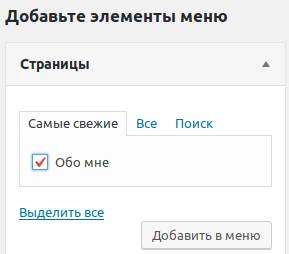 Отметьте нужные страницы галочкой и кликните на кнопку «Добавить в меню». После чего соответстующий пункт появится в блоке «Структура меню»:
 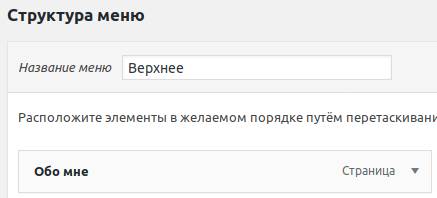 Теперь попробуем добавить в меню ссылку на несколько рубрик блога. Для этого развернём закладку «Рубрики» в блоке «Добавьте элементы меню» и пометим галочками рубрики, которые хотим увидеть в меню.
 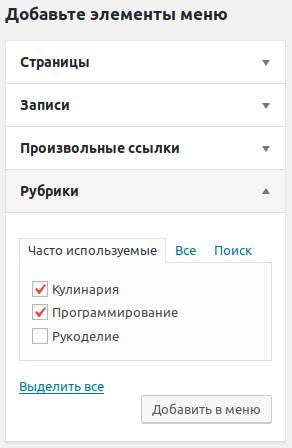 Отметив необходимые пункты, необходимо кликнуть на кнопку «Добавить в меню». В блоке «Структура меню» появятся выбранные пункты. Чтобы переместить пункты относительно друг-друга, перетащите их мышью:
 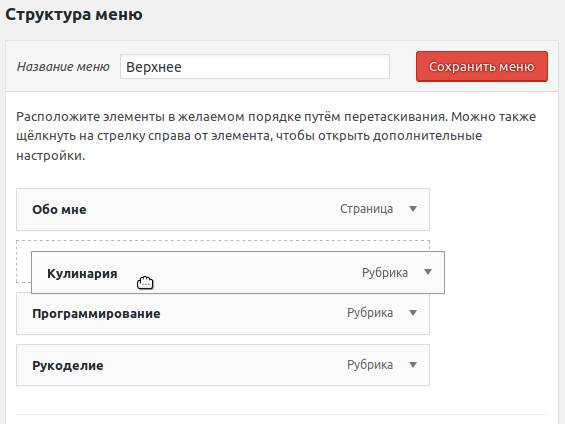 Если необходимо сделать вложение одного пункта в другой (то есть выпадающее меню с подпунктами), то перетащите пункт мышкой так, чтобы он находился под родительским и немного правее:
 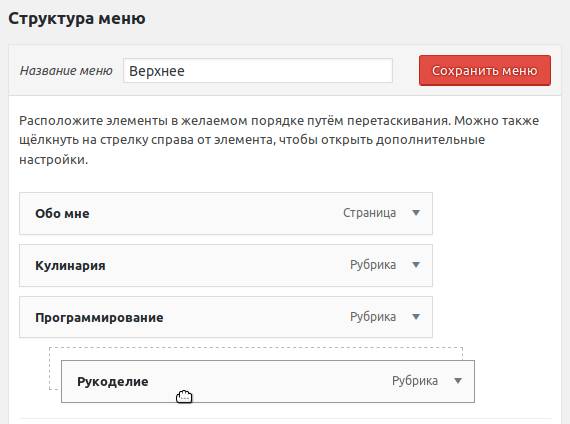 — на этом примере пункт меню «Рукоделие» будет подпунктом меню «Программирование». После сделанных изменений нажмите на красную кнопку «Сохранить меню», чтобы изменения вступили в силу.
Cмотрите другие статьи:
Была ли эта статья полезна? Есть вопрос?
Как изменить меню в WordPress
Иногда приходится редактировать существующие меню и почему-то некоторые попросту не видят этой возможности в интерфейсе управления меню в WordPress.
Заходим в раздел «Внешний вид» — «Меню» и видим список существующих меню для изменения.

Вы можете выбрать любой из созданных вами ранее наборов меню и затем с помощью кнопки «Выбрать» подгрузить все его пункты в блок управления этими пунктами.
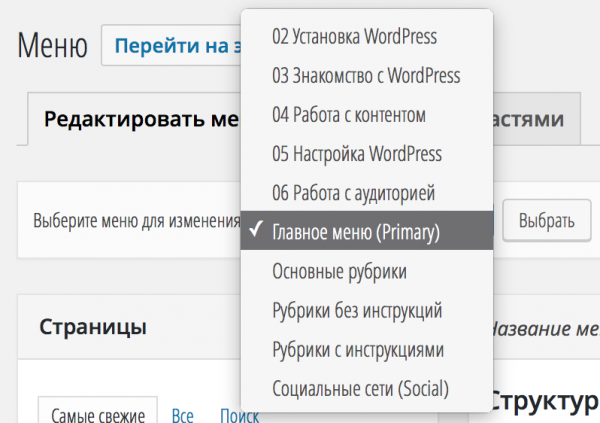
Главное, о чём следует помнить — всегда используйте кнопку «Сохранить», иначе ваши изменения не будут отображаться на сайте.
Так же не лишним будет сообщить вот о чём: после изменения меню вам не нужно заходить во все созданные виджеты и перенастраивать их на новое меню, WordPress сделает это автоматически.
Похожие записи:
- Как удалить меню в WordPress
- Как вывести меню в сайдбаре WordPress
- Как добавить меню в WordPress
- Как добавить рубрики в меню WordPress
Автор
Александр Кадыров
Занимаюсь разработкой сайтов на WordPress около 10 лет, с тех же пор стал вести блог о WordPress. В итоге это всё вылилось в этот курс, где вы сейчас находитесь. В свободное время программирую на Ruby, PHP и Golang, увлекаюсь администрированием серверов и автоматизацией своей деятельности. Посмотреть все записи автора Александр Кадыров
Опубликовано 17.07.2016 06.11.2020 Автор Александр Кадыров Рубрики Меню в WordPress Метки меню
Как изменить меню в WordPress: 2 комментария
Sergey :
Каждый раз ищу, и не нахожу где в админе меню, подгугливаю за 2 минуты и радость. Вот только эта статья не помогла так как не сказано куда заходить то
Добрый день, Сергей! Благодарю, что обратили на это внимание, доработал статью, добавил нужный абзац. Статья делалась очень давно и тогда я не обращал внимание на всякие мелочи, которые мне казались очевидными.
Как настроить меню в WordPress?
Меню является одной из главных составляющих любого сайта. Если меню удобное и имеет простую навигацию, то вашим пользователям не составит труда им пользоваться и находить нужную тему, информацию или блог каждый день. Поэтому сегодняшняя статья расскажет вам, как создать меню на сайте Вордпресс.
Для настройки меню WordPress можно использовать и внутренние инструменты (админка), и плагины. В связи с этим рассматривать мы будет все варианты.
Добавление меню в WordPress через админ-панель
Шаг 1. Открываем панель администратора. Далее Внешний вид – Меню.

Примечание! Основной код Вордпресс позволяет создать меню из нескольких элементов. А именно:

Шаг 2. Для создания меню нажимаем Создайте новое меню.

Шаг 3. В появившемся поле Название меню введите нужное вам имя, например, Главное меню и подтвердите действие, нажав Создайте новое меню.

Шаг 4. Вы создали меню. Следующий этап – это добавление нужных вам рубрик, страниц, записей и меток в меню WordPress. Выбираем пункт, который следует добавить, к примеру, Страницы, и ставим галочку напротив раздела, который хотим сюда добавить. Кликаем на Добавить в меню.

Если вы хотите поменять порядок добавленных пунктов, то это легко сделать, перетащив любой из них, зажав его левой кнопкой мышки, вверх или вниз.

Когда вы добавите и упорядочите все нужные вашему меню страницы, записи и рубрики не забудьте все сохранить, нажав Сохранить меню.
Шаг 5. Чтоб ваше меню отобразилось на сайте WordPress, переходим в Управление областями, выбираем в перечне созданное меню и кликаем на Сохранить изменения.

Вот и все. Мы создали меню и разместили его на WordPress сайте.
Дополнительные функции в меню WordPress
Как добавить раздел меню, если его нет в списке?
Если пункты, которые вам нужны, не представлены в имеющемся списке, то в верхнем углу справа нажимаете Настройка экрана. В открывшемся окне вы можете установить или убрать флажок напротив того пункта, который нужно добавить или удалить.
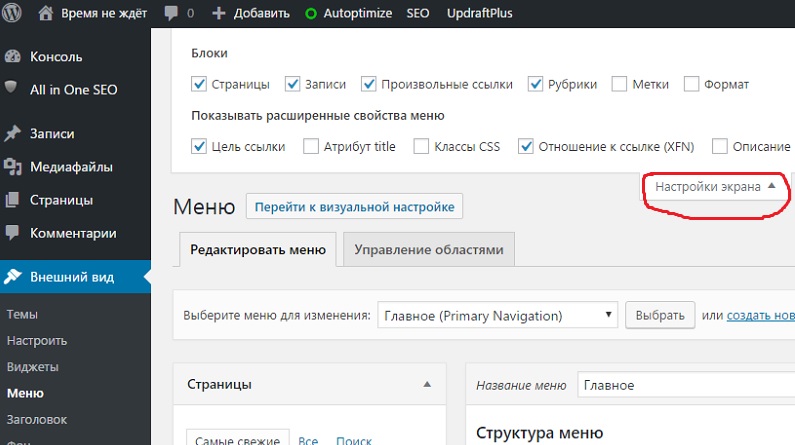
В результате, меню, расширенное при помощи опции Настройка экрана, может выглядеть следующим образом:

Как сделать в WordPress выпадающее меню?
Если по названию это кажется сложным, то на самом деле это элементарная задача, выполнимая в одно действие.
Зажимаете левой кнопкой мыши нужный вам пункт меню и перетягиваете его немного левее того раздела, из которого он будет выпадать в виде подраздела. В результате получает следующий вид нашего меню:

Таким образом, мы вставили подраздел Пример страницы в раздел Роланд Дискейн. Подразделов можете быть столько, сколько вам нужно. Кроме этого, вы можете по такому же принципу добавлять дополнительные пункты и в подразделы, образуя ступенчатый вид меню.
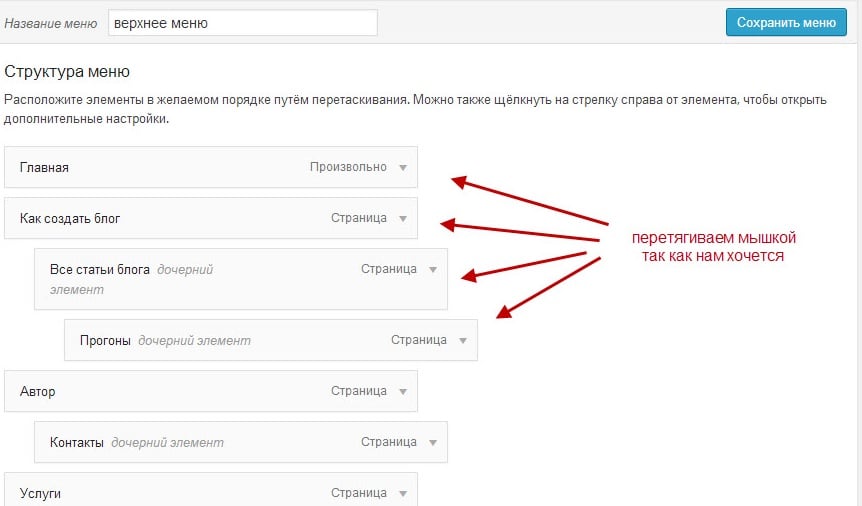
Очень часто в Вордпрессе выпадающее меню представлено в виде партнерской ссылки. Например, одним из разделов вашего меню является Реклама, а подразделом можно сделать произвольные ссылки, которые помогут посетителям вашего сайта переходить на страницы партнеров, предлагающих дополнительно услуги.
Добавление произвольной ссылки в меню WordPress
Некоторые сайты требуют создания определённого рода рубрик. Например, это может быть партнерская ссылка. В чем ее смысл? Она добавляется для того, чтоб осуществлялся переход не на другие страницы сайта, а на страницы других ресурсов (рекламодателей, партнеров и т.п.).
Настройка такого рода ссылки делается через меню WordPress. Заходим Внешний вид – Меню – Произвольные ссылки.
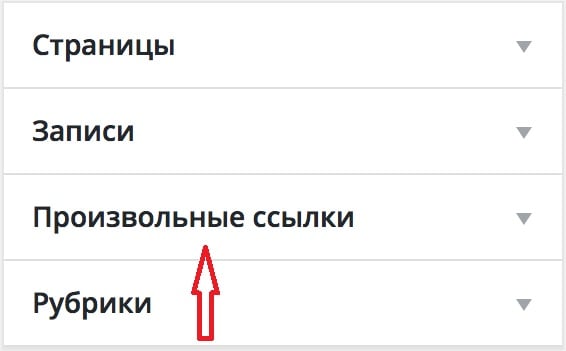
В появившемся окне, в графе URL вводите ссылку на ресурс, на который нужно будет делать переход. В графе Текст ссылки вставляете текст, который в дальнейшем будет отображаться в меню сайта.

Кликаем на Добавить в меню и все, у вас на сайте появится раздел меню, при нажатии на который будет осуществляться переход на сторонний ресурс.
Как удалить рубрику в меню WordPress?
Бывает, что мы по ошибке создали не нужный пункт меню. Чтобы убрать кнопку какой-то рубрики в созданном меню Вордпресс — выделите ее галочкой, и в разделе Действия, нажмите Удалить.

Важно! После удаления рубрику восстановить нельзя.
Как удалить меню WordPress?
Создавать и редактировать меню Вордпресс мы уже научились. Пришло время понять, как удалить меню с сайта, если возникла такая надобность. Это действие можно сделать через админ-панель сайта. Как обычно, идем Внешний вид – Меню. Далее выбираем меню, необходимое удалить.

На экране появится окно с настройками. Внизу будет доступна функция Удалить меню.

Нажимаете и все, ваше меню удалено и можно приступить к созданию нового.
Как настроить меню в WordPress?
Мы узнали как сделать меню в Вордпресс. Теперь необходимо понять, как настроить меню в Вордпресс, чтоб оно функционировало на отлично. Если основные действия при создании меню можно сделать из админки, то все, что касается более детального оформления, придется делать, используя плагины и внося изменения в код.
Как сделать вертикальное и боковое меню в WordPress?
Для создания нестандартных меню нужно использовать плагины. Так, разместить на сайте меню вертикально поможет плагин «jQuery Vertical Accordion Menu». По умолчанию у данного плагина имеется в арсенале парочка готовых шаблонов, при этом с разными цветами. Кроме этого, он позволяет сделать непростое меню, а раздвижное. Это очень удобно, если ваше меню имеет много подразделов.

Установить «jQuery Vertical Accordion Menu» можно через админку, указав название плагина. Установив его, зайдите в раздел Виджеты, выделите виджет плагина и перетащите его в сайдбар. Уже в виджете вы сможете найти все нужные настройки.
Настройка бокового меню также возможна при использовании плагина, например, UberMenu. Используя его, можно не только горизонтальные и боковые меню создавать, но и настроить дополнительные эффекты для отображения.

Изменение цвета меню в WordPress
Стандартно сайты на Вордпресс не отличаются разнообразием цветовой палитры при оформлении пунктов меню. Однако при желании, вместо одного цвета вы можете выделить каждый раздел новым цветом.

Чтоб добиться разноцветного результата как на скрине, вам необходимо:
- Добавить цвета для стилей в файле style.css для каждого раздела меню отдельно. Для этого прописываем цвет каждого пункта в style.css.
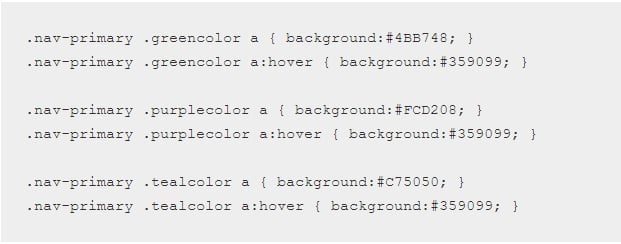
- Присваиваем CSS классы к разделам меню. В вордпресс открываем Внешний вид – Меню – Настройки экрана и активируем КлассыCSS.
- Настраиваем для меню классыCSS. Открываем первый пункт меню, вводим greencolor в графе КлассыCSS. По такому же принципу добавляем остальные цвета для остальных разделов меню и нажимаем Сохранить.
В результате ваше меню должно преобразиться по образу скрина выше.
Как добавить строку поиска в меню WordPress?
Ни один сайт нельзя представить без строки поиска. Согласитесь, намного удобнее и быстрее найти информацию на сайте не листая страницу за страницей, а ввести ключевое слово в поиск и просмотреть результаты. Как же добавить такую полезную функцию на сайт WordPress?
Самым простым способом считается добавление нижеуказанного кода в файл functions.php.

В итоге получим:

А визуально это будет выглядеть так:

Подытожим
Сайт на WordPress – это не только современная, но и удобная платформа. Даже новичку будет под силу справиться с настройками и функциями меню сайта на WordPress. Вы с легкостью сможете создавать интересные меню, которые могут быть и простыми, и многослойными, состоящими и нескольких подразделов.
Как указывалось выше, настроить меню сайта на WordPress можно несколькими способами. Это при помощи административной панели, а также используя плагины и коды. Если вам не требуется особых изысков в меню вашего сайта, например, разноцветья составляющих меню или боковых размещений, то стандартных настроек, доступных в панели управления, вам будет достаточно. С их помощью вы сможете правильно и корректно внести все разделы в ваше меню сайта и получить классическое оформление.
Более искушенные и продвинутые пользователи могут воспользоваться дополнительно разнообразными плагинами и кодировками, которые помогут воплотить все их пожелания в реальность.
Используя их на практике при оформлении меню на WordPress, можно создать не только эксклюзивное меню, но и дополнить его полезными новациями и наворотами, которые точно будут оценены пользователями вашего сайта.
Как добавить и изменить меню в WordPress. Добавить и изменить меню темы
Для чего нужно меню на сайте, я думаю знают все, мы пользуются им практически в 99% случаев. Меню очень важная часть , это его основная навигация по сайту. Грамотно построенное меню, красивое, функциональное и удовлетворяющее требования посетителей путь к успешному сайтостроению. Как добавить меню WordPress и изменить его в будущем, именно об этом и поговорим далее.
Настройки, предоставленные разработчиками, значительно облегчают задачи по создании довольно продвинутой структуры меню. Именно созданием, настройкой и дальнейшим редактированием вертикального меню WordPress мы и займемся.
Содержание
Как настроить и добавить меню WordPress сайта
Перед непосредственной настройкой мы заблаговременно выбрали и установили тему wordpress, в зависимости от которого будет по разному отображаться наша навигации по сайту.
Перед тем как добавить меню wordpress, хорошо продумайте то, что вы хотите там разместить. Если вы не знаете какие страницы поместить в меню, тогда составьте план вашего сайта на листочке, нарисуйте стрелочки возможные переходы на ваши внутренние страницы и выберите те из них, от которых следует больше всего ссылок. Это придаст вашей навигации большего веса и пользы для посетителей.
Описание настройки меню представлено как в текстовом виде, так и в небольшом видео уроке.
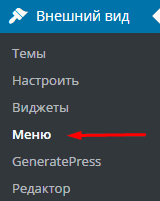
Изучая статью вы поймете как добавить меню wordpress. В нашу навигацию будут входить страницы созданные ранее, либо мы можем использовать рубрики для данной цели. Заходим с административной панели во вкладку “Внешний вид”/”Меню”.

В верхнем правом углу видим ссылку “создать новое меню”, кликаем на него и нам открывается следующее диалоговое окно:
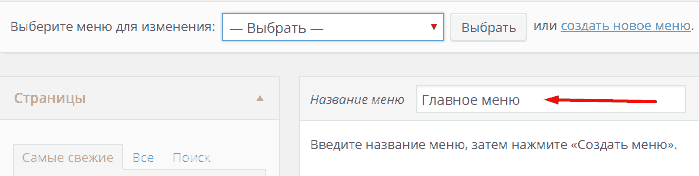
В ячейке для ввода названия пишем нужное нам название, в нашем примере это “Главное меню”. После этого кликаем по кнопке и создаем нашу основную навигацию.
Далее нам нужно изменить меню wordpress сайта:

После выбора приступим к настройке и отладке:
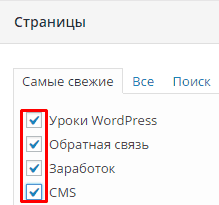
Для начала выбираем названия страниц которые хотим видеть в нашем меню. Выбрав требуемые нам, добавляем их, после чего выбранные страницы отобразятся справа.
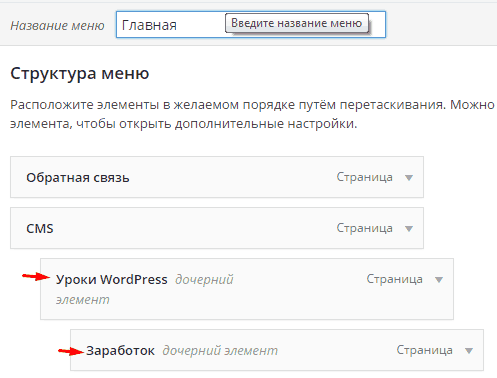
Для выбора порядка отображения страниц их названия просто перетаскиваются мышью вверх вниз.
Так же здесь можно настроить выпадающее подменю сделав нужную страницу дочерней по отношению к другой.
После настройки структуры нам нужно активировать наше творение. Заходим сверху в “Управление областями”, выбираем созданную тему и нажимаем “Сохранить изменения”. Для того что бы скрыть, удалить или редактировать пункты меню нужно убрать их из этого списка.
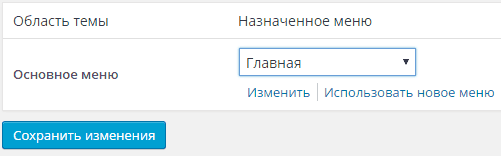
Как видите создание меню wordpress не так уж и сложно происходит, тем более что выполняется не так часто. Зачастую настройка происходит один раз при создании вашего сайта, после чего вероятнее всего будет только редактироваться вами.
В зависимости от вашей выбранной темы у вас должно получиться примерно такое меню:
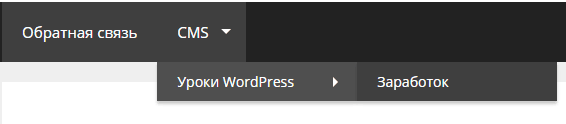
При правильном подключении и выводе меню, подпункты должны быть выпадающими. Если же ваша тема не поддерживает такое действие, тогда нужно будет подключить библиотеку скриптов.
После настройки основного меню можно перейти к настройкам сайдбара и использованию виджетов, что будет следующим этапом наладки нашего выбранного шаблона. В настройках виджетов существует специальный блок — боковой виджет меню для wordpress сайта.
Так же все проделанные действия вы можете провести в визуальном редакторе шаблона, что гораздо проще и наглядно. Просмотрев видео расположенное вверху статьи мы научимся как это сделать.
Добавление поддержки горизонтального меню WordPress
Бывает что тема, которую вы выбрали для сайта не поддерживает вывод горизонтального меню. Что бы это исправить нужно немного поработать с кодом.
Все процедуры я описывать не буду, так как эта тема достойна отдельной статьи, скажу только что выводиться стандартное меню с помощью функции .
Если вы добавите эту функцию в нужном месте шаблона, она выведет меню “по умолчанию”, которое заданно в настройках платформы. Данная функция имеет ряд параметров, которые можно использовать.
Так же будет нужно проводить настройки внешнего вида, добавлять классы и правила к ним. Увы это уже совсем другая тема для разговора. Если данный вопрос вам интересен можете написать в комментариях и я сделаю вам подробный урок об этом.
Что должно находиться в основном меню сайта
Тщательно продумайте пункты меню которые должны отображаться в основном меню вашего сайта. Названия должны быть краткими, но в то же время весомыми и понятными.
Не стремитесь впихнуть в вашу навигацию огромное количество пунктов, это вам не только не поможет, а и принесет вред. Пользователь может запутаться в вашем меню и просто не найти нужное ему.
Размещайте в главном меню самую полезную информацию. Если у вас большое количество страниц попробуйте сгруппировать их по определенным критериям и создать дополнительные страницы, которые смогут показать весь ваш контент в удобном для чтения виде.
Для удобного использования ресурсов вашего сайта создайте карту ваших страниц, с которой пользователи смогут с легкостью найти интересующую их информацию. Ссылка на карту сайта в вашем главном меню повлечет за собой большее количество переходов по вашему сайту, что благосклонно повлияет на ваше продвижение.
Вообщем это все что я хотел рассказать вам в этом уроке, надеюсь он был полезным и понятным, и вы разобрались как добавить меню WordPress. Если возникнут вопросы пишите их в комментариях или через “Обратную связь”.