
Изменить Pазмер Bидео
Измените размер ваших видео для YouTube, Instagram, Twitter и других сетей с помощью одного нажатия!
Измените размер ваших видеофайлов онлайн и бесплатно!
Вы можете изменить пропорции и размеры ваших видеофайлов за несколько нажатий! Неважно, публикуете вы видео на YouTube (16:9), в Instagram истории (9:16), Twitter, Facebook, Обложку Facebook, LinkedIn или вам нужно изменить размер видео для других целей , вы можете сделать это с VEED. VEED — это очень простой онлайн видеоредактор, который работает на mac, windows и любых мобильных устройствах. Вы с легкостью можете разместить свое видео (любого формата! MP4, AVI, MOV и другого) в правильном формате и пропорциях. Изменение размера никогда не было проще — подобрать правильную высоту и ширину своего видео, выбрать разрешение и др. Full HD качество при экспорта видео без потерь качества с VEED.
Как изменить размер ваших видео
Добавьте файлы
Вы можете загрузить свои видео файлы, просто перенеся их

Измените размер
Нажмите ‘Настройки’, после чего выберите необходимый размер. Обрежьте видео, чтобы убедиться, что оно подходит в размер рамок
Скачайте
Это все! Вы можете скачать измененное обрезанное видео. Отлично!
Инструкция “Как изменить размер видео”
Измените размер & разрешение без потери качества
С помощью VEED вы можете сохранить качество ваших видео, изменяя размер картинки до необходимых характеристик. Неважно, загружаете вы видео с камеры, телефона, планшета или веб-камеры, вы сможете изменить размер с правильным соотношением сторон быстро и просто. VEED делает редактирование видео простым, вы можете делать это из дома, больше не нужно тратить деньги на профессиональных видеоредакторов. VEED — это приложение, которое работает прямо в браузере. Вы можете выбрать разрешение (4k, 1080p, 720p, и др.) без потери качества после изменения соотношения сторон до нужного значения.
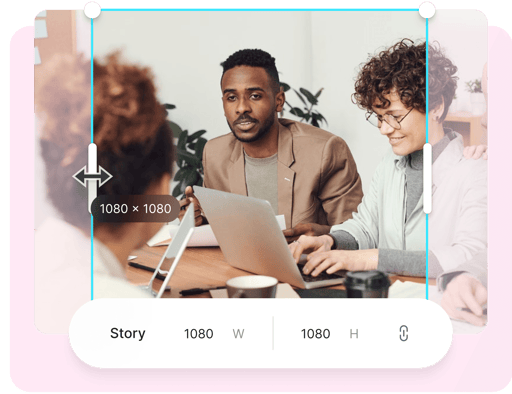
Изменяйте размер для социальных сетей
Неважно, публикуете вы видеоконтент на ваш YouTube канал, Instagram аккаунт, Facebook или домашнюю страницу LinkedIn или транслируете его на Twitter, мы обо всем позаботимся. Мы создали несколько простых инструментов видеоредактирования, которые позволяют вам изменить размер (изменить разрешение вашего видео),чтобы он подходил под требования социальных сетей, за несколько нажатий. Попробуйте простой редактор ь размера видео. Начинайте уже сейчас!
Вырезайте, обрезайте и многое другое!
VEED — это не просто изменение ваших видео, но также обрезка фото, частей видео на временной дорожке, соединение различных видео, что делает нашу программу универсальной . У нас есть множество функций которые позволяет создавать шикарный видеоконтент. Попробуйте простую онлайн киностудию бесплатно и уже сейчас!

Часто Задаваемые Вопросы
Как изменить размер видео?
Изменить размер видео очень просто. Просто загрузите видео, нажмите “Настройки” и выберите из всплывающего меню диапазон установленных размеров.
Как вырезать часть изображения?
Легко! Чтобы вырезать изображение с видео, просто нажмите на видео и потяните его вверх, вниз, в стороны, пока не останется нужная вам картинка. Это так просто! После чего нажмите “Экспорт”, и — готово!.
Какие форматы видео работают с VEED?
VEED работает почти со всеми форматами видеофайлов. Загрузите ваши файлы прямо сейчас чтобы начать редактировать их. Вот список некоторых популярных форматов файлов: AAC AVI Facebook видео GIF H264 H265 HEVC M4V MOV MP4 MPEG2 MPG TikTok Видео for email Видео iPad Видео iPhone Видео Windows Webex видео WEBM YouTube видео
Нужно ли мне иметь опыт видеоредактирования?
Вовсе нет! VEED — это самый простой, интуитивно понятный видеоредактор в сети. Мы убедились, что наши инструменты просты и понятны в использовании. VEED — это видеоредактор как для профессионалов, так и новичков. Наш набор простых функций позволит вам создавать шикарный видеоконтент за считанные минуты.
Потеряет ли видео качество после изменения размера?
Нет. С VEED вы можете изменить размер своего видео, после выбрать различные настройки экспорта (такие как 480p, 720p, 1080p, и др.), чтобы быть уверенным, что видео загружено в самом высоком качестве. Full HD не проблема. Мы даже экспортируем в 4K. Вот так!
Сколько стоит воспользоваться VEED?
Ни цента! Вы можете приобрести версии Basic и Pro,если вам необходимы функции, которые они открывают, но, если вам необходимо просто изменить размер, то это совершенно бесплатно. Попробуйте изменить размер ваших видео с помощью VEED!
Открыть больше:
- Изменение размера MP4
- Изменение размера WebM
- Изменение размера видео для Instagram
- Изменение размера видео для историй Instagram
- Изменить Pазмер GIF
Изменить размер видео
Измените разрешение видео в несколько кликов. Наш онлайн-редактор позволяет изменять размер видео без ущерба для его качества. Никакого предыдущего опыта или навыков редактирования не требуется — интерфейс достаточно интуитивно понятен даже для новичков. Кроме того, вам даже не нужно загружать приложение, потому что оно работает онлайн в любом веб-браузере. Наш инструмент редактирования работает со всеми известными форматами видео: MKV, MP4, AVI, FLV, MOV, 3GP, WMV и MV4. Все, что вам нужно, это загрузить файл, отредактировать его с помощью наших инструментов и сохранить в подходящем формате на вашем компьютере.
Как изменить размер видео?
Вот пошаговая инструкция для начинающих.
Загрузить видео
Выберите размер
Выберите формат
Сохраняйте и используйте свое видео
Измените разрешение видео для ваших видео в нашем приложении!
Наш универсальный видеоредактор поможет вам создавать качественный контент для любых нужд:
- продвижение бренда
- Социальный медиа маркетинг.
- Здание сообщества.
- Демонстрация продукта.
- Презентации и реклама.
Независимо от того, где вы хотите использовать свои файлы — для социальных профилей, работы или личных коллекций — наш инструмент пригодится как профессионалам, так и новичкам. Беспокоитесь о начальном размере файла? Наша платформа может обрабатывать гигабайты контента — редактировать короткие клипы или целые фильмы. Теперь у вас есть одно приложение для всех видео.
Наши преимущества
Бесплатно
Зачем тратить деньги на программное обеспечение, если вам нужно отредактировать один видеофайл? Наш инструмент для изменения размера видео абсолютно бесплатен. Никаких скрытых платежей. Просто откройте браузер и начните творить.
онлайн
Большинство видеоредакторов требуют много ресурсов компьютера и замедляют работу других программ. Редактируя файлы онлайн, вам не нужно об этом беспокоиться.
Измените качество видео за считанные секунды
Если вам нужно внести незначительные изменения, это займет у вас немного времени. Просто загрузите файл, выберите настройки качества и нужный формат и сохраните его на своем ПК.
Быстрая конвертация
Изменение формата видео еще никогда не было таким быстрым и простым. Мы поддерживаем все известные форматы видео, от популярного MP4 до редкого 3GP.
Измените разрешение видео с легкостью
Вы можете выбрать из различных размеров и соотношений или настроить собственные размеры. Это просто: загрузите видео, используйте инструмент, просмотрите результат и сохраните его.
Любой формат файла, о котором вы можете думать
Наш видеоредактор поддерживает все известные форматы видео: MKV, MP4, AVI, FLV, MOV, 3GP, WMV и MV4. Больше не нужно беспокоиться о совместимости игроков.
Часто задаваемые вопросы
Как я могу изменить разрешение видео онлайн?
Откройте онлайн-редактор видео и загрузите файл, перетащив его или выбрав из папки на вашем устройстве. Используйте инструмент «Изменить размер», чтобы изменить размеры.
Как изменить размер видео MP4?
Как только видеофайл будет загружен в приложение, он будет открыт на панели инструментов. Найдите инструмент «Изменить размер видео» на боковой панели, затем выберите требуемое соотношение сторон или введите пользовательский размер (ширину и высоту).
Как уменьшить размер видеофайла MP4 онлайн?
Это также можно сделать с помощью нашего инструмента для редактирования видео. Загрузите его через браузер, откройте панель инструментов и найдите параметр кадрирования. Выберите необходимый размер. Не забывайте, что это может повлиять на качество видео.
Как увеличить разрешение MP4?
Проверьте текущее разрешение видео. Когда ваше видео загружено в приложение, перейдите в раздел «Разрешение» и выберите нужное.
Изменение размера видео
Мы живем в век социальных сетей, и на самом деле один человек является активным пользователем (публикующим какой-то контент) от трех до семи социальных сетей одновременно. Одно дело, когда это любительский контент, когда это просто то, что нравится человеку и он хочет этим поделиться. Что ж, они делают это, когда хотят. Совершенно другое дело — необходимость работать во всех популярных социальных сетях, когда важно продвигать и популяризировать компанию, человека или бренд. Более того, одно дело — публиковать фотографии, и совсем другое — публиковать видео. Итак, наш онлайн-видеоредактор Pixiko разработан для того, чтобы помочь вам ускорить и облегчить процесс редактирования видео по целому ряду параметров. Сегодня мы хотим рассказать вам об инструменте, с помощью которого вы можете загружать видео в различные социальные сети быстрее, чем раньше. Наверное, вы уже прекрасно знаете, что разные социальные сети предъявляют разные требования к размеру, разрешению и соотношению сторон размещаемого видео. Один из наших инструментов позволяет вам изменять размер видео для любой социальной сети или сайта без потери качества, что чрезвычайно важно, например, для рекламных роликов, промо-роликов или влогов. Вы меняете высоту и ширину кадра по своему усмотрению, или, если речь идет о социальных сетях, то настраиваете видео на необходимые параметры буквально в 1 клик!
Для чего он используется?
- Отформатируйте одно и то же видео для разных типов публикации в одной и той же социальной сети (Instagram).
- Измените размер видео, чтобы опубликовать его в разных социальных сетях.
- Выберите специальный размер для размещения видео на определенном сайте (по желанию заказчика или в соответствии со спецификацией этого сайта)
Изменяйте размер видео бесплатно!
Посмотрите этот видеоурок
Frequently Asked Questions
Как изменить размер видео для instagram?
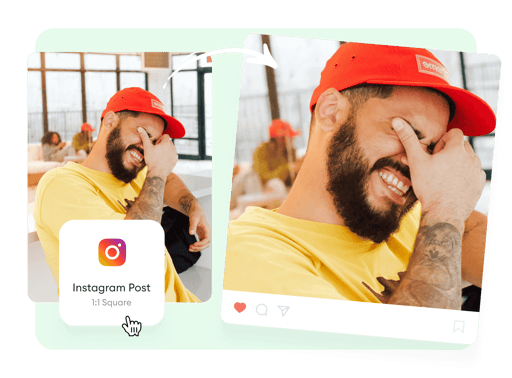
Квадрат (1:1) — идеальное соотношение сторон для видео в Instagram. Чтобы получить квадратные пропорции для вашего видео, установите размер холста. Вы можете выбрать его в верхнем меню редактора, нажав на кнопку “Размер холста”. Существует несколько пресетов с разными размерами холста. Выберите “Квадрат” (1:1) для видео в Instagram.
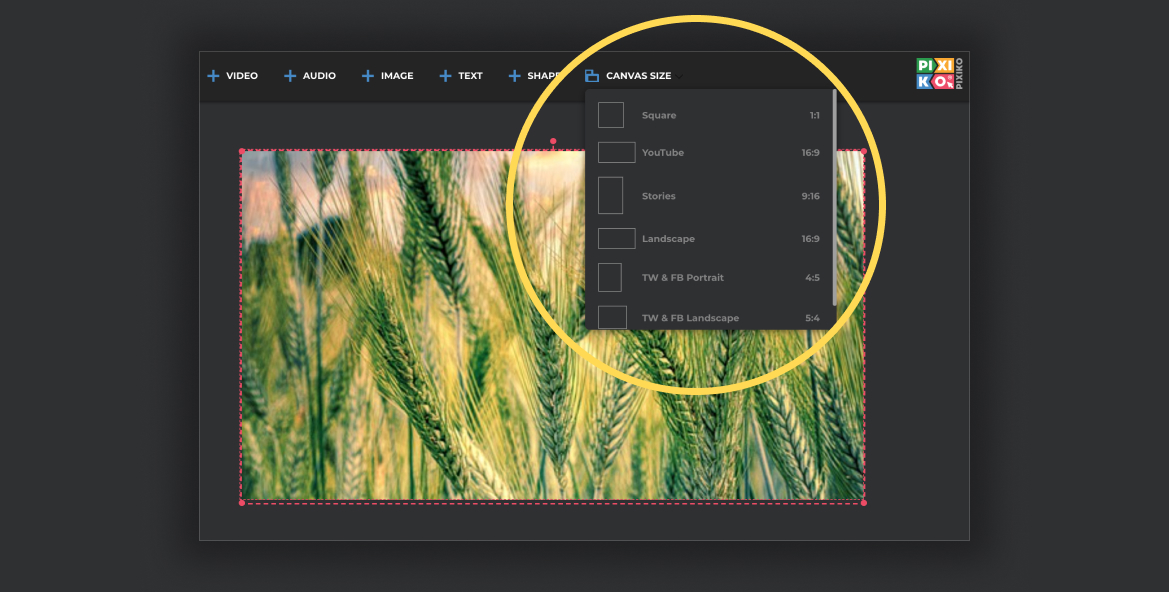
Как изменить ширину и высоту кадра видео
Вы можете изменить размер всего проекта или только одного его видео.Выберите необходимый размер в верхнем меню редактора, нажав на кнопку “Размер холста”, чтобы изменить ширину и высоту рамки вашего проекта.
Вы также можете изменить пропорции только одного видео вашего проекта следующим образом:
Переместите красную рамку вашего видео или изображения, чтобы установить необходимые соотношения, например квадрат:
Воспользуйтесь меню “Действия” и выберите инструмент “Подгонка”, а затем “Обложка”.
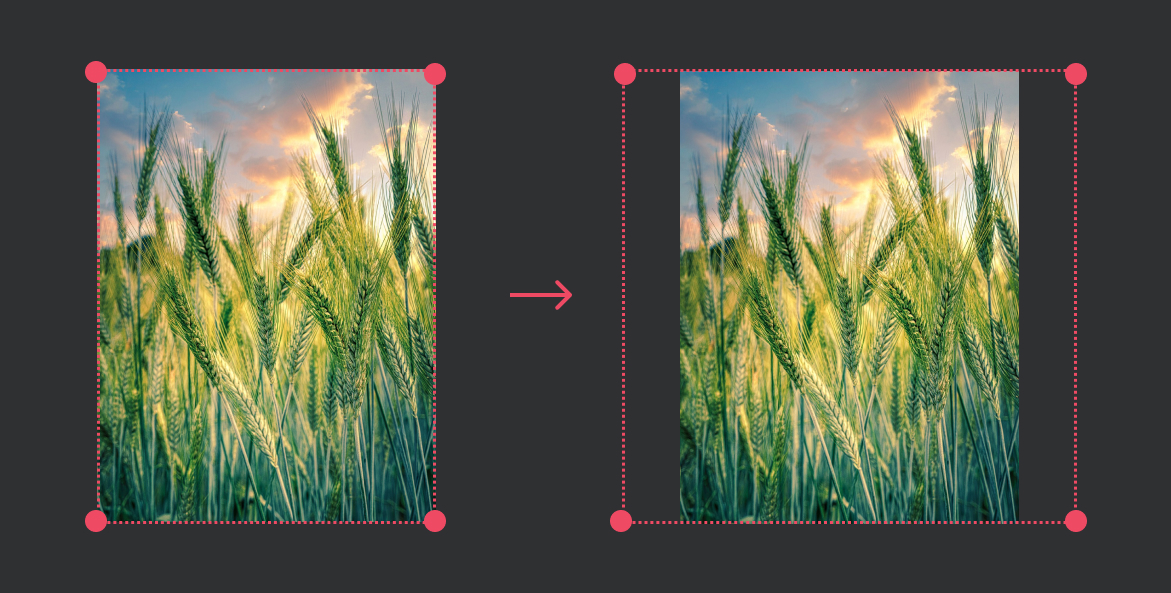
Ваше видео будет иметь выбранный кадр.
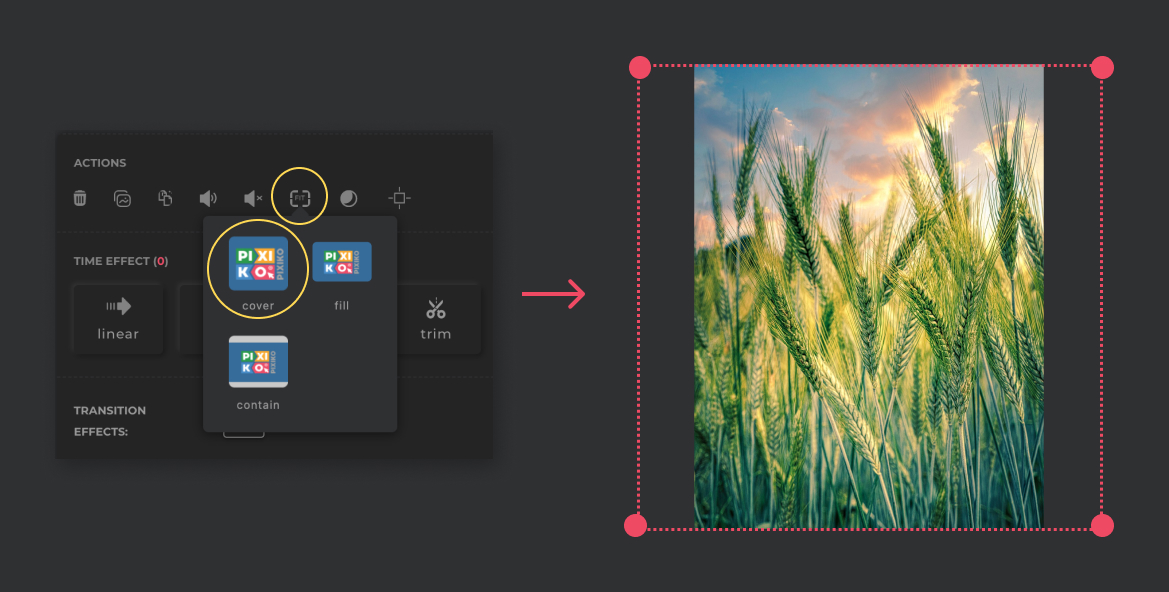
Могу ли я ускорить генерацию видео?
Вы можете ускорить процесс генерации, если купите подписку. Подписка даст вам возможность попасть в приоритетную очередь. Такой поворот предназначен для пользователей, купивших подписку.
Сколько времени занимает генерация видео?
Скорость генерации зависит от размера и продолжительности вашего проекта и вашей очереди среди других пользователей на данный момент. Создание коротких видеороликов может занять около минуты. Что касается длительных проектов, то они могут занять больше времени. Чем больше пользователей генерируют видео, тем больше времени требуется для генерации.
Как легко изменить разрешение видео на Windows и Mac
В этой статье мы покажем вам, как изменить разрешение видео с помощью пошагового руководства.

Мария Матвеева
Время обновления: 23 Mar 2023 г.
Есть обстоятельства, при которых вам необходимо изменить разрешение видео. Например, когда вы загружаете видео с компьютера на смартфон или мобильные устройства, разрешение видео необходимо уменьшить, поскольку эти устройства могут поддерживать только определенные разрешения.
Кроме того, при загрузке видео на веб-сайты вы можете столкнуться с ограничениями по размеру и разрешению видео, например, вы не можете загружать видеоматериалы 4K в некоторые бесплатные онлайн-видеоредакторы.
Хотя в некоторых случаях вам может потребоваться увеличить разрешение видео, например, рассмотрим случай, когда вы пытаетесь записать видео с разрешением 320 × 240 на DVD. Поскольку стандарт DVD требует высокого разрешения (которое должно быть не менее 720 × 480) для каждого видео, вам нужно будет поднять разрешение (качество) видео в соответствии с потребностями.
Обратите внимание: увеличение разрешения видео не приведет к улучшению качества видео соответственно. В большинстве случаев будет увеличиваться только размер.
В этой статье мы покажем вам, как изменить разрешение видео на компьютерах Windows и Mac с помощью пошагового руководства.
- Часть 1: Как изменить разрешение видео на Windows и Mac с помощью Wondershare Filmora
- Часть 2: Что такое разрешение видео?
Часть 1: Как легко изменить разрешение видео
Есть несколько способов изменить разрешение видео:
- Используйте конвертеры Видео, чтобы изменить разрешение видео;
- Используйте компрессоры Видео, чтобы уменьшить разрешение видео;
- Сохраните видео в другом разрешении видео после редактирования.
Вы можете выбрать любой из вышеперечисленных методов для увеличения или уменьшения разрешения видео в зависимости от того, что у вас есть. Какие бы видеоконвертеры, компрессоры или видеоредакторы вы не использовали, процесс будет одинаковым. В этой статье я покажу вам, как использовать удобный и интуитивно понятный видеоредактор Filmora для изменения разрешения видео и создания собственных видеороликов.
Windows 11 и ниже
Безопасная загрузка
macOS 10.14 — macOS 13
Безопасная загрузка
Wondershare Filmora — это очень простой в использовании видеоредактор, который также может изменять и преобразовывать разрешение видео. Просто нажмите «Экспорт» и выберите разрешение видео в окне «Экспорт». Тогда ваше видео будет экспортировано в желаемом разрешении.
Ниже приведены подробные инструкции по изменению разрешения видео в Filmora.
1. Скачайте и установите Видеоредактор Filmora
Скачайте видеоредактор Filmora со страницы https://filmora.wondershare.com.ru/video-editor/ или нажмите кнопку «Скачать» ниже в зависимости от вашей системы. Дважды щелкните загруженный файл и следуйте инструкциям, чтобы начать установку. Filmora поддерживает как Windows, так и Mac OS, и установка не составит труда. Если возникнут какие-то проблемы, вы всегда можете обратиться в нашу службу поддержки.
Есть ряд веб-сайтов, с которых вы можете скачать видео конвертер или видео компрессор. Выберите один надежный сайт и загрузите программу. Есть несколько моментов, которые следует учитывать при загрузке любой программы для изменения разрешения видео. Первый момент — совместимость; убедитесь, что программное обеспечение совместимо с ОС вашей системы. Во-вторых, проверьте, если конвертер поддерживает новейшие технологии обработки видео. Если это так, то преобразование видео будет не только эффективным, но и быстрым.
Windows 11 и ниже
Безопасная загрузка
macOS 10.14 — macOS 13
Безопасная загрузка
2. Импортируйте и добавьте видео в Filmora
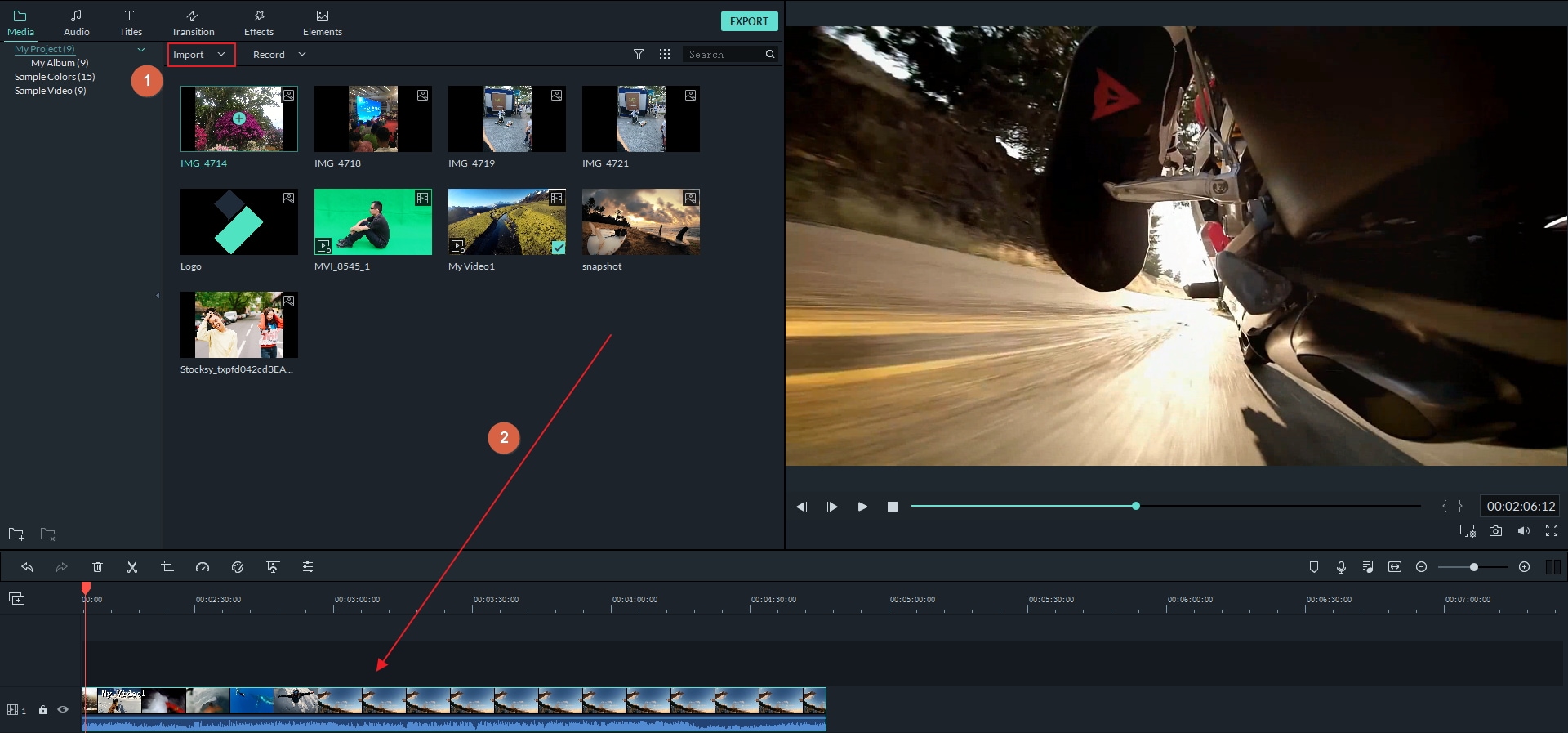
Теперь откройте программу, и вы найдете кнопку для импорта видео, разрешение которого вы хотите изменить. Вы найдете кнопку «Импорт» в главном окне программы.
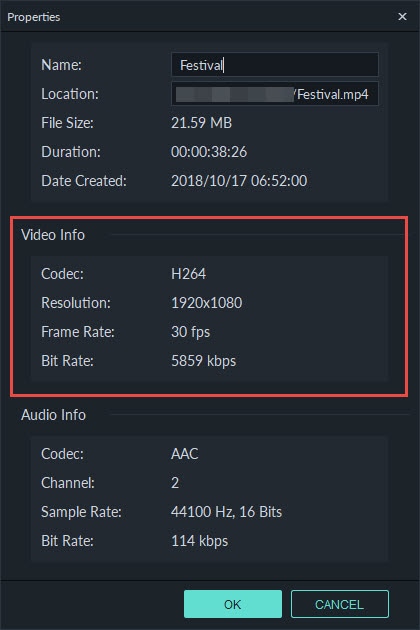
Просто нажмите на эту кнопку и выберите видеофайлы, размер которых вы хотите изменить. Вы можете проверить фактическое разрешение видеоклипа , щелкнув по нему правой кнопкой мыши и выбрав «Свойства».
После импорта файлов перетащите их на временную шкалу, где вы можете обрезать или вырезать ненужные части по своему усмотрению, чтобы уменьшить размер видео.
3. Подберите желаемый формат экспорта и разрешение для вашего видео
После редактирования видео в Filmora вам необходимо решить и выбрать формат и разрешение, в котором вы хотите сохранить видео. Нажмите кнопку «Экспорт», чтобы открыть окно экспорта, как показано ниже.
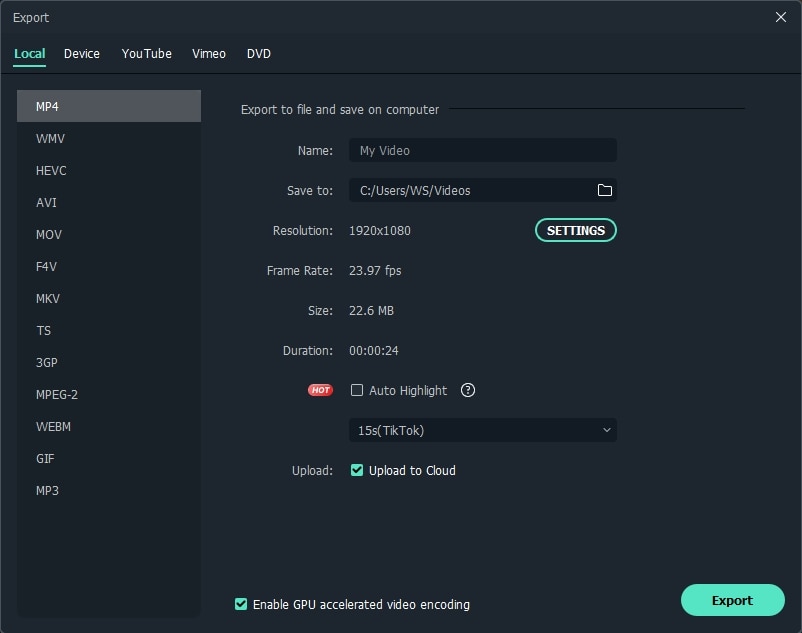
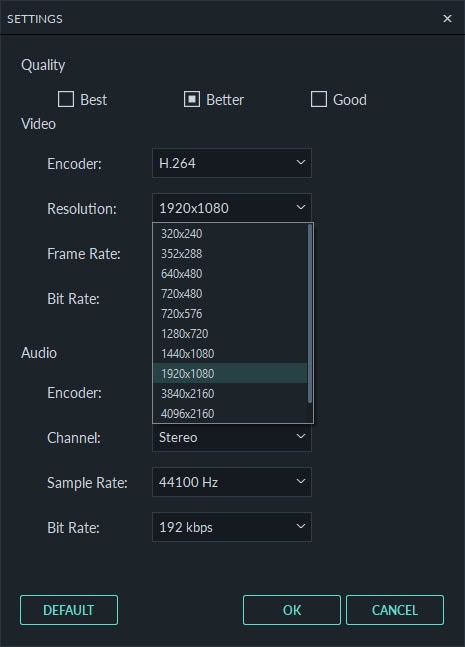
В раскрывающихся меню вы можете найти доступные видеоформаты, чтобы сделать свой выбор. Эти форматы будут такими, как AVI, MOV, MP4, WMV, FLV, TS и так далее. Также будет предопределенное разрешение для каждой из этих предустановок. Если не предусмотрено, вы можете определить желаемое разрешение после выбора любого из этих форматов.
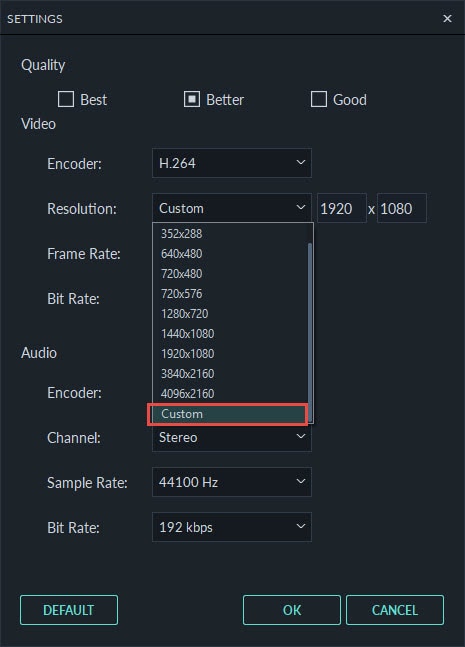
Обычно все форматы разрешения определены в конвертерах. Например, большинство форматов видео будет сохранено с разрешением 1920*1080, но формат 3GP видео будет сохранен с разрешением 352*288 по умолчанию. Но если вы не можете найти разрешение, подходящее для устройства, вы можете нажать «Настройка» и выбрать «Пользовательский» в разделе «Разрешение», затем указать необходимую ширину и высоту для видео, чтобы изменить разрешение видео, и далее нажать «ОК», чтобы применить новое разрешение.
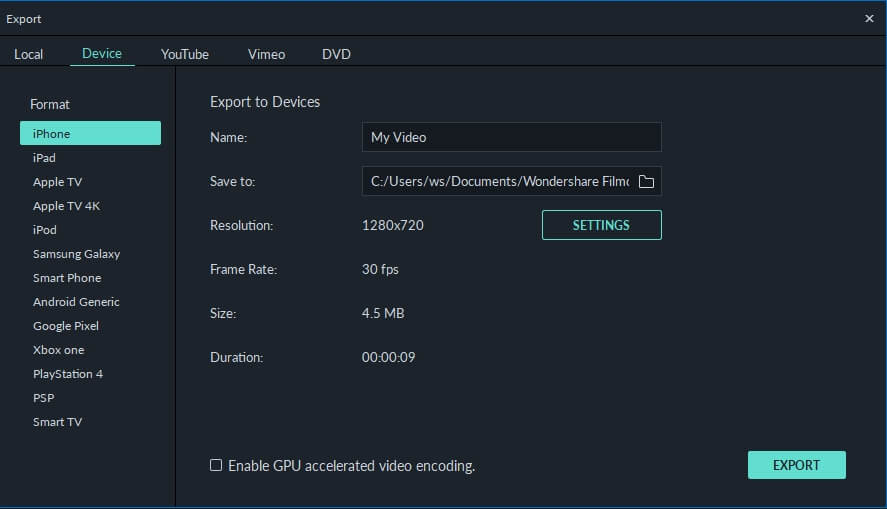
Если вы меняете разрешение видео, чтобы подготовить его для iPhone, iPad, iPod или любого другого портативного устройства, вы можете напрямую переключиться на «Устройства» из программы, а затем щелкнуть по конкретному формату, который подойдет вашему устройству. Ваше разрешение видео будет автоматически изменено на оптимальное для этих устройств разрешение.
4. Найдите и Подтвердите преобразование видео
Вы можете изменить папку для сохранения измененных файлов. Для этого перейдите на кнопку «Обзор», а затем на поле «Место назначения». После этого вы можете выбрать существующую папку для сохранения файлов или создать новую. Затем нажмите «OK». С этого момента каждый измененный видеофайл будет сохраняться в этой папке.
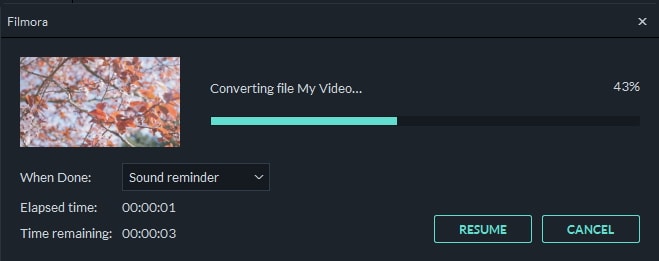
Сделав все выборы или спецификации, вы можете нажать кнопку «Экспорт». Процесс займет несколько минут, поэтому вам следует подождать, пока на экране не появится сообщение о завершении процесса. Нажмите кнопку «Найти цель», чтобы найти сохраненное видео.
Что Такое Разрешение Видео?
Разрешение видео можно описать как количество пикселей, которое отображается на экране любого устройства в обоих измерениях. Обычно разрешение видео указывается в формате ширина × высота. Например, «720 × 480» означает 720 пикселей по горизонтали и 480 по вертикали. На разрешение дисплея влияют такие факторы, как плоский дисплей и электронно-лучевая трубка, которые используются в компьютерных мониторах и телевизорах.
7 Распространенных типов разрешения видео
При просмотре видео на YouTube вы можете найти параметры 144P, 240P, 360P, 480P, 720P, 1080P или 4K в меню «Качество». Здесь мы собрали некоторые наиболее популярные типы разрешения видео для вашей справки.
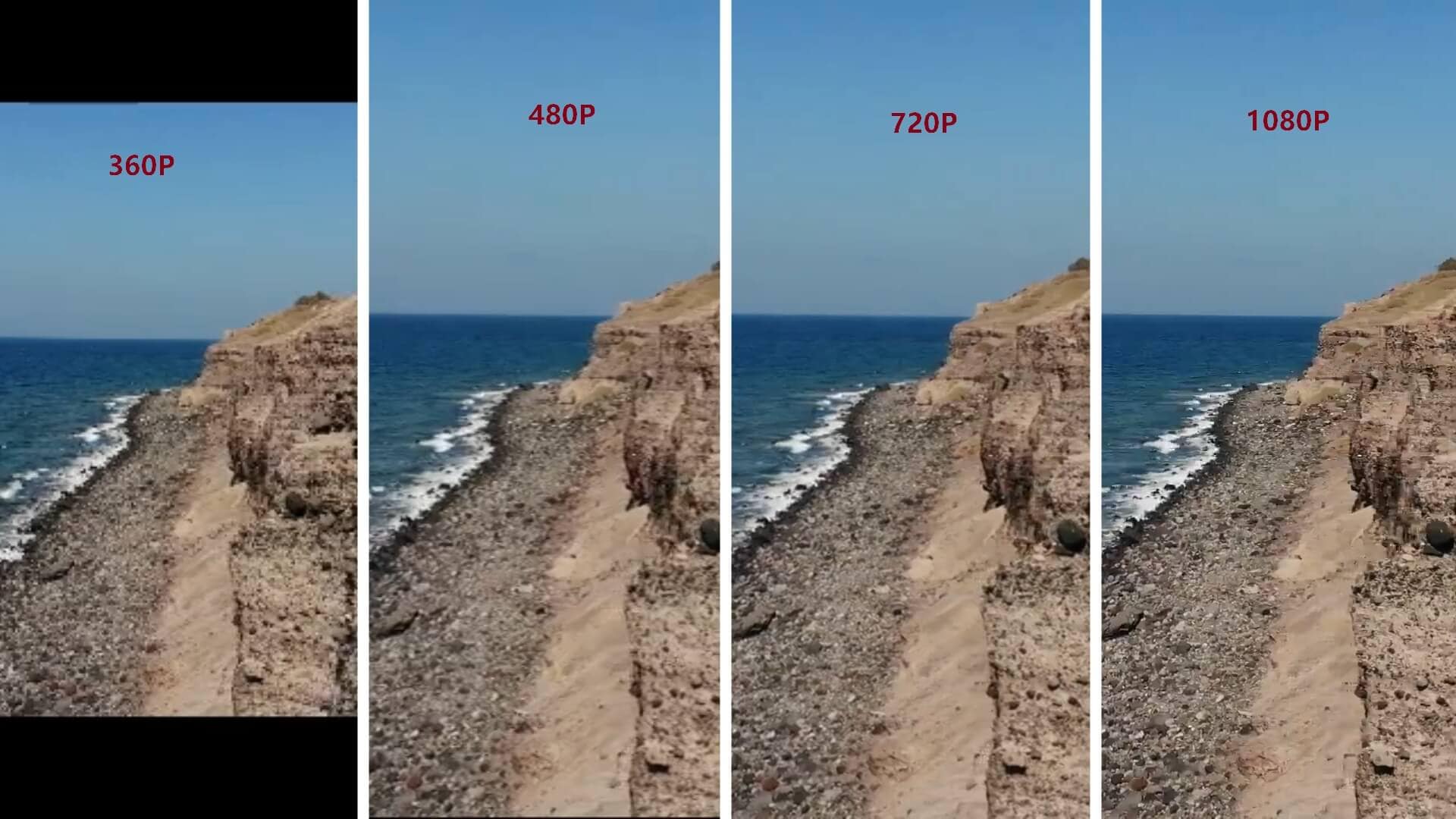
- 360p= 480 x 360 — имеет в общей сложности 480 пикселей по горизонтали и 360 пикселей по вертикали, хорошо подходит для смартфонов с маленькими экранами.
- 480p= 853 x 480 — имеет всего 853 пикселей по горизонтали и 480 пикселей по вертикали, подходит для записи DVD. Он будет хорошо отображаться на небольших телевизорах, ноутбуках и настольных компьютерах.
- 720p = 1280 x 720 — обычно известное как HD или ‘HD Ready’ разрешение, отлично смотрится на большинстве экранов.
- 1080p = 1920 x 1080 — обычно называемое как FHD or ‘Full HD’ разрешение. Рекомендуется публиковать видео в этом разрешении в социальных сетях.
- 1440p = 2560 x 1440 — широко известное как разрешение QHD или Quad HD, обычно встречается на игровых мониторах и на смартфонах высокого класса. 1440p в четыре раза больше разрешения 720p HD или ‘HD ready’.
- 2160p = 3840 x 2160 — широко известное как 4K , UHD или Ultra HD разрешение. Это очень большое разрешение экрана, которое можно найти на телевизорах и мониторах высокого класса. 2160p называется 4K, потому что оно предлагает в четыре раза большее разрешение, чем 1080p FHD или Full HD.
- 4320p = 7680 x 4320 — известное как 8K и предлагает в 16 раз больше пикселей, чем обычное разрешение 1080p FHD или Full HD. Хотя вы не скоро увидите телевизоры или компьютерные мониторы с таким разрешением, вы можете протестировать, может ли ваш компьютер обрабатывать такой большой объем данных.