
Как настроить панель уведомлений андроид
Уведомления позволяют узнать о сообщении, которое пришло на телефон. Это может быть напоминание, СМС или звонок. Опция позволяет быстро просматривать всплывающие окна, но мало кто знает, что их можно настроить так, как будет удобно пользователю.
Что это такое и где находится
Панель уведомлений андроид-устройства — удобный интерфейс, который позволяет быстро просматривать сообщения. На разных гаджетах эти всплывающие окна могут отображаться по-разному. Некоторые приложения могут менять цвет панели, подстраивая его под цвет интерфейса.
Найти данную панель очень просто, чаще всего она располагается вверху экрана. Здесь содержится вся информации об устройстве, например, заряд батареи, активности сим-карты, громкость звука. Именно здесь отображаются дата и время.
Что собой представляет панель управления андроид-устройства
Настроить уведомления можно разными способами. Так, например, приложение Instagram может отображать не только лайки/подписки на аккаунт, но также и запросы на переписку, входящие сообщения в директ.
Именно на панели уведомлений отображается та музыка, которую прослушивает пользователь, например, через социальную сеть «ВКонтакте».
К сведению! Андроид-шторка уведомлений позволяет перейти к окну, где находятся кнопки быстрого доступа к различным настройкам. Здесь можно отрегулировать звук, GPS, а также перейти к некоторым встроенным приложениям.
Очень часто пользователи сталкиваются с рядом вопросов, как убрать всплывающие окна уведомлений, что делать, если шторка пропала.
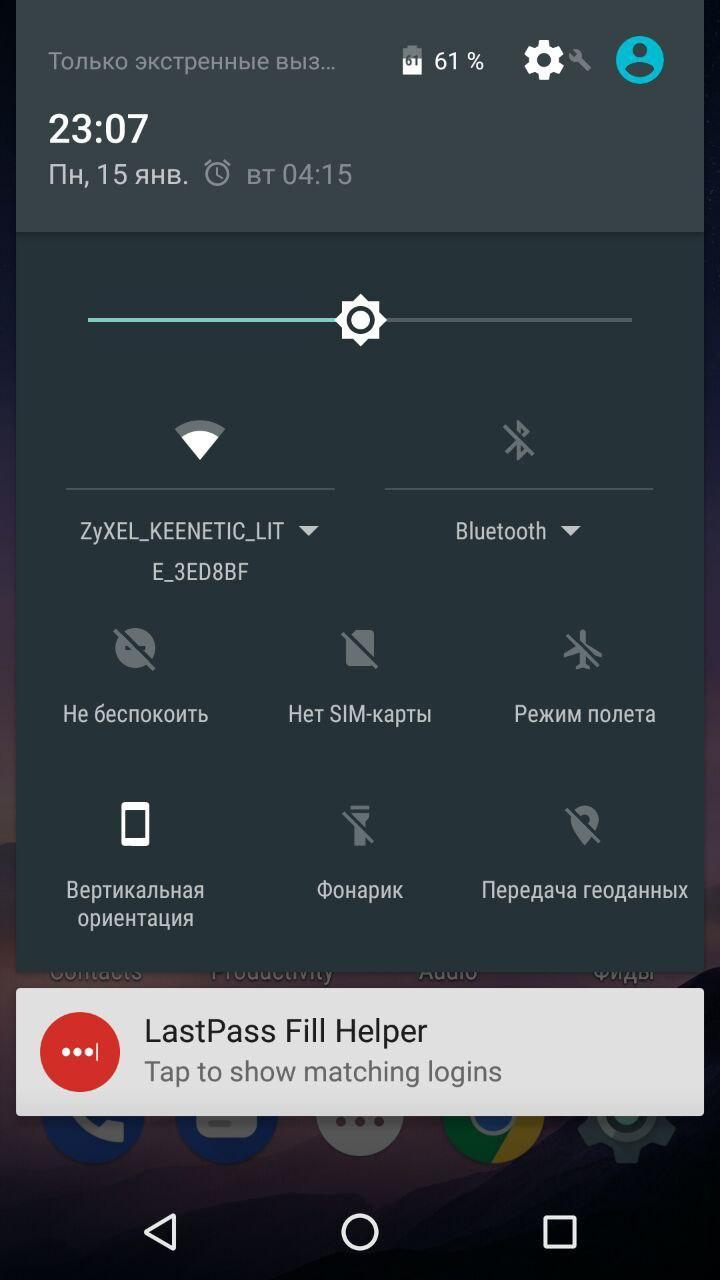
Опция позволяет просматривать приходящие оповещения
Как убрать шторку на андроид
Как убрать шторку на андроид — один из часто задаваемых вопросов на различных форумах. При работе в полноэкранном режиме, когда пользователь смотрит видео или играет в игру, шторка, как и кнопка навигации, может помешать в самый неподходящий момент. Убрать строку состояния, а также другие сенсорные кнопки можно с помощью сторонних приложений, например, GMD Full Screen Immersive Mode. Среди преимуществ данного приложения выделяют:
- возможность скрыть строку уведомлений;
- скрыть сенсорные кнопки;
- переключать режимы очень просто через настройки приложения;
- в платной версии можно отдельно настроить различные полноэкранные режимы для каждого приложения в отдельности;
- также изменить можно размер, цвет и прозрачность.
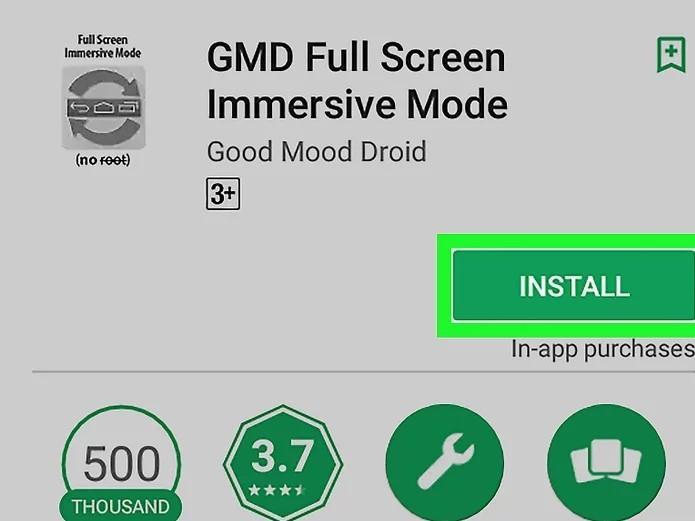
Как убрать шторку в андроид с помощью приложения
Чтобы заменить шторку, необходимо следовать следующей инструкции:
- Необходимо скачать приложение через Плей Маркет. После первого запуска приложение предупредит о возможных проблемах с клавиатурой, если отключена панель.
- Дальше будет возможность выбрать определенные настройки, которые позволят определиться, должно ли приложение запускаться автоматически, либо приложение будет отправлять на экран напоминания о запуске конкретного приложения, где необходимо отключить панель.
Чуть больше функционал в платной версии приложения. Однако простому обывателю вполне хватит бесплатной версии.
Обратите внимание! Данное приложение позволяет скрыть шторку уведомлений без root-прав.
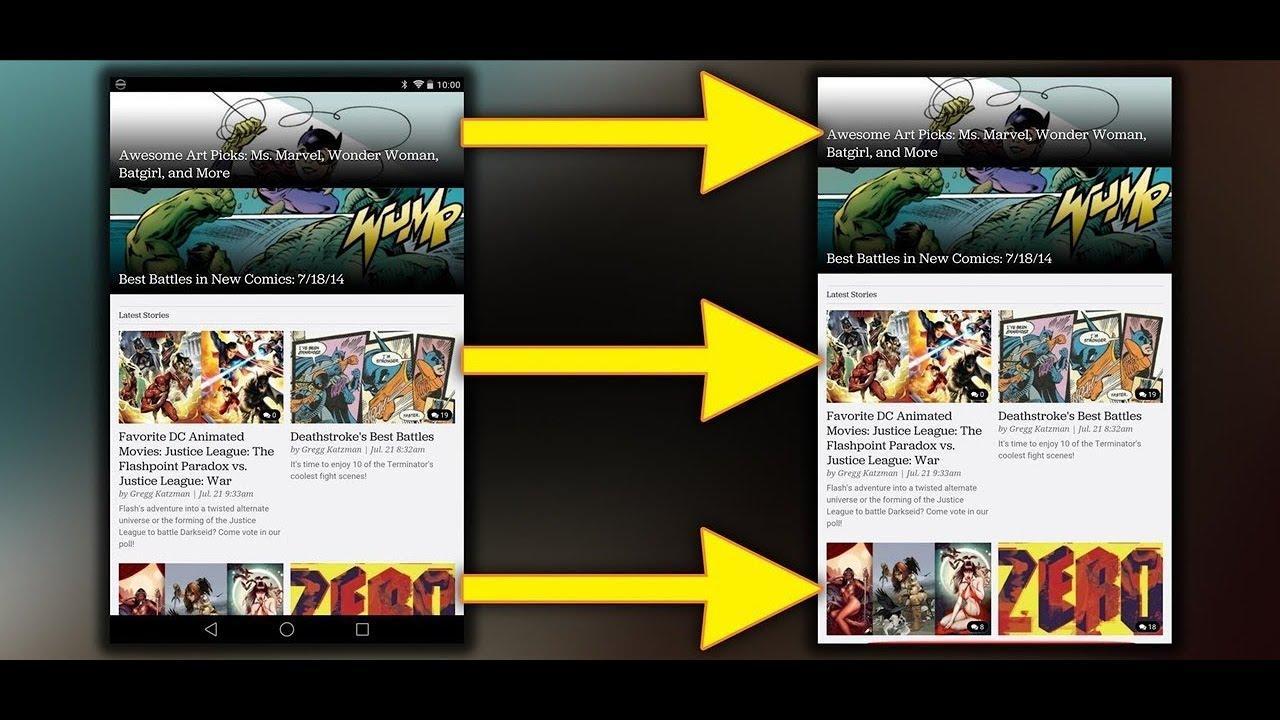
Как приложение скрывает шторку
Некоторые отдельные модели позволяют убрать панель навигации без дополнительных приложений. Так, например, в самсунг новой модели Galaxy S8 добавили специальную функцию, которая позволяет отключить автоматическое открытие панели. Для этого необходимо открыть настройки, а затем перейти в раздел «Дисплей». Там есть окно «Панель навигации». После перехода необходимо будет тапнуть по строчке «Показать и скрыть».
Некоторые пользователи отмечают, что такой возможности нет на некоторых устройствах. Это может быть связано с тем, что гаджет еще не обновлялся. Рекомендуется проверить все обновления, чтобы использовать максимальный функционал телефона. Только в этом случае получится заблокировать всплывающие шторки, навигацию.
Как настроить шторку на андроиде
Панель уведомлений на андроиде позволяет просматривать оповещения от сторонних приложений, а также встроенные системой. Также данная шторка помогает быстро переходить от настройки к настройке.
Как изменить шторку на андроиде? Для этого достаточно следовать простой инструкции:
- Для начала необходимо разблокировать телефон. Только в этом случае будет полный доступ к функционалу. Обратите внимание, что при заблокированном экране можно совершать незначительные действия, например, включить или отключить Интернет, настроить режим самолета, убавить звук.
- Смахнуть на рабочем столе шторку по направлению сверху-вниз.
- Рядом с шестерёнкой в правом верхнем или нижнем углу (это зависит от модели) будет иконка карандаша или галочки. Необходимо тапнуть на нее, а затем перейти в раздел дополнительных настроек. Здесь без труда можно изменить иконки, добавить что-то новое или убрать ненужные кнопки.
Интерфейс понятен чисто интуитивно, его легко перемещать, менять.
Обратите внимание! Иконки могут реагировать на несколько типов касаний — легкое нажатие, удерживание. В первом случае, например, со значком Wi-Fi будет возможность включить или отключить его, но при удерживании кнопки в течение 2-3 сек. можно перейти в настройки.
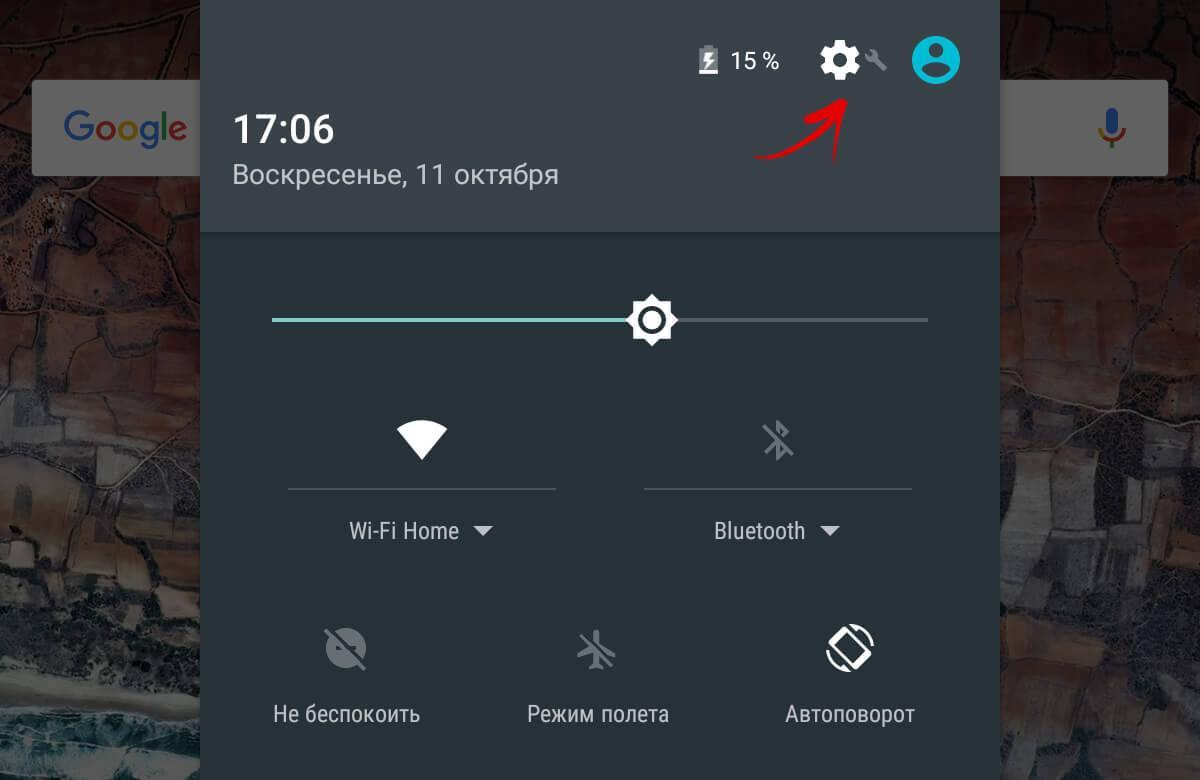
Настройки панели уведомлений
Как изменить панель уведомлений на Android
Летом 2019 г. Android выпустил новое обновление, которое включало в себя несколько классных дополнений к основному функционалу. Многие пользователи, не зная обо всех возможностях своего смартфона, часто задаются вопросом, как изменить цвет шторки на андроид 9, как заменить значок на панели уведомлений. Все ответы на эти вопросы не требуют специальных знаний. Сделать это легко, главное — знать о некоторых удобных фишках устройства.
Например, есть простое приложение, которое позволяет на любом устройстве андроид получить начинку 9 версии ОС. Данное приложение называется Power Shade. Его можно скачать бесплатно в Плей Маркете. После этого необходимо запустить приложение, сразу откроется главный экран. Именно здесь можно включить или выключить определенные настройки для корректной работы приложения.
В разделе «Color» можно изменить цвет уведомлений, фона, шторки, шкалу настройки яркости.
Обратите внимание! Купив платную версию, будет возможность настроить уровень прозрачности шторки.
Меню также позволяет выбрать изображение фона, менять картинку фона, изменить показ уведомлений, а также задать имя для оператора сотовой связи. С помощью данного приложения можно поменять не только цвет шторки, но также получить возможность к дополнительным настройкам. Все они позволят персонализировать гаджет именно под владельца.
Важно! Иногда названия строчек, окошек или их расположение может отличаться в зависимости от модели смартфона.
В настройках телефона необходимо перейти в раздел «Приложения и уведомления», а затем найти кнопку «Уведомления». В открывшемся окне можно выбрать несколько пунктов:
- оповещения на экране блокировки;
- отображать только значок оповещений;
- звук по умолчанию;
- использование отпечатка пальцев при открытии;
- режим «Не беспокоить».
Также отдельно можно настроить показ уведомлений для каждого приложения в отдельности. Например, «ВКонтакте» можно настроить оповещения так, что текст будет скрыт.
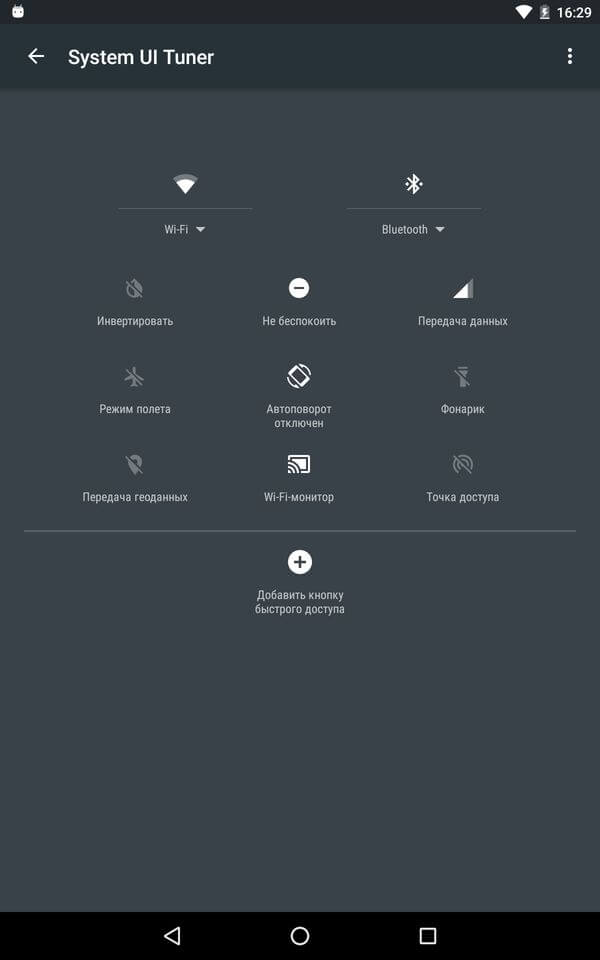
В панели можно менять вид иконок
Что делать, если не открывается верхняя панель на андроиде
Очень часто пользователи сталкиваются с проблемой, что не открывается верхняя панель на андроиде. Причин для этого может быть несколько:
- конфликт программного обеспечения с каким-то новым приложением;
- сбой в обновлении или прошивке;
- поломка сенсора экрана.
Важно! Если панелька перестала открываться после установки какого-то приложения, то лучше всего его удалить с телефона, а затем перезагрузить смартфон.
Если проблема в обновлении прошивки, то рекомендуется следовать следующим советам:
- переустановить обновление еще раз;
- сбросить все настройки до заводских;
- перепрошить телефон.
Если проблема все-таки в неисправности сенсора, то лучше всего обратиться в сервисный центр. Но изначально проверить его работу можно с помощью специального приложения Screen Touch Test. Для этого необходимо скачать утилиту, а затем запустить ее. После этого необходимо нажимать на разные области экрана. Если после этого остается белый след, значит экран работает исправно. Если наверху экрана никаких следов нет, то проблема все-таки в сенсоре, который не дает возможность потянуть за шторку уведомлений.
Панель уведомлений — простой, удобный способ получать доступ к нужным приложениям. Ее можно настроить любым удобным способом, добавив или убрав какие-то иконки. Так, например, долгим удерживанием кнопки можно изменить значок. Помимо этого, можно отдельно настроить уведомления для каждого приложения или соцсети.
Как поменять цвет шторки самсунг?
Внешние видеокарты используют в основном в ноутбуках с интегрированной видеокартой. При этом, подключение самой видеокарты можно осуществить следующим образом: Thunderbolt – аппаратного типа интерфейс, используемый для соединения ПК или ноутбука с мультимедийными устройствами. .
Как изменить цвет верхней панели Самсунг?
Откройте Настройки > Экран > Панель навигации. Здесь Samsung предлагает большой выбор цветов фона: имеется розовый, серый, чёрный, белый, коричневый и т. д. Доступна вся цветовая палитра, где вы можете выбрать цвет по своему вкусу.
Как изменить шторку уведомлений самсунг?
Свайпните шторку уведомлений вниз. Нажмите на кнопку — галочка или карандаш — рядом с шестеренкой. Откроется дополнительная панель, куда можно будет добавить необходимые приложения и функции. Теперь перетащите нужные иконки в панель взамен прежних.
Как настроить шторку на телефоне?
Для этого откройте шторку, нажмите и удерживайте иконку шестеренок секунд 5-7. После этого вы попадете в настройки, а в самом низу в разделе «Система» появится новый пункт «System UI Tuner». Здесь вы и можете видоизменить панель уведомлений и шторку Android.
Как добавить скриншот в шторку самсунг?
Через шторку быстрых настроек
Смахните с верхней кромки пальцем вниз — и появится привычное меню с доступом к Wi-Fi, Bluetooth и другим функциям смартфона. Пролистайте выпавшую шторку и найдете нужный значок. Нажмите на него — и смартфон тут же сделает скриншот.
Как настроить цвет на телефоне самсунг?
- В меню «Настройки» -> «Дисплей» находим пункт «Режим экрана».
- Выбираем один из предустановленных режимов или «Адаптивный дисплей», чтобы самому задать цветовую настройку.
- Ниже задаем «Цветовой баланс всего экрана».
Как изменить навигационную панель Самсунг?
- Потяните вниз панель уведомлений и нажмите кнопку в форме шестеренки (или найдите «Настройки» в приложениях);
- Нажмите на раздел «Дисплей» (Экран);
- Прокрутите вниз и выберите «Панель Навигации»;
Как выключить темную тему на самсунге?
- Откройте настройки телефона.
- Выберите Экран.
- Включите или отключите параметр Тёмная тема.
Как изменить шторку уведомлений на MIUI 12?
- Необходимо зайти в настройки телефона.
- Войдите в меню Экран.
- В конце списка есть пункт “Центр управления и шторка уведомлений“, нажмите на него.
- Внутри меню включаем опцию “Использовать новый центр управления“.
Как вернуть шторку уведомлений на андроид?
Чтобы настроить панель уведомлений, зайдите в настройки устройства и перейдите в раздел “Уведомления и строка состояния”. Тут можно выбрать расположение переключателей и внешний вид элементов панели уведомлений.
Как отключить шторку на экране блокировки самсунг?
Как убрать панель управления на заблокированном экране?
- Перейдите в Настройки — Центр управления.
- Отключите ползунок «На заблокированном экране».
Как убрать верхнюю панель на андроид?
- Устанавливаем приложение и запускаем его.
- Переходим в раздел «General» и жмем на опцию «Start on Boot».
- Идем в раздел «Notification».
- Выбираем режим работы, то есть то, что будет блокировать расширение: только верхнюю, только нижнюю или обе панели.
Как не показывать уведомления на заблокированном экране айфон?
Скрой текст сообщения на заблокированном экране
Как скрыть текст сообщения на iPhone в iMessage/SMS: открой Настройки — Уведомления — Сообщения отключии опцию Показывать миниатюры
Как избавиться от всплывающих уведомлений?
- Откройте приложение Chrome. на телефоне или планшете Android.
- Справа от адресной строки нажмите на значок с тремя точками Настройки.
- Выберите Настройки сайтов Всплывающие окна и переадресация.
- Установите переключатель в нужное положение.
Как убрать панель управления на айфоне?
Открытие Пункта управления
Чтобы закрыть Пункт управления, смахните вверх от нижнего края. На iPhone с кнопкой «Домой». Смахните вверх от нижнего края. Чтобы закрыть Пункт управления, выполните зигзаг двумя пальцами или нажмите кнопку «Домой».
Как ограничить доступ к Control Center на заблокированном экране?
Чтобы это сделать, необходимо сперва зайти в настройки iPhone или iPad и затем выбрать «Пункт управления». В открывшемся разделе вы обнаружите всего два тумблера: первый — для блокировки Control Center на заблокированном экране, а второй — в приложениях.
Как изменить вид уведомлений на самсунге
Samsung — это один из крупнейших производителей мобильных устройств в мире. И если вы пользователь Samsung, то вам может понадобиться изменить вид уведомлений на телефоне. В этой статье мы покажем, как это сделать подробно и шаг за шагом.
- Как поменять вид уведомлений на Samsung
- Как изменить параметры уведомлений
- Где находится настройка области уведомлений
- Как настроить панель уведомлений
- Полезные советы по настройке уведомлений на Samsung
- Выводы
Как поменять вид уведомлений на Samsung
Если вы хотите изменить вид уведомлений на Samsung, то следуйте этим легким шагам:
- Откройте настройки телефона.
- Найдите раздел «Уведомления и Центр управления» и нажмите на него.
- В открывшемся разделе выберите «Стиль Центра управления».
- Выберите подходящий вариант, который будет наиболее удобен для вас.
Как изменить параметры уведомлений
Для настройки параметров уведомлений на Samsung выполните следующие шаги:
- Откройте настройки устройства Samsung.
- Найдите раздел «Уведомления и Центр управления» и нажмите на него.
- В открывшемся разделе выберите «Уведомления» или «Панель уведомлений» в зависимости от желаемой настройки.
- Настройте уведомления по вашему усмотрению.
Где находится настройка области уведомлений
Область уведомлений на Samsung располагается в правой части изображения панели задач. В этой области вы можете увидеть значки, которые показывают статус вашего устройства: уровень заряда батареи, уровень сигнала Wi-Fi, громкость, часы и календарь, а также центр управления уведомлениями. Здесь вы также можете увидеть уведомления о входящих звонках, сообщениях и других оповещениях.
Как настроить панель уведомлений
Настройка панели уведомлений на Samsung включает в себя следующие улучшения:
- Изменение порядка сообщений и уведомлений, чтобы наиболее важные уведомления отображались в начале списка.
- Установка времени отображения уведомлений на экране устройства.
- Настройка звуковых и световых сигналов, которые будут оповещать вас о новых уведомлениях.
- Установка режима «Не беспокоить», чтобы убрать всплывающие уведомления на определенный период времени.
Чтобы настроить панель уведомлений на Samsung, выполните следующие шаги:
- Откройте настройки устройства Android.
- Выберите «Уведомления» или «Панель уведомлений» в меню настроек.
- Настройте уведомления для каждого приложения по своему усмотрению.
Полезные советы по настройке уведомлений на Samsung
- Вы можете настроить уведомления для конкретного приложения, выбрав его в меню «Уведомления» и настройка параметров, которые вам нужны.
- Если вы хотите скрыть уведомления от определенного приложения, вы можете убрать его из списка уведомлений.
- Для большего удобства можно настроить для себя оповещения на почту или приложения, используя центр управления уведомлениями.
- Не забудьте настроить режим «Не беспокоить», когда вы нуждаетесь в тишине и не хотите получать никаких уведомлений в течение определенного периода времени.
Выводы
Настройка уведомлений на Samsung — это простой и быстрый процесс, который может быть выполнен даже начинающим пользователем. Настраивайте параметры уведомлений по своему усмотрению и получайте более удобные и привлекательные оповещения на вашем устройстве.
Как можно удалить системные приложения
Для удаления системных приложений на операционной системе Android необходимо выполнить несколько шагов. В первую очередь, необходимо зайти в настройки устройства. Далее следует перейти в раздел «Приложения». В этой категории пользователь выбирает необходимое приложение, которое он хочет удалить. После выбора откроются настройки программы, в которых следует нажать на кнопку «Отключить». После этого приложение будет удалено с устройства. Стоит отметить, что удаление некоторых системных приложений может привести к непредвиденным последствиям и даже привести к некорректной работе смартфона или планшета. Поэтому перед удалением любого приложения следует убедиться в том, что оно не является важным для нормальной работы устройства.
Как разрешить доступ на установку из неизвестных источников
Если вам нужно установить приложение, которое не доступно в Google Play или App Store, то вам необходимо разрешить доступ на установку из неизвестных источников на вашем смартфоне. И для этого необходимо выполнить несколько простых шагов. Во-первых, откройте меню настроек на вашем смартфоне. Во-вторых, в этом меню выберите пункт «Безопасность». Затем выберите пункт «Администраторы устройства» и активируйте ползунок «Неизвестные источники», чтобы разрешить установку приложений, не доступных в Google Play или App Store. Сделав это, вы сможете устанавливать приложения, загруженные с других ресурсов. Важно помнить, что открытие доступа к неизвестным источникам может повысить уровень угрозы для безопасности вашего смартфона, поэтому будьте внимательны и загружайте только проверенные приложения.
Как включить новую шторку в Миюай 12
Для включения новой шторки в MIUI 12 необходимо открыть «Настройки» и перейти в раздел «Экран». Далее нужно выбрать вкладку «Строка состояния» и активировать функцию «Использовать новый Центр управления». После этого новая шторка будет готова к использованию. Эта функция дает пользователю возможность удобно управлять своим телефоном через новый Центр управления. Он содержит быстрый доступ к наиболее популярным функциям и приложениям, а также позволяет настраивать яркость экрана и громкость звука. Это значительно упрощает использование телефона и делает его более удобным в эксплуатации. Кроме того, MIUI 12 предлагает множество других функций и возможностей, которые делают телефон Xiaomi еще более удобным и функциональным.
Как настроить верхнюю шторку на Xiaomi
Для того, чтобы настроить верхнюю шторку на смартфоне Xiaomi, необходимо перейти в раздел «Настройки». Затем следует выбрать пункт «Уведомления и Центр управления». Далее появится возможность выбрать стиль центра управления. Необходимо кликнуть на строку и выбрать желаемый вариант. Таким образом, вы сможете настроить верхнюю шторку на устройстве Xiaomi и наслаждаться удобством ее использования. Эта простая процедура поможет вам более эффективно управлять своим смартфоном. Следует отметить, что настройка шторки уведомлений позволит вам быстро получать информацию о последних событиях на вашем устройстве, без необходимости открывать каждое приложение отдельно.
Для того чтобы изменить вид уведомлений на телефоне Samsung, нужно выполнить несколько простых действий. Во-первых, необходимо открыть настройки телефона. Далее нужно перейти в раздел «Приложения и уведомления». Затем следует выбрать вкладку «Уведомления». В разделе «Недавно отправленные» нужно нажать на приложение, для которого нужно изменить тип уведомления. После этого станет доступен выбор между Оповещения и Без звука. В зависимости от выбранного типа, можно настроить нужные параметры уведомлений. Например, установить тихий режим, изменить звуковой сигнал или отключить вибрацию. С помощью этих простых шагов можно настроить уведомления на телефоне Samsung в соответствии с личными предпочтениями.
Все права защищены © 2023.
iOS — это операционная система, разработанная компанией Apple для своих мобильных устройств, таких как iPhone, iPad и iPod Touch. Она является одной из самых популярных и влиятельных мобильных платформ в мире. iOS отличается своей простотой, интуитивно понятным интерфейсом и богатыми возможностями, которые обеспечивают пользователям широкий спектр функций и удобство использования. Стильный дизайн, безопасность данных и высокая производительность — это лишь некоторые из преимуществ iOS, делающие его предпочтительным выбором для миллионов пользователей по всему миру. Операционная система регулярно обновляется и совершенствуется, внося новые функции, улучшая производительность и обеспечивая безопасность, чтобы удовлетворить все потребности современных мобильных пользователей.