
Как оплатить ЗУМ
Многих пользователей не устраивают возможности бесплатной версии мессенджера, и они спрашивают, как оплатить Зум и получить расширенные возможности. Ниже рассмотрим, какие тарифы предлагает разработчик, в чем особенности проведения платежа, и что делать при возникновении ошибок во время этого процесса.
Как заплатить за Zoom
Перед тем как оплатить планы Zoom конференции, определитесь с доступными вариантами. На конец мая 2020 года клиентам предлагается четыре тарифа. Одни из них бесплатный (базовый), а еще три плана Зум требуют оплаты:
- Профессиональный — 14,99 долларов/месяц.
- Бизнес — 19,99 долларов/месяц.
- Предприятие — 19,99 долларов/месяц.
Преимущество платных подписок состоит в увеличении числа участников, повышении времени длительности конференции и получении дополнительных опций.
При этом возникает вопрос, как оплатить Zoom из России, и можно ли этого сделать в рублях. Здесь алгоритм действий имеет следующий вид:
- Войдите на официальный сайт Зум — zoom.us.
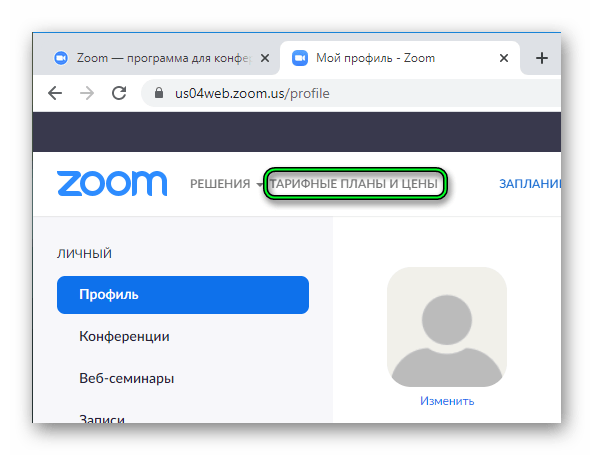
- Перейдите в раздел Тарифные планы и цены (слева вверху).
- Изучите условия доступных пакетов и выберите подходящий вариант.
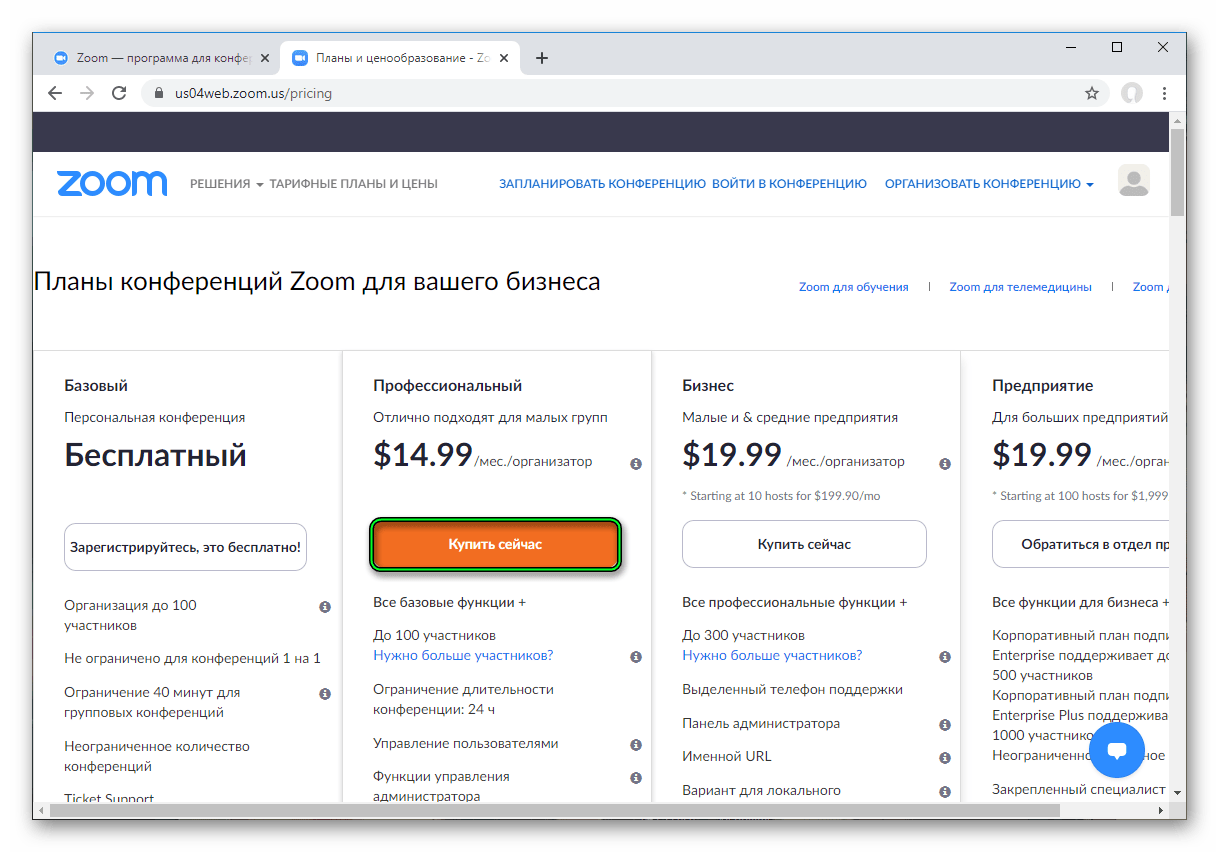
- Жмите на кнопку Купить сейчас.

- Выберите, за какой период вы планируете оплатить пользование платной версией программы — за месяц или за год. Учтите, что при выборе последнего варианта можно сэкономить 30% стоимости Зум.

- Укажите необходимые дополнения к стандартному тарифному плану.

- Выберите валюту оплаты. На выбор предлагаются канадские доллары, иены, фунты, евро, австралийские и американские доллары. Жителям из России логичнее выбрать последний вариант, ведь рублей не предусмотрено.

- Еще раз посмотрите сумму к оплате на текущий момент (без учета налогов).
- Проверьте, чтобы вся информация была введена правильно.
- Жмите на кнопку продолжить и заполните предложенные поля — имя и фамилию, почтовый ящик, название компании, число работников, адрес, город, страну и т. д.

- Выберите способ оплаты. Здесь доступно два варианта — банковские карты или PayPal.

- Если вы решили оплатить Зум кредиткой, ведите фамилию и имя, номер «пластика», CVV, дату окончания срока действия и год.
- Поставьте отметку, что адрес совпадает с контактными данными и подтвердите, что вы не робот.
- Поставьте отметку в принятии политики конфиденциальности и условий оказания услуг.
- Жмите на кнопку Перейти на более высокий тарифный план сейчас.

После этого подтвердите платеж. Деньги будут сняты в рублях по текущему курсу, поэтому можно оплатить услугу с помощью рублевой карты. Перед переходом к транзакции еще раз убедитесь, что данные введены корректно.
Если вы выбрали вариант с PayPal, поставьте отметки в нужных полях и переходите на страницу оплаты. Переход производится автоматически.
Если вам удалось успешно оплатить Зум, можете сразу запускать конференцию и пользоваться возможностями профессионального плана.
Проблемы и их решение
Бывают ситуации, когда пользователю не получается оплатить Zoom. Причиной может быть неправильный ввод данных, временный сбой в работе системы или отсутствие достаточной суммы на счету. Еще раз проверьте, что указанные сведения корректны, а на карточке или кошельке PayPal есть достаточная сумма для проведения платежа. Если ничего не помогает, обратитесь в поддержку Зум.
- ← Официальный сайт
- Как поменять пароль →
Инструкция по оплате тарифа Zoom на месяц в рублях
Программа Zoom стала популярна в связи с переводом на дистанционный режим. Это функциональный универсальный инструмент для проведения уроков, лекций и рабочих конференций разной направленности. Бесплатно предоставляется базовая версия, но чтобы получить доступ без ограничений, понадобится оплатить зум.
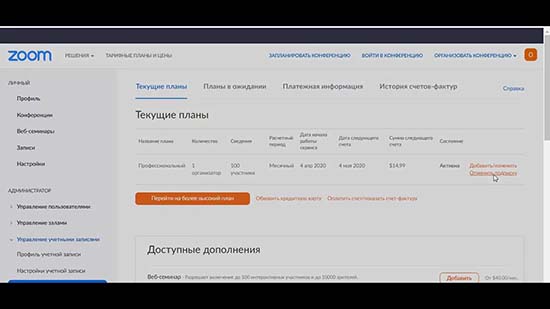
Как проверить подписку
После создания аккаунта автоматически подключается бесплатный базовый тариф. Если пользователь давно не заходил в программу и не помнит, была ли оплата, он должен проверить, какой у него уровень подписки. Сделать это легко:
- Войти в аккаунт, при необходимости восстанавливается пароль с помощью удобной формы. Доступен вход с помощью Facebook или Google.
- В верхнем левом углу графа в меню «Тарифы и цены» необходимо перейти для дальнейшей проверки.
- Подключенный вариант выделен, здесь открыты для изучения условия всех других тарифов. Указана цена, дополнительные возможности и основные характеристики.
При использовании программы в бесплатном режиме будет ряд ограничений. В групповой конференции не может быть более 100 человек и длится она не более 40 минут. В результате может быть неудобно прерываться в процессе обсуждения и терять нить повествования. Платные варианты адаптированы для специалистов, а также представителей малого, среднего и крупного бизнеса.
Как заплатить за Zoom
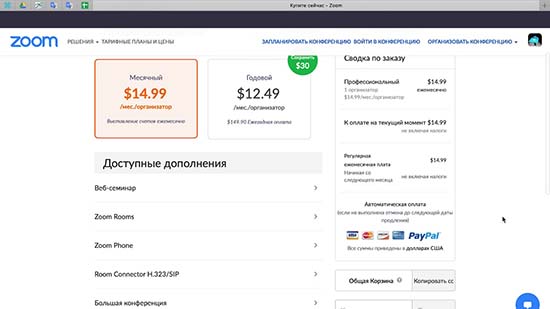
В том же меню можно оплатить Zoom по новому выбранному тарифу. Для этого достаточно нажать кнопку «Купить сейчас». Стоимость начинается от 14,99$ за профессиональный аккаунт. Вариант подписки Бизнес и Предприятие обойдутся пользователю в 19,99$. На самом деле разница заключается в подключении дополнительных функций, увеличении участников и времени конференции. В зависимости от потребностей каждый пользователь подбирает тариф по подробному описанию в этом меню.
После нажатия кнопки обслуживание оплачивается на месяц или же за год, второе предложение более выгодно по деньгам. Затем из списка добавлений выбрать те, которые необходимы для комфортной работы. После осуществляется переход непосредственно к оплате, выбирается валюта, в рублях расчет не предусмотрен, деньги будет необходимо конвертировать.
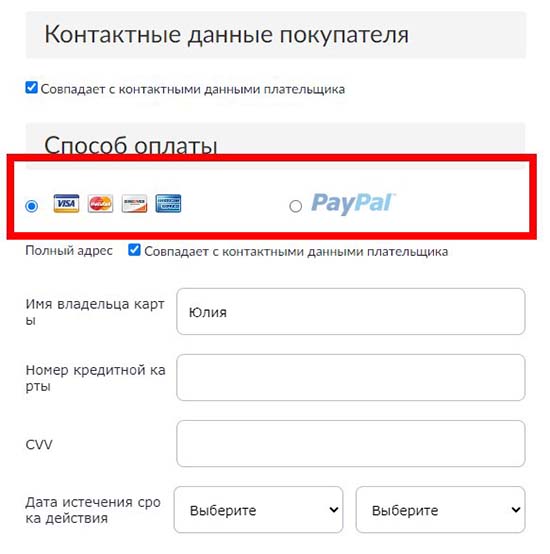
На плательщика заполняется простая анкета с ФИО, адресом, почтой и номером телефона. Затем с помощью банковской карты или PayPal осуществляется платеж. Понадобиться ввести номер кредитки, имя, дату действия и код CVV, это классическая процедура расчета в сети.
Приобретение тарифного плана
Правильно выбрать тариф для конференций можно после анализа возможностей для каждого отдельного предложения:
- Профессиональный будет удобен для конференций всех малых групп. Есть отличия от базового, главная заключается в том, что это возможность проводить звонки до 24 часов, есть дополнительные функции для управления администратором.
- Бизнес по сравнению с предыдущим увеличивает конференцию до 300 участников. Здесь уже есть панель администратора, возможность локального подключения для предприятия, а также выделенный телефон поддержки и другие дополнительные опции.
- Предприятие — это тариф созданный для крупного бизнеса. Конференция поддерживает 500 участников или же 1000. Нет никаких ограничений по времени. Выделяется специалист для оперативного решения любых проблем и открываются все базовые функции.
Подробная инструкция на сайте к тарифу поможет безошибочно выбрать подписку. В дальнейшем пользователи смогут использовать Zoom с телефона, ноутбука, ПК, планшета. Для мобильных устройств доступ открывается через приложение, которое нужно будет заранее скачать и авторизоваться в нем.
Скидочные купоны
Сэкономить на подписке легко с помощью активации специального скидочного купона. Это официальные акции, которые периодически запускаются для новых или активных пользователей, а также могут быть в качестве подарка к разным праздника.
Для получения специального кода понадобиться воспользоваться англоязычными ресурсами, на русском крайне мало предложений, большинство из них не функционируют. Удобно находить действующие акции на странице. Стоит перейти на ссылку Codes, скопировать буквы и вставить из при оплате в специальное окно.
Проблемы и их решение
К сожалению, с оплатой возникают проблемы. Есть распространенные причины, они вызывают сбои:
- Ошибка при вводе, стоит перепроверить всю информацию;
- Отсутствие достаточной суммы на счету с учетом перевода валют, стоит уточнить стоимость;
- Временный сбой, стоит попробовать зайти в программу позже.
Для решения вопросов, с которыми нельзя справиться самостоятельно, круглосуточно работает техническая поддержка. Им стоит написать, оставив контакты, быстро с проблемой поможет справиться менеджер.
Стоимость подписки Zoom
Пользователей платформы Зум привлекает тот факт, что все ее базовые возможности доступны совершенно бесплатно. Для участия в конференциях даже регистрировать учетную запись не нужно. Эта процедура потребуется, если человек планирует их организовывать. Но бесплатная учетная запись несколько ограничена (количество участников онлайн-беседы, ее продолжительность и т. д.). И не всем это подходит, так что люди интересуются, какие есть тарифы Zoom для получения доступа ко всем функциям. Наша статья посвящена именно этому вопросу.
Информация о ценах
При регистрации учетной записи у пользователя автоматически подключается тарифный план «Базовый». Он полностью бесплатен, но несколько ограничен, как и говорилось в начале статьи.
Также существует несколько вариантов подписки с ежемесячной оплатой:
- Профессиональный;
- Бизнес;
- Предприятие;
- Для обучения;
- Для разработчиков;
- Для телемедицины
- И другие.
Первые три – самые основные, так что их мы разберем чуть более детально.
Детальная инструкция по оплате аккаунта Zoom для перехода на один из планов описана в отдельной статье.
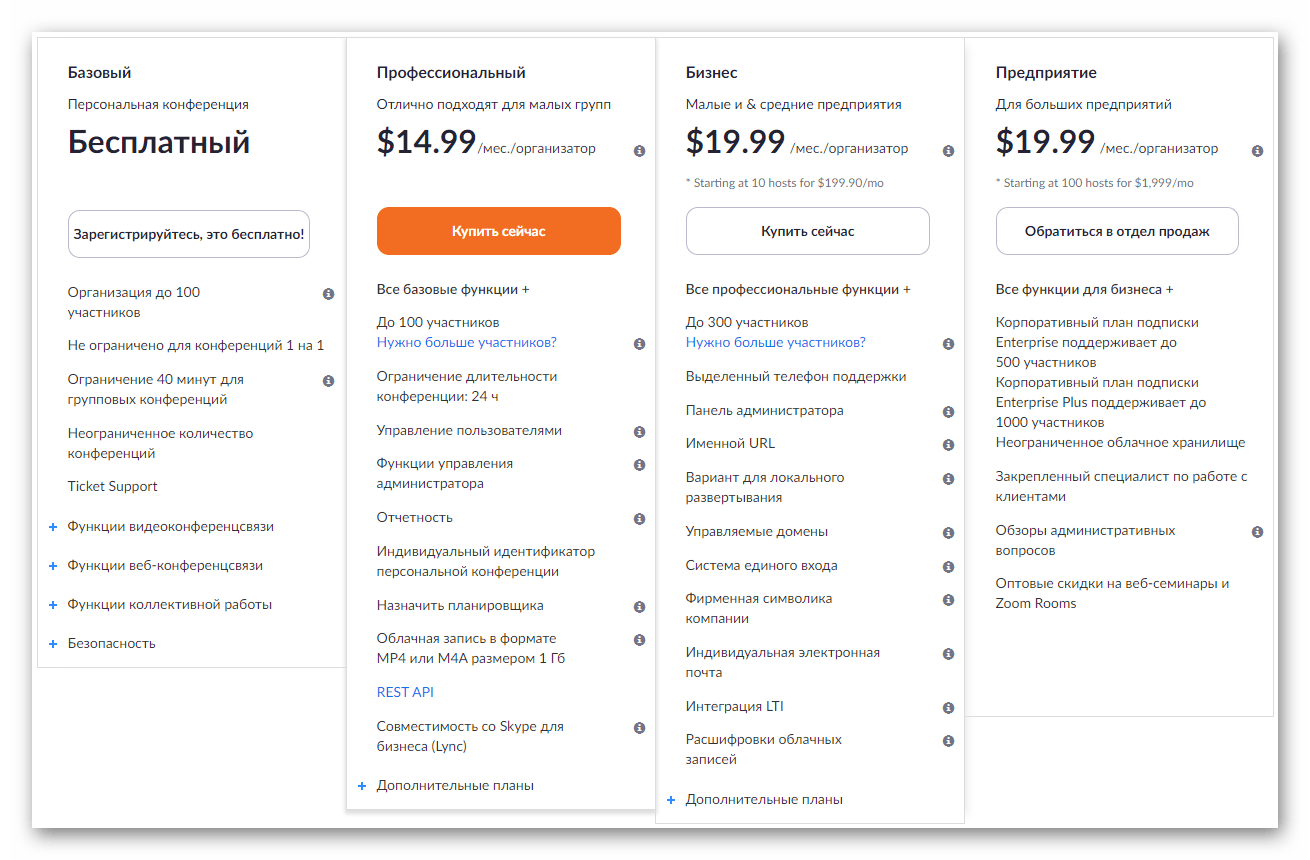
Профессиональный
Это оптимальный тариф для мелкого бизнеса и частного использования, например, организации онлайн-курсов и дистанционного обучения, различных интернет-игр по типу мафии и так далее. Он обладает следующими достоинствами в сравнении с базовым:
- Вместо 40 минут длительность конференции теперь может достигать 30 часов.
- Возможность расширить количество участников за дополнительную стоимость.
- Администрирование подконтрольных аккаунтов.
- Доступ к дополнительным настройкам.
- Получение отчетной статистики.
- Настройка идентификатора конференции на любой свой номер.
- Облачная запись беседы.

Стартовая стоимость – 15 долларов в месяц за одного организатора.
Бизнес
Это уже более продвинутый вариант, который уже дороже, но дает более широкие возможности:
- Ограничение на участников видеоконференции теперь 300 человек с возможностью расширения за доп. плату.
- Продвинутая техническая поддержка, но на иностранном языке.
- Личная ссылка для подключения.
- Возможность подключения к частному облачному хранилищу и выгрузки данных туда.
- Система единого входа для более удобной авторизации пользователей.
- Расшифровка облачных записей
- И многое другое.
Стартовая стоимость – 20 долларов за 30 дней. Возможность подключения более 10 организаторов за 200 долларов в месяц.
Предприятие
Данный вариант подписки подходит по большей части крупному бизнесу из-за своих особенностей:
- Вместимость конференции в нем – 300 человек, с возможностью подключения 1000 человек (за дополнительную плату).
- Бесконечное место на облачном диске.
- Личный специалист для ответа на любые вопросы клиента.
- Детальная статистическая выкладка.
- И другое.

Стартовая стоимость аналогичная предыдущему, но есть возможность добавления более 100 организаторов за 2000 долларов в месяц.
Завершение
Теперь вам известно, сколько стоит подписка в Zoom и что она дает. Тарифный план «Профессиональный» – самый бюджетный (15 долларов в месяц), но подходит не во всех случаях. Варианты «Бизнес» и «Предприятие» дают более широкие возможности, так что будут интересны среднему и крупному бизнесу. Подробная информация по каждому из них описана на официальном сайте.
Как оплатить Zoom
Пользователи Зум при регистрации получают базовый тариф, который полностью бесплатен. Уже с ним можно запускать свои конференции и в дальнейшем управлять ими, но со множеством ограничений. Чтобы их частично или полностью снять, нужно перейти на платную подписку, которую нужно приобрести и активировать. И не всегда понятно, как оплатить Zoom конференции. Рассмотрим этот вопрос более детально.
Подробные сведения
Самый дешевый тариф «Профессиональный» – он стоит 14.99$ в месяц (без дополнительных услуг). И в большинстве случаев его вполне достаточно для комфортного использования платформы.
- Стандартное число участников видеоконференции – 100 человек. Но его можно расширить за дополнительную сумму.
- Максимальная длительность составляет одни сутки.
- Запись беседы в облачное хранилище, которую можно в любой момент скачать. Максимальный размер – 1 ГБ, формат сохранения видео – MP4, аудио – M4A, а текстовой переписки – TXT.
- Продвинутое управление пользователями, добавление ролей и т. д.
- Доступ к функциям администратора.
- Подробная отчетность.
- И многое другое.
Более детальную информацию об этом и других тарифах вы можете узнать на официальном сайте.
Приобретение тарифного плана
А теперь разберем сам момент оплаты. Подходят различные банковские карты, а также платежный сервис PayPal.
- Создайте учетную запись Зум, если не сделали этого ранее. Подробная инструкция.
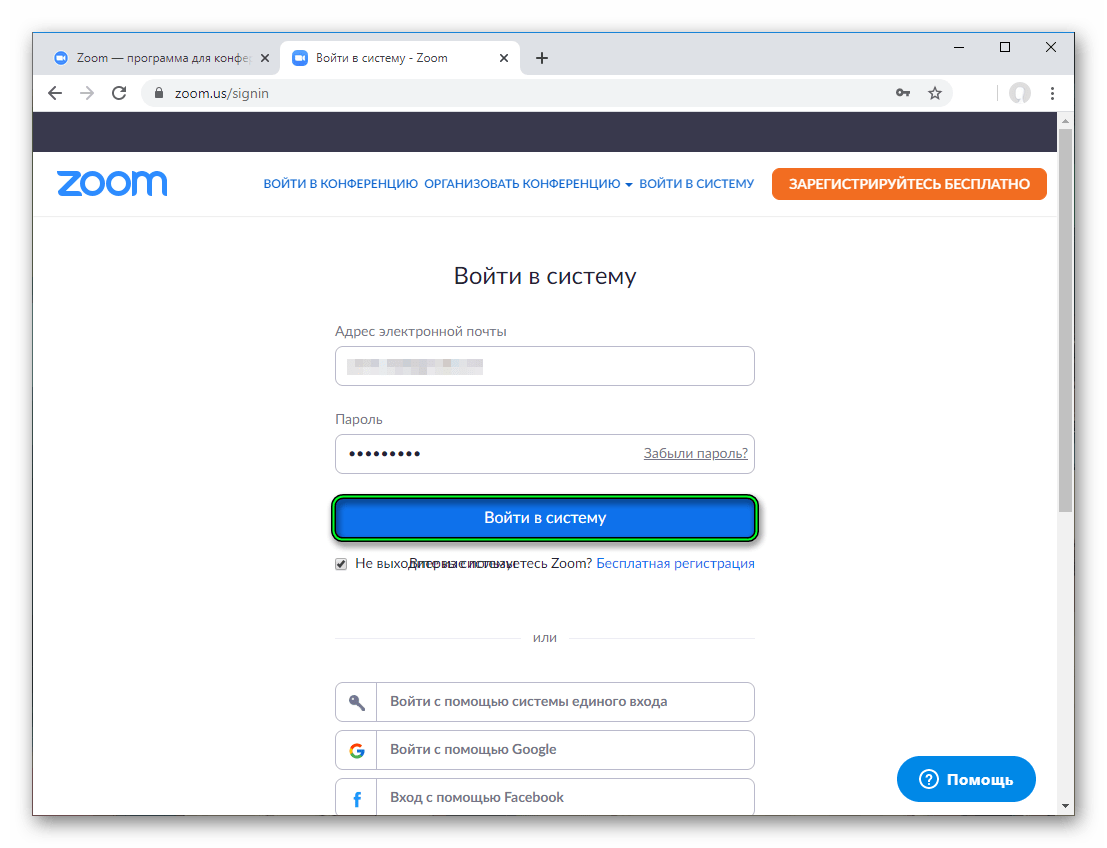
- Войдите в свой аккаунт на этой странице.
- Кликните по пункту «Тарифные планы и цены» в верхнем левом углу.
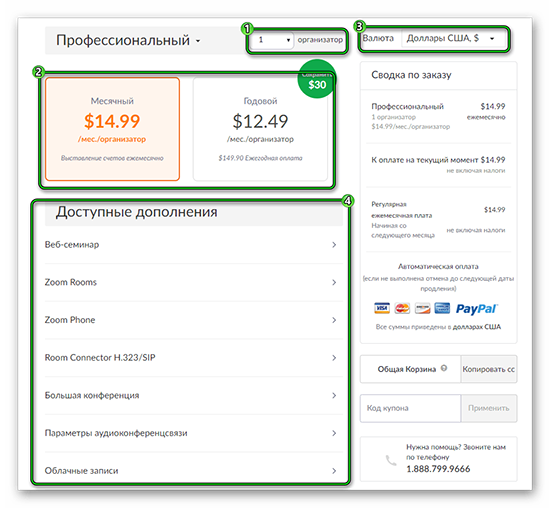
- Нажмите на кнопку «Купить сейчас» под подходящим планом. В качестве примера мы разберем «Профессиональный», о котором говорилось в начале статьи.
- По желанию увеличьте количество организаторов.
- Выберите вариант оплаты – ежемесячно или каждый год.
- А заодно – используемую валюту (евро или доллар).
- Укажите требуемые опции в блоке «Доступные дополнения». Например, для увеличения количества участников добавьте «Большая конференция». Ну или не добавляйте ничего.
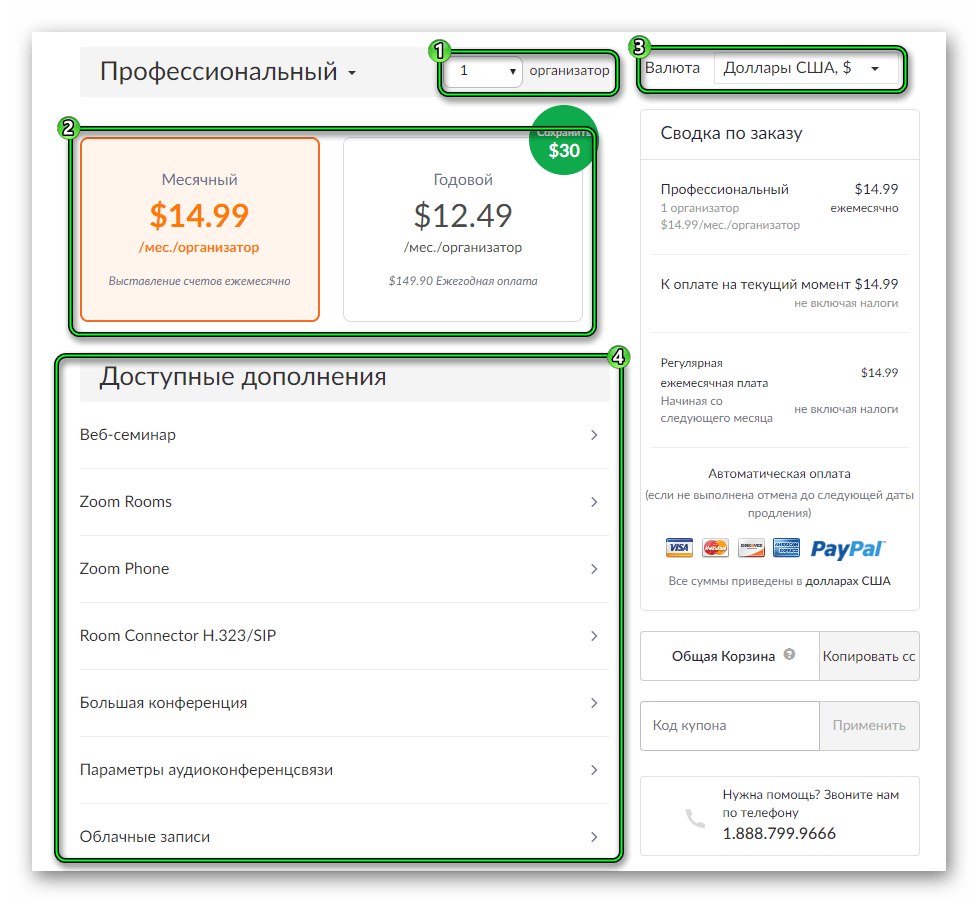
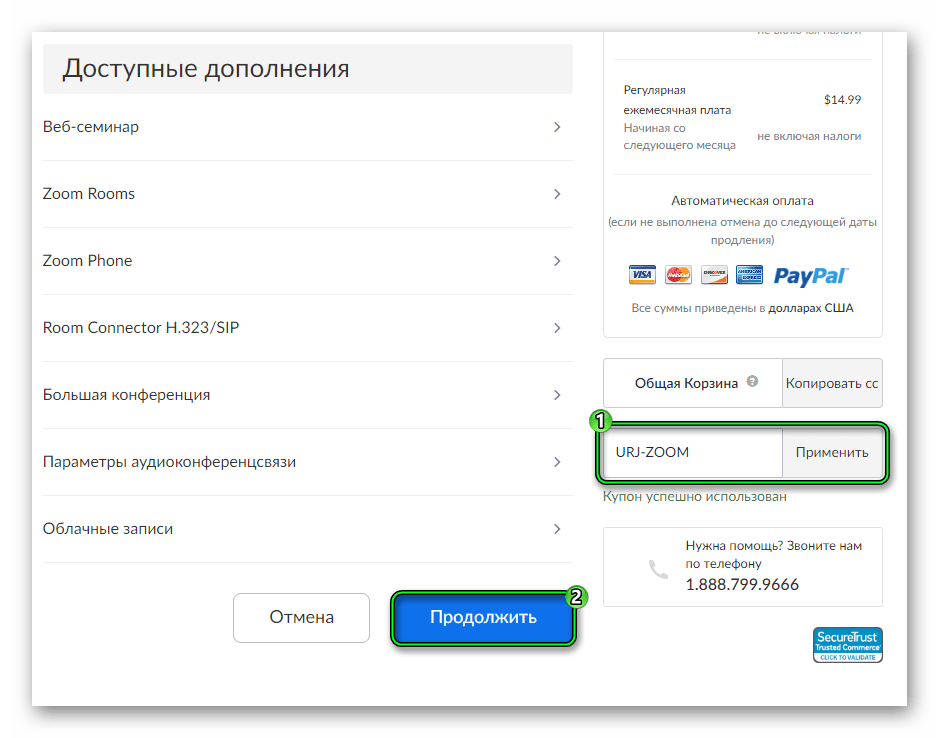
- Примените скидочный купон, если он у вас есть. В конце статьи мы расскажем, как его найти.
- Убедитесь, что все указано правильно.
- Нажмите кнопку «Продолжить».
При заполнении платежных данных будьте максимально внимательны. Все адреса нужно вводить на английском языке. Желательно их брать из официальных документов (паспорт, загранпаспорт, права и т. д.). Альтернативный вариант – воспользоваться онлайн-сервисом транслитерации, например, http://translit-online.ru/yandex.html.
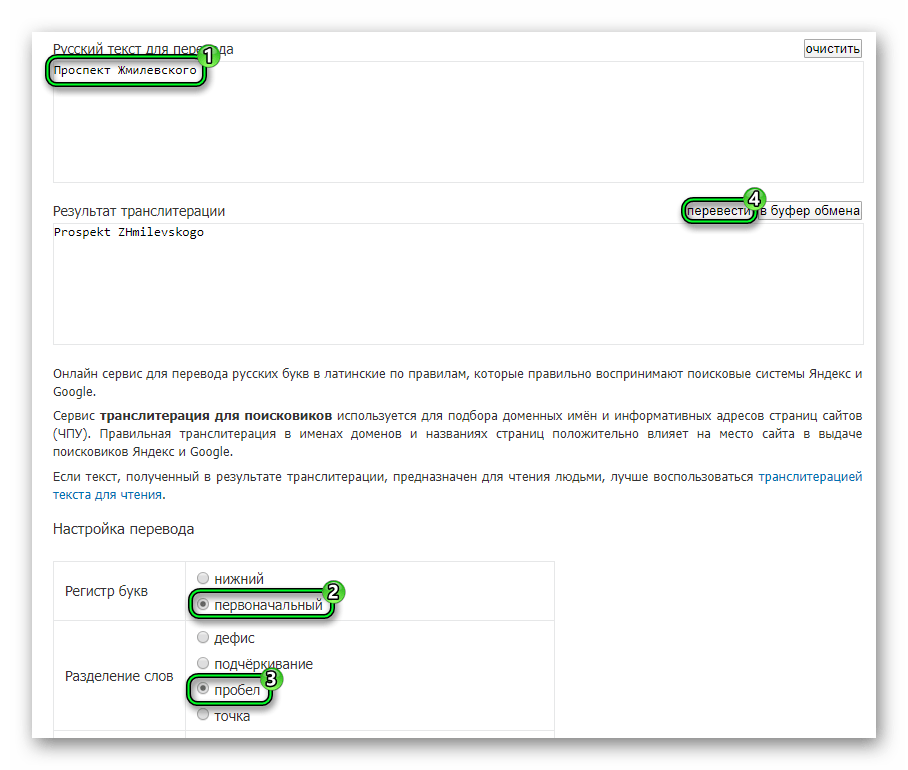
В верхнее поле введите требуемые данные на русском языке. В настройках установите «первоначальный» для Регистра букв и «Пробел» для Разделения слов. Затем нажмите «перевести».Скопируйте итоговый текст на английском и вставьте его в соответствующие строки.
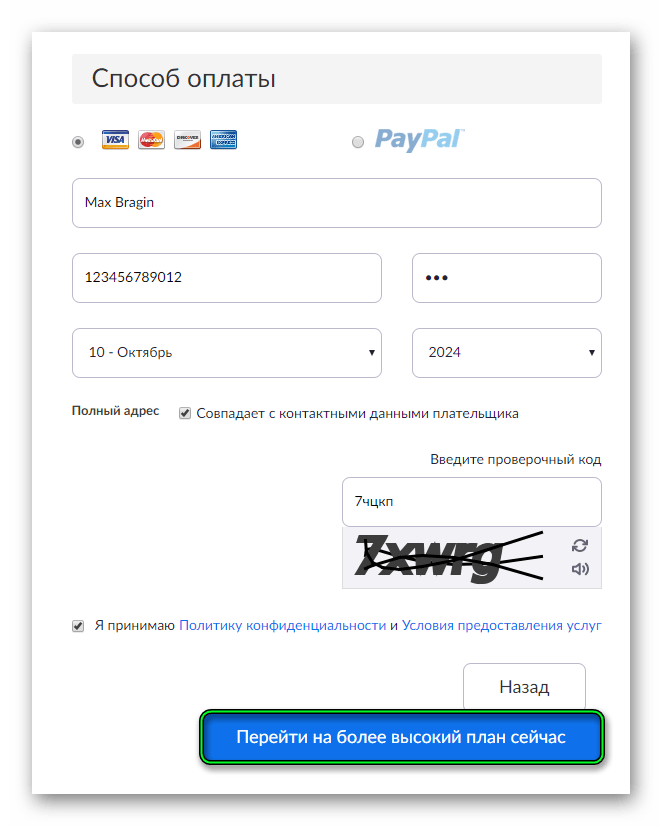
Таким вот образом заполните все поля, введите данные банковской карты или аккаунта PayPal, а также каптчу, отметьте пункт «Я принимаю…» и нажмите «Перейти на более высокий план сейчас».А теперь завершите процедуру оплаты.
Скидочные купоны
В интернете существует немалое количество сайтов со скидочными купонами для тех или иных сервисов, в том числе и для Zoom. На русском языке их пока что не найти, так что придется пользоваться англоязычными ресурсами. Один из самых популярных среди них — https://coupons.cnn.com/zoom (сервис от всемирно известного зарубежного СМИ CNN). Перейдите по указанной ссылке, посетите раздел Codes и кликните по одному из доступных предложений.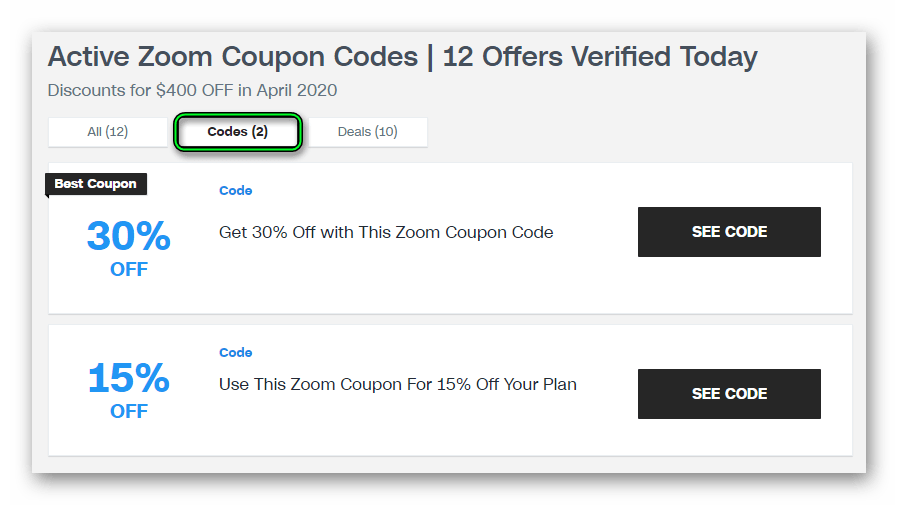 Затем скопируйте предложенный промокод.
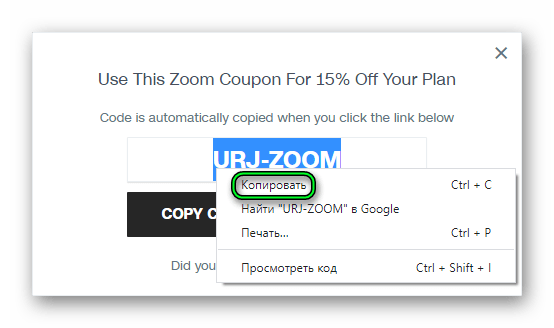 Теперь введите его на сайте и нажмите «Применить».
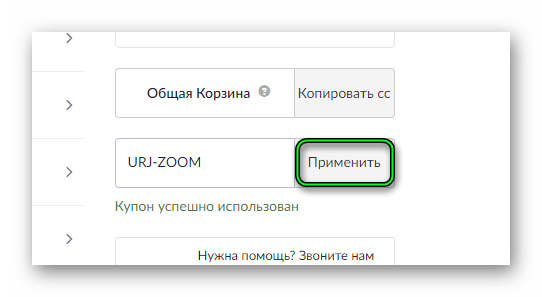 Если же он не сработал, то попробуйте другой купон.
Мы указали только один из сайтов со скидочными кодами для Зума. При желании вы можете найти множество других, но только на английском языке.