
Знак дельта в Word и Excel
Дельта — четвертая буква греческого алфавита. Символ верхнего регистра выглядит как треугольник — « Δ », а нижнего так « δ ». Рассмотрим способы печати знака в документе Ворд и в ячейках табличного редактора Excel.
- Вставка в Word
- Вставка в Excel
- Знак дельты на Mac
В математике знак часто обозначает разницу между значениями температур или другими переменными. Например, начальное напряжение U1=220В, а конечное — U2=120В.
ΔU=U2–U1=220В-120В=100В
Вставка в Word
Рассмотрим 3 способа:
- Напечатайте вместо знака английскую букву « D ». Выделите её и в верхнем меню на вкладке «Главная» установите шрифт «Symbol». Буква автоматически превратится в дельту.
Вставка в Excel
Предыдущие способы не походят в полной мере для применения в таблицах Excel. Например, конвертация буквы «D» в знак дельты может применяться только если в ячейке не будет других символов. Поэтому, самый лучший способ — воспользоваться вставкой.
В верхнем меню на вкладке «Вставка» выбираем пункт «Символ». В открывшемся окне указываем набор — «греческие и коптские символы». Здесь будет нужный знак.
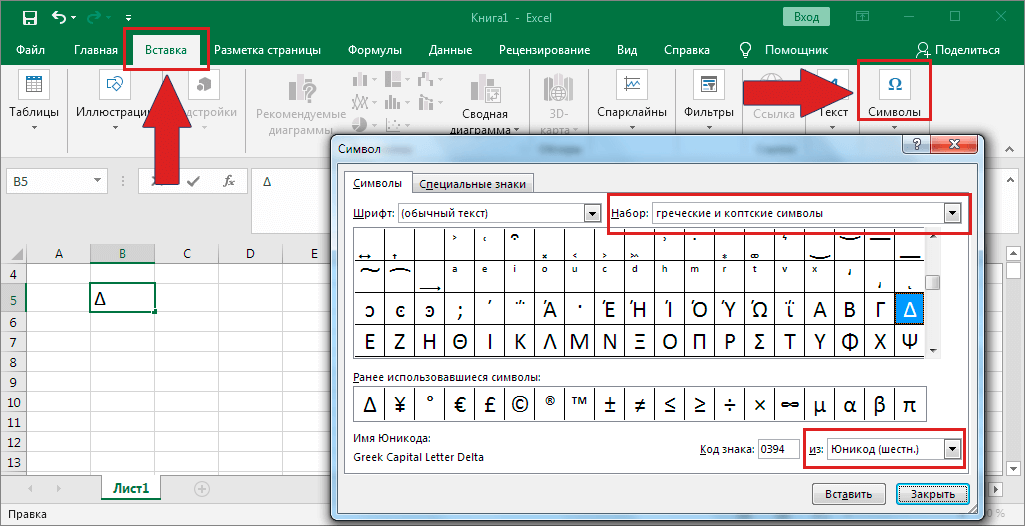
Если нет возможности выбора набора, то внизу окна в поле «из:» установите значение «Юникод (шестн.)»
Знак дельта на Mac
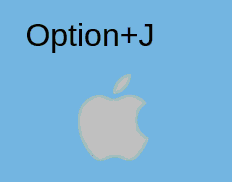
Счастливые обладатели яблочной продукции Mac или Macbook могут использовать горячие клавиши Option + J .
Полезные советы или нет — ждём обратную связь в комментариях.
Как написать дельту в экселе
Дельта — четвертая буква греческого алфавита. Символ верхнего регистра выглядит как треугольник — « Δ », а нижнего так « δ ». Рассмотрим способы печати знака в документе Ворд и в ячейках табличного редактора Excel.
В математике знак часто обозначает разницу между значениями температур или другими переменными. Например, начальное напряжение U1=220В, а конечное — U2=120В.
ΔU=U2–U1=220В-120В=100В
Вставка в Word
Рассмотрим 3 способа:
Напечатайте вместо знака английскую букву « D ». Выделите её и в верхнем меню на вкладке «Главная» установите шрифт «Symbol». Буква автоматически превратится в дельту.
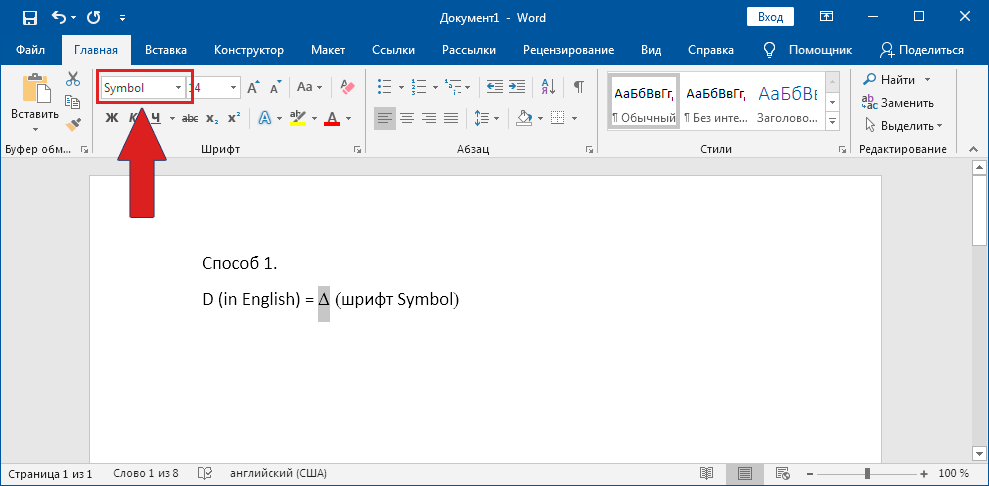
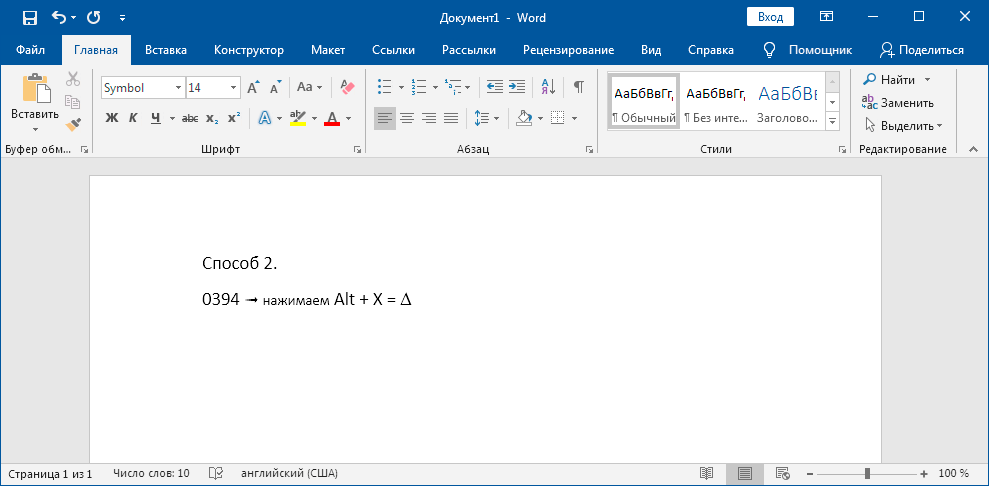
В любом месте документа введите « 0394 » и нажмите горячие клавиши Alt и X . Цифры преобразуются в символ. Раскладка клавиатуры должна быть английской.
0 3 9 4 ➟ Alt + X = Δ
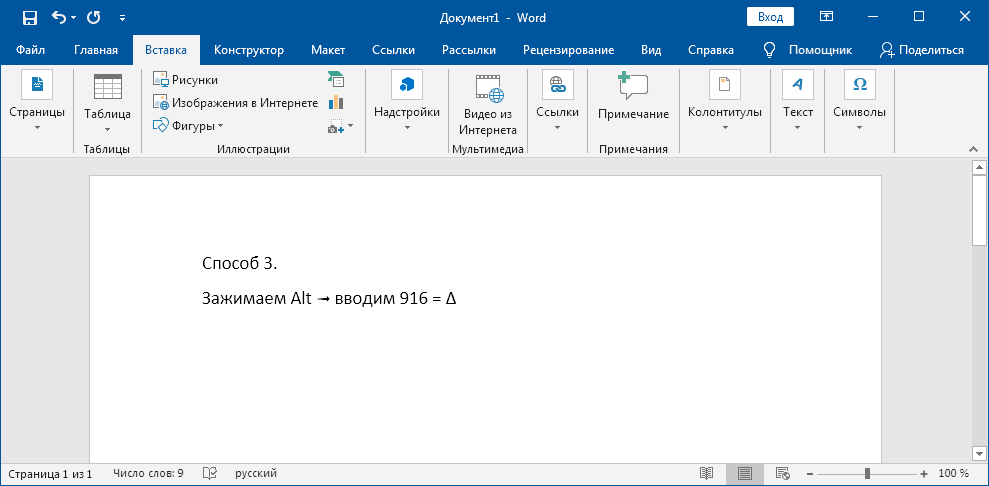
На полноценной клавиатуре с правым цифровым блоком клавиш можно воспользоваться следующим методом. Зажимаем Alt и набираем « 916 ». Вводить цифры надо именно на правом цифровом блоке.
Вставка в Excel
Предыдущие способы не походят в полной мере для применения в таблицах Excel. Например, конвертация буквы «D» в знак дельты может применяться только если в ячейке не будет других символов. Поэтому, самый лучший способ — воспользоваться вставкой.
В верхнем меню на вкладке «Вставка» выбираем пункт «Символ». В открывшемся окне указываем набор — «греческие и коптские символы». Здесь будет нужный знак.
Если нет возможности выбора набора, то внизу окна в поле «из:» установите значение «Юникод (шестн.)»
Знак дельта на Mac
Счастливые обладатели яблочной продукции Mac или Macbook могут использовать горячие клавиши Option + J .
7 простых способов вставить символ дельты в Excel
Иногда вам может понадобиться вставить символ дельты Δ при вводе данных в Excel. Но как быстро вставить символ дельты в ячейку Excel? В этом руководстве представлены 7 простых способов вставки символа дельты.
1 Использование ярлыков для вставки символа дельты
2 Сохраните символ дельты как автотекст
3 Измените шрифт на символ, чтобы получить символ дельты
4 Вставьте дельта-символ из диалогового окна «Символ»
5 Использование функции CHAR для вставки дельта-символа
6 Использование автозамены для автоматического изменения определенного текста на символ дельты
7 Добавьте дельту символ с номером автоматически в пользовательском формате
1 Использование ярлыков для вставки символа дельты
Поместите курсор в ячейку, в которую вы хотите вставить символ дельты, удерживайте клавишу Alt , затем нажмите 30 на числовой доске.


2 Сохраните d символ elta в качестве автотекста
Если вы обычно используете символ дельты и не можете запомнить ярлыки, вы можете добавить символ дельты в качестве автотекста , который вы можете вставить в любое место в любое время.
После бесплатной установки Kutools for Excel, сделайте следующее:

1. Использование ярлыков для вставки символа дельты. затем нажмите Kutools > Navigation , чтобы включить панель навигации, нажмите кнопку Auto Text , чтобы активировать Раздел автотекста .

2. Затем выберите вставленный символ дельты, нажмите кнопку Добавить , появится диалоговое окно с именем Новый автотекст , дайте этому автоматическому тексту имя и сгруппируйте его по своему усмотрению.
3. Нажмите Добавить , чтобы добавить его на панель Автотекст . Теперь, когда вам нужно вставить этот символ, просто поместите курсор в ячейку, затем щелкните этот символ в панели автотекста .
3 Измените шрифт на символ, чтобы получить символ дельты

Введите D в ячейку, в которую вы хотите вставить символ дельты, и выберите введенный D. См. снимок экрана:

Затем выберите Symbol из раскрывающегося списка Font в разделе Home вкладка.
4 Вставить символ дельты из диалогового окна «Символ»

Поместите курсор в ячейку, в которую вы хотите вставить символ дельты, нажмите Вставить > Symbol , чтобы отобразить диалоговое окно Symbol .

В диалоговом окне Символ выберите Calibri из раскрывающегося списка Шрифт , выберите Греческий и коптский из раскрывающегося списка Подмножество , затем выберите символ дельты.
Нажмите кнопку Вставить , затем в ячейку будет вставлен символ дельты.
5 Использование функции CHAR для вставки символа дельты

Введите
= CHAR (112)
или
= CHAR (114)
в в ячейке, в которую вы хотите вставить символ дельты, нажмите клавишу Enter .

Затем выберите эту ячейку формулы, выберите Wingdings 3 из раскрывающегося списка Font в разделе Главная вкладка.
6 Использование автозамены для автоматического изменения определенного текста на символ дельты
1. Во-первых, вам нужно вставить дельта-символ в ячейку, вы можете вставить дельта-символ с помощью ярлыков или диалогового окна Symbol .
2. Скопируйте вставленный символ дельты, затем нажмите Файл > Параметры , чтобы открыть диалоговое окно Параметры Excel .

3. В диалоговом окне Параметры Excel нажмите Проверка на левой панели, а затем нажмите кнопку Параметры автозамены , чтобы открыть Диалоговое окно Автозамена .

4. Затем в диалоговом окне Автозамена в текстовом поле Заменить введите текст, который вы хотите обозначить символом дельты, затем вставьте символ дельты в текстовое поле в разделе С помощью .
5. Последовательно нажимайте кнопки OK , чтобы сохранить настройки. Когда вы вводите deltaS в ячейку, она будет автоматически исправлена на символ дельты.
7 Добавьте символ дельты с числом автоматически в пользовательском формате

Если вы хотите отформатировать ячейку, как показано на скриншоте ниже, выполните следующие действия:

1. Выделите ячейки, в которые вы хотите добавить символы дельты, щелкните правой кнопкой мыши, чтобы отобразить контекстное меню, и выберите Формат ячеек.
2. В диалоговом окне Формат ячеек нажмите Custom на вкладке Number , затем скопируйте и вставьте General Δ в текстовое поле в разделе Тип .
3. Нажмите OK . Теперь, когда вы вводите число в выбранные ячейки, оно будет автоматически добавлять символ дельты после введенного числа.
Другие операции (статьи), связанные с вставкой
Быстрая и автоматическая вставка даты и метки времени в Excel
В Excel вставка даты и метки времени является нормальной операцией. В этом руководстве я расскажу о нескольких методах ручной или автоматической вставки даты и времени в ячейки Excel, указав разные случаи.
Использование сочетания клавиш для вставки или удаления строки/столбца/вкладки в Excel
В повседневной работе Excel обычно используется для вставки или удаления строки, столбца или вкладки листа. Но на самом деле вы можете легко использовать сочетания клавиш для быстрой вставки или удаления строки/столбца/табуляции по мере необходимости в Excel.
Вставить несколько картинки в ячейку в Excel
Пробовали ли вы когда-нибудь вставить картинку в ячейку? В этом руководстве рассказывается о двух методах вставки нескольких изображений в отдельные ячейки Excel. Один из них — это обычный способ вставки изображений в ячейки одну за другой, другой — расширенный способ пакетной вставки изображений в ячейки по размеру ячейки.
Автоматическая вставка строки на основе значения ячейки в Excel
Предположим, у вас есть диапазон данных, и вы хотите автоматически вставить пустые строки выше или ниже определенного значения в Excel, есть Никакой прямой способ не может решить эту задачу, но я могу представить вам макрос-код для автоматической вставки строк на основе определенного значения в Excel.
Дельта обозначение. Что такое дельта?
Слово «дельта» заимствовано в русский язык из греческого (δέλτα). Используется термин в различных областях науки: в лингвистике, географии, математике и физике, астрономии.
- Прежде всего, дельта — название четвертой по счету буквы греческого алфавита (Δ, δ). Происходит оно от финикийского «далет» — «дверь», «вход в палатку» (по внешнему сходству). Именно эта буква является предком латинской D и нашей буквы Д. В современном греческом языке буква произносится как английское звонкое th (в древнегреческом произносилась так же, как и наша Д).
- Буква δ используется в качестве символа для обозначения переменных величин (совместно с альфа, бета, гамма) в физике и математике. Существует также обобщенная физико-математическая дельта-функция Дирака.
- Самое известное определение дельты — часть суши между разветвлениями реки при ее устье. Такое название связано с прописной греческой буквой Δ, т.к. дельта напоминает эту букву. Пример использования слова в этом значении: «Мальборк — город на севере Польши в дельте Вислы» (Н. М. Карамзин).
- Дельта — это еще и разговорное название дельтовидной мышцы (мышцы плеча), которая участвует в сгибании и разгибании руки в плече, отведении руки в сторону. Название, опять же, связано с треугольной формой мышцы, напоминающей греческую букву дельта.
- Раньше созвездие Треугольника носило название Дельты.
Как видно, все значения слова так или иначе связаны с греческой буквой Δ треугольной формы. Кстати, летательный аппарат, имеющий треугольные крылья (форму дельты) называется дельтапланом.
Когда возникает необходимость поставить какой-нибудь символ в документе MS Word, далеко не все пользователи знают, где его искать. Первый делом взгляд падает на клавиатуру, на которой не так уж много знаков и символов. Но, что делать в случае, если вам нужно поставить символ дельта в Ворде? На клавиатуре ведь его нет! Где же тогда его искать, как его напечатать в документе?
Если вы пользуетесь Word далеко не в первый раз, наверняка, знаете о разделе “Символы” , который есть в этой программе. Именно там можно найти огромный набор всевозможных знаков и символов, что называется, на все случаи жизни. Там же мы будем искать и знак дельты.
1. Откройте документ и кликните в том месте, где нужно поставить символ дельты.

2. Перейдите во вкладку “Вставка” . Нажмите в группе “Символы” кнопку “Символ” .

3. В выпадающем меню выберите пункт “Другие символы” .

4. В открывшемся окне вы увидите довольно большой список символов, в котором также можно найти и тот, что вам нужен.

5. Дельта — это греческий символ, следовательно, чтобы быстрее найти его в списке, выберите соответствующий набор из выпадающего меню: “Греческие и коптские символы” .

6. В появившемся списке символов вы найдете знак “Дельта”, причем, там будет как большая буква, так и маленькая. Выбери ту, которая вам нужна, нажмите кнопку “Вставить” .

7. Нажмите “Закрыть” для закрытия диалогового окна.


Вставка дельты с помощью специального кода
Практически у каждого символа и знака, представленного во встроенном наборе символов программы, есть свой код. Если вы узнаете и запомните этот код, вам больше не понадобится открывать окно “Символ” , искать там подходящий знак и добавлять его в документ. И все же, узнать код знака дельта можно именно в этом окне.

1. Установите курсор в том месте, где нужно поставить знак дельты.
2. Введите код “0394” без кавычек для вставки большой буквы “Дельта” . Для вставки маленькой буквы введите в английской раскладке “03B4” без кавычек.

3. Нажмите клавиши “ALT+X” , чтобы преобразовать введенный код в знак.
4. В выбранном вами месте появится знак большой или маленькой дельты, в зависимости от того, какой код вы ввели.

Вот так просто можно поставить дельту в Ворде. Если вам часто приходится вставлять в документы различные знаки и символы, рекомендуем изучить тот набор, что встроен в программу. При необходимости, вы можете записать себе коды наиболее часто используемых символов, чтобы быстро вводить их и не тратить время на поиски.
Достаточно часто приходится в процессе набора различных документов вводить нам знак дельта. Именно его значение, а также способы ввода в различных приложениях под управлением такой ОС, как «Виндовс», и будут рассмотрены в этой статье.

Математические знаки и символы используются сегодня практически в любой области знаний: экономике, естественных и гуманитарных науках, инженерном деле и информатике. Рассмотрим несколько вопросов, связанных с их происхождением, изучением и .
Как поставить знак дельта в Word (Ворд) » Компьютерная помощь
- Приращение аргументов. То есть за этим понятием скрывается величина, на которую изменилась переменная. Например, 2+3=5. В этом случае 2 увеличилась на 3. Это и есть Δ.
- Еще один случай, при котором используется эта буква греческого алфавита, — оператор Лапласа.
- Последний вариант, при котором используется Δ, — это обозначение определителя матрицы.
Существующая последовательность букв и цифр на клавиатуре была придумана еще в конце позапрошлого века и до сих пор остается почти в неизменном виде. За эти годы человечество не изобрело ничего кардинально нового в данной области. Встает вопрос: почему бы не придумать новую раскладку, которая включала бы в себя больше значений?
Вставка в Word
Напечатайте вместо знака английскую букву « D ». Выделите её и в верхнем меню на вкладке «Главная» установите шрифт «Symbol». Буква автоматически превратится в дельту.

В любом месте документа введите « 0394 » и нажмите горячие клавиши Alt и X . Цифры преобразуются в символ. Раскладка клавиатуры должна быть английской.

На полноценной клавиатуре с правым цифровым блоком клавиш можно воспользоваться следующим методом. Зажимаем Alt и набираем « 916 ». Вводить цифры надо именно на правом цифровом блоке.

Как в ворде поставить значок дельта
- Откройте в ленте меню раздел «Вставка»;
- В области «Символ» выберите кнопку с таким же названием «Символ»;
- В окошечке со всеми недавно использованными знаками есть строчка «Другие символы» — жмём на неё;
- В окне, что появится, нужно указать «Греческие и коптские символы» в пункте «Набор».
- В списке найдите знак дельта, нажмите по нему, тем самым, выделив его
- Нажмите на кнопку «Вставить».
- Готово!
Предыдущие способы не походят в полной мере для применения в таблицах Excel. Например, конвертация буквы «D» в знак дельты может применяться только если в ячейке не будет других символов. Поэтому, самый лучший способ — воспользоваться вставкой.
Похожие публикации:
- Как все числа в таблице разделить на 1000
- Как извлечь из буфера обмена скриншот на компьютере
- Как изменить разрешение фотографии в фотошопе
- Как скрыть колонтитулы в excel
Как написать дельту в экселе
6 простых способов вставить символ дельты (Δ) в Excel

Когда дело доходит до вставки символов в Excel, все может немного усложниться.
Вам либо нужно знать сочетание клавиш, либо использовать не очень простые методы.
И есть много символов, которые многим нужно регулярно вставлять, например, символ градуса, символ цента, символ дельты и т. Д.
Примечание. В этом уроке я показал все методы для символа дельты греческой заглавной буквы (Δ). Вы можете использовать те же методы и для других дельта-символов.
Вставить символ дельты в Excel
В этом руководстве я покажу вам шесть простых способов вставить символ дельты (Δ) в Excel (включая обходной путь с помощью сочетания клавиш).
Используемый вами метод будет зависеть от типа имеющихся у вас данных.
Использование сочетания клавиш (временное решение)
Дельта — греческий символ, и, к сожалению, в Excel нет ярлыка для его вставки.
Но если вы можете работать с символом, показанным ниже, вы можете использовать сочетание клавиш.
Символ ниже представляет собой сплошной треугольник (в то время как Дельта — это только треугольник без заливки).
Ниже приведены шаги, чтобы вставить символ дельты (сплошной треугольник / символ стрелки) в Excel с помощью сочетания клавиш:
- Выберите ячейку, в которую вы хотите вставить символ градуса.
- Нажмите F2, чтобы перейти в режим редактирования.
- Используйте сочетание клавиш — ALT + 30 (вам нужно удерживать клавишу ALT, а затем нажать 30 на цифровой клавиатуре вашей клавиатуры).
Примечание: Это сочетание клавиш работает только в том случае, если на вашей клавиатуре есть 10-клавишная цифровая клавиатура. Если у вас нет цифровой клавиатуры, вам нужно сначала включить Num Lock, а затем использовать это сочетание клавиш.
Скопируйте и вставьте символ дельты
Очень быстрый и удобный способ получить символ дельты в Excel — скопировать его из другого места.
Это может быть символ дельты, который вы уже вставили на лист, или вы можете скопировать его с веб-страницы.
Ниже представлен символ дельты, который можно скопировать и вставить в Excel.
Изменение шрифта на символ
Если вам нужен только символ дельты в ячейке (в котором не было бы ничего другого), вы можете изменить шрифт для этого.
Вот как это сделать:
- Войти D в ячейке, где вы хотите символ дельты.
- Измените шрифт на «Символ».
Это мгновенно изменит содержимое ячейки на символ Дельта.
Обратите внимание, что этот метод не подходит, если вы хотите, чтобы в ячейке был дополнительный текст вместе с символом дельты. Поскольку этот метод изменяет шрифт всей ячейки, все, что вы вводите в эту ячейку, будет преобразовано в символы.
Использование диалогового окна «Вставить символ»
Это немного более длинный способ вставки дельта-символа, но как только вы вставите его в одном месте, вы можете просто скопировать и вставить его, чтобы повторно использовать.
Вот шаги, чтобы вставить символ Delta с помощью диалогового окна Insert Symbol:
- Щелкните вкладку «Вставка» на ленте.
- В группе «Символы» щелкните значок «Символы».

- В открывшемся диалоговом окне Symbols выберите «Греческий и коптский» как подмножество шрифтов.

- Прокрутите вниз, найдите и выберите символ дельты (возможно, вам придется потратить некоторое время, чтобы найти его среди всех символов).

- Щелкните Вставить.
Это вставит символ дельты в выбранную ячейку.
Использование функции автозамены Excel
Этот метод мой любимый.
В Excel есть функция, позволяющая автоматически исправлять слова с ошибками. Уже существует заранее подготовленный список исправлений, которые Excel определяет и исправляет за вас.
Мы можем использовать эту функцию для присвоения кода дельта-символу (в этом примере я использую DSYM как код. Можете использовать все, что захотите).
Теперь, когда я ввожу код в любую ячейку, он автоматически преобразуется в символ дельты.
Что-то вроде того, что показано ниже:
Вот шаги, чтобы использовать автозамену для вставки символа дельты:
- Щелкните вкладку Файл.

- Щелкните Параметры.

- В диалоговом окне «Параметры» выберите «Правописание».

- Нажмите кнопку «Параметры автозамены».

- В диалоговом окне «Автозамена» введите следующее:
- Заменить: DSYM
- С помощью: Δ (вы можете скопировать и вставить это)

Вот несколько вещей, которые вам нужно знать при использовании метода автозамены:
- Это чувствительно к регистру. Таким образом, если вы введете «dsym», он не будет преобразован в символ дельты. Вам нужно войти DSYM.
- Это изменение также применяется ко всем другим приложениям Microsoft (MS Word, PowerPoint и т. Д.). Так что будьте осторожны и выберите ключевое слово, которое вряд ли будет использоваться в каком-либо другом приложении.
- Если есть какой-либо текст / число до / после DSYM, он не будет преобразован в символ дельты. Например, DSYM38% не будет преобразован, однако DSYM 38% будет преобразован в Δ 38%
Укажите настраиваемый формат (используйте для информационных панелей)
Если вы хотите отображать символ дельты до / после числа в ячейке, вы можете указать для этого настраиваемый формат.

Преимущество этого метода в том, что он не меняет содержимое ячеек. Например, если в ячейке 17 и вы используете этот метод для отображения Δ 17, значение ячейки все равно будет 17.
Этот метод изменяет только способ отображения содержимого ячейки и не меняет содержание.
См. Строку формул на изображении ниже. Хотя в ячейке отображается результат со знаком дельты, в ячейке все еще есть формула.

Этот метод может быть полезен, когда вы создаете информационные панели и не хотите изменять содержимое ячейки.
Ниже приведены шаги по настройке пользовательского форматирования для отображения символа дельты:
- Выберите ячейки, в которые нужно добавить символ дельты.
- Удерживая нажатой клавишу Control, нажмите клавишу «1».
- В диалоговом окне «Формат ячеек» выберите вкладку «Число» (если она еще не выбрана).

- Выберите Custom из опций на левой панели.

- В поле Тип используйте следующее форматирование: Δ Общие; Δ-Общие;

- Щелкните ОК.
Это мгновенно изменит формат ячейки, чтобы отобразить символ дельты перед числами.
При использовании настраиваемого форматирования значение ячейки не изменяется, а изменяется только способ ее отображения. Вы можете использовать эти числа в вычислениях (как если бы вы никогда не добавляли в них символ дельты).
Надеюсь, вы нашли этот урок полезным.
Если вы знаете какой-либо дополнительный метод для вставки знака дельты в Excel, дайте мне знать в разделе комментариев.
Как написать дельту в экселе
Иногда вам может потребоваться вставить символ дельты Δ, когда вы указываете данные в Excel. Но как быстро вставить символ дельты в ячейку Excel? В этом руководстве представлены 7 простых способов вставки символа дельты.
1 Использование ярлыков для вставки символа дельты
Поместите курсор в ячейку, в которую вы хотите вставить символ дельты, и удерживайте другой ключ, затем нажмите 30 в номерной доске.


2 Сохраните символ дельты как автотекст.
Если вы обычно используете символ дельты и не можете запомнить ярлыки, вы можете добавить символ дельты как Авто Текст, который вы можете вставить куда угодно в любое время.
После бесплатная установка Kutools for Excel, пожалуйста, сделайте следующее:

1. Использование ярлыков для вставки символа дельты. затем щелкните Кутулс > Навигация чтобы включить панель навигации, щелкните Авто текст для активации Авто Текст .

2. Затем выберите вставленный символ дельты, щелкните Добавить кнопка, диалоговое окно с именем Новый автотекст появляется, дайте этому автоматическому тексту имя и сгруппируйте его по своему усмотрению.
3. Нажмите Добавить добавить его в Авто Текст панель. Теперь, когда вам нужно вставить этот символ, просто поместите курсор в ячейку, затем щелкните этот символ в Панель автотекста.
3 Измените шрифт на символ, чтобы получить дельта-символ

Тип D в ячейку, в которую вы хотите вставить символ дельты, и выберите введенный D. Смотрите снимок экрана:

Затем выберите Символ из шрифт выпадающий список Главная меню.
4 Вставьте символ дельты из диалогового окна «Символ».

Поместите курсор в ячейку, в которую вы хотите вставить символ дельты, щелкните Вставить > Символ для отображения Символ Диалог.

В разделе Символ диалоговое окно, выберите манометры из шрифт выпадающий список, выберите Греческий и коптский от Подмножество раскрывающийся список, затем выберите символ дельты.
Нажмите Вставить кнопку, то в ячейку был вставлен символ дельты.
5 Использование функции CHAR для вставки символа дельты

Тип
= СИМВОЛ (112)
or
= СИМВОЛ (114)
в ячейку, в которую вы хотите вставить символ дельты, нажмите Enter .
Затем выберите эту ячейку формулы, выберите Wingdings 3 из шрифт выпадающий список Главная меню.
6 Использование автозамены для автоматического изменения определенного текста на символ дельты
1. Во-первых, вам нужно вставить символ дельты в ячейку, вы можете вставить символ дельты с помощью ярлыки или Символ Диалог.
2. Скопируйте вставленный символ дельты, затем щелкните Файл > Опции для Параметры Excel Диалог.

3. в Параметры Excel диалоговое окно, нажмите теплоизолирующие на левой панели, а затем щелкните Параметры автозамены , чтобы открыть Автозамена Диалог.

4. Затем в Автозамена диалог, в Замените текстовое поле, введите текст, который вы хотите обозначить символом дельты, затем вставьте символ дельты в текстовое поле под Работы С Нами.
5. Нажмите OK кнопки последовательно, чтобы сохранить настройки. Когда вы вводите deltaS в ячейку, она будет автоматически исправлена на символ дельты.
7 Добавьте символ дельты с числом автоматически с помощью пользовательского формата

Если вы хотите отформатировать ячейку, как показано на скриншоте ниже, выполните следующие действия:

1. Выберите ячейки, в которые вы хотите добавить символы дельты, щелкните правой кнопкой мыши, чтобы отобразить контекстное меню, и выберите Формат Ячейки.
2. в Формат ячеек диалоговое окно, нажмите На заказ под Число вкладка, затем скопируйте и вставьте Общие Δ строку в текстовое поле под Тип.
3. Нажмите OK, теперь, когда вы вводите число в выбранные ячейки, оно будет автоматически добавлять символ дельты после введенного числа.
https://amdy.su/wp-admin/options-general.php?page=ad-inserter.php#tab-8
Другие операции (статьи), связанные с вставкой
Быстро и автоматически вставляйте дату и время в Excel
В Excel вставка даты и отметки времени — обычная операция. В этом руководстве я расскажу о нескольких методах ручной или автоматической вставки даты и времени в ячейки Excel, указав разные случаи.Используйте сочетания клавиш для вставки или удаления строки / столбца / вкладки в Excel
В повседневной работе Excel для вставки или удаления строки или столбца обычно используется вкладка листа. Но на самом деле вы можете легко использовать сочетания клавиш для быстрой вставки или удаления строки / столбца / вкладки по мере необходимости в Excel.Вставить несколько изображений в ячейку в Excel
Вы когда-нибудь пробовали вставить картинку в ячейку? В этом руководстве рассказывается о двух методах вставки нескольких изображений в отдельные ячейки в Excel. Один из них — это обычный способ вставки изображений в ячейки одну за другой, другой — продвинутый способ пакетной вставки изображений в ячейки по размеру ячейки.Автоматическая вставка строки на основе значения ячейки в Excel
Предположим, у вас есть диапазон данных, и вы хотите автоматически вставлять пустые строки выше или ниже определенного значения в Excel, нет прямого способа решить эту задачу, но я могу ввести код макроса для автоматической вставки строк на основе определенное значение в Excel.Код знака треугольника в ворде
Дельта — четвертая буква греческого алфавита. Символ верхнего регистра выглядит как треугольник — « Δ », а нижнего так « δ ». Рассмотрим способы печати знака в документе Ворд и в ячейках табличного редактора Excel.
В математике знак часто обозначает разницу между значениями температур или другими переменными. Например, начальное напряжение U1=220В, а конечное — U2=120В.
ΔU=U2–U1=220В-120В=100ВВставка в Word
Рассмотрим 3 способа:
Напечатайте вместо знака английскую букву « D ». Выделите её и в верхнем меню на вкладке «Главная» установите шрифт «Symbol». Буква автоматически превратится в дельту.
В любом месте документа введите « 0394 » и нажмите горячие клавиши Alt и X . Цифры преобразуются в символ. Раскладка клавиатуры должна быть английской.
0 3 9 4 ➟ Alt + X = Δ
На полноценной клавиатуре с правым цифровым блоком клавиш можно воспользоваться следующим методом. Зажимаем Alt и набираем « 916 ». Вводить цифры надо именно на правом цифровом блоке.
Вставка в Excel
Предыдущие способы не походят в полной мере для применения в таблицах Excel. Например, конвертация буквы «D» в знак дельты может применяться только если в ячейке не будет других символов. Поэтому, самый лучший способ — воспользоваться вставкой.
В верхнем меню на вкладке «Вставка» выбираем пункт «Символ». В открывшемся окне указываем набор — «греческие и коптские символы». Здесь будет нужный знак.
Если нет возможности выбора набора, то внизу окна в поле «из:» установите значение «Юникод (шестн.)»
Знак дельта на Mac
Счастливые обладатели яблочной продукции Mac или Macbook могут использовать горячие клавиши Option + J .
Полезные советы или нет — ждём обратную связь в комментариях.
Δ Греческая заглавная буква дельта
U+0394
Нажмите, чтобы скопировать и вставить символ
Техническая информация
Значение символа
Информатик или даже простой обыватель может натолкнуться на простой значок греческого алфавита дельта Δ, которым обозначают множество значений. Данный знак является буквой алфавита греков и обозначает цифру четыре. Сформировалась дельта от буквы финикийского алфавита, которая означала направление, а конкретнее вход.
В наше время символ используется повсеместно в науках для:
- Обозначения одноименной математической функции;
- Обозначения частицы-дельта в физике;
- Обозначения полноты в судостроительстве.
А также данный знак популярен в украшениях, татуировках и другой символике.
На нашем сайте вы можете найти полную кодировку данного символа.
Символ «Греческая заглавная буква дельта» был утвержден как часть Юникода версии 1.1 в 1993 г.
Как написать дельта на клавиатуре

Когда возникает необходимость поставить какой-нибудь символ в документе MS Word, далеко не все пользователи знают, где его искать. Первый делом взгляд падает на клавиатуру, на которой не так уж много знаков и символов. Но, что делать в случае, если вам нужно поставить символ дельта в Ворде? На клавиатуре ведь его нет! Где же тогда его искать, как его напечатать в документе?
Если вы пользуетесь Word далеко не в первый раз, наверняка, знаете о разделе “Символы”, который есть в этой программе. Именно там можно найти огромный набор всевозможных знаков и символов, что называется, на все случаи жизни. Там же мы будем искать и знак дельты.
Вставка дельты через меню “Символ”
1. Откройте документ и кликните в том месте, где нужно поставить символ дельты.

2. Перейдите во вкладку “Вставка”. Нажмите в группе “Символы” кнопку “Символ”.
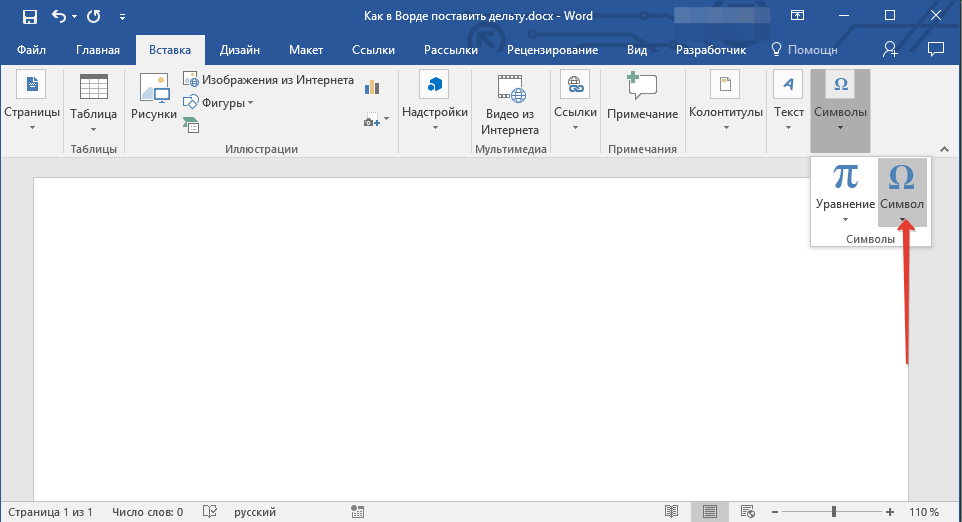
3. В выпадающем меню выберите пункт “Другие символы”.
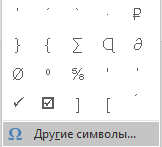
4. В открывшемся окне вы увидите довольно большой список символов, в котором также можно найти и тот, что вам нужен.
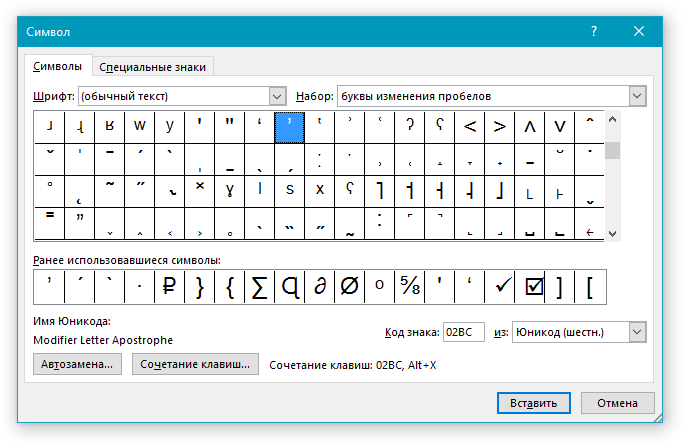
5. Дельта — это греческий символ, следовательно, чтобы быстрее найти его в списке, выберите соответствующий набор из выпадающего меню: “Греческие и коптские символы”.
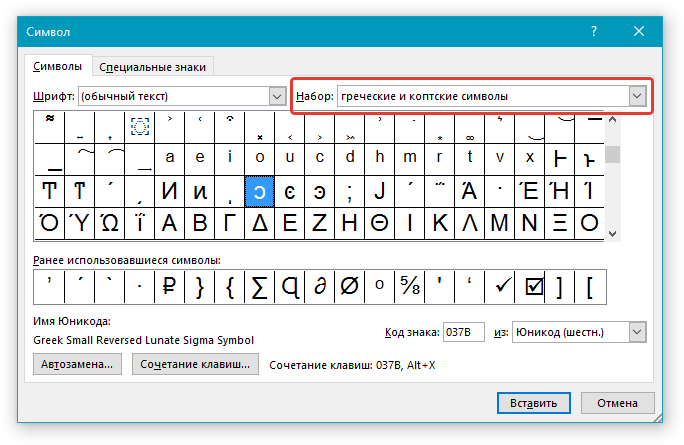
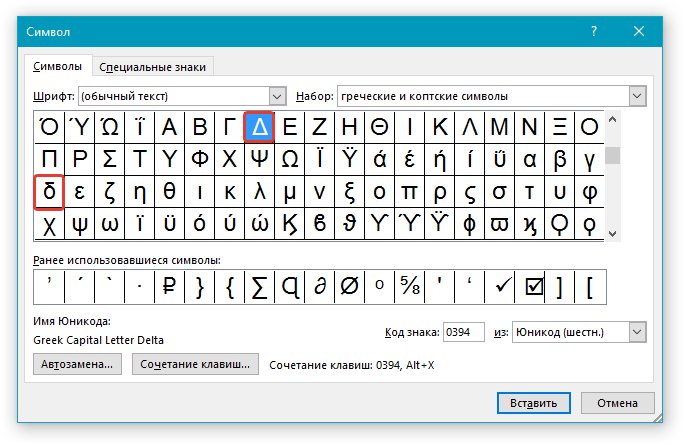
6. В появившемся списке символов вы найдете знак “Дельта”, причем, там будет как большая буква, так и маленькая. Выбери ту, которая вам нужна, нажмите кнопку “Вставить”.
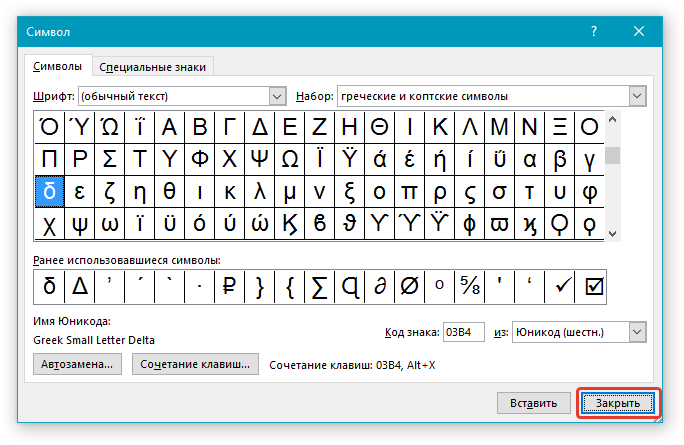
7. Нажмите “Закрыть” для закрытия диалогового окна.
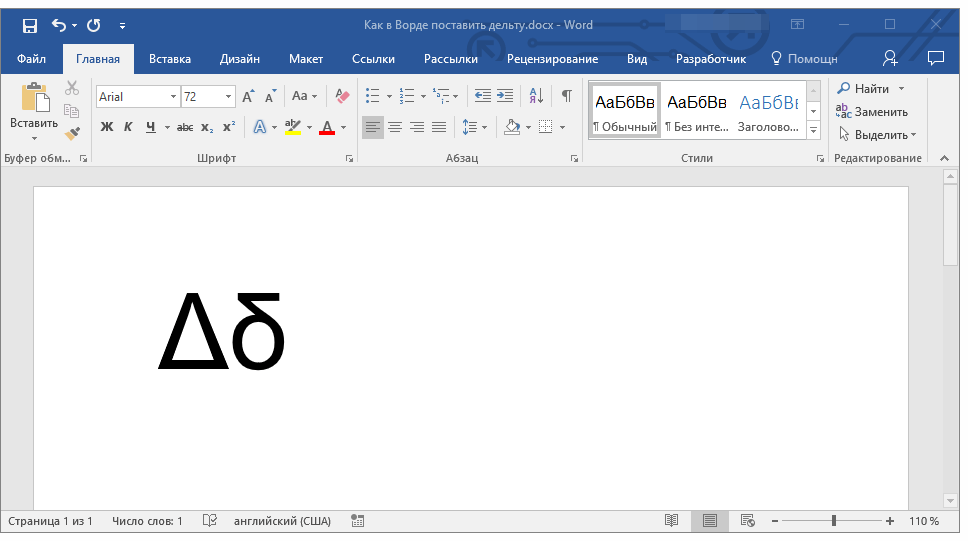
8. Знак дельта будет вставлен в документ.
Вставка дельты с помощью специального кода
Практически у каждого символа и знака, представленного во встроенном наборе символов программы, есть свой код. Если вы узнаете и запомните этот код, вам больше не понадобится открывать окно “Символ”, искать там подходящий знак и добавлять его в документ. И все же, узнать код знака дельта можно именно в этом окне.
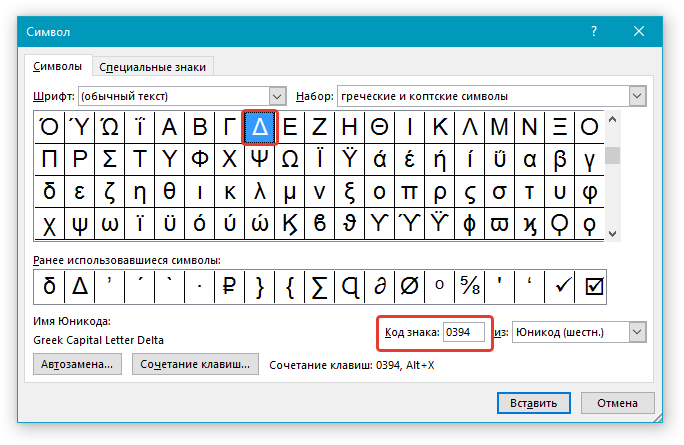
1. Установите курсор в том месте, где нужно поставить знак дельты.
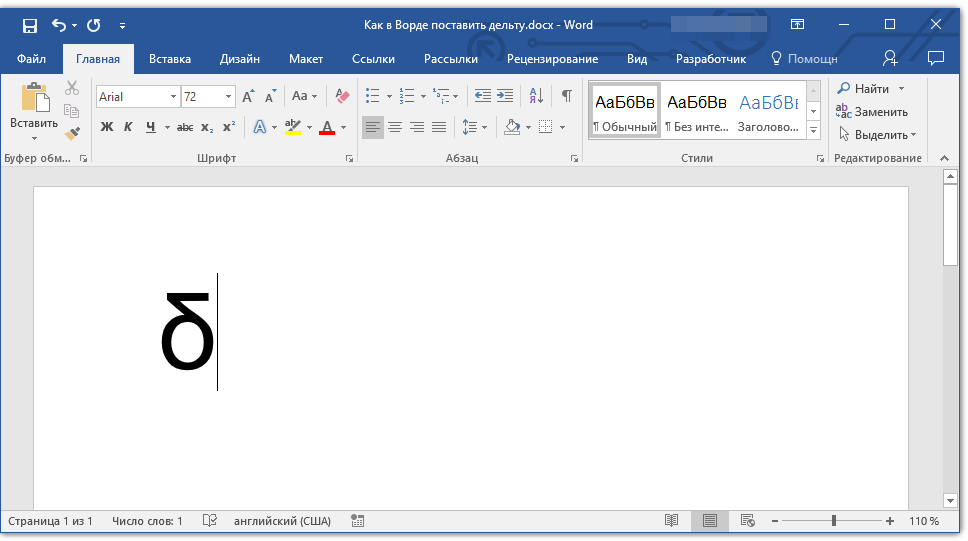
2. Введите код “0394” без кавычек для вставки большой буквы “Дельта”. Для вставки маленькой буквы введите в английской раскладке “03B4” без кавычек.
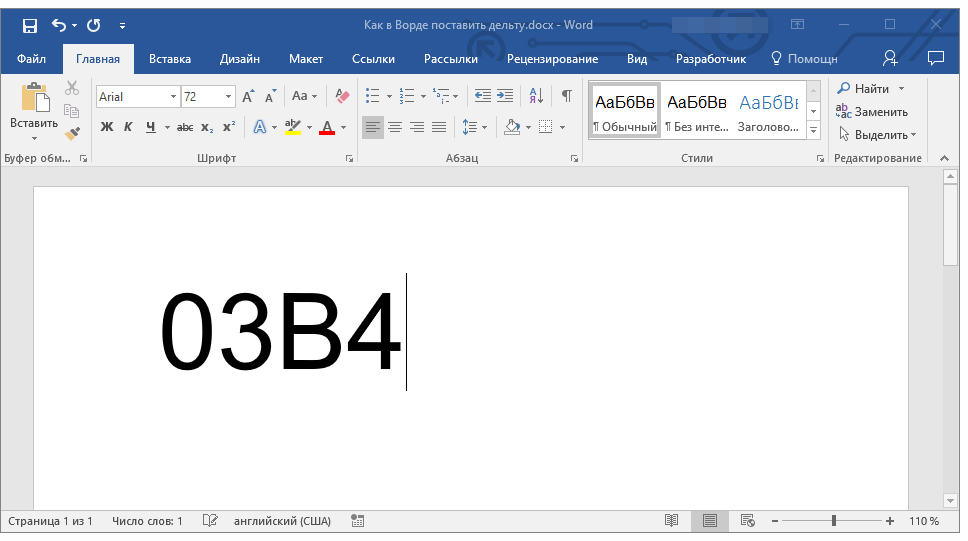
3. Нажмите клавиши “ALT+X”, чтобы преобразовать введенный код в знак.
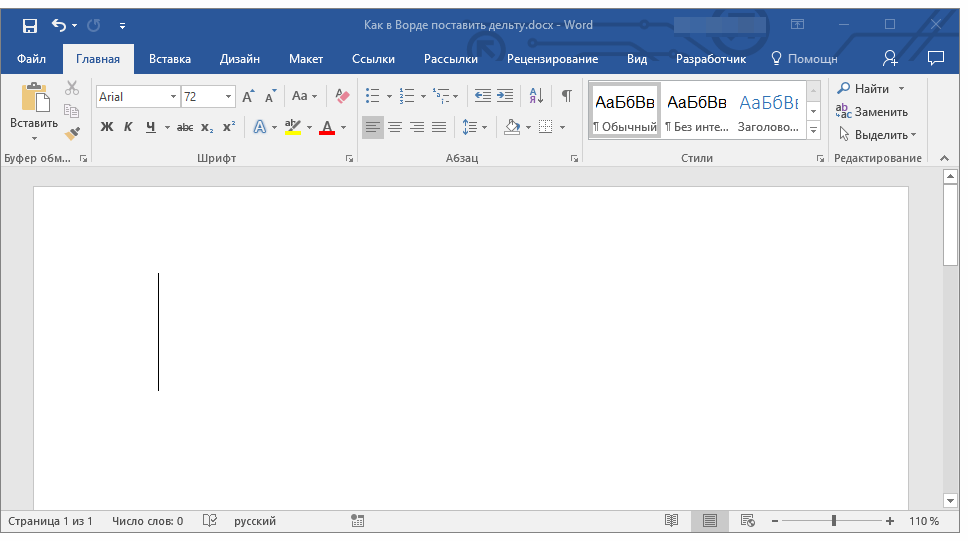
4. В выбранном вами месте появится знак большой или маленькой дельты, в зависимости от того, какой код вы ввели.
Вот так просто можно поставить дельту в Ворде. Если вам часто приходится вставлять в документы различные знаки и символы, рекомендуем изучить тот набор, что встроен в программу. При необходимости, вы можете записать себе коды наиболее часто используемых символов, чтобы быстро вводить их и не тратить время на поиски.
Отблагодарите автора, поделитесь статьей в социальных сетях.
При написании математических формул и уравнений в Ворде, пользователь часто прибегает к обычным символам, которые расположены на клавиатуре. Допустим, что нужно вставить знак дельта в Ворде, и обычная клавиатура уже не спасет. Решение проблемы существует, где находится знак и как его поставить, рассмотрим в статье.
Где найти дельту?
Раздел «Символ» известен своим огромным количеством разнообразных иероглифов и символов. В нашем случае, дельта тоже прячется здесь, как и многие другие знаки. А вот и вспомогательные шаги, которые приведут к знаку:
Метод 1: «Символ»
- Откройте в ленте меню раздел «Вставка»;
- В области «Символ» выберите кнопку с таким же названием «Символ»;
- В окошечке со всеми недавно использованными знаками есть строчка «Другие символы» – жмём на неё;
- В окне, что появится, нужно указать «Греческие и коптские символы» в пункте «Набор».
- В списке найдите знак дельта, нажмите по нему, тем самым, выделив его
- Нажмите на кнопку «Вставить».
- Готово!
Метод 2: «Код знака»
Данный метод подойдет пользователю с феноменальной памятью. Можно поставить дельту с помощью кода знака.

Установите курсор на место, где должен стоять знак дельты и напишете 0394, затем нажмите «Alt +X», где Х это английская буква. Результат на лицо, все довольно легко.
Дельта — четвертая буква греческого алфавита. Символ верхнего регистра выглядит как треугольник — « Δ », а нижнего так « δ ». Рассмотрим способы печати знака в документе Ворд и в ячейках табличного редактора Excel.
В математике знак часто обозначает разницу между значениями температур или другими переменными. Например, начальное напряжение U1=220В, а конечное — U2=120В.
ΔU=U2–U1=220В-120В=100ВВставка в Word
Рассмотрим 3 способа:
Напечатайте вместо знака английскую букву « D ». Выделите её и в верхнем меню на вкладке «Главная» установите шрифт «Symbol». Буква автоматически превратится в дельту.
В любом месте документа введите « 0394 » и нажмите горячие клавиши Alt и X . Цифры преобразуются в символ. Раскладка клавиатуры должна быть английской.
0 3 9 4 ➟ Alt + X = Δ
На полноценной клавиатуре с правым цифровым блоком клавиш можно воспользоваться следующим методом. Зажимаем Alt и набираем « 916 ». Вводить цифры надо именно на правом цифровом блоке.
Вставка в Excel
Предыдущие способы не походят в полной мере для применения в таблицах Excel. Например, конвертация буквы «D» в знак дельты может применяться только если в ячейке не будет других символов. Поэтому, самый лучший способ — воспользоваться вставкой.
В верхнем меню на вкладке «Вставка» выбираем пункт «Символ». В открывшемся окне указываем набор — «греческие и коптские символы». Здесь будет нужный знак.
Если нет возможности выбора набора, то внизу окна в поле «из:» установите значение «Юникод (шестн.)»
Знак дельта на Mac
Счастливые обладатели яблочной продукции Mac или Macbook могут использовать горячие клавиши Option + J .
Как вставить символ дельты в Excel и Google Таблицы

В Excel есть несколько вариантов для вставки маркеров. Первый — использовать Insert Symbol.
1. В Лента, Выбрать Вставить> Символы> Символ.

2. Появится поле «Символ». Вы можете изменить размер поля, если хотите увидеть больше символов, перетащив правый нижний угол поля.

3. При включенном шрифте (обычный текст) используйте раскрывающийся список справа, чтобы изменить подмножество с базовой латыни на греческий и коптский.

4. Щелкните символ дельты и щелкните Вставить.

5. Нажмите «Закрыть», чтобы закрыть поле «Символ» и вернуться в Excel.

Вставка дельты в Excel с помощью альтернативного кода
Другой способ вставить символ дельты — использовать ярлык.
Удерживая нажатой клавишу Alt, введите ALT + 30, чтобы вставить символ дельты (▲) в Excel.

Вставка дельты с использованием шрифта символа
Вы также можете вставить дельту в Excel, изменив шрифт на символ, а затем введите букву D в ячейку.
в Лента, Выбрать Главная> Шрифт а затем выберите «Символ» в раскрывающемся списке «Шрифт».

Введите букву D в нужную ячейку.

Используя эти методы, вы можете вставлять многие другие типы символов.
Вставка символа дельты в Google Таблицы
Вставка дельты с использованием альтернативного кода
Код Alt работает в Google Таблицах так же, как и в Excel. Секрет в том, чтобы находиться в режиме редактирования в ячейке до нажатия клавиши Alt.
1. Выберите ячейку, в которой нужно разместить символ дельты.
2. Нажмите F2 для входа в режим редактирования.
3. Нажмите ALT + 30 ввести дельту в ячейку.

Вставка дельты с использованием специальных символов
В Google Таблицах нет функции символов. Google Documents, однако, делает. Если вы хотите вставить символы, такие как дельта, в Google Таблицы, вам необходимо открыть документ Google и скопировать и вставить из этого документа в лист Google.
1. В Файл меню выберите Создать> Документ.

В браузере откроется новая вкладка с новым документом Google.
2. В меню «Вставка» выберите «Специальные символы».

Мы можем выбрать различные категории в левом раскрывающемся списке, такие как «Символ», «Эмодзи», «Пунктуация» и т. Д.

3. Выберите «Символ» в левом раскрывающемся списке, а затем выберите «Геометрические фигуры» в правом поле.

4. Щелкните символ дельты, чтобы вставить символ в документ Google.
5. Нажмите кнопку закрытия, чтобы закрыть поле «Вставить специальные символы».
6. Выделите символ мышью и нажмите. CTRL + C чтобы скопировать символ.
7. Вернитесь к листу Google и нажмите CTRL + V чтобы вставить символ.
Похожие публикации:
- Как ввести числа через запятую c
- Как отзеркалить фигуру в визио
- Как распаковать exe файл для редактирования
- Как удалить чат в битрикс24
Как поставить дельту в экселе
6 простых способов вставить символ дельты (Δ) в Excel
Когда дело доходит до вставки символов в Excel, все может немного усложниться.
Вам либо нужно знать сочетание клавиш, либо использовать не очень простые методы.
И есть много символов, которые многим нужно регулярно вставлять, например, символ градуса, символ цента, символ дельты и т. Д.
Примечание. В этом уроке я показал все методы для символа дельты греческой заглавной буквы (Δ). Вы можете использовать те же методы и для других дельта-символов.
Вставить символ дельты в Excel
В этом руководстве я покажу вам шесть простых способов вставить символ дельты (Δ) в Excel (включая обходной путь с помощью сочетания клавиш).
Используемый вами метод будет зависеть от типа имеющихся у вас данных.
Использование сочетания клавиш (временное решение)
Дельта — греческий символ, и, к сожалению, в Excel нет ярлыка для его вставки.
Но если вы можете работать с символом, показанным ниже, вы можете использовать сочетание клавиш.
Символ ниже представляет собой сплошной треугольник (в то время как Дельта — это только треугольник без заливки).
Ниже приведены шаги, чтобы вставить символ дельты (сплошной треугольник / символ стрелки) в Excel с помощью сочетания клавиш:
- Выберите ячейку, в которую вы хотите вставить символ градуса.
- Нажмите F2, чтобы перейти в режим редактирования.
- Используйте сочетание клавиш — ALT + 30 (вам нужно удерживать клавишу ALT, а затем нажать 30 на цифровой клавиатуре вашей клавиатуры).
Примечание: Это сочетание клавиш работает только в том случае, если на вашей клавиатуре есть 10-клавишная цифровая клавиатура. Если у вас нет цифровой клавиатуры, вам нужно сначала включить Num Lock, а затем использовать это сочетание клавиш.
Скопируйте и вставьте символ дельты
Очень быстрый и удобный способ получить символ дельты в Excel — скопировать его из другого места.
Это может быть символ дельты, который вы уже вставили на лист, или вы можете скопировать его с веб-страницы.
Ниже представлен символ дельты, который можно скопировать и вставить в Excel.
Изменение шрифта на символ
Если вам нужен только символ дельты в ячейке (в котором не было бы ничего другого), вы можете изменить шрифт для этого.
Вот как это сделать:
- Войти D в ячейке, где вы хотите символ дельты.
- Измените шрифт на «Символ».
Это мгновенно изменит содержимое ячейки на символ Дельта.
Обратите внимание, что этот метод не подходит, если вы хотите, чтобы в ячейке был дополнительный текст вместе с символом дельты. Поскольку этот метод изменяет шрифт всей ячейки, все, что вы вводите в эту ячейку, будет преобразовано в символы.
Использование диалогового окна «Вставить символ»
Это немного более длинный способ вставки дельта-символа, но как только вы вставите его в одном месте, вы можете просто скопировать и вставить его, чтобы повторно использовать.
Вот шаги, чтобы вставить символ Delta с помощью диалогового окна Insert Symbol:
- Щелкните вкладку «Вставка» на ленте.
- В группе «Символы» щелкните значок «Символы».
- В открывшемся диалоговом окне Symbols выберите «Греческий и коптский» как подмножество шрифтов.
- Прокрутите вниз, найдите и выберите символ дельты (возможно, вам придется потратить некоторое время, чтобы найти его среди всех символов).
- Щелкните Вставить.
Это вставит символ дельты в выбранную ячейку.
Использование функции автозамены Excel
Этот метод мой любимый.
В Excel есть функция, позволяющая автоматически исправлять слова с ошибками. Уже существует заранее подготовленный список исправлений, которые Excel определяет и исправляет за вас.
Мы можем использовать эту функцию для присвоения кода дельта-символу (в этом примере я использую DSYM как код. Можете использовать все, что захотите).
Теперь, когда я ввожу код в любую ячейку, он автоматически преобразуется в символ дельты.
Что-то вроде того, что показано ниже:
Вот шаги, чтобы использовать автозамену для вставки символа дельты:
- Щелкните вкладку Файл.
- Щелкните Параметры.
- В диалоговом окне «Параметры» выберите «Правописание».
- Нажмите кнопку «Параметры автозамены».
- В диалоговом окне «Автозамена» введите следующее:
- Заменить: DSYM
- С помощью: Δ (вы можете скопировать и вставить это)
Вот несколько вещей, которые вам нужно знать при использовании метода автозамены:
- Это чувствительно к регистру. Таким образом, если вы введете «dsym», он не будет преобразован в символ дельты. Вам нужно войти DSYM.
- Это изменение также применяется ко всем другим приложениям Microsoft (MS Word, PowerPoint и т. Д.). Так что будьте осторожны и выберите ключевое слово, которое вряд ли будет использоваться в каком-либо другом приложении.
- Если есть какой-либо текст / число до / после DSYM, он не будет преобразован в символ дельты. Например, DSYM38% не будет преобразован, однако DSYM 38% будет преобразован в Δ 38%
Укажите настраиваемый формат (используйте для информационных панелей)
Если вы хотите отображать символ дельты до / после числа в ячейке, вы можете указать для этого настраиваемый формат.
Преимущество этого метода в том, что он не меняет содержимое ячеек. Например, если в ячейке 17 и вы используете этот метод для отображения Δ 17, значение ячейки все равно будет 17.
Этот метод изменяет только способ отображения содержимого ячейки и не меняет содержание.
См. Строку формул на изображении ниже. Хотя в ячейке отображается результат со знаком дельты, в ячейке все еще есть формула.
Этот метод может быть полезен, когда вы создаете информационные панели и не хотите изменять содержимое ячейки.
Ниже приведены шаги по настройке пользовательского форматирования для отображения символа дельты:
- Выберите ячейки, в которые нужно добавить символ дельты.
- Удерживая нажатой клавишу Control, нажмите клавишу «1».
- В диалоговом окне «Формат ячеек» выберите вкладку «Число» (если она еще не выбрана).
- Выберите Custom из опций на левой панели.
- В поле Тип используйте следующее форматирование: Δ Общие; Δ-Общие;
- Щелкните ОК.
Это мгновенно изменит формат ячейки, чтобы отобразить символ дельты перед числами.
При использовании настраиваемого форматирования значение ячейки не изменяется, а изменяется только способ ее отображения. Вы можете использовать эти числа в вычислениях (как если бы вы никогда не добавляли в них символ дельты).
Надеюсь, вы нашли этот урок полезным.
Если вы знаете какой-либо дополнительный метод для вставки знака дельты в Excel, дайте мне знать в разделе комментариев.
Ввод спецсимволов в EXCEL с помощью клавиши «ALT»
Напечатайте вместо знака английскую букву « D ». Выделите её и в верхнем меню на вкладке «Главная» установите шрифт «Symbol». Буква автоматически превратится в дельту.

В любом месте документа введите « 0394 » и нажмите горячие клавиши Alt и X . Цифры преобразуются в символ. Раскладка клавиатуры должна быть английской.
0 3 9 4 ➟ Alt + X = Δ

На полноценной клавиатуре с правым цифровым блоком клавиш можно воспользоваться следующим методом. Зажимаем Alt и набираем « 916 ». Вводить цифры надо именно на правом цифровом блоке.

Вставка в Excel
Предыдущие способы не походят в полной мере для применения в таблицах Excel. Например, конвертация буквы «D» в знак дельты может применяться только если в ячейке не будет других символов. Поэтому, самый лучший способ — воспользоваться вставкой.
В верхнем меню на вкладке «Вставка» выбираем пункт «Символ». В открывшемся окне указываем набор — «греческие и коптские символы». Здесь будет нужный знак.

Если нет возможности выбора набора, то внизу окна в поле «из:» установите значение «Юникод (шестн.)»
Знак дельта на Mac
Счастливые обладатели яблочной продукции Mac или Macbook могут использовать горячие клавиши Option + J.

Вставка дельты через меню “Символ”
1. Откройте документ и кликните в том месте, где нужно поставить символ дельты.

2. Перейдите во вкладку “Вставка”. Нажмите в группе “Символы” кнопку “Символ”.

3. В выпадающем меню выберите пункт “Другие символы”.

4. В открывшемся окне вы увидите довольно большой список символов, в котором также можно найти и тот, что вам нужен.

5. Дельта — это греческий символ, следовательно, чтобы быстрее найти его в списке, выберите соответствующий набор из выпадающего меню: “Греческие и коптские символы”.

6. В появившемся списке символов вы найдете знак “Дельта”, причем, там будет как большая буква, так и маленькая. Выбери ту, которая вам нужна, нажмите кнопку “Вставить”.

7. Нажмите “Закрыть” для закрытия диалогового окна.

8. Знак дельта будет вставлен в документ.

Вставка дельты с помощью специального кода
Практически у каждого символа и знака, представленного во встроенном наборе символов программы, есть свой код. Если вы узнаете и запомните этот код, вам больше не понадобится открывать окно “Символ”, искать там подходящий знак и добавлять его в документ. И все же, узнать код знака дельта можно именно в этом окне.

1. Установите курсор в том месте, где нужно поставить знак дельты.

2. Введите код “0394” без кавычек для вставки большой буквы “Дельта”. Для вставки маленькой буквы введите в английской раскладке “03B4” без кавычек.

3. Нажмите клавиши “ALT+X”, чтобы преобразовать введенный код в знак.
4. В выбранном вами месте появится знак большой или маленькой дельты, в зависимости от того, какой код вы ввели.

Вот так просто можно поставить дельту в Ворде. Если вам часто приходится вставлять в документы различные знаки и символы, рекомендуем изучить тот набор, что встроен в программу. При необходимости, вы можете записать себе коды наиболее часто используемых символов, чтобы быстро вводить их и не тратить время на поиски.
Вставка символа
Символы «альфа», «омега» и другие обозначения греческого алфавита найти не получится ни на одной современной клавиатуре. Тем не менее, вставить их в текст не составит особого труда.
Первый вариант развития событий — это работа со вставкой специальных символов. Подобная функция есть во всех версиях «Ворда».
Чтобы вставить любой специальный символ, которого нет на клавиатурной панели, рекомендуется сделать следующее:

- Зайти в текстовый редактор.
- Установить курсор-указатель на позицию, где необходимо поставить соответствующий знак.
- Открыть «Вставка» — «Специальные символы».
- На экране появится небольшое меню с длинным списком.
- Дважды кликнуть по тому или иному символу. Достаточно поискать нужный элемент глазами. В нашем случае рекомендуется переключиться на набор «Греческие…». Таким образом символ «альфа» обнаружить проще.
- Закрыть меню специальной вставки тогда, когда работа со службой будет окончена.
Это только один из возможных методов решения поставленной задачи. Юзеры способны отыскать не только символы «альфа», «бета», «гамма», но и другие составляющие греческого алфавита в указанном пункте меню «Ворда». Это очень удобно
Копирование и вставка
Следующий прием используется крайне редко, но о нем все равно рекомендуется помнить. Можно отыскать специальный символ в каком-нибудь готовом тексте, а затем скопировать его в свой документ.

Инструкция по применению подобного метода сводится к следующим манипуляциям:
- Открыть браузер и отыскать с его помощью любой текст, в котором встречаются греческие буквы — обозначения величин.
- Выделить курсором тот или иной символ.
- Нажать на клавиатуре Ctrl + C. Эта команда приведет к копированию информации в буфер обмена.
- Зайти в свой текстовый редактор и нажать на Ctrl + V. Операция по вставке текста будет выполнена за долю секунды.
Подобный метод, как мы уже говорили, почти не встречается на практике. Поэтому надеяться на него не следует. Символ «альфа» отыскать в готовом тексте в Сети бывает не так просто. Зато в любой момент юзер может самостоятельно напечатать его.
Сочетание клавиш
Как именно? Если не считать специальную вставку в «Ворде», существует еще два решения поставленной задачи. Символы «альфа», «омега» и другие могут быть вставлены при помощи ASCII-кодов. Основной проблемой является поиск информации о цифирных обозначениях специальных символов.
Руководство по использованию ASCII-кодов в Word для печати греческого алфавита имеет следующую интерпретацию:
- Начать работу с текстовым редактором.
- Перевести индикатор печати в то место, где необходимо осуществить вставку специального знака.
- Нажать на кнопку «Альт» на клавиатуре. Не важно — справа или слева.
- Набрать ASCII-код того или иного символа. С некоторыми цифирными обозначениями ознакомимся ниже.
- Отпустить зажатые клавиши.
Важно! При наборе специализированного кода клавиша Alt должна быть нажата. Перед началом операции придется включить Num Lock и использовать соответствующую часть клавиатуры для печати.
Вот несколько ASCII-кодов для греческих значков (строчных):
- 945 — символ «альфа»;
- 946 — бета;
- 947 — гамма;
- 948 — дельта;
- 969 — омега.
Теперь основные греческие символы напечатать не составит никакого труда. Даже школьник справится с поставленной задачей.
Используем Unicode
Символ «альфа» на клавиатуре обнаружить не получится. Зато при желании пользователь может воспользоваться Unicode для печати соответствующего символа. Это довольно распространенный прием, но знают о нем не все.
Для работы с Unicode потребуется:
- Установить курсор-указатель печати в месте появления специального знака в будущем.
- Набрать специальный Unicode, отвечающий за обозначение того или иного символа.
- Нажать одновременно Alt и X (английскую букву).
Описанные манипуляции приведут к печати символа «альфа» или любого другого знака. Все зависит от указанного шестнадцатеричного кода.
Вот Unicode, используемые для некоторых строчных греческих букв:
- 3B1 — альфа;
- 3B2 — бета;
- 3B3 — гамма;
- 3A9 — омега.
Функция ДЕЛЬТА
В этой статье описаны синтаксис формулы и использование функции ДЕЛЬТА в Microsoft Excel.
Описание
Проверяет равенство двух значений. Возвращает 1, если число1 = число2, и 0 в противном случае. Эта функция используется для фильтрации множества значений. Например, суммируя несколько функций ДЕЛЬТА, можно подсчитать количество равных пар. Эту функцию также называют дельта-функцией Кронекера.
Синтаксис
Аргументы функции ДЕЛЬТА описаны ниже.
Число1 — обязательный аргумент. Первое число.
Число2. Необязательный. Второе число. Если аргумент опущен, то предполагается, что он равен нулю.
Замечания
Если аргумент «число1» не является числом, функция Дельта возвращает #VALUE! значение ошибки #ЗНАЧ!.
Если аргумент «число2» не является числом, функция Дельта возвращает #VALUE! значение ошибки #ЗНАЧ!.
Пример
Скопируйте образец данных из следующей таблицы и вставьте их в ячейку A1 нового листа Excel. Чтобы отобразить результаты формул, выделите их и нажмите клавишу F2, а затем — клавишу ВВОД. При необходимости измените ширину столбцов, чтобы видеть все данные.
Как поставить дельту в экселе
7 простых способов вставить символ дельты в Excel
Иногда вам может потребоваться вставить символ дельты Δ, когда вы указываете данные в Excel. Но как быстро вставить символ дельты в ячейку Excel? В этом руководстве представлены 7 простых способов вставки символа дельты.
1 Использование ярлыков для вставки символа дельты
Поместите курсор в ячейку, в которую вы хотите вставить символ дельты, и удерживайте другой ключ, затем нажмите 30 в номерной доске.
2 Сохраните символ дельты как автотекст.
Если вы обычно используете символ дельты и не можете запомнить ярлыки, вы можете добавить символ дельты как Авто Текст, который вы можете вставить куда угодно в любое время.
После бесплатная установка Kutools for Excel, сделайте следующее:
1. Использование ярлыков для вставки символа дельты. затем щелкните Кутулс > Навигация чтобы включить панель навигации, щелкните Авто текст для активации Авто Текст .
2. Затем выберите вставленный символ дельты, щелкните Добавить кнопка, диалоговое окно с именем Новый автотекст появляется, дайте этому автоматическому тексту имя и сгруппируйте его по своему усмотрению.
3. Нажмите Добавить добавить его в Авто Текст панель. Теперь, когда вам нужно вставить этот символ, просто поместите курсор в ячейку, затем щелкните этот символ в Панель автотекста.
3 Измените шрифт на символ, чтобы получить дельта-символ
Тип D в ячейку, в которую вы хотите вставить символ дельты, и выберите введенный D. Смотрите снимок экрана:
Затем выберите Символ из шрифт выпадающий список Главная меню.
4 Вставьте символ дельты из диалогового окна «Символ».
Поместите курсор в ячейку, в которую вы хотите вставить символ дельты, щелкните Вставить > Символ для отображения Символ Диалог.
В разделе Символ диалоговое окно, выберите манометры из шрифт выпадающий список, выберите Греческий и коптский от Подмножество раскрывающийся список, затем выберите символ дельты.
Нажмите Вставить кнопку, то в ячейку был вставлен символ дельты.
5 Использование функции CHAR для вставки символа дельты
Тип
= СИМВОЛ (112)
or
= СИМВОЛ (114)
в ячейку, в которую вы хотите вставить символ дельты, нажмите Enter .Затем выберите эту ячейку формулы, выберите Wingdings 3 из шрифт выпадающий список Главная меню.
6 Использование автозамены для автоматического изменения определенного текста на символ дельты
1. Во-первых, вам нужно вставить символ дельты в ячейку, вы можете вставить символ дельты с помощью ярлыки или Символ Диалог.
2. Скопируйте вставленный символ дельты, затем щелкните Файл > Опции для Параметры Excel Диалог.
3. в Параметры Excel диалоговое окно, нажмите теплоизолирующие на левой панели, а затем щелкните Параметры автозамены , чтобы открыть Автозамена Диалог.
4. Затем в Автозамена диалог, в Замените текстовое поле, введите текст, который вы хотите обозначить символом дельты, затем вставьте символ дельты в текстовое поле под Работы С Нами.
5. Нажмите OK кнопки последовательно, чтобы сохранить настройки. Когда вы вводите deltaS в ячейку, она будет автоматически исправлена на символ дельты.
7 Добавьте символ дельты с числом автоматически с помощью пользовательского формата
Если вы хотите отформатировать ячейку, как показано на скриншоте ниже, выполните следующие действия:
1. Выберите ячейки, в которые вы хотите добавить символы дельты, щелкните правой кнопкой мыши, чтобы отобразить контекстное меню, и выберите Формат Ячейки.
2. в Формат ячеек диалоговое окно, нажмите На заказ под Число вкладка, затем скопируйте и вставьте Общие Δ строку в текстовое поле под Тип.
3. Нажмите OK, теперь, когда вы вводите число в выбранные ячейки, оно будет автоматически добавлять символ дельты после введенного числа.
Другие операции (статьи), связанные с вставкой
Быстро и автоматически вставляйте дату и время в Excel
В Excel вставка даты и отметки времени — обычная операция. В этом руководстве я расскажу о нескольких методах ручной или автоматической вставки даты и времени в ячейки Excel, указав разные случаи.Используйте сочетания клавиш для вставки или удаления строки / столбца / вкладки в Excel
В повседневной работе Excel для вставки или удаления строки или столбца обычно используется вкладка листа. Но на самом деле вы можете легко использовать сочетания клавиш для быстрой вставки или удаления строки / столбца / вкладки по мере необходимости в Excel.Вставить несколько изображений в ячейку в Excel
Вы когда-нибудь пробовали вставить картинку в ячейку? В этом руководстве рассказывается о двух методах вставки нескольких изображений в отдельные ячейки в Excel. Один из них — это обычный способ вставки изображений в ячейки одну за другой, другой — продвинутый способ пакетной вставки изображений в ячейки по размеру ячейки.Автоматическая вставка строки на основе значения ячейки в Excel
Предположим, у вас есть диапазон данных, и вы хотите автоматически вставлять пустые строки выше или ниже определенного значения в Excel, нет прямого способа решить эту задачу, но я могу ввести код макроса для автоматической вставки строк на основе определенное значение в Excel.Знак треугольник в excel
Дельта — четвертая буква греческого алфавита. Символ верхнего регистра выглядит как треугольник — « Δ », а нижнего так « δ ». Рассмотрим способы печати знака в документе Ворд и в ячейках табличного редактора Excel.
В математике знак часто обозначает разницу между значениями температур или другими переменными. Например, начальное напряжение U1=220В, а конечное — U2=120В.
ΔU=U2–U1=220В-120В=100ВВставка в Word
Рассмотрим 3 способа:
Напечатайте вместо знака английскую букву « D ». Выделите её и в верхнем меню на вкладке «Главная» установите шрифт «Symbol». Буква автоматически превратится в дельту.
В любом месте документа введите « 0394 » и нажмите горячие клавиши Alt и X . Цифры преобразуются в символ. Раскладка клавиатуры должна быть английской.
0 3 9 4 ➟ Alt + X = Δ
На полноценной клавиатуре с правым цифровым блоком клавиш можно воспользоваться следующим методом. Зажимаем Alt и набираем « 916 ». Вводить цифры надо именно на правом цифровом блоке.
Вставка в Excel
Предыдущие способы не походят в полной мере для применения в таблицах Excel. Например, конвертация буквы «D» в знак дельты может применяться только если в ячейке не будет других символов. Поэтому, самый лучший способ — воспользоваться вставкой.
В верхнем меню на вкладке «Вставка» выбираем пункт «Символ». В открывшемся окне указываем набор — «греческие и коптские символы». Здесь будет нужный знак.
Если нет возможности выбора набора, то внизу окна в поле «из:» установите значение «Юникод (шестн.)»
Знак дельта на Mac
Счастливые обладатели яблочной продукции Mac или Macbook могут использовать горячие клавиши Option + J .
Полезные советы или нет — ждём обратную связь в комментариях.
6 простых способов вставить символ дельты (Δ) в Excel
Когда дело доходит до вставки символов в Excel, все может немного усложниться.
Вам либо нужно знать сочетание клавиш, либо использовать не очень простые методы.
И есть много символов, которые многим нужно регулярно вставлять, например, символ градуса, символ цента, символ дельты и т. Д.
Примечание. В этом уроке я показал все методы для символа дельты греческой заглавной буквы (Δ). Вы можете использовать те же методы и для других дельта-символов.
Вставить символ дельты в Excel
В этом руководстве я покажу вам шесть простых способов вставить символ дельты (Δ) в Excel (включая обходной путь с помощью сочетания клавиш).
Используемый вами метод будет зависеть от типа имеющихся у вас данных.
Использование сочетания клавиш (временное решение)
Дельта — греческий символ, и, к сожалению, в Excel нет ярлыка для его вставки.
Но если вы можете работать с символом, показанным ниже, вы можете использовать сочетание клавиш.
Символ ниже представляет собой сплошной треугольник (в то время как Дельта — это только треугольник без заливки).
Ниже приведены шаги, чтобы вставить символ дельты (сплошной треугольник / символ стрелки) в Excel с помощью сочетания клавиш:
- Выберите ячейку, в которую вы хотите вставить символ градуса.
- Нажмите F2, чтобы перейти в режим редактирования.
- Используйте сочетание клавиш — ALT + 30 (вам нужно удерживать клавишу ALT, а затем нажать 30 на цифровой клавиатуре вашей клавиатуры).
Примечание: Это сочетание клавиш работает только в том случае, если на вашей клавиатуре есть 10-клавишная цифровая клавиатура. Если у вас нет цифровой клавиатуры, вам нужно сначала включить Num Lock, а затем использовать это сочетание клавиш.
Скопируйте и вставьте символ дельты
Очень быстрый и удобный способ получить символ дельты в Excel — скопировать его из другого места.
Это может быть символ дельты, который вы уже вставили на лист, или вы можете скопировать его с веб-страницы.
Ниже представлен символ дельты, который можно скопировать и вставить в Excel.
Изменение шрифта на символ
Если вам нужен только символ дельты в ячейке (в котором не было бы ничего другого), вы можете изменить шрифт для этого.
Вот как это сделать:
- Войти D в ячейке, где вы хотите символ дельты.
- Измените шрифт на «Символ».
Это мгновенно изменит содержимое ячейки на символ Дельта.
Обратите внимание, что этот метод не подходит, если вы хотите, чтобы в ячейке был дополнительный текст вместе с символом дельты. Поскольку этот метод изменяет шрифт всей ячейки, все, что вы вводите в эту ячейку, будет преобразовано в символы.
Использование диалогового окна «Вставить символ»
Это немного более длинный способ вставки дельта-символа, но как только вы вставите его в одном месте, вы можете просто скопировать и вставить его, чтобы повторно использовать.
Вот шаги, чтобы вставить символ Delta с помощью диалогового окна Insert Symbol:
- Щелкните вкладку «Вставка» на ленте.
- В группе «Символы» щелкните значок «Символы».
- В открывшемся диалоговом окне Symbols выберите «Греческий и коптский» как подмножество шрифтов.
- Прокрутите вниз, найдите и выберите символ дельты (возможно, вам придется потратить некоторое время, чтобы найти его среди всех символов).
- Щелкните Вставить.
Это вставит символ дельты в выбранную ячейку.
Использование функции автозамены Excel
Этот метод мой любимый.
В Excel есть функция, позволяющая автоматически исправлять слова с ошибками. Уже существует заранее подготовленный список исправлений, которые Excel определяет и исправляет за вас.
Мы можем использовать эту функцию для присвоения кода дельта-символу (в этом примере я использую DSYM как код. Можете использовать все, что захотите).
Теперь, когда я ввожу код в любую ячейку, он автоматически преобразуется в символ дельты.
Что-то вроде того, что показано ниже:
Вот шаги, чтобы использовать автозамену для вставки символа дельты:
- Щелкните вкладку Файл.
- Щелкните Параметры.
- В диалоговом окне «Параметры» выберите «Правописание».
- Нажмите кнопку «Параметры автозамены».
- В диалоговом окне «Автозамена» введите следующее:
- Заменить: DSYM
- С помощью: Δ (вы можете скопировать и вставить это)
Вот несколько вещей, которые вам нужно знать при использовании метода автозамены:
- Это чувствительно к регистру. Таким образом, если вы введете «dsym», он не будет преобразован в символ дельты. Вам нужно войти DSYM.
- Это изменение также применяется ко всем другим приложениям Microsoft (MS Word, PowerPoint и т. Д.). Так что будьте осторожны и выберите ключевое слово, которое вряд ли будет использоваться в каком-либо другом приложении.
- Если есть какой-либо текст / число до / после DSYM, он не будет преобразован в символ дельты. Например, DSYM38% не будет преобразован, однако DSYM 38% будет преобразован в Δ 38%
Укажите настраиваемый формат (используйте для информационных панелей)
Если вы хотите отображать символ дельты до / после числа в ячейке, вы можете указать для этого настраиваемый формат.
Преимущество этого метода в том, что он не меняет содержимое ячеек. Например, если в ячейке 17 и вы используете этот метод для отображения Δ 17, значение ячейки все равно будет 17.
Этот метод изменяет только способ отображения содержимого ячейки и не меняет содержание.
См. Строку формул на изображении ниже. Хотя в ячейке отображается результат со знаком дельты, в ячейке все еще есть формула.
Этот метод может быть полезен, когда вы создаете информационные панели и не хотите изменять содержимое ячейки.
Ниже приведены шаги по настройке пользовательского форматирования для отображения символа дельты:
- Выберите ячейки, в которые нужно добавить символ дельты.
- Удерживая нажатой клавишу Control, нажмите клавишу «1».
- В диалоговом окне «Формат ячеек» выберите вкладку «Число» (если она еще не выбрана).
- Выберите Custom из опций на левой панели.
- В поле Тип используйте следующее форматирование: Δ Общие; Δ-Общие;
- Щелкните ОК.
Это мгновенно изменит формат ячейки, чтобы отобразить символ дельты перед числами.
При использовании настраиваемого форматирования значение ячейки не изменяется, а изменяется только способ ее отображения. Вы можете использовать эти числа в вычислениях (как если бы вы никогда не добавляли в них символ дельты).
Надеюсь, вы нашли этот урок полезным.
Если вы знаете какой-либо дополнительный метод для вставки знака дельты в Excel, дайте мне знать в разделе комментариев.
Дельта-символ в Excel
6 способов вставить символ дельты в Excel
В Excel у нас есть несколько способов вставить дельта-символ. Теперь мы покажем вам все способы вставки дельта-символа в excel.
- Вставить дельту из параметра вставки
- Вставить дельту с помощью сочетания клавиш
- Вставить дельту, изменив имя шрифта
- Вставить дельту по формуле CHAR
- Вставить дельту с помощью функции автозамены Excel
- Пользовательское форматирование чисел с помощью символа дельты

Теперь давайте подробно обсудим каждый из методов на примере.
Метод №1 — Вставить дельту из параметра вставки
В арсенале Excel много символов. Используя опцию Insert, мы можем очень быстро вставить дельта-символ. Выполните следующие шаги, чтобы вставить символ ДЕЛЬТА из вкладки «Вставка» в Excel.
- Шаг 1: Перейдите на вкладку «Вставка». На вкладке «Вставка» найдите «Символы» и «Символ».

- Шаг 2: Теперь мы увидим окно с символами.

- Шаг 3: В раскрывающемся списке «Подмножество форм» в Excel выберите «Греческий и коптский». Как только вы выберете эту опцию, мы увидим символ Дельта.

Шаг 4: Затем нажмите «Вставить», чтобы вставить символ дельты.

Как мы получили символ Дельты в ячейке A1. Этот символ дельты выглядит как символ треугольника с пустым центром в центре.
Шаг 5: Чтобы вставить дельта-символ с заливкой черного цвета посередине, в окне символов выберите «Геометрические фигуры» в разделе «Поднабор» и в разделе «Шрифт» выберите «Arial».

Как мы видим, у него есть символ дельты с центром, залитым черным цветом.

Метод № 2 — Вставить дельту с помощью сочетания клавиш
Быстрый способ вставить символ Delta с помощью сочетания клавиш — использовать сочетание клавиш в excel. Чтобы вставить второй символ дельты, то есть «треугольник с залитым цветом», нам нужно использовать следующие ключи.
- Выберите ячейку Excel, в которую вы хотите вставить символ дельты. Теперь, удерживая клавишу ALT, нажмите 30 с цифровой клавиатуры на клавиатуре.
Метод №3 — Вставить дельту, изменив имя шрифта
Мы также можем вставить символ Дельта без заливки, изменив имя шрифта. Сначала введите текст «D» в целевую ячейку.

Теперь измените название шрифта на «Символ», чтобы получить дельта-символ без заливки в центре.

Итак, мы получили символ дельты. Таким образом, текстовое значение «D» равно символу дельты в названии шрифта «Символ».
Метод №4 — Вставить дельту по формуле CHAR
Как вы знаете, в excel у нас есть функция Char в excel для вставки специальных символов с предоставленными ей числами.
В целевой ячейке откройте функцию Char.

Введите число 114 и нажмите Enter, чтобы получить символ «r».

Теперь измените имя шрифта на «Крылья 3» чтобы получить символ дельты без заливки.

Чтобы получить дельта-символ с заливкой по центру, измените номер функции Char с 114 на 112.

Итак, число 112 в функции Char — это дельта с заливкой.
Метод № 5 — Вставить дельту с помощью функции автозамены Excel
Вероятно, большинство людей не знают о функции автозамены Excel. Используя эту функцию, мы можем вставить символ дельты, введя текст по нашему желанию.
В настройках нам нужно указать текст, который нам нужно набрать. Выполните следующие шаги, чтобы вставить дельту с помощью автокоррекции в Excel.
Шаг 1: Скопируйте символ дельты отсюда Δ.
Шаг 2: Теперь в Excel щелкните Файл >>> Параметры.

Шаг 3: В следующем окне перейдите к параметрам «Правописание» и «Автозамена».

Шаг 4: Теперь в окне ниже вставьте скопированный символ дельты в поле «С».

Шаг 5: В поле «Заменить» введите текст по своему желанию.

Шаг 6: Теперь нажмите кнопку «Добавить», чтобы добавить параметр «Автозамена», затем нажмите «ОК» и закройте окно.

Шаг 7: Теперь вернитесь к рабочему листу и введите «ABCD» заглавными буквами, затем нажмите клавишу ввода и посмотрите, какое значение мы получим в ячейке A1.
Вместо «ABCD» мы получили здесь символ дельты.
Поскольку мы установили параметр автозамены для ввода текста «ABCD», мы устанавливаем значение автозамены как дельту.
Метод № 6 — Пользовательское форматирование чисел с помощью символа дельты
При создании дашборда мы видели дельта-символы разных цветов. Мы покажем простые данные о том, как вставлять дельта-символы в Excel с использованием пользовательского числового формата в Excel.

Для этих данных сначала найдите столбец дисперсии.
Шаг 1: Чтобы найти столбец дисперсии, вставьте формулу как Отклонение = Фактическое — Целевое

Шаг 2: Теперь выберите данные отклонения и нажмите Ctrl + 1 , чтобы открыть параметры формата.

Шаг 3: В формате окно переходит к Custom и набирает General Δ.

Шаг 4: Нажмите ОК, мы получим символ дельты с числами.

Но это не идеальный способ отображения символа дельты. И положительные, и отрицательные числа отображаются с символом восходящей дельты, поэтому нам нужно показать положительные числа дисперсии в восходящей дельте и отрицательные числа дисперсии в нисходящей дельте. Чтобы применить эту копию, эти два символа дельты. ▲ ▼
Шаг 5: Выберите столбец отклонения и откройте диалоговое окно формата, затем перейдите в раздел «Пользовательский» и примените формат, как показано ниже.

Шаг 6: Нажмите ОК, чтобы применить форматирование. Теперь мы увидим символ восходящей дельты для положительной дисперсии и символ нисходящей дельты для отрицательной дисперсии.

Шаг 7: Тем не менее, мы можем применить красочное форматирование для этого числа дисперсии. Если дисперсия положительная, мы можем применить зеленый цвет, а для отрицательных значений дисперсии мы можем применить красный цвет.
Related posts:
- Как отключить детский режим на яндекс
- Как отправить анонимное сообщение в телеграмме
- Как поставить пароль на скрытый альбом на xiaomi
- Hid совместимое устройство управления что это