
Настройте уровень звука в наушниках на iPhone или iPad
Функция «Адаптация наушников» в iOS и iPadOS 14 и более поздних версий позволяет усиливать тихие звуки и регулировать уровень громкости отдельных звуковых частот в соответствии с особенностями слуха пользователя.
- AirPods Pro (1-го и 2-го поколения)
- AirPods (2-го и 3-го поколения)
- AirPods Max
- Apple EarPods (с разъемом 3,5 мм или Lightning)
- Powerbeats
- Powerbeats Pro
- Beats Solo Pro
- Beats Fit Pro
Если включена функция автоматического переключения наушников AirPods между iPhone, iPad и Apple Watch (с watchOS 7), на всех этих устройствах будут применяться пользовательские настройки звука. Исключение составляет переключение наушников на компьютер Mac.
Настройка звука с помощью функции «Адаптация наушников»
- Убедитесь, что у вас установлена последняя версия iOS или iPadOS.
- Перейдите в меню «Настройки» > «Универсальный доступ» > «Аудиовизуальный элемент» > «Адаптация наушников». Включите параметр «Адаптация наушников».
- Выберите подходящий вариант применения пользовательских настроек звука.
- Включите параметр «Телефон», чтобы применить эти настройки для телефонных звонков, вызовов FaceTime и видеозвонков в сторонних приложениях.
- Включите параметр «Медиа», чтобы применить эти настройки для воспроизведения музыки, фильмов, подкастов, аудиокниг, Siri, голосовой почты и Live-прослушивания.
- Измените настройки звука наушников:
- Использование пользовательских настроек звука. Вам будет предложено прослушать несколько аудиофрагментов и выбрать те, что вы слышите лучше. После прохождения теста вы сможете использовать пользовательские настройки, которые были подобраны на основе ваших ответов.
- Использование аудиограммы.
- Ручная настройка звука.
Использование пользовательской настройки звука
- Сбросьте все текущие конфигурации звука, чтобы восстановить настройки по умолчанию.
- Перейдите в меню «Настройки» > «Музыка» > «Эквалайзер», затем нажмите «Выкл.», чтобы выключить эквалайзер музыки.
- Перейдите в меню «Настройки» > «Универсальный доступ» > «Аудиовизуальный элемент», затем настройте баланс с помощью бегунка. Переместите бегунок громкости на середину.
- Подключите наушники. Убедитесь, что вокруг нет посторонних звуков.
- Перейдите в меню «Настройки» > «Универсальный доступ» > «Аудиовизуальный элемент» > «Адаптация наушников». Выберите параметр «Пользовательская настройка звука».
- Следуйте инструкциям на экране. После прохождения теста нажмите «Использовать пользовательские настройки звука», чтобы применить пользовательские настройки, подобранные на основе ваших ответов. Вы можете восстановить прежние настройки в любое время.
Использование аудиограммы из приложения «Здоровье»
Нажмите «Пользовательская настройка звука», затем «Использовать аудиограмму», чтобы использовать аудиограмму из приложения «Здоровье» для настройки звука в наушниках.
Если ваша аудиограмма практически симметричная, технология «Адаптация наушников» определит настройки левого и правого каналов исходя из средних значений для обоих ушей. Если ваша аудиограмма асимметричная, левый и правый каналы будут настроены в соответствии со значениями для уха, которое слышит лучше.
Ручная настройка звука
На экране настроек наушников можно вручную изменять параметры тембра и усиления тихих звуков. Нажмите «Воспроизвести образец звука», чтобы прослушать образец звука с текущими настройками. Во время воспроизведения образца звука вы можете менять настройки и сравнивать результаты.
Настройка баланса громкости между левым и правым каналами.
- Перейдите в меню «Настройки» > «Универсальный доступ» > «Аудиовизуальный элемент».
- Отрегулируйте баланс громкости с помощью бегунка.
Настройте функцию «Прозрачный режим» на AirPods Pro
В меню «Адаптация наушников» можно включить функцию «Прозрачный режим» для AirPods Pro, чтобы усилить звучание голоса собеседника и настроить громкость внешних шумов в соответствии с особенностями вашего слуха. В AirPods Pro (2-го поколения) можно также использовать функцию адаптивного воспроизведения звука, которая автоматически регулирует уровень шума в зависимости от окружающей обстановки. Подробнее о функции «Режим прозрачности» и о том, как её включить.
Когда функция «Прозрачный режим» включена, текущие настройки адаптации наушников могут повлиять на восприятие вашего голоса или повысить громкость внешних шумов. Для комфортного использования наушников необходимо настроить эти параметры. Установите бегунок на среднее значение тембра или усиления звука. Затем постепенно начните перетаскивать бегунок вверх до тех пор, пока не настроите оптимальную громкость голосов находящихся рядом людей или других внешних шумов.
Изменение настроек Прозрачного режима.
- Убедитесь, что у вас установлена последняя версия iOS или iPadOS.
- Вставьте AirPods Pro в уши и подключите их к iPhone или iPad.
- Перейдите в меню «Настройки» > «Универсальный доступ» > «Аудиовизуальный элемент» > «Адаптация наушников» > «Режим прозрачности».
- Выберите параметр «Режим настройки прозрачности» и включите его.
Чтобы настроить баланс громкости между левым и правым каналами, переместите бегунок баланса прозрачности. Можно также изменить настройки режима прозрачности, нажав на кнопку «Слух» в Пункте управления.
Использование режима «Общение» на AirPods Pro
В режиме «Общение» наушники AirPods Pro фокусируются на звуках речи человека, находящегося перед вами. Это помогает при общении лицом к лицу.
Чтобы включить режим «Общение», выполните следующие действия.
- Убедитесь, что у вас установлена последняя версия iOS или iPadOS.
- Вставьте AirPods Pro в уши и подключите их к iPhone или iPad.
- Перейдите в меню «Настройки» > «Универсальный доступ» > «Аудиовизуальный элемент» > «Адаптация наушников».
- Убедитесь, что функция «Адаптация наушников» включена.
- Нажмите «Режим прозрачности» и включите параметр «Режим настройки прозрачности».
- Включите режим «Общение».

Вы также можете включить режим «Общение», нажав кнопку «Слух» в Пункте управления.
Как по-разному отрегулировать громкость слева и справа от динамиков
Бывают времена, когда этого может не быть Объем наушников Хорошо сбалансирован или, может быть, вы страдаете от Нарушение слуха в одно ухо и слишком большое увеличение громкости может быть опасно для другого уха. К счастью, на всех основных платформах есть встроенные решения, которые помогают регулировать баланс громкости правого / левого динамика. Давай проверим.
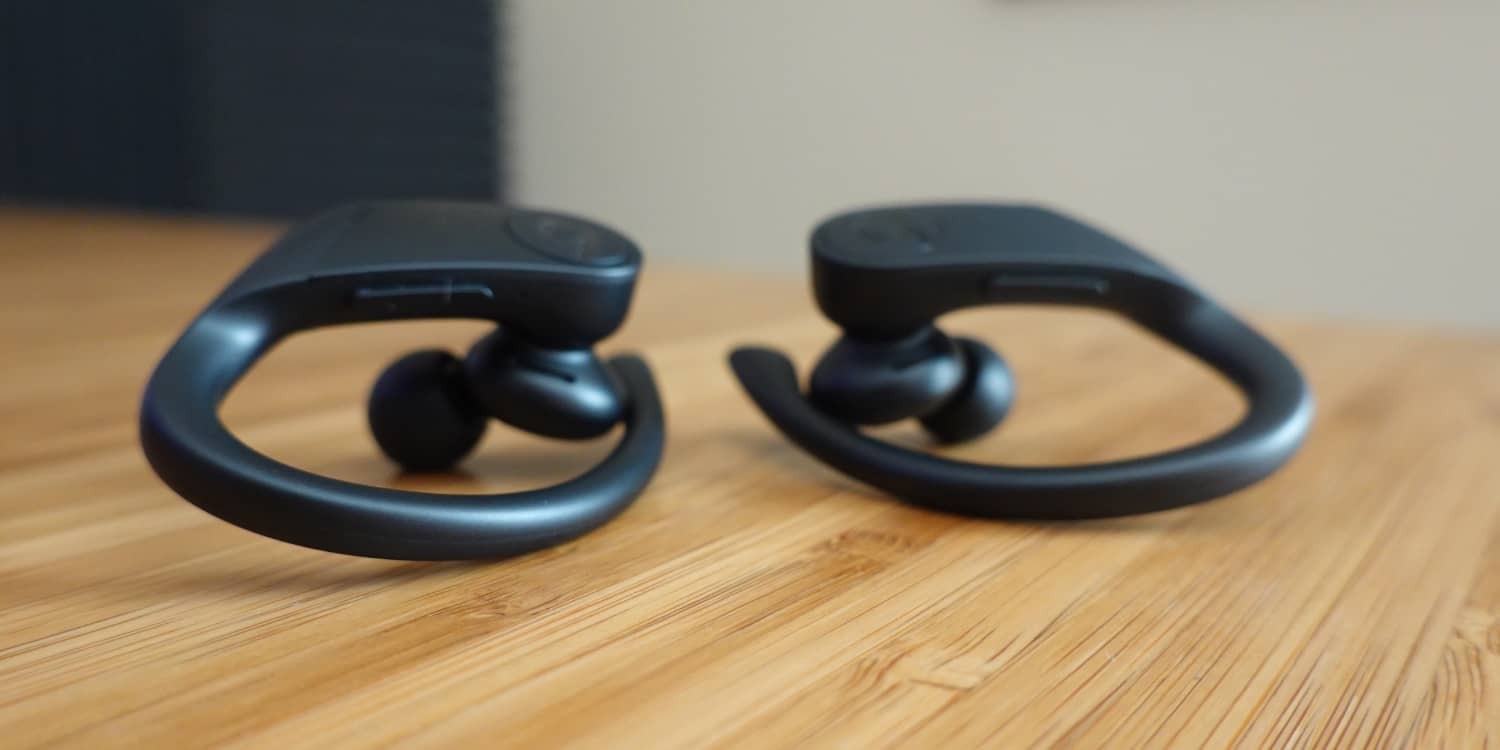
Отрегулируйте баланс громкости по-разному слева и справа
1. Android
Android предлагает встроенную опцию эквалайзера стерео, однако она скрыта глубоко в меню специальных возможностей.
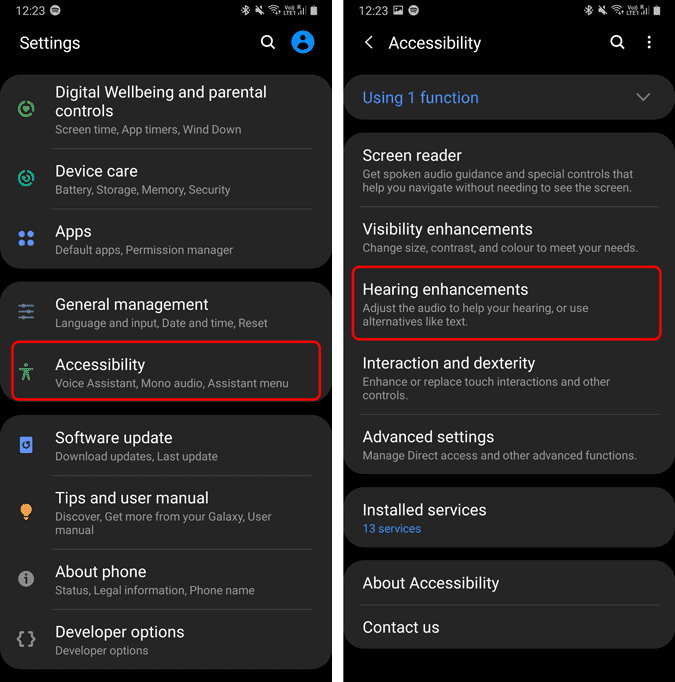
1. Для этого перейдите в конфигурация системы. Прокрутите вниз и нажмите «Доступность. В разделе «Настройки специальных возможностей» нажмите «Улучшение слуха».
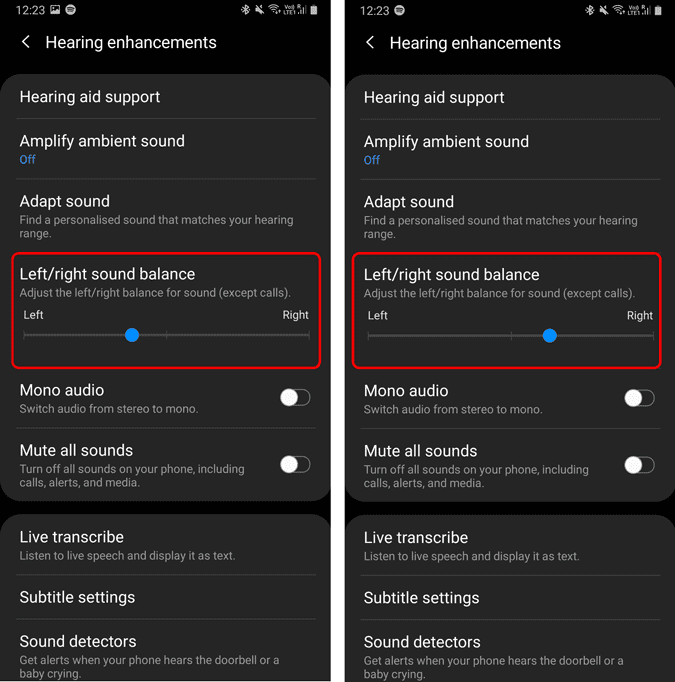
2. В разделе Улучшения слуха у вас будет опция под названием «Баланс громкости слева / справа. Под опцией у вас будет ползунок, перемещающий громкость дальше влево или вправо.
Если вы переместите ползунок влево, вы услышите звук с немного большей громкости на левой стороне наушников / наушников. Чем больше вы перемещаете ползунок влево, тем выше громкость и громкость.
Изменения происходят в режиме реального времени на проводных наушниках или любых устройствах, подключенных по Bluetooth.
2. IOS
Подобно Android, iOS предлагает встроенную опцию в настройках специальных возможностей.
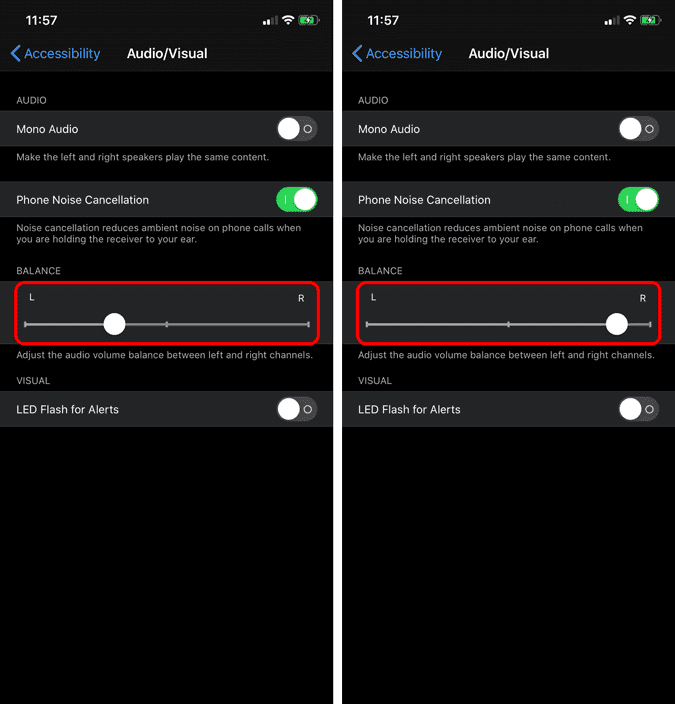
1. Зайдите в Системные настройки, прокрутите вниз и нажмите «Облегчение использования. В настройках специальных возможностей нажмите «Аудио / видео» в разделе «Прослушивание».
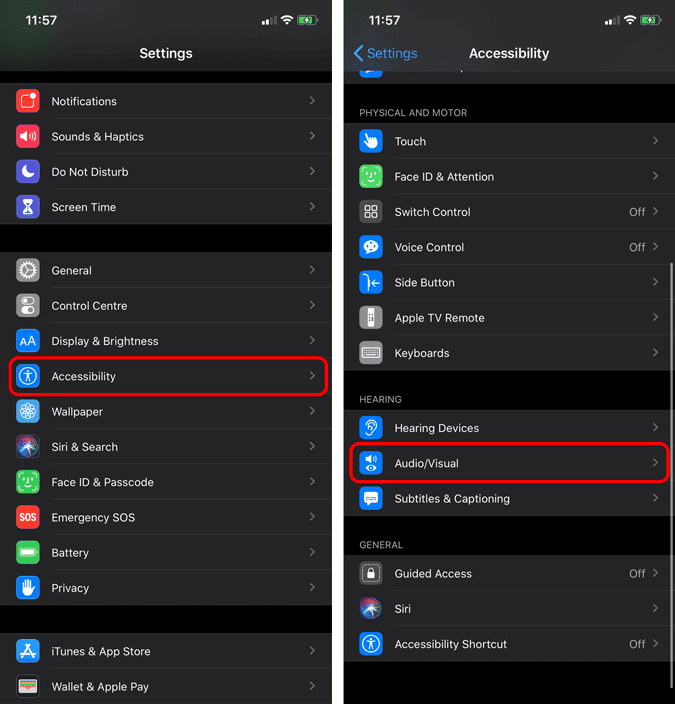
2. В настройках специальных возможностей у вас есть возможность отрегулировать баланс громкости между левым и правым каналом под опцией «Баланс. Перемещение ползунка ближе к «L» увеличит громкость с левой стороны и наоборот.
3. Виндовс 10/7
Windows 10 также предоставляет возможность регулировать баланс и громкость с левой / правой стороны наушников. Однако, поскольку Windows от Microsoft, эта опция хорошо скрыта под старой панелью управления Windows, и вам нужно делать это отдельно для каждого аудиоустройства. Вот как.
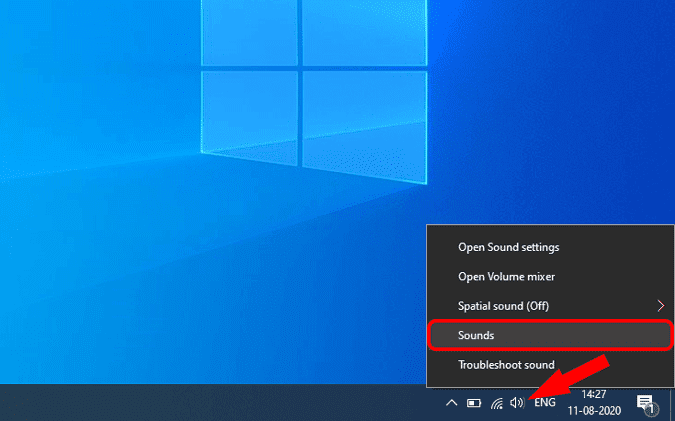
1. Щелкните правой кнопкой мыши значок динамика в правом нижнем углу панели задач. В появившемся меню нажмите «Голоса».
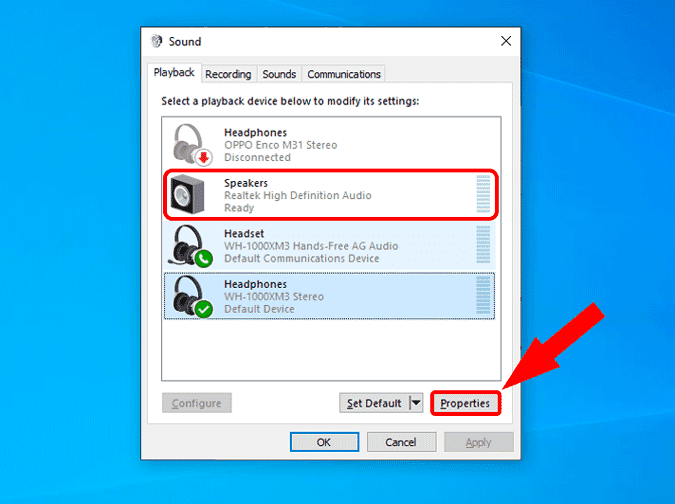
2. В звуковом меню выберите «ГромкоговорительНа вкладке «Воспроизведение». После этого нажмите кнопку «ئصائصВнизу справа. Если вы имеете дело с наушниками или динамиками Bluetooth, убедитесь, что они подключены к вашему ноутбуку с Windows и включены.
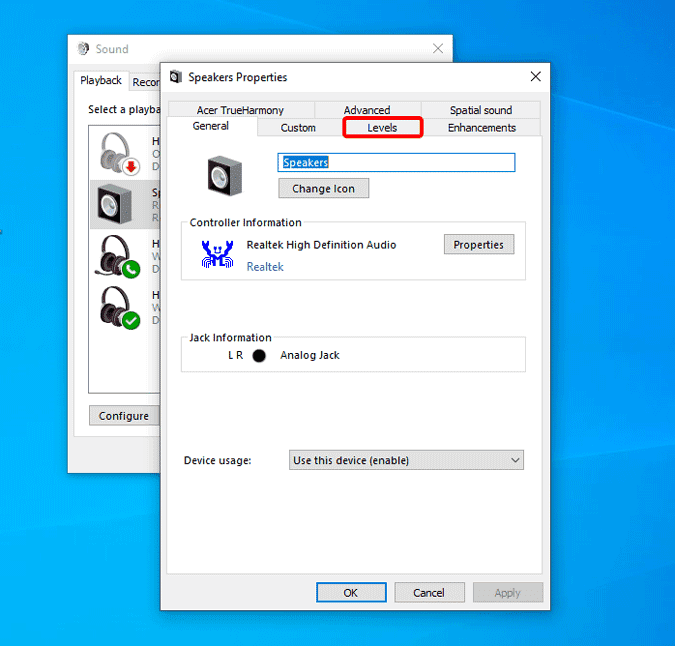
3. Во всплывающем окне свойств динамика перейдите на вкладку «Вкладка».уровни».
4. На вкладке «Уровни» нажмите «Балансрядом с аудиовыходом.
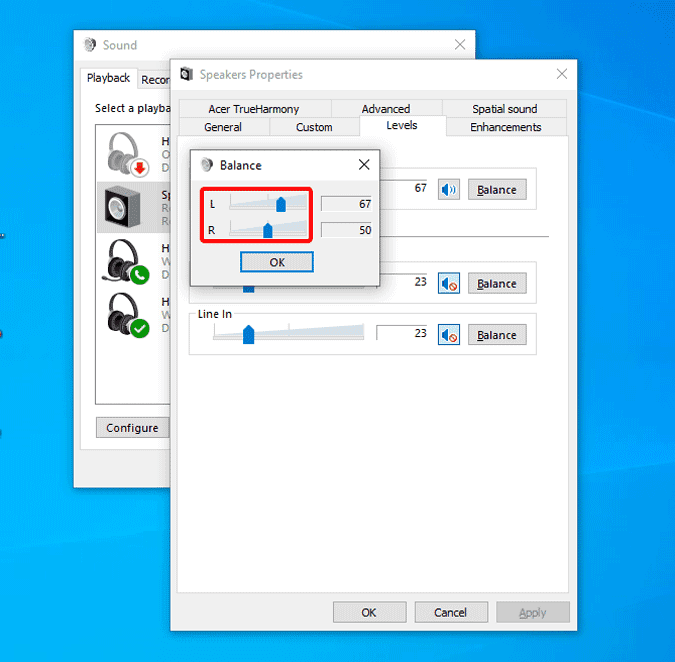
5. После того, как вы нажмете кнопку баланса, у вас появится небольшое всплывающее окно, показывающее уровни громкости L и R. L означает левый динамик, а R — правый динамик. Вы можете вручную перемещать ползунок, чтобы увеличить или уменьшить громкость на левом и правом наушниках. По завершении нажмите кнопку «Ok».
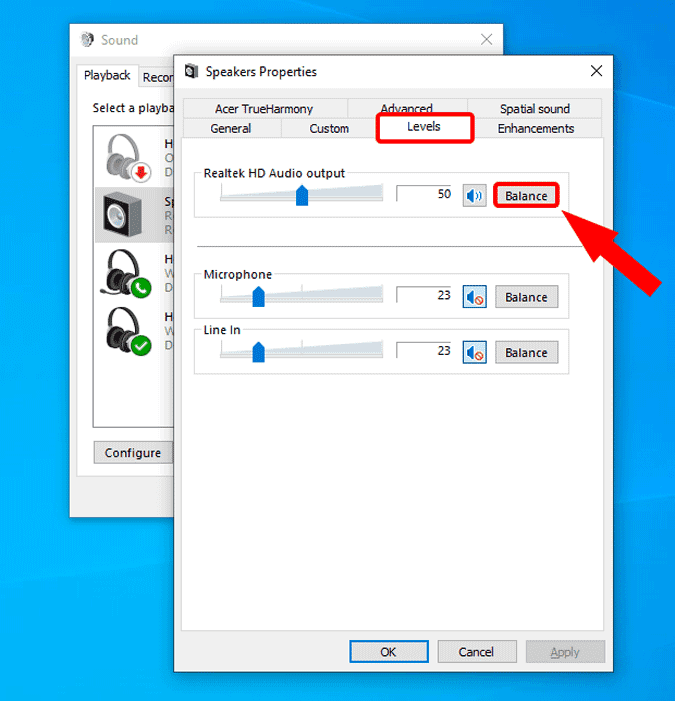
Я видел много постов на Форум Windows О пользователях, которые не могут настроить стереобаланс слева направо в наушниках или беспроводных наушниках. Если такая же проблема существует, это может быть ошибка Windows или проблема с драйвером. Альтернативным решением является использование стороннего приложения для эквалайзера звука, например Эквалайзер EPO.
4.macOS
Как и в Windows, у вас есть возможность настроить баланс громкости между левой и правой частями в macOS.
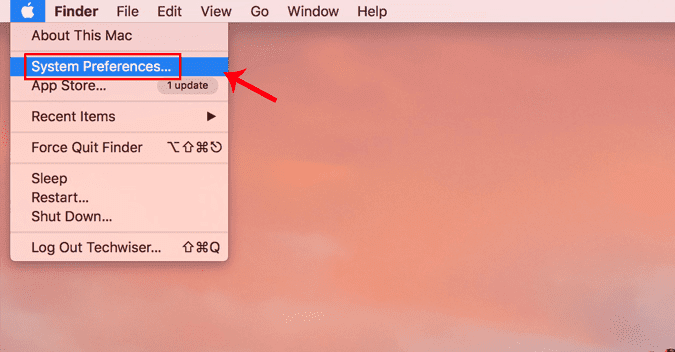
1. Для этого щелкните значок Apple в верхнем левом углу и щелкните «Системные настройки. из раскрывающегося меню.
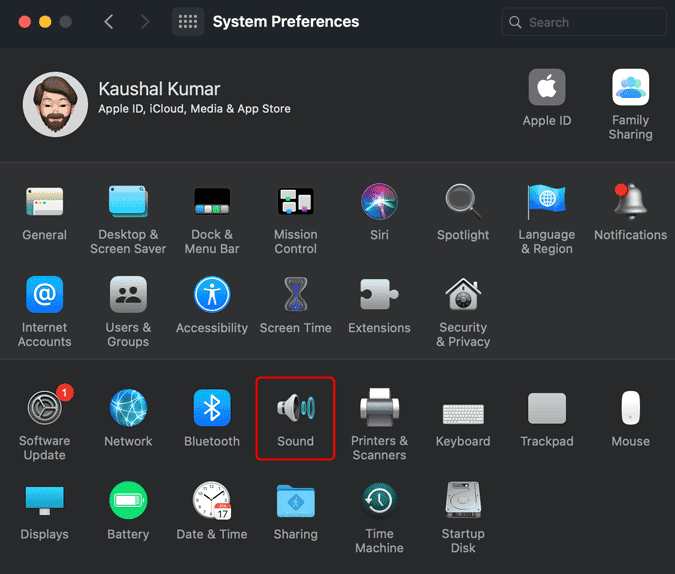
2. На вкладке «Системные настройки» нажмите «звук».
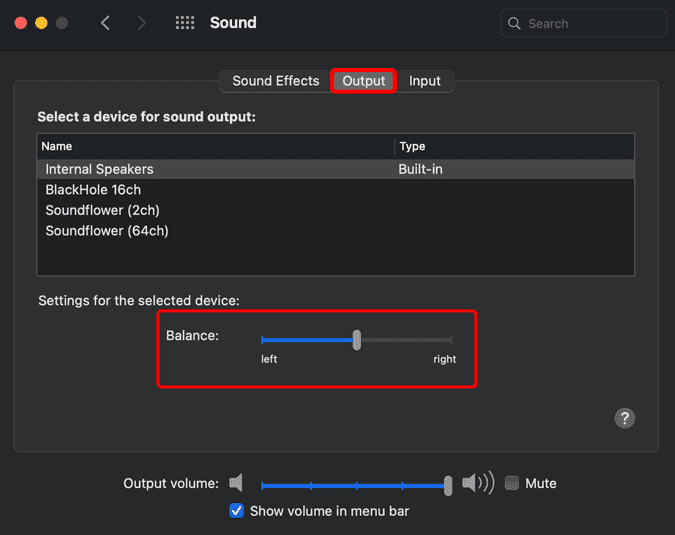
3. На странице свойств аудио перейдите на вкладку «Вкладка».выход. На вкладке «Вывод» выберите устройство вывода звука. В моем случае внутренние динамики. После выбора устройства вывода звука вы получите Ползунок баланса Внизу. Вы можете переместить его влево, чтобы увеличить громкость слева или наоборот.
заключительные слова
Так что это был быстрый способ исправить проблемы со стереозвуком на любом аудиоустройстве. Если у вас возникнут дополнительные проблемы или вопросы, дайте мне знать в комментариях ниже. Ты можешь видеть Основные функции macOS для пользователей с нарушениями слуха.
Баланс звука в наушниках Android
При прослушивании музыки на своем телефоне или планшете через наушники, пользователи могут столкнуться с ситуацией, когда громкость в одном ухе отличается от другого. Такое может произойти из-за неисправности наушников, программного обеспечения, отвечающего за регулировку громкости звука, а также из-за нарушений слуха. В этой статье рассмотрим, как настроить баланс звука в наушниках Android.
Баланс в наушниках на Android
В ОС Android есть встроенный эквалайзер, позволяющий настроить звуковые эффекты, однако в нем отсутствует возможность изменить баланс звука в наушниках и на устройстве в целом. Также этой функции нет и в предустановленном медиа проигрыватели.
Поэтому поставленную задачу можно решить только с использованием стороннего программного обеспечения – приложений медиа проигрывателей с поддержкой изменения баланса громкости звука в наушниках для Android.
Android приложения проигрыватели с поддержкой изменения баланса звука: скачать
Android приложения проигрыватели с поддержкой изменения баланса звука:
AIMP
Инструкция по изменению баланса громкости в приложении AIMP для Android:
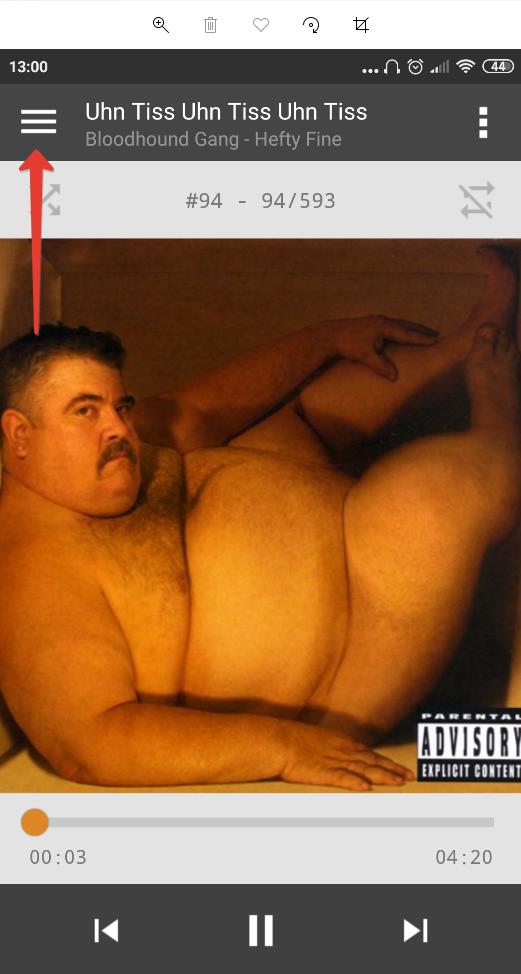
- Зайти в меню приложения;
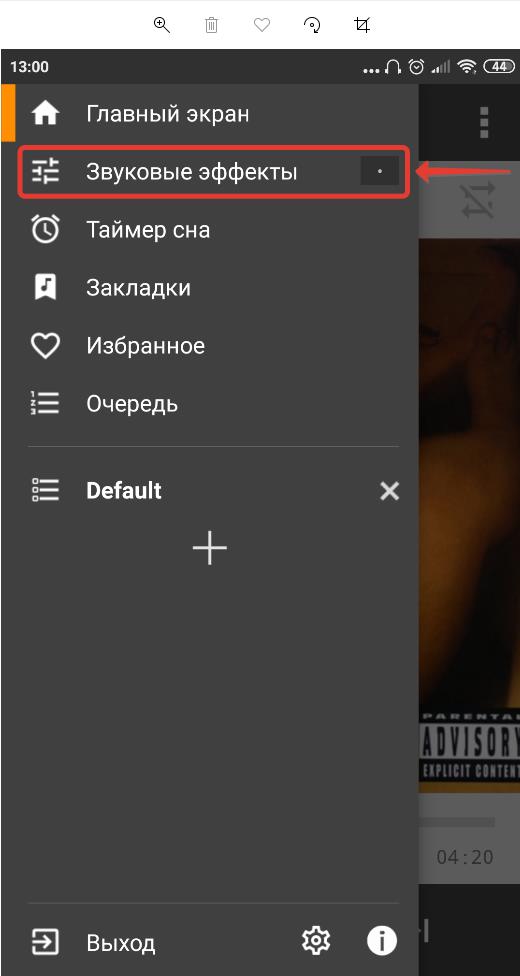
- Перейти в раздел «Звуковые эффекты»;
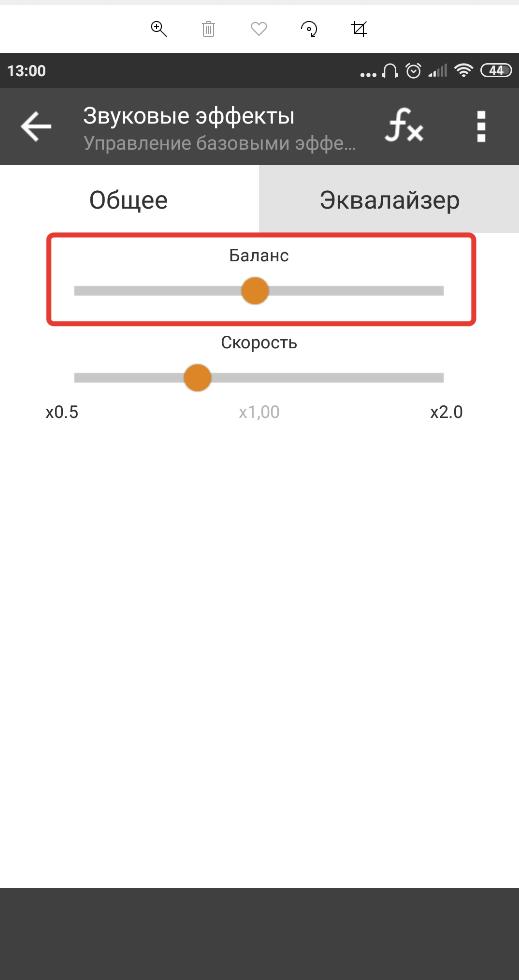
- Выставить нужный баланс в настройках. Перемещение ползунка влево — для левого уха, вправо — для правого.
Dub
Инструкция по настройке баланса звука в приложении Dub для Android:
- Открыть меню;
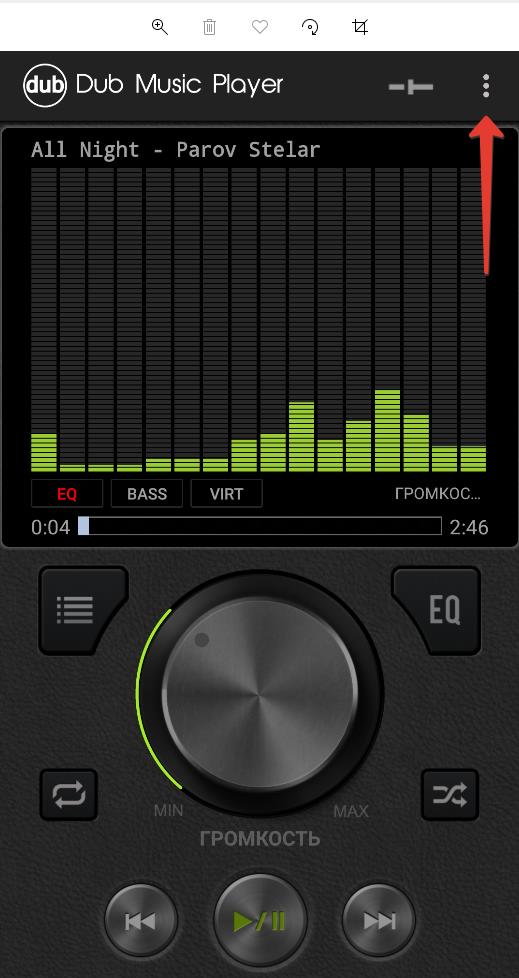
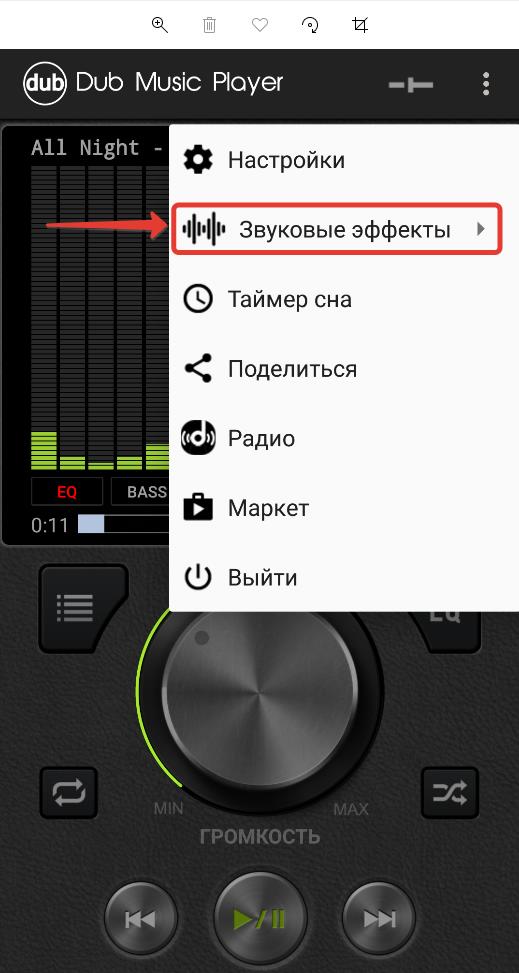
- Перейти в звуковые эффекты;
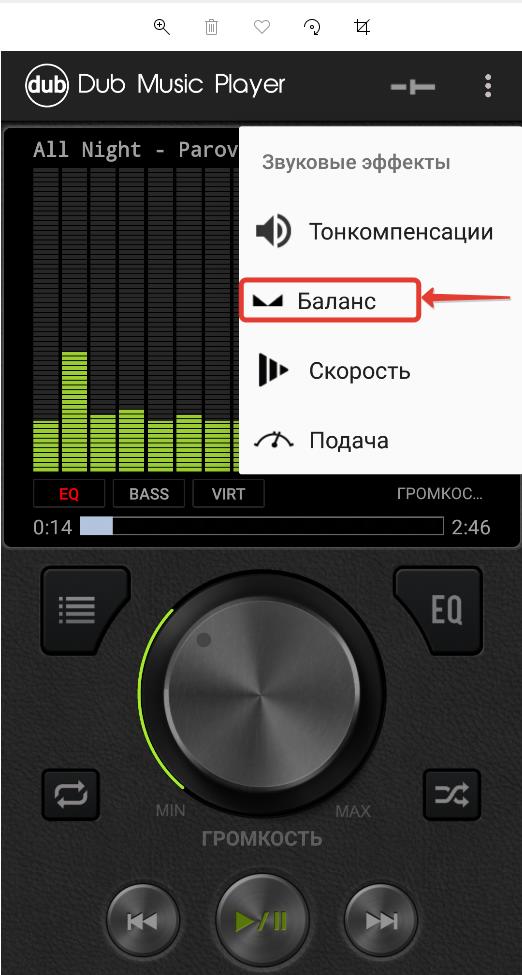
- Зайти в «Баланс»;
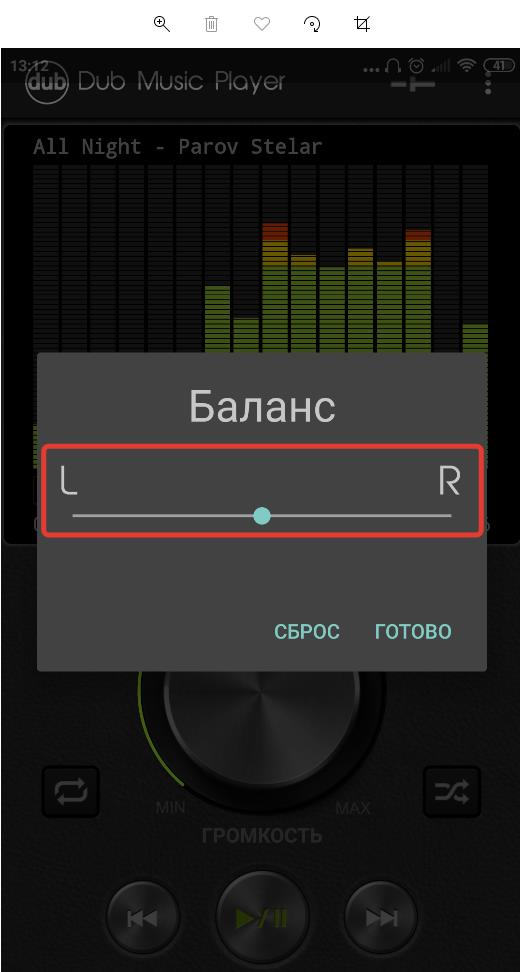
- Выставить баланс на нужный уровень.
Музыкальный плеер
Инструкция по настройке баланса звука в приложении «Музыкальный плеер» для Android:
- Зайти в настройки;
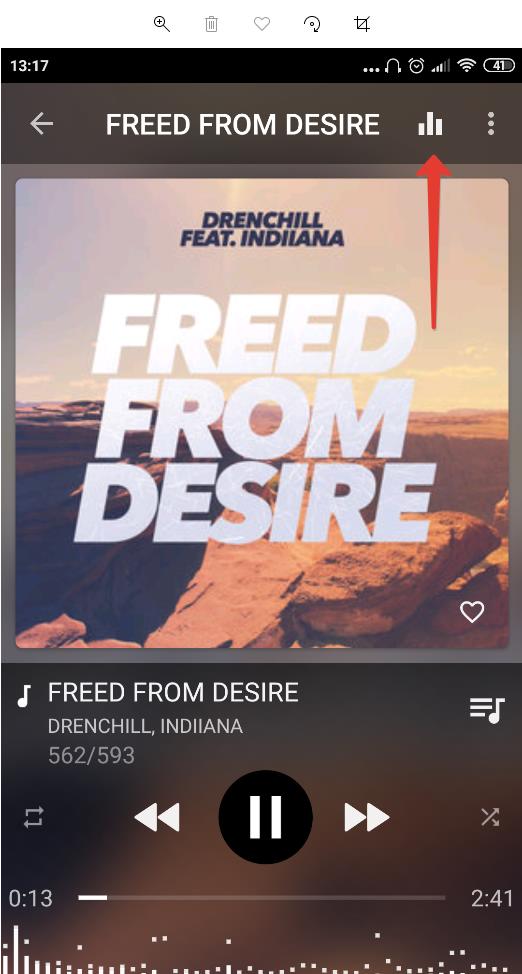
- Подкрутить баланс звука в наушниках до нужного уровня.
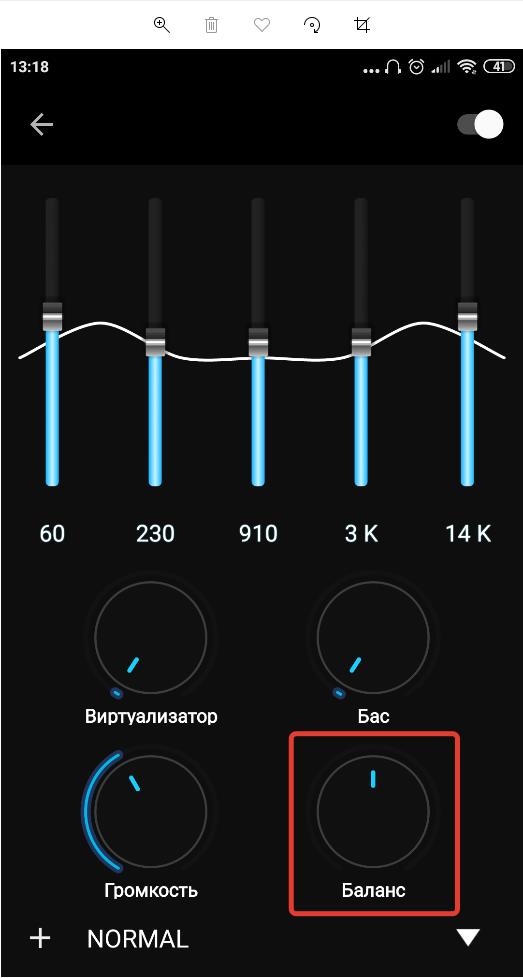
Баланс громкости звука в наушниках на Android
Android приложения, описанные выше позволяют сделать настройку баланса громкости звука исключительно при прослушивании музыки в рамках плеера, но ведь калибровка звука может понадобиться и в других приложениях, например, при просмотре видео в браузере или при использовании встроенного видеопроигрывателя. Как быть в таком случае?
В Play Market нет таких эквалайзеров, которые бы позволили отбалансировать звук в наушниках, поэтому нужно использовать сторонний.
ViPER4Android (V4A) – это глобальный системный эквалайзер со множеством возможностей по тонкой настройке звука.
Для установки баланса звука на Android нужно:
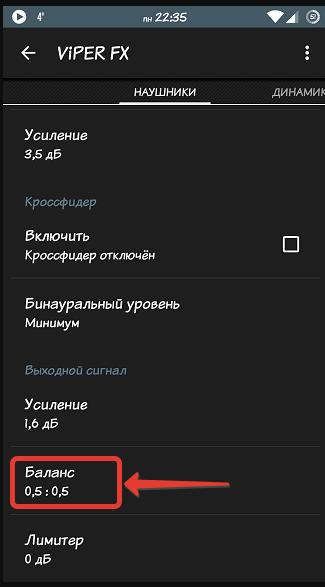
- Зайти в меню;
- Перейти в настройки интерфейса;
- Включить отображение экспертных настроек;
- Зайти в настройки наушников и настроить баланс.
Не нашли ответ? Тогда воспользуйтесь формой поиска:
Как настроить баланс звука на Андроид 7 ?
В Windows на ПК есть настройка баланса звука помогает когда в наушниках звук эхом и часть звуков не воспроизводится. Где такая функция в Андроид? Или может есть приложение расширенной настройки звука. Плееры не надо. Я уже нашёл AIMP. Нужно настроить звук во всём телефоне. Заранее благодарю.
Лучший ответ
Вот здесь еще посмотрите :
https://upgrade-android.ru/stati/stati/3335-kak-nastroit-zvuk-na-android.html
Остальные ответы
настройки/звук..
🙂
Ps системные.. в плеерах обычно — свои эквалайзеры, если нужны «расширенные»
Я в плеере настраиваю.. там басы, тональность
Не существуетт одной системы андройд 7,это не виндовс где у всех одинаково)
На некоторых устройствах настройки-звук-качество звука и эффекты