
Как выключить Siri на iPhone, iPad, Mac или Apple Watch
Если вы не используете Siri на своем iPhone, iPad, Mac или Apple Watch, почему бы не выключить его? Это можно сделать быстро и легко. Хотя Siri — отличный виртуальный помощник, который может находить и извлекать многие типы информации и упрощать ваш рабочий процесс, он не для всех.
вы можете Отключить Siri на своих устройствах Apple, чтобы ни вы, ни кто-либо другой не могли случайно открыть его. Вы также можете удалить все свои голосовые данные, которые Apple сохранила, из голосовых команд Siri.
После отключения Siri вы не сможете использовать его. Однако вы всегда можете снова включить его, чтобы использовать его снова. Мы покажем вам, как это сделать.
Как выключить Siri на iPhone или iPad
Вы можете отключить Siri и удалить все аудиозаписи Siri с серверов Apple с помощью приложения «Настройки» на своем iPhone или iPad.
1. Отключите Siri на своем iPhone или iPad.
Если вы хотите, чтобы Siri полностью перестала работать, вот как это сделать:
- Откройте приложение «Настройки».

на вашем устройстве.
Теперь вы не сможете запустить Apple Assistant по умолчанию на вашем устройстве iOS. Если вы хотите отключить только один из этих параметров, вы можете сделать это, не отключая Siri полностью. Взгляни на Эта страница Остальные параметры можно отключить, не выключая Siri полностью.
2. Удалите свои голосовые данные с серверов Apple.
Apple записывает то, что вы говорите Siri, и сохраняет это на серверах компании. Поскольку вы полностью отключаете Siri, вы также можете удалить свои записи Siri из владения Apple.
Начиная с iOS 13.2 и iPadOS 13.2, вы можете удалить записи Siri, перейдя в «Настройки».
-> Siri и поиск -> «История Siri и диктовки», а затем нажмите «Удалить историю Siri и Диктовки».
Однако, если вы используете старую версию iOS или iPadOS, вам нужно будет отключить функцию диктовки на вашем устройстве, чтобы удалить Записи Siri твой собственный. Сделать это можно следующим образом:
-
Запустите приложение «Настройки».
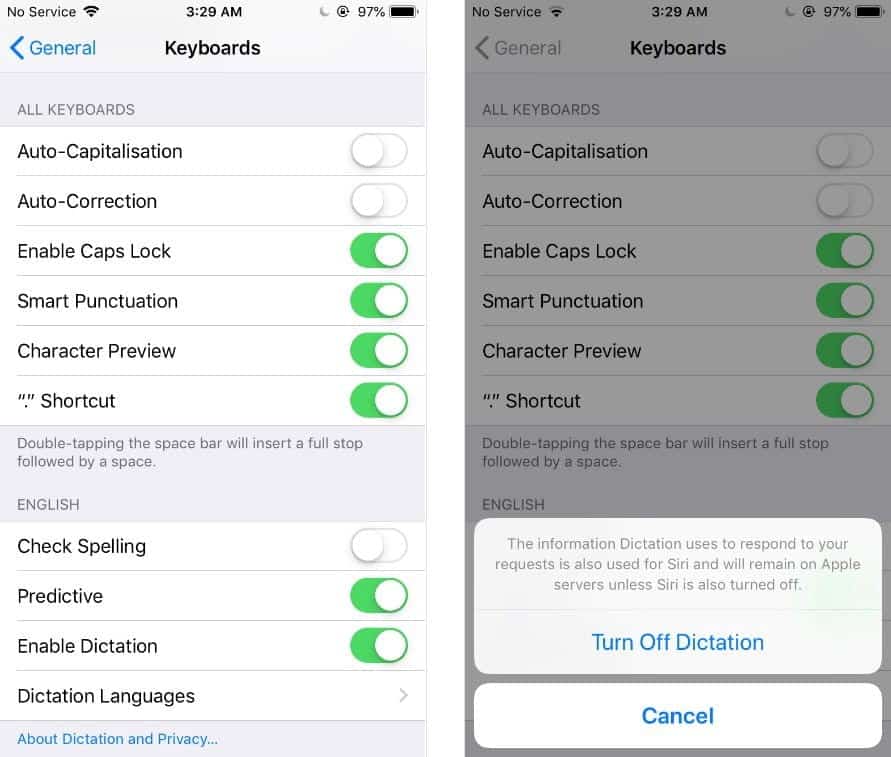
на вашем iPhone или iPad и отправляйтесь в Общие -> Клавиатура.
Диктовку необходимо отключить, в результате ваши голосовые данные будут удалены с серверов Apple.
Как выключить Siri на Mac
Siri менее полезна на Mac, потому что у вас есть клавиатура и мышь для полного управления им. Лучше всего отключить функции, которые вы не используете на своем устройстве, вы можете отключить Siri и очистить записи Siri с серверов Apple на вашем Mac.
1. Отключите Siri на Mac.
Как и в iOS, вам нужно открыть панель настроек на вашем Mac, чтобы отключить Siri:
-
Щелкните логотип Apple
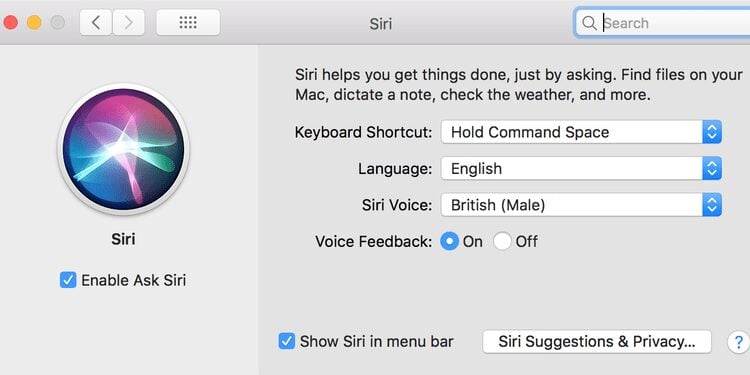
в верхнем левом углу и выберите Системные настройки.
2. Удалите свои голосовые данные с серверов Apple.
Теперь, когда на вашем Mac отключена Siri, вам нужно удалить аудиозаписи Siri с серверов Apple.
Если вы используете Mac с macOS Catalina 10.15.1 или новее, вы можете перейти на Системные настройки -> Siri и нажмите «Удалить историю Siri и диктовку», чтобы удалить свои записи.
Если вы используете старую версию macOS, выполните следующие действия, чтобы отключить Диктовку и избавиться от истории Siri с серверов Apple:
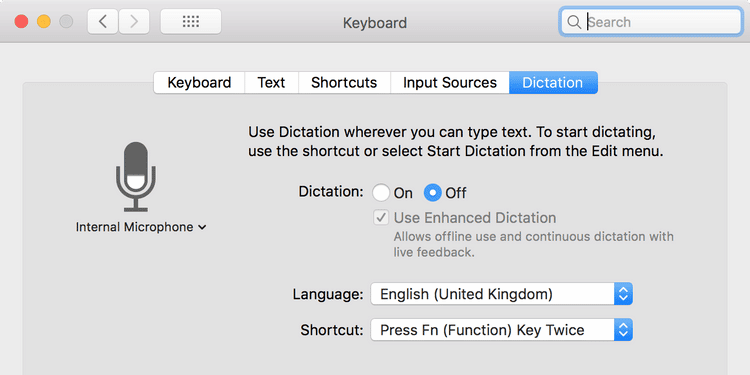
- Щелкните «Клавиатура» на панели «Системные настройки».
- Выбрать вкладку Диктант.
- Выберите «Выкл.» Рядом с параметром «Диктовка», чтобы отключить эту функцию на вашем Mac.
Как выключить Siri на Apple Watch
Вы можете отключить Siri на Apple Watch с помощью приложения Watch для iPhone или самих часов.
На Apple Watch перейдите в «Настройки»
-> Сири и отключите оба Послушайте «Привет, Siri» , و «Поднимите часы, чтобы говорить» , нажмите колесико Digital Crown и коснитесь Выключить Siri в подсказке.
Для этого со своего iPhone откройте приложение Watch и перейдите в «Настройки» -> Siri , и выключите оба Послушайте «Привет, Siri» , و «Поднимите часы, чтобы говорить» , А также «Щелкните цифровую корону”И щелкните Выключить Siri в подсказке.
Вы можете отключить диктовку на часах, перейдя в «Настройки»
-> Общие -> Диктант И выключите ползунок рядом с Диктант.
Вы можете удалить взаимодействия Siri и Диктовки, которые в настоящее время связаны с вашими Apple Watch, с серверов Apple. Откройте приложение «Настройки».
на Apple Watch и коснитесь Siri, Нажмите на Журнал истории Siri, затем нажмите Удалить историю Siri.
Как отключить Siri при настройке нового устройства
Когда вы настраиваете новое устройство Apple, ваше устройство запрашивает настройку Siri в определенный момент. Если вы не планируете использовать Siri на этом новом устройстве, лучше сначала выключить его.
Когда вас попросят настроить Siri, просто выберите «Настроить Siri позже». Таким образом, виртуальный помощник по-прежнему будет отключен.
Как снова включить Siri
Если в любой момент вы захотите вернуть Siri на свои устройства, вы можете сделать это, перейдя в те же настройки, описанные выше, которые вы использовали для отключения Siri. Оттуда включите параметр «Включить Siri», и вы снова сможете использовать эту функцию.
Не пользуетесь Siri? попрощайся с ним
Как уже упоминалось, Siri предоставляет удобный способ поиска информации и получения контента. Однако не всем это нравится. Если хочешь Еще один виртуальный помощник Если это вам не нужно, описанные выше методы позволят вам избавиться от Siri на ваших устройствах Apple.
Если вы отключаете Siri, потому что он не работает на вашем iPhone, стоит проверить Возможные решения, чтобы исправить это Первый.
Как полностью отключить или отключить Siri в macOS Sierra 10.12
Понятно, что Siri является одним из улучшений в новой операционной системе macOS Sierra, но многие из нас не понимают, почему помощник не может быть вызван голосом с помощью «Привет, Siri», и именно поэтому у нас есть учебник как это сделать неофициально. Но если вы все же хотите полностью отключить помощника, это также можно сделать, для этого нам нужно только перейти в Системные настройки, найти новый значок Siri и отключить его.
Нет большего секрета, чем мы говорим: Системные настройки — Siri — Голосовой ответ — выбираем Disabled. При этом Siri перестанет отвечать нам автоматически, и, если мы хотим, также можно удалить значок из строки меню, щелкнув параметр, который остается немного ниже (Показать Siri в строке меню). Этим мы оставляем Siri неработающим для тех, кто не хочет ее использовать. В этом разделе Siri вы можете настроить все, что связано с голосом, языком, если мы хотим, чтобы он использовал внутренний микрофон, или вы даже можете отредактировать сочетание клавиш.
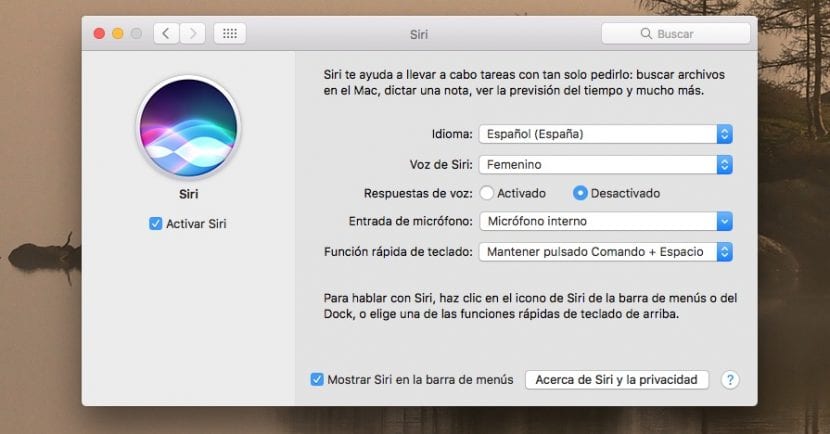
Невозможность пользоваться помощью Siri сейчас, когда Apple решила добавить ее в новую macOS Sierra, является недостатком, но это не означает, что многие пользователи вообще не хотят ее использовать. Таким образом, с помощью этих простых шагов по деактивации мы можем быть уверены, что Siri нас совсем не побеспокоит.
Содержание статьи соответствует нашим принципам редакционная этика. Чтобы сообщить об ошибке, нажмите здесь.
Полный путь к статье: Я с Mac » Apple » Учебники » Как полностью отключить или отключить Siri в macOS Sierra 10.12
4 комментариев, оставьте свой
Оставьте свой комментарий Отменить ответ

ХМаиренаЗ сказал
тому назад 7 лет
Моя проблема в том, что я этого не хочу. Я отключил его на соответствующей панели, но каждые две минуты он спрашивает меня, хочу ли я его открыть, а я не хочу. Меня это очень беспокоит. Есть совет?
Хуан сказал
тому назад 7 лет
Удалось ли вам отключить эти предупреждения? Они очень раздражают, я не понимаю, почему они выходят, если я сказал им, что не хочу Siri. Я заметил, что предупреждения исчезают, когда я выхожу из небольшого сна, и я думаю, что это как-то связано с наушниками
Уве сказал
тому назад 7 лет
Я даже не активировал SIRI, но он занимает у меня более 30 МБ ОЗУ. Даже если вы отмените процесс, чтобы получить память, через несколько секунд он снова станет активным — что это? Секретная проверка Apple? Извините, но меня это не позабавило.
Антонио Руис сказал
тому назад 6 лет
Кнопка SIRI — это бесконечная подвижность. Каждый раз, когда я нажимаю кнопку «Удалить», вкладка SIRI пропускает меня, хотя у меня она «Отключена», как здесь сказано. Каждый раз, когда я хочу что-то удалить, мне нужно сначала нажать «Отмена». Кто-нибудь знает, как исключить то, что при касании кнопки SIRI, вкладка «Вы хотите активировать SIRI?»
Как отключить Siri на Mac

Некоторым людям нравится использовать голосовой помощник Siri на Mac, в то время как другие предпочитают вообще не иметь его. Если вы относитесь к последней категории, то, возможно, вам будет приятно узнать, что вы можете полностью отключить Siri на Mac. Ниже мы научим вас, как отключить Siri, а также как изменить его конфигурацию, если вы хотите изменить ее в соответствии с вашими предпочтениями.
К сожалению, полностью удалить программное обеспечение невозможно, поскольку оно является неотъемлемой частью операционной системы Apple. К счастью, Siri не занимает много места, и если вы внесете необходимые изменения в его конфигурацию, вы никогда не заметите его присутствия в будущем. Итак, что нужно делать?
Отключение Siri на Mac
Откройте меню Apple -> панель «Системные настройки» и затем выберите Siri (обычно находится внизу). Убедитесь, что флажок « Включить спрашивать Siri» отключен. Вы также можете снять флажок « Показать Siri в строке меню», если хотите скрыть Siri в строке меню. Если вы когда-нибудь захотите снова включить Siri, вы можете использовать то же меню, чтобы отменить изменения.
Конфигурация Siri
Меню Apple -> Системные настройки -> Панель Siri — это место, где можно найти все, что связано с Siri. Вы можете настроить сочетание клавиш для запуска голосового помощника AI, а также выбрать основной язык, с которым он работает. И последнее, но не менее важное: вы также можете поиграть с голосовым шаблоном Siri.
Что делать после отключения Siri?
После выключения Siri вы можете избавиться от кешированных файлов и журналов Siri — « Как очистить кеш на Mac» и « Как очистить файлы журналов на Mac» . Кроме того, наша публикация о Siri, не работающей на Mac, может помочь вам устранить распространенные проблемы с голосовым помощником Apple.
К Ruik году
May 25, 2021
May 25, 2021
Популярные Посты
Pinaview — полнофункциональное рекламное приложение
7 months назад
Файл и процесс RSEngineSvc.exe
12 months назад
Мошенничество по электронной почте «American Express: обновите.
3 months назад
Всплывающие окна «Ваш iCloud взломан» и «Ваш iPhone взломан»
4 months назад
Вредоносное ПО для криптомайнинга Aluc Service
1 month назад
Обнаружение вредоносных программ Trojan Al11
8 months назад
Ваш комментарий ожидает модерации.
Убедитесь, что вы не робот.
Показать форму комментариев (0)
Оставьте Ответ
Продукты
Мы разрабатываем программные решения для управления данными, предназначенные для обеспечения доступности шифрования, а также для обеспечения простоты и организации вашей повседневной онлайн-жизни.
Компания
Программные решения для управления данными, разработанные и разработанные для упрощения работы в Интернете.
Cyclonis Backup Details & Terms
The Free Basic Cyclonis Backup plan gives you 2 GB of cloud storage space with full functionality! No credit card required. Need more storage space? Purchase a larger Cyclonis Backup plan today! To learn more about our policies and pricing, see Terms of Service, Privacy Policy, Discount Terms and Purchase Page. If you wish to uninstall the app, please visit the Uninstallation Instructions page.
Cyclonis Password Manager Details & Terms
FREE Trial: 30-Day One-Time Offer! No credit card required for Free Trial. Full functionality for the length of the Free Trial. (Full functionality after Free Trial requires subscription purchase.) To learn more about our policies and pricing, see EULA, Privacy Policy, Discount Terms and Purchase Page. If you wish to uninstall the app, please visit the Uninstallation Instructions page.
Главная
Products
Support
Компания
Legal (Post Merger)
EnigmaSoft Limited (fka Cyclonis Limited)
Подписывайтесь на нас
© 2017-2023 Cyclonis Ltd. CYCLONIS is a trademark of EnigmaSoft Limited (Cyclonis was merged into EnigmaSoft Limited effective November 25, 2023.) All rights reserved.
Registered Office EnigmaSoft Limited: 1 Castle Street, 3rd Floor, Dublin 2 D02 XD82, Ireland.
EnigmaSoft Limited, Private Company Limited by shares, Company Registration Number 597114.
Windows является товарным знаком Microsoft, зарегистрированным в США и других странах.
Mac, iPhone, iPad и App Store являются товарными знаками Apple Inc., зарегистрированными в США и других странах.
iOS является зарегистрированным товарным знаком Cisco Systems, Inc. и / или ее дочерних компаний в США и некоторых других странах.
Android и Google Play являются товарными знаками Google LLC.
Cyclonis.com uses cookies to provide you with a better browsing experience and analyze how users navigate and utilize the Site. By using this Site or clicking on «OK», you consent to the use of cookies. Learn more.
Включение / отключение Siri в macOS Big Sur, Catalina, Sierra: MacBook, iMac
Siri теперь также доступна на платформе MacOS после успеха на устройстве iOS. В частности, деловые люди и профессионалы очень рады использовать новую Siri на MacBook, iMac или Mac Mini с установленной OS X Sierra. То же, что и настройка параметров siri (включить / отключить Siri в macos Sierra), здесь у вас есть множество вариантов для изменения языка siri, голоса siri, голосовой обратной связи, типов ввода микрофона или изменения ярлыков siri для пробуждения.
siri более специфичен для погоды, яркости, календаря, Wi-Fi, Bluetooth, управления яркостью и других настроек, действий на экране в вашей речи, таких как отправленное текстовое сообщение, вызов FaceTime и многое другое.
Вам также может понравиться: Отключить / включить siri в macos Sierra.
Действия по включению / отключению Siri на macos Sierra: iMac, Macbook, Mac mini
Примечание: если вы пропустите или пропустите экран siri при установке macos Sierra с экрана установки, вы можете включить / включить в системных настройках macos.
Программы для Windows, мобильные приложения, игры — ВСЁ БЕСПЛАТНО, в нашем закрытом телеграмм канале — Подписывайтесь:)
В ближайшие дни Siri станет еще лучше. Что ж, вы можете эффективно использовать ее регулярно в своей системе Mac после включения или включения.
Действия по включению / отключению siri на macos Sierra
- Шаг 1. Перейдите в меню Apple справа вверху.
- Шаг 2: В меню> нажмите на системные настройки.
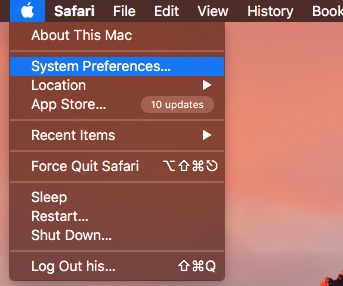
- Шаг 3: Здесь присутствует новая отдельная опция siri. Щелкните по ней.
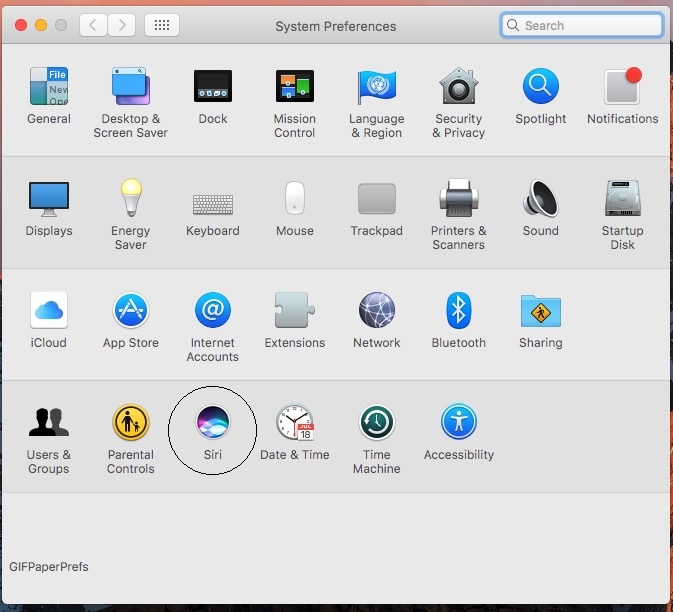
- Шаг 4. На правой панели снимите флажок Включить Siri.
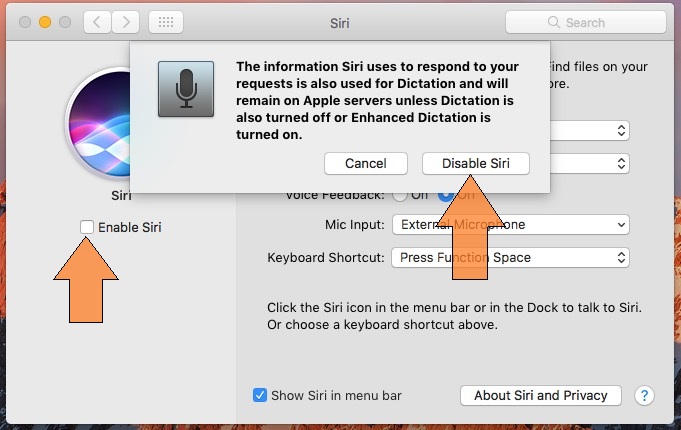
Вы полностью скрываете все значки Siri из панели Dock и верхней панели меню или вызова горячих клавиш.
Скрыть / показать Siri только из верхней строки меню: причина конфиденциальности
Если вы думаете, что никто не видит значок Siri в верхней строке меню или не просыпается простым способом, снимите флажок «Показывать Siri в строке меню». И измените комбинацию клавиш (установите свои собственные клавиши), нажав и удерживая клавишу + Выберите желаемую клавишу символа с клавиатуры.


Дополнительные полезные руководства, Siri не работает на macos Sierra. Также поделитесь, каковы причины включения / отключения Siri на macos Sierra.
Программы для Windows, мобильные приложения, игры — ВСЁ БЕСПЛАТНО, в нашем закрытом телеграмм канале — Подписывайтесь:)