
Как редактировать фотографии на телефоне Samsung Galaxy
Приложение Samsung Gallery — одно из лучших приложений для создания галереи. Это создает жесткую конкуренцию многочисленным сторонним приложениям для галерей. Он не только отлично работает в качестве приложения-галереи, но и предлагает восхитительные возможности редактирования фотографий на телефонах Samsung Galaxy. Вы можете обрезать изображения, добавлять фотографии к другому изображению, изменять размер, изменять фоновые эффекты и многое другое. Давайте посмотрим, как редактировать фотографии на телефоне Samsung Galaxy с помощью галереи Samsung.
Как редактировать фото в галерее Samsung: советы
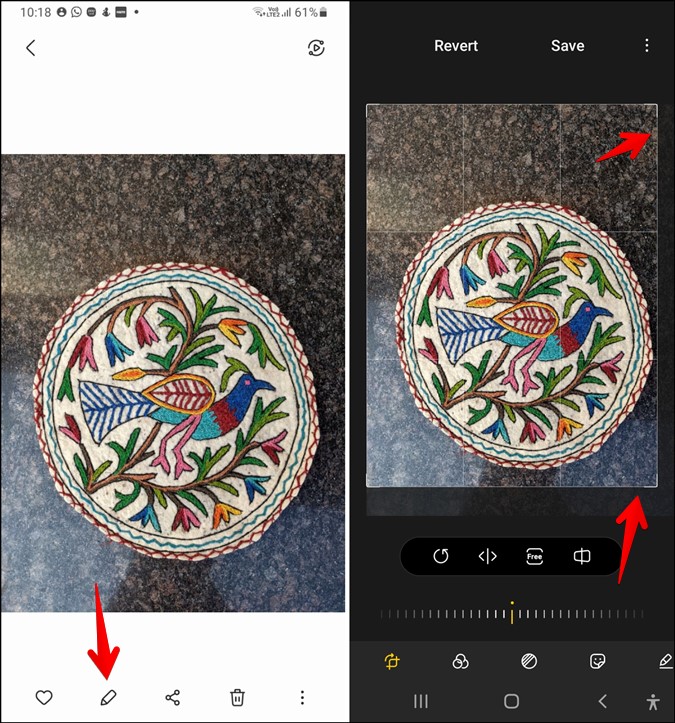
Вы найдете большинство параметров редактирования, когда нажмете на значок редактирования на фотографии.
1. Обрезать фото
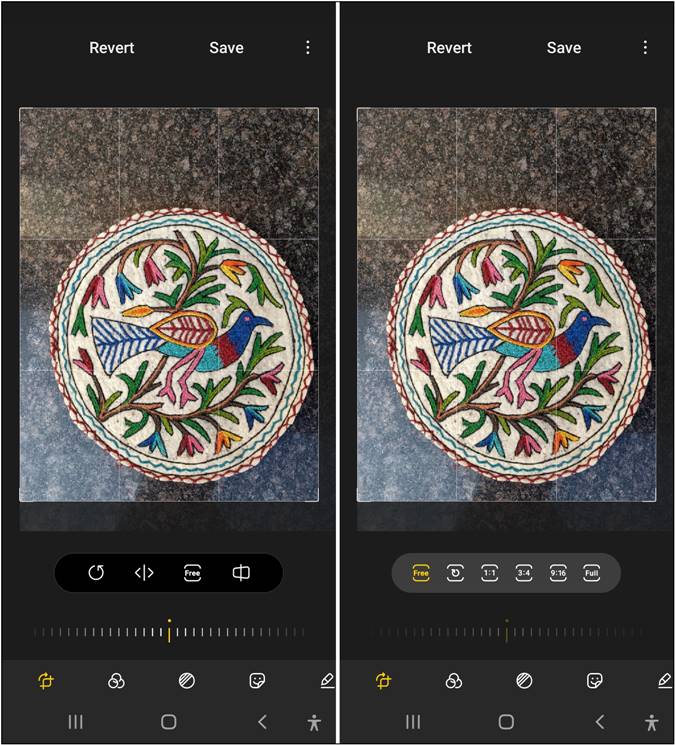
Вы можете произвольно кадрировать или выбирать из доступных стандартных опций. Откройте фотографию для кадрирования в галерее Samsung и нажмите значок « Изменить» . По умолчанию для фото откроется режим свободного кадрирования. Используйте края фотографии, чтобы обрезать фотографию по своему усмотрению.
Чтобы обрезать изображения стандартных размеров, коснитесь произвольного текста под первой вкладкой. Выберите размер кадрирования.
2. Повернуть и отразить фото
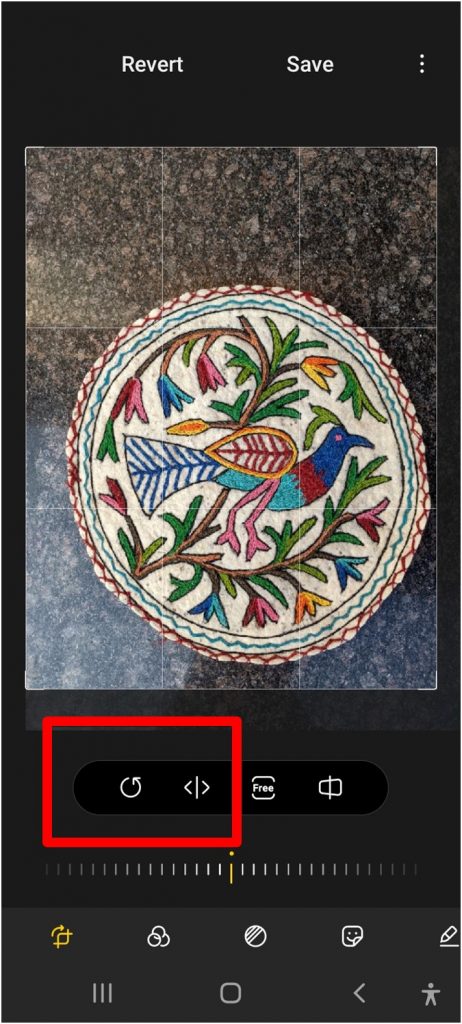
Часто некоторые приложения-галереи упускают из виду базовые вещи. К счастью, Галерея Samsung не входит в их число. С помощью этого приложения вы можете легко поворачивать и переворачивать фотографии.
Зайдите в режим редактирования фото. Коснитесь значков « Повернуть» и « Отразить» под первой вкладкой, чтобы повернуть и перевернуть фотографию соответственно.
3. Изменить размер фото
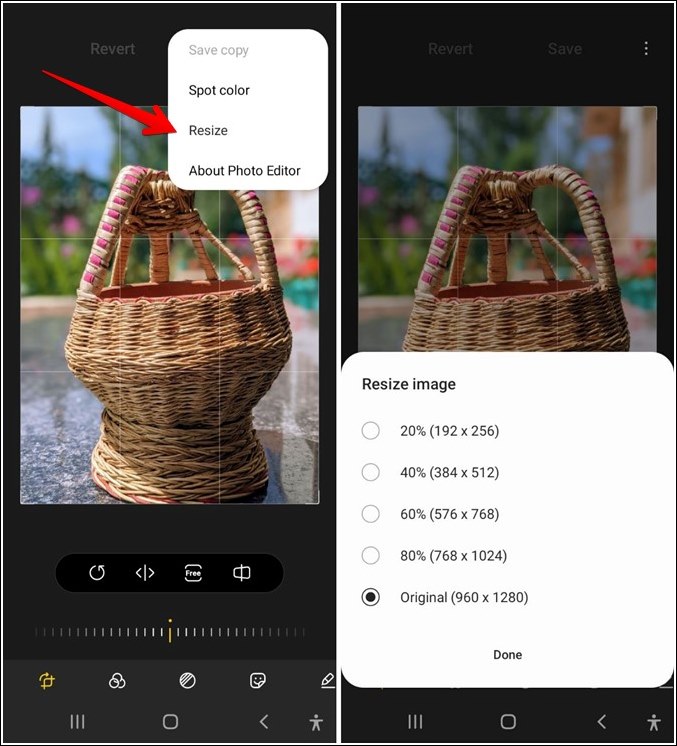
Приложение Samsung Gallery также предлагает возможность изменять размер фотографий. Когда фотография находится в режиме редактирования, нажмите на трехточечный значок вверху и выберите « Изменить размер» . Выберите процент изменения размера из доступных опций.
4. Просмотр исходной фотографии.
В любой момент при редактировании фотографии, если вы хотите сравнить ее с исходной фотографией, просто нажмите и удерживайте фотографию. Это покажет предварительный просмотр исходной фотографии.
5. Изменить интенсивность фильтров.
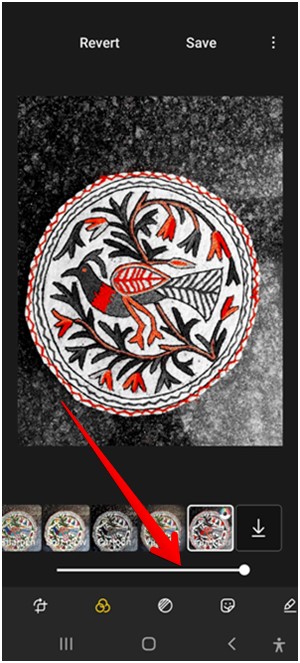
Галерея Samsung предлагает несколько интересных фильтров прямо в приложении. Когда фотография находится в режиме редактирования, нажмите на вторую вкладку рядом с вкладкой Обрезка. Здесь вы найдете различные фильтры. Нажмите на тот, который хотите применить к своей фотографии. Используйте ползунок под фильтром, чтобы отрегулировать интенсивность фильтра. Если вы хотите удалить примененный фильтр, нажмите на первый фильтр, известный как Исходный.
6. Загрузите новые фильтры.
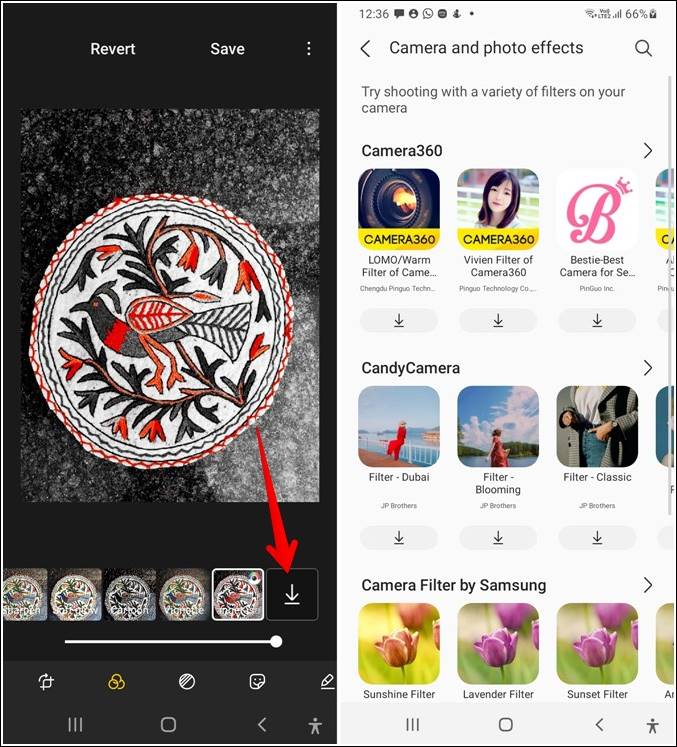
Если вам не нравятся существующие фильтры, предлагаемые приложением Samsung Gallery, вам не нужно переключаться на сторонний редактор фотографий. Вы можете загрузить дополнительные фильтры в приложении Samsung Gallery. Для этого перейдите на вкладку « Фильтр » в режиме редактирования фотографий. Прокрутите список фильтров до правого края. Здесь вы увидите значок загрузки . Нажмите на него. Вы попадете на экран камеры и фотоэффектов, где найдете множество фильтров. Установите те, которые вам нравятся.
7. Добавить изображение поверх другого изображения.
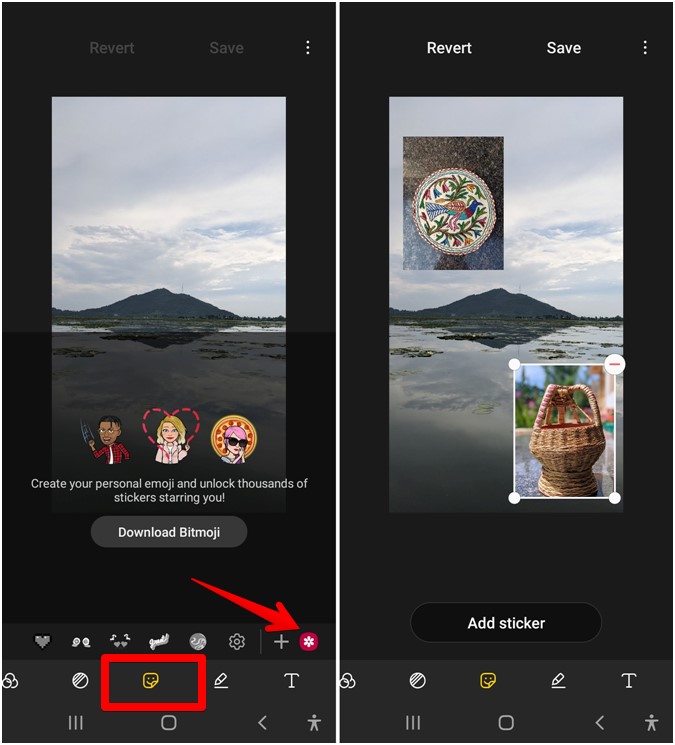
Многие фоторедакторы не могут предложить функцию добавления водяного знака к вашей фотографии или наложения фотографий на Android. К счастью, Галерея Samsung позволяет вам добавлять фотографию поверх другой фотографии с помощью функции наклеек.
Откройте фото в режиме редактирования. Нажмите на вкладку « Наклейки » внизу и нажмите значок « Галерея» . Вы сможете выбрать новую фотографию, которую хотите добавить к существующей. Нажмите на фото, чтобы добавить его. После добавления фотографии вы можете изменять ее положение, размер и вращать. Точно так же вы можете добавить несколько фотографий к одной фотографии .
8. Каракули на фотографиях
Если вы хотите рисовать на своей фотографии, вы можете легко сделать это в приложении Samsung Gallery. Во время редактирования фотографии коснитесь вкладки Doodle внизу и выберите цвет кисти из доступных опций. Либо нажмите значок «Палитра цветов», чтобы выбрать цвет на фотографии.
Вы даже можете изменить размер и стиль кисти. Просто нажмите на значок кисти, чтобы сделать это. Точно так же вы можете настроить размер ластика. Дважды нажмите значок ластика, чтобы включить настройку размера.
9. Добавьте и стиль текста.
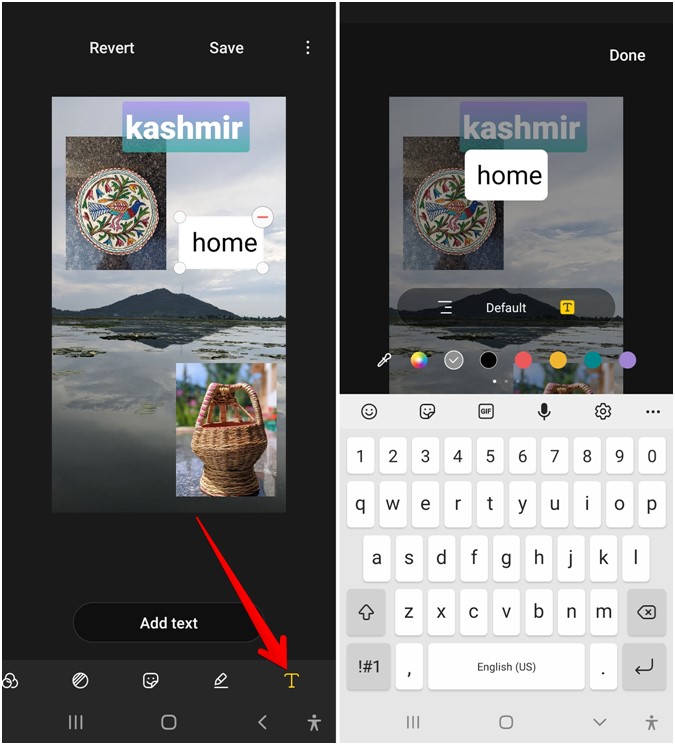
На экране редактирования фотографий перейдите на вкладку Текст, чтобы добавить текст к изображению. Начните вводить текст в доступное поле. Вы можете изменить цвет текста, стиль шрифта, выравнивание и цвет фона из доступных на экране опций.
10. Добавьте всплывающий цветовой эффект.
Возможно, вы знаете об эффекте цветного всплывающего окна, когда один элемент изображения окрашен, а остальные — монохромны. Вы можете добавить тот же эффект в приложении Samsung Gallery.
Войдите в режим редактирования изображения и нажмите на трехточечный значок вверху. Выберите в меню Плашечный цвет .
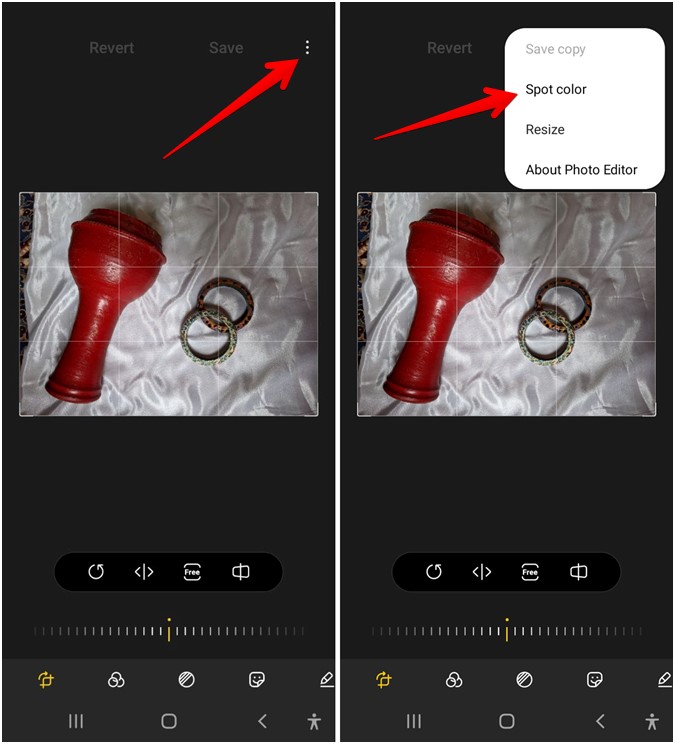
Нажмите на элемент, цвет которого вы хотите показать. Если некоторые другие элементы также отображаются в цвете, вы можете удалить цвет с помощью ластика внизу.
11. Создание коллажей и GIF.
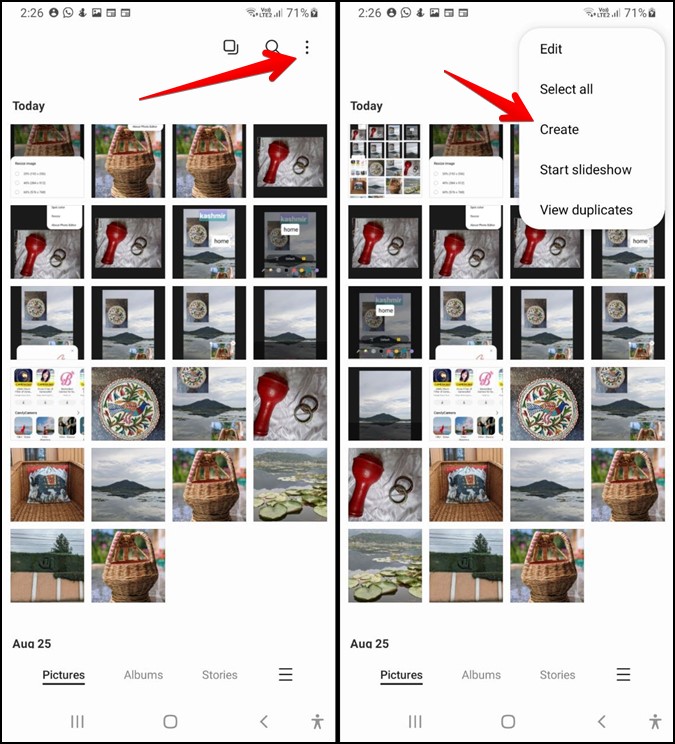
Эти две функции — единственные, которые вы найдете вне режима редактирования. Откройте приложение Samsung Gallery и нажмите на трехточечный значок вверху. Выберите « Создать» в меню, а затем выберите « GIF» или « Коллаж», в зависимости от ваших потребностей. Затем выберите изображения, которые вы хотите использовать для своего GIF или коллажа, и отредактируйте в соответствии с вашими требованиями.
12. Изменить фоновый эффект
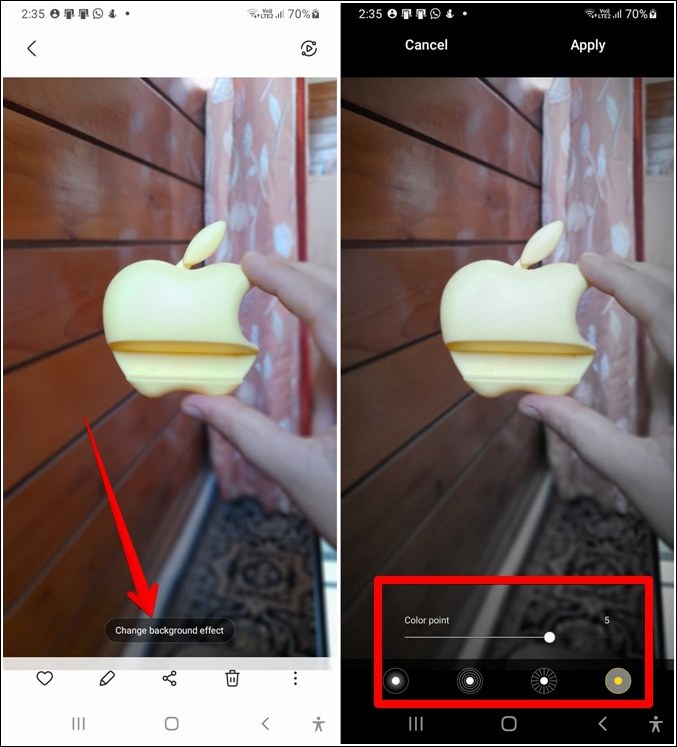
Для фотографий, сделанных в портретном режиме, вы получаете возможность изменять размытие фона и даже эффект. Откройте фотографию в портретном режиме в приложении Samsung Gallery. Вы увидите опцию Изменить фоновый эффект внизу. Нажмите на него. На следующем экране, используя доступные параметры внизу, вы можете изменить фоновый эффект. Ознакомьтесь с приложениями для стирания фона для Android .
13. Сохраните исходное фото после редактирования.
Как правило, когда вы закончите редактировать фотографию в приложении Samsung Gallery, вы нажмете на опцию Сохранить вверху. Однако при этом исходная копия будет заменена отредактированной фотографией. Если вы хотите сохранить отредактированную фотографию, сохранив исходную копию, нажмите на трехточечный значок внутри режима редактирования. Выберите в меню Сохранить копию вместо кнопки Сохранить.
13. Сохраните исходное фото после редактирования.
Как правило, когда вы закончите редактировать фотографию в приложении Samsung Gallery, вы нажмете на опцию Сохранить вверху. Однако при этом исходная копия будет заменена отредактированной фотографией. Если вы хотите сохранить отредактированную фотографию, сохранив исходную копию, нажмите на трехточечный значок внутри режима редактирования. Выберите в меню Сохранить копию вместо кнопки Сохранить.
Невозможно редактировать фотографии в галерее Samsung.
Если вы получаете сообщение об ошибке «Чтобы использовать эту функцию, вам необходимо разрешить разрешения в настройке» при попытке редактировать изображения в галерее Samsung, не беспокойтесь. Вам просто нужно предоставить приложению Photo Editor необходимые разрешения.
Для этого откройте « Настройки» на телефоне и выберите «Приложения»> «Системные приложения» . Если вы не видите параметр «Системные приложения», нажмите на трехточечный значок вверху и выберите «Системные приложения». Или нажмите на опцию «Сортировка» и включите переключатель рядом с «Показать системные приложения».
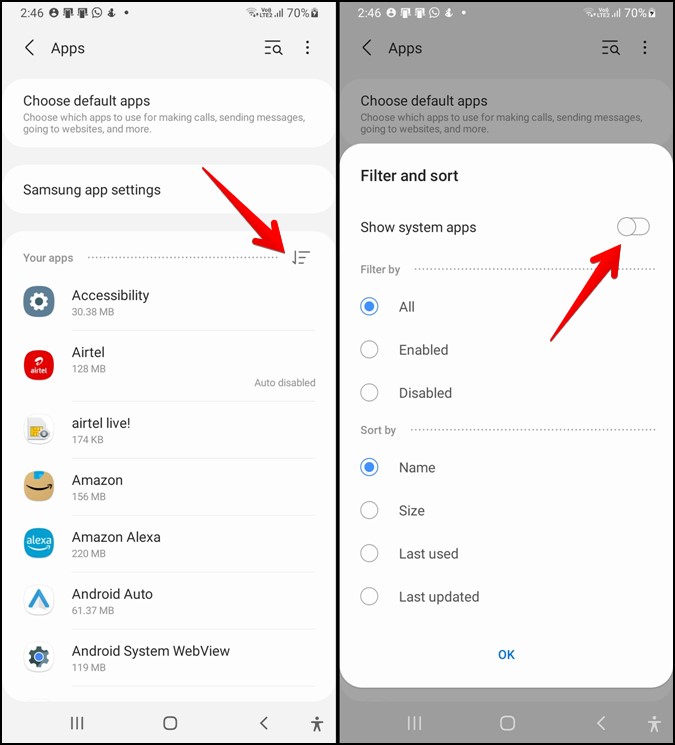
Найдите Photo Editor в разделе «Системные приложения». Нажмите на него. Затем нажмите « Разрешения» и разрешите хранилище . Точно так же включите разрешение на хранение для приложения выбора звука. Это должно решить проблему с невозможностью редактировать фотографии в галерее Samsung.
Как перевернуть фото в галерее андроид
Фотографии — это часто используемые элементы в нашей жизни, которые помогают нам сохранять и делиться воспоминаниями. Иногда кадры, сделанные на телефоне, могут оказаться перевернутыми или перевернутыми на 90 градусов, что может вызвать неудобства при просмотре. В этой статье мы подробно рассмотрим, как перевернуть фото в галерее Android и как повернуть изображение на смартфоне.
- Можно ли перевернуть фото в галерее Андроид
- Как перевернуть картинку в фото
- Как повернуть изображение
- Как перевернуть сразу все фото
- Полезные советы
- Вывод
Можно ли перевернуть фото в галерее Андроид
Да, вы можете легко повернуть свои фотографии прямо в галерее Android. Для этого найдите нужное изображение и нажмите на иконку редактирования фотографии. Затем коснитесь иконки Обрезка, и вы увидите инструмент Поворот. Если вам нужно повернуть фото менее, чем на 45 градусов, легко переместите соответствующий ползунок влево или вправо.
Как перевернуть картинку в фото
Если вам нужно повернуть фотографию на 90 градусов, вы можете использовать инструмент «Изображение» > «Повернуть» в режиме редактирования фотографии. Выберите одну из следующих команд из подменю: «На 90° влево», «Повернуть слой на 90° влево» или «Повернуть выделенную область на 90° влево» или «На 90° вправо», «Повернуть слой на 90° вправо» или «Повернуть выделенную область на 90° вправо». Нажмите на кнопку «ОК», чтобы сохранить изменения.
Как повернуть изображение
Если вы используете спрайты, фигуры или графику на своем Android-смартфоне, вы можете повернуть их на любой угол. Вот как выполнить эту операцию:
- Выберите фигуру или изображение, которое вы хотите повернуть. Откроется лента Формат фигуры или Формат рисунка.
- Выберите пункт Повернуть.
- Выберите «Дополнительные параметры поворота» и введите желаемый угол в поле Поворот.
Как перевернуть сразу все фото
Если у вас много фотографий, которые нужно повернуть, вы можете сделать это быстро и легко, выбрав все фотографии одновременно.
- Выберите файлы изображений, которые вы хотите повернуть.
- Нажмите правой кнопкой мыши на выбранных изображениях и выберите опцию «Повернуть в лево» или «Повернуть вправо».
- В случае необходимости повторите эти действия.
Полезные советы
- Если вы делаете фотографии с вашего Android-смартфона, не забудьте убедиться, что ваш телефон находится в правильном положении, чтобы изображение не потребовалось поворачивать после создания.
- Прежде чем вносить изменения, сохраните копию исходного изображения, чтобы в случае необходимости можно было вернуться к первоначальному состоянию.
- Иногда фотографии автоматически поворачиваются при сохранении в галерее Android, и даже если они выглядят правильно, может оказаться, что они по-прежнему перевернуты, когда вы попытаетесь их открыть или отправить. В этом случае откройте каждую фотографию на редактирование и поверните ее вручную.
Вывод
Перевернуть фото на телефоне Android — это просто, и даже если вы не знаете, как это сделать, вы можете легко научиться. Перед тем, как пытаться повернуть изображение, убедитесь, что вы понимаете, насколько оно должно быть повернуто, и ориентируйтесь на соответствующие инструменты в программе. Следуя этим советам и рекомендациям, вы сможете создавать и редактировать удивительные фотографии на своем Android-устройстве.
Почему при отправке фото переворачивается
Когда мы отправляем фото, оно иногда переворачивается. Это происходит потому, что камеры и телефоны записывают ориентацию изображения в EXIF. В некоторых устройствах поворот на 180 градусов может быть указан некорректно, что приводит к ошибке при отправке. Стандартный просмотрщик windows не учитывает поворот, который был указан в EXIF. Чтобы решить эту проблему, нужно принудительно перезаписать файл на компьютере с нужной ориентацией. Таким образом, в случае, когда мы сталкиваемся с проблемой перевернутых фото, нужно переписать файл с правильной ориентацией на компьютере.
Как зафиксировать изображение в галерее
Для того чтобы закрепить изображение в галерее, необходимо выполнить несколько простых шагов. Сначала нужно перейти к экрану, который вы хотите закрепить. Затем проведите палец вверх до середины экрана и задержите его. Если раздел «Обзор» не открывается, следует перейти к инструкциям для Android 8.1 и более ранних версий. Когда вы попадете в раздел «Обзор», нужно нажать на значок приложения вверху изображения и выбрать опцию «Закрепить». После этого изображение останется на месте в галерее и не будет случайно удалено или перемещено в другую папку. Закрепление изображения может пригодиться, к примеру, если вы часто просматриваете одну и ту же фотографию или используете ее как обои на рабочем столе.
Что делать если Камера переворачивает Фото
Если Камера переворачивает Фото, то можно выполнить следующие действия. Сначала откройте приложение «Камера». Далее, переключитесь на фронтальную камеру или используйте режим селфи. Затем, нажмите на значок Меню. Откроется окно настроек, в котором нужно выбрать «Параметры камеры». Внутри настроек нужно снять флажок «Сохранять зеркальные селфи» или «Сохранить зеркальный образ», в зависимости от того, как указано в вашем приложении. Это поможет сберечь фото в правильной ориентации, а не перевёрнутым наизнанку. Простые шаги помогут сделать камеру удобной для использования и сократят время, затраченное на редактирование фото вручную.
Какой выход ближе к галерее
Довольно часто возникает необходимость быстро и удобно добраться до интересного места города. Если вы хотите посетить ТРЦ Галерея, то лучше выбрать выход в город на Московский вокзал, который находится в непосредственной близости от этого торгового центра. Для этого вам нужно будет выйти на станции метро Площадь Восстания и далее пройти всего одну минуту пешком. Такой выход находится на улице Невский проспект и является наиболее удобным и быстрым способом добраться до Галереи. Не тратьте время на поиски нужного места — выберите правильный выход и наслаждайтесь шоппингом в одном из лучших ТРЦ города!

Часто случается, что фото, сделанное на телефоне, при переносе на компьютер или другое устройство, оказывается перевернутым. В такой ситуации нужно знать, как повернуть фото в галерее андроид. Это очень просто. Для начала, нужно открыть галерею и выбрать нужную фотографию. Далее, найдите иконку редактирования и коснитесь ее пальцем. Появится окно с разными инструментами. Выберите иконку Обрезка и посмотрите на изображение. Если фото нужно повернуть не более чем на 45 градусов, воспользуйтесь инструментом Поворот. Для этого, нужно переместить соответствующий ползунок влево или вправо до тех пор, пока фото не примет нужное положение. Затем сохраните изменения, и все готово! Фото теперь будет лежать так, как вам нужно.
Все права защищены © 2015-2023
Почему мои фотографии не поворачиваются на телефоне Samsung

Как повернуть фото в галерее Samsung «Проверьте значок ориентации экрана вашего устройства. Проведите двумя пальцами вниз от верхней части экрана, чтобы открыть панель быстрых настроек, а затем найдите значок ориентации экрана. На этом значке может быть написано Автоповорот Портрет или Пейзаж. » «.
- Как вручную повернуть фото на андроиде
- Как включить поворот изображения
- Как повернуть фотографии на андроиде
- Как повернуть фотографию из галереи
- Есть ли способ повернуть изображение
- Как перевернуть или повернуть изображение
- Почему фотографии не поворачиваются
- Как повернуть фотографию и сохранить ее на Android
- Как повернуть на Samsung
- Как повернуть фото в галерее Samsung
Как вручную повернуть фото на андроиде
Как повернуть фотографии на андроиде «1 Проведите пальцем вниз по экрану, чтобы просмотреть панель быстрого доступа, затем нажмите на слово Портрет. «.
Как включить поворот изображения
Как повернуть фото на андроиде Откройте приложение «Настройки» вашего устройства. . Выберите Доступность. Выберите Автоповорот экрана. «.
Как повернуть фотографии на андроиде
Как повернуть фотографии на андроиде.
Как повернуть фотографию из галереи
Как повернуть изображение на android.
Есть ли способ повернуть изображение
Как повернуть картинку из моей галереи «Как повернуть изображения на iPhone и Android Шаг 1 — Скачать PhotoDirector: Лучшее приложение для создания перевернутых изображений. Шаг 2 — Импортируйте изображение и нажмите «Инструменты», чтобы повернуть изображение. Шаг 3 — Нажмите, чтобы повернуть или перевернуть фотографию. Шаг 4 — Перетащите ползунок, чтобы слегка повернуть изображение. Какие лучшие приложения для поворота фотографий. «.
Как перевернуть или повернуть изображение
Как повернуть фотографию и сохранить ее на Android Выберите изображение или фигуру. Откроется лента Формат фигуры или Формат изображения. Выберите Повернуть. «.
Почему фотографии не поворачиваются
Как повернуть фотографию из моей галереи «Если с вами случается, что поворот экрана на Android не работает, или вы просто не любите эту функцию, вы можете снова включить автоповорот экрана на своем телефоне. Найдите и включите плитку «»Автоповорот»» на панели быстрых настроек. Вы также можете перейти в Настройки > Дисплей > Автоповорот экрана, чтобы включить эту функцию. » «.
Как повернуть фотографию и сохранить ее на Android
Как повернуть фотографии на android «Как повернуть изображение на iOS и Android Откройте приложение PhotoDirector и нажмите Редактировать. Выберите фотографию, которую нужно повернуть, из фототеки телефона. В нижнем меню нажмите пункт Инструменты. Нажмите пункт Обрезать и повернуть. Нажмите значок Повернуть. Нажмите на флажок в правом верхнем углу экрана, чтобы сохранить. «.
Как повернуть на Samsung
Как повернуть фото в галерее Samsung.
Как повернуть фото в галерее Samsung
Как повернуть фото на android.
Как повернуть фотографию в галерее Samsung?
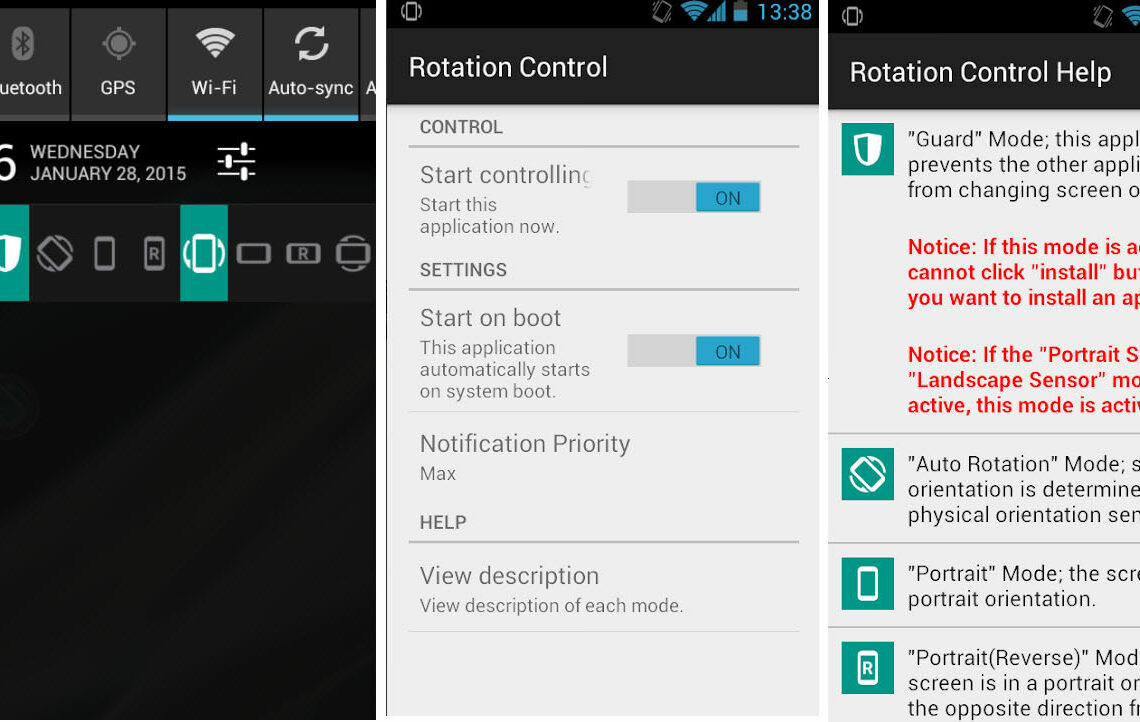
Если автоповорот не работает из-за проблемы с датчиком вы можете откалибровать G-сенсор вашего телефона. … Это откалибрует акселерометр и G-сенсор и вернет их настройки по умолчанию, что может помочь при повороте экрана.
Как включить ротацию на Самсунге? В настройках нажмите Экран блокировки, затем коснитесь «Всегда на дисплее». Нажмите Ориентацияэкран, затем Пейзаж.
Кроме того, как сбросить автоповорот? Чтобы включить или отключить этот параметр, выполните следующие действия.
- Выберите Настройки > Специальные возможности.
- выбрать Автоматический поворот экрана.
Почему мой телефон больше не вращается?
Чтобы активировать/деактивировать функцию автоповорота: 1 Проведите пальцем по экрану в направлении le вниз, чтобы показать le панель уведомлений. 2 Коснитесь значка «Автоповорот», чтобы отключить его, или значка «Замок», чтобы снова активировать его.
Как вернуть вращение на самсунге? Потяните вниз панель уведомлений → Настройки → вкладка Устройство → Дисплей. Проверьте вариант Вращение авто. экрана, чтобы ориентация экрана адаптировалась автоматически.
Как сбросить экран на автоповорот? Когда этот параметр включен,экран стержень автоматически как только вы переключите свое устройство из портретного в альбомное положение и наоборот. Чтобы включить или выключить этот параметр, выполните следующие действия. Выберите «Настройки» > «Специальные возможности». Выбирать Авто-поворот экрана.
Как вращать? Нажмите на меню «Инструменты», а затем на «Расширенные настройки». Откройте вкладку «Видеоэффекты». Установите флажок Трансформировать. Выберите параметр «Повернуть на 90 градусов», чтобы вращать 90-градусное видео слева.
.
Последние выгодные предложения.
| Windows 10 | Windows 8 | Windows XP |
|---|---|---|
| Picasa | PhotoFiltre | |
| VLC | Windows Media |
Как поставить экран горизонтально?
найти дисплей горизонтальный — Windows все версии
- Одновременно нажмите клавиши со стрелками Ctrl, Alt, вверх (или вниз). …
- Если это не сработает, поверните голову и щелкните правой кнопкой мыши пустое место на рабочем столе.
Как вернуть экран в горизонтальное положение? Нажмите Ctrl + Alt + стрелка вправо. Нажмите Ctrl + Alt + стрелка влево.
Почему изображение на моем iphone больше не вращается?
Проведите вниз от правого верхнего угла экрана, чтобы открыть Центр управления. Коснитесь кнопки, чтобы убедиться, что блокировка портретной ориентации отключена.
Как включить специальные возможности? Шаг 1: Активируйте меню доступность
- На своем устройстве откройте приложение «Настройки».
- пресс Доступность Меню доступность .
- Активировать ярлык меню доступность .
- Чтобы принять разрешения, нажмите OK. Чтобы изменить ярлык, нажмите «Ярлык» в меню. доступность .
Почему фото не вращаются?
Также это могут быть временные баги в вашей ОС. это тоже бывает конечно Android только на iOS. … И да, советуем время от времени перезагружать телефон, чтобы избежать временных глюков. Это очищает буферы и приводит ваши мобильные мысли в порядок.
Как заблокировать поворот экрана Samsung?
Запрещать вращение автоматический экран – Android
- Коснитесь приложения «Настройки».
- Коснитесь раздела «Дисплей».
- Затем снимите флажок Вращение себя экран . Чтобы повторно активировать эту функцию позже, просто установите флажок.
Как поставить вращение на самсунг а10? Вы также можете активировать или деактивировать вращение автоматически, выбрав «Настройки» > «Главный экран» > Вращение в ландшафтном режиме.
Как повернуть видео на 90 и сохранить? Нажмите «Файл» — «Открыть файл» и импортируйте свой клип, который вы хотите вернуть в правильном направлении. Затем нажмите «Инструменты» — «Эффекты и фильтры» — «Геометрия». Найдите опцию «Трансформировать» и выберите нужный вариант поворота: от 90, 180, 270 градусов.
Как перевернуть видео с вертикального на горизонтальное?
Вам просто нужно зайти в «Меню инструментов», затем выбрать «Эффекты и фильтры», затем «Эффекты». Видео‘ и выберите ‘Геометрия’. Здесь вам нужно установить флажок «Повернуть», чтобы включить новый формат, так как он отключен по умолчанию.
В какой программе повернуть видео? Лучший программное обеспечение бесплатно повернуть видео
- Это Бесплатно Видео Отразить и повернуть.
- Freemake Видео Конвертер.
- Поворот Видео .
- Киностудия Windows Live.
- IMOVIE.
Как повернуть видео?
Эта проблема с ориентацией не является необратимой и может быть легко устранена несколькими щелчками мыши.
- Скачать ВЛК. Если это еще не факт , скачайте и установите медиаплеер VLC. …
- Открой видео в ВЛК. …
- Перейти к инструментам. …
- Применить поворот. …
- сохрани это видео .
Как сбросить поворот экрана iPhone? Вращать Автора экран вам, так iPhone или ваш iPod touch
- Проведите вниз от правого верхнего угла экран чтобы открыть центр управления.
- Нажмите кнопку блокировки портретной ориентации, чтобы убедиться, что она выключена.
- Включите свой iPhone на стороне.
Как мне восстановить дисплей моего iPhone?
Перейдите в «Настройки» > «Универсальный доступ» > Просмотр и размер текста.
Где опция доступности? Потяните вниз панель уведомлений, нажмите «Настройки» → вкладка «Устройство» → Доступность. На приведенном ниже экране сгруппированы настройки, доступные из dдругие меню d«Android.
Что такое доступность на смартфоне?
L ‘доступность раздел настроек Android сосредоточены на улучшении и значительном облегчении использования телефона. Некоторые из наиболее важных функций в этом меню: TalkBack, средство чтения с экрана; экранной клавиатуре Брайля или путем увеличения размера текста.
Где найти специальные возможности на Iphone? Чтобы настроить ярлык Доступность : перейдите в «Настройки» > Доступность > Ярлык Доступность, затем выберите наиболее часто используемые функции. Чтобы использовать ярлык Доступность : трижды нажмите боковую кнопку.
Не забудьте поделиться статьей ✨