
Как пользоваться заливкой в coreldraw
Фонтанная заливка представляет собой плавный последовательный переход друг в друга двух или более цветов, придающий глубину объекту. Фонтанная заливка называется также градиентной.
Существует четыре типа фонтанной заливки: линейная, эллиптическая, коническая и прямоугольная. Линейная фонтанная заливка заполняет объект по прямой, коническая фонтанная заливка создает иллюзию света, освещающего конус, эллиптическая фонтанная заливка расходится из центра объекта эллипсами, а прямоугольная фонтанная заливка — концентрическими прямоугольниками.
Существует четыре типа фонтанной заливки: линейная, эллиптическая, коническая и прямоугольная.
Приложение содержит набор доступных фонтанных заливок. Можно просматривать фонтанные заливки, выполнять поиск по ключевым словам, помечать заливки как избранные и сортировать их. Также можно загрузить дополнительные пакеты заливок. Дополнительные сведения см. в разделе Поиск и просмотр заливок и эффектов прозрачности.
Любую фонтанную заливку можно настроить под свои нужды; кроме того, можно создать собственные фонтанные заливки с нуля. Фонтанные заливки могут содержать два или несколько цветов, последовательный переход которых можно настроить по своему усмотрению. Можно указать заливки атрибутов, например направление смешения цветов заливки, угол заливки, центральную и среднюю точку. Можно установить ширину и высоту заливки в виде процентного соотношения ширины и высоты объекта. Также можно сгладить, наклонить, повернуть, повторить и отразить заливку.

Свойства заливки можно изменить из окна настройки свойств.
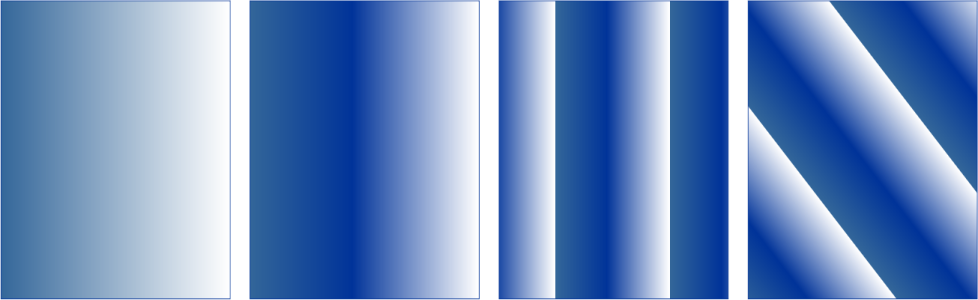
Слева направо: Применен объект с линейной фонтанной заливкой. В заливку добавлен другой цвет. Размер заливки изменен на 50% от ширины и высоты объекта, затем она повторена и отражена. Заливка повернута на 45 градусов.
После создания фонтанной заливки можно сохранить ее для дальнейшего использования. Дополнительные сведения см. в разделе Сохранение заливок и эффектов прозрачности.
Можно настроить качество печати и отображения фонтанной заливки, указав число шагов фонтанной заливки. По умолчанию настройка шагов фонтанной заливки заблокирована, чтобы качество печати фонтанной заливки определялось значением, указанным в настройках печати, а качество отображения — значением, заданным по умолчанию. Однако можно разблокировать настройку шагов фонтанной заливки и задать значение, которое будет применяться как для качества печати, так и для качества отображения заливки. Для получения сведений о настройке шагов фонтанной заливки для печати см. раздел Точная настройка заданий на печать.
Применение фонтанной заливки
1 Выделите объект.
2 Выберите инструмент Интерактивная заливка в наборе инструментов и нажмите кнопку Фонтанная заливка на панели свойств.
3 На панели свойств нажмите Заливка и выберите цвет, нажав на него дважды.
Сведения о способе поиска заливок в меню выбора Заливка см. в разделе Поиск, фильтрация и сортировка заливок и эффектов прозрачности.
Также можно применить заливку, нажав на эскиз заливки в меню выбора Заливка . Данное действие применяется к заливке без закрытия меню выбора Заливка .
Можно добавить цвет фонтанной заливки, щелкнув инструмент Интерактивная заливка на панели инструментов, нажав кнопку Фонтанная заливка на панели свойств и перетащив цвет из палитры цветов на интерактивный векторный маркер объекта.
Создание фонтанной заливки
1 Выделите объект.
2 Выберите инструмент Интерактивная заливка в наборе инструментов и нажмите кнопку Фонтанная заливка на панели свойств.
3 Нажмите одну из приведенных ниже кнопок для выбора типа фонтанной заливки:
• Линейная фонтанная заливка
• Эллиптическая фонтанная заливка
• Коническая фонтанная заливка
• Прямоугольная фонтанная заливка
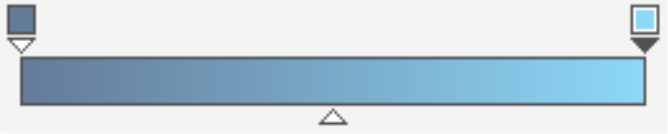
4 Щелкните начальный узел, откройте меню выбора Цвет узла на панели свойств и выберите цвет.
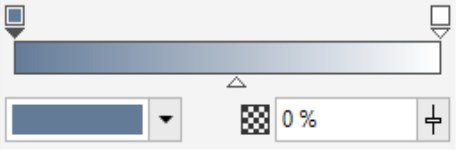
5 Щелкните конечный узел, откройте меню выбора Цвет узла на панели свойств и выберите цвет.
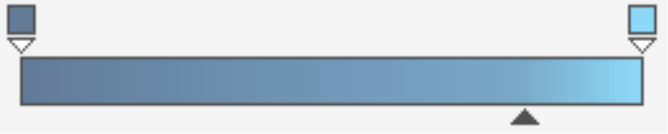
6 С помощью регулятора средней точки установите среднюю точку между цветами.
7 В окне настройки Свойства нажмите кнопку Сохранить как новую , чтобы сохранить заливку, или продолжите редактирование заливки с помощью выполнения задачи из следующей таблицы.
Изменение прозрачности цвета
Выберите соответствующий узел и введите значение в поле Прозрачность узла .
Добавление промежуточного цвета
Дважды щелкните полосу цвета, куда следует добавить узел. Выберите новый узел, откройте меню выбора Цвет узла и выберите цвет.
Изменение положения промежуточного цвета
Перетащите соответствующий узел в новое место над цветовой полосой или введите значение в поле Положение в окне настройки Свойства .
Удаление промежуточного цвета
Дважды щелкните соответствующий узел.
Обращение заливки, а также зеркальная, повторяющаяся или обратная заливка
Нажмите кнопку Порядок на панели свойств и нажмите одну из следующих кнопок.
• Фонтанная заливка по умолчанию
• Повторная и зеркальная заливки
• Повторная заливка
Нажмите кнопку Повернуть заливку на панели свойств.
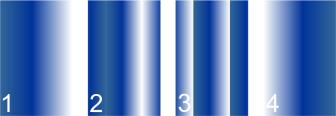
Эффект повтора и отражения можно просмотреть только, если заливка меньше объекта. На следующем изображении представлена заливка по умолчанию (1), та же заливка с измененным размером повторена и отражена (2), заливка с измененным размером и повтором (3) обратная заливка (4).
Укажите, как быстро при фонтанной заливке смешиваются цвета.
Введите значение в поле Ускорение на панели свойств.
Создание более сглаженных переходов между узлами фонтанной заливки
Нажмите кнопку Сглаживание .
Укажите способ смешения цветов между двумя узлами
Выберите один из двух узлов или среднюю точку между ними и в области Заливка окна настройки Свойства укажите направление смешения:
• Линейное смешение цветов : обеспечивает смешение цветов по прямой линии — от начального цвета и (через весь цветовой круг) до конечного.
• Смешение цветов по часовой стрелке : обеспечивает смешение цветов по цветовому кругу по часовой стрелке.
• Смешение цветов против часовой стрелки : обеспечивает смешение цветов по цветовому кругу против часовой стрелки.
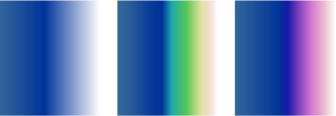
Ниже представлены следующие параметры цветовой полосы слева направо: линейное смешение цветов, смешение цветов по часовой стрелке, смешение цветов против часовой стрелки.
Задайте ширину и высоту заливки в виде процентного соотношения ширины и высоты объекта.
В окне настройки Свойства нажмите кнопку со стрелкой в нижней части раздела Заливка для вывода на экран дополнительных параметров заливки, затем введите значения в поля Ш и В .
Перемещение центра заливки вверх, вниз, влево или вправо
Введите значения в поля X и Y .
Наклон заливки на заданный угол
Введите значение в поле Наклон .
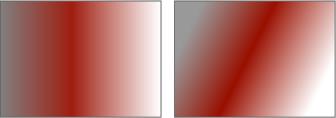
В данном примере заливка наклонена на 15 градусов.
Поверните последовательный переход цветов по часовой или против часовой стрелки
Введите значение в поле Поворот .
Разрешите наклон или растягивание заливки без соблюдения пропорций
Установите флажок Свободное масштабирование и наклон .
Применение выбранной заливки к области пересечения объединенных объектов
Установите флажок Вьющаяся заливка .
Дополнительные сведения см. в разделе Объединение объектов.
Разрешите заливку поверх базовых цветов.
Установите флажок Наложение заливки .
Кроме того, можно применить специальную фонтанную заливку, если в наборе инструментов выбрать инструмент Интерактивная заливка и перетащить цвета из цветовой палитры в окно рисования на интерактивные векторные маркеры объекта. Можно смешать цвета, если выбрать один из интерактивных векторных маркеров, нажать клавишу Ctrl и щелкнуть цвет в цветовой палитре.
Изменение качества печати и отображения фонтанной заливки
1 Выберите объект, к которому применена фонтанная заливка.
2 В окне настройки Свойства нажмите кнопку со стрелкой в нижней части раздела Заливка для вывода на экран дополнительных параметров заливки.
3 Снимите флажок Шаги , чтобы разблокировать шаги фонтанной заливки, и введите значение в поле Шаги .
С увеличением значения переход между цветами становится более гладким.
Если поле Шаги фонтанной заливки заблокировано, число шагов в фонтанной заливке для печати определяется значением, заданным в диалоговом окне Печать . Для получения сведений о настройке шагов фонтанной заливки для печати см. раздел Точная настройка заданий на печать.
Настройка качества отображения фонтанных заливок
1 Выберите Инструменты Параметры CorelDRAW .
2 В области слева в появившемся диалоговом окне нажмите кнопку Отображение .
3 Введите значение в поле Число шагов фонтанной заливки при просмотре .
Функции, указанные в справке, доступны в полной версии CorelDRAW Graphics Suite 2021. Некоторые функции могут быть недоступны в этой версии продукта.
Как пользоваться заливкой в coreldraw
С помощью инструмента Интеллектуальная заливка можно применять заливки для любой замкнутой области. В отличие от других инструментов заливки, с помощью которых выполняется заливка только объектов , инструмент Интеллектуальная заливка определяет края области и создает замкнутый путь , поэтому можно выполнить заливку области. Например, на линии свободной формы, которая сама себя пересекает и образует петли, инструмент Интеллектуальная заливка распознает края петель и заполняет их.

В примере выше исходный объект в форме спирали дублирован и смещен. В результате получились замкнутые области, для которых с помощью инструмента Интеллектуальная заливка можно применить заливку.

Использование инструмента Интеллектуальная заливка для заливки замкнутых областей
Поскольку инструмент Интеллектуальная заливка создает вокруг области путь, он по сути создает новый объект, для которого можно применить заливку, который можно переместить, скопировать или отредактировать. Это означает, что данный инструмент можно использовать одним из двух способов: для заполнения области или для создания нового объекта на основе области.
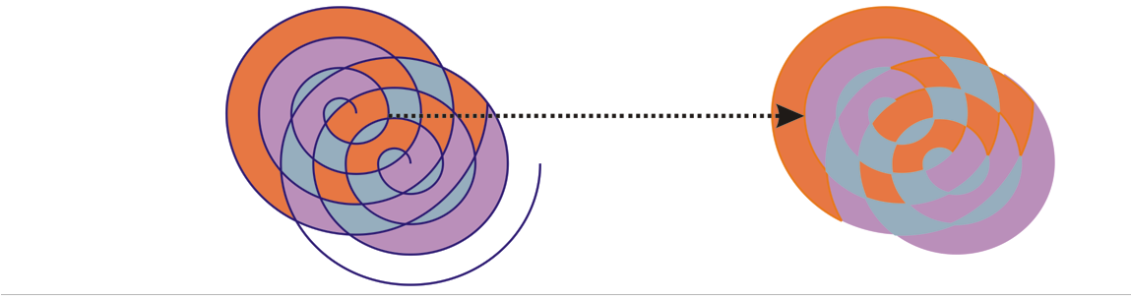
Несмотря на то что изначально он использовался для заливки областей, инструмент Интеллектуальная заливка можно также использовать для создания новых объектов. В примере выше два исходных объекта, спирали (слева), были удалены (справа), однако заливка осталась, поскольку каждая область с заливкой фактически является новым объектом.
Для области можно применить заливку и абрис, заданные по умолчанию, с помощью панели свойств задать определенный цвет заливки и абрис или создать абрис без заливки.
Если инструмент Интеллектуальная заливка используется для областей, в которых заливка уже имеется, следует учитывать следующие моменты.
• Объект, для которого применена прозрачность, считается полностью прозрачным: пути распознаются под любой областью этого объекта, даже если эта область непрозрачна.
• Заливки PostScript считаются прозрачными: распознаются пути под любой областью заливки PostScript.
• Все заливки, кроме заливок PostScript, считаются непрозрачными: пути под этими заливками не распознаются.
Применение заливки для любой замкнутой области
1 В наборе инструментов выберите инструмент Интеллектуальная заливка .
2 На панели свойств в списке Параметры заливки выберите один из следующих параметров.
• Использовать значение по умолчанию : позволяет применять параметры заливки по умолчанию
• Задать — позволяет выполнить заливку области сплошным цветом, выбранным на панели свойств в меню выбора Цвет заливки .
• Без заливки : для области заливка не используется.
3 В списке Абрис выберите один из следующих параметров.
• Использовать значение по умолчанию : позволяет применять параметры абриса, заданные по умолчанию.
• Задать — позволяет выбрать толщину линии в поле Толщина абриса и цвет линии в меню выбора Цвет абриса .
• Без абриса — для области абрис не используется.
4 Щелкните внутри замкнутой области, для которой требуется заливка.
Новый объект создается на основе замкнутой области. К нему будут применяться текущая заливка и стили абриса, выбранные на панели свойств. Новый объект появится в слое поверх существующих объектов.
Если щелкнуть за пределами замкнутой области, новый объект будет создан на основе всех объектов страницы и для него будут использоваться свойства заливки и абриса, выбранные на панели свойств.
Абрис расположен по центру пути объекта. Поскольку инструмент Интеллектуальная заливка распознает пути, а не абрисы, толстые абрисы будут частично закрыты новым объектом. Можно открыть исходные абрисы, изменив порядок размещения объектов. Для получения сведений об изменении порядка размещения объектов см. раздел Перемещение объекта в порядке расположения.
Функции, указанные в справке, доступны в полной версии CorelDRAW Graphics Suite 2021. Некоторые функции могут быть недоступны в этой версии продукта.
Буклет в CorelDRAW
Как же сделать буклет в кореле? Так как в буклете очень много информации и приемы работы над теми или иными объектами буклета одинаковы, я сделаю лишь лицевую страничку буклета. А остальное будете делать сами, опираясь на те приемы, которые приведены в этом уроке, по моему их достаточно, чтоб сделать очень даже хороший буклет с нулевыми знаниями корела.
Буклет это- непериодическое листовое издание в виде одного листа печатного материала, сфальцованного в 2 и более сгибов так, что их читают или рассматривают, раскрывая как ширму.

Итак приступим к подготовке корела:
Сначала поворачиваем лист с книжного формата в альбомный.
Кнопка «Landscape» предназначена для изменения расположения страницы с книжного в альбомное. Рядом находится кнопка «Portrait» которая поворачивает страницу обратно с альбомного в книжное расположение.
Затем ставим направляющие по краям страницы.
Направлюющие вокруг страници ставятся следующим образом. Вызываем окно Options (Ctrl+J) раскрываем списки Document -> Guidelines и жмем по пункту Presets, и ставим галочку в опции «Page Borders»:
После этой операции появятся направляющие по краям страницы:
Эти пунктирные линии вокруг страницы называется направляющие.
Они помогают придерживается точных размеров страницы.
В кореле присутствует функция привязки к направляющим, можно сделать так чтоб объекты «липли» к направляющим. Для этого нажмите кнопку «Snap to Guidelines» на панели инструментов.
Далее нам необходимо обозначить места сгиба буклета. А обозначать сгибы мы будем направляющими.
Направляющую можно вытянуть из линейки, а можно скопировать с другой направляющей. Мы воспользуемся вторым вариантом. Для этого выделяем одну из вертикальных направляющих (желательно ту что слева) и делаем ее копию. Затем задаем координату этой направляющей 98мм это расстояние от левого края страницы (координата задается в верхней панели, которая появляется, когда направляющая выделена). (кнопка + на дополнительной панели создает копию над оригиналом)
Вот изакончена подготовка к рабооте.
Теперь переходим к дизайну лицевой странички:
Мы будем делать дизайн буклета отеля с заурядным названием «Днипро».
У нас есть много фотографий (предоставленных клиентом) и текст в двух вариантах на английском и на украинском. К делу!
Заказчик желает золотистый фон в буклете. Мы берем в стандартной CMYK палитре корела цвет GOLD и заливаем им фон будущего буклета
Золотой цвет состоит и следующих пропорций (C=0 M=20 Y=60 K=20).
Фоновый прямоугольник создается двойным щелчком левой кнопки мыши по пиктограмме инструмента Rectangle:
Берем логотип отеля и две фотографии, которые заказчик пожелал иметь на лицевой части буклета. И делаем предварительный набросок на лицевой части буклета.
Фото и лого можно вставить в корел методом перетаскивания.
Лично я вижу лицевую часть буклета вот такой:
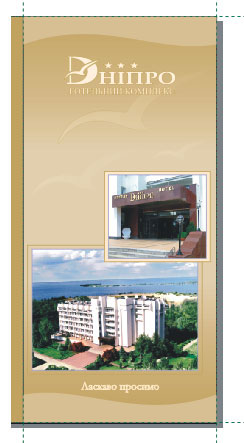
Давайте сделаем ее такой!
Начнем с градиентной заливки в фоне. Создаем векторный прямоугольник, по ширине лицевой странички, инструментом Rectangle.
Затем заливаем прямоугольник градиентной заливкой.
щелкаем мышью по инструменту «Fill» чтоб выпало окошко с различными функциями заливки.
Открываем диалоговое окно «Fountain Fill Dialog» и делаем следующие настройки
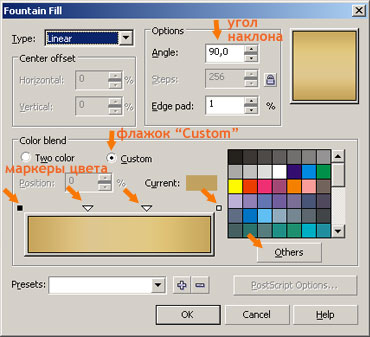
Переключаем флажок «Two Color» на «Custom» это для того, чтоб наш градиент состоял не из двух цветов, а из нескольких.
Задаем угол наклона градиента Angle=90;
Добавляем еще два маркера цвета (двойной щелчок по полосе маркеров) и задаем этим маркерам следующий цвет (C=0 M=9 Y=20 K=9), а крайним маркерам задаем цвет — (C=0 M=20 Y=60 K=20) цвет задается при помощи кнопки «Others».
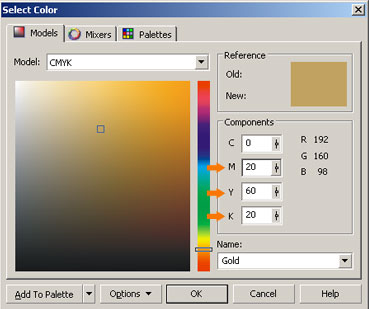
Это окно настройки цвета, корок появляется при нажатии кнопки «Others»
И что у нас получилось? А получилось у нас следующее, градиентный прямоугольник закрыл собой все остальные объекты (лого и фотки). Необходимо опустить прямоугольник ниже фоток и лого.
В нашем случае подойдет комбинация — Shift+Page Down (To back of layer), Ctrl+Page Up (Forward One).
Переходим к верхней волне.
Создаем прямоугольник вверху инструментом Rectangle:
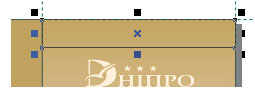
Затем переводим прямоугольник в кривую
Перевод в кривую можно произвести сочетанием клавиш сочетанием клавиш Ctrl+Q или щелчком правой кнопкой мыши по прямоугольнику и выбором команды «Convert To curves».
Теперь изгибаем нижнюю грань прямоугольника в виде волны
Для того, чтоб изогнуть нижнюю грань — переводим ее в криволинейную инструмент «Shape», щелкнув правой кнопкой мыши по нижней грани в выбрав команду «To curve».

Воздействуя инструментом «Shape» на рычажки (с квадратиками на концах если у вас 9-12-я версии корела и со стрелочками, как у меня, если 13-я) изгибаем линию — подымаем левый рычаг вверх а нижний опускаем вниз, чтоб получилась волна.
Заливаем получившуюся волну оттенком золотистого цвета (C=0 M=12 Y=30 K=12)

По моему с цветами лучше всего работать с помощью докера Color:
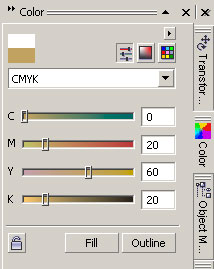
докер Color в меню:Window/Dockers/Color
Переходим к чайкам в фоне.
Создаем прямоугольник (желательно на соседней странице) и переводим прямоугольник в кривую (Ctrl+Q) или упомянутым выше способом.
Включаем инструмент «Shape» и создаем приблизительный набросок чайки методом передвижения узлов прямоугольника.
Затем приводим все линии в криволенейные.
Для перевода всех линий в криволинейные необходимо выделить все узлы будущей чайки, обведя ее инструментом «Shape». Затем жмем на верхней панели инструментов кнопку «To curve»
Далее работая над узлами линиями и рычагами добиваемся следующего результата.
Все это делается инструментом «Shape» (F10)
Теперь расставляем чаек на лицевой части буклета:А чтоб они не «резали глаз» применяем к ним эффект прозрачности

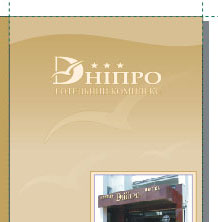
Чтобы сделать чаек прозрачными выделяем их и включаем «Interactive Transparency» (эффект прозрачности), нажав соотвецтвующую кнопку на панели инструментов справа.
В появившейся сверху панели параметров прозрачности задаем следующие значения: вид прозрачности Uniform, процентовка 70
Осталось выяснить как сделаны рамки у картинок
Чтоб сделать подобную рамку картинок. Необходимо вставить картинку в Powerclip
Powerclip-м может быть любой векторный объект, в нашем случае прямоугольник. Чтобы поместить фото в прямоугольник выделяем ее и применяем к ней команду «Place Inside Container» через меню Edit/ Powerclip/ Place Inside Container.
Появившейся после команды «Place Inside Container» черной стрелкой жмем на недавно созданный нами прямоугольник, если мы промажем корел выдаст следующее окно в котором он оповещает нас о неудачной попытке и предлагает попробовать еще, жмите «ДА» и пробуйте (старайтесь попасть кончиком стрелочки по контуру прямоугольника).
После того как картинка окажется в Powerclip-е приминяем к нему эффект контур.
Докер контур открывается сочетанием клавиш Ctrl+F9.
Выделяем наш Powerclip и задаем показанные выше настройки (ставим галочку Outside, задаем отступ (Offset=2,0), шаг один (Steps=1)) и жмем Apply.
Затем отбиваем контур сочетанием клавиш Ctrl+k и заливаем полученный вектор следующим цветом (C=0 M=7 Y=14 K=0).
Осталось разобраться с контуром нашей рамки и она готова.
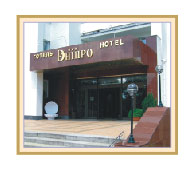
Чтобы изменить контур, вызываем окно опций контура (F12) и настраиваем следующие параметры: цвет GOLD, размер 1.0 мм
Тоже самое делаем с второй фотографией.
Что касается нижней волны, она делается методом отзеркаливания верхней волны
Отзеркаливение производится при помощи соответствующих кнопок на верхней панели (но не забывайте, что эти кнопки появляются только тогда, когда выделен объект над которым необходимо произвести операцию отзеркаоивания)
Вот и готова лицевая часть дальше разбирайтесь сами. А вот таким у меня получился этот буклет в целом. Конечно долек от идеала, но в целом очень даже ничего

Ну вот пожалуй и все что я хотел показать в этом уроке. И помните, что в этом уроке я всего лишь показал несколько приемов работы с программой CorelDRAW на примере буклета, а как пользоваться этими уроками, выбирать вам. Дизайн за вас никто не сделает!
results matching » «
No results matching » «
Заливка по сетке. Как быстро нарисовать вишню с помощью Mesh Fill в CorelDraw
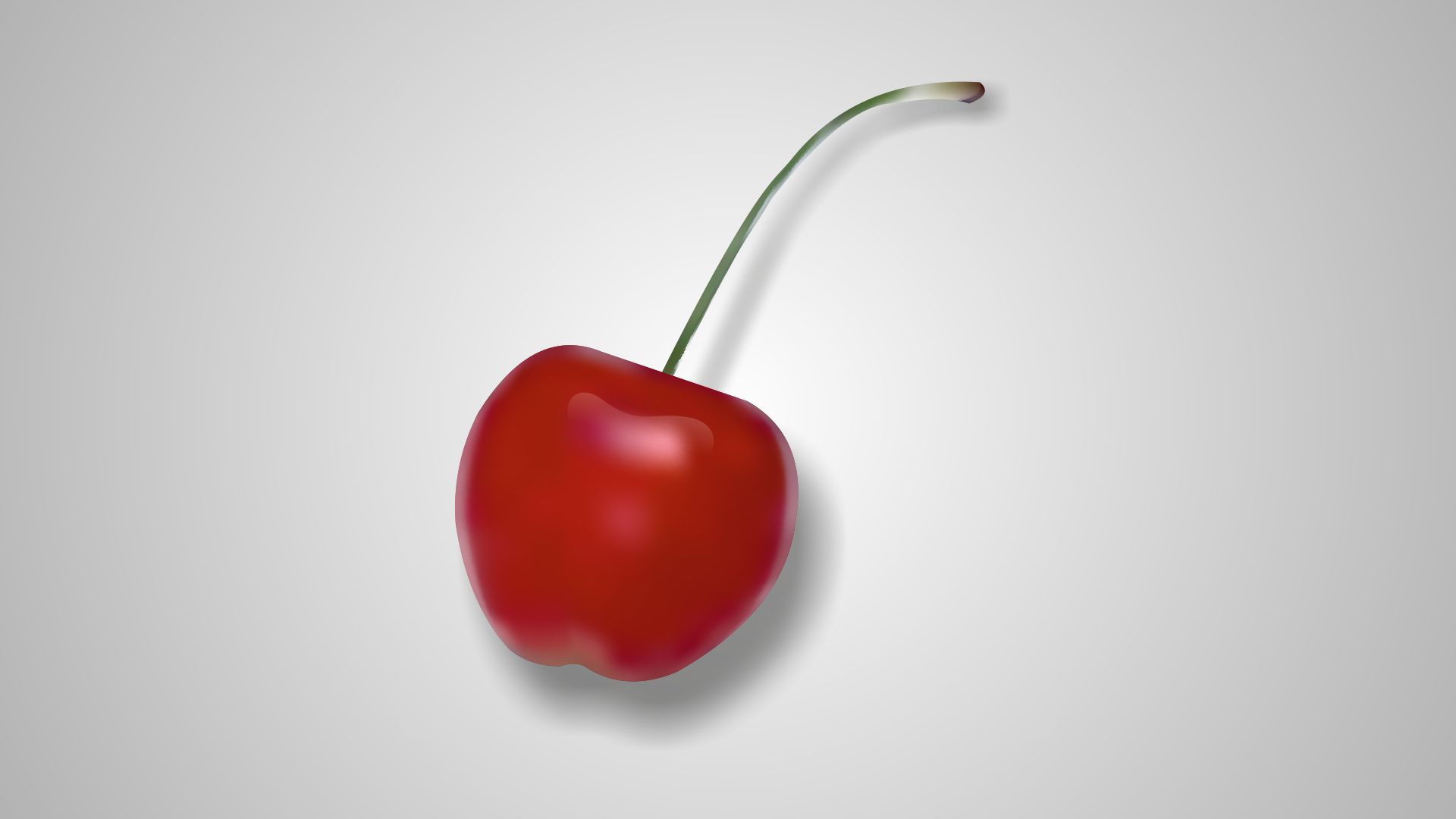
Заливка по сетке или Mesh Fill дает возможность создавать реалистичные иллюстрации, например, вишню, яблоко или любой другой предмет, используя минимум объектов. Однако лишь немногие из осваивающих CorelDraw решают погрузиться в глубины возможностей, предоставляемых использованием этого инструмента. В этом уроке мы постараемся приоткрыть завесу тайны и познакомимся с рядом простых практических применений инструмента Mesh Fill.
Заливка по сетке или Mesh Fill — это инструмент CorelDRAW, дающий возможность применять заливку одного объекта различными цветами, используя поддающуюся редактированию структуру направляющих.
Mesh Fill в CorelDRAW
В CorelDRAW заливка по сетке контролируется при помощи инструмента Mesh Fill. Если вы уже имеете представление о том, как редактировать кривые Безье и как пользоваться заливкой, вам легко будет освоить этот инструмент. После применения к объекту заливки по сетке вы увидите сетчатую структуру, состоящую из кривых и узлов. Эти кривые и узлы можно редактировать как и у любого другого векторного объекта. Области, разделенные линиями сетки, можно заливать различными цветами. Функции заливки и редактирования расположены в меню инструмента Mesh Fill из левой панели.
После того, как вы выбрали инструмент Mesh Fill, просто укажите объект, с которым будете работать. В верхнем меню свойств инструмента расположены настройки исходной сетки (количество вертикальных и горизонтальных рядов), а также настройки линий (прямые линии/кривые) и узлов (cusp, smooth или symmetrical). Есть также окно для настройки параметра Smoothness.
Принципы применения заливки по сетке
Для начала следуйте следующим этапам:
- Создайте/выберите объект и залейте его желаемым цветом или градиентом.
- Выберите инструмент Mesh Fill. Сетка автоматически появится на выбранном объекте.
- Настройте сетку, перетаскивая ее узлы и/или линии. Объект автоматически (и уже насовсем) станет объектом с Mesh Fill
- Чтобы применить собственно заливку, вы можете либо сначала выбрать область, затем нажать на цвет в палитре, либо перетащить цветной квадратик из палитры прямо на выделенную область или на точку пересечения сетки.
- Чтобы закончить заливку, выберите в левой панели инструмент Pick или просто нажмите пробел.
Для того, чтобы автоматически добавить или удалить линии сетки, используйте окно Grid Size в верхнем меню. Чтобы придать желаемую форму некоторым областям сетки, вы можете менять положение узлов, просто перетаскивая их или задавая их положение в верхнем меню. Настройка сетки может занять несколько минут, но чем более точна эта настройка, тем лучше будет результат заливки.
Придавая сетке желаемую форму, вы заметите два основных типа узлов и направляющих линий в ее составе. Узлы и линии по периметру фигуры контролируют только ее форму, в то время как узлы и линии сетки контролируют только форму самой сетки заливки. Следует отметить, что двойной щелчок по узлу периметра просто удаляет этот узел, а та же операция с узлом периметра, соединенным с сеткой, удалит и соответствующую направляющую сетки.
Как залить сетку?
Чтобы залить сетку, вы можете просто перетащить цвет из палитры прямо на сетку. Как вы можете увидеть на картинке внизу, при этом вы можете встретиться с двумя видами «анатомии» сетки: области сетки (известные также как «заплаты»), а также точки пересечения линий сетки и узлы объекта. Если вы перетаскиваете цвет на «заплату», курсор имеет вид цветного квадратика, а если на точку пересечения — цветной рамки.
Как быстро нарисовать вишню с помощью Mesh Fill в CorelDraw
Автоматическое применение заливки сеткой в CorelDRAW
1. Заходим меню tool (Инструменты)>options (Настройка)>
2. В появившемся окне настроек, находим настройки Mesh Fill Tool (Набор инструментов — Заливка сеткой), для данного примера я задал 10 строк и 10 столбцов, жмем «OK»

3. Берем фотографию, пусть это будет вишня и рисуем рисуем контур вишни и черенок .
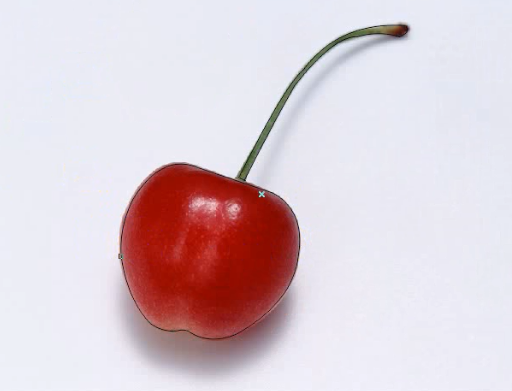
4. При помощи функции intersect (пересечение), вырезаем из фотографии нужные нам фрагменты.

5. К каждому фрагменту применяем Mesh Fill Tool
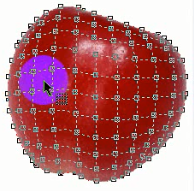
6. Выбираем и слегка перемещаем один узел сетки. Повторяем эти же операции с черенком. Собираем вишенку и черенок воедино

7. Возможно, некоторые узлы придется отредактировать вручную. Иногда есть смысл поэкспериментировать с количеством ячеек в сетке. Если изображение кажется слишком «пестрым» — количество ячеек следует уменьшить. Если слишком размытым — увеличить. Можно нарисовать блики, рефлексы. Так работа будет выразительней.