
Невозможно посмотреть все рабочие задачи в приложении Bitrix24
Невозможно посмотреть все рабочие задачи в приложении Bitrix24
Руководителю компании/подразделения бывает необходимо посмотреть весь список задач в работе.
Не только те, где он постановщик или исполнитель, а вообще все не закрытые.

В Битрикс24 в Задачах есть очень удобный фильтр «Завершенные».
Правда, «Не завершенные» нету, хотя можно выбрать два фильтра «Все + В работе».
Но сделать это можно только в браузере, в мобильном приложении такой возможности нет в принципе (нет расширенного фильтра).
Единственный выход — это посмотреть «Все», но там будут и завершенные, что очень сильно мешает выловить именно актуальные задачи, которые еще в работе.
Пожалуйста, доработайте фильтры в мобильном приложении.
А еще лучше, добавьте пункт «Все в работе» в меню фильтров и в браузерную версию Битрикс24.
Как посмотреть все задачи сотрудников в битрикс 24

Заказать обратный звонок
Чтобы оставить заявку, укажите Ваше имя и телефон
Работа с задачами в Битрикс24
В этой статье мы собрали список самых распространенных вопросов по работе с задачами Битрикс24. Теперь не надо мучить техподдержку, большинство ответов вы найдете ниже.
- Где найти все мои задачи?
- Можно ли посмотреть все задачи на портале?
- У кого есть полный доступ ко всем задачам?
- Массовая смена ответственного сотрудника в задачах.
- Как сделать экспорт задач в Excel?
- Прикрепление файлов к задаче.
- Как оценивать задачи.
1. Где найти все мои задачи?
Для просмотра своих задач в Битрикс24 нужно зайти на страницу «Избранное» — «Задачи» в левом меню портала.
В верхней части на странице задач представлено несколько различных вкладок:
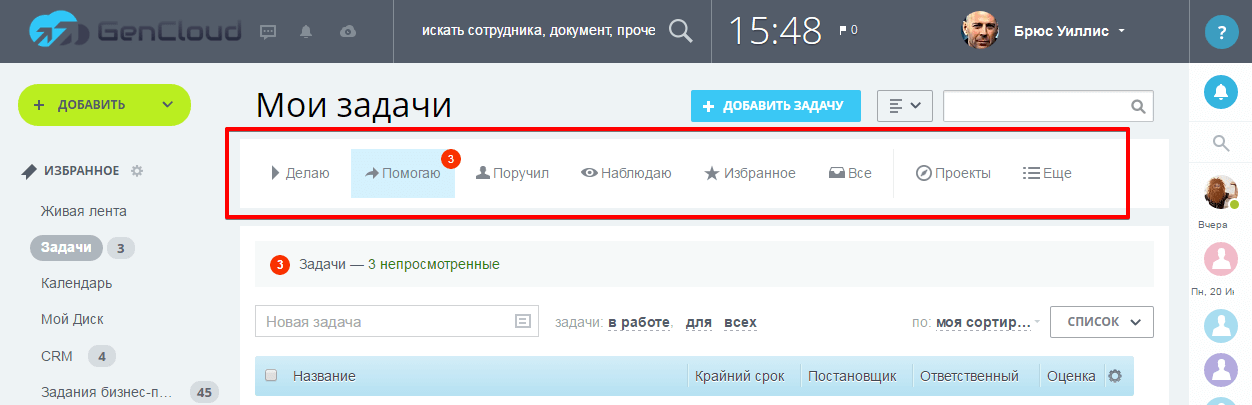
Первые 4 вкладки отображают задачи в зависимости от того, какую роль в них вы выполняете: наблюдатель, ответственный, постановщик или соисполнитель. Вкладки называются соответственно: наблюдаю, делаю, поручил, помогаю.
Кнопка «Избранные» показывает задачи, которые вы отметили звездочкой в правом верхнем углу карточки или в контекстном меню в общем списке. Эта вкладка полезна для быстрого получения доступа к задачам, которые требуют особого внимания и к которым приходится часто обращаться.
Вкладка «Все» по-умолчанию отображает все задачи, в которых вы участвуете в одной из четырех ролей. Однако, на этой вкладке есть расширенный фильтр, который позволяет видеть и чужие задачи в зависимости от ваших прав доступа к порталу.
Кнопка «Проекты» показывает список задач в разрезе отдельных проектов или рабочих групп.
Кнопка «Отчеты» позволяет перейти к странице просмотра и настройки отчетов.
2. Можно ли просмотреть все задачи на портале?
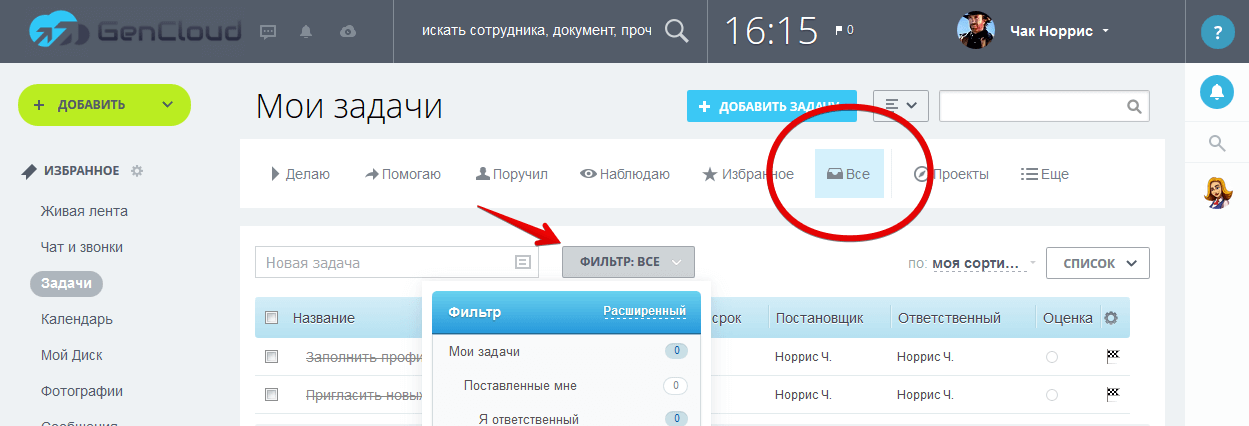
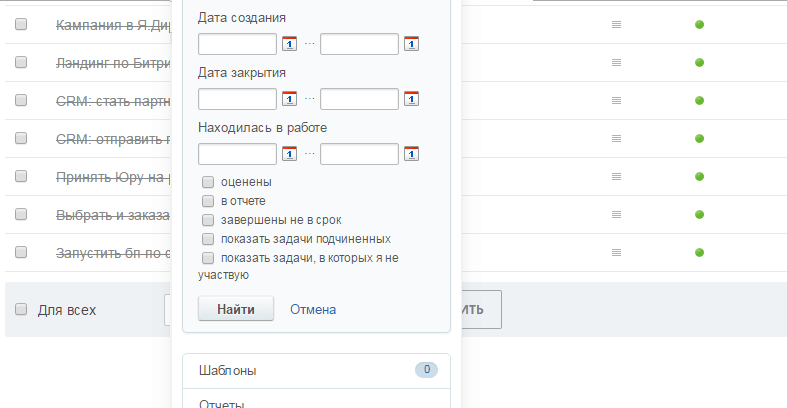
Такую возможность имеет или руководитель компании или администратор, так как лишь они имеют свободный доступ ко всем задачам. Просмотреть задачи в Битрикс 24 можно с помощью расширенного фильтра. Для того чтобы это осуществить, требуется зайти на страницу «Мои задачи», а далее выбрать вкладку «Все». После этого откройте расширенный фильтр, как показано на рисунке:
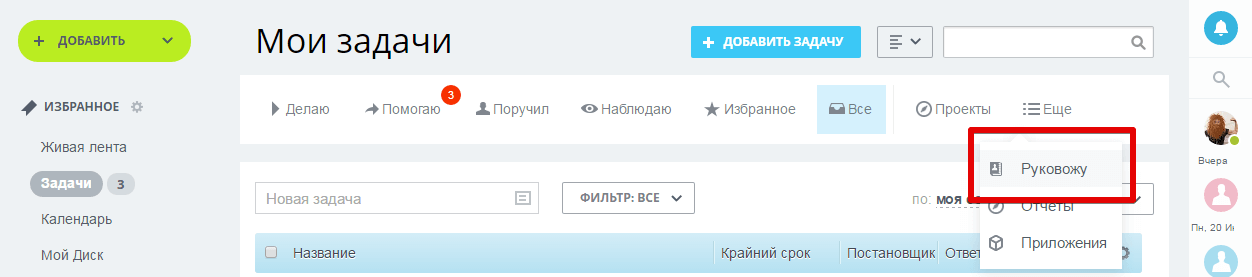
Вкладка «Руковожу» создана специально для руководителей компании, благодаря которой они могут просмотреть все задачи своих подчиненных, даже если они в них явно не указаны.
При переходе на страницу профиля конкретного сотрудника, администратор или руководитель может просмотреть его задачи, нажав одноименный пункт в верхней части профиля.
Последняя ссылка меню «Приложения» открывает страницу Маркетплейс Битрикс 24 с различными приложениями из категории «Задачи». Здесь можно найти полезные дополнения для ведения проектов, учета времени по сотрудникам и построения отчетов.
3. У кого есть полный доступ ко всем задачам?
Просматривать абсолютно все задачи, созданные на портале могут лишь пользователи с правами администратора портала. Они же могут их изменять. Руководящие сотрудники отделов могут просматривать задачи своих подчиненных. Остальные сотрудники могут просматривать задачи в Bitrix24, в которых они явно указаны в одной из ролей.
4. Массовая смена ответственного сотрудника в задачах Битрикс24
Бывают ситуации, когда необходимо сменить ответственного сразу у большого количества задач, например, сотрудник уволился или перешел в другой отдел/проект.
Для решения такой задачи можно воспользоваться расширенным фильтром на вкладке «Все» списка задач и отсортировать задачи по заданному критерию, например, еще не завершенные задачи конкретного сотрудника (завершенные можно не передавать).
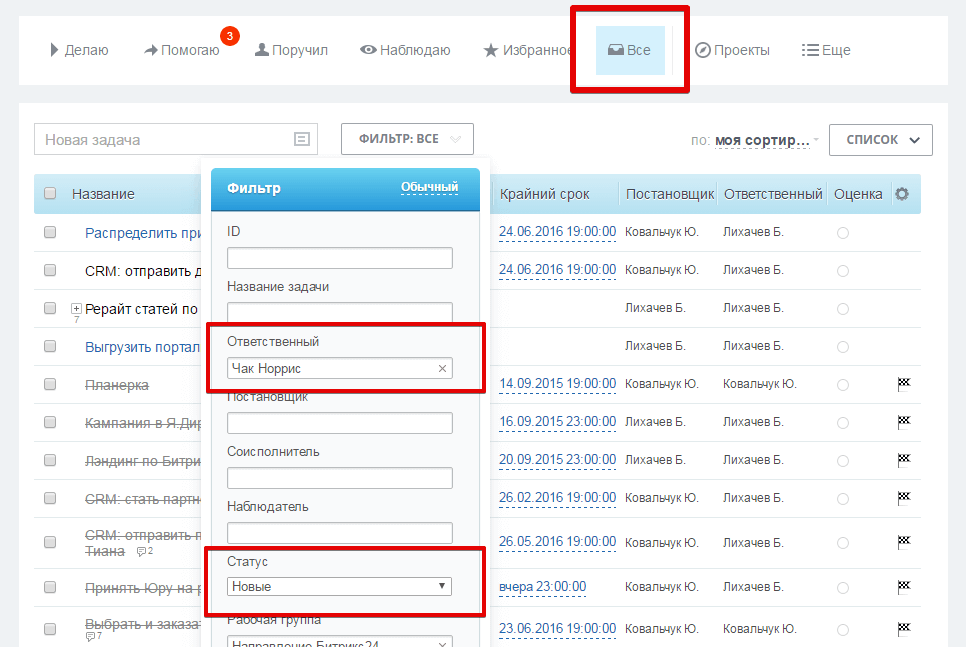
После этого нужно указать галочкой задачи, которые будут переданы, и в выпадающем списке общих действий под таблицей задач выбрать пункт «Сменить ответственного».
Совет: Есть три способа выбирать задачи: галочка напротив каждой задачи отмечает конкретную задачу, галочка вверху таблицы на синей шапке позволяет отметить все задачи на текущей странице, галочка «Для всех» под таблицей выбирает все задачи, в том числе и на других страницах, если на одной все не поместились.
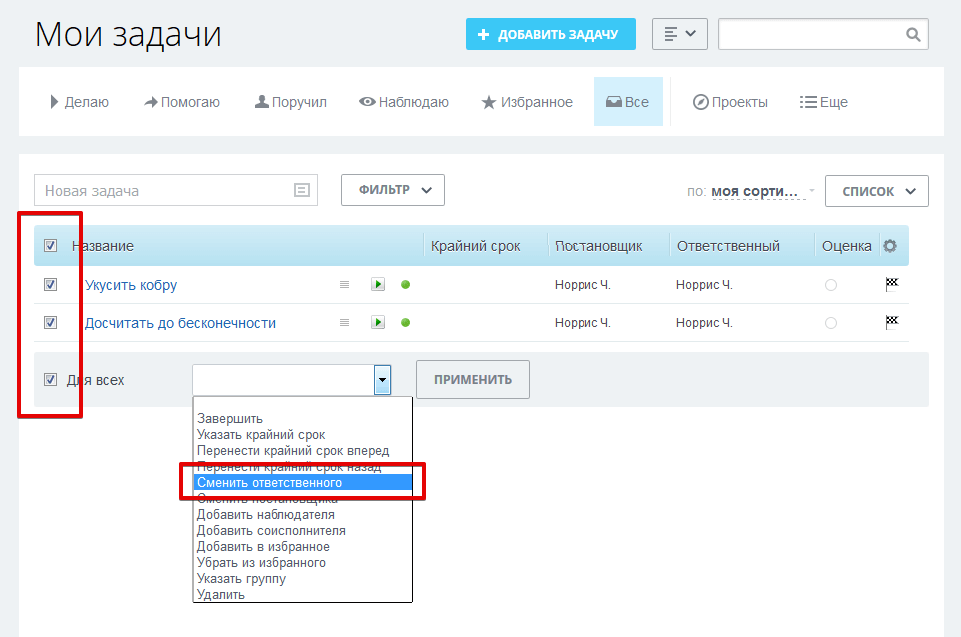
Массовую смену задач может осуществлять лишь администратор или тот, кто эти задачи поставил. Для удобства остальных сотрудников существует функция делегирования задач в Битрикс24 (доступна в карточке конкретной задачи).
Совет: кнопка общих действий под таблицей — это в целом очень удобная функция портала. Аналогичным образом можно массово сменить ответственного в делах или лидах CRM или, например, сдвинуть крайний срок сразу у нескольких задач.
5. Как осуществить экспорт списка задач в Excel?
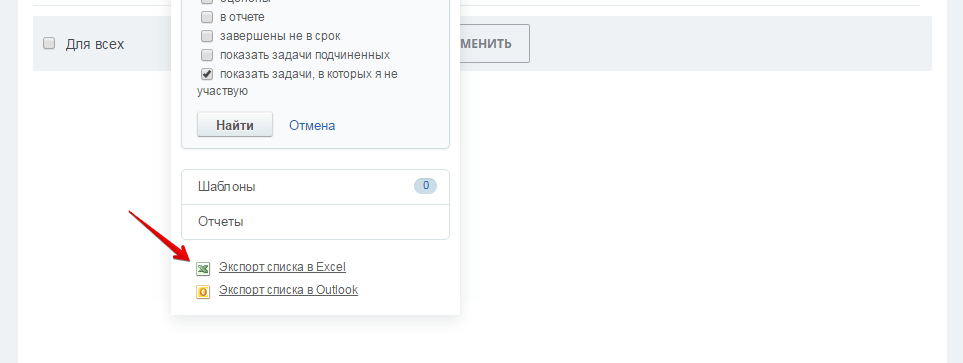
Экспортировать задачи из Битрикс24 в Excel не трудно. Достаточно воспользоваться уже известным нам расширенным фильтром на вкладке «Все», в нижней части которого есть соответствующая функция. Задачи предварительно можно отфильтровать по заданным критериям, чтобы не пришлось потом чистить список в Excel.
6. Прикрепление файлов к задаче
Cуществуют разные способы, позволяющие прикрепить файлы к задаче:
Воспользоваться ссылкой «Загрузить документы» под полем с описанием задачи при ее постановке.
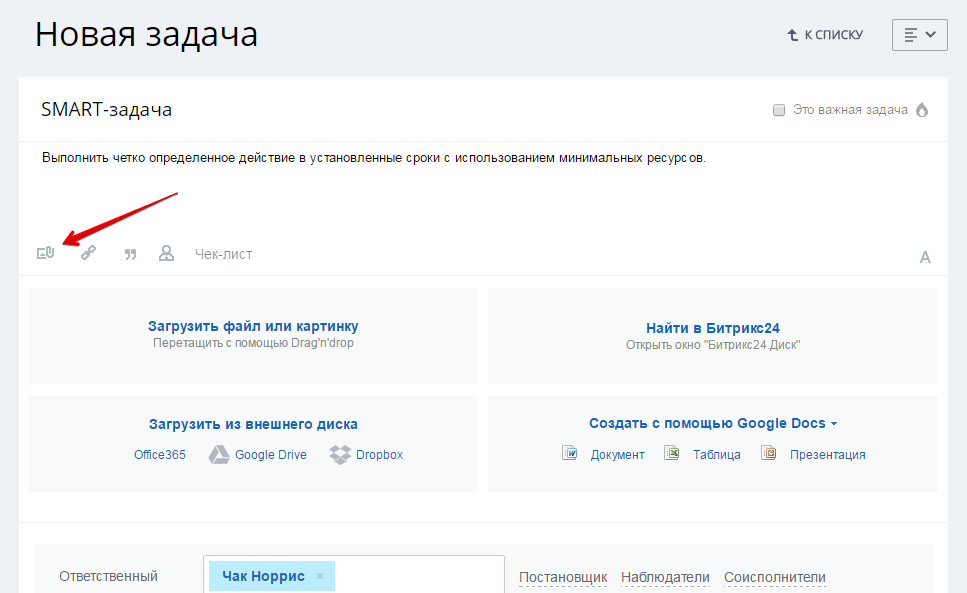
Файл можно загрузить с локального компьютера, с внешнего облачного хранилища, прикрепить уже существующий на портале файл или создать новый документ прямо через Битрикс24.
Прикрепить файл, редактируя какую-либо задачу, при наличии прав на изменение задачи.
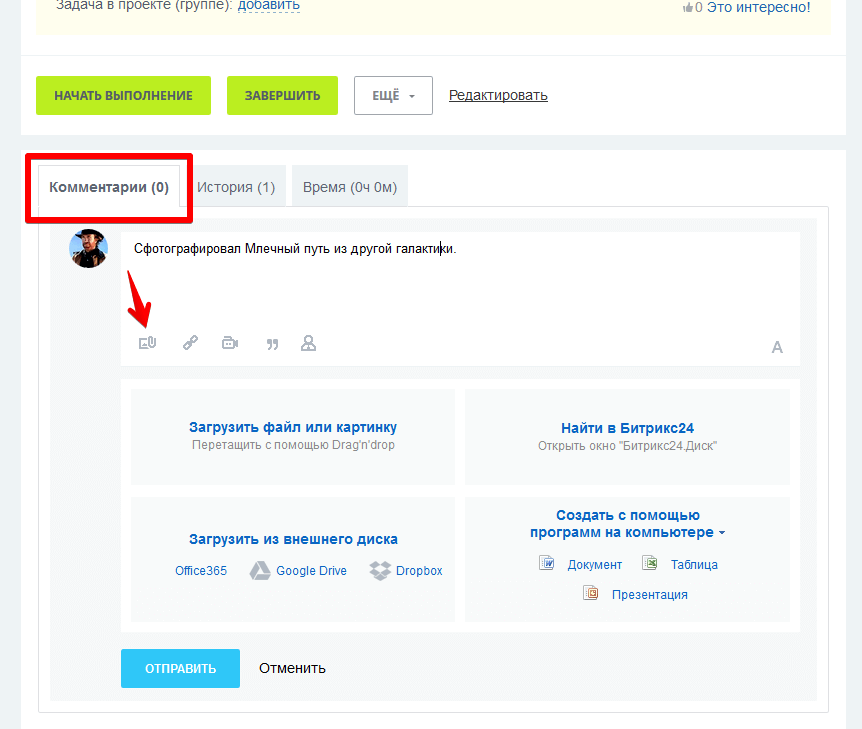
Любой сотрудник, имеющий доступ к задаче (указанный в одной из ролей или руководитель ответственного) может прикрепить файл в комментариях к задаче
7. Как поставить оценку по задаче?
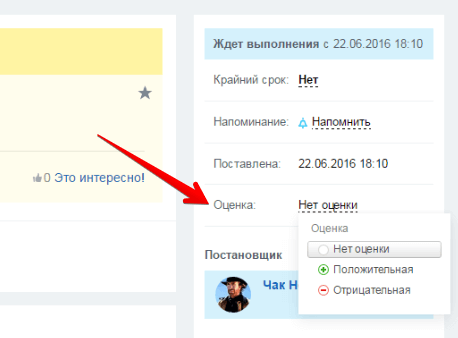
Задаче можно поставить только положительную или отрицательную оценку, либо оставить совсем без оценки. Чтобы это сделать, нужно перейти в саму задачу, на правой панели которой есть соответствующий пункт.
Также можно оценить задачу непосредственно в списке задач:
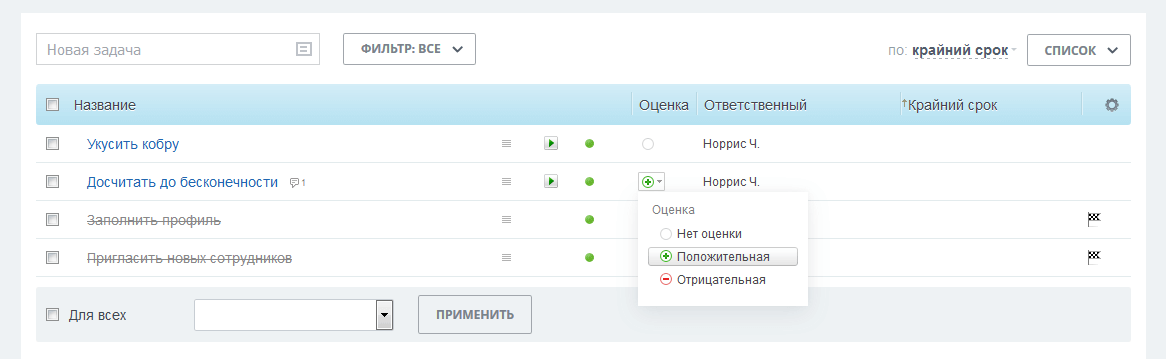
Битрикс24 сразу уведомит ответственного об оценке, а поругать или похвалить сотрудника можно здесь же в комментариях к задаче. Кроме выражения мнения постановщика оценки могут использоваться в фильтрах и в отчете по эффективности, в котором указывается процент задач сотрудника с положительной оценкой.
Инструмент Руковожу: как отслеживать задачи подчиненных
В Битрикс24 руководитель отдела может следить, как сотрудники успевают выполнять задачи и оценивать их нагрузку. Для этого есть специальная сводка по всем подчиненным.
Инструмент Руковожу доступен только на коммерческих тарифах Битрикс24.
Перейдите в раздел Задачи и Проекты и кликните на вкладку Руковожу.
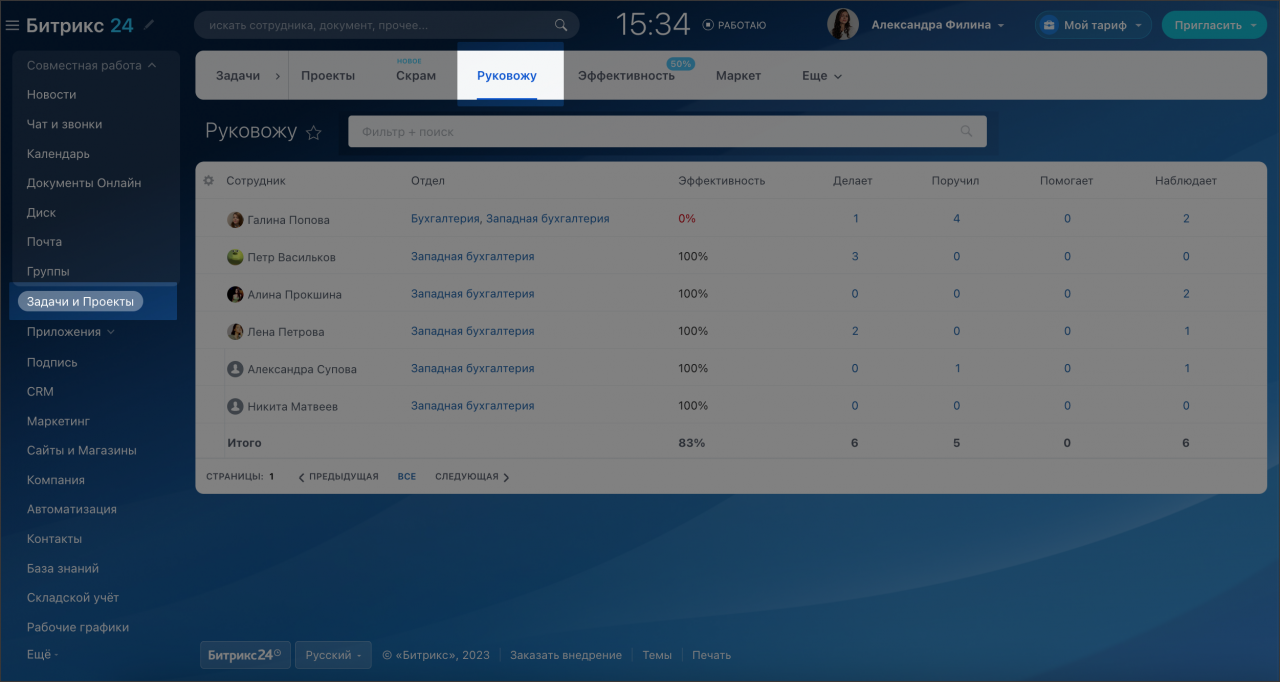
Раздел Руковожу доступен только пользователям, которые назначены руководителями в структуре компании Битрикс24.
На странице находится список подчиненных и количество задач, с которыми они работают. Все задачи поделены на роли сотрудников в них.
- Делает — пользователь указан в задаче как ответственный.
- Поручил — пользователь указан в задаче как постановщик.
- Помогает — пользователь указан в задаче как соисполнитель.
- Наблюдает — пользователь указан в задаче как наблюдатель.
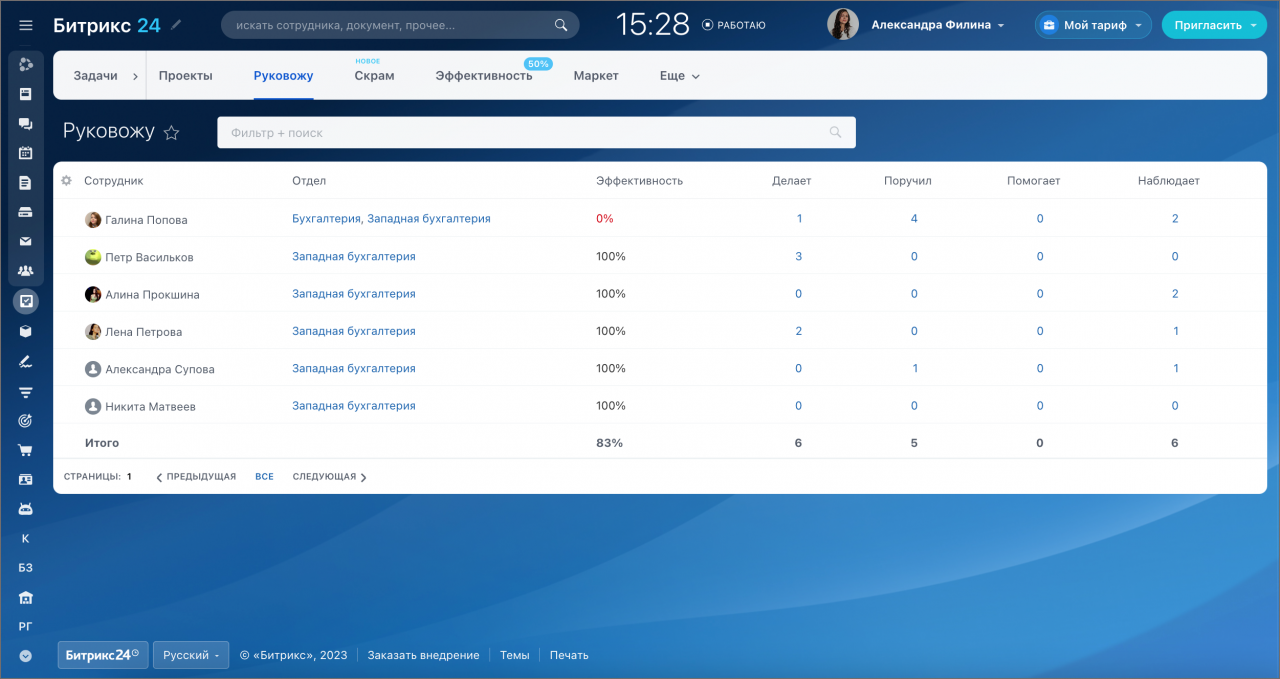
Воспользуйтесь фильтром чтобы найти конкретного сотрудника. Отсортируйте список по эффективности и отделам, если вы руководите несколькими подразделениями. Для этого нажмите на поле фильтра и выберите те элементы, которые вам нужны.
Как организовать работу с задачами, учёт времени, контроль и составление планов для сотрудников с помощью Битрикс24: Подробный регламент

Управленческий опыт: 18 лет
Консультировал в области регулярного менеджмента более 240 компаний, включая: холдинги, сети магазинов, фабрики, сервисные компании, строителей, государственных служащих, веб-агентства, интернет-магазины.
Автор книги «Системное управление на практике: 50 историй из опыта руководителей для развития управленческих навыков» https://50stories.ru/
генеральный директор и собственник агентства управленческого консалтинга «Открытая Студия»: http://openstud.ru и основатель «Школы регулярного менеджмента» (обучение для собственников и руководителей): https://regular-management.ru/
эксперт по системному управлению
Любую задачу реально выполнить, если разбить ее на выполнимые части
Неизвестный
кому: собственникам, топ-менеджерам и руководителям

Формализация всех задач в единой системе и учёт времени по ним сделают работу каждого сотрудника системной, а его самодисциплина вырастет в разы
Сценарии использования статьи: кому полезна и почему
Собственникам, топ-менеджерам, руководителям — получить готовый регламент по работе с задачами в Битрикс24, изучить сценарии применения для работы с планами и отчётами.
Специалистам и сотрудникам — освоить технологию работы с задачами в Битрикс24.
Оглавление статьи
- Преимущества Битрикс24 при работе с задачами по сравнению с онлайн-таблицами
- Регламент по добавлению новых задач и составлению планов
- Метод обработки входящего потока задач
- Самостоятельное добавление задач в план работ
- Создание составных (общих) задач “с нуля”
- Создание составных (общих) задач “методом копирования” ранее существующих
- Создание простых задач “с нуля”
- Общая часть алгоритма для ВСЕХ задач
- Правила учёта времени по задачам, промежуточные результаты и закрытие задач
- Старт работы с задачами в начале рабочего дня и учёт времени по ним (в режиме “Список задач”)
- Дополнительные сценарии работы с задачами
- Сценарий №1. Исправление (корректировка) зафиксированного времени в задачах в ручном режиме
- Сценарий №2. Контроль работы подчинённых с помощью отдельных задач
- Сценарий №3. «Передача хода» по общей и/или другой задаче или алгоритм действий, когда нужна реакция постановщика задачи
- Сценарий №4. Если исполнитель затратил по задаче суммарно времени более 7 минут, но НЕ успел её доделать
- Сценарий №5. Работа с задачей в отдельной вкладке/окне браузера
- Сценарий №6. Необходимость приступить к задаче (быстро найти задачу), которая запланирована на последующие дни
- Сценарий №7. Контроль обработки наиболее перспективных и важных Клиентов, Лидов, сделок и т.д.
- Сценарий №8. Актуализация и дополнение регламентов по итогам выполнения задач
- Завершение задачи и фиксация итоговых результатов
- Приём результатов задачи Постановщиком у Исполнителя
- Работа (ответы) с комментариями к задачам
- Практика использования технологии работы с задачами в Битрикс24 и внедрения в других компаниях
Многие руководители, услышав о технологии ежедневных планов и отчётов для сотрудников, немедленно хотят внедрить её в своей компании. И сразу же задают вопрос “Как вы это делаете”? Небольшое отступление. Речь идёт о технологиях планирования и отчётности (и о преимуществах формализации процесса работы с задачами тоже), о которых я подробно рассказываю в статьях:
- Ежедневный план: Как организовать, чтобы сотрудники сами планировали свой рабочий день (версия 2.0).
- Ежедневное и еженедельное планирование: Как разбирать, оценивать и анализировать планы сотрудников.
- Ежедневные рабочие отчёты: Как узнать, что сделали по итогам дня ваши подчинённые.
- Как оценить эффективность работы сотрудников по итогам рабочего дня с помощью ежедневных отчётов: метод «анализа и комментариев».
Когда задают вопрос “как?”, то подразумевает ещё и “с помощью какого инструмента?”. В моей практике встречались реализации с помощью разных сервисов: от 1С и Outlook до онлайн-таблиц. В компании “Открытая Студия”, а также у многих моих Клиентов, которым мы помогаем внедрять регулярный менеджмент, для формализованной работы с задачами используется Битрикс24.
В рамках подготовки специализированного курса по внедрению ежедневных отчётов и планов, я решил наконец-то поделиться боевым регламентом (одна из ранних версий) по работе с задачами в Битрикс24.
Прежде чем использовать какую-либо систему, важно понять, как в ней реализовать управленческие сценарии
Те из управленцев, кто начинает реализовывать работу с задачами самостоятельно, как показала практика, используют онлайн-таблицы в сервисе GoogleDocs и застревают в них надолго. Основная причина — руководители НЕ видят реализации конкретных управленческих сценариев использования функционала задач в Битрикс24 для планирования и отчётности (многие из сценариев, к сожалению, лежат далеко НЕ на поверхности) а иногда и не мыслят категориями сценариев вовсе.
В этой статье будет приведён регламент по сценариям работы с задачами в Битрикс24 для последующего формирования планов и отчётов. Как их фиксировать и разбирать руководителю, пользуясь инструментарием Битрикс24, пойдёт речь в одной из будущих статей.
Преимущества Битрикс24 при работе с задачами по сравнению с онлайн-таблицами
По сравнению с онлайн-таблицами, Битрикс24 (а также другой подобный сервис) при работе с задачами имеет серьёзные преимущества:
- Вся история перемещения задач и изменения их параметров автоматически фиксируется, а значит всегда есть возможность в 1 клик посмотреть, кто сколько раз переносил задачу, когда и какое время к ней дописывал, а также все комментарии по рабочему процессу (в онлайн-таблицах фактически невозможно отследить ситуацию, когда задача, например, передавалась от одного исполнителя к другому и сколько раз переносилась).
- Можно устанавливать связь между задачами, как с помощью общей задачи, так и путем указания в описании или комментарии к задаче ссылки на другую задачу (в таблице это сделать гораздо тяжелее).
- Возможность делегирования разных этапов мини-проекта (состоящих из 3-15 действий), они же составные задачи, разным сотрудникам и при этом увидеть полную картину в разрезе конкретного мини-проекта. Легко установить взаимосвязь между разными задачами мини-проекта и поручить их разным исполнителям с помощью общей задачи (с таблицами удобно смотреть задачи только у конкретного исполнителя, увидеть же общую картину по мини-проекту невозможно).
Есть у Битрикс24 и большой недостаток: крайне неудобное управления задачами в крупных проектах: от 30-50 задач (речь как о составлении первоначального плана, так и дальнейшей его актуализации / корректировках / изменениях).
Поэтому скорее всего здесь вам понадобится какая-либо надстройка над Битрикс24 (для управления на уровне проектов можно использовать те же таблицы или MS Project и переносить задачи в Битрикс24 только для очередного этапа проекта). Но вопрос лишь в сценариях использования. Если вы найдёте их, буду признателен за информацию в комментариях в конце статьи.
Из перечисленных выше преимуществ (несмотря на указанный недостаток) следует, что использование таблиц для работы с задачами может быть лишь промежуточным этапом. И долго на нём задерживаться не рекомендуется. Самое время перейти к алгоритму для работы с задачами с Битрикс24.
Регламент по добавлению новых задач и составлению планов
Основной принцип использования любого сервиса постановки задач — тотальная формализация процесса работы с задачами (принцип “Если задачи нет в системе, значит её нет в природе”). Кто будет заносить в систему задачу: постановщик или исполнитель — это уже вопрос внутренних процессов компании.
Метод обработки входящего потока задач
- Как только появилась новая задача, её необходимо занести в план работ (в список своих задач в Битрикс24) на текущий или последующие дни.
- Если задача относится к категории дел “несрочные и неважные”, её необходимо заносить в виртуальный СТЭК (хранилище задач). В новой редакции: добавлять в сервис сбора идей.
- У задачи необходимо поставить префикс СТЭК и поставить “Крайний срок”: текущая дата + 1 год. Пример задач: 1) СТЭК: пересмотреть регламент по ремаркетингу; 2) СТЭК: провести ревизию шаблонов документов.
- При обращении к задачам из СТЭКа (постановка их в план работ), такие задачи следует переименовать в соотв. с общим алгоритмом.
Самостоятельное добавление задач в план работ
Каждый сотрудник добавляет в план ориентировочный список своих задач (краткое описание задачи + планируемое время на выполнение). В план включаются следующие задачи:
- планируемые в рамках проектов;
- полученные ранее в виде индивидуальных заданий (устные, по почте, скайп и т.д.);
- планируемые сотрудником к реализации по собственной инициативе (задача должна быть предварительно согласована с руководителем или на постановку самостоятельной задачи в этой области предоставлены полномочия).
Дополнительные правила добавления задач:
- При получении задач (устных, по почте, скайп), их необходимо заносить в свой план работ самостоятельно. При этом действуют все требования по формату занесения задач. (Установить “Постановщиком” руководителя или другого постановщика задачи).
- Все задачи, которые были по тем или иным причинам зафиксированы не в Б24 (например, в тетрадке, на листочке и т.п.), обязательно должны быть перенесены в Б24 не позднее конца рабочего дня, когда они были получены. Следствие: Ответ на вопрос “Поставлена ли задача в Б24?” на следующий или более поздний день: “Нет, у меня записано, поставлю” — НЕдопустим!
Все нижеперечисленные сценарии добавления/создания задач актуальны, когда новые задачи могут быть добавлены в Битрикс24 как руководителем, так и самостоятельно сотрудником.
Создание составных (общих) задач “с нуля”
Требуется для задач, которые необходимо выполнять более одного дня или изначально состоят из нескольких простых задач (своего рода мини-проект). Например: “Заключить договор с Клиентом X” состоит из трёх задач: 1) Подготовить договор; 2) Согласовать Договор; 3) Получить оригинал документов.
- Добавить вначале названия слово “Общая: ”.
- Если общая задача соответствует отдельному “внутреннему проекту”, то добавить “Общая (проект): ”;
- Использовать Общая-2 для общих задач второго уровня, Общая-3 для третьего уровня и т.д.

Галочка “учёт времени” у задачи в Битрикс24 убрана — время по такой задаче считаться НЕ будет
- Установить “Крайний срок” — крайнее время завершения для общей задачи.
- Разделить задачу на этапы (мелкие задачи), и добавить к ней соответствующие подзадачи, действуя по алгоритму “Создание простых задач”.
- Руководитель может поставить общую задачу и делегировать право Исполнителю создавать себе самостоятельно подзадачи к ней. Если Исполнитель хочет реакции на свои комментарии к созданным им подзадачам, то необходимо сделать “постановщиком” руководителя, установить галочку “принять работу после завершения” и выполнить действия из раздела “Передача хода» по общей и/или другой задаче или алгоритм действий, когда нужна реакция постановщика задачи”.
- Пример: Руководителем поставлена задача: “Внутренние: Общая: Найти IT-подрядчиков для обслуживания офисных компьютеров и серверов”. Подчинённый разбивает эту задачу на несколько небольших (выполняет декомпозицию), к каждой добавляет краткий префикс, который является смыслом общей задачи, для вышеуказанного примера — это будет “найти IT-подрядчиков” (префикс подзадач поможет быстро идентифицировать в рамках какой общей задачи они выполняются):
- найти IT-подрядчиков: Сформулировать требования к подрядчикам.
- найти IT-подрядчиков: Составить список потенциальных подрядчиков.
- найти IT-подрядчиков: Обзвонить и зафиксировать результаты.
- найти IT-подрядчиков: Согласовать и заключить договор.

Пример составной задачи и подзадач к ней с одинаковым префиксом
Создание составных (общих) задач “методом копирования” ранее существующих
Рекомендуемый метод (когда подзадач у копируемой задачи много): в одной вкладке браузера открыть “старую” задачу, в другой выбрать “Добавить задачу” и переносить название и текст методом копи-паст, при этом обратить внимание на другие параметры задачи.
Нежелательный метод
Копировать ранее созданную общую задачу, чтобы создать новую. Пояснение: В Битрикс24 при копировании общей задачи копируются и заново создаются все её подзадачи (дублируются). Не забудьте их удалить после того как скопируете общую задачу! Список подзадач отображается под описанием задачи.Повторяющиеся и периодические задачи: создание + варианты действий
- Для этого используйте функционал “Шаблоны задач” (Задачи → Список всех шаблонов). Примечание: можно добавить ссылку на шаблоны задач в текстовом виде, например онлайн-документ в формате GDocs (актуально, когда шаблонов большое количество, т.к. в Битрикс24 на данный момент все шаблоны отображаются в виде одноуровневого списка).
- Если невозможно определить периодичность создания задачи — создавайте новую методом копирования задачи (копируйте, прежде чем закрыть предыдущую).
Создание простых задач “с нуля”
Когда у задачи есть ЖЁСТКИЙ дедлайн (дата выполнения) с запретом переноса
Указывать следующим образом:
- Крайний срок и время, к которому необходимо выполнить. Если время не имеет значения — указывать конец рабочего дня.
- Отметить галочку “Это важная задача”.
- Снять галочку “Разрешить ответственному менять сроки задачи” (помните, что если в настройке группы (проекта) даны права, например, модератору, менять все задачи, то сотрудник, являющийся модератором, сможет переставлять срок, даже если галочка с разрешением менять срок задачи НЕ будет установлена).
- Поставить галочку “Принять работу после завершения задачи”.
Мини-тренинг «Системное управление за 90 минут. Как получать результаты и выполнять задачи руками подчинённых без микро-контроля и нервотрёпки» (автор: Евгений Севастьянов)

Всего 90 минут и вы узнаете как руководителю с помощью приемов системного управления решить наболевшие проблемы:
- как выйти из «беличьего колеса операционки», перестать делать работу за подчинённых и освободить время для развития своего подразделения, хобби и семьи.
- как реагировать на некачественную работу, результаты и действия сотрудников, чтобы добиваться требуемых результатов «руками сотрудников».
- как с помощью системного подхода к управлению делегировать задачи подчинённым и достигать целей подразделения.
Стоимость мини-тренинга: 4 900 руб.
Бесплатно для читателей моих статей до 26 ноября 2023!
Демонстрация настроек, когда сотрудник НЕ сможет самостоятельно перенести сроки задачи
Когда у задачи НЕТ ЖЁСТКОГО дедлайна (можно переносить крайний срок) или жёсткий дедлайн в будущем
- Указать в “названии” или “тексте” задачи рекомендуемый или желаемый дедлайн, если таковой есть (без указания, срок выполнения задачи будет зависеть от расставленных приоритетов).
- Пример: Необходимо отправить документы по почте, задачу необходимо выполнить в течение 5 дней (жёсткий дедлайн в будущем), сейчас понедельник, сотрудник планирует её выполнить в среду (“Крайний срок” установить на среду).
- Таким образом у задачи без первоначально установленного жёсткого дедлайна может быть в дальнейшем в плане присвоен по инициативе руководителя или подчинённого “жёсткий дедлайн”.
Общая часть алгоритма для ВСЕХ задач
- Название задачи. Должно отражать, какие действия и с каким объектом необходимо выполнить. Желательно для этого использовать для существительных именительный падеж и повелительное наклонение глагола. Это очень сильно облегчает последующий поиск среди всех задач (функционал поиска см. на скриншоте ниже).

Искать можно по любой части слова, например, по запросу “про” найдутся все задачи, содержащие “про” в любой части слова, в том числе и в середине
- Пример названия задачи: Разработать регламент: планирование (“разработать” — повелительное наклонение; “регламент: планирование” — именительный падеж).
- В название можно также добавлять префиксы, которые в дальнейшем помогут для их фильтрации. Пример такого формата ниже.
- Формат названия: : . Примеры применения: 1) Развитие: Разработать типовой дизайн макет для всех продавцов; 2) RM: Проверить тексты на тему “Менеджмент в организации” на орфографические ошибки, сохранить на общий диск, отправить результат по почте. 3) Продажи: Связаться с клиентом Иван Петров в 9:00.
- Указать проект (примечание: можно создавать как по клиентам, так и по направлениям деятельность, например: Продажи, Разработка новых моделей, Постройка коттеджей)
- Указать элементы CRM (в этом большое преимущество Битрикс24 — привязывать задачи как к действующим клиентам, так и к потенциальным, что в дальнейшем позволяет видеть все выполненные задачи для конкретного потенциального/действующего клиента).
- Если задача выполняется в рамках обработки Лида, то выбирается соответствующий Лид с помощью функции поиска.
- Если задача выполняется в рамках оказания услуги, то выбирается соответствующий Контакт, Компания и Сделка с помощью функции поиска.

Пример привязки элементов CRM к задаче, после этого в задаче появится ссылка, по которой можно сразу перейти в карточку CRM соответствующего клиента.
- Указать в задаче теги (могут использоваться для дальнейшей быстрой фильтрации задач в отчётах, возможно указание одновременно нескольких тегов). Возможные сценарии использования:
- Обозначать тегами класс работы. Например, тегом “SALES” помечать все задачи, которые относятся к продаже. Или у всех задач, связанных с контролем поручений, добавлять тег “CONTROL”.
- Добавить признак, характерный для процессов в вашей компании. Например, если в вашей компании стоимость работ для клиентов формируется исходя из затраченного времени, то тегом “NO” можно помечать задачи, которые НЕ будут попадать в отчёт.
- Альтернативный сценарий: зайти в общую задачу, вверху в правом углу клик на «добавить» и выбрать «добавить подзадачу”.
- В “Описании к задаче” указать: 1) для типовых задач: ссылку на регламент или инструкцию, по которой будет делаться задача. 2) для нетиповых задач: краткий план действий (отсутствие краткого плана действий порождает многочисленные лишние вопросы со стороны руководителя при обсуждении плана задач и создает риск, что задача будет сделана неэффективным / неоптимальным способом или сделана не на 100% и/или потребует переделки). Пример для нетиповых задач.
- Название: “Выполнить — ревизия всех алгоритмов для розницы”.
- Описание:
- 1. Беглый просмотр всех регламентов
- 2. Составлю план из тех, где изменения нужно вносить срочно.
- 3. Внесу изменения в них, опубликую информацию по алгоритму .
- 4. Отработаю по этому алгоритму и с остальными регламентами.
Правила учёта времени по задачам, промежуточные результаты и закрытие задач
Старт работы с задачами в начале рабочего дня и учёт времени по ним (в режиме “Список задач”)
- Зафиксировать свой план по алгоритму “ПЛАН на день, фиксация” (расскажу, как это сделать, в одной из следующих статей).
- Зайти в Б24 раздел “Задачи” → “Все” (см. скриншот ниже).

1 — выбрать “Задачи”; 2 — перейти во “Все”; 3 — выбрать нужный фильтр; 4 — нажимать кнопку учёта времени и переключаться между задачами
- Применить фильтр “Сегодня” (необходимо создать фильтр, который выводит список задач, дедлайн у которых сегодняшний день + за все прошлые дни, чтобы случайно не забыть перенести старые задачи).
- При старте выполнения задачи из списка, необходимо нажимать кнопку учёта времени, которая расположена рядом с названием задачи. Если планируется перерыв — повторно нажмите кнопку учёта времени у выполняемой задачи, если переходите к другой задаче — жмите кнопку сразу у неё, пауза ставится автоматически при старте учёта времени по другой задаче.
- Если кнопка “учёта времени” рядом с задачей отсутствует — значит у задачи НЕ установлена галочка “Учёт времени: Время для выполнения задачи”. Установите галочку сами через редактирование задачи или обратитесь к постановщику.
- Пример списка задач, полученного после применения фильтра см. на скриншоте выше.
Мини видео-урок, как учитывать время по задачам в Битрикс24
Дополнительные сценарии работы с задачами
Сценарий №1. Исправление (корректировка) зафиксированного времени в задачах в ручном режиме
Корректировка времени ДО отправки рабочего отчёта (или ДО завершения календарного дня, в рамках которого велась работа над задаче)
Выполнить действия в зависимости от причин корректировки:
- Вы забыли нажать кнопку “учёта времени” или создать задачу, а время потрачено. Решение:
- Необходимо открыть или создать задачу и внести в неё время в ручном режиме (вкладка “время”).
- При этом в комментарии ко времени должно быть указано, на что было потрачено время + даны объяснения, по какой причине время было занесено вручную.
- Вы забыли нажать на “паузу” при перерыве и по задаче “накрутилось” лишнее время. Решение:
- нажмите паузу, если при этом в окне браузера открыта задача, перезагрузите страницу (тогда отобразится время).
- во вкладке “время” нажмите на кнопку в виде “карандаша” (см. скриншот)
- укажите действительное затраченное время по задаче и напишите комментарий, по какой причине вы изменили время по задаче (см. скриншот).
Корректировка времени ПОСЛЕ фиксации рабочего отчёта (или ПОСЛЕ завершения календарного дня, в рамках которого велась работа над задачей)
После фиксации рабочего отчёта для изменения / удаления / добавления времени в каких-либо задачах “задним числом” (или создание новых задач с добавлением отработанного времени, удаление старых задач с отработанным временем), необходимо сделать следующее:
- Внести изменения времени в задачах, как в пункте “ДО отправки рабочего отчёта”.
- Внести запись в специальный ЛОГ (там где фиксируются отчёты и планы в случае НЕработоспособности Б24). Требования к записи:
- название задачи (скопировать из Б24).
- ссылка на задачу (скопировать из Б24).
- дата внесения изменения, что было исправлено (при переносе времени из одной задачи в другую обязательно ссылка на неё), по какой причине изменения сделаны после “отправки отчёта” или вообще в другой день.
- Образец записи в ЛОГе: 1 абзац: Blog-OS: Общая: Внедрение новой технологии написания качественных статей на тему «интернет-маркетинга» для нашего блога: ; 2 абзац: 15.06.17 добавил 23 минуты к задаче в счёт 14.06.17, т.к. отчёт 14.06.17 сформировал и затем раздался звонок от копирайтера, который (звонок) я не учёл в этот день, т.к. мой компьютер был выключен.
Сценарий №2. Контроль работы подчинённых с помощью отдельных задач
Когда Руководителю необходимо “гарантированно” проконтролировать задачу Сотрудника, то руководитель должен:
- Создать отдельную задачу для Контроля (для случаев, когда нужно “проконтролировать”, но скорость контроля не критична, то достаточно использования в задаче галочки “Принять работу после завершения задачи”).
- Поставить префикс “Контроль” к названию задачи. Примеры:
- Внутренние: Контроль: Своевременная сдача отчёта за месяц, директор салона.
- Внутренние: Контроль: Принял обязательство через 2 дня решить проблему неисправности экранов в салоне.
Сценарий №3. «Передача хода» по общей и/или другой задаче или алгоритм действий, когда нужна реакция постановщика задачи
Когда задача имеет промежуточные результаты и необходимо получить от постановщика задачи ответ на ваш комментарий в задаче (проверить работу, дать ответ на уточняющий вопрос, дать дополнительную информацию и т.д.), то исполнитель должен:
- Убедиться, что установлена галочка “Принять работу после завершения задачи” (в противном случае задача просто завершится и никакой “передачи хода” не будет).
- Добавить в комментарий к общей задаче, на которую ждёшь ответ, соответствующую фразу, пример: «Жду реакции на промежуточные итоги«.
- Изменить статус задачи на “Завершена”, т.е. сдать на контроль.
- Постановщик, видя задачу “Ждущая контроль” от руководителя проекта, обязан открыть завершённую задачу, с целью посмотреть: она была завершена или это всего лишь «передача хода».
- В случае, если это “Передача хода”, постановщик даёт свой ответ и возвращает задачу в работу, нажав кнопку “Доделать” и меняя крайний срок на сегодня/завтра (иначе задача теряется!).
Сценарий №4. Если исполнитель затратил по задаче суммарно времени более 7 минут, но НЕ успел её доделать
Это нужно для предотвращения искажений в ресурсном отчёте по планируемому времени.
Сценарий используется в случае, когда вы в рамках текущего рабочего дня приступили к задаче, но не успели её доделать (это правило необходимо применять только к тем задачам, которые нужно переносить на след. день, но по которым уже потрачено время). Пример: Когда Вы НЕ дозвонились Лиду и суммарно потратили на “дозвон” 2 минуты, нет смысла создавать новую задачу, необходимо перенести в будущее текущую).
- Создать новую задачу путём “Копирования” незавершённой задачи.
- Внести изменения в новую задачу:
- Крайний срок — актуализировать.
- Название задачи — добавить сразу после названия проекта фразу “(часть N)”, где N — количество копирований задачи “плюс” 1, поэтому когда копируем в первый раз, у нас будет “(часть 2)”. Пример названия 2-ой части: “(часть 2) Выполнить — ревизия всех алгоритмов для розницы”.
- Если исходная задача ЯВЛЯЕТСЯ частью составной (общей) задачи: больше ничего не делать.
- Если исходная задача НЕ была частью составной (общей) задачи: Описание задачи — добавить ссылку на предыдущую только что завершённую задачу (вы с неё, собственно, и копировали).
- Текущую задачу необходимо “Завершить” (этот пункт идёт целенаправленно последним с целью избежания разрыва по времени у исполнителей).
Пример применения и пояснения для исполнителей
- Задача на 20 минут. Сегодня вы потратили не более 5 минут, задачу НЕ выполнили. Тогда просто меняете её крайний срок (об этом пример в первом абзаце).
- Задача на 20 минут. Сегодня вы выполнили 20/30/40 минут, но до конца задачу НЕ довели. Тогда действуете по алгоритму описанному выше. Цель: чтобы не возникало дополнительных вопросов и искажений по плану, что есть или были дубли в течение какого-то времени. Плюс в описание добавьте ссылку на предыдущую задачу (если нет общей задачи), чтобы можно было посмотреть результаты «за вчера».
Сценарий №5. Работа с задачей в отдельной вкладке/окне браузера
(описываются только отличия от режима “Список задач”).
- При старте работы по задаче, нажмите на кнопку “НАЧАТЬ УЧЁТ МОЕГО ВРЕМЕНИ”.
- При переключении на другую задачу / дело / телефонный разговор, сразу же стартуйте учет времени по “нужной” задаче в другой вкладке или в списке задач (ранее выполнявшаяся задача автоматически встанет на “паузу”).
Сценарий №6. Необходимость приступить к задаче (быстро найти задачу), которая запланирована на последующие дни
Воспользуйтесь поиском среди задач. Возможные варианты:
- Вбивать название проекта (если вы его используете в качестве префикса к задаче): будут найдены все задачи, у которых стоит название проекта в префиксе.
- Вбивать одно из слов, которое может содержаться в задаче. При этом, если слово склоняется или может иметь разные окончания, то необходимо вбивать неизменяемую часть слова без окончания и/или суффикса.
- Пример с окончаниями: для слова “работА”, “работЫ” и “работЕ” результат поиска среди задач будет разным. Поэтому чтобы найти все задачи с разными окончаниями, необходимо вбить слово “работ”.
- Пример с суффиксами: чтобы вывести все задачи со словами “подготовить”, “подготовка”, “готовность” необходимо вбить в поиск неизменяемую часть слова “готов”.
Сценарий №7. Контроль обработки наиболее перспективных и важных Клиентов, Лидов, сделок и т.д.
- Зайдите в соответствующую сущность CRM (Лид, Контакт, Компания или Сделка) и создайте себе лично отдельную задачу с префиксом “Контроль: “ по алгоритму “Создание простых задач “с нуля”.
Сценарий №8. Актуализация и дополнение регламентов по итогам выполнения задач
- Если изменение займёт не более 5-10 минут: делать сразу же в рамках выполнения той же задачи, после которой возникла необходимость изменений, указать об этом в “Комментарии”.
- В остальных случаях: создавать отдельную задачу, указать об этом в “Комментарии”.
- О том как внедрить и развивать систему регламентов рассказываю в своем мини-трениге «Мастер регламентов».
Завершение задачи и фиксация итоговых результатов
При закрытии задач, необходимо нажать кнопку “Завершить” (после того как вы выполнили пункты ниже по указанию результата, ибо это часть текущей задачи, и в процессе их выполнения необходимо учитывать время по этой задаче).
Добавьте “комментарий” к задаче следующего содержания:
- Результаты выполнения задачи и предложения:
- Полученный результат от работы — принятое конкретное решение, ссылка на разработанный документ и т.д. Иначе нет возможности понять — насколько качественно выполнена данная задача (на 100% как должно быть или только на 10%), а также соотнести результат с потраченным на него временем. (пример: «Проверял поступление заявок с сайтов Клиентов на почту marketing12@openstud.ru — на ).
- Рядом с информацией о реакции на возникшую проблему/задачу должна быть информация, каким образом и когда эту проблему планируется решать и как её избежать в будущем.
- пример фиксации результата и предложений: «Звонил расстроенный клиент, что не получил от нас вовремя документы, итоги записаны в CRM (он не получил от нас письмо). По итогам предлагаю добавить в регламент: “Всегда запрашивать у клиента подтверждение о получении письма, и если клиент его не высылает — перезванивать ему. Ссылка на Клиента ”.
Дополнения специально для руководителей
- Во всех задачах, связанных с управлением (например: изучение планов и отчётов других сотрудников, контроль и т.д.) обязательно указывать краткие итоги: достижения, недостатки, тенденцию и т.д. Примеры:
- Директора салонов все работы выполняют вовремя и по стандартам. Кроме Ирины Ивановой — она по-прежнему не предоставляет вовремя отчёты.
- Если всё «хорошо», то так и пишем: «замечаний нет«.
- Есть вопросы к дизайнеру Ивану, делает не вовремя, приходится постоянно напоминать о задачах.
- 1) У некоторых задач есть план работ, но у многих задач он отсутствует: недостаточно проработаны задачи на этапе планирования.
- 2) Не уделяется должного внимания “систематизации работы” (регулярность проверок по разным тематикам) и “регламентации повторяемых действий” (добавить вопросы в документ). Из плюсов: поднята очень важная проблема: оценки компетенций.
Приём результатов задачи Постановщиком у Исполнителя
- Постановщик задачи обязан выставить оценку Исполнителю по итогам выполнения задачи. Критерии выставления оценки:
- положительная — задача выполнена на 100% или есть несущественные замечания, которые появились в первый раз у данного Исполнителя и были разобраны.
- отрицательная — задача не выполнена на 100%, есть замечания, которые ранее уже указывались данному Исполнителю и/или есть замечания серьёзные. При выставлении отрицательной оценки за задачу, Постановщик обязан добавить комментарий к задаче с указанием причины отрицательной оценки.
Работа (ответы) с комментариями к задачам
- Сотрудник должен написать ответ на все комментарии и вопросы проверяющего.
- на вопросы — ответы + свои предложения;
- на утверждения, советы — фразы: “ОК”, “принято”, “будет сделано“ и т.д. (необходимо, чтобы избежать ситуаций, когда исполнитель “не согласен, но промолчал” и отделить ситуации “не смотрел” от “не согласен”), или свои предложения/возражения.
Практика использования технологии работы с задачами в Битрикс24 и внедрения в других компаниях
Моя практика работы с задачами в Битрикс24 в рамках описанной технологии в компании “Открытая Студия” и внедрения её для наших клиентов по управленческому консалтингу показала: алгоритм может быть адаптирован под специфику работы вашей компании, а также легко осваивается сотрудниками (если внедрение построить поэтапно).
Для собственников, как обычно существует возможность получить бесплатную консультацию по внедрению планов и отчётов в Битрикс24 (нажмите на ссылку и отправьте заявку).

Пример активации учёта времени по задаче, а также указания планируемого времени