
Как из iPad сделать точку доступа Wi-Fi и раздать интернет
Хотите раздать интернет с Айпада, но не знаете как? В этой статье вы найдете информацию как из iPad сделать точку доступа Wi-Fi и делиться интернетом с другими устройствами.
Точка доступа вай фай этой самый удобный способ раздать интернет с телефона, планшета на другой телефон, планшет, компьютер или на другие устройства. Во первых чтоб делиться интернетом с iPad больше не нужно подключаться по проводам, а во вторых можно раздать интернет с Айпада одновременно на несколько устройств, например другой телефон, планшет, ноутбук, компьютер, телевизор и тд. Так же мы посмотрим как установить или изменить пароль от вай фая на Айпаде и настроить быстрый интернет 4G или 5G если поддерживается вашим планшетом. Скорость интернета от точки доступа Wi-Fi будет зависеть от количества подключенных устройств, а так же какие сети поддерживает ваш планшет 3G, 4G, 5G.
И так чтоб на iPad раздать интернет через Wi Fi и использовать как модем нам нужно открыть «Настройки» и «Сотовая связь». Далее включаем интернет на Айпаде в пункте «Сотовые данные», так же включаем скоростной интернет в пункте «Включить 3G» (если ваш айпад поддерживает сети 4G LTE, 5G, то так же включаем в пункте «Включить LTE»). Теперь нам нужно активировать точку доступа вай фай через пункт «Режим модема». Далее должно открыться меню режим модема в нем нужно включить «Режим модема». Все, теперь вы можете раздавать вай фай с Айпада, а другие устройства могут пользоваться интернетом от неё.
Компьютер, ноутбук, планшет, телефон или другое устройство которое хочет подключиться к вашему Айпаду через Wi Fi должны открыть вай фай и найти ваш планшет в списке доступных и подключится к нему набрав пароль которое установлен на вашем устройстве. Вы можете изменить пароль к точке доступа Wi-Fi iPad.
Если вы забыли и хотите посмотреть пароль от вай фая на Айпаде, то он виден в «Настройках» и «Режиме модема», а чтоб изменить его нужно там же нажать на пункт «Пароль Wi-Fi» и изменить на свой. После смены пароля на тех устройствах, что ранее использовали интернет через вай фай нужно будет ввести новый.
Надеюсь информацию как на iPad раздавать Wi Fi интернет оказалась полезной. Не забудьте оставить отзыв или поделиться полезной информацией по теме страницы. Спасибо за отзывчивость!
Статью прислал Чернов А.
Отзывы о раздаче интернета с Айпада через вай фай
Добавить отзыв или поделиться полезной информацией по теме страницы.
ОБНОВИТЬ СТРАНИЦУ С ОТЗЫВАМИ
Автор:Максим
06-10-2016
23 час. 01 мин.
Сообщение:
Чтоб создать точку доступа wi-fi нужно зайти в настройки wi-fi нужно зайти в дополнительные настройки и нажать на персональный вай фай если на щёте 10 тебе вай фая хвaтит на ч. 5 если етого всего нет обратись к оператору чтоб создать пароль нужно нажать на расширеные настройки и создать пароль я желаю тебе удачно создать точку доступа wi -fi и пароль тоже всем жилаю добра.
Смартфоны с самой лучшей камерой 2023. В рейтинге предоставлены телефоны с самой лучшей камерой на сегодняшний день.

Бесплатно телефон по акции. Бесплатные телефоны, смартфоны сенсорные и кнопочные как брендовых производителей Samsung, iPhone так и малоизвестных.
Оставляя отзывы, Вы помогаете
другим сделать правильный выбор.
ВАШЕ МНЕНИЕ ИМЕЕТ ЗНАЧЕНИЕ.
- Копирование материалов и иной информации с сайта для дальнейшего размещения на других ресурсах разрешена только при наличии прямой (активной) и индексируемой ссылки на сайт www.telefoniy.ru или ссылки на страницу где взята информация!
Спасибо за понимание и удачи вам в ваших делах! - Связаться с администратором сайта
- Владелец сайта telefoniy.ru
- Правила пользования сайтом
- Сайт работает с 2011 по 2023 г.
Как раздать интернет с iPhone или iPad по Wi-Fi, USB, Bluetooth
В iOS есть замечательная функция «Режим модема» (точки доступа), которая позволяет раздать интернет с iPhone или iPad на любые устройства — другие смартфоны, ноутбуки или стационарный компьютер. С помощью функции расшарить интернет можно через Wi-Fi или посредством USB-кабеля и Bluetooth.
Как включить «Режим модема» на iPhone или iPad
Прежде всего необходимо проверить, включены ли у вас 3G и «передача данных» в настройках телефона. Как правило, у заядлого пользователя мобильного интернета они постоянно находятся в активированном состоянии.
Проверив, запускаем приложение «Настройки», переходим в раздел «Режим модема» и активируем функцию. После этого следует задать пароль для подключения.
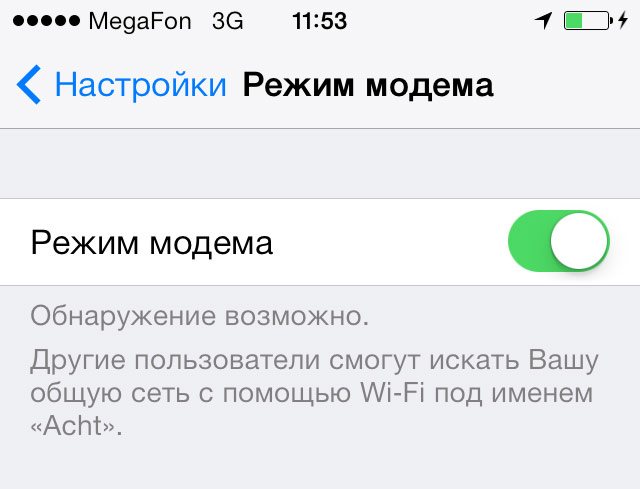
Теперь девайс работает в «Режиме модема» и нам просто нужно подключиться к нему с устройства, с которого необходимо выйти в интернет.
Как раздать интернет с iPhone через Wi-Fi
Как уже было упомянуто, выполнить подключение можно через Wi-Fi, Bluetooth или USB-кабель.
Для раздачи интернета с iPhone или iPad через Wi-Fi на другое устройство необходимо в его настройках отыскать имя раздающего Интернет iOS-девайса. Затем указать пароль при запросе.
Как раздать интернет с iPhone через Bluetooth
Для раздачи интернета через Bluetooth связать свой iPhone или iPad с другим устройством. На своем iOS-девайсе нажать «Создать пару», чтобы ввести код, высветившийся на стороннем устройстве. После этого подключение к iPhone или iPad будет выполнено.
Раздача интернета с iPhone, iPad по USB-кабелю
Для выполнения такого способа раздачи интернета, необходимо подключить iPhone, iPad к компьютеру по USB-кабелю. При этом система может поинтересоваться, какое соединение будем использовать. Выбираем «Только USB».
Затем операционная система сама определить новое устройство, которое можно будет выбрать в сетевых службах и подключиться к сети интернет. Далее в списке сетевых служб на ПК выберите свой iPhone, iPad.
Проблемы могут возникнуть в том случае, если, при подключении через кабель, ваш iOS-гаджет не всегда определяется системой. В остальном трудностей возникнуть не должно.
Как настроить 3G/LTE интернет на iPhone, iPad. Настройки APN сотовых операторов
Напоследок пару слов о том, как настроить интернет на iOS.
Для начала должна быть подключена соответствующая услуга у вашего оператора – мобильный интернет.
- Сотовые данные
- 3G/LTE
Иногда может потребоваться ввести настройки APN вашего оператора, если они еще не заполнены автоматически. Для этого идем в Настройки > Сотовая связь > Сотовая сеть передачи данных
- APN: internet
- Имя пользователя: [оставляем пустым]
- Пароль: [оставляем пустым]
- APN: internet.beeline.ru
- Имя пользователя: beeline
- Пароль: beeline
- APN: internet.mts.ru
- Имя пользователя: mts
- Пароль: mts
Как раздать с iPad или iPhone интернет через Wi-Fi
Обладатели девайсов от Apple не всегда помнят обо всех возможностях своей техники. Многие приобретают новинки для серфинга по сети. Другие увлечены фото и видео съемкой и просматриванием роликов с видео.
Чаще всего сетью на iOS пользуются через Wi-Fi либо мобильные технологии 3G. Но нередко требуется подключить сеть на ПК или ноутбуке, а его как всегда, не вовремя провайдер убрал. Причины могут быть в технических неполадках либо чем-то еще. Но факт есть факт – сеть на ПК иногда недоступна. А если такая ситуация продолжается сутки и более, для работы это критично.
Если у юзера есть в наличии iPad 2 (или девайсы других версий), то все поправимо. Нужно только знать, как раздать с айпада интернет. А если гаджет функционирует в 4G-сетях, скорость вай фай не будет уступать подсоединению по домашней сети. Поэтому разберем этот важный вопрос в сегодняшнем материале. Ведь тема, как раздать интернет с iPad 2. Интересна многим обладателям планшетников от Apple.
Как раздать WiFi на iPad 2
Если вы думаете, что чтобы девайс начал раздавать вайфай, нужно сделать с ним что-то невероятное, вы заблуждаетесь. На самом деле, раздающий интернет второй планшет – дело нехитрое. Процедура осуществляется в несколько шагов:
1 Войдите в меню iPad 2 (или гаджета другой версии). Отыщите вкладку с сотовой связью. Активируйте опцию сотовых данных.
2 Возвратитесь к основному меню iPad 2 и войдите в модемный режим. Передвиньте соответствующий элемент активации функции.
3 Сделайте смену пароля при первичном включении аппарата. На ПК или ноутбуке в перечне активных отыщите нужную сеть. Вбейте символы пароля и подключитесь.
Теперь вы наконец-то в сети. Что она активно функционирует, сможете узнать по элементу в верхней строчке дисплея планшета (рядом с наименованием оператора).
Не забудьте вбить символы пароля – иначе к ней смогут подсоединить все, кому не лень. А это сожрет ваш трафик и деньги.
Не требуйте от подключения такого типа многого и не ждите сверх скоростей. Тип сети вы сможете узнать по индикатору в строчке информации:
1 E – крайне медленная скорость. При ней можно только открыть странички не очень большого веса.
2 3G – немного получше. Можно осуществлять звонки по Скайпу и другие подобные программы в сети. Открывается большинство ресурсов в сети.
3 4G/LTE – самые высокие значения. Можно выполнять практически все действия, без ограничений. Но помните, что тариф может идти с ограниченным трафиком. Так вы сможете не допустить лишних трат.

Трудности и пути их решения
Если ПК или ноутбук не желают подсоединяться к сети – выполните отключение модемного режима. После сразу заново сделайте его включение.
Возможно, потребуется перезагрузка ПК или айпада.
Если вы не нашли пункт режим модема – вероятно, потребуется смена оператора. Ряд фирм запрещают применение этой опции на своих симках. Так что сам девайс тут не при чем. Но в целом такое случается крайне редко. Обычно раздача вайфая с iPad происходит без проблем.
Заключение
Использование iOS-гаджета как беспроводной точки доступа к Wi-Fi – замечательная идея решения проблемы, когда на ПК интернет по каким-то причинам недоступен. Ничего сложного в этой процедуре нет. Несколько секунд – и сеть появляется.
Как из iPad сделать точку доступа Wi-Fi и раздать интернет
Хотите раздать интернет с Айпада, но не знаете как? В этой статье вы найдете информацию как из iPad сделать точку доступа Wi-Fi и делиться интернетом с другими устройствами.
Точка доступа вай фай этой самый удобный способ раздать интернет с телефона, планшета на другой телефон, планшет, компьютер или на другие устройства. Во первых чтоб делиться интернетом с iPad больше не нужно подключаться по проводам, а во вторых можно раздать интернет с Айпада одновременно на несколько устройств, например другой телефон, планшет, ноутбук, компьютер, телевизор и тд. Так же мы посмотрим как установить или изменить пароль от вай фая на Айпаде и настроить быстрый интернет 4G или 5G если поддерживается вашим планшетом. Скорость интернета от точки доступа Wi-Fi будет зависеть от количества подключенных устройств, а так же какие сети поддерживает ваш планшет 3G, 4G, 5G.
И так чтоб на iPad раздать интернет через Wi Fi и использовать как модем нам нужно открыть «Настройки» и «Сотовая связь». Далее включаем интернет на Айпаде в пункте «Сотовые данные», так же включаем скоростной интернет в пункте «Включить 3G» (если ваш айпад поддерживает сети 4G LTE, 5G, то так же включаем в пункте «Включить LTE»). Теперь нам нужно активировать точку доступа вай фай через пункт «Режим модема». Далее должно открыться меню режим модема в нем нужно включить «Режим модема». Все, теперь вы можете раздавать вай фай с Айпада, а другие устройства могут пользоваться интернетом от неё.
Компьютер, ноутбук, планшет, телефон или другое устройство которое хочет подключиться к вашему Айпаду через Wi Fi должны открыть вай фай и найти ваш планшет в списке доступных и подключится к нему набрав пароль которое установлен на вашем устройстве. Вы можете изменить пароль к точке доступа Wi-Fi iPad.
Если вы забыли и хотите посмотреть пароль от вай фая на Айпаде, то он виден в «Настройках» и «Режиме модема», а чтоб изменить его нужно там же нажать на пункт «Пароль Wi-Fi» и изменить на свой. После смены пароля на тех устройствах, что ранее использовали интернет через вай фай нужно будет ввести новый.
Надеюсь информацию как на iPad раздавать Wi Fi интернет оказалась полезной. Не забудьте оставить отзыв или поделиться полезной информацией по теме страницы. Спасибо за отзывчивость!
Статью прислал Чернов А.
Отзывы о раздаче интернета с Айпада через вай фай
Добавить отзыв или поделиться полезной информацией по теме страницы.
ОБНОВИТЬ СТРАНИЦУ С ОТЗЫВАМИ
Автор:Максим
06-10-2016
23 час. 01 мин.
Сообщение:
Чтоб создать точку доступа wi-fi нужно зайти в настройки wi-fi нужно зайти в дополнительные настройки и нажать на персональный вай фай если на щёте 10 тебе вай фая хвaтит на ч. 5 если етого всего нет обратись к оператору чтоб создать пароль нужно нажать на расширеные настройки и создать пароль я желаю тебе удачно создать точку доступа wi -fi и пароль тоже всем жилаю добра.
 Huawei P40 Pro смартфон с самой лучшей камерой 2020 2021. В рейтинге камер телефонов новинка набрала рекордные 128 бала заняв первое место. Бесплатно телефон по акции. Бесплатные телефоны, смартфоны сенсорные и кнопочные как брендовых производителей Samsung, iPhone так и малоизвестных.
Оставляя отзывы, Вы помогаете
другим сделать правильный выбор.
ВАШЕ МНЕНИЕ ИМЕЕТ ЗНАЧЕНИЕ.
Как с телефона раздать интернет на планшет
Иногда случается так, что на одном мобильном телефоне интернет присутствует, например, подключен через 3G, а на втором, к сожалению, нет. Однако, такую проблему очень легко решить и именно об этом мы и будем говорить в нашей сегодняшней статье. Предлагаем вашему вниманию подробную пошаговую инструкцию по теме: как с телефона раздать интернет на планшет.
Соответственно, работать это будет и на Android-телефонах, и на Айфонах, функционирующих под управлением iOS. Оба варианта мы опишем ниже.
Как раздать интернет с Android
Сначала давайте рассмотрим, как поделиться вашим интернетом с планшетом, если у вас установлена операционная система Android:
- В первую очередь нам нужно перейти в настройки Android-смартфона. Для этого в большинстве случаев достаточно опустить шторку уведомлений и выбрать иконку шестеренки. Далее находим пункт беспроводной точки доступа.
- Предварительно необходимо настроить защиту нашей сети ведь мы же не хотим раздавать интернет всем, причем абсолютно бесплатно. Поэтому в нашем случае нужно перейти к пункту настройки доступа.
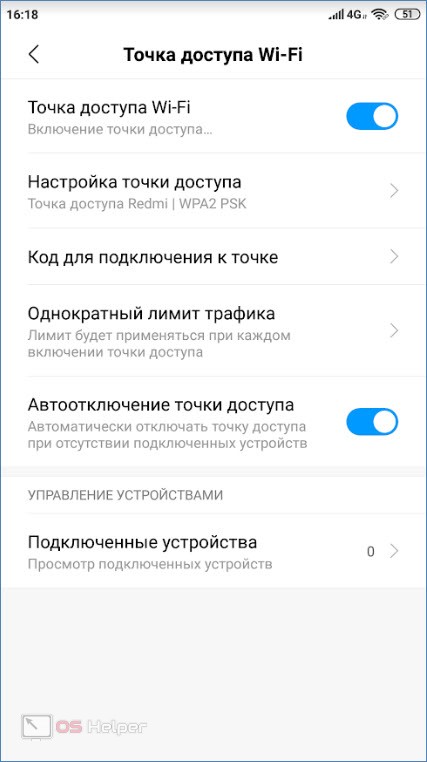
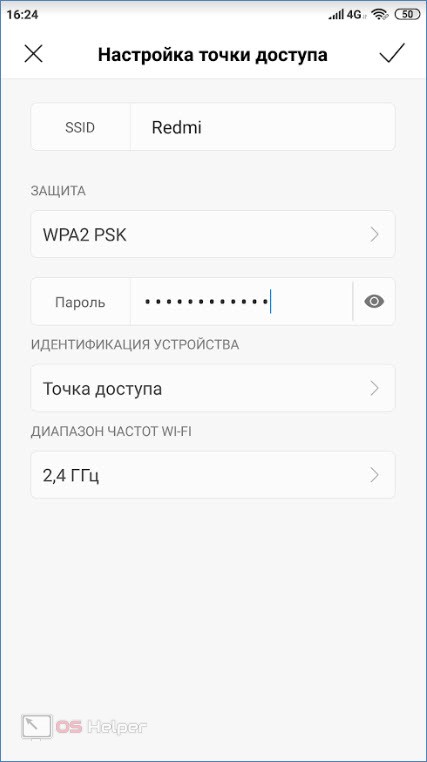
- Тут можно указать название самой сети выбрать тип защиты и задать пароль, который будет требоваться для подключения. Когда изменения будут внесены сохраняем их и возвращаемся назад.
- После этого можно включить раздачу интернета, активировав соответствующий триггер. Соответственно, на планшете мы просто включаем Wi-Fi и находим беспроводную сеть, которую только что создали. Подключаемся к ней и вводим пароль, который указан в настройках телефона — донора.
В результате соединение будет установлено и если на первом устройстве есть доступное подключение к интернету, оно распространяется и на наш планшет, подключенный по Wi-Fi.
Делимся сетью на Айфоне
Все то же самое можно без проблем реализовать и на Айфоне. Рассмотрим, как это делается:
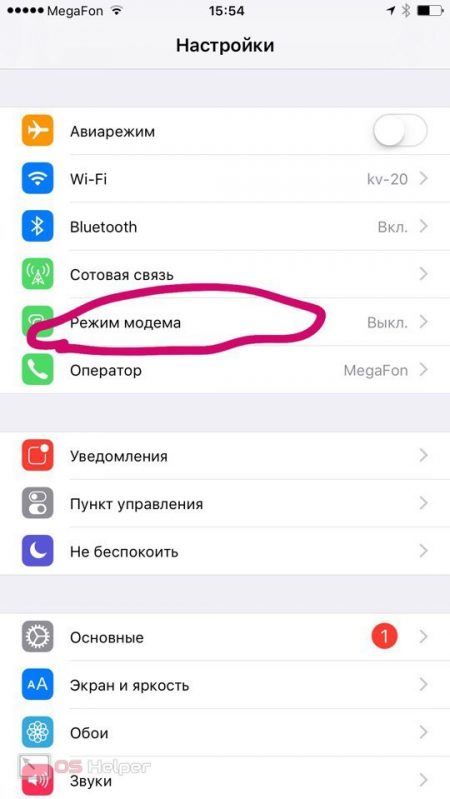
- Изначально открываем настройки нашего «яблочного» девайса и находим здесь пункт «Сотовая связь». Для наглядности мы дублируем написанное скриншотами, при помощи которых вам будет легче разобраться.
- После этого активируем переключатель «Режим модема». Это, как раз-таки, запустит нашу беспроводную сеть, к которой можно будет подключиться, введя указанные ниже пароль.
- В результате появится новое окошко, в котором нам нужно нажать кнопку «Включить Wi-Fi или Bluetooth». Затем на планшете (это будет iPad) переходим к настройкам Wi-Fi и запускаем новый поиск. Находим нашу сеть и вводим пароль, который указывали в настройках. В результате произойдет подключение, через которые мы будем получать доступ к сети.
При этом устройства, работающие на операционной системе iOS, могут раздавать интернет не только через Wi-Fi, но и по блютузу. Давайте на всякий случай рассмотрим, как это делается:
- Повторяем все то же самое, что мы делали для настройки беспроводной сети в случае с Wi-F Точно также вводим название сети и меняем пароль доступа к ней, если это необходимо.
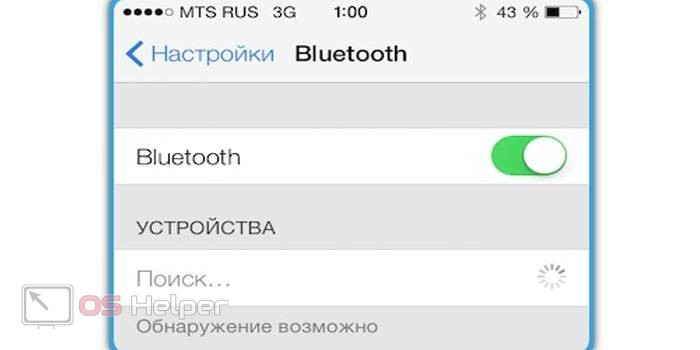
- Теперь на Айпаде переходим к настройкам Bluetooth и осуществляем поиск новых устройств. Когда iPhone, раздающий интернет через беспроводную сеть, будет обнаружен, выполняем подключение к нему. В результате произойдет сопряжение, и мы получим доступ к сети.
В результате образуется Wi-Fi-сеть, к которой может подключиться любое устройство, способное работать с данным типом беспроводной сети.
Вот так просто можно реализовать раздачу интернета на планшет или Айпад, в случае с «яблочными» девайсами. Но помните: так как теперь свой мобильный трафик расходуйте не только вы, но и устройство, подключенное к сети, это приводит к повышенному расходу лимита данных. Контролируйте их, если ваш тариф предусматривает оплату за каждый мегабайт, когда заканчивается основной пакет.
Видеоинструкция
Для того чтобы закрепить полученные знания, мы рекомендуем посмотреть обучающее видео, в которым автор наглядно показывает и рассказывает, что к чему в данном вопросе. Советуем обязательно ознакомиться с содержимым роликом, займет он всего лишь пару минут вашего времени.
Подводим итоги
Что ж друзья, на этом мы, в принципе, можем заканчивать нашу статью так как вы отлично понимаете, как с телефона раздать интернет на планшет.
Как Раздать Интернет с Телефона Android на Компьютер, Ноутбук Windows или Роутер?
Что делать, если планшет не имеет доступа к модельным сетям ? Как раздать с помощью телефона интернет на планшет, если смартфон подключен к мобильному интернету?
Выход есть. Планшет можно подключить к интернету через bluetooth. Как это сделать и что для этого нужно читайте ниже!
И так, необходим способ входа в интернет — для этого был использован старый телефон, который был подключен к мобильному интернету. Описывать способ подключения нет смысла, у каждого телефона и оператора он индивидуален. Так что просто предположим, что у вас есть такой телефон, и такое подключение уже настроено. Кроме того, в старом телефоне должна присутствовать функция передачи данных по Bluetooth.


Нужно войти в интернет со старого телефона и настроить Bluetooth соединение на обоих аппаратах. На смартфоне это осуществляется длительным нажатием на соответствующую иконку.


После того, как откроется окошко, нужно найти в нем соответствующее устройство и активировать нажатием. А потом подождать, пока два прибора найдут друг друга. После опроса они оба пошлют запрос на сопряжение.Его нужно подтвердить и на смартфоне, и на источнике интернет-соединения — телефоне.


После того, как соединение установлено, нужно запустить (если ее нет, нужно предварительно скачать) программу BlueVPN (кликабельно). Она обеспечивает качественную передачу интернета через bluetooth.


На телефоне также нужно подтвердить разрешение использования интернета другим устройством.В общем, задача подключения к сети выполнена, теперь устройство можно использовать.

Многие пользователи сталкиваются с ситуацией, при которой нужен доступ к сети на нескольких цифровых устройствах, а интернет имеется только на одном устройстве. На практике или подключен проводной интернет только к персональному компьютеру (ПК) либо ноутбуку, или подключен мобильный на телефоне, смартфоне (коммуникаторе) либо планшете.
Самый простой и надежный способ – приобрести специальное сетевое устройство, например, маршрутизатор (роутер), который и будет транслировать интернет на другие устройства. Если такой возможности нет, то вместо Wi-Fi-роутера можно использовать ноутбук, гаджет или ПК с Wi-Fi-адаптером и подключенным интернетом.
Как раздать Wi–Fi с ноутбука или компьютера
В данном случае проводной интернет подключен только к одному стационарному ПК или ноутбуку, а пользоваться интернетом необходимо и на других устройствах: ПК, ноутбуках телефонах, смартфонах, планшетах и других гаджетах. При отсутствии специализированного оборудования некоторые функции маршрутизатора может выполнять ноутбук или ПК с работающим интернетом и Wi-Fi адаптером.
Речь в данном случае идет о создании виртуальной Wi-Fi сети. Использовать свой ПК или ноутбук в качестве виртуальной беспроводной точки доступа можно тремя основными способами: через командную строку (консоль) операционной системы (ОС) Windows, с помощью функции «Мобильный hot spot», с помощью специального программного обеспечения. Остановимся на этих способах более подробно:
- через командную консоль ОС Windows. 1-й способ, конечно, считается самым популярным и работает в семействе систем Window: ОС Windows 7, Windows 8, Windows 10. От пользователя требуется открыть командную консоль, ввести ряд команд, а также открыть общий доступ к раздаваемому интернету. После этого ноутбук или ПК будет выполнять функции точки доступа Wi-Fi, к которой смогут подключиться остальные устройства;
- с помощью функции «Мобильный hot spot». Это самый простой способ, но работает он только на компьютерах и ноутбуках под управлением ОС Windows 10. Мобильный hot spot является стандартной функцией, встроенной в оболочку ОС. В данном случае нужно написать имя Wi-Fi сети, придумать пароль, выбрать актуальное интернет-подключение для общего доступа, а также запустить виртуальную точку доступа. Юзерам, использующим систему Windows 10 сначала рекомендуется использовать этот способ настройки беспроводной Wi-Fi сети;
- с помощью специального программного обеспечения, которое бывает как платным, так и бесплатным. Принцип действия таких программ аналогичен первому способу, но пользователи работают не с командной консолью, а в более удобном оконном интерфейсе, привычном пользователям ОС Windows. Пользователям достаточно только нажимать на кнопки, а командной строкой займется программное обеспечение.
Как раздать вай фай с телефона Андроид на ноутбук, компьютер или планшет
Чтобы использовать смартфон под управлением ОС Android в качестве точки доступа Wi-Fi, необходимо включить специальный режим. После этого к новой виртуальной беспроводной сети нужно подключить ноутбук, ПК или планшет.
В смартфон на базе ОС Android должна быть вставлена SIM-карта мобильного оператора с тарифным планом, предназначенным для пользования интернетом. Если в самом телефоне работает мобильный интернет, тогда можно раздавать его на другие цифровые устройства по радиоканалу вай фай. Для этого требуется настроить систему Андроид. В разных версиях ОС Android для разных моделей смартфонов настройки могут отличаться. Приведем последовательность основных действий, являющуюся общей для любых версий интерфейсов Android:
- открыть меню общих настроек и далее найти раздел «Беспроводные сети»;
- выбрать пункт «Режим модема» и включить точку доступа Wi-Fi для открытия беспроводного радиоканала;
- перед использованием беспроводной точки доступа нужно ее правильно настроить: задать имя сети, установить защиту от взлома сети, придумать пароль, указать диапазон частот Wi-Fi и так далее.
- подключить ноутбук, компьютер или планшет, на который нужен доступ к сети.
Таким образом, доступ к сети имеют все задействованные устройства: и раздающий Wi-Fi-интернет телефон с ОС Android, и компьютеры, ноутбуки, планшеты, подключенные к новому беспроводному радиоканалу Wi-Fi.
Как с телефона на телефон раздать интернет
Есть 3 способа раздачи интернета с телефона на телефон: через точку доступа Wi-Fi, через Bluetooth-передатчик или по USB-кабелю. Транслировать интернет можно с телефонов даже прошлых поколений, если на телефоне есть СИМ-карта с настроенным мобильным интернетом (например: 2G, 3G, 4G). Остановимся на приведенных выше способах более подробно:
- через точку доступа по технологии Wi-Fi. Этот способ самый современный и встречается чаще всего. Телефон выполняет функции беспроводной точки доступа для трансляции мобильного интернета другим устройствам. Такая функция обычно называется «Режим модема» и доступна на всех современных мобильных операционных системах, например: Android, iOS, Windows Phone. Отметим, что Windows Phone – менее популярная ОС и ее поддержка со стороны производителя на данный момент окончательно прекращена. Подобным образом организуется виртуальная беспроводная сеть Wi-Fi между двумя аппаратами;
- через Bluetooth-передатчик. Перед раздачей требуется выполнить настройки и сопряжение по протоколу Bluetooth между телефоном, с которого будет транслироваться мобильный интернет, и телефоном, который будет являться интернет-приемником, по инструкциям к обоим аппаратам. Затем в меню «Режим модема» нужно выбрать строку, по которой телефон-транслятор интернета будет использоваться в качестве Bluetooth-модема. Таким образом и обеспечивается беспроводная связь Bluetooth между двумя гаджетами;
- через USB-кабель. Отличие от предыдущих пунктов заключается в том, что нужно в меню «Режим модема» выбрать подключение через USB-модем.
Как раздать с телефона iPhone
Многие люди сталкиваются со следующей проблемой: как раздать Wi-Fi-интернет со смартфона iPhone под управлением iOS на другие цифровые устройства: компьютер, ноутбук, телефон, планшет, плеер и другие гаджеты. И такая функция в ОС iOS существует и называется «Режим модема». Достаточно включить этот режим, и телефон iPhone становится виртуальной беспроводной точкой доступа, способной выполнять часть функций Wi-Fi-маршрутизатора.
Алгоритм действий по настройке смартфона iPhone для работы в качестве точки доступа Wi-Fi выглядит следующим образом:
- необходимо, чтобы в iPhone была вставлена SIM-карта с современным мобильным интернетом по выбранному тарифному плану (например, 3G или LTE). Желательно, чтобы интернет по тарифу был безлимитным;
- далее открываем меню «Настройки» и заходим в раздел «Сотовая связь». Активировать передачу сотовых данных;
- далее активируем «режим модема» в ОС iOS, и смартфон начинает работать как точка доступа Wi-Fi, к которой могут подключаться компьютеры, ноутбуки и разнообразные гаджеты. Если Wi-Fi отключен, то iPhone попросит его задействовать;
- в окне с настройками режима модема необходимо установить пароль для подключения к сети Wi-Fi. Интерфейс iOS также предложит пароль по умолчанию, который довольно сложен для набора при подключении к сети нового устройства. Также при желании можно поменять имя Wi-Fi-сети;
- компьютеры, ноутбуки, смартфоны, планшеты и другие гаджеты могут подключиться к нашей беспроводной сети Wi-Fi, если пользователь знает имя и пароль точки доступа.
Отметим, что таким же образом iPhone может транслировать интернет по беспроводной сети Bluetooth (более медленный способ, чем Wi-Fi) или по специальному кабелю (подходит для передачи данных на компьютер, не имеющий Wi-Fi-адаптера).
Как сделать раздачу с iPad
Поскольку планшеты iPad, как и смартфоны iPhone, выпускаются одним производителем (американской компанией Apple) и функционируют на базе операционной системы iOS, настройка трансляции мобильного интернета с iPad аналогична iPhone. Данную информацию читатель может легко найти в прошлом пункте 5.
Как через блютуз (Bluetooth) раздать интернет
Беспроводная сеть Bluetooth меньше подходит для организации виртуальной беспроводной сети, чем радиоканал, созданный по технологии Wi-Fi. Это обусловлено меньшими скоростями сетевого протокола Bluetooth по сравнению с сетями Wi-Fi, а также тем, что по блютуз можно передавать данные только на одно устройство. Однако иногда существует необходимость и в организации интернета по такой технологии (Bluetooth). Например, на планшете нет Wi-Fi, зато есть Bluetooth. Значит, на планшет можно транслировать интернет по беспроводной сети Bluetooth.
В нашем случае имеется телефон прошлого поколения, оснащенный Bluetooth-передатчиком, но не имеющий Wi-Fi-адаптера. Телефон подключен к безлимитному мобильному интернету с помощью SIM-карты со специальным тарифом. Интернет настроен в соответствии с инструкциями выбранного оператора. Его нужно транслировать другому аппарату, например смартфону, с помощью функции передачи данных по Bluetooth.
Для того чтобы создать виртуальную беспроводную сеть Bluetooth, нужно выполнить следующую последовательность действий:
- необходимо подключиться к мобильному интернету со старого телефона;
- далее надо настроить передачу данных по технологии Bluetooth на телефоне и смартфоне в соответствии с инструкцией;
- со смартфона надо отправить запрос на сопряжение для передачи данных по Bluetooth между двумя аппаратами. Для этого нужно выбрать в меню Bluetooth телефон среди подключенных устройств. И подтвердить код подключения к беспроводной сети Bluetooth во всплывающих окнах на обоих устройствах;
- после установления двухстороннего соединения между аппаратами требуется запустить на смартфоне специальную программу, обеспечивающую стабильную трансляцию по протоколу Bluetooth, например BlueVPN. Если программа не установлена, то сначала скачать и установить;
- на телефоне тоже необходимо подтвердить разрешение на подключение к мобильному интернету другого аппарата.
Таким образом, виртуальная беспроводная сеть по протоколу Bluetooth организована, а телефон используется в качестве беспроводной точки доступа.
Чтобы написать эту статью, мы потратили много времени и сил. Мы очень старались и если статья оказалась полезной, пожалуйста оцените наш труд. Нажмите и поделитесь с друзьями в соц. сетях – это будет лучшей благодарностью для нас и мотивацией на будущее!


Количество возможностей современных смартфонов с каждым годом увеличивается. Десять лет назад никто и представить не мог, что эти устройства полностью заменят людям персональный компьютер. Одной из главных функций современного смартфона является соединение с мировой паутиной, откуда можно скачивать файлы, смотреть видео, слушать музыку, общаться в мессенджерах. Но не все знают, что через них можно подключить к сети другие устройства. В этой статье пойдет речь о том, как раздать интернет с телефона Honor и Huawei.
Навигация на странице:
Раздать через Wi-Fi
Самый популярный способ подключения других смартфонов к сети – это создание мобильной точки доступа по Wi-Fi. Для этого необходимо выполнить несколько простых действий. Но для начала советуем ознакомится с нашей статьей о настройке мобильного 3G и 4G интернета.
- Проверить есть ли на телефоне Honor или Huawei доступ в интернет. В настройках следует выбрать раздел «Беспроводные сети», а затем «Мобильная сеть». В пункте «Основное» режим «Мобильная передача данных» должен быть включен. Более быстрый способ – потянуть за шторку вверху экрана и убедиться, что значок «Передача данных» включен.
- Затем в разделе «Беспроводные сети» следует выбрать «Режим модема».
- Нажать на «Точка доступа Wi-Fi».
Читайте также: Голосовое управление на Honor, использование гугл ассистента и Алисы
- Выбрать раздел «Настройки».
- Указать имя.
- Выбрать тип шифрования данных (WPA2 PSK) или отказаться от него.
- Установить пароль при необходимости.
- Сохранить изменения.
- Вернуться в предыдущий раздел.
- Перетащить ползунок в верхней части экрана в положение «Включено».
Готово. Теперь через ваш телефон другие устройства могут войти в сеть.
Таким способом можно использовать свое устройство для хотспот соединения, которое применяется в местах скопления людей. Например, в кафе и торговых центрах.
Настройка интернета на Honor 9 по Bluetooth
Не на всех мобильных телефонах можно раздать интернет по блютуз. Оба смартфона или планшета должны поддерживать эту возможность. В противном случае ничего не получится. Итак, нам снова нужно попасть в настройки Android. Их можно открыть в меню быстрого доступа или, выбрав шестерёнку в главном меню Хонора.
-
На устройстве с интернетом необходимо войти в настройки и выбрать в разделе «Сеть и интернет» модем;
Выберите пункт Tethering (модем)
Подключение к блютуз сети на ПК
Сеть по блютузу является не такой популярной, как с технологией Wi-Fi из-за малого радиуса действия. Как правило она распространяется всего до 3-5 метров от источника. Тем не менее этого может быть достаточно, чтобы использовать интернет на ноутбуке и смартфоне одновременно.
Раздать через USB на компьютер
Для того, чтобы подключить смартфон в качестве USB-модема необходимо иметь соответствующий кабель и свободный ЮСБ-порт на компьютере или ноутбуке. Последовательность действий, когда требуется раздавать интернет через USB следующая:
- Подключить аппарат к компьютеру или ноутбуку с помощью кабеля.
- Открыть шторку настроек вверху экрана.
- Выбрать появившееся на экране после присоединения кабеля уведомление.
- Назначить функцию «Передача файлов».
- Перейти в «Настройки» — «Беспроводные сети» — «Режим модема» и выбрать «ЮСБ-модем».
Готово. Теперь можно раздавать интернет на ноутбук или компьютер, в списке подключений которого появится новый вариант.
Как раздать интернет с телефона Хуавей или Хонор
Способ раздачи интернет с телефона Honor и Huawei зависит от используемых дополнительных девайсов и систем. Подробнее об этом ниже.
Точка доступа по Wi-Fi
Для легкой раздачи через Android эксплуатируйте смартфон как беспроводный роутер. Следуйте алгоритму.
- Откройте «Настройки»/«Беспроводные сети» /«Еще». Читайте также: Оранжевая зона xiaomi. Что значит сообщение «Не закрывайте область динамика» на Xiaomi и как его отключить
- Выберите «Режим модема» /«Точка доступа Wi-Fi».
Начните на ноутбуке или ПК искать доступные сети. По факту обнаружения новой подключитесь. Задайте настройки в новом окне.
USB-модем
Для активации функции превращение мобильного в беспроводный роутер — не единственный вариант. Если такой вариант не подходит, то реализуйте более способ через USB.
- Подключите смартфон к ПК через кабель.
- Подождите активацию работы драйверов.
- Откройте «Режим модема».
- Поставьте в строку «USB-модем».
Проверьте подключение на ПК или ноутбуке. активируйте «Подключение по локальной сети». Мобильный интернет без ограничений на другом гаджете. Учитывайте, что использование кабеля, который предоставляется в стандартной коплектации значительно увеличивает скорость интернета в итоге.
Почему не работает Плей Маркет на Huawei и Honor: причины, проблемы и будет ли работать?
Bluetooth-модем
Если Андроид требует подключение по Bluetooth, то выполните следующие действия.
- Активируйте на смартфоне Bluetooth, сдвинув вниз шторку и выбрав соответствующий ярлык.
- Выполните переход Настройки/«Режим модема»/«Bluetooth-модем».
После настроек телефона переходим к настройкам ПК или ноутбука.
- Откройте «Устройства и принтеры»/«Добавление нового устройства».
- После поиска системой нужного смартфона необходимо в новое поле ввести пароль..
- Разрешите соединения гаджетов, введите код.
После проведенных действий в окне на компьютере отобразится иконка смартфона. Кликните на нее.
Через приложения
Разработчики предлагают приложения для легкой раздачи интернета. Они комфортны тем, что можно единоразово задать параметры, чтобы система самостоятельно выбирала их при каждой загрузки программы. Для поиска такой программы достаточно открыть Google Play. Предложенные варианты похожи по функционалу. Есть платные и бесплатные версии. Но учитывайте, что в бесплатной программе будет много рекламы. Самый популярный и бесплатный вариант — Wi-Fi hotspot. Идеальный вариант для публичного заведения, поскольку позволяет установить лимитированный трафик.
Если у Вас остались вопросы или есть жалобы — сообщите нам


Раздать через Bluetooth
Телефоны Хонор и Хуавей также как и другие устройства работающие на Android также могут раздавать мобильный интернет через блютуз. Что касается аппарата, через который будет раздаваться доступ, то в нем необходимо включить соответствующую функцию. Сделать это можно в «Настройки» — «Беспроводные сети» — «Режим модема».
Читайте также: Телефон престижио постоянно перезагружается. Причины постоянной перезагрузки смартфона. Дефекты материнской платы и заводской брак
Также, перед установлением соединения по блютуз с другим аппаратом, необходимо убедиться в том, что на раздающем устройстве включена передача мобильных данных.
Дальнейшие действия выполняются на том телефоне.
- Включить Bluetooth.
- Установить соединение с устройством Honor или Huawei, которые раздают соединение.
- Перейти в параметры соединения через меню или нажав соответствующую кнопку на экране.
- Выбрать интересующее соединение.
- В графе «Использование» поставить галочку напротив пункта «Доступ кInternet».
Раздача Wi-Fi с телефона на операционной системе Android
Чтобы раздать интернет с устройства на платформе Android, необходимо выполнить следующий алгоритм действий:
- Открыть меню настроек Android, нажав на одноимённую иконку на рабочем столе телефона.
- В настройках найти вкладку “Другие сети”. На разных мобильных устройствах она имеет различные наименования. Чаще всего эта вкладка располагается рядом с кнопками Bluetooth и “Менеджмент данных”.
- Открыть графу “Режим модема”. Она также может иметь названия “Точка доступа Wi-Fi” и “Модем”.
- Активировать точку доступа, повернув ползунок в положение “Включено”. Варианты наименований точек доступа могут включать в себя название модели смартфона. Но этот параметр пользователь может изменить в настройках.
Совет! На Android устройствах в целях безопасности предусмотрена функция установления пароля для точки доступа. Лучше установить цифровую защиту модема, чтобы посторонние девайсы смогли подключиться к Вай-фаю пользователя только после введения кода доступа.
Через приложения
Существует немало приложений, которые позволяют раздавать Internet на другие девайсы. Удобство их использования заключается в том, что достаточно один раз задать нужные параметры и потом только остается запустить приложение в нужный момент. При этом не придется ползать в настройках смартфона для включения нужной функции.
В магазине приложений Google Play существует огромное количество приложений. Их функционал примерно одинаков. Есть платные версии, а есть бесплатные, но в них встречается реклама других продуктов. Примером одного из самых многофункциональных и бесплатных приложений является Wi-Fi hotspot.
Данное приложение не только умеет раздавать мобильную сеть по вай-фай, но и по Bluetooth. Кроме того, в нем можно устанавливать лимит трафика для устройств и время сеанса. Данное приложение отлично подходит для создания точек доступа в публичных заведениях.
В жизни могут возникнуть ситуации, когда необходимо быстро подключить смартфон к интернету, а вблизи нет ни одной доступной точки Wi-Fi. Но если рядом с вами расположен подключенный к интернету компьютер (например, через витую пару или USB-модем), тогда можно сделать данный ПК отличным ретранслятором интернета для вашего смартфона. В этом материале я расскажу, каким образом раздать Интернет с ПК на смартфон, какие средства для этого существуют, и как ими воспользоваться.
Как расшарить Интернет с компьютера на телефон через Wi-Fi
Если вас интересует, как раздать интернет с PC на мобильные устройства, то первым (и наиболее простым) вариантом является организация на ПК точки доступа вай-фай, к которой мог бы подключаться ваш смартфон. Для этого нам понадобятся компьютер или ноутбук с модулем вай-фай, а также специально предназначенные для этого программы (например, MyPublicWiFi, Hotspot Connectify или др.). К примеру, чтобы превратить ваш компьютер в виртуальный роутер для раздачи интернета с помощью первой из данных программ, выполните следующее:
- Скачайте программу MyPublicWiFi, установите и запустите её на вашем ПК;
- Вы увидите три основные вкладки: Settings (настройки), Clients (список подключённых к вашей точке клиентов), Management (настройки – язык, какие сайты посещают ваши пользователи и так далее);
- Во вкладке настроек прописываем имя нашей сети (параметр Network name), пароль (Network key) не меньше 8 символов, затем выбираем сеть, из которой мы получаем интернет (третий параметр);
- Затем жмём на кнопку «Set up and Start Hotspot» (установить и начать работу) и перезагружаемся, ваша точка доступа должна стартовать автоматически.
- Для усиления сигнала действуйте по инструкции описанной в прошлой статье.
- Если вам нужно раздавать Wi-Fi с ноутбука, перейдите по ссылке.
Как подключить Internet с компьютера на смартфон используя USB подключение
В вопросе раздачи интернет можно также воспользоваться подключением вашего смартфона через кабель ЮСБ к ПК. При этом в абсолютном большинстве случаев необходимо иметь рут-права к вашему аппарату, что несколько снижает популярность подобного метода по сравнению с приведённым чуть выше.
Тем не менее, если вы решили передать интернет с PC, тогда вам понадобятся драйвера к вашему Андроид-телефону, а также специальная программа Android Reverse Tethering (скачать её можно, к примеру, вот отсюда). Последняя являет собой утилиту для ОС Виндовс, позволяющую использовать ADB (Android debug bridge — отладочный мост Андроид) для раздачи интернета с вашего компьютера с помощью кабеля ЮСБ.
Используйте USB для раздачи интернета
Итак, выполните следующую последовательность действий:
- Подключите ваш смартфон к компьютеру через кабель ЮСБ и убедитесь, что режим отладки ЮСБ задействован на вашем телефоне (он находится в «Настройки» — «Параметры разработчика» или других похожих опциях вашего смартфона в зависимости от версии ОС);
- Распакуйте программный архив и запустите файл exe;
- В рабочем окне программы выберите ваш телефон в опции «Select a device» (выберите устройство», и «DNS» (Выберите отличный от 192.168.1.1);
- Нажмите на кнопку «Connect» (соединение), утилита подключится к телефону и инсталлирует на него необходимое для связи приложение. Если вдруг что-то не получится, попробуйте повторить процесс снова;
- После того, как требуемое приложение будет установлено на ваш смартфон, у вас будет запрошены рут-доступ для ЮСБ-туннеля. Нажмите на «Grant», и вы получите доступ к интернету ПК через ваш телефон.
Больше о программе Android Reverse Tethering вы сможете прочитать на форуме 4pda.
Раздаём Интернет с ПК на мобильный телефон задействуя Bluetooth
Для расшаривания интернета с ПК на смартфон, мы можем также использовать подключение через Bluetooth. При этом к блютуз должны быть установлены драйвера, а он сам активирован на ПК (с соответствующим значком в системном трее).
Итак, чтобы подключить ваш смартфон к интернету через блютуз с помощью компьютера выполните следующее:
-
Предоставьте разрешение другим пользователям на использование интернет-соединения данного компьютера. Для этого нажмите кнопку «Пуск», в строке поиска вбейте ncpa.cpl и нажмите ввод. Перед вами откроются все сетевые подключения. Выберите актуальное интернет-подключение, нажмите на нём правой клавишей мыши и кликните на «Свойства». Перейдите во вкладку «Доступ» и установите галочку на разрешении другим пользователям использовать интернет-соединение этого ПК;
Разрешите другим пользователям пользоваться подключением Интернета
Выше мной было рассмотрено несколько вариантов того, как передать Интернет с компьютера на мобильный телефон. Наиболее удобнее всего использовать первый из перечисленных вариантов, использовав специальную программу для организации виртуальной вай-фай точки доступа на ПК. Если же по каким-либо причинам вас не устраивает первый вариант, можете попробовать организовать подключение к интернету через ЮСБ или Блютуз, при этом учтите, что во втором случае нужно иметь рут-права на вашем мобильном устройстве, а в третьем – корректно настроить Bluetooth-подключение на вашем ПК.
Качественный высокоскоростной мобильный интернет по технологии 4G, есть почти у каждого городского жителя. Но вот Wi-Fi сети, тем более бесплатные, все ещё имеют малое распространение в СНГ. В материале расскажем, как раздать Wi-Fi с телефона на компьютер.
Способы раздачи интернета со смартфона
Итак, можно ли с телефона раздать сеть вай фай на ноутбук? Ответ прост – да, можно. Все смартфоны с предустановленной операционной системой Android последних версий, имеют функцию «Точка доступа и модем». Она не распространяется, только на таких старичков, как Андроид 2.0. Поэтому для раздачи не придётся устанавливать дополнительно программное обеспечение или придерживаться длительных инструкций.

Раздать интернет можно двумя способами:
- Wi-Fi точка – мобильное устройство выступает в роли роутера.
- Bluetooth-модем – подойдёт для людей, у которых не работает Wi-Fi передатчик. Использование блютуз имеет ограничение по скорости и качеству передачи пакетов. Если отойти от устройства более чем на 5 метров, сеть пропадёт.
Настройка телефона и ноутбука
В статье, за основу используется Android 9.0, но порядок и принцип действий не отличается для старых ревизий. Единственное, что может измениться – это название функции.
Через Wi-Fi
Это самый быстрый способ, как раздать вайфай с мобильного телефона на ноутбук. Переходим в раздел «Настройки» на мобильном. Сделать это можно с помощью шестерёнки в шторке уведомлений или через иконку в меню приложений.

Выбираем пункт «Сеть и Интернет». Находим строчку, показанную на скриншоте, и нажимаем на неё. По умолчанию точка доступа отключена.

На заметку: В старых версиях, чтобы активировать модем, нужно раскрыть дополнительное меню, после чего отроются нужные параметры.
Выбираем верхнюю строчку и открываем параметры вай фай модема. Задаём названием для точки, тип защиты выбираем в соответствии с изображением ниже и вводим пароль. Если не выставить протокол безопасности, передаваемую информацию смогут перехватить. Активируем доступ.


На ноутбуке
Подключение на компьютере ничем не отличается от стандартного использования Wi-Fi. Переходим в панель подключения к интернету, в правом нижнем углу и кликаем левой кнопкой мыши. Находим сеть с ранее заданным названием, вводим пароль и получаем доступ к всемирной паутине.
Рекомендуем: Напоминания на Android

Через блютуз
Ещё один способ, как передавать вай фай подключение с телефона на ноутбук. Активируем Bluetooth-модем в настройках смартфона и переключаемся на компьютер. Нужно сделать сопряжение устройств.

Вводим «Bluetooth» в панели поиска меню Пуск. В примере показан принцип действия для Windows 10. Кликаем на первый элемент из списка.

Включаем функцию, с помощью активации ползунка и нажимаем на «Добавить новое устройство». Во всплывающем окне, кликаем на первый элемент из списка. Он предназначен для сопряжения мышек, клавиатур, смартфонов и другой техники с компьютером. Выбираем модель своего гаджета из списка поиска и подтверждаем синхронизацию.


После включения передачи данных в правом нижнем углу появится синей значок с логотипом блютуз. Кликаем правой кнопкой мыши по нему из контекстного меню выбираем «Присоединиться к личной сети (PAN)».

Если смартфон не отображается в списке на подключение, нажимаем «Обновить». Кликаем дважды по значку мобильного телефона и получаем доступ к интернету.
Проще простого: как раздать интернет с телефона на другие устройства
Раздавать интернет с мобильного устройства требуется нередко. Подключить компьютер к всемирной паутине через телефон несложно. Можно воспользоваться несколькими способами: с использованием Bluetooth, Wi-Fi или USB-кабеля.

Подключение через кабель
Смартфон нужно подключить к USB порту на ПК с операционной системой Windows через провод. Система обычно сама обнаруживает драйвера и устанавливает их. Но если этого не случилось, нужно закачать драйвера с сайта изготовителя телефона и установить их. Следует заметить, что практичнее воспользоваться комплектным кабелем. Это окажет влияние на быстроту интернет-соединения.
После подсоединения телефона к ноутбуку или планшету следует зайти в настройки на аппарате и сделать следующее:
- Выбрать раздел «Беспроводные сети» и найти вкладку «Еще».
- Нажать на иконку «Режим модема».
- Зафиксировать флажок около надписи «USB-модем».
На компьютере появится новое соединение. Для того чтобы его активировать, следует открыть окно сетевых подключений и нажать на пункт «Подключение по локальной сети». Высветится меню, где нужно нажать на кнопку «Включить».
Подключение через Bluetooth
Сначала необходимо открыть настройки смартфона и нажать на «Настройки», «Режим модема».
Далее сделать следующее:
- Найти пункт «Bluetooth-модем».
- В настройках Bluetooth телефона настроить видимость гаджета для прочих устройств.
- Открыть панель управления на компьютере, найти вкладку «Устройства и принтеры», кликнуть по кнопке добавления устройства.
- Когда устройство будет обнаружено, нажать на выскочившую иконку. Всплывет окно с восьмизначным кодом.
- На смартфоне высветится просьба получить разрешение на применение гаджета в качестве Bluetooth-модема.
После осуществления указанных операций выбрать правой кнопкой мышки в окне «Устройства и принтеры» пункт «Подключаться через» и далее «Точка доступа». Интернет будет успешно подключен.
Подключение через Wi-FI
Это один из простейших способов передачи интернета с мобильного устройства. Телефон работает в роли беспроводного роутера. Вариант беспроигрышный, если требуется подключить к всемирной паутине одновременно планшет, компьютер и ноутбук.
Для подключения сначала необходимо найти настройки Андроид, зайти в раздел «Беспроводные сети» и кликнуть иконку «Еще». Перейтив «Режим модема» и выбрать «Точку доступа Wi-Fi».
После открытия окошка активировать Wi-Fi-модем. А в настройках точки доступа установить метод защиты и ввести имеющийся пароль.
Подобным образом можно быстро подсоединить компьютер и другое устройство. Нужно только удостовериться, что Wi-Fi не выключен. Когда в перечне имеющихся сетей будет обнаружена новая, кликнуть по ней мышкой, набрать пароль и нажать кнопку «Далее».
Интернет с телефона подключить несложно, нужно только понимать, как это делается, и следовать инструкциям.
Похожие публикации:
- Как вставить данные из одной таблицы в другую sql
- Как вывести данные из двух таблиц в sql
- Какое свойство в языке javascript показывает количество элементов массива
- Какой сегодня день html academy