
Чем редактировать TTF?
Если вам необходимо просто открыть файл TTF, то вы можете воспользоваться программами из списка по ссылке: Чем открыть файл TTF? Если же вам необходимо изменить (отредактировать) файл, мы подготовили соответствующий список специальных программ для работы с данным типом файлов.
Самый популярный TTF редактор — это CorelDRAW (для ОС Windows), однако изменить файл можно также, например, в Apple Font Book (для ОС Mac). Ниже мы составили список программ для операционной системы Windows, Mac, Linux. Вы можете скачать редактор бесплатно, кликнув по названию программы для вашей операционной системы — каждая из них гарантированно позволит осуществить редактирование нужного файла.
Программы для редактирования TTF файлов на компьютере
Чем редактировать TTF в Windows?
AMP Font Viewer
FontCreator
CorelDraw Graphics Suite
Janome Digitalizer Pro

Mac
Apple Font Book
Mac OS X Font Book

Linux
Общее описание расширения TTF
Файл с расширением TTF (TrueType Font) — это формат созданный компанией Apple который относится к категории Шрифты.
Файл TTF применяется для компьютерных шрифтов и является векторным форматом, который был разработан корпорацией Apple в 1980 году. Подобные файлы шрифтов, используют в различных операционных системах.
Знаете другие программы, которые могут редактировать файлы .TTF? Не смогли разобраться как отредактировать файл? Пишите в комментариях — мы дополним статью и ответим на ваши вопросы.
 Видео форматы
 Аудио форматы
 Электронные книги
 Текстовые форматы
 Дисковые образы
 Табличные данные
 Растровые изображения
 Векторные изображения
 Резервное копирование
 Raw
Raw Сжатые файлы
 Файлы данных
 Базы
Базы 3D Изображения
 CAD файлы
 Файлы разработчиков
 Зашифрованные файлы
 Исполняемые форматы
 Шрифты
 Файлы игр
 GIS, карты
 Другие расширения
 Форматы макетов
 Форматы плагинов
 Файлы настроек
 Системные файлы
 Веб форматы
Как редактировать шрифт PDF
Есть несколько способов отредактировать шрифт PDF, когда вам нужно внести изменения в текстовое содержимое документа. Конечно, для этой цели вам понадобится офлайн или онлайн-редактор PDF, но сам процесс очень прост. Вы также можете редактировать PDF с тем же шрифтом как онлайн, так и офлайн, если у вас есть подходящий инструмент. Однако одно предупреждение: многие сайты утверждают, что вы можете редактировать PDF-текст одним и тем же шрифтом онлайн бесплатно, но не можете хорошо выполнить эту работу , что оставляет у вас уродливый текст в вашем PDF-документе. По этой причине редактируйте текст PDF с тем же шрифтом только онлайн с помощью надежной веб-службы или делайте это в офлайн режиме с помощью редактора PDF, напримерPDFelement.
Как редактировать шрифт PDF
Процесс редактирования типа, размера, цвета и других атрибутов шрифта PDF в PDFelement очень прост и понятен. Это включает только открытие файла, переход в режим редактирования, выбор текста и последующее изменение атрибутов шрифта так, как вы хотите. Для вашего удобства описан пошаговый процесс:
Шаг 1. Откройте файл PDF.
Импортируйте файл PDF с помощью параметра «Открыть файлы» на странице приветствия. Вы также можете перетащить файл в программу, чтобы открыть его.

Шаг 2. Войдите в режим редактирования.
Нажмите «Редактировать» вверху, чтобы войти в режим редактирования, а затем переключитесь в режим «Редактировать», который позволит вам изменять содержимое в документе.
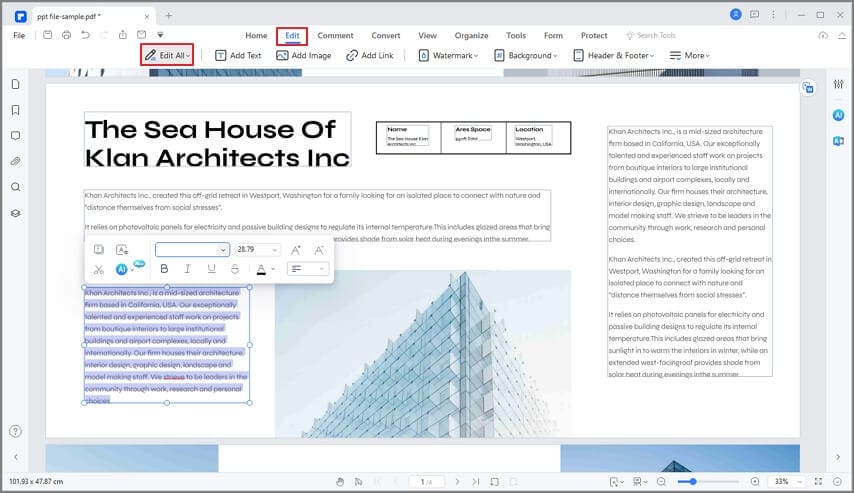
Шаг 3. Выберите текст
Используйте мышь, чтобы выбрать текст, для которого вы хотите отредактировать шрифт. Вы заметите, что фактический текущий шрифт будет идентифицирован и отображаться на правой панели инструментов и на мини-панели инструментов редактирования рядом с текстом.
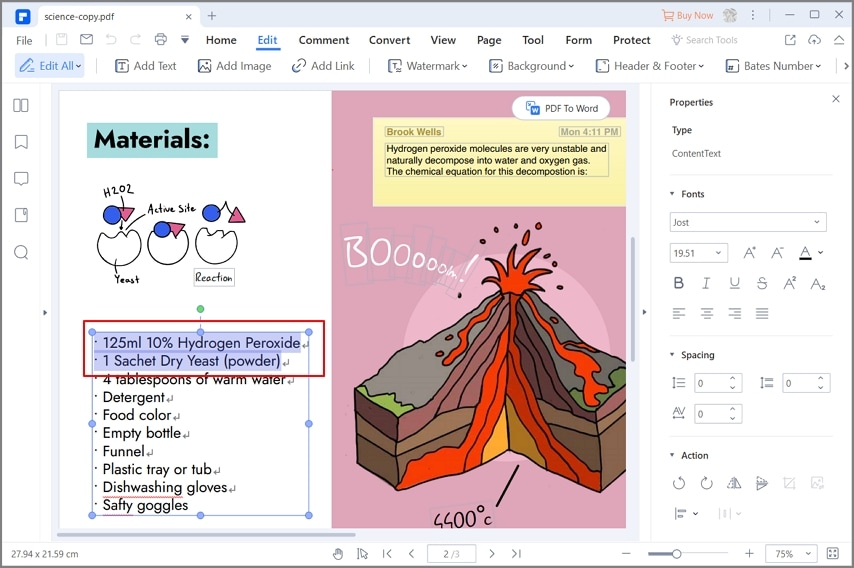
Шаг 4. Отредактируйте шрифт в PDF
Измените тип, размер и другие свойства шрифта с помощью мини-панели инструментов.
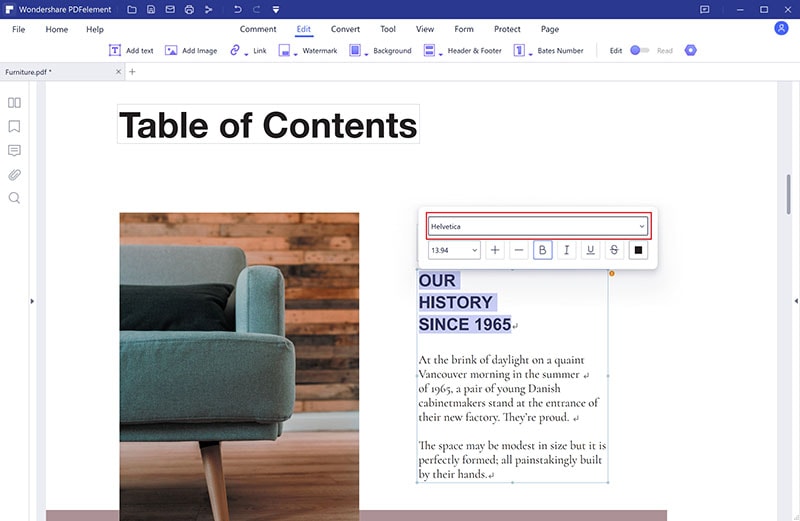
Шаг 5. Еще один способ редактирования шрифта PDF
Вы также можете редактировать шрифты PDF с помощью правой панели инструментов; обе опции предоставляют вам полный набор возможностей для редактирования стиля шрифта и других характеристик выделенного текста.
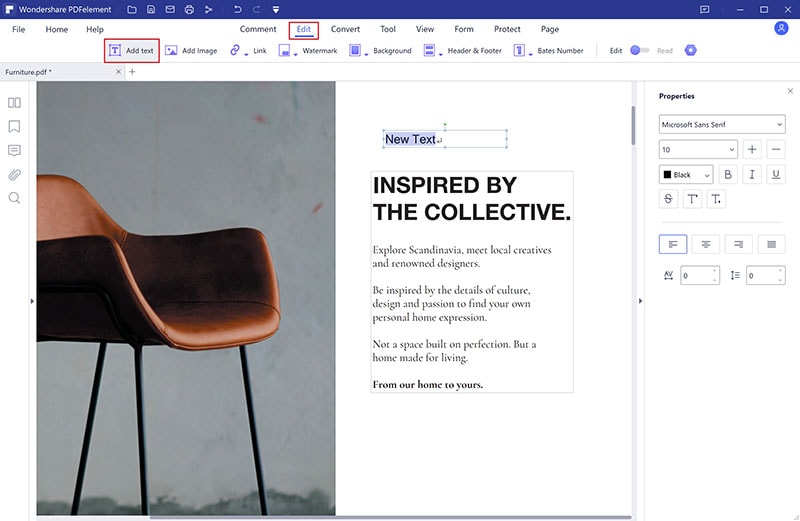
Как редактировать PDF с тем же шрифтом
Поскольку PDFelement может идентифицировать шрифт в любом выделенном тексте (автоматическое распознавание шрифтов), вы также можете использовать его для редактирования PDF, используя тот же шрифт, что и обнаруженный. Это гарантирует, что ваши правки будут плавными и согласованными с окружающим текстом. Вот как это сделать:
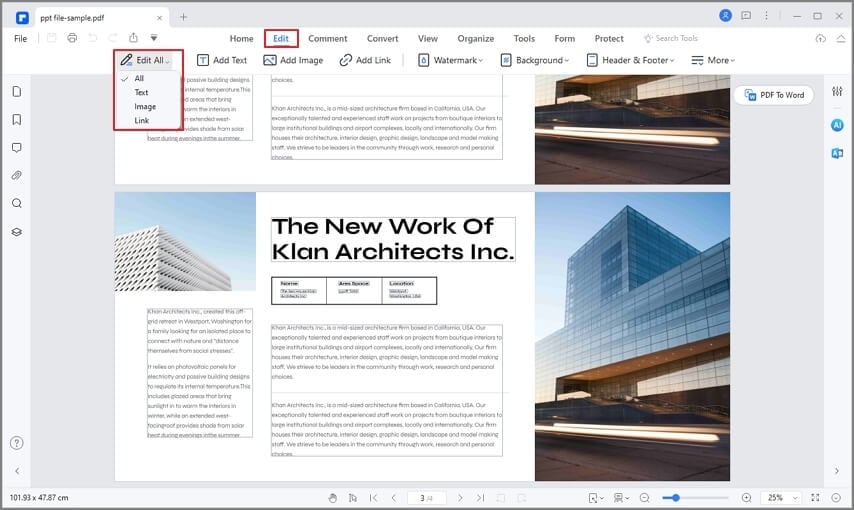
Шаг 1. Перейдите в режим редактирования и выберите тип редактирования.
Перейдите в меню «Редактировать», а затем переключитесь в режим «Редактировать». В режиме редактирования вы можете выбрать редактирование строки или абзаца. В обоих случаях шрифт, используемый в выделенном тексте или текстовом блоке, будет автоматически идентифицирован.
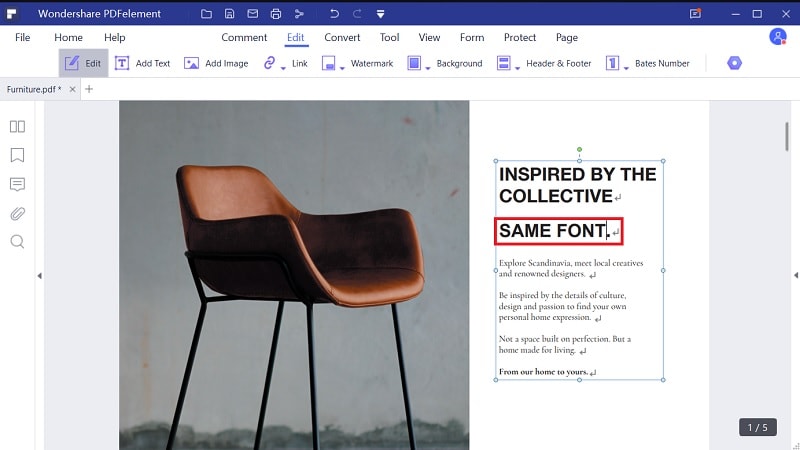
Шаг 2. Выберите текст и начните редактирование.
Выберите текст, который хотите отредактировать, и начните вводить свои изменения. Вы увидите, что они отображаются тем же шрифтом, что и остальная часть этого текстового блока.
- Полная возможность редактирования PDF, которая включает в себя возможность редактировать текст, изображения, гиперссылки, статические элементы (нижние колонтитулы, заголовки), водяные знаки, комментарии и т. д.
- Возможность создавать PDF-файлы из других форматов и при необходимости конвертировать PDF-файлы в файлы других типов.
- Простые в применении инструменты аннотации для просмотра, комментирования и совместной работы над документами PDF.
- Полный контроль над созданием форм, заполнением форм, преобразованием форм, извлечением данных из форм и доступом к другим инструментам, связанным с формами.
- Добавьте цифровую подпись, имеющую обязательную юридическую силу.
- Упорядочивайте страницы в PDF — добавляйте, удаляйте, извлекайте, меняйте порядок и т. д.
- Легко разделяйте или объединяйте PDF-файлы.
- Уменьшите размер файла PDF.
- Делитесь PDF-файлами через облачные сервисы.
- Применяйте надежные меры безопасности, такие как пароли, шифрование, редактирование, водяные знаки и т. д.
- Выполняйте точное распознавание текста на более чем 20 языках.
- Редактируйте отсканированные PDF-файлы с помощью плагина OCR.
- Конвертируйте, защищайте, извлекайте пакетный процесс, чтобы сэкономить время и силы.
В PDFelement есть все необходимое для управления рабочими процессами PDF. Будь то редактирование, преобразование, защита, подписание, оптимизация, организация или другие способы манипулирования файлом, у вас есть свободный доступ к множеству инструментов в этом удивительном универсальном программном обеспечении. Попробуйте это сегодня, зарегистрировавшись для получения бесплатной пробной версии, и убедитесь сами, насколько продуктивнее вы сможете стать, начав использовать PDFelement.
5 бесплатных онлайн-сервисов для редактирования шрифтов
Дизайнер всегде будет охотиться на новые шрифты, т.к. новый шрифт который будет красить дизайн сайта и каждый посетитель будет видеть что-то инновационное. С каждым днём шрифтов становиться больше, что говорит о его потребности.
В этой статье мы хотели бы познакомить вас с 5 лучшими бесплатными редакторами шрифтов, которые помогут вам создавать собственные инновационные и креативные шрифты для ваших веб-сайтов.
1. Glyphr

Glyphr — бесплатный редактор шрифтов на основе html5. Дизайн шрифтов имеет высокий барьер входа. Профессиональные программы оформления шрифтов очень сложны и довольно дороги. Glyphr доступен, упорядочен и сделан для любителей дизайна шрифтов, и это бесплатно. Вы можете создавать сложные фигуры, копировать и вставлять, переворачивать их или блокировать, перетаскивать и изменять размер вашего контента.
2. BirdFont

Birdfont — бесплатный редактор шрифтов, который позволяет создавать векторную графику и экспортировать шрифты TTF, EOT и SVG. Он предоставляет множество функций, среди которых выделяются кривая, контекстная замена лигатуры, строки кернинга, вращение объекта, изменение фона и многое другое.
3. Font Struck

FontStruct позволяет быстро и легко создавать шрифты, построенные из геометрических форм, которые расположены в виде сетки, например, плитки или кирпичи.
4. Bit Font Maker 2
BitFontMaker2 является быстрым и легким редактором шрифтов Bitmap в интернете. Вы можете редактировать и создавать пиксельный шрифт в своем веб-браузере.
5. Fontastic

Fontastic — отличный инструмент, который позволяет нам выбирать элементы из множества наборов иконок. Выбранные элементы объединяются в один шрифт с щелчком мыши, где этот подход помогает минимизировать размер шрифта, поскольку мы выбираем только нужные значки. Также возможно вмешаться в процесс именования и импортировать наши собственные значки SVG.
Онлайн редактор шрифтов
Легко настраивайте шрифты или создавайте подмножества шрифтов, и можете экспортировать форматы ttf, woff, woff2 и другие.
Поддерживаемые браузеры: chrome, safari, firefox, IE10+ (только предварительный просмотр)
Поделиться
- Быстрый просмотр иконок и кодов, содержащихся в файле шрифта.
- Скачать файлы woff2 из Google Fonts
- Преобразуйте свой текст в изображение и отредактируйте стили.
О редакторе шрифтов
Онлайн-редактор шрифтов, который может редактировать или создавать файлы шрифтов в форматах ttf, woff, woff2, eot, otf. Он также обеспечивает возможность импорта и экспорта файлов шрифтов в форматах ttf, woff, woff2, eot, svg, otf, а также предоставляет функции редактирования глифов и контуров. Кроме того, он также обеспечивает функцию предварительного просмотра шрифта в режиме реального времени.
Мощное редактирование глифов
Онлайн-редактор шрифтов предоставляет ряд инструментов для изменения и настройки форм шрифтов. Эти инструменты включают изменение размера форм шрифтов для соответствия ваших дизайнерских потребностей, настройку выравнивания для обеспечения общей красоты и точности, поворот форм шрифтов для достижения определенных визуальных эффектов и сброс кодовых точек Unicode для удовлетворения ваших индивидуальных требований. Все эти функции легко доступны в онлайн-редакторе шрифтов, позволяя вам легко создавать уникальные дизайны шрифтов.