
Как рендерить видео в Sony Vegas?
Доброго времени суток! Ниже показаны скрины наcтроек, как я рекомендую рендерить видео в программе Sony vegas!
Меня часто спрашивают, как лучше рендерить видео в Sony vegas? Последнее время для рендера в Sony vegas я использую два формата, которые, по моему мнению, являются приемлемыми это AVI (Видео для ОС Windows *.avi) и MP4 (MainConcept AVC/ACC *.mp4).
Чтобы начать рендер необходимо:
- Выделить нужную область проекта на таймлайн
- Нажать File > Render as ( Файл > Просчитать как )
- Выбрать формат
- Выбрать пресет (настройку по умолчанию ) p.s. Настройку формата можно сделать самому, а можно выбрать из готовых
- Убедиться, что стоит галочка «Рендерить только выделенную область»
- Нажть кнопку «Render»
Сони Вегас Урок 3 Рендер.
Для того чтобы сохранить ваш видеофильм на комп необходимо точно знать что для этого нужно.
Существует масса настроек для сохранения роликов в Вегасе, но если мы будем касаться их всех, то не хватит времени на производство
роликов.
Поэтому новичкам лучше всего пользоваться шаблонами настроек.
Желательно чтобы формат не занимал огромное место.
Итак коснемся сохранения роликов на комп или рендера или просчета видео.
1
Для начала выделим весь регион фильма или же проекта созданного нами в Loop region.
Для этого имеются маркеры ,
обозначающие начало и конец фильма .

Заходим в меню файлы и там находим Render as. Выберем папку куда будем устанавливать файл.Укажем имя файла.
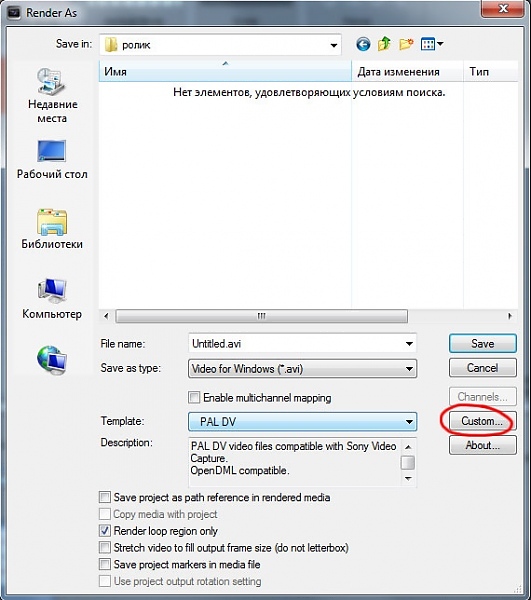
1. Save as type (выбор типа конечного файла) оставляем Video for Windows (avi).( К ПРИМЕРУ)
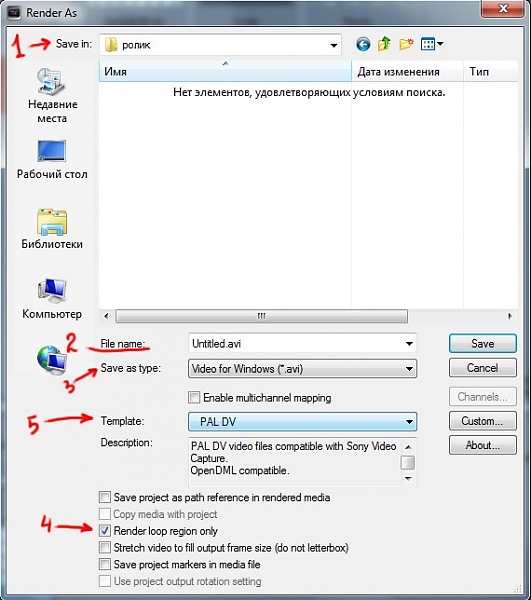
2. Render loop region only (просчёт только выделенной области loop region) по умолчанию эта функция включена. Так как мы выделили весь проект в loop region, то оставляем её включённой. Если случайно её выключить ничего страшного, проект просчитается от начала до конца.
3. Переходим к Template, и выбираем шаблон, с подходящими параметрами для сохранения видео.
Если ни один из шаблонов не устраивает можно настроить Template с
индивидуальными параметрами для сохранения видео.
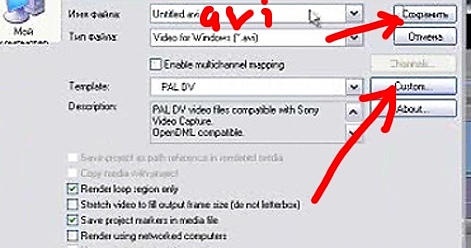
Рассмотрим пример просчёта в формате DivX. Для этого нажимаем, кнопку Custom.
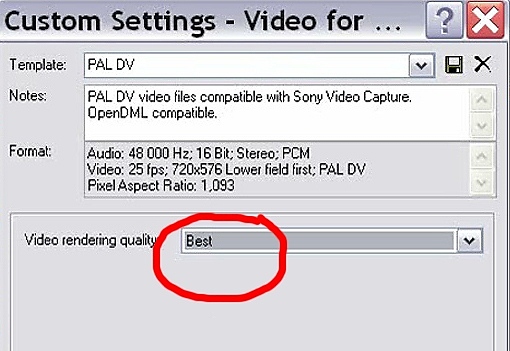
Переходим на вкладку Project и в Video rendering quality выставляем Best.
Далее переходим на вкладку Video.
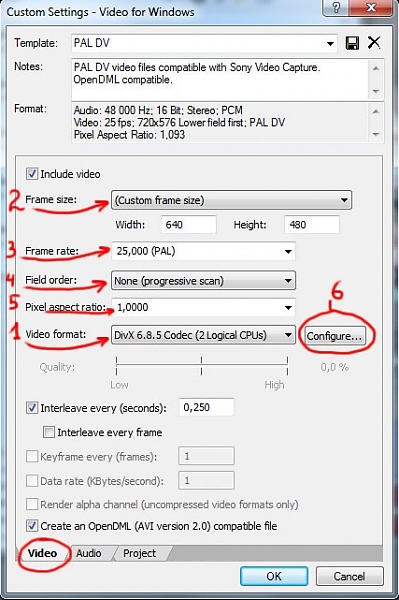
Выбираем Video format, в списке находим кодек DivX 6.8.5, возможна другая версия.
Frame size указываем желаемое разрешение, к примеру 640х480.
Вы можете указывать своё разрешение или пользоваться шаблонами.
Frame rate указываем количество кадров в секунду, 25.000 (pal).
Field order очерёдность полей ставим none (progressive scan-смешение полей (деинтерлейсинг).
Pixel aspect ratio (соотношение сторон пикселя) я чаще всего ставлю 1.000.
Нажимаем кнопку Configure, открывается окно для настройки кодека.
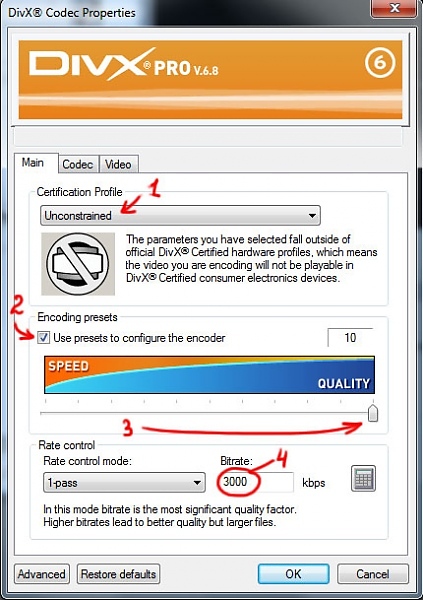
В Certification profile выставляем Unconstrained, это снимает все ограничения.
Ставим галочку Use presets to configure the encoder.
Перетягиваем ползунок на максимальное качество кодирования.
В поле Bitrate вводим 3000.
Можно и другое число, чем выше будет битрейт тем лучше качество, но тем больше объём файла и тем тяжелее его воспроизводить компьютеру.
С кодеком закончили, жмём ОК.
Переходим на вкладку Audio
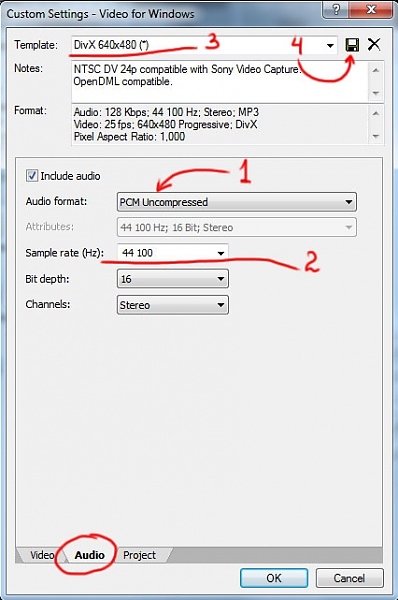
Audio format выбираем кодек для звука, я пользуюсь чаще всего Uncompressed.
В Sample rate ставим частоту 44100, остальные настройки оставляем по умолчанию.
В Template можно ввести название изменённого профиля и сохранить настройки рендера (4), чтобы потом не настраивать заново.
Далее жмём Save, и ожидаем завершение процесса.
Пример взят мной отсюдаhttp://recandplay.ru/2011/01/render-v-vegas-pro-ili-kak-soxranit-proekt-v-videofajl/
-если возникнут претензии то сюда) лично я рендерю по другому. Но примеров, как я говорю выше, может быть сотни, посему и приведен данный.Матералы по Вегасу подготовлены мной лично, кроме данного примера.

Написать комментарий
Рендер видеокартой в Sony Vegas

Мне время от времени приходится работать с видео и рендерить. Небольшие ролики делаю в редакторе Vegas, на борту видеокарта nvidia и казалось Vegas должен по умолчанию её подхватывать и использовать при рендере. Но это не так, увы.
В 15 версии Vegas, как я ни пытался выполнить все «инструкции», чтобы активировать карту в Vegas, рендер происходил исключительно за счёт процессора. Что это значит на деле? А то, что процессор перегружается, а видеокарта простаивает.
В 15 версии Vegas просто не видел мою nvidia. Я и во вкладке Internal искал, как включить, не нашёл. Проблема решилась только тогда, когда я установил 17 версию Vegas .
Вот эта версия программы стала видеть nvidia, при чем по умолчанию, без всяких особых настроек.
Конечно, во вкладке настроек video нужно выбрать в » GPU aссeleration » свою карту, но больше никаких особых настроек я не делал.
Просто при выборе шаблона рендеринга, я обязательно выбираю формат Magic AVC/AAC Mp4 и среди шаблонов тот, который в названии содержит nvidia. В таком случае рендеринг происходит и за счёт процессора, и за счёт карты.
Это видно, если открыть диспетчер задач.
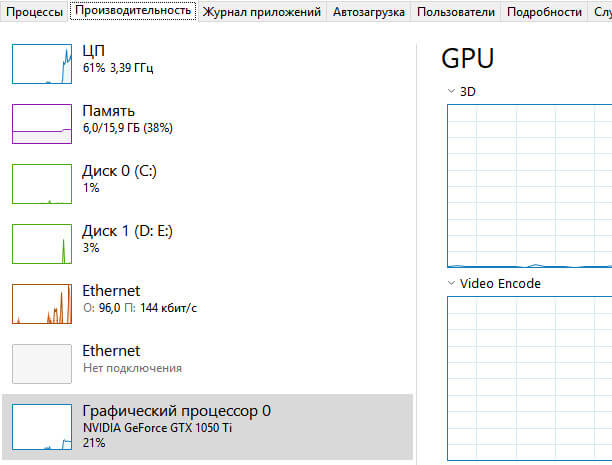
Когда в рендеринге видеокарта не участвует, то процессор работает на 90 и больше %, а графический процессор всего на 3. Сейчас же видно, что нагрузка распределилась. И как результат, скорость рендеринга увеличилась в 3-4 раза.
Как отрендерить видео в sony vegas
Практически во всех программах для сохранения файла достаточно нажать «Сохранить как», однако в случае с Sony Vegas Pro этого недостаточно! Таким образом вы сохраните лишь сам проект. Не забывайте, что сохранять свой проект необходимо ещё до начала работы с ним, ауди и видео файлы проекта настоятельно рекомендуется хранить в одном месте, чтобы ничего не потерялось. Как же сохранить не проект, а именно видеозапись?
Для этого необходим просчёт готовой видеозаписи, или по-другому, нужно отредерить видео. Это и является сохранением видеозаписи. Делается это следующим образом.
1.Выделение записи
Прежде всего требуется выделить ту область проекта, которую необходимо сохранить. В некоторых случаях требуется сохранить лишь какой-то фрагмент, а не весь проект целиком. Делается это при помощи расстановки маркеров в нужных местах.

В той ситуации, когда требуется сохранить весь проект целиком, достаточно его выделить при помощи двойного щелчка мыши по свободному полю таймлайна. Существует и другой способ – при помощи использования маркеров.

2. Функция Render us
После вышеописанных действий во вкладке «Файл» необходимо выбрать функция «Просчитать как».
3.Указание имени файла
Появится меню, где требуется указать имя будущей видеозаписи. Также требуется проверить наличие галочки «Просчитать выделенный фрагмент».
4.Выбор расширения видеозаписи
Здесь же стоит указать и желаемое расширение нашей будущей видеозаписи. Выбираем кнопку «Custom»

5.Выбор остальных параметров и кодека
Далее указываются все значения. Требуется определиться с кодеком, при помощи которого видео будет ужиматься. Делается это для того, чтобы уменьшить вес в электронном виде будущей видеозаписи. В случае сжатия, вес файла уменьшается, а качество остаётся практически неизменным.
Самые популярные кодеки это Xvid и DivX.
6.Настройка кодеков
Во вкладке Configure можно задать нужные настройки кодеков: качество,битрейт и другие.)
7.Подключение аудио
После этого требуется перейти во вкладку «Аудио», здесь необходимо проверить наличие галочки «Include audio». Если вы её не поставите, в вашей видеозаписи не будет звука.

8. Сохранение результата
После вышеперечисленных действий останется только нажать на кнопу «Сохранить» и подождать некоторое время.

Не стоит удивляться, если длительность рендеринга окажется слишком большой. Это зависит от большого количества факторов: от качества, длительности видеозаписи, а также от того, какие и сколько эффектов было применено. Во время рендеринга нельзя закрывать программу, стоит дождаться окончания сохранения и наслаждаться своей видеозаписью.
Следует сказать об одной важной детали. Если настройки рендеринга видеозаписи вы используете одни и те же довольно часто. Вы сможете сохранить сами настройки, чтобы в будущем затрачивать на это меньше времени. Делается это при помощи поля «Template», необходимо просто ввести имя настроек и нажать на иконку дискеты. После этого вы всегда сможете использовать эти настройки для других видеозаписей.