
3 самых частых проблемы Apple Music и способы их исправления
Apple Music является одним из самых популярных стриминговых сервисов даже несмотря на отсутствие новой музыки. Владельцы iPhone предпочитают именно его, так как он интегрирован в iOS и экосистему Apple лучше других приложений, а еще имеет понятный интерфейс — разобраться в нем не составит труда. К сожалению, даже музыкальное приложение от Apple иногда сбоит: треки пропадают, не воспроизводятся, не скачиваются в iPhone или попросту Apple Music не открывается. Рассказываем, какие проблемы возникают с Apple Music чаще всего и как их можно исправить.
Вот несколько самых частых проблем, возникающих с Apple Music, и способы их решения
Apple Music не работает — что делать
Читатели нашего Телеграм-чата чаще всего жалуются на то, что Apple Music не работает: приложение вообще не загружается, из-за чего нет возможности получить доступ к музыке. К счастью, скорее всего, причина явно не в вас и вашем iPhone. Вот что можно сделать.
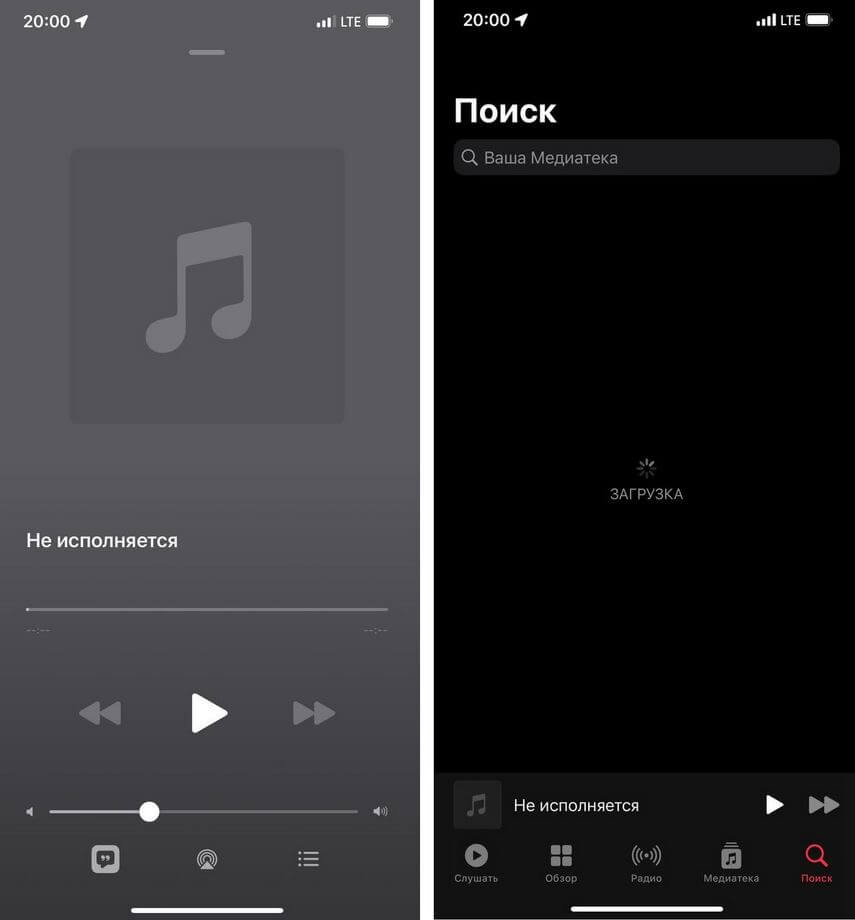
Apple Music не работает? Вот исправления
- Откройте страницу состояния системы Apple. Возможно, на серверах компании произошел сбой, из-за чего один или несколько сервисов перестали работать. Если возле Apple Music горит желтый круглешок или красный, это значит, имеются неполадки.
- Если на странице состояния все ОК, загляните на сайт Downdetector. Этот сервис быстрее отображает сбои в работе различных сайтов по всему миру. Возможно, Apple Music перестал работать не только у вас, а у пользователей по всему миру.
- Проверьте подключение к Интернету: попробуйте переключиться с сотовых данных на Wi-Fi или наоборот.
- Проверьте настройки даты и времени на iPhone. Обычно из-за этого могут не работать многие системные приложения, включая Apple Music и Safari.
- Попробуйте включить VPN. Именно это помогало запустить App Storeв свете недавних сбоев, которые происходили у многих пользователей в России. В этой статье мы выбрали те, что до сих пор работают.
Удалите Apple Music с Айфона и установите заново по этой ссылке. К счастью, удаление сервиса никак не влияет ни на подписку, ни на медиатеку: после повторной установки все продолжит работать как и раньше.
Apple Music не воспроизводит песни
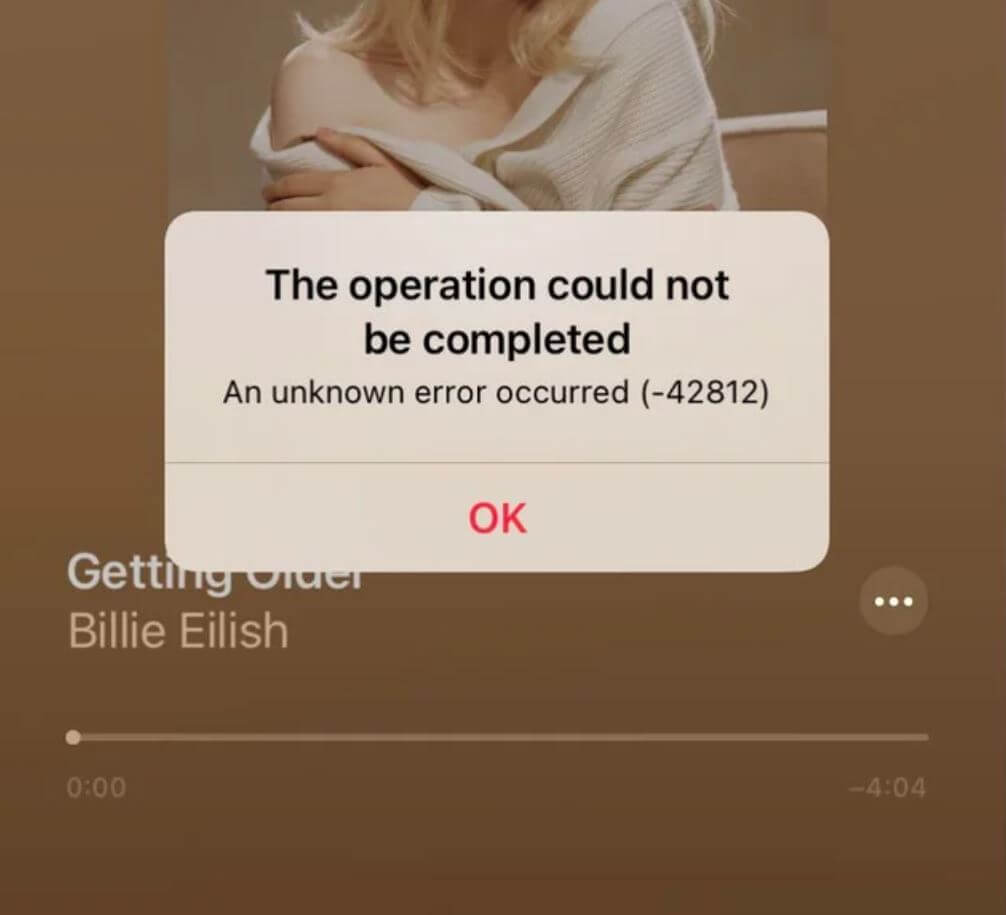
Иногда в Apple Music возникают разного рода ошибки, из-за которых музыка не играет
Если сервис всё-таки загружается, но песни в Apple Music не включаются, попробуйте несколько этих способов исправления.
- Убедитесь, что срок действия вашей подписки не истёк. Для этого зайдите в Настройки и нажмите вверху на свой профиль, выберите «Подписки», затем — Apple Music.
- Убедитесь, что вошли в систему с тем же Apple ID, который связан с вашей подпиской на музыку. Такое часто бывает, когда используется сразу несколько устройств.
- В некоторых случаях Apple Music может начать воспроизводить песню, а звука все равно нет даже при подключении наушников. Возможно, на вашем Айфоне слишком много открытых приложений: попробуйте закрыть их, перезагрузите iPhone и запустите Apple Music заново.
Если пользуетесь приложением без интернета, проверьте, что песни из Apple Music скачаны в память Айфона — включите автозагрузку. Ее можно активировать, зайдя в Настройки — «Музыка» — «Автоматические загрузки».
Пропадает музыка из Apple Music
Многие ошибочно считают, что треки из Apple Music пропадают исключительно из-за санкций. На самом деле, это не так: у многих исполнителей просто заканчивается лицензия на размещение и сервису нужно время на ее продление. Некоторые музыканты отказываются, оставляя на сервисе исключительно новые композиции для их продвижения, поэтому старые альбомы становятся недоступны. Вот еще несколько причин, почему исчезают песни из Apple Music.
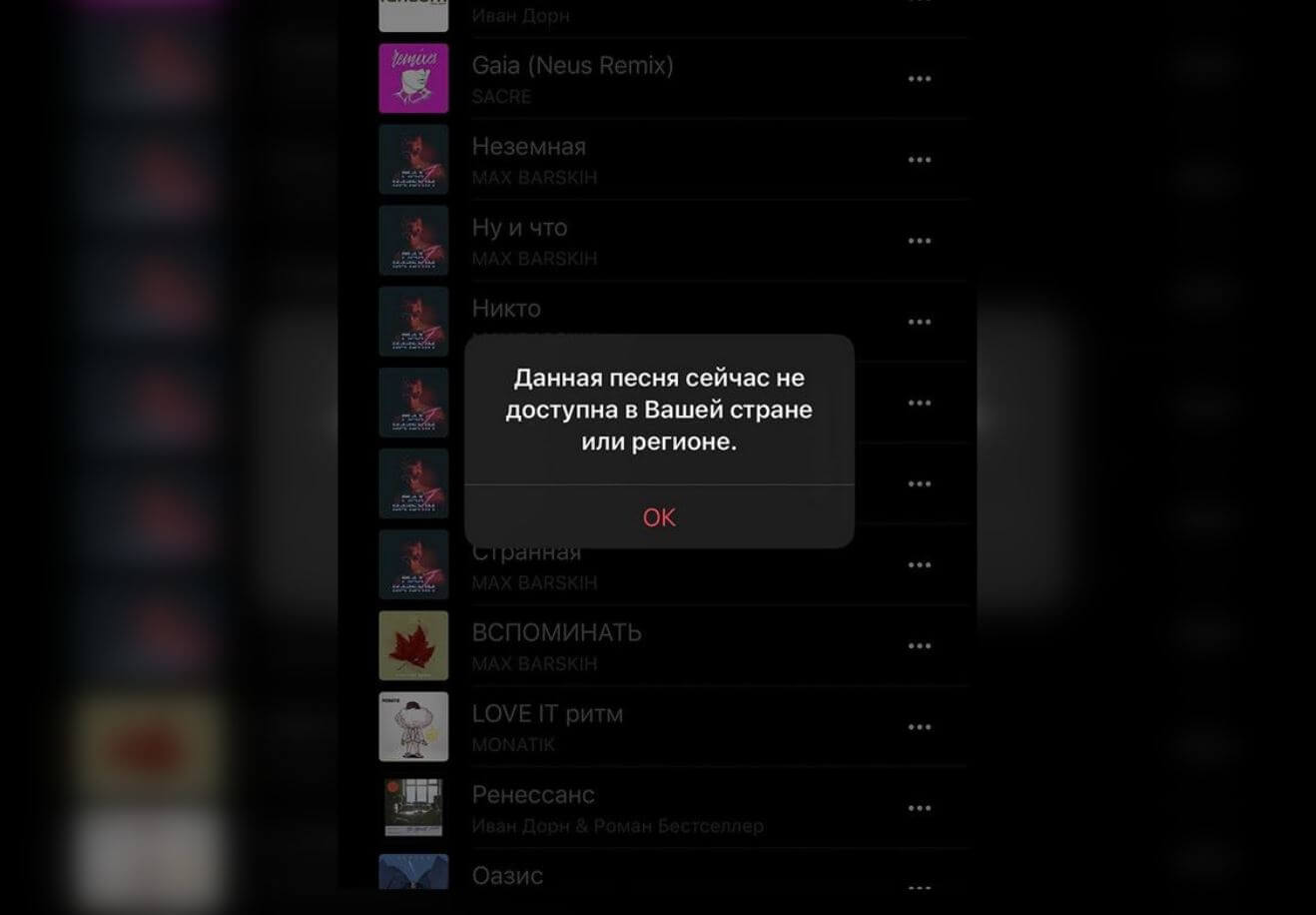
Иногда треки недоступны в Apple Music по региональному признаку
- Альбом или трек еще не вышел, а сервис опубликовал его раньше времени.
- Песни могут быть недоступны в конкретной стране или регионе.
- Старая версия песни удалена и заменена на новую. Нужно добавить ее заново.
Иногда музыка в Apple Music недоступна из-за того, что в вашем iPhone не хватает памяти. Приложение начинает удалять уже имеющиеся композиции, загружая на их место новые. Это легко исправить, зайдя в Настройки — «Музыка» — «Оптимизация хранилища». Выберите «Выключить».
Некоторые привыкли пользоваться Apple Music на Windows — для этого как раз недавно вышло отдельное приложение. Если по какой-то причине оно не работает, синхронизируется музыка, проверьте, чтобы была включена «Синхронизация медиатеки» в настройках iPhone. Не забудьте о том, что на компьютере нужно войти в свою учетную запись Apple ID, к которой подключена подписка на сервис.
Как отключить или включить автозапуск в Apple Music и другие советы

iOS 14 и iPadOS 14 значительно улучшили работу Apple Music. Новая вкладка «Слушать сейчас» предлагает лучшие рекомендации, поиск значительно улучшен, а пользовательский интерфейс в целом кажется более совершенным. На iPad Apple Music теперь предлагает превосходную навигацию благодаря включению специальной боковой панели.
Оглавление

Тем не менее, есть также различные обновления и улучшения функционирования Apple Music по дизайну. Одним из значительных и заметных изменений является то, как Apple Music продолжает автоматически воспроизводить связанные треки после окончания альбома или плейлиста. Вам может понравиться эта функция или нет. Для тех, кто терпеливо ждет, Apple собирается выпустить iOS 14 и iPadOS 14 осенью, то есть примерно на четвертой неделе сентября этого года.
Отключить или включить автозапуск в Apple Music
По умолчанию функция автовоспроизведения в Apple Music срабатывает после последней песни в альбоме или плейлисте. Затем он будет продолжать воспроизводить случайные выборки из вашей музыкальной библиотеки или за ее пределами. Это означает, что музыка никогда не останавливается! Более того, это также поможет вам открыть для себя новые треки. Однако, если это вас беспокоит, отключить автозапуск в Apple Music довольно просто.
На iPhone начните с вызова экрана «Сейчас исполняется» — коснитесь песни, которая сейчас воспроизводится, чтобы сделать это. Затем коснитесь значка «Далее» в правом нижнем углу экрана.
Теперь достаточно просто коснуться значка автозапуска (который выглядит как бесконечный цикл) рядом с пунктом «Воспроизведение дальше». Это должно помешать Apple Music автоматически воспроизводить треки.


Вам нужно сделать это только один раз — вам не нужно повторно отключать функцию для каждого альбома или плейлиста. Если вы хотите включить эту функцию, снова коснитесь значка автозапуска на экране «Далее».
На iPad отключение или включение автозапуска в Apple Music выполняется так же, как и на iPhone.

Перейдите на экран «Сейчас исполняется», переключитесь на список «На очереди», а затем коснитесь значка «Автозапуск», чтобы отключить или включить эту функцию.
Другие советы и настройки Apple Music
В iOS 14 и iPadOS 14 Apple Music содержит множество других улучшений. Прежде чем мы закончим, давайте рассмотрим несколько функций и настроек, о которых вы, возможно, не знаете.
Добавить виджет Apple Music на главный экран
iPhone получил обновленные и детализированные виджеты, которые можно легко добавить в любое место на главный экран. Apple Music также имеет один — он отображает недавно воспроизведенные альбомы и плейлисты, которые действуют как быстрые ярлыки для приложения «Музыка».


Погрузитесь в галерею виджетов — покачайте главный экран и коснитесь значка в виде плюса в верхнем левом углу экрана, чтобы перейти к нему. Выберите виджет Apple Music, выберите размер (маленький, средний или большой) и нажмите «Добавить виджет». Затем вы можете перетащить виджет в любое место на главном экране.
Примечание: Вы не можете добавлять виджеты на главный экран iPad.
Проведите вниз, чтобы начать поиск
Несмотря на множество фильтров на вкладке «Библиотека», поиск музыки часто может быть проблематичным. В iOS 14 и iPadOS 14 Apple Music упрощает работу благодаря добавлению панели поиска — по умолчанию она просто скрыта.

Начните с нажатия на любую из категорий в библиотеке — «Альбомы», «Исполнители», «Плейлисты» и т. д. Затем проведите пальцем вниз, чтобы открыть панель поиска.
Отключить движение в обложке постера
Вкладка «Слушать сейчас» в Apple Music содержит переработанные плакаты, некоторые из которых имеют меняющиеся цветовые градиенты и анимацию. Если вместо этого вы предпочитаете статичный плакат, отключите соответствующий параметр.


Начните с перехода в «Настройки iPhone/iPad» > «Музыка». Коснитесь «Движение», а затем коснитесь «Выкл.». Кроме того, вы можете выбрать «Только Wi-Fi», чтобы ограничить анимацию плакатов при подключении к Wi-Fi, что должно помочь вам сохранить сотовые данные.
Усильте звук с наушниками
Начиная с iOS 14 и iPadOS 14, вы можете использовать настройку специальных возможностей под названием «Размещение наушников», чтобы усилить звук в поддерживаемых наушниках Apple и Beats, таких как AirPods 2 и AirPods Pro.
Это не функция, связанная с Apple Music — она применяется ко всем аудиовыходам в целом. Но если у вас есть нарушения слуха, вы найдете его весьма полезным при прослушивании музыки.


Перейдите в «Настройки iPhone»> «Универсальный доступ»> «Аудио/видео»> «Размещение наушников». После включения этой функции вы можете использовать различные элементы управления, перечисленные на экране, для увеличения громкости звука по желанию.
Нравится или нет
Apple Music продолжает расти (на момент написания статьи у нее было почти 70 миллионов подписчиков), поэтому ожидайте дальнейших дополнений и улучшений со временем. Конечно, вам могут понравиться или не понравиться все они, но служба потоковой передачи музыки Apple в целом значительно улучшилась по сравнению с тем, что было некоторое время назад. Тем не менее, Apple Music еще многое предстоит сделать, если она хочет догнать Spotify.
Следующий:
Apple Music не может воспроизводить загруженные песни на вашем iPhone или iPad? Попробуйте эти исправления.
8 скрытых возможностей Apple Music


Если ты заинтересовался новым стримминговым сервисом от Apple или уже являешься его активным пользователем, думаю тебе пригодятся советы, которые мы подобрали. Apple Music большой, всегда можно найти что-то новое. Но если ты новичок, для тебя у нас есть обзор.
1. Как отключить Apple Music?
Новый сервис довольно прожорлив и экономить заряд аккумулятора совершенно не умеет. Но что делать, если музыку слушать хочется, а батарею нужно экономить? Отключи Music. Зайди в личный профайл (круглая иконка в верхнем левом углу) и нажми кнопку «Выйти». Сервис превратится в тыкву в обычную Музыку, но все твои оффлайновые сохранения пропадут. Так что совет не подойдет тем, у кого совсем нет собственной медиатеки. (совет от читателя Андрея Баталина)
2. Как включить нецензурную лексику в песнях Apple Music?
Если ты считаешь себя взрослым или просто не любишь, когда брань толерантно «умалчивается» в песнях, то подобную функцию можно убрать. Посети Настройки→Основные→Ограничения. Если никаких ограничений нет, но песни все равно «под цензурой», поможет обычный прием «включить-выключить».
3. Как включить медиатеку iCloud?
Подвязать iCloud нужно для того, чтобы пользоваться функцией «офлайн библиотеки». Для этого нужно пройти путем Настройки → Музыка → Медиатека iCloud. Если возникают проблемы (если нет, то тебе дико повезло), то ничего другого, кроме «попробуй еще» и «попробуй позже» предложить не можем. Некоторым помогает включение автозагрузки Apple Music в настройках. О нем следующий пункт.
4. Как включить автозагрузку в Apple Music?
Отвечаю на вопрос «Зачем?». Чтобы слушать музыку через 3G или другие виды сети (LTE). А еще некоторым это помогает в подключении медиатеке iCloud. В любом случае, посещаешь Настройки → iTunes, App Store → Сотовые данные. Пока мои наблюдения за трафиком немного обескураживают. Почти 3 часа использования (слушая Beats 1) «съели» всего 100 Мб трафика. Google Music в таком случае потребляла в три раза больше.
5. Как поставить песню в очередь?
Во время прослушивания музыки ты можешь создавать динамичный плейлист, в режиме реального времени. Для этого находишь нужную песню и нажимаешь на три точки, которые стоят в конце строки. Выпадет меню, где сверху есть два пункта «Следующая»(«Грати далi») и «Добавить в Далее» («Додати в чергу»). Добавлять можно даже не по одной песне, а целыми плейлистами.


6. Как создать плейлист в Apple Music?
Теперь ты можешь самостоятельно, без iTunes создать себе плейлист. Для этого зайди во вкладку Моя музыка и в разделе «Плейлисты» нажать «Новый». В меню, которое появится, можно назвать собственную компиляцию, поставить заглавную картинку, добавить описание и напихать любое количество песен, как с собственной медиатеки, так и с Apple Music.


7. Как управлять медиатекой с помощью Siri?
Siri теперь отлично справляется с ролью личного ассистента. А с доступом к всей медиатеке iTunes, вам даже не нужна музыка на телефоне. Просто попросите Siri проиграть какого-либо артиста/альбом/песню/жанр/ и она успешно справится с заданием. Выглядит и работает просто как магия.


8. Как создать собственный профайл в Apple Music?
Учитывая, что новый стримминг от Apple это почти социальная сеть, каждый может завести собственный профайл. В нем можно поставить аватар и создать себе никнейм, которые будут высвечиваться в Connect и созданных плейлистах. Для подобной радости откройте одну из вкладок («Connect», «Для вас», «Моя музыка») и нажмите на круглую иконку с лицом в левом верхнем углу. Вуаля!


Штатный работник UiP. Злостный любитель рубрики Связь и аналитических материалов. Души не чает в розовых пони, джазе и горячей выпечке.
Как включить и отключить автоматическое скачивание песен из медиатеки Apple Music
Музыку в Apple Music можно слушать без интернета, если скачать песни на устройство. Треки можно загружать вручную после добавления в медиатеку или активировать автозагрузку песен, добавляемых в медиатеку. По умолчанию эта опция отключена.

В статье — как включить и выключить автоматическое сохранение музыки на iPhone и iPad, а также оптимизировать загрузку с учетом памяти устройства.
Как включить автоматическое скачивание музыки из Apple Music на iPhone и iPad
1) Откройте Настройки > Музыка.
2) В разделе «Загрузки» активируйте пункт Автоматические загрузки.

Также в разделе «Загрузки» показано, сколько весит уже загруженная ранее музыка, и есть возможность установить лимит на скачивание, чтобы музыка не занимала всю память смартфона.
3) Откройте Оптимизацию хранилища, активируйте эту настройку и выберите лимит на загрузку треков: 4 (около 800 песен), 8, 16 или 32 Гб.

Если место на телефоне начнет заканчиваться, музыка, которую вы давно не воспроизводили, будет удалена с устройства.
Как только вы добавите трек в свою медиатеку, он скачается автоматически. При этом песни, которые вы добавили в медиатеку Apple Music до включения автоматической загрузки, не будут скачены.
Чтобы удалить ненужные треки из памяти iPhone или iPad, откройте > Настройки > Музыка > Загруженная музыка. Можно удалить все или отдельные песни, исполнителя и альбом.

Как выключить автоматическое скачивание песен в Apple Music на iPhone и iPad
1) Откройте Настройки > Музыка.
2) В разделе «Загрузки» нажмите на переключатель рядом с Автоматические загрузки, чтобы он стал серым.

Как изменить параметры загрузки музыки на Mac
1) Откройте программу iTunes и в меню выберите Настройки.
2) Выберите вкладку Загрузки.
3) Уберите галочку рядом с Музыка в секции Автозагрузки. Вы также можете отключить автоматическое скачивание фильмов и сериалов.
4) Нажмите OK.

В macOS Catalina нет iTunes, поэтому соответствующие настройки будут в приложении музыки.