
1С удаление объектов , или как в 1С удалить помеченные объекты ?
Система 1с предприятие изначально не предполагает прямое удаление каких-либо объектов из базы данных, например элементов справочников, документов, отчетов и т.д. Конечно все же можно настроить роль пользователя таким образом чтобы он сразу удалял из 1с какой-нибудь объект, без пометки на удаление , но делать этого крайне не рекомендуется. Также хотим отметить тот факт, что если даже у пользователя роль настроена на прямое удаление объектов (интерактивное удаление), все равно это не позволит удалять ему некоторые объекты в предприятии 1с, и сделать это можно будет только через пометку на удаление .
Для чего сделана пометка на удаление объектов в 1с
Давайте ответим с Вами на вопрос «Зачем сделана эта пометка для удаления?», ведь быстрее удалить объект из 1с сразу. Сделано это по нескольким причинам:
- Есть вероятность того, что пользователь впоследствии передумает и захочет вернуть удаленный объект, когда стоит пометка ее достаточно снять, при интерактивном удалении восстановить данные нельзя .
- В 1с один объект, например документ, может ссылаться на множество других объектов в системе (справочники, константы, другие документы и т.д.), и одновременно также на этот объект (в нашем случае документ), могут ссылаться множество других объектов. Если бы в системе 1с предприятие было разрешено прямое удаление объектов из базы данных, то это привело бы к ужасным последствиям, так как сразу же бы начали появляться объекты с «битыми ссылками», а это потеря данных, и не правильное функционирование базы данных, которое рано или поздно приведет к краху базы и практически полной потери Ваших данных!
Два вида удаления в 1с , понятие контроля ссылочной целостности в 1с
В программе объекты 1с можно удалить двумя способами:
- С помощью интерактивного удаления (прямое удаление без контроля ссылочной целостности)
- Через пометку на удаление (удаление с контролем ссылочной целостности)
Давайте рассмотри что такое ссылочная целостность в 1с. Но для того чтобы нам с вами ответить на этот вопрос мы должны знать что такое «битые» ссылки в 1с. Для тех кто не знает, битые ссылки в 1с это ссылки которые указывают на не используемую область памяти, то есть по сути указывают в никуда. Теперь давайте возьмем для примера любой документ в системе 1с предприятие. В нем находится множествои различных реквизитов. Эти реквизиты могут быть как простыми (примитивные типы такие как число, дата, булево), так могут быть и объектными (такие как ссылки на другие объекты системы, например различные справочники, перечисления и т.д.) Так вот контроль ссылочной целостности в 1с как раз и означает тот факт, что объект не будет удален из системы 1с до тех пор, пока на него ссылаются какие-либо другие объекты системы. Как раз пометка на удаление объектов 1с позволяет сохранить механизм ссылочной целостности в 1с, так как обработка удаления помеченных объектов не даст удалить объект пока на него ссылаются другие объекты.
Как восстановить удаленные объекты в 1с? Что происходит с объектами после их удаления из 1с?
Подобные вопросы нам задают многие люди, и ответ тут один, физическое удаления данных из 1с (с помощью способов описанных ниже) приводит к ПОЛНОМУ УНИЧТОЖЕНИЮ ФАЙЛА ИЗ БАЗЫ! Восстановление удаленных файлов из базы не возможно.
Мы всегда готовы оказать Вам своевременную помощь в обновлении системы 1С 8.3 .
Интерактивное удаление в 1с
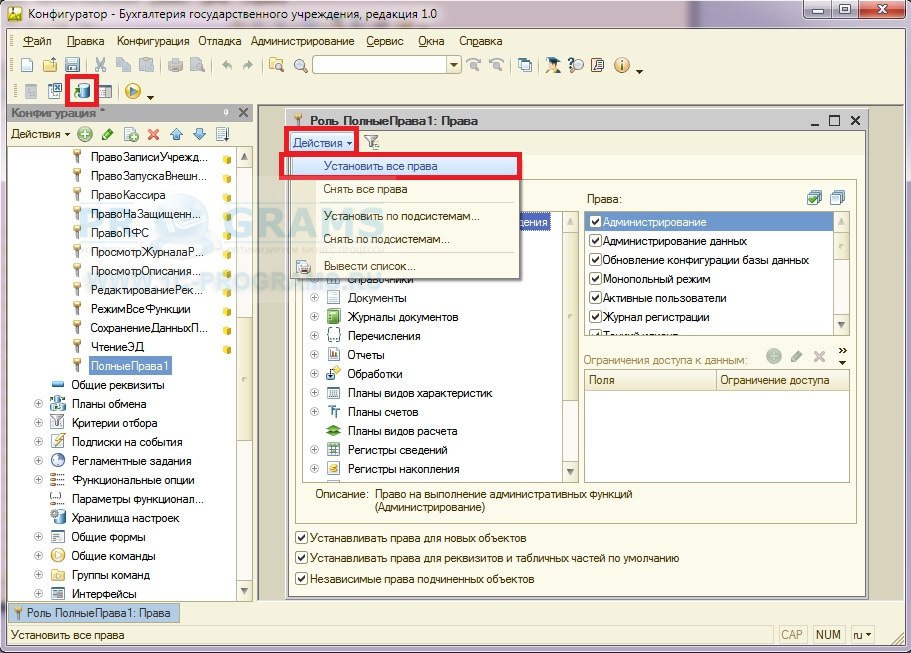
Итак мы уже обсуждали с Вами то, что интерактивное удаление в 1с происходит без контроля ссылочной целостности, а это чревато очень плохими последствиями для системы, рекомендуется пользоваться таким удалением только с целью отладки. Чтобы включить интерактивное удаление 1с нам нужно для начала зайти в конфигуратор, распахнуть веточку Общие —> Роли и выделить роль «Полные права».
Теперь нажмем клавишу F9 , у нас копируется роль «ПолныеПрава» и появится еще одна «ПолныеПрава1». Откроем ее двойным щелчком мыши. Появится окно свойств роли, нажмем кнопку «Действия» —> «Установить все права». После этого нажмем ОК. Теперь сохраним конфигурацию базы данных, для этого нажмем на синенький бочонок в левом верхнем углу, или нажмем клавишу F7. Если бочонок стал неактивным значит конфигурация сохранилась. Мы создали роль с правами на интерактивное удаление объектов из 1с .
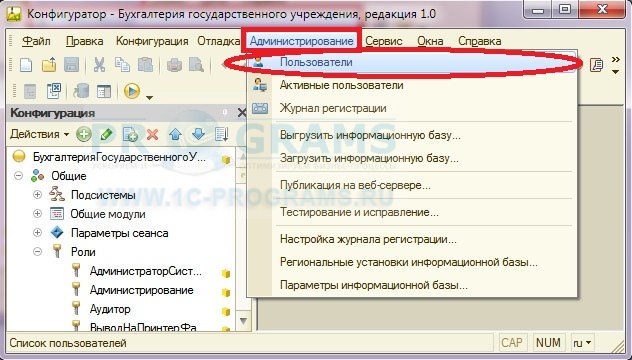
Теперь в конфигураторе откроем вкладку Администрирование —> Пользователи.
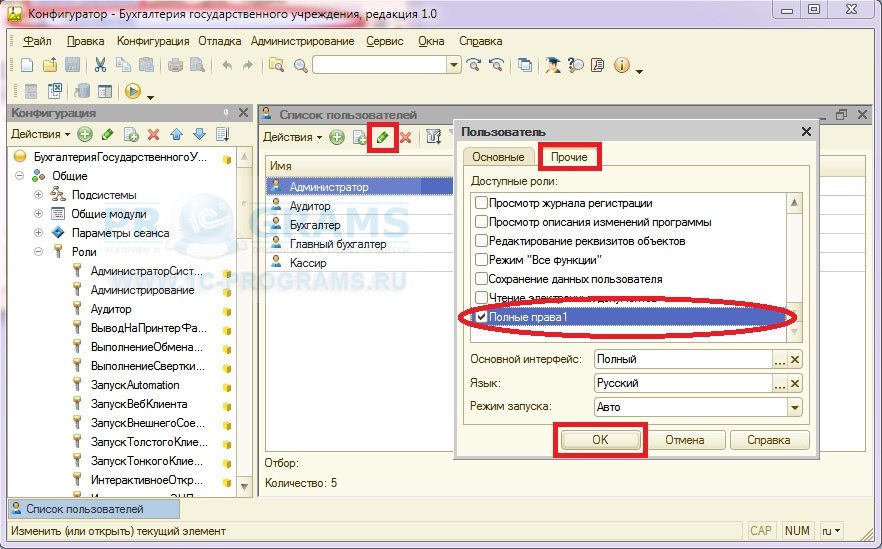
Откроется список пользователей, выберите пользователя под которым Вы хотите включить интерактивное удаление 1с объектов и нажмите карандашик или F2. Откроется окно свойств пользователя, перейдите на вторую вкладку «Прочие». Там найдите ту роль которую мы с Вами копировали, в моем случае это «ПолныеПрава1», ставим галочку и жмем OK.
После этого запускайте 1с предприятие, выбирайте того пользователя которому установили новую роль. Теперь Вы можете удалять объекты напрямую, чтобы удалить объект выберите его и нажмите сочетание клавиш SHIFT + DEL, система спросит уверены ли вы в удалении, при положительном ответе объект будет удален из системы.
Удаление объектов 1с через пометку на удаление или как удалить объекты в 1с ?
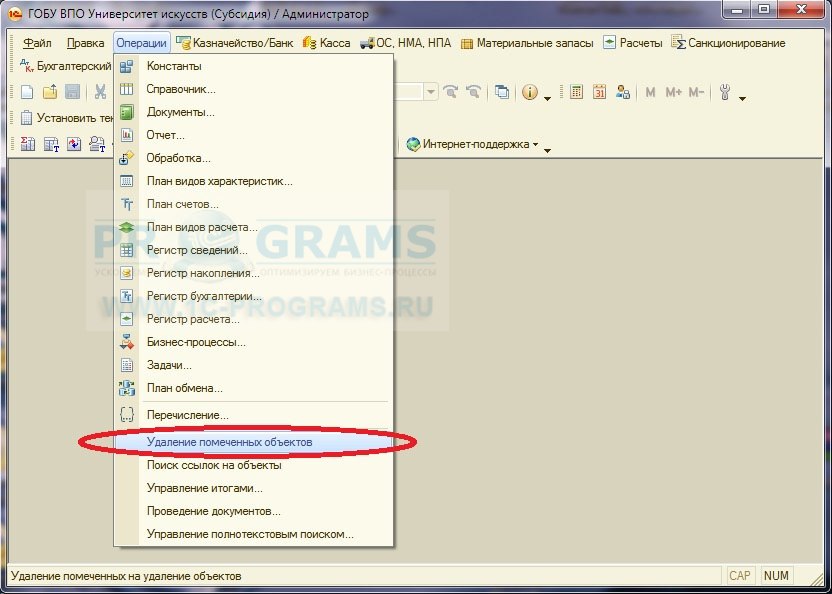
Теперь давайте рассмотрим с Вами вопрос «Как удалить объекты в 1с ?«. Итак, открываем нужную нам базу данных в 1с предприятии. На скриншоте показана «Бухгалтерия государственного учреждения», щелкаем в меню по вкладке «Операции» —> » Удаление помеченных объектов «.
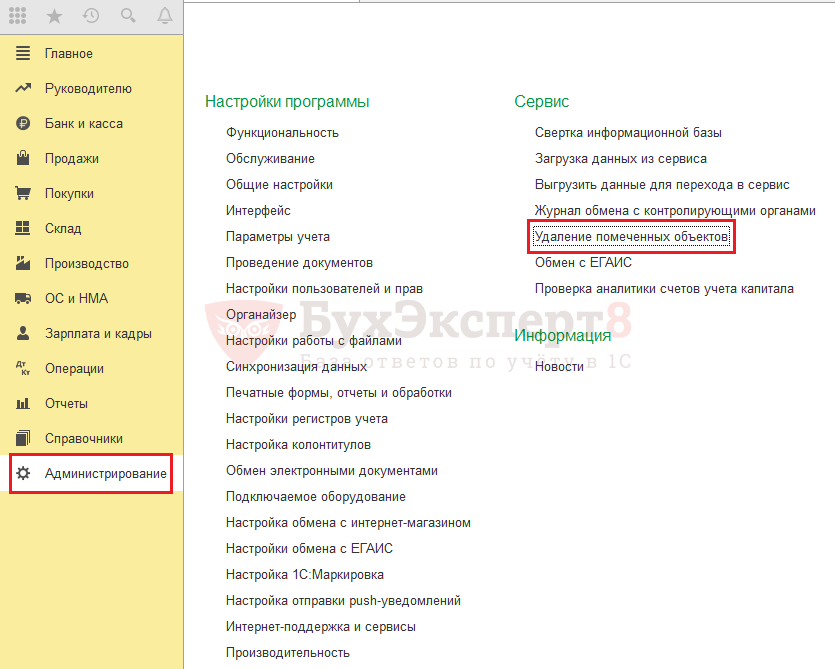
Если у Вас управляемый интерфейс, как например в «Бухгалтерии предприятия ред. 3.0», то там Вам нужно перейти на вкладку «Администрирование», там Вы увидите подгруппу «Сервис», и уже в ней нужно выбрать » Удаление помеченных объектов «.
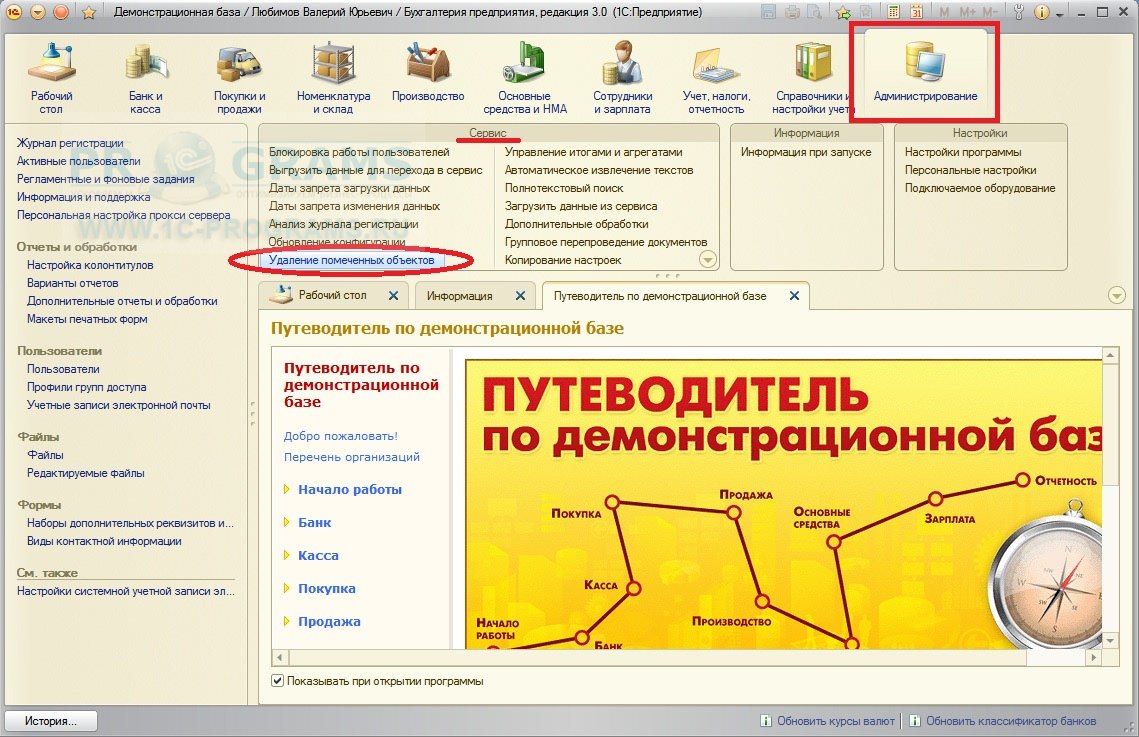
Альтернативный способ открытия помощника удаления объектов в 1С 8.2 и 1С 8.3
А вообще если Вы не можете найти у себя в конфигурации кнопочку с помощью которой можно вызвать мастера удаления помеченных объектов 1с , то в 1С 8.2 открыть его можно следующим способом, данный способ подходит для любой конфигурации, ниже на скриншотах видно какие действия необходимо выполнить в 1С 8.2. Открываем дерево всех обработок которые находятся в системе и выбираем » Удаление помеченных объектов «.
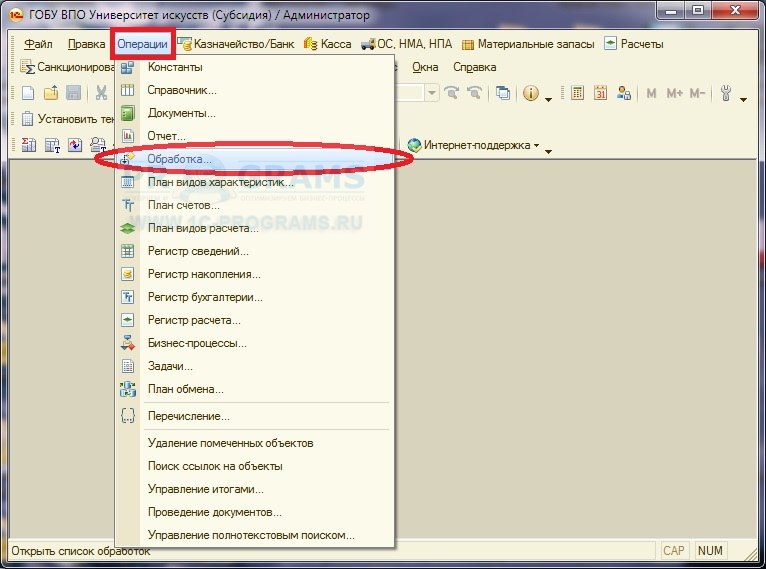
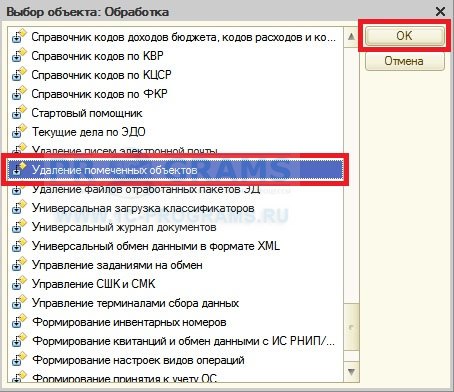
Если же Вы работаете на платформе 1С 8.3 и у Вас конфигурация с управляемым интерфейсом, то Вам необходимо включить кнопку «Все функции», как это сделать смотрите здесь.
Начало поиска помеченных на удаление объектов в 1с
Перед нами появится окно которое изображено ниже, в нем будут отражены все объекты помеченные на удаление в системе . Отмечаем галочками те которые хотим удалить, вообще их желательно удалять все, ведь они помечены на удаление, а значит они больше не нужны в системе. После того как отметили все необходимое нажимаем «Контроль».
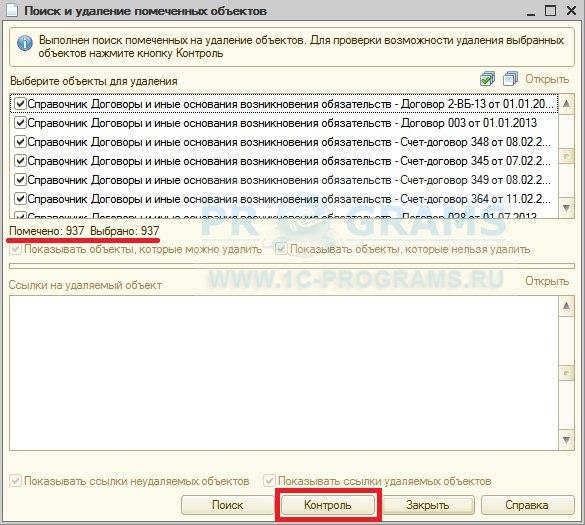
Системе потребуется какое то время чтобы выполнить данную задачу, чуть позже Вы увидите окно которое изображено ниже. Обратите внимание у Вас могут быть объекты как с зелеными галочками так и с красными.
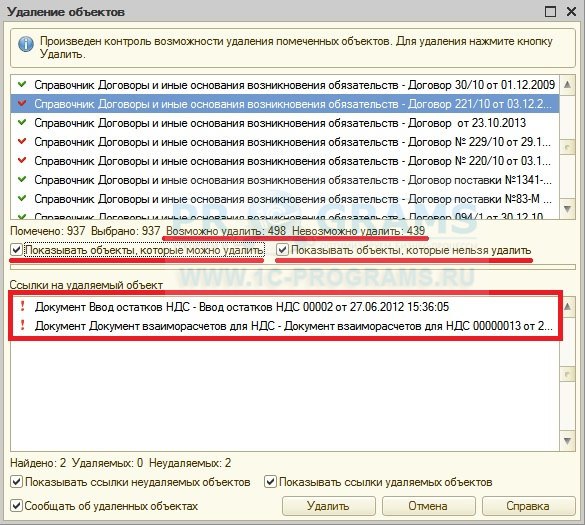
Зеленые означают то, что объект можно удалить, красные соответственно что нет. Объект отмеченный красной галочкой нельзя удалить, так как на него ссылаются другие объекты системы, в окошке расположенном ниже Вы увидите те объекты которые ссылаются на него, и прежде чем удалить объект отмеченный красной галочкой, Вам нужно убрать ссылки на этот объект у других объектов. Что это означает на практике?
Необходимость своевременного удаления помеченных на удаление объектов в 1с . Как удалить объекты помеченные красными галочками ?
Рассмотрим пример на конфигурации «Бухгалтерии предприятия». У нас есть документ «Принятие к учету ОС», в нем соответственно указывается основное средство (например компьютер) и множество других параметров, но они нас в данный момент не интересуют. Если мы захотим удалить это ОС из нашей базы данных, то без дополнительных действий у нас ничего не выйдет. Наше ОС (компьютер) будет помечено красной галочкой при попытки его удаления. Почему? А ведь наш документ «Принятие к учету ОС» имеет ссылку на то ОС которое мы сейчас хотим удалить! Когда мы щелкнем на него в списке объектов , то увидим все объекты которые ссылаются на наше ОС, и прежде чем удалить это ОС, нам нужно сначала зайти во все эти объекты и удалить ссылки. В нашем случае это означает что нужно отменить проведение документа «Принятие к учету ОС», и удалить это ОС из документа, после чего записать документ. Теперь документ более не ссылается на наше ОС, и мы можем его удалить. Из всего этого следует одно правило, удалять объекты помеченные на удаление в 1с нужно своевременно ! Иначе потом избавиться от них может быть очень и очень проблематичным делом, ввиду того что между объектами будет большое количество ссылок. Кстати своевременное удаление объектов из 1с также имеет несколько очевидных плюсов:
- Увеличивается производительность системы
- Уменьшается вероятность ошибок пользователей
- Уменьшается размер вашей базы данных
- Не возникает «захламленности интерфейса», когда в системе имеется много помеченных на удаление объектов, проведенных документов, а также не проведенных.
В нашей компании Вы всегда получите первоклассное обслуживание программы 1С по очень приятным ценам!
Завершение удаления помеченных объектов в 1с
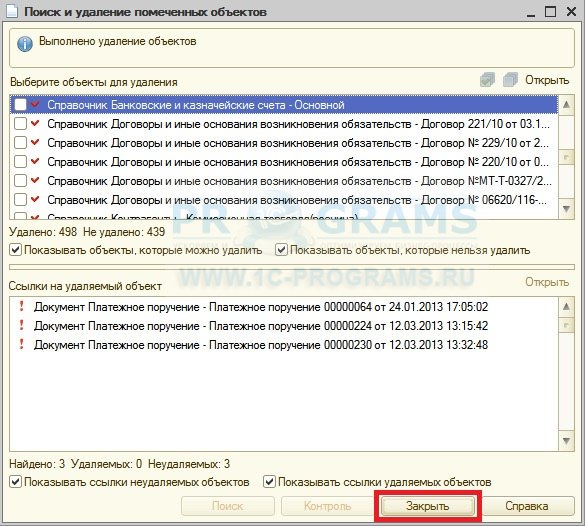
Теперь давайте удалим объекты до конца. Нажимаем кнопку «Удалить». Система удалит все объекты которые были отмечены зелеными галочками.

Останутся только те которые помечены красными галочками, нажимаем «Закрыть», на этом процесс удаления объектов из 1с завершен. Если у Вас что-то не получилось мы готовы подключиться к Вашей 1с удалённо и помочь решить Ваши задачи.
1с удаление помеченных объектов, подробная видео-инструкция про удаление объектов 1с
Кто-то любит читать, а кто предпочитает смотреть. Именно для тех кто предпочитает смотреть мы сняли очень интересное видео которое содержит даже больше интересной информации по сравнению со статьей:
- Рассказываем для чего нужна пометка на удаление в 1с
- Показываем на примере как удалить в 1с объекты
- Даются полезные практические советы
- Показываем как удалять в 1с объекты помеченные красными галочками
- Также приводится много другой полезной информации
Мы надеемся что наша статья про удаление в 1с объектов помеченных на удаление очень Вам помогла, и ответила на все Ваши вопросы.
Удаление элемента справочника
1. Пометка на удаление 2. Как удалить помеченные объекты? 3. Повторное удаление выбранных объектов Доброго времени суток, друзья. Этой статьей я хочу рассказать Вам, как удалить элементы справочника в системах 1С, так как иногда это вызывает определенные трудности у некоторых пользователей. Происходит это потому, что удаление элементов справочников происходит в два этапа: пометка на удаление и собственно удаление объекта из базы. И если с первым шагом разберутся все, поскольку интерфейс программ 1С на этом этапе понятен даже на интуитивном уровне, то вот удалить объект окончательно не так-то и просто. Итак, давайте же разбираться!
1. Пометка на удаление
Для пометки на удаление нам надо выбрать элемент справочника, который мы хотим удалить. Нажимаем правой кнопкой мыши и выбираем пункт «Пометить на удаление», подтверждаем наши действия кнопкой «Да». После этого на иконке элемента появляется красный крестик, означающий, что, наш документ помечен на удаление. Как и было объявлено, так как процесс ничем не отличается от удаления файлов в Windows.
2. Как удалить помеченные объекты?
Теперь второй пункт – как удалить помеченные объекты? Чтобы удалить помеченные на удаление объекты, переходим в «Администрирование → Обслуживание → Удаление помеченных объектов». Нам откроется окно мастера настройки удаления файлов, помеченных как удаленные. В этом окне мы будем выбирать режим удаления. В зависимости от режима элементы будут удалены все или выборочно. В зависимости от объема удаляемых данных, процесс удаления может занять от нескольких секунд до нескольких часов. Рекомендую удалять объекты в период наименьшей активности пользователей. В системе есть возможность удалять объекты по расписанию. Настраивается просто: путем установки галочки напротив строки с удалением по расписанию. Если не подходит предложенное системой расписание, то под себя расписание можно настроить в «Настроить расписание». После выбора элементов справочника и необходимых параметров, нажимаем кнопку далее.
Теперь система может найти элементы справочника, помеченные на удаление. В появившемся окне появляется перечень всех элементов, помеченных как удаленные. Если какой-то элемент удалять не нужно, то достаточно снять галочку напротив него. После выбора элементов, нажимаем кнопку «Удалить».
3. Повторное удаление выбранных объектов
Итак, система начинает удаление элементов справочника. Далее появляется результат процесса удаления. Это может быть сообщение об успешном удалении элементов в программе, либо окно с информацией о том, удаление каких элементов не произошло. В левой части окна отображается элемент, который система не смогла удалить, а в правой, связанный с этим элементом объект. Для успешного удаления выбранных объектов, все связанные элементы должны быть помечены на удаление, либо перепривязаны к другим элементам. После анализа удаляемых элементов и связанных с ним объектов, помечаем на удаление связанные объекты, либо привязываем их к другим элементам. Затем нажимаем «Повторное удаление», и система выполнит удаление оставшихся элементов.
После завершения работы мастера, появится сообщение об успешном удалении элементов в 1С.
Специалист компании «Кодерлайн» Николай Симаков
Как удалить ДополнительнуюФорму обработки?
УФ, есть обработка, у нее есть несколько форм. На вкладке формы есть всего один реквизит: Форма обработки.
При попытке удалить одну из форм получаем:
Объект «Обработка.хххххх.Форма.ааааа» использован в:
Обработка.ааааа.ДополнительнаяФорма
Никто ее не назначал дополнительной формой и не понятно где это назначение убрать.
Если ее назначить основной то:
Объект «Обработка.хххххх.Форма.ааааа» использован в:
Обработка.аааа.ОсновнаяФорма
Обработка.ааааа.ДополнительнаяФорма
Т.е. назначение дополнительной не снимается 🙁
Как удалить помеченные на удаление документы в 1С 8.3
Каждый пользователь программы 1С сталкивается с ситуациями, когда нужно удалить из программы какой-либо объект: документ, элемент справочника и т.п. Рассмотрим на примере программы 1С 8.3 Бухгалтерия 3.0 как удалить помеченные на удаление объекты. Разберемся, как поставить пометку на удаление, а затем удалить удаленные объекты с помощью специальной обработки в программе 1С.
Удаление помеченных объектов в 1С 8.3
Для того, чтобы удалить помеченные на удаление объекты в 1С, в пункте меню Администрирование есть раздел Удаление помеченных объектов .
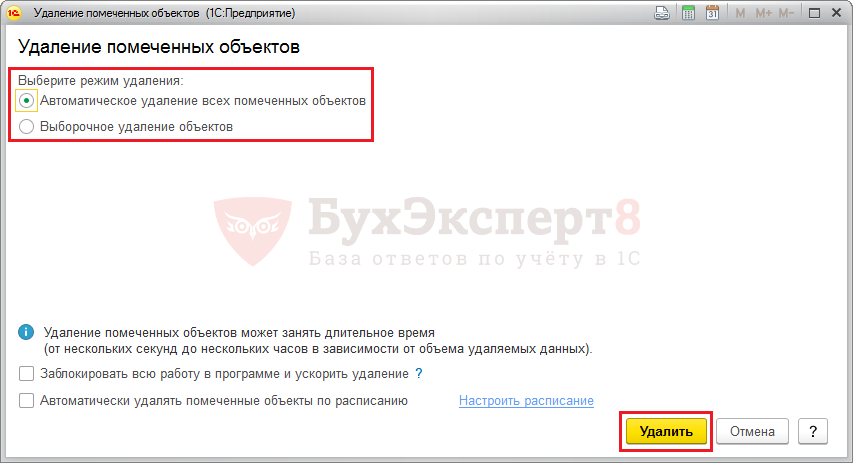
Можно выбрать режим удаления в 1С — автоматическое удаление всех помеченных объектов или выборочное удаление и нажимаем кнопку Удалить .
- Самоучитель по 1С Бухгалтерии 8.3;
- Самоучитель по 1С ЗУП 8.3.
Как видим — удалено 10 объектов, в том числе и те, на которые установили пометку на удаление, остальные помеченные на удаление объекты не удалены. Программа 1С 8.3 производит проверку этих элементов на использование их в других объектах.
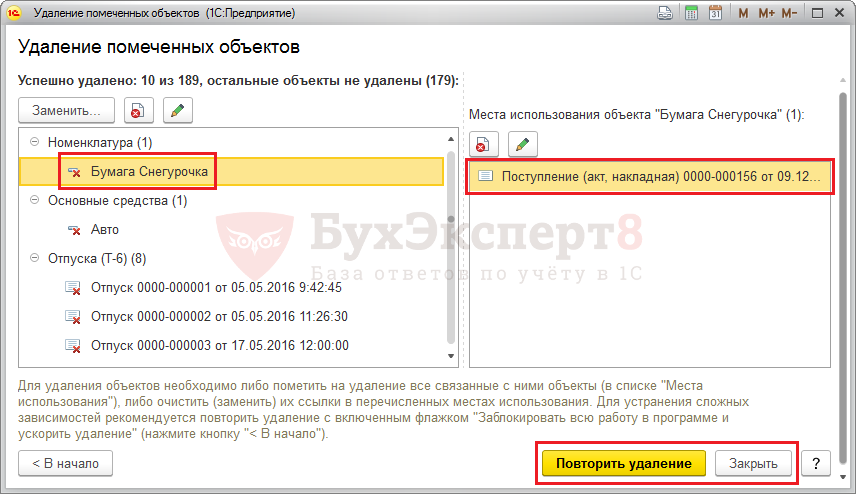
Так, например, если хотим удалить договор в 1С, а он был задействован в документах, то программа не удалит его, а покажет ссылку на эти документы и вы уже принимаете решение, что делать с этим объектом.
Возможно в документе просто указан старый договор и его действительно нужно удалить, заменив при этом в документе на другой. Или же какой-то помеченный на удаление элемент номенклатуры, может быть связан с документом — как в нашем примере, и если мы выделим конкретный не удаленный объект, справа в окошке отобразится информация о месте его использования.
Для их удаления в 1С нужно или пометить на удаление связанные с этим элементом объекты, или заменить их в перечисленных местах использования (документах и т.п.)
Нажав кнопку Заменить, в нашем примере открывается справочник Номенклатура , где видим, что в справочнике есть элемент с таким же названием — Бумага Снегурочка, но с кавычками (видимо пользователем было занесено два одинаковых наименования, одно из которых решили удалить). Произведем его замену — выбираем и нажимаем кнопку Заменить .
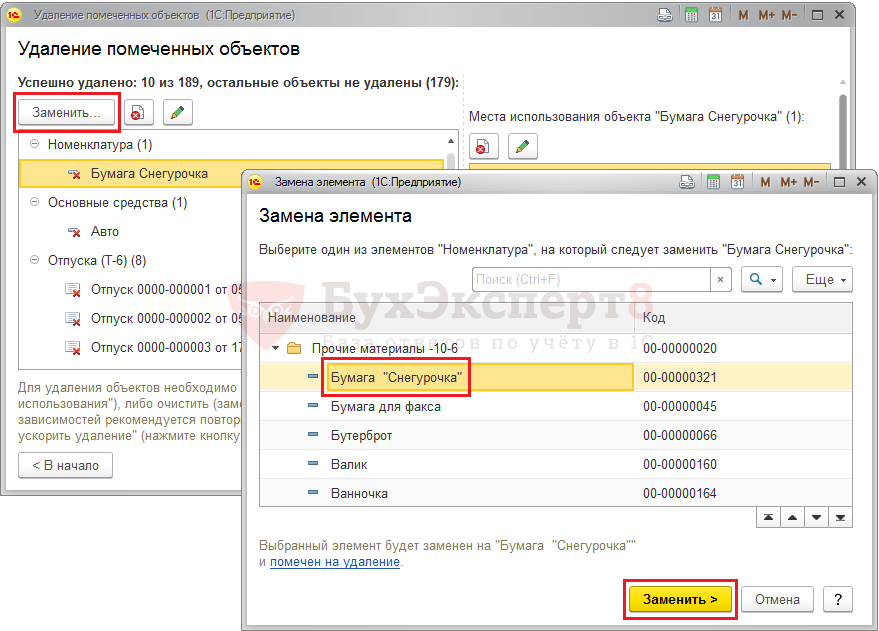
Таким образом, необходимо проанализировать все неудаляемые элементы в 1С. После чего нажать кнопку Повторить удаление .
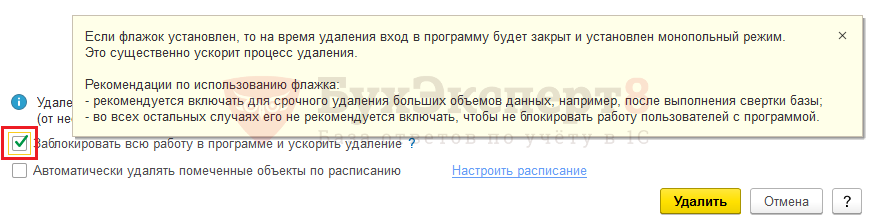
При удалении большого объема информации, для ускорения выполнения действия можно временно заблокировать работу программы 1С 8.3 (установив галочку Заблокировать всю работу в программе и ускорить удаление ), установив тем самым монопольный режим. Но использовать эту настройку нужно только при необходимости, чтобы не блокировать работу пользователей.
Пометка на удаление в 1С 8.3
В программе 1С 8.3 реализован механизм контроля ссылочной целостности, когда сначала устанавливается пометка на удаление на объект, а затем происходит контроль ссылок на другие объекты и его удаление (при возможности).
Это значит, что если данный объект или его данные используются в другом документе, то программа 1С его не удалит, указав ссылку на связанный объект. Хотя возможность непосредственного удаления объектов, без контроля ссылочной целостности существует и задается разработчиком или администратором при настройке ролей пользователей.
Для того чтобы поставить пометку на удаление, достаточно выделить объект и нажать кнопку Del на клавиатуре, нажать кнопку Еще и выбрать команду Пометить на удаление/Снять пометку .
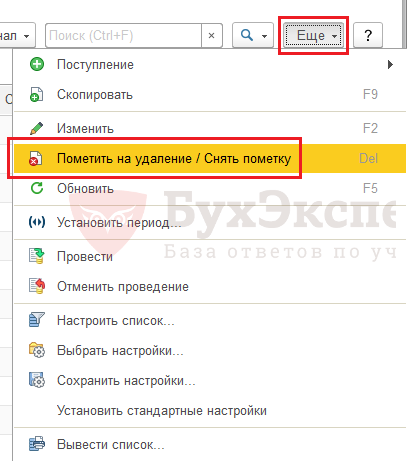
Эта же команда доступна, если щелкнуть на объекте правой кнопкой мыши. При этом мы можем выделить группу объектов, если при выделении удерживать кнопку Ctrl или Shift.
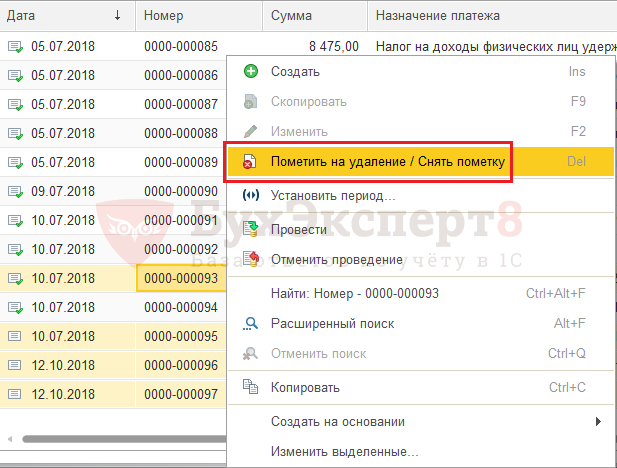
В этом случае пометка на удаление будет установлена на выделенные объекты.
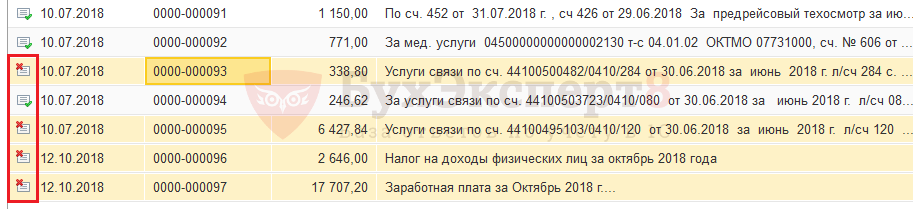
Мы разобрали удаление помеченных объектов в 1С 8.3.
См. также:
- Как удалить связь между документами в 1С
- Поиск и замена значений 1С 8.3
- Групповое перепроведение документов в 1С 8.3 Бухгалтерия 3.0
- Групповая обработка справочников и документов в 1С 8.3
- Очистка кэш 1С 8.3
- Утилита chdbfl.exe для 8.3
- Свертка базы 1С 8.3
Если Вы еще не являетесь подписчиком системы БухЭксперт8:
Активировать демо-доступ бесплатно →
или
Оформить подписку на Рубрикатор →
После оформления подписки вам станут доступны все материалы по 1С Бухгалтерия, записи поддерживающих эфиров и вы сможете задавать любые вопросы по 1С.

Помогла статья?
Получите еще секретный бонус и полный доступ к справочной системе БухЭксперт8 на 14 дней бесплатно
Похожие публикации
- Групповое перепроведение документов в 1С 8.3 БухгалтерияЧасто в работе с 1С мы сталкиваемся с ситуацией, когда.
- Как сделать копию базы 1С 8.3Иногда возникает необходимость сделать копию своей рабочей базы 1С, например.
- Исправление технических ошибок при работе с 1С:Бухгалтерия: для начинающих и опытных пользователей.
- Сборник «Переход на 1С Бухгалтерия 3.0 с 2.0»: для типовых и доработанных конфигураций 1СЭтот Сборник предназначен для пользователей программы Бухгалтерия 2.0 — тех.
Оцените публикацию
(7 оценок, среднее: 4,00 из 5)
Публикацию можно обсудить в комментариях ниже.
Обратите внимание!
В комментариях наши эксперты не отвечают на вопросы по программам 1С и законодательству.
Задать вопрос нашим специалистам можно в Личном кабинете