
MATLAB extension for Visual Studio Code
This extension provides support for editing MATLAB® code in Visual Studio® Code and includes features such as syntax highlighting, code analysis, navigation support, and more. You can use this extension with or without MATLAB installed on your system. However, to make use of the advanced code-editing features of the extension, you must have MATLAB R2021a or later installed. For more information, see the Get Started section. For an overview of the major features of this extension, you can watch the Introducing the New MATLAB Extension for Visual Studio Code video.
Installation
You can install the extension from within Visual Studio Code or download it from Visual Studio Code Marketplace. After installing the extension, you might need to configure it to make full use of all the features. For more information, see the Configuration section.
Get Started
To get started using the extension, open any MATLAB code file, or create a new file and set the language to MATLAB.
Basic Features (MATLAB not required)
- Syntax highlighting
- Code snippets
- Commenting
- Code folding
Advanced Features (requires MATLAB installed on your system)
If you have MATLAB R2021a or later installed on your system, you have access to an additional set of advanced code-editing features. These features include:
- Automatic code completion
- Source code formatting (document formatting)
- Code navigation
- Code analysis, such as continuous code checking and automatic fixes
- Code outline
Configuration
To configure the extension, go to the extension settings and select from the available options.
MATLAB Install Path Setting
If you have MATLAB installed on your system, the extension automatically checks the system path for the location of the MATLAB executable. If the MATLAB executable is not on the system path, you may need to manually set the matlab.installPath setting to the full path of your MATLAB installation. For example, C:\Program Files\MATLAB\R2022b (Windows®), /Applications/MATLAB_R2022b.app (macOS), or /usr/local/MATLAB/R2022b (Linux®).
You can determine the full path of your MATLAB installation by using the matlabroot command in MATLAB.
For example, run the matlabroot command in the MATLAB Command Window.
matlabroot ans = 'C:\Program Files\MATLAB\R2022b' In the extension settings, set the matlab.installPath setting to the value returned by the matlabroot command.
MATLAB Index Workspace Setting
By default, the extension indexes all the MATLAB code files ( .m ) in your current workspace. Indexing allows the extension to find and navigate between your MATLAB code files. You can disable indexing to improve the performance of the extension. To disable indexing, set the matlab.indexWorkspace setting to false . Disabling indexing can cause features such as code navigation not to function as expected.
MATLAB Connection Timing Setting
By default, the extension starts MATLAB in the background when you open a MATLAB code file in Visual Studio Code. To control when the extension starts MATLAB, set the matlab.matlabConnectionTiming setting to one of these values:
- onStart (default) — Start MATLAB as soon as a MATLAB code file is opened.
- onDemand — Start MATLAB only when needed for a given action.
- never — Never start MATLAB. Note: Some functionality is available only with MATLAB running in the background.
MATLAB Telemetry Setting
You can help improve the extension by sending user experience information to MathWorks®. By default, the extension sends user experience information to MathWorks. To disable sending information, set the matlab.telemetry setting to false .
For more information, see the MathWorks Privacy Policy.
Troubleshooting
If the MATLAB install path is not properly configured, you get an error when you try to use certain advanced features, such as document formatting and code navigation.
To resolve the error, set the MATLAB install path to the location of the MATLAB executable. For more information, see the Configuration > MATLAB Install Path Setting section.
Contact Us
We encourage all feedback. If you encounter a technical issue or have an enhancement request, create an issue here or contact MathWorks at support@mathworks.com.
Release Notes
1.1.0
Release date: 2023-06-5
- Document symbol and outline support
- Code folding no longer matches end when used in strings, comments, and to denote the end of a matrix
1.0.0
Release date: 2023-04-26
- Initial release.
kaktusenok
Установка MATLAB имеет несколько хитростей, знать которые необходимо во избежание досадных ошибок, а также правильной настройки параллельного программирования.
- «не параллельная» часть: MATLAB, Simulink и их компоненты (Toolbox’ы. );
- «параллельная» часть: MATLAB Distributed Computing Server + Parallel Computing Toolbox.
- Для настольных вычислений (только «не параллельная часть»).
- Для параллельных вычислений в сети (только «параллельная часть»).
- Для настольных и параллельных вычислений вместе (обе части).
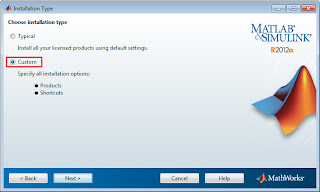
По сути выбор между вариантами осуществляется установкой или не установкой компонента «MATLAB Distributed Computing Server». Поэтому при выборе типа установки «Typical» или «Custom» всегда выбираем «Custom»:
Вариант 1. Для настольных вычислений
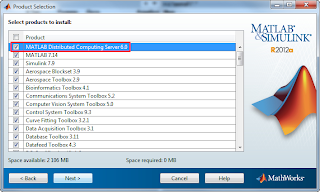
Этот вариант подходит для большинства пользователей. Единственная тонкость — это снять галочку «MATLAB Distributed Computing Server»:

- задействовать можно только процессоры и ядра локальной машины;
- средства параллельных вычислений ограничиваются инструкцией parfor (чего обычным пользователям хватает с лихвой).
Дополнения к варианту 1
Система MATLAB использует понятие текущего каталога при работе с М- и МАТ-файлами во время сеанса работы. Начальный текущий каталог определен в файле запуска, который ассоциирован с ярлыком запуска системы MATLAB, расположенном на рабочем столе. Щелчок правой кнопки мыши, установленной на этом ярлыке, и выбор контекстного элемента «Свойства/Properties» позволяет изменить начальный каталог, используемый по умолчанию:

Теперь при запуске MATLAB видим заданный текущий каталог:

В ранних версиях MATLAB были проблемы с поддержкой русского языка. Также были проблемы с загрузкой моделей Simulink, где названия и/или имена файлов были на русском. Как правило, такие проблемы решаются с помощью следующих команд:
set_param(0,'SavedCharacterEncoding','windows-1252'); set_param(0,'CharacterEncoding','windows-1252'); slCharacterEncoding('windows-1252'); feature('MultibyteCharSetChecking',0);
Если эти команды записать в файл с именем «startup.m» и сохранить данный файл в начальный рабочий каталог (см. выше) или в один из каталогов PATH (Меню «File» > «Set PAth. «), то записанные команды будут выполняться автоматически при каждом запуске MATLAB.
Вариант 2. Для параллельных вычислений в сети
При установке нужно установить галочку «MATLAB Distributed Computing Server», а также выбрать компоненты (Simulink, Toolbox’ы), которые необходимы в процессе параллельных вычислений.
Внимание! Режим параллельных вычислений подразумевает, что интерактивной работы с MATLAB нет и не будет.
Следствие 1. Нет иконок приложения MATLAB. Нет ассоциаций с файлами (для открытий файлов по двойному щелчку).
Следствие 2. MATLAB интерактивно запустить всё же можно. Достаточно открыть папку с установленной программой и в каталоге bin запустить matlab.exe. Но при параллельных вычислениях может возникнуть ошибка:
MATLAB_PREFDIR must be an absolute path.
Cannot set preferences directory to the relative path Mathworks\MATLAB\2012b.
Если всё-таки требуется выполнять интерактивные вычисления и параллельные, то переходим к варианту 3.
Дополнения к варианту 2
Следует настроить и установить службу MDCE. В принципе, хватает стандартных настроек. НО если вы работаете в русскоязычном домене Windows Server 20XX, то придётся исправить имена групп. Об этом подробно написано здесь.
Вариант 3. Для настольных и параллельных вычислений вместе
Слово вместе говорит о том, что вычисления интерактивно и параллельно могут вестись одновременно, но это не обязательно.
Основная проблема в этом варианте установке, как же установить MATLAB с MATLAB Distributed Computing Server и иметь ярлыки, ассоциации и прочие прелести настольной установки.
-
Первая установка без MATLAB Distributed Computing Server.
Сперва мы не ставим галочку «MATLAB Distributed Computing Server»:
В этот раз необходимо установить галочку «MATLAB Distributed Computing Server»:
Далее установщик спросит, перезаписать установленные компоненты MATLAB. Отвечает «No to All»:

Таким образом, будет установлен только один компонент, а именно недостающий в установке «MATLAB Distributed Computing Server»:

После копирования файлов отображаются инструкции по настройке:
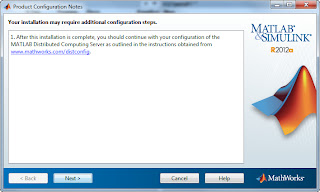
И установка успешно завершена!

Дополнения к варианту 3
Эти дополнения состоят из дополнений к вариантам 1 и 2.
MatLab
MatLab (https://www.mathworks.com/products/matlab.html) — коммерческая программа, система компьютерной математики для инженерных и научных расчетов. Это программное обеспечение надо купить у https://www.mathworks.com/, а потом зарегистрироваться на официальном сайте для получения файла лицензии. Также есть возможность загрузить ознакомительную версию на 30 дней.
Установка
На примере ознакомительной версии MatLab
Загрузка
Загрузить MatLab с сайта разработчика:
- На странице https://ch.mathworks.com/products/get-matlab.html?s_tid=gn_getml нажать кнопку «Download a Trial»:

- В открывшемся окне ввести адрес электронной почты и нажать кнопку «Continue»:

- Заполнить регистрационную форму:
 На почту, указанную в форме, должно прийти письмо для подтверждения учетной записи. Подтвердите учетную запись, перейдя на сайт по ссылке, заполните поля регистрации на сайте.
 - Заполнить форму для загрузки MatLab:

- Перейти на страницу скачивания дистрибутива, выбрать интересующую вас версию MatLab, например, MatLab Essentials:

- Выбрать для скачивания версию для Linux:

Установка
Запустить установку, выполнив под рутом из папки с распакованным архивом команду:
./install
Процесс установки разделён на шаги:
- Запрос учетной записи от сайта https://www.mathworks.com:

- Для установки необходимо принять пользовательское соглашение.
- Выбор лицензии:

- Выбор папки установки (по умолчанию /usr/local/MATLAB/R2020b/ ):

- Выбор необходимых пакетов для установки:

- Выбор опций установки. Следует отметить пункт «Create symbolic links to MATLAB scripts» («Создать символические ссылки на сценарии MATLAB»):
 Это позволит запускать MatLab, набрав команду matlab .
 - Подтверждение параметров установки программы. Здесь следует обратить внимание на требуемый объем на диске для установки системы:

- Установка.
- Завершение установки.
Запуск
Если на 6 шаге установки были созданы символические ссылки, то MatLab можно запустить выполнив команду matlab .
Можно также создать значок запуска программы, например, на рабочем столе: