
Как включить блютуз на телевизоре lg
Настройки ![Значок [Все настройки]](http://kr.eguide.lgappstv.com/manual/w21/global/Contents/images/w15_advancedsetting.png) Значок [Все настройки] Общие Устройства Внешние устройства
Значок [Все настройки] Общие Устройства Внешние устройства
Можно настроить использование подключённых смарт-устройств для управления ТВ или журналом подключений.
Настраиваемые элементы могут различаться в зависимости от модели.
Подключить контроллер Bluetooth Можно подключить к телевизору и использовать вместе с ним такие устройства, как клавиатура, мышь или геймпад с поддержкой Bluetooth.
Включите устройство, установите его в режим сопряжения, а затем нажмите Подключение на экране телевизора. Когда устройство, к которому вы подключались ранее, включится, оно будет автоматически подключено к телевизору. Для разрыва существующего подключения нажмите Отключить .
Рекомендуется использовать устройство, протестированное на совместимость с телевизорами LG:
Bluetooth-клавиатура : LG Rolly Keyboard2 KBB-710, Arteck HB192, LOGITECH K480, клавиатура Apple Magic, клавиатура Arteck HB030B
Bluetooth-мышь : LOGITECH Mx Master 2S, LOGITECH M535, мышь Apple Magic Mouse2
Bluetooth-геймпад : SONY DualShock 4, MICROSOFT Xbox One S, контроллер NVIDIA Shield
Эта функция доступна только для моделей с поддержкой Bluetooth.
Подключение нескольких Bluetooth-устройств может привести к нарушению связи или работы.
Если Bluetooth-устройство находится слишком далеко от телевизора или между ними есть препятствия, их работа может нарушиться.
В зависимости от наличия периферийных устройств (беспроводного маршрутизатора, микроволновой печи и т. д.) могут наблюдаться сбои в передаче сигналов.
Если устройство, выбранное в Зарегистрированные устройства , не подключится повторно, нажмите Отключить , а затем переподключите устройство.
Просмотр может отличаться в зависимости от устройства. Для получения дополнительных сведений об устройстве, которое необходимо подключить, обратитесь к руководству пользователя этого устройства.
Настройки универсального пульта Если настроить универсальный пульт ДУ Magic, с его помощью можно управлять всеми подключёнными к ТВ периферийными устройствами, не используя их собственные пульты управления.
Для получения дополнительной информации см. раздел Управление телевизором Использование универсального пульта ДУ в приложении Рук-во пользователя . Включение ТВ с мобильного устройства Если для параметра Включить через Wi-Fi / Включить через Wi-Fi (сетевой режим ожидания) или Включить через Bluetooth / Включить через Bluetooth (сетевой режим ожидания) выбрано значение Вкл. ; можно включать телевизор с помощью приложения с поддержкой Включение ТВ с мобильного устройства .
Телевизор должен быть подключен к сети.
Телевизор и смартфон должны быть подключены к одной сети.
Функцию Включить через Wi-Fi / Включить через Wi-Fi (сетевой режим ожидания) следует использовать в приложении на смарт-устройстве, поддерживающем эту функцию.
Функцию Включить через Bluetooth / Включить через Bluetooth (сетевой режим ожидания) можно использовать только с определенными смартфонами LG Electronics.
Телевизор должен быть включен в розетку.
При подключении в первый раз убедитесь, что смартфон готов к подключению.
Некоторые модели могут не поддерживаться.
Удаление истории подключений Можно удалить историю подключения устройств, которые подключены к телевизору по беспроводной сети.
Как подключить телефон к телевизору LG
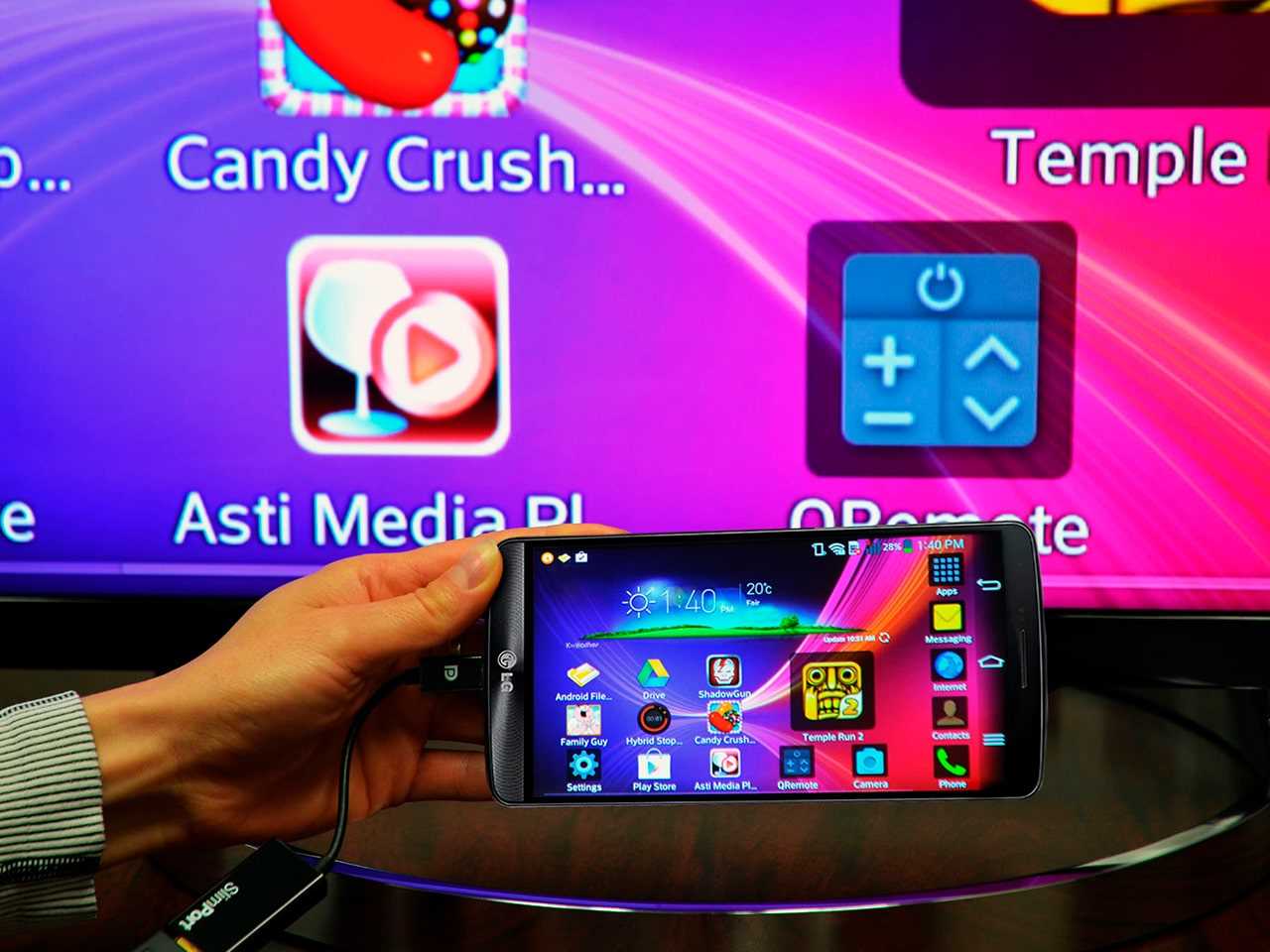
Есть как минимум три способа подключить телефон к вашему телевизору LG. Выбирайте тот способ подключения, который подходит вам:
Подключение через USB
- Подключите телефон кабелем к USB-входу телевизора LG.
- Выберите на экране смартфона пункт «Подключить как USB-накопитель».
- В меню телевизора LG выберите пункт «USB-устройства», а в выпадающем меню выберите вашу модель телефона.
Готово! Теперь вы можете смотреть фотографии и видео из отпуска, снятые на смартфон, на экране вашего телевизора. Этот способ подходит для любых телевизоров, имеющих USB-вход, и практически любых телефонов.
Wi-Fi Direct
- Включите функцию «Wi-Fi Direct» на телефоне в разделе «Беспроводные подключения».
- В настройках телевизора зайдите во вкладку «Сеть» и активируйте «Wi-Fi Direct».
- Теперь в списке доступных к подключению устройств должно появиться название вашего телефона.
- Выберите ваш телефон и подключитесь к нему, подтвердив выбор.
Готово! Теперь вы можете управлять телевизором с помощью фирменной технологии LG Wi-Fi Remote или передавать контент с телефона на телевизор. Кроме того, подключение телевизора Smart TV к телефону по Wi-Fi Direct становится хорошим выходом, когда нет другой возможности подключить телевизор к интернету.
Smart Share
Смартфон LG лучше всего подключать к телевизору LG Smart TV, используя функцию Smart Share.
- Подключите телевизор и телефон к домашней сети Wi-Fi.
- Активируйте функцию Smart Share на телевизоре LG.
- Активируйте функцию Smart Share на телефоне LG.
Готово! Теперь можно пользоваться всеми возможностями Smart Share — например, выводить изображение с телефона на большой экран.
Другие способы
Телефон можно подключить к телевизору LG и другими способами, но большинство из них требуют покупки дополнительных устройств. Например, смартфоны на iOS могут подключаться к телевизору через приставку AirPlay или адаптер Lightning Digital AV. Смартфоны с отдельным HDMI-выходом (например, LG 2X) можно подключать непосредственно HDMI-кабелем. Смартфоны с поддержкой стандартов MHL или SlimPort можно подключать через специальный адаптер Micro USB to HDMI.
Наконец, телефон можно подключать к телевизору через медиаплеер Chromecast. Просто следуйте инструкции!
Как подключить беспроводные наушники к телевизору LG
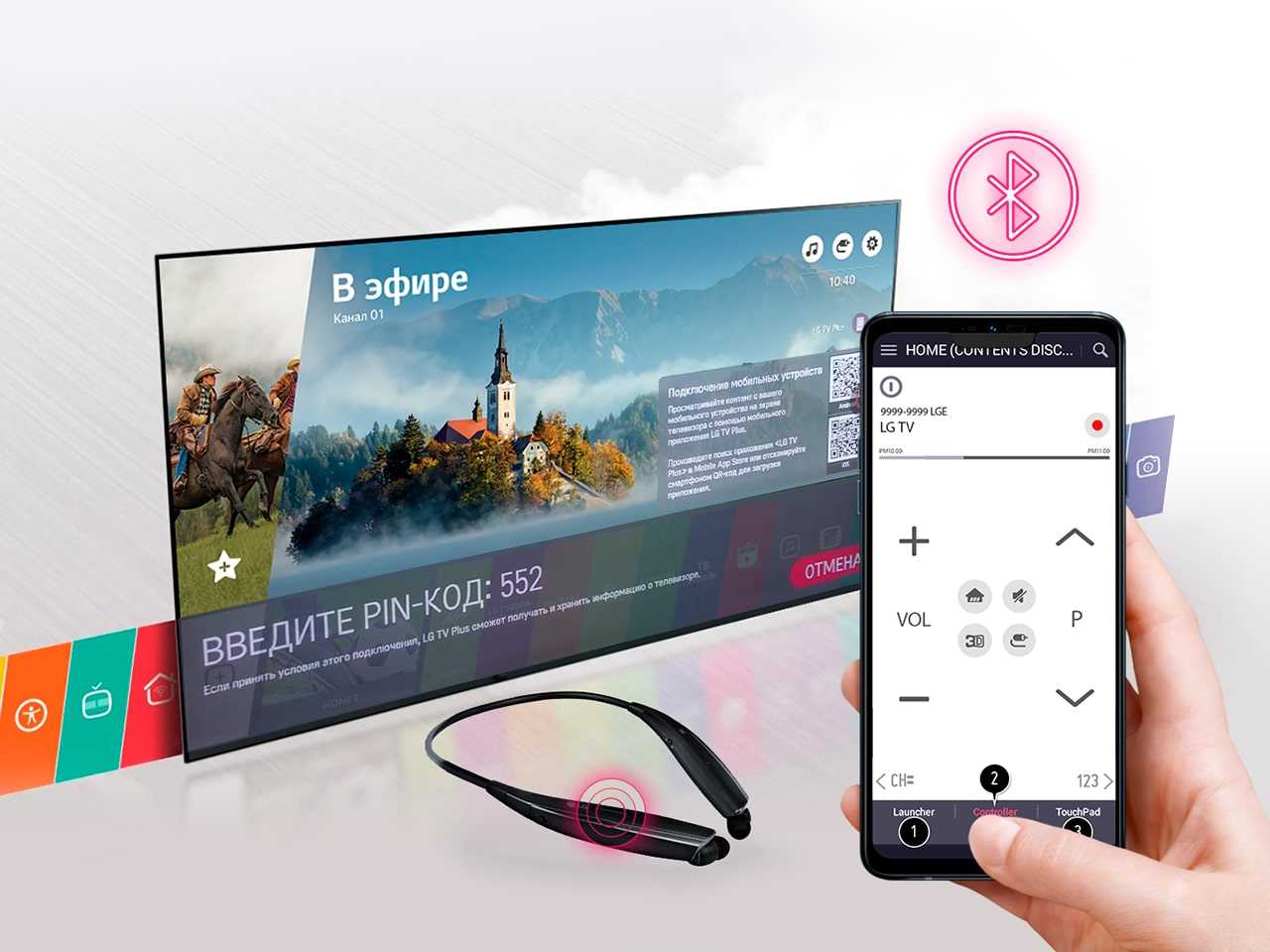
Современные телевизоры LG имеют Bluetooth-передатчик. Но, даже если его нет, подключить беспроводные наушники к телевизору возможно. Просто следуйте нашей инструкции.
Подключение беспроводных наушников к телевизору LG с Bluetooth-передатчиком
- Зайдите в меню «Bluetooth» → «Bluetooth гарнитура» → «ОК». Нажмите зеленую кнопку.
- Выберите ваши наушники в списке найденных и нажмите «ОК».
- Введите PIN-код (его можно узнать в инструкции к гарнитуре, обычно 0000).
Подключение беспроводных наушников к телевизору LG без Bluetooth-передатчика
- Нажмите кнопку «Smart Hub» на пульте ДУ.
- Просканируйте появившийся код смартфоном, скачайте и установите приложение «LG TV Plus».
- Запустите приложение. Выберите в появившемся списке модель вашего телевизора.
- Введите в смартфоне PIN-код, который будет показан на экране телевизора.
- После активации приложения на смартфоне появится интерфейс пульта ДУ, а на телевизоре — пиктограмма с вашим аккаунтом со смартфона.
- Зайдите в меню приложения на смартфоне, выберите пункт «Агент Bluetooth».
- Включите беспроводные наушники в режим поиска.
- На смартфоне нажмите на кнопку «Выбрать устройство», выберите свои наушники и подключите их. Готово!
- Чтобы отключить наушники, выберите пункт «Подключиться к динамику ТВ».
Читайте также «Вопросы и ответы»
Как включить Bluetooth на телевизоре LG
Телевизоры сегодня так же отличаются от моделей десяти- и тем более двадцатилетней давности, как смартфоны последнего поколения от дисковых телефонов. Телевизор сегодня – это мультимедийная платформа, при помощи которой можно не только смотреть фильмы и передачи, но и выходить в интернет, пользоваться всевозможными интерактивными сервисами вроде приложений или игр, просматривать медиаконтент, общаться в социальных сетях и т.д. Это стало возможным благодаря технологии Smart TV, которой оснащены все современные модели телевизоров LG.
Одной из удобных функций Smart TV в телевизорах LG является возможность подключения смартфона, беспроводных наушников, колонок, гарнитуры или прочих устройств при помощи Bluetooth.
Встроенные Bluetooth-модули предусмотрены не во всех моделях телевизоров LG, их наличие нужно выяснять перед покупкой или в Руководстве пользователя. Но даже в случае их отсутствия включить Bluetooth на телевизоре LG все равно реально, просто для этого потребуется внешний адаптер, который подключается к телевизору через мини-джек или USB-порт. После этого нужно активировать адаптер непосредственно в настройках телевизора.
В телевизорах LG со Smart TV используется операционная система WebOS. Прошивки 1.0 и 2.0 (преимущественно в телевизорах, выпущенных до 2016 года) позволяют подключить через Bluetooth только фирменные наушники. Более поздние прошивки (начиная с 3.0) дают возможность подключать к телевизору и другие гаджеты.
Если вам не удается включить Bluetooth на вашем телевизоре самостоятельно, то причина может быть в устаревшей прошивке. В этом случае рекомендуем обратиться в Сервисный Центр LG, где специалисты помогут обновить программное обеспечение на телевизоре.
Включение Bluetooth на телевизоре LG: пошаговая инструкция
Включить блютус очень просто!
- Войдите в меню «Настройки» / Settings (пиктограмма «Шестеренка») при помощи пульта дистанционного управления.
- Выберите пункт «Звук» / Sound (пиктограмма «Динамик»).
- Выберите пункт Bluetooth / LG Sound Sync.
- Активируйте функцию (выберите пункт «Вкл»).
Чтобы подключить к телевизору различные устройства: наушники, гарнитуру, ноутбук, смартфон, беспроводные колонки и т.д., нужно сделать следующее:
- Войдите в меню «Настройки» -> «Звук».
- Выберите пункт Bluetooth-гарнитура.
- Найдите пункт «Выбор устройства».
- После чего нажимайте «Поиск».
Подождите, пока в меню появится гаджет, который вы хотите подключить.
Выберите его при помощи джойстика на пульте управления.
В некоторых случаях для первого подключения устройства надо ввести пин-код для синхронизации. Соответствующее окошко появится на экране ТВ. Если вы подключаете беспроводные наушники, гарнитуру или колонки, то код будет указан в инструкции. Если вы подключаете смартфон, то код появится на его экране.
Ноутбук также можно подключить к телевизору через Bluetooth альтернативным способом:
- Включите Bluetooth на ноутбуке и на телевизоре.
- Выберите режим «Поддающийся обнаружению» на обоих устройствах.
- На ноутбуке найдите все устройства, находящиеся поблизости.
- Выберите среди них ваш телевизор.
- Подключите ноутбук к телевизору. Возможно, для сопряжения устройств потребуется ввести пин-код.
Если вы хотите подключить к телевизору LG беспроводные наушники через Bluetooth, то это можно сделать при помощи приложения для смартфона LG TV Plus, предназначенного для управления телевизором со Smart TV.
Важно: данный способ подойдет только для телевизоров с WebOS.
- В приложении выберите пункт меню «Звук» (пиктограмма «Динамик») – «Выбрать динамик», а в нем – «Агент Bluetooth». Телевизор будет переведен в режим синхронизации.
- Нажмите «Выбрать», после чего подождите, пока в поле поиска появится необходимое вам устройство.
- Подтвердите операцию.
Чтобы перевести звук обратно на динамик телевизора, вам понадобится активировать опцию воспроизведения на пункт «Динамик ТВ».
Читайте также «Вопросы и ответы»