
Включение JavaScript в Mozilla Firefox и Internet Explorer
Для нормальной работы с системой управления Ural.CMS Вам потребуется включить в браузере поддержку JavaScript. По умолчанию при стандартных настройках данная функция включена.
Включение JavaScript в Internet Explorer
Для включения поддержки JavaScript в Internet Explorer Вам необходимо:
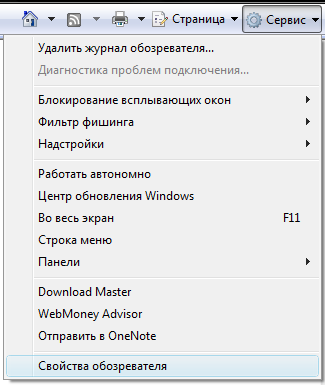
1. Выбрать в панели инструментов «Сервис»
2. Открыть пункт меню «Свойства обозревателя»
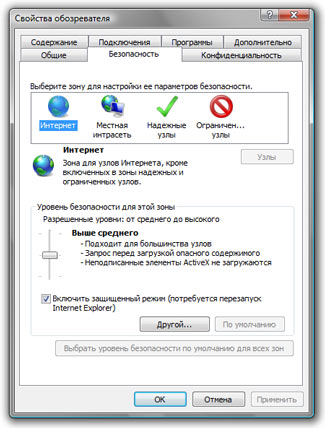
3. Выбрать вкладку «Безопасность», далее нажать кнопку «Другой»
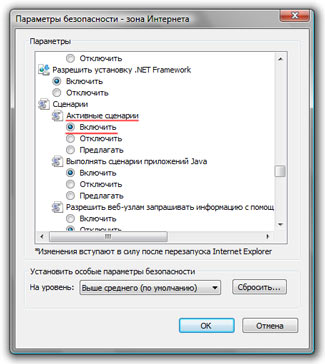
4. Найти пункт «Активные сценарии» — включить
6. Если информация изложенная выше не помогла, то попробуйте установить в браузере стандартные настройки (по умолчанию) — данная функция также доступна во вкладке «Безопасность».
Включение JavaScript в Mozilla Firefox
Для включения поддержки JavaScript в Mozilla Firefox Вам необходимо:
1. Выбрать в меню браузера «Инструменты», в выпавшем списке выбрать «Настройки»

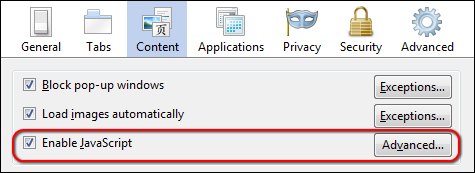
2. В разделе «Настройки» выбрать вкладку «Содержимое», включить «Использовать JavaScript»
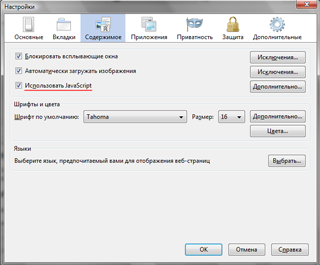
3. Сохранить настройки используя кнопку «OK»
Если указанные выше действия не помогли и сценарии JavaScript до сих пор не работают, то необходимо проверить настройки антивирусной программы, установленной на Вашем компьютере, в частности добавить адрес редактора сайта в список доверительных сайтов.
Java в Firefox
Начиная с 52 версии браузер Firefox не видит Java так как в нём прекращена поддержка любых NPAPI плагинов кроме Adobe Flash. Однако если вы пользуетесь старой версией Mozilla Firefox с поддержкой Java то вам возможно нужно будет установить обновлённый Java.

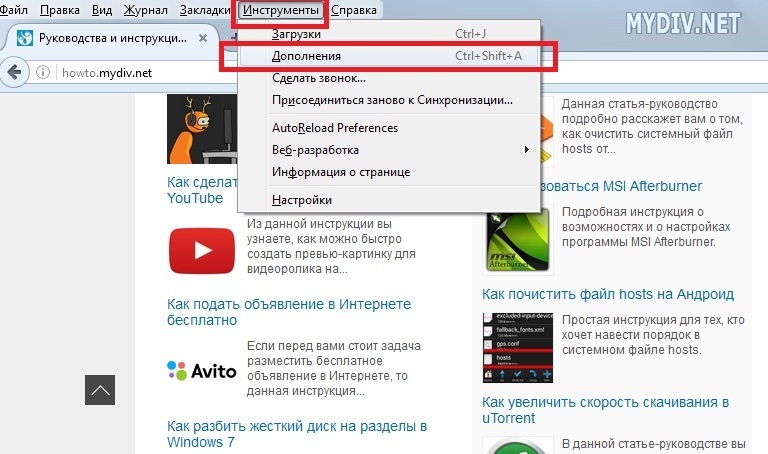
Если вы не знаете установлен у вас Java в Firefox или нет то чтобы узнать нужно в браузере на Панели меню нажать Инструменты — Дополнения и в открывшейся странице переходите на вкладку Плагины. Если в открывшемся списке Java нету то нужно перейти на специальный сервис по адресу www.java.com.

На этом сервисе вы сможете скачать Java для Мозилы себе на компьютер. Также на этом сервисе вы можете проверить работает ли ваша Firefox версия с Java. Для этого достаточно лишь нажать на Установлено ли на моем компьютере программное обеспечение Java?.

Затем на открытой вкладке Плагины нажимаете на шестерёнку и из открывшегося списка выберите пункт Установить дополнение из файла. Откроется окно в котором находите скаченный вами плагин Java для Firefox и открываете его. После этого нужно будет немного подождать пока в Mozilla Firefox Java установится, а заработает он сразу после перезапуска браузера.

Можно установить в новой версии Firefox JavaScript. Для этого на вкладке Плагины вписываете в поисковое окошко слово Java и нажимаете на клавиатуре клавишу Enter. После этого появится список в котором нужно выбрать подходящий для вас JavaScript и установить его нажав на кнопку Установить. Например JavaScript on-off applet поможет вам выключить и включить JavaScript в Мозиле.
Как включить Java в Firefox
Многие пользователи испытали трудности с отсутствием Java в новых версиях браузера Mozilla Firefox. Это связано с тем, что разработчики прекратили поддержку практически всех плагинов. К счастью, всегда можно вручную скачать и запустить Java-плагин. В этом руководстве мы рассмотрим подробно этот процесс.
Учтите, что Java-плагин нельзя установить и запустить в 64-битной версии Mozilla Firefox.
Помните, что JavaScript и Java – это две разные технологии.
Шаг 1. Загрузка Java-плагина
Запускаем Mozilla Firefox, переходим на официальный сайт Java и жмем на кнопку Загрузить Java бесплатно:
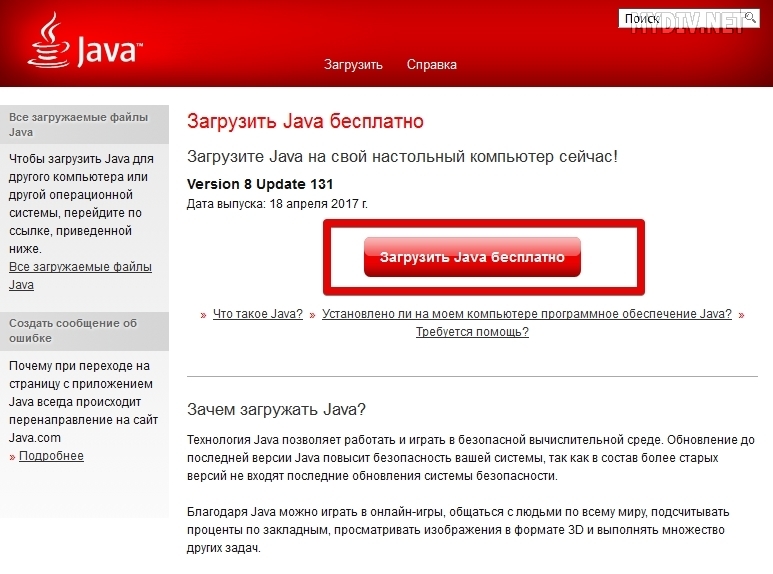
Далее кликаем на Согласиться и начать бесплатную загрузку:
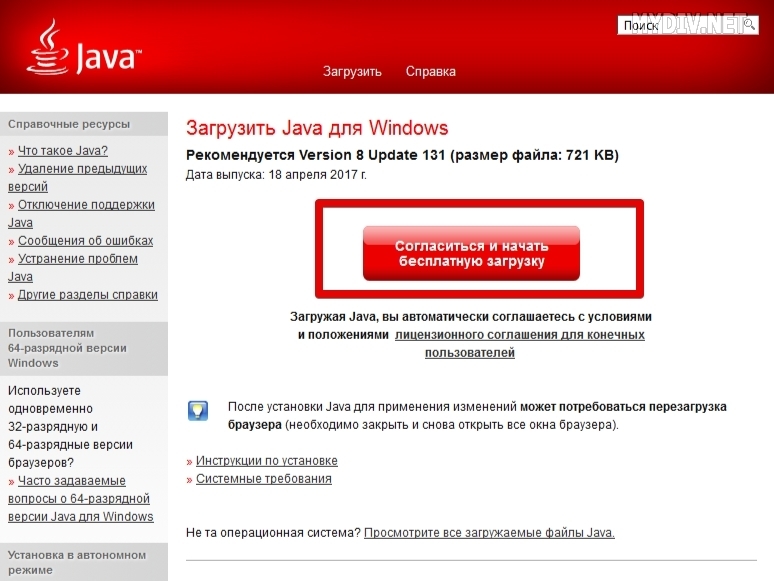
Сохраняем файл и запускаем его:
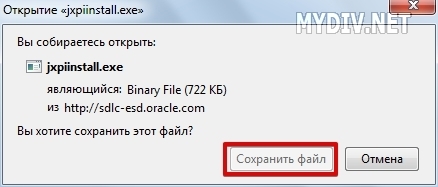
Шаг 2. Установка Java-плагина
Выбираем Install:
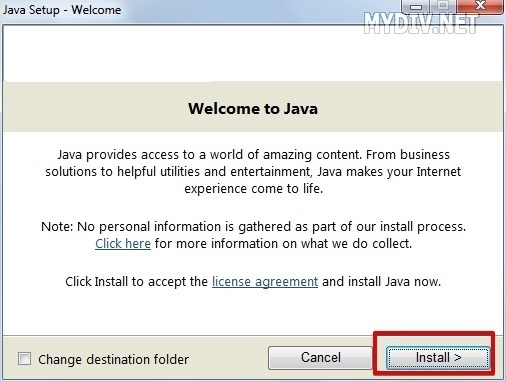
Ждем, пока завершится процесс установки. Если у вас уже установлена старая версия плагина, то появится окно, в котором вы можете удалить его, нажав на кнопку Uninstall:
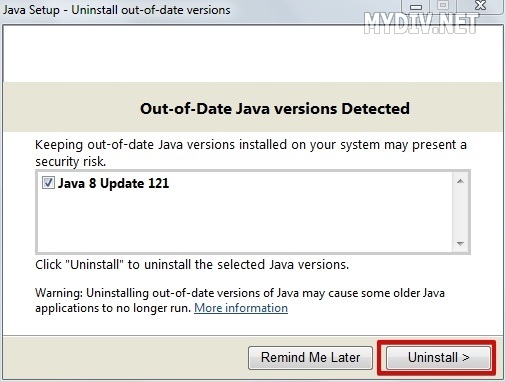
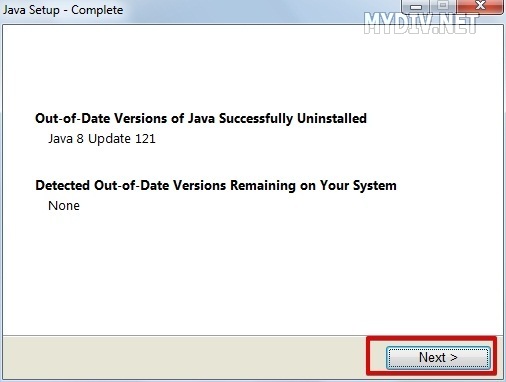
Старый плагин был удален, нажимаем на Next:
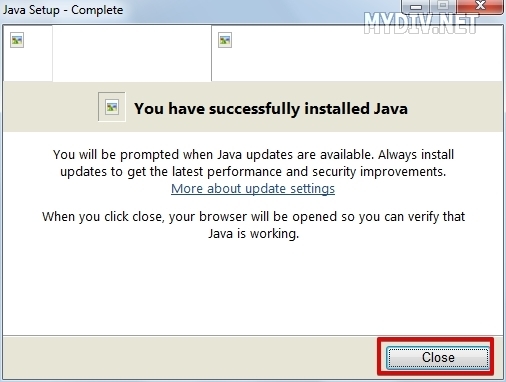
Все, новая версия Java-плагина установлена, жмем на Close:
Шаг 3. Включение Java
Перезапускаем браузер. Открываем вкладку Инструменты → Дополнения:
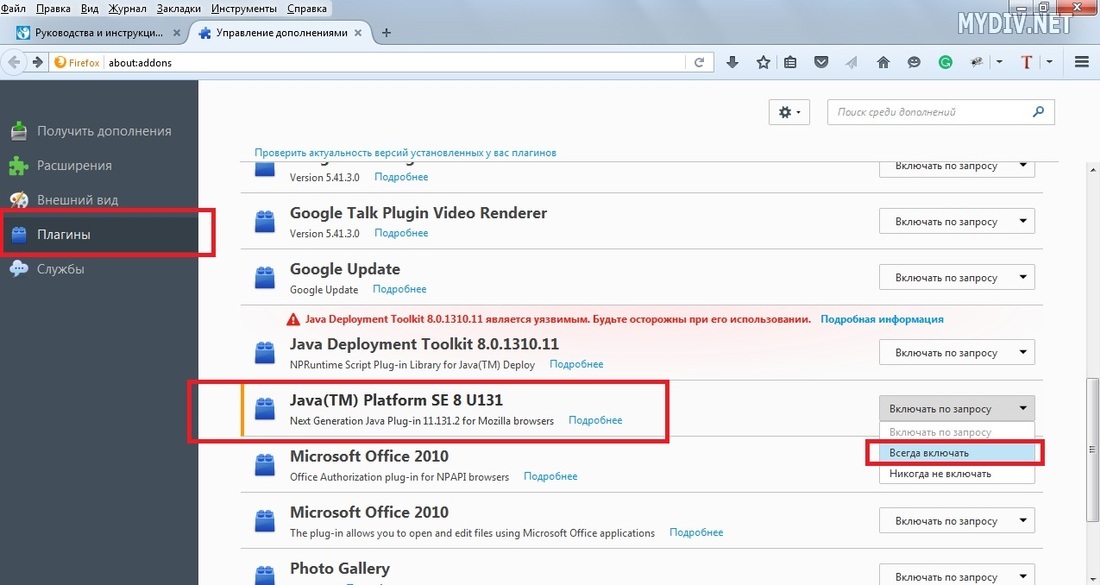
Во вкладке Плагины ищем Java(TM) Platform SE и выставляем значение Включать всегда:
Шаг 4. Добавление сайтов в список исключений
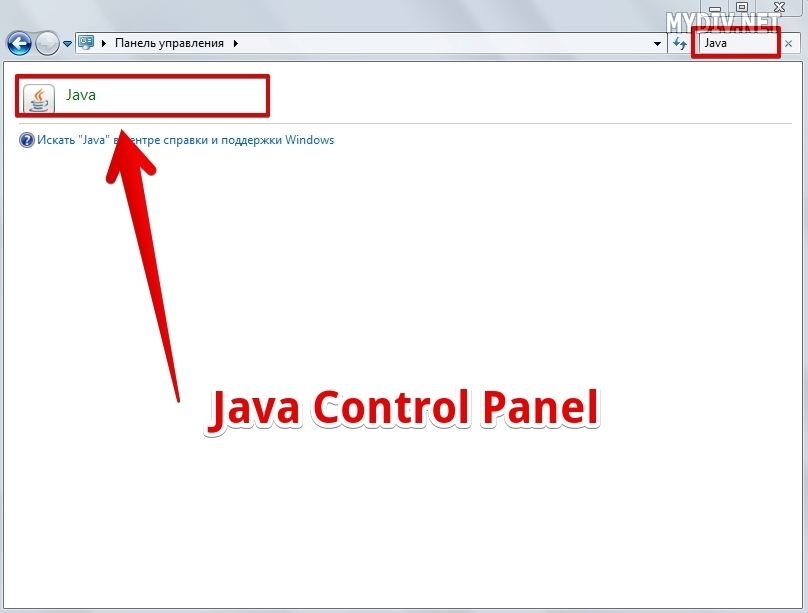
Начиная с Java 8, разработчики внедрили стандарт, который блокирует многие небезопасные игры и приложения на Java. Если вы все равно хотите запустить их, то придется воспользоваться списком исключений. Для его вызова открываем меню Пуск → Панель управления → указываем в поисковой строке Java → выбираем Java Control Panel:
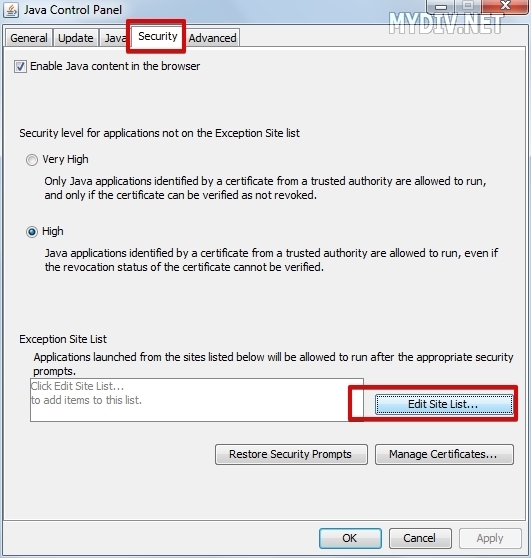
Переключаемся на вкладку Security и выбираем опцию Edit Site List:
Жмем кнопку Add:
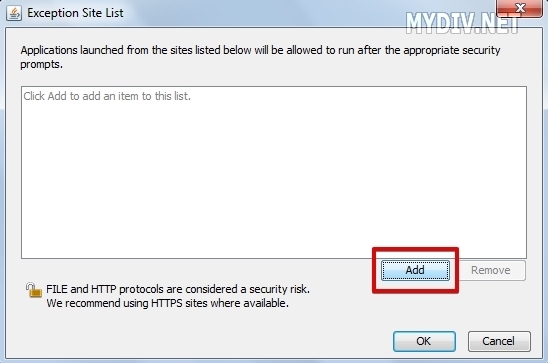
Указываем адрес веб-сервиса или игры, которую вы хотите запустить в обход стандартов безопасности Java:
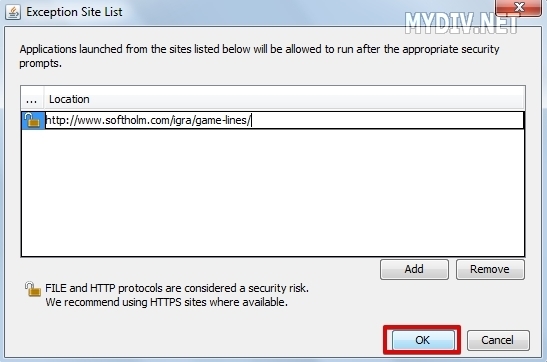
Кликаем на Continue:
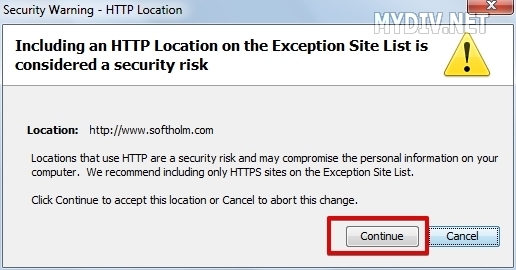
Кликаем на OK в Java Control Panel. Теперь при запуске этого Java-апплета вас попросят дать разрешение. Жмем на кнопку Run, чтобы запустить игру или веб-сервис:
Сценарии JavaScript
JavaScript — это стандартный язык программирования, который может быть включён в веб-странички, чтобы обеспечить работу таких возможностей как меню, звуки и другие интерактивные элементы. По-умолчанию в обозревателе Firefox разрешено использовать сценарии JavaScript и устанавливать какие-либо дополнительные элементы не требуется.
Однако, сценарии JavaScript порой также используются для действий, которые могут не понравится некоторым пользователям. Хотя параметры по-умолчанию для сценариев JavaScript установлены таким образом, чтобы обеспечить безопасное путешествие по сети, вы можете проверить, подходят ли вам предложенные настройки.
Оглавление
- 1 Включение и отключение сценариев JavaScript
- 2 Дополнительные настройки сценариев JavaScript
Включение и отключение сценариев JavaScript
В обозревателе Firefox есть возможность указать, разрешено ли выполнять сценарии JavaScript, содержащиеся в веб-страничках, или нет. Чтобы включить сценарии JavaScript в обозревателе Firefox:
- На Панели меню в верхней части экрана щёлкните Firefox и выберите Настройки . Нажмите кнопку
 и выберите Настройки . Нажмите кнопку
  и выберите Настройки .
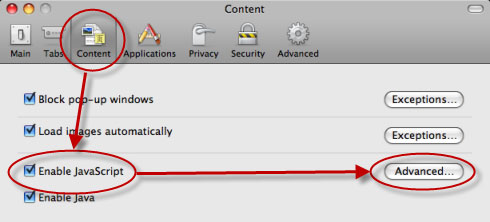
 - В окне Настройки Preferences перейдите к разделу Содержимое .
- Использовать JavaScript Установите этот флажок, чтобы разрешить исполнение сценариев JavaScript на вашем компьютере.
- Чтобы изменить дополнительные настройки, щёлкните на кнопке Дополнительно .
Дополнительные настройки сценариев JavaScript
С помощью окна Дополнительные параметры JavaScript вы можете задать разрешения для сценариев JavaScript.
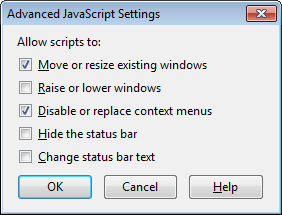
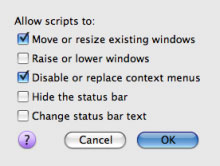
- Перемещать окна или изменять их размеры (Move or resize existing windows): Снимите этот флажок, чтобы предотвратить изменение положения или размеров окон обозревателя с помощью сценариев JavaScript.
- Перемещать окна над или под другие (Raise or lower windows): Эта настройка позволяет интернет-страничкам перемещать окна вперёд или назад относительно других видимых окон.
- Отключать или заменять контекстные меню (Disable or replace context menus): При щелчке правой кнопкой мыши на каком-либо элементе обычно отображается меню, которое называется контекстным. Это меню может быть отключено с помощью сценариев JavaScript. Чтобы не допускать отключения контекстного меню, снимите этот флажок.
- Скрывать строку состояния (Hide the status bar): Строка состояния — это полоса внизу каждого окна обозревателя Firefox, которая показывает текущее состояние вашего обозревателя и указывает, куда ведут гиперссылки. C помощью сценариев JavaScript строка состояния может быть скрыта и тогда вы не сможете определить адреса ссылок. Чтобы запретить скрытие строки состояния, снимите этот флажок.
- Изменять текст в строке состояния (Change status bar text): Через сценарии JavaScript веб-странички могут помещать свой собственный текст в строку состояния и в таком случае вы не сможете видеть истинные адреса ссылок. Чтобы отключить возможность изменения текста в строке состояния, снимите этот флажок.
Эти прекрасные люди помогли написать эту статью:

Станьте волонтёром
Растите и делитесь опытом с другими. Отвечайте на вопросы и улучшайте нашу базу знаний.