
Как записывать телефонные звонки на Xiaomi Redmi Note 10 / 10 Pro / 10s
Запись звонков — отличная вещь, чтобы помнить о том, что мы обсуждаем по телефону. Тем не менее, вы также должны иметь в виду и убедиться, вы соблюдаете местные законы и правила в отношении записи звонков. Поэтому, прежде чем приступить к записи звонков на устройстве Xiaomi, убедитесь, что это законно в вашем регионе и стране, а также убедитесь, что вы привлекли третью сторону. согласие.
Поддерживает ли Xiaomi Redmi Note 10 запись разговоров?
Да, это ответ. Redmi Примечание 10 поддерживает запись звонков, и вы можете легко включить ее на своем устройстве. Это подводит нас к следующему вопросу.
Читайте также Как установить Google Play Store на Huawei Matepad 5G
Почему запись звонков отсутствует на моем Redmi Note 10?
Ну, причина, по которой запись звонков отсутствует на вашем Xiaomi Примечание 10 Redmire потому что вы используете глобальную версию. Да, глобальная версия телефона Redmi поставляется с установленным приложением Google Dialer вместо приложения Xiaomi Mi Contact and Dialer. И в приложениях для набора номера Google пока нет записи звонков. хотя они работают над тем, чтобы включить его в свое приложение.
Поэтому, если вы используете глобальную версию Redmi Примечание 10, вы не увидите функцию записи звонков на телефоне. Лучше всего получить эту функцию на M iui европейская версия. В нем нет рекламы и рекламы, ну и конечно же есть звонилка Miui с нативной записью звонков. Однако вам нужно будет разблокировать загрузчик вашего устройства, прежде чем вы сможете установить его.
Как записывать звонки на Xiaomi Redmi Note 10 5G / 10 Pro / 10S
Если вы используете версию Miui для ЕС, выполните следующие действия, чтобы записывать вызовы на вашем Redmi Примечание 10 устройства.
Читайте также Как отключить голосовую почту на Samsung Galaxy S21 Plus 5G
Шаг 1: Откройте приложение «Телефон» на своем Xiaomi.
Шаг 2: Нажмите на трехстрочное меню в левом нижнем углу приложения «Телефон».
Шаг 3: Теперь выберите «Запись звонков
Шаг 4: Теперь вы можете включить Опции «Уведомление о записи звонков» и «Автоматическая запись звонков».
Шаг 5: Вы также можете установить свой приложение для записи звонков только с нескольких выбранных номеров. Все, что вам нужно сделать, это нажать «Выбранные номера»> «Пользовательский список»> «Добавить номера».
Если на вашем устройстве нет этих функций, у вас нет другого выбора, кроме как использовать стороннее приложение.
Читайте также Как установить собственный рингтон на Samsung Galaxy A04 Core
Приложение для записи звонков Xiaomi Redmi Note 10.
Шаг 1: Перейдите в магазин Google Play на своем устройстве.
Шаг 2: Поиск Приложение Cube ACR или загрузите его здесь.
Шаг 3: Установите приложение и дайте ему все разрешения.
Шаг 4: Теперь вы можете следовать остальным инструкциям на экране, чтобы записывать звонки на свой телефон.
О Сяоми Редми Примечание 10
Xiaomi Redmi Note 10 — это приятное устройство с великолепным дизайном корпуса и размером экрана 6.43 дюйма с Super AMOLED и имеет разрешение 1080 x 2400 пикселей. Смартфон оснащен процессором Qualcomm SDM678 Snapdragon 678 и работает под управлением ОС Android 11.
опубликовано Июль 8, 2021
Как включить запись звонков на Xiaomi Redmi Note 10 5G

Несмотря на большое количество дополнительных функций, современные смартфоны продолжают использоваться для совершения звонков. И нередко пользователям требуется запись разговора на Xiaomi Redmi Note 10 5G. Это позволит владельцу устройства предъявить MP3-файл беседы в качестве весомого аргумента в споре, а также просто для уточнения отдельных деталей звонка.
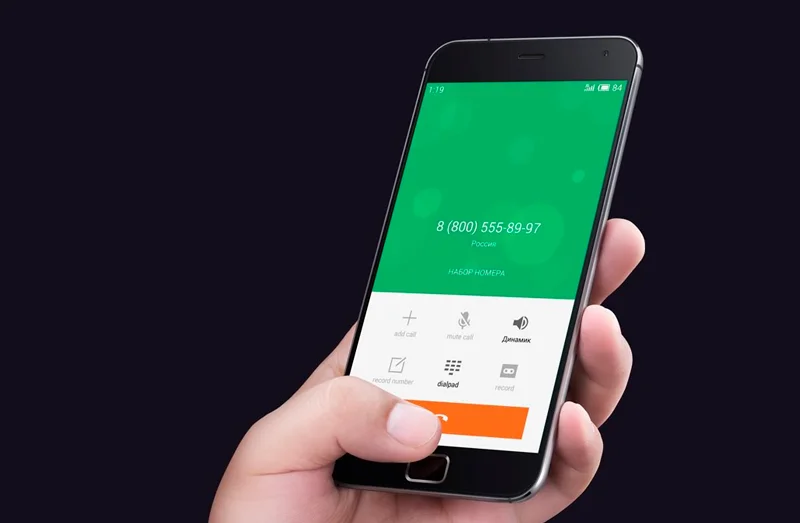
Запись звонков на Xiaomi Redmi Note 10 5G можно осуществить несколькими способами. Выбор конкретного варианта зависит от версии прошивки и других факторов, влияющих на функционал устройства. Рекомендуется изучить сразу все способы фиксации разговора, чтобы выбрать наиболее удобный.
Как записать разговор на Xiaomi Redmi Note 10 5G встроенными средствами
Xiaomi Redmi Note 10 5G, как и любой другой смартфон на Андроид, имеет все необходимое, чтобы записать звонок без использования вспомогательных средств. Для выполнения операции понадобится вызвать абонента или ответить на входящий вызов. После этого перед владельцем девайса откроется меню звонка.
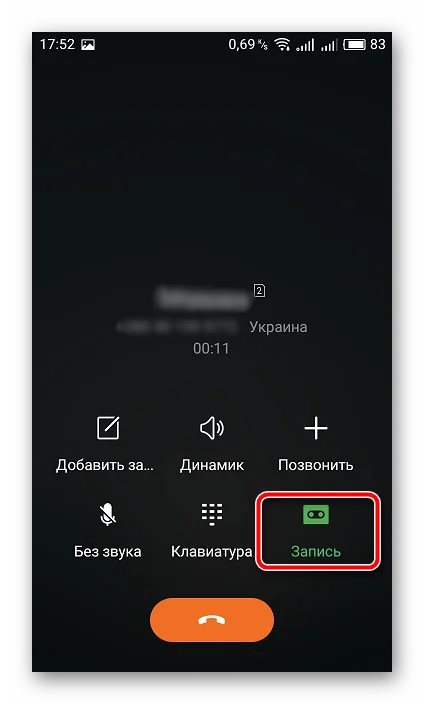
Здесь нужно нажать кнопку «Запись» так, чтобы она оказалась выделенной. Это будет прямым свидетельством того, что разговор записывается. Причем не важно, беседует человек через разговорный или мультимедийный динамик. В любом случае recording ведется на уровне системы.
Следует обратить внимание, что кнопка «Recording» не всегда выводится на главный экран меню вызова. Зачастую ее приходится активировать через дополнительный пункт «Еще». Поэтому рекомендуется проверить все настройки стандартной звонилки.
Запись звонков через сторонние приложения
Несмотря на то, что каждая следующая версия прошивки несет в себе массу новых функций, после обновления некоторые смартфоны работают нестабильно. Это происходит в случае, когда пользователь игнорирует подготовительный этап.
Случается, что на телефоне Xiaomi Redmi Note 10 5G предустановленное приложение для совершения звонков не обладает функцией аудиофиксации. Это происходит время от времени и зависит от конкретной версии прошивки. В такой ситуации обойти ограничение можно при помощи установки стороннего софта. Например, программы Call Rec:
- Откройте магазин приложений Google Play.
- Воспользуйтесь поисковой строкой, чтобы найти CallRec, и нажмите кнопку «Установить».
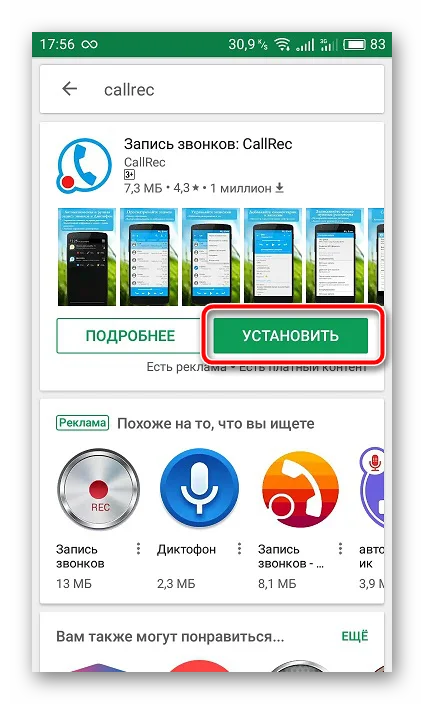
- После установки запустите программу и согласитесь с условиями использования.
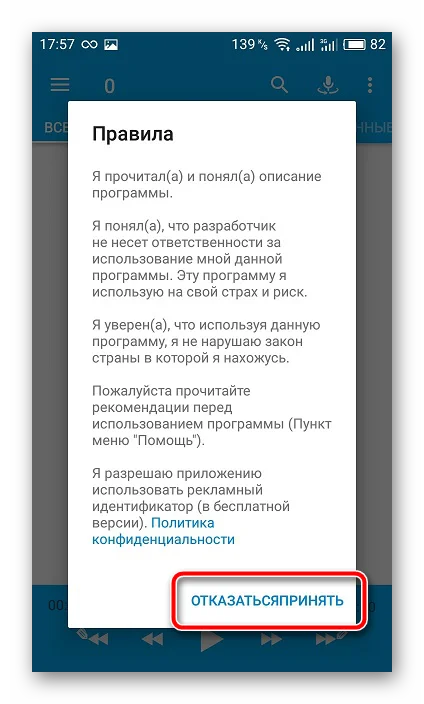
- Зайдите в раздел «Правила записи» и настройте параметры фиксации телефонных бесед по своему усмотрению.
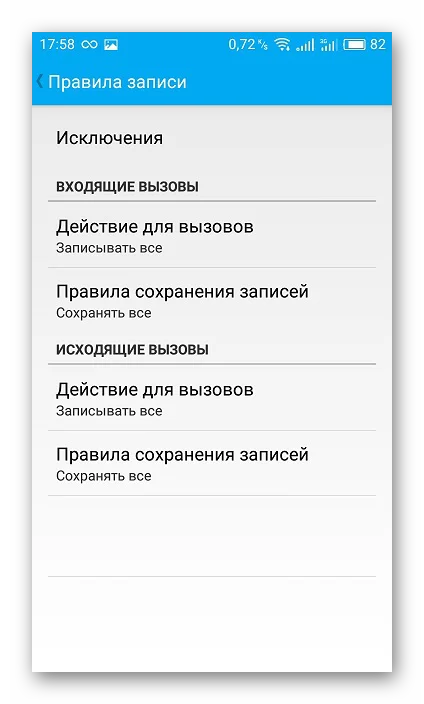
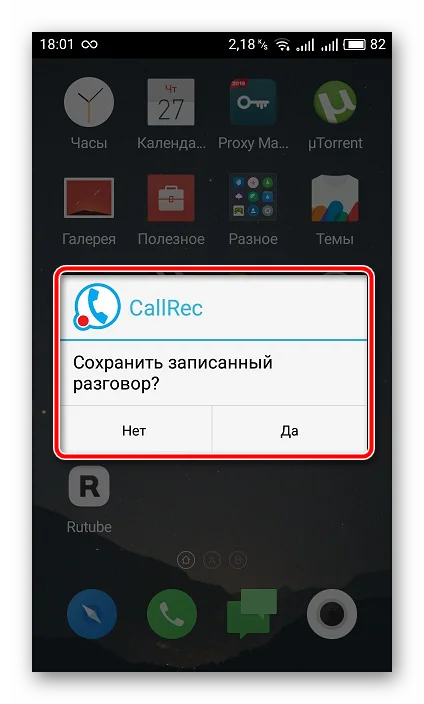
После выполнения указанных действий все вызовы будут автоматически записываться. В конце разговора нужно лишь согласиться или отказаться от сохранения звонка.
Как найти и воспроизвести запись разговора
После того, как пользователю удастся сделать запись на Xiaomi Redmi Note 10 5G, встанет вопрос о дальнейшем прослушивании разговора. Для этого понадобится найти зафиксированный вызов.
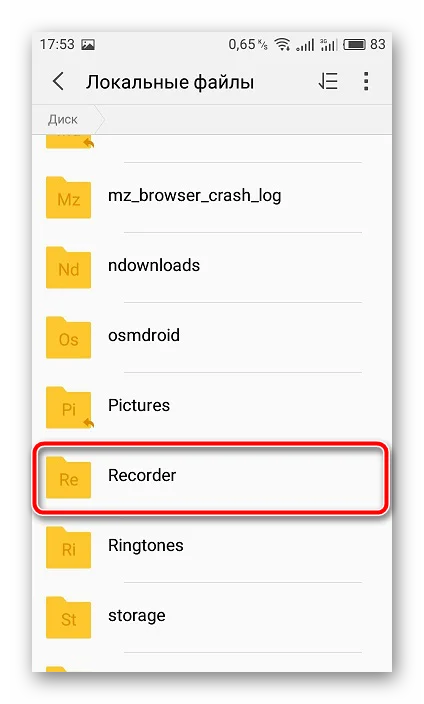
Если запись телефонных разговоров производилась встроенными средствами Xiaomi Redmi Note 10 5G, необходимо открыть проводник файлов и переместиться в папку «Recorder».
Следующий шаг – открытие каталога «Call», куда автоматически попадает любая запись разговоров, сделанная через стандартную звонилку.
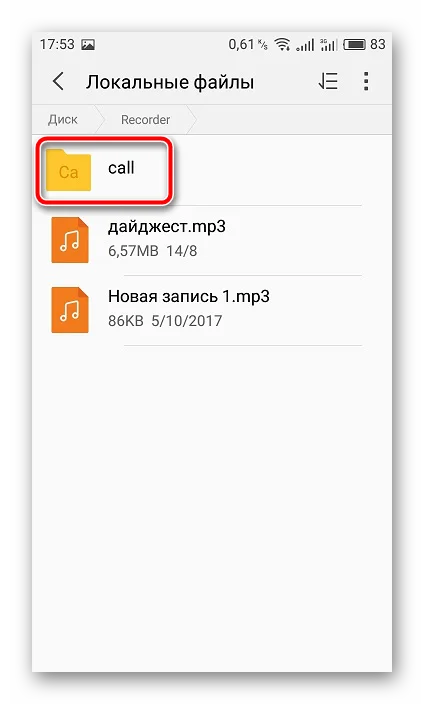
В этой папке можно увидеть список MP3-файлов, названных в произвольном порядке. Иногда в качестве имени используется дата записи. Чтобы воспроизвести зафиксированный звонок, следует открыть соответствующий файл.
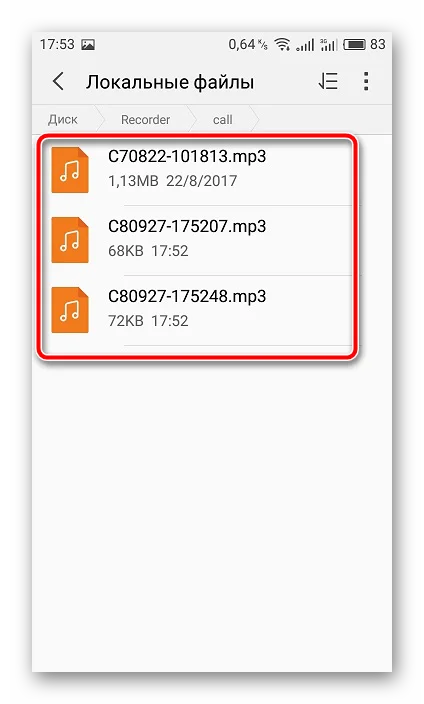
Кроме того, найти recording-файл можно и через стандартное приложение «Музыка». Вместе с песнями, сохраненными в памяти Xiaomi Redmi Note 10 5G, здесь будут отображаться зафиксированные звонки.
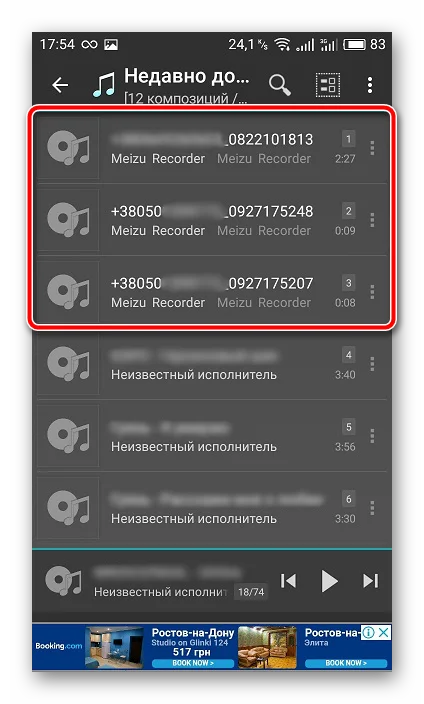
Если в аудиоплеере записей разговоров нет, значит, в настройках приложения «Музыка» выставлены ограничения по длине или размеру автоматически добавляемых треков. Параметры можно изменить, после чего MP3-файлы записи начнут отображаться. Кроме того, для прослушивания звонка допускается использование любого стороннего аудиоплеера из Google Play.
Наконец, в ситуации, когда для записи разговора на Xiaomi Redmi Note 10 5G использовалось приложение CallRec, искать файл звонка нужно в самой программе. Для этого откройте ее и переместитесь в раздел «Все», «Входящие», «Исходящие» или «Избранные» в зависимости от типа вызова.
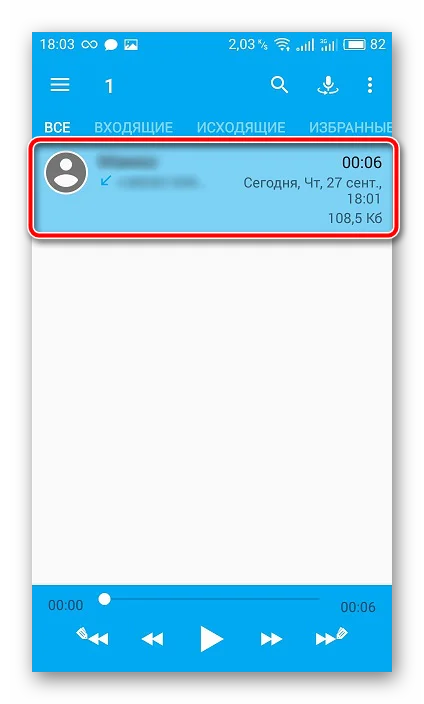
В случае применения другого ПО для фиксации звонка, следует уточнять место сохранения файлов у разработчика. Но чаще всего записи автоматически попадают в интерфейс сторонней программы или находятся в ее папке, расположенной во внутреннем хранилище смартфона.
Поделитесь страницей с друзьями:
Как включить запись звонков на Xiaomi Mi Note 10 Pro

Несмотря на большое количество дополнительных функций, современные смартфоны продолжают использоваться для совершения звонков. И нередко пользователям требуется запись разговора на Xiaomi Mi Note 10 Pro. Это позволит владельцу устройства предъявить MP3-файл беседы в качестве весомого аргумента в споре, а также просто для уточнения отдельных деталей звонка.
Запись звонков на Xiaomi Mi Note 10 Pro можно осуществить несколькими способами. Выбор конкретного варианта зависит от версии прошивки и других факторов, влияющих на функционал устройства. Рекомендуется изучить сразу все способы фиксации разговора, чтобы выбрать наиболее удобный.
Как записать разговор на Xiaomi Mi Note 10 Pro встроенными средствами
Xiaomi Mi Note 10 Pro, как и любой другой смартфон на Андроид, имеет все необходимое, чтобы записать звонок без использования вспомогательных средств. Для выполнения операции понадобится вызвать абонента или ответить на входящий вызов. После этого перед владельцем девайса откроется меню звонка.
Здесь нужно нажать кнопку «Запись» так, чтобы она оказалась выделенной. Это будет прямым свидетельством того, что разговор записывается. Причем не важно, беседует человек через разговорный или мультимедийный динамик. В любом случае recording ведется на уровне системы.
Следует обратить внимание, что кнопка «Recording» не всегда выводится на главный экран меню вызова. Зачастую ее приходится активировать через дополнительный пункт «Еще». Поэтому рекомендуется проверить все настройки стандартной звонилки.
Запись звонков через сторонние приложения
Несмотря на то, что каждая следующая версия прошивки несет в себе массу новых функций, после обновления некоторые смартфоны работают нестабильно. Это происходит в случае, когда пользователь игнорирует подготовительный этап.
Случается, что на телефоне Xiaomi Mi Note 10 Pro предустановленное приложение для совершения звонков не обладает функцией аудиофиксации. Это происходит время от времени и зависит от конкретной версии прошивки. В такой ситуации обойти ограничение можно при помощи установки стороннего софта. Например, программы Call Rec:
- Откройте магазин приложений Google Play.
- Воспользуйтесь поисковой строкой, чтобы найти CallRec, и нажмите кнопку «Установить».
- После установки запустите программу и согласитесь с условиями использования.
- Зайдите в раздел «Правила записи» и настройте параметры фиксации телефонных бесед по своему усмотрению.
После выполнения указанных действий все вызовы будут автоматически записываться. В конце разговора нужно лишь согласиться или отказаться от сохранения звонка.
Как найти и воспроизвести запись разговора
После того, как пользователю удастся сделать запись на Xiaomi Mi Note 10 Pro, встанет вопрос о дальнейшем прослушивании разговора. Для этого понадобится найти зафиксированный вызов.
Если запись телефонных разговоров производилась встроенными средствами Xiaomi Mi Note 10 Pro, необходимо открыть проводник файлов и переместиться в папку «Recorder».
Следующий шаг – открытие каталога «Call», куда автоматически попадает любая запись разговоров, сделанная через стандартную звонилку.
В этой папке можно увидеть список MP3-файлов, названных в произвольном порядке. Иногда в качестве имени используется дата записи. Чтобы воспроизвести зафиксированный звонок, следует открыть соответствующий файл.
Кроме того, найти recording-файл можно и через стандартное приложение «Музыка». Вместе с песнями, сохраненными в памяти Xiaomi Mi Note 10 Pro, здесь будут отображаться зафиксированные звонки.
Если в аудиоплеере записей разговоров нет, значит, в настройках приложения «Музыка» выставлены ограничения по длине или размеру автоматически добавляемых треков. Параметры можно изменить, после чего MP3-файлы записи начнут отображаться. Кроме того, для прослушивания звонка допускается использование любого стороннего аудиоплеера из Google Play.
Наконец, в ситуации, когда для записи разговора на Xiaomi Mi Note 10 Pro использовалось приложение CallRec, искать файл звонка нужно в самой программе. Для этого откройте ее и переместитесь в раздел «Все», «Входящие», «Исходящие» или «Избранные» в зависимости от типа вызова.
В случае применения другого ПО для фиксации звонка, следует уточнять место сохранения файлов у разработчика. Но чаще всего записи автоматически попадают в интерфейс сторонней программы или находятся в ее папке, расположенной во внутреннем хранилище смартфона.
Поделитесь страницей с друзьями:
Запись разговоров на Xiaomi: как включить запись разговоров на смартфонах Xiaomi
Xiaomi неизменно возглавляет чарты как один из самых популярных смартфонов в мире. На смартфонах Xiaomi есть несколько удобных функций, таких как Hi-Fi audio, OIS и так далее. Кроме того, он также имеет возможность автоматически включать запись разговоров для всех вызовов. Вам не нужны сторонние приложения, и вы можете делать это прямо на смартфоне.
ЗАПИСЬ РАЗГОВОРА В РУЧНОМ РЕЖИМЕ
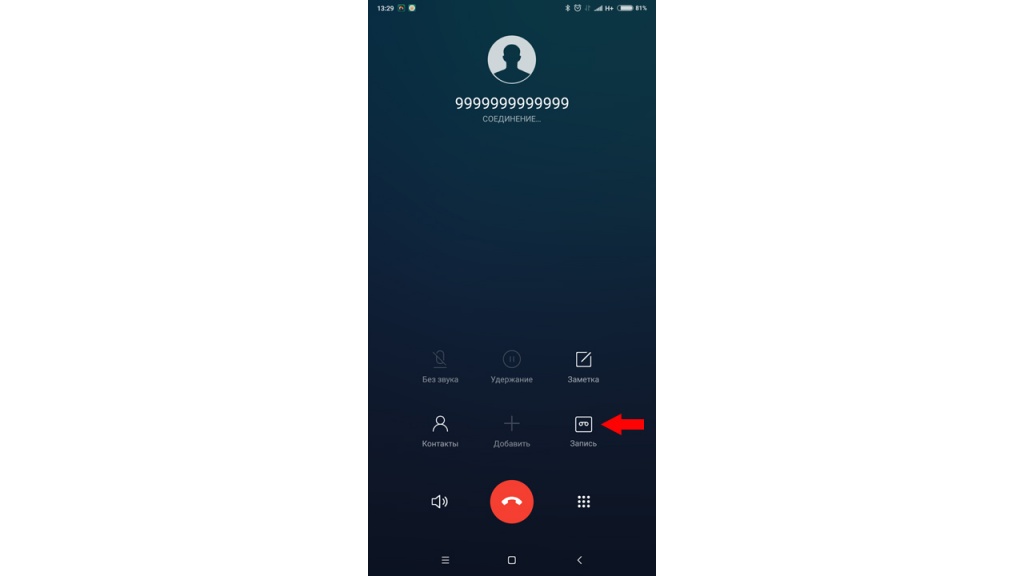
Во время совершения звонка, на экране смартфона отображаются различные функции, которые можно активировать, в том числе и запись разговора.
При нажатии на кнопку «Запись» — начнется сохранение текущего разговора в память телефона. Это позволяет в любой момент, как начать запись, так и отключить, в зависимости от ситуации. Встроенные средства оболочки MIUI могут автоматизировать данный процесс. Если вы часто прибегаете к данной функции, то гораздо удобнее будет активировать запись в автоматическом режиме.
Как включить автоматическую запись разговоров на смартфонах Xiaomi
Автоматическая запись разговоров на телефонах Xiaomi возможна благодаря ОС MIUI . Кроме того, включить запись разговоров на смартфонах Xiaomi просто и легко. Вот шаги, чтобы включить запись звонков на вашем Mi, Redmi, Poco или любом смартфоне на базе MIUI:
Шаг 1. Откройте приложение Dial на своем смартфоне Xiaomi. 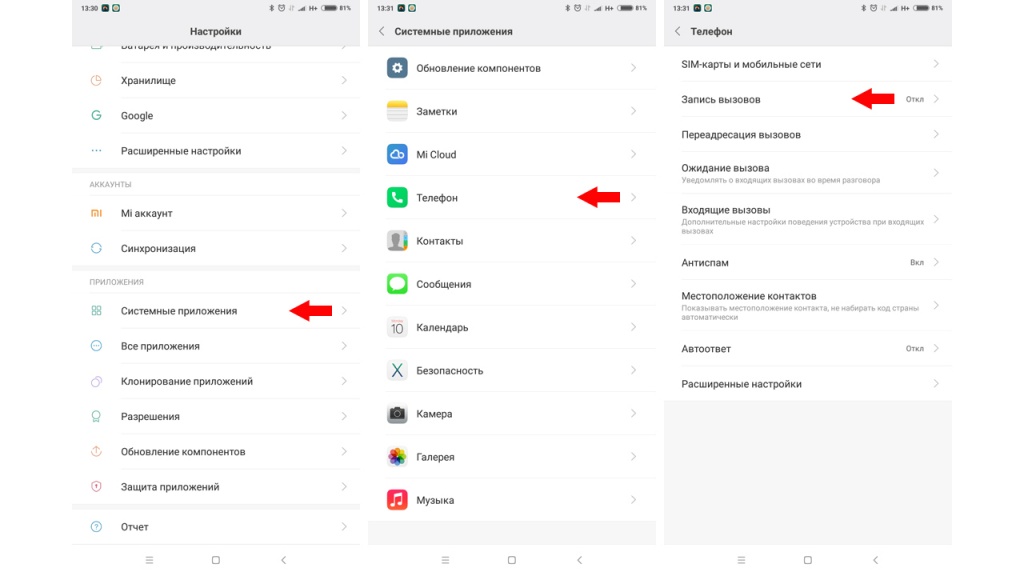
Шаг 2. Выберите значок «Еще» в нижнем левом углу приложения.
Шаг 3: Выберите здесь параметр «Настройки»
Шаг 4: Затем выберите Запись звонков> Автоматическая запись звонков. 
Это автоматически включит запись разговоров на вашем смартфоне Xiaomi. . Кроме того, пользователи могут дополнительно настроить параметр записи разговоров. С помощью опции «Настроить» вы можете выбрать номера, по которым вы хотите записывать звонки.
Как получить доступ к записи разговоров на смартфоне Xiaomi?
После включения все ваши записи разговоров будут сохраняться и храниться локально на вашем смартфоне. Вы можете получить доступ к папке записи звонков / MIUI / sound_recorder / call_rec /. Или вы можете просто перейти в приложение Xiaomi File Manager, чтобы получить доступ к записям. Кроме того, вы также можете открыть приложение Recorder, чтобы получить записи на свой смартфон Xiaomi.
Сегодня мы вам рассказали, какими способами можно сохранить ваши переговоры. Надеемся, что в определенный момент, данная возможность вам пригодится и сохраненная запись разговора, сможет вас выручить.