
Водяной знак
С помощью инструмента Водяной знак вы можете наложить текст или картинку на любое видео или изображение.
Шаг 1: Нажмите на кнопку Редактировать рядом с файлом, на который вы хотите добавить водяной знак.
Шаг 2: Откроется окно редактирования. В нем перейдите на вкладку Водяной знак.

Шаг 3: Добавьте водяной знак:
Текстовый водяной знак
1. Нажмите на кнопку Текст.
2. Введите текст в поле ниже.
3. Используйте кнопки настройки, чтобы задать шрифт, размер, цвет текста и контура.
4. Передвигайте ползунок Прозрачность, чтобы определить степень видимости водяного знака.

Водяной знак в виде изображения
1. Нажмите на кнопку Изображения.

2. Нажмите на кнопку с изображением папки и выберите изображение, которое хотите использовать в качестве водяного знака.
3. Передвигайте ползунок Прозрачность, чтобы сделать изображение менее видимым.
4. По умолчанию изображение добавится с исходными пропорциями. Чтобы изменить их, уберите галочку в пункте Сохранять пропорции.

Шаг 4: В окне плеера передвиньте водяной знак на желаемое положение.
Потяните рамку за края, чтобы изменить размер знака.
Чтобы изменить положение знака на видео, потяните ее за центр.

Шаг 5: Нажмите Применить, чтобы сохранить изменения. Если вы хотите добавить одинаковый водяной знак на все файлы в списке, поставьте галочку в поле Применить ко всем файлам.
Водяной знак
С помощью инструмента Водяной знак вы можете наложить текст или картинку на любое видео или изображение.
Перейдите в режим редактирования
Нажмите Редактировать и перейдите во вкладку Водяной знак

Добавьте водяной знак
Текстовый водяной знак
Выберите Текст.
Введите текст в поле ниже.
Используйте кнопки настройки, чтобы задать шрифт, размер, цвет текста и контура.
Передвигайте ползунок Прозрачность, чтобы определить степень видимости водяного знака.

Водяной знак в виде изображения
Выберите Изображения.

Нажмите на папку и выберите изображение, которое хотите использовать.
Передвигайте ползунок Прозрачность, чтобы сделать изображение менее видимым.
По умолчанию изображение добавится с исходными пропорциями. Чтобы изменить их, уберите галочку в пункте Сохранять пропорции.

Переместите водяной знак
В окне плеера передвиньте водяной знак на желаемое положение.
Потяните рамку за края, чтобы изменить размер знака.
Чтобы изменить положение знака на видео, потяните ее за центр.

Завершите редактирование
Нажмите Применить, чтобы сохранить изменения. Если вы хотите добавить одинаковый водяной знак на все файлы в списке, поставьте галочку в поле Применить ко всем файлам.
Как избавиться от водяного знака Movavi с подробным пошаговым руководством
Movavi — это видеоредактор, конвертер и программа записи экрана в одном. Он поставляется с привлекательными и стильными эффектами, высококачественными заголовками и затуханиями, побуждая пользователей создавать творческие видео. Более того, инструмент предлагает поддержку широкого спектра форматов, в которых вы можете редактировать практически любое видео. Несмотря на отличную работу, это может быть головной болью, когда видео, сделанное с помощью этого инструмента, помещается с водяным знаком.
Как мы знаем, водяные знаки влияют на видео и, несомненно, повлияют на впечатление ваших зрителей. Одним из решений для этого является удаление водяного знака из видео. В этом посте мы представим работоспособные средства для удаления Водяной знак Мовави из ваших видео, чтобы оставить хорошее неизгладимое впечатление на ваших зрителей.
- Часть 1. Есть ли у Movavi водяной знак
- Часть 2. Как избавиться от водяного знака Movavi
- Часть 3. Часто задаваемые вопросы о водяном знаке Movavi
Часть 1. Есть ли у Movavi водяной знак
Использование пробной версии программы оставляет водяной знак на выходных видео. Но все функции и возможности доступны только в течение нескольких дней. После пробного периода инструмент введет некоторые ограничения и будет включать водяной знак Movavi в выходные файлы. С другой стороны, покупка лицензии и активация программы законно удаляет водяной знак Movavi.
Используя активированную версию программы, теперь вы можете экспортировать видео без водяного знака Movavi. Вы можете записать экран и получить результат без водяных знаков. То же самое касается видео, сохраненных с помощью программы. Следовательно, если вы готовы выложить немного денег, этот метод вам подходит.
Часть 2. Как избавиться от водяного знака Movavi
Если вы не можете позволить себе потратить доллар, вы можете попробовать эти программы для удаления водяного знака Movavi. Узнайте больше, прочитав ниже.
1. Видео конвертер Ultimate
Видео конвертер Ultimate почти аналогична Movavi, за исключением того, что эта программа включает функцию удаления или стирания водяного знака с видео. Да, это может помочь вам удалить ненужные элементы из видео, такие как логотипы, штампы, субтитры и даже человека. Это позволяет вам выбрать несколько водяных знаков в видео. Кроме того, вы можете установить продолжительность, чтобы покрыть водяной знак, который появляется на всем протяжении видео. Вдобавок ко всему этому, он может предоставить свободный доступ к большему количеству инструментов из панели инструментов. Узнайте больше об этом инструменте, прочитав инструкции о том, как бесплатно удалить водяные знаки из видеоредактора Movavi.

- Редактировать, обрезать и обрезать видео.
- Удалите логотип бренда, метки даты и времени, субтитры, человека и т. д.
- Настройте и добавьте водяные знаки к видео.
- Стирайте неподвижные и движущиеся водяные знаки.
- Импортируйте практически все форматы видео: MP4, MOV, FLV и еще 1000+.
Установите Конвертер MKV в MP4 на свой компьютер
Первый шаг — получить приложение, нажав кнопку «Бесплатная загрузка», соответствующую операционной системе вашего компьютера. Затем установите и запустите инструмент на своем компьютере. После этого ознакомьтесь с интерфейсом и функциями инструмента.
Получите доступ к удалению видео водяных знаков
Далее ориентируйтесь по Ящик для инструментов вкладка, которая отображается как одна из основных вкладок в основном интерфейсе. Теперь выберите Удаление водяных знаков с видео из опций, и появится окно. Нажмите кнопку + и импортируйте видео, которое хотите отредактировать, из появившегося окна.
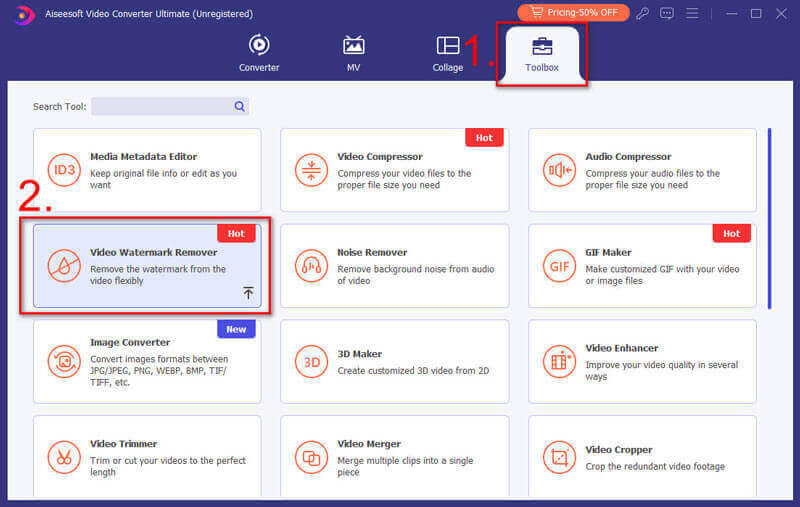
Удалить водяной знак Movavi
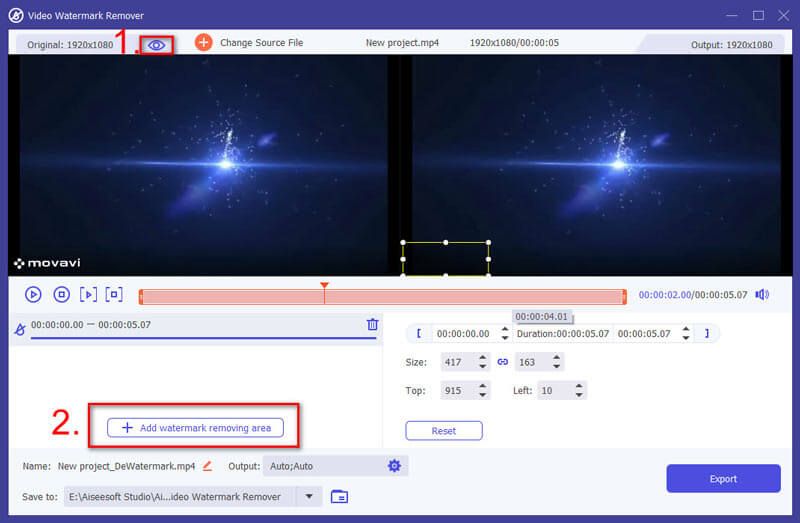
После загрузки целевого видео вы можете нажать на значок глаз значок вверху, чтобы увидеть сравнение, и выберите водяной знак, нажав на значок Добавить область удаления водяных знаков кнопка. Затем будет создано поле выбора, которое вы будете использовать, чтобы выделить водяной знак Movavi. После того, как вы закроете весь водяной знак, вы должны увидеть, как он исчезает в окне предварительного просмотра с правой стороны.
Сохраните выходной файл без водяного знака
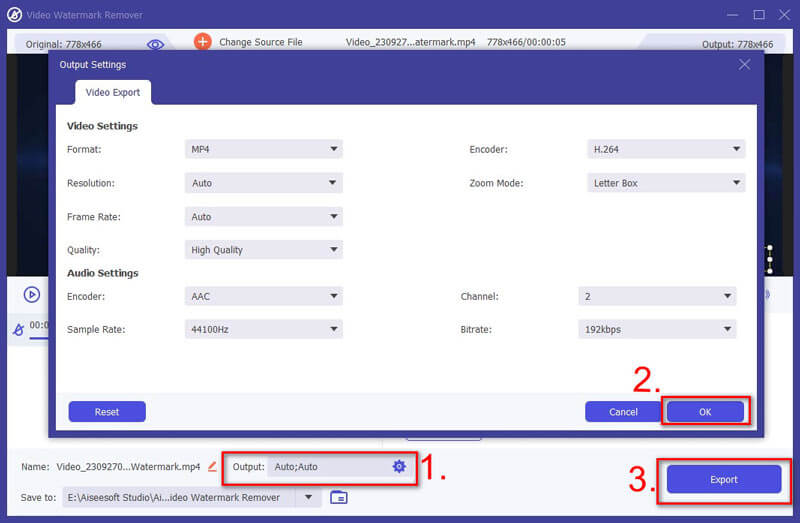
Если вы в восторге от результатов видео, откройте Результат Настройте параметры аудио и видео в соответствии с вашими предпочтениями и нажмите OK . Наконец, нажмите кнопку Экспортировать кнопку в нижней правой части интерфейса, чтобы сохранить вывод видео.
2. Простое удаление логотипа с видео
Еще один инструмент, который вы должны использовать, чтобы узнать, как удалить водяной знак с видео выхода movavi screen recorder, — это Easy Video Logo Remover. Точно так же это позволяет вам выбрать более одного водяного знака. Таким образом, вы сможете удалить из видео все нежелательные объекты. Вы можете управлять этой программой, следуя приведенным ниже рекомендациям.
Прежде всего, перейдите на главную веб-страницу инструмента и получите программу, загрузив ее установщик. После этого установите и запустите приложение.
Когда инструмент запущен, нажмите кнопку Загрузить видеофайл Кнопка, чтобы добавить видео с водяным знаком Movavi.
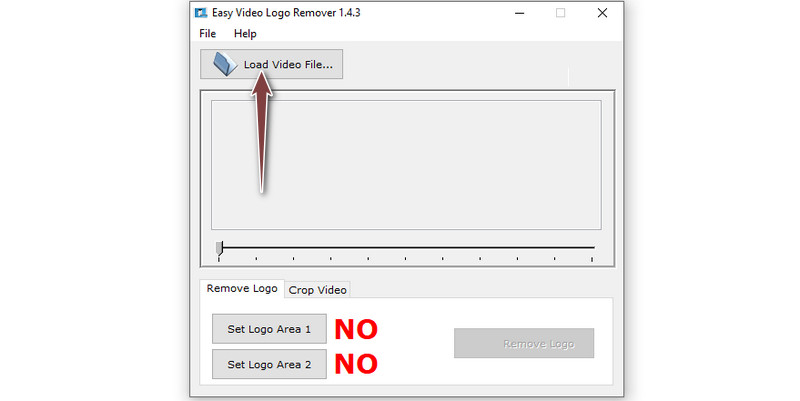
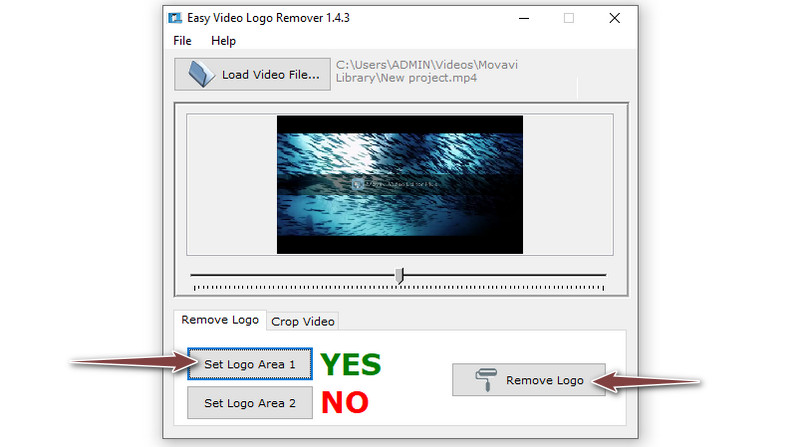
Затем нажмите на Установить область логотипа кнопку, чтобы выбрать водяной знак из видео. Наконец, нажмите на Удалить логотип кнопку, чтобы удалить выбранный логотип и сохранить видео без водяного знака.
3. Средство для удаления водяных знаков Apowersoft
И последнее, но не менее важное: у нас есть средство для удаления водяных знаков Apowersoft. Это эффективный инструмент, помогающий удалить любые нежелательные объекты с ваших видео и фотографий. Помимо этого, вы также можете использовать инструмент для добавить водяной знак на видео. В некотором смысле вы можете заменить существующий водяной знак в видео. Однако это подходит только для небольших логотипов, размещенных в углу видео. Получите знания о том, как избавиться от водяного знака Movavi, используя следующие инструкции.
То же самое, скачайте и установите приложение на свой компьютер. Сразу после этого запустите приложение.
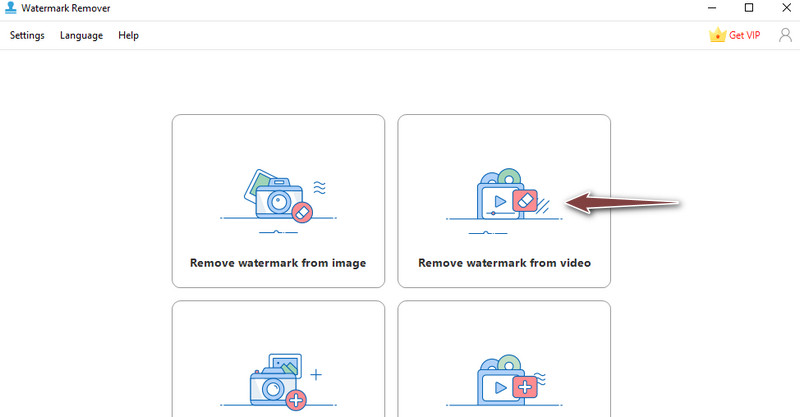
Затем выберите Удалить водяной знак из видео вариант из основного интерфейса инструмента.
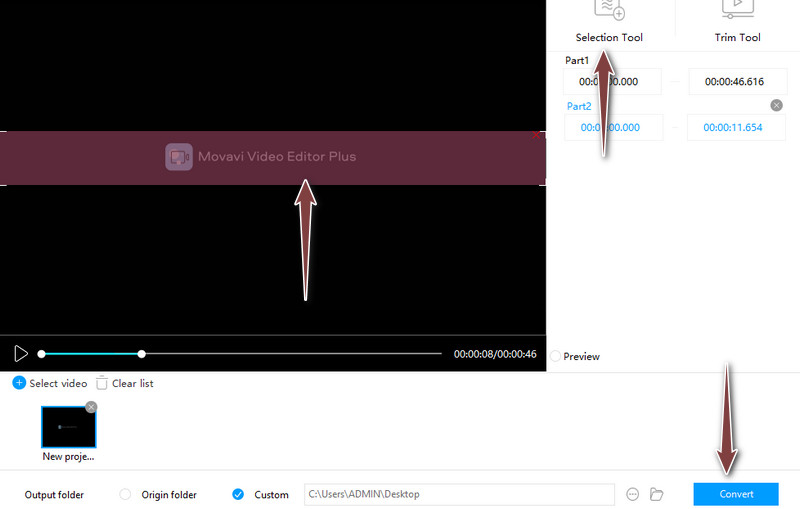
После этого отметьте Инструмент выбора кнопку, чтобы выделить водяной знак Movavi на видео. Затем нажмите на Конвертировать кнопка для удаления водяного знака.
Часть 3. Часто задаваемые вопросы о водяном знаке Movavi
Могу ли я получить бесплатный ключ продукта Movavi?
Да. В Интернете есть ключи продукта, которые вы можете использовать. Тем не менее, это процесс проб и ошибок, поэтому вам нужно запастись терпением. Кроме того, одним недостатком является то, что разработчики могут его поймать. Поэтому покупать лицензию у Movavi безопасно.
Можно ли сделать пакетное удаление водяных знаков?
Да. Некоторые программы поддерживают эту функцию. Apowersoft Watermark Remover поставляется с этой функцией, но вы должны быть VIP-пользователем, чтобы воспользоваться этой функцией.
Как убрать движущиеся водяные знаки?
В случае движущихся водяных знаков вы можете установить несколько областей удаления водяных знаков с разной продолжительностью, используя Video Converter Ultimate.
Удаление Водяной знак Мовави может быть сложно. Если вы хотите удалить его без каких-либо обходных путей и готовы потратить деньги, вы можете приобрести код лицензионного ключа. Однако, если у вас ограниченный бюджет, вы можете пока выбрать бесплатные решения, предлагаемые в этом посте.
Что вы думаете об этом посте.
Рейтинг: 4.8 / 5 (на основе голосов 138) Подпишитесь на нас в
Более Чтение

Оставьте свой комментарий и присоединяйтесь к нашему обсуждению
Водяной знак видео и изображения

Видео конвертер Ultimate
Video Converter Ultimate — отличный видео конвертер, редактор и энхансер для преобразования, улучшения и редактирования видео и музыки в 1000 и более форматах.
Водяной знак
Наложив на видео водяной знак в виде текста или логотипа, вы можете защитить свои видео от копирования.
Водяной знак из изображения
Шаг 1:
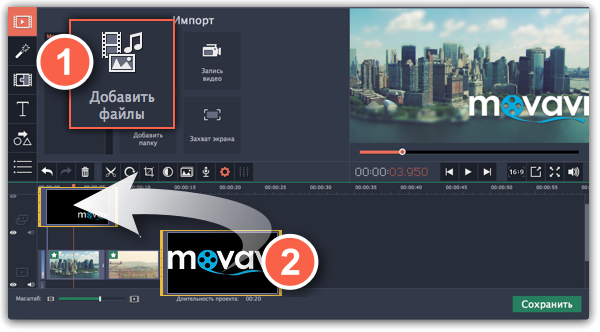
На вкладке Импорт нажмите Добавить медиафайлы и откройте изображение или видео для водяного знака. Лучше всего выглядят изображения с прозрачностью.
Шаг 2:
Перетащите клип с водяным знаком вверх, на трек дополнительного видео, чтобы он показывался поверх других клипов.
Шаг 3:
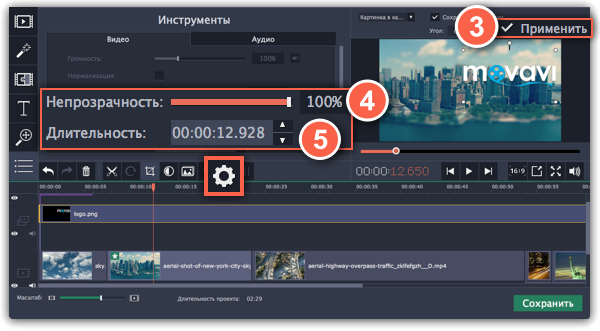
Дважды щёлкните по клипу с водяным знаком для редактирования. В плеере, разместите изображение в нужной части кадра и затем нажмите Применить.
Шаг 4:
Чтобы сделать изображение более прозрачным, нажмите кнопку Свойства клипа и настройте Непрозрачность.
Шаг 5:
Чтобы водяной знак показывался на всей протяжённости видео, введите длину проекта в поле Длительность, или растяните правую границу клипа вправо до конца видеотрека.
Текстовый водяной знак
Шаг 1:
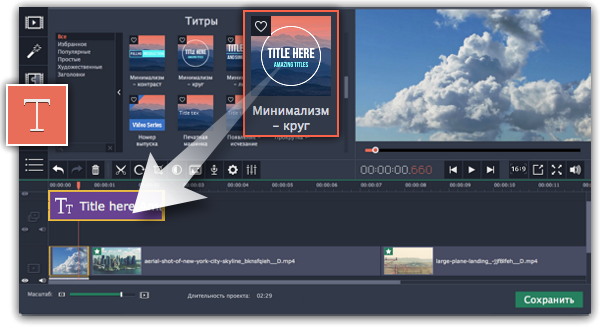
Нажмите кнопку Титры слева и выберите подходящий стиль текста.
Шаг 2:
Перетащите понравившиеся титры на трек титров в верхней части монтажного стола.
Шаг 3:
Дважды щёлкните по клипу с титрами и введите текст в плеере. На панели поверх плеера вы можете сменить шрифт и цвет титров. Нажмите Применить.
Шаг 4:
Чтобы водяной знак показывался на протяжении всего видео, растяните правую границу клипа титров до конца видео.
Подсказка: Если видео длинное, уменьшите масштаб монтажного стола, чтобы было удобнее растянуть титры.
Или дважды щёлкните по клипу титров, чтобы открыть режим редактирования и введите длину проекта в поле Длительность над плеером. Длительность проекта указана в нижней части окна.