
Настройка скорости и расстояния для шагомера
Перед настройкой скорости и расстояния для шагомера необходимо выполнить сопряжение устройства с датчиком шагомера (Сопряжение с беспроводными датчиками) .
Можно настроить устройство для расчета скорости и расстояния на основе данных шагомера, а не GPS.
- В режиме отображения циферблата нажмите и удерживайте кнопку MENU .
- Выберите Настройки > Датчики и аксес. .
- Выберите шагомер.
- Выберите Скорость или Расстояние .
- Выберите один из следующих вариантов:
- Выберите В помещении , если во время тренировок система GPS выключена (обычно при занятиях в помещении).
- Выберите Всегда , чтобы использовать данные шагомера вне зависимости от настроек GPS.
Главная страница
Беспроводные датчики
Настройка скорости и расстояния для шагомера
Как настроить фитнес-браслет любой модели: пошаговая инструкция
Фитнес-браслет – один из популярных гаджетов, который можно использовать для составления программы спортивных занятий, подсчета потраченных калорий, контроля пульса и прочих задач. Это были первые опции гаджета, они привлекли внимание людей, ведущих здоровый образ жизни. После функционал браслета расширился – теперь можно узнавать о пропущенных звонках, читать сообщения, прочие уведомления, писать ответы в социальных мессенджерах, делать фото.
Как работает фитнес-браслет
Принцип работы умных часов основывается на синхронизации девайса с телефоном. В браслете есть специальные датчики, которые могут фиксировать состояние здоровья человека, реагировать на ряд показателей.
К ним можно отнести:
- Скорость движения.
- Количество калорий.
- Пройденное за день расстояние.
- Ширина шага.
- Частота пульса.
- Период покоя и активности человека.
- Сигнал «СОС», если человек резко поменял положение тела и находится долгое время без движения.
Полученная информация с датчиков фитнес-браслета помогает владельцу лучше понимать состояние своего организма. Перед началом работы со смарт-часами, нужно выставить в гаджете ряд данных – вес и рост владельца, его пол и возраст.
Как нужно включать девайс
Пользоваться умными часами просто – нужно полностью зарядить устройство, на это уйдет не более 2 часов. Для этого используется специальная зарядка − кабель USB обычно входит в стандартную комплектацию. После полной зарядки часы можно включать нажатием на кнопку «питание» и подключать к телефону.
Подготовка фитнес-браслета и сброс настроек
Новый девайс с завода получает системные настройки, которые нужно сбросить перед началом работы. После придется ввести ряд личных данных. Это важно сделать даже в том случае, если к вам в руки попали б/у часы.
Чтобы сбросить заводские настройки, необходимо выполнить следующие действия:
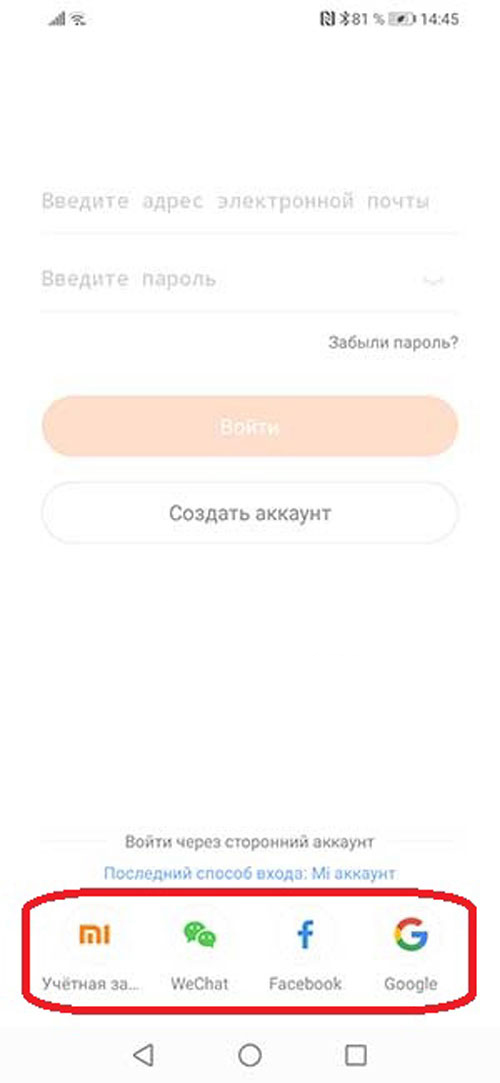
- Зайти в профиль приложения Mi-Fit на своем телефоне.
- Перейти в раздел «Устройства».
- Выбрать опцию «Фитнес-браслет».
- Перевести бегунок в положение «Отключить».
- Ответить на вопросы системы. Обычно следуют вопросы по поводу того, действительно ли пользователь хочет провести отключение.
- Нажмите «да» и следуйте дальнейшим указаниям.
- Отложите свои умные часы в сторону.
- Дождитесь полной разрядки браслета.
- Зарядите девайс, снова включите его.
- После можно приниматься к новым настройкам.
В некоторых случаях такой сброс не сможет перевести часы к заводским настройкам, поэтому нужна перепрошивка. Этим грешат обычно китайские фитнес-браслеты. В этом случае нужно принести устройство в сервисный центр, чтобы там смогли помочь с настройками.
Как правильно настроить свой фитнес-браслет
Настройка браслета зависит от модели и производителя, а также функционала системного меню. Есть универсальные действия, которые помогут настроить устройство для удобного пользования.
Чтобы указать нужные данные в настройках, следуйте рекомендациям:
- Нужно зарядить часы и сам телефон.
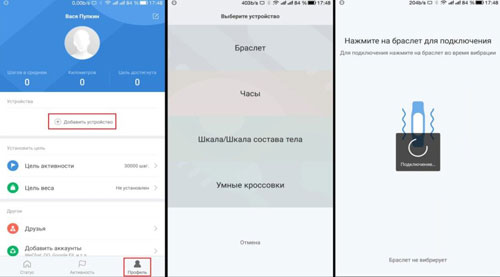
- Скачать и распаковать приложение для сопряжения девайсов.
- Пройти авторизацию, указать личные данные.
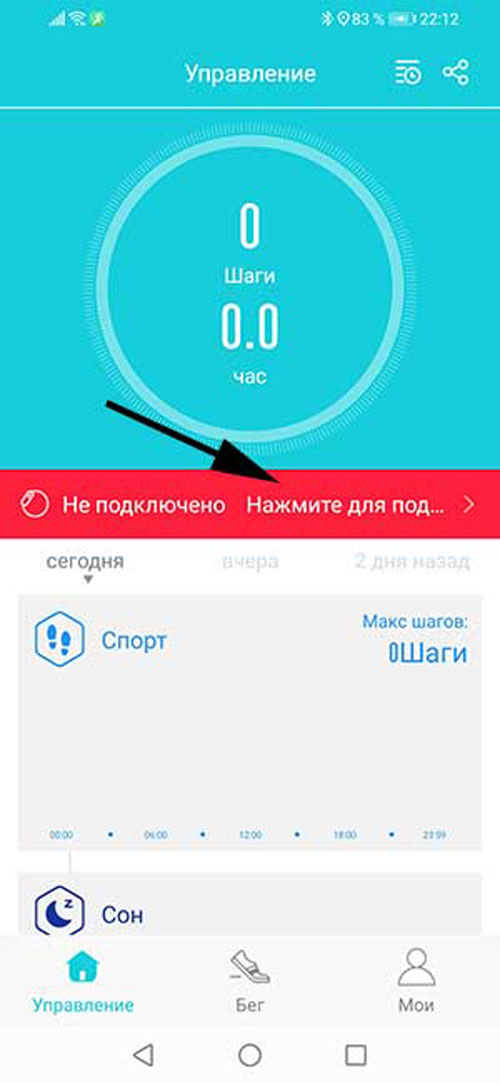
- Синхронизировать устройства через Bluetooth
После сопряжения браслета со смартфоном следует ввести дату и время, указать параметры уведомлений. Помните, чтобы не сбивались данные пульсометра, шагомера и прочих программ, не нужно полностью разряжать свое устройство. Если не синхронизировать аксессуар со смартфоном, то он превращается в обычные часы, пользы от него мало. Благодаря телефону можно настроить будильник, провести анализ сна, собрать нужные данные, а статистика сохраняется в системе. Дополнительно владелец обоих девайсов получает информацию об изменениях в ритме его жизни.
Что будет на экране браслета
После сопряжения девайсов необходимо выполнить настройку часов через меню приложения. Главная цель пользователя – вывести на экран полезные для себя показатели и виджеты. У каждого настройка носит индивидуальный характер, так что тут особых подсказок нет – владелец часов сам выбирает, что и где ему размещать, но ниже будут общие рекомендации, что обычно ставят на дисплей пользователи.
Входящий вызов
Когда поступает звонок на телефон, то у пользователя на экране часов появится имя, номер телефона абонента. Можно перевести такие сообщения в режим вибрации, что удобно за рулем, когда нет возможности дотянутся до девайса, использовать его во время пути.
Будильник
Речь идет о специальном приложении для телефонов, которые будут работать вместе с фитнес-браслетом. Если ваш смартфон стоит на зарядке, находится в другой комнате, то можно сделать соответствующие настройки в нем, чтобы мелодия будильника на часах, вибрация смогли разбудить пользователя в нужное время. Это самый простой способ проснутся на работу, в школу вовремя.
Также предлагаем Вашему вниманию статью, о том, как избавиться от вируса на телефоне — Как удалить вирус с телефона: самые действенные способы
SMS
Сейчас сообщениями мало кто пользуется, так как много мессенджеров, но на телефон компании высылают сервисные SMS, коды от безопасности и прочую информацию. Не стоит ее игнорировать, а за счет специальных уведомлений, сможете читать все на экране часов. Помните, что сообщения с кириллицей могут отображаться на дисплее девайса некорректно, если используете китайские модели браслетов.
Уведомление о бездействии
Удобная опция для тех, кто ведет не самый активный образ жизни. Он помогает напоминать пользователю, что он уже долгое время сидит на одном месте, ему пора размяться. Для ЗОШ-ников – это тоже полезно, так как они могут настроить свою спортивную программу по личному графику и вкусу. Если пришла пора сделать упражнения, то часы начнут издавать мелодию, вибрировать – команды на усмотрение пользователя.
Сообщения от приложений
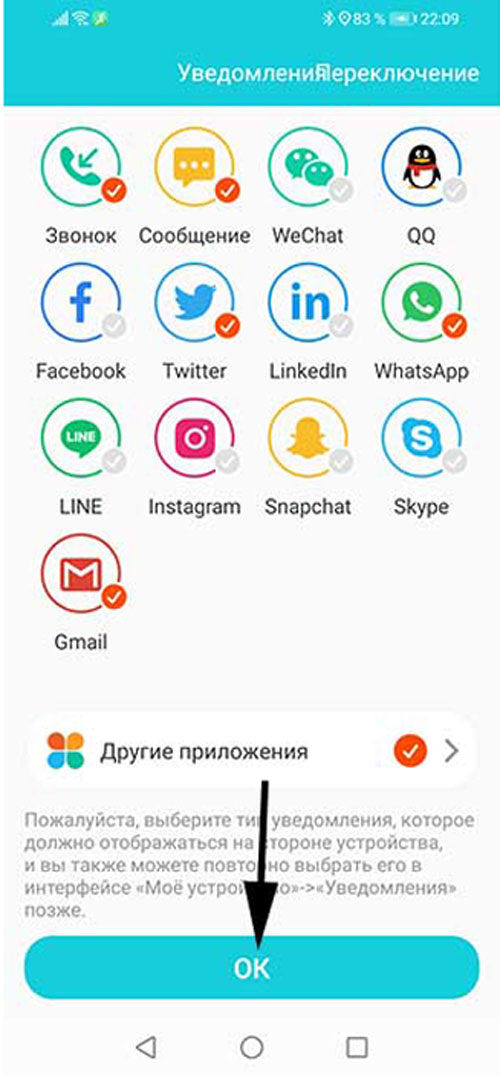
Если любите активно общаться в социальных сетях, то можно вывести на экран нужные программы из любимого списка мессенджеров. Тогда оповещения будут приходить сразу на экран, не придется каждый раз брать телефон. Вы будете в курсе всего происходящего. Всегда можно настроить время, когда уведомления не будут поступать на ваше устройство, например, ночью.
Достижение поставленных целей
Если серьезно настроены на спорт, то можно активировать счетчик калорий и шагомер, поставить цель – набрать мышечную массу, похудеть и так далее. Далее укажите расстояние, которое нужно в день преодолеть и можно спокойно заниматься своими делами. В конце дня сморите свою незаконченную программу и делайте все до конца. Как только результат будет достигнут, пользователь получит сигнал. В режиме онлайн можно смотреть за своими достижениями, планировать вечер.
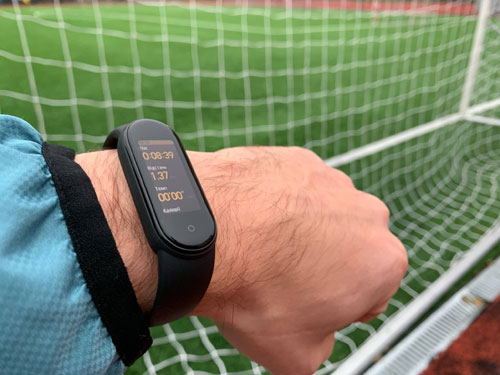
Включение устройства при поднятии руки
Опция удобная, но на ночь лучше отключать, так как это будет мешать владельцу спокойно спать. Также для экономии емкости, включите эту опцию сразу при настройке смартфона.
Пульсометр во время сна
Есть модели браслетов, которые предусматривают опцию «умный будильник». В результате они отслеживают частоту пульса, стадию сна, время сна, фазу, знают, когда владельцу девайса лучше всего пробудиться, чтобы день прошло максимально продуктивно.
Многие смарт-часы могут работать с устройствами на базе Android и iOS. Инструкция в упаковке обычно детально расписывает, как сопрягать разные модели смартфонов с браслетом. Есть специальное приложение, которое позволяет быстро настроить все параметры браслета.
Как настроить время и дату на фитнес-браслете?
ProWellness
Отказ от ответсвенности Обращаем ваше внимание, что вся информация, размещённая на сайте Prowellness предоставлена исключительно в ознакомительных целях и не является персональной программой, прямой рекомендацией к действию или врачебными советами. Не используйте данные материалы для диагностики, лечения или проведения любых медицинских манипуляций. Перед применением любой методики или употреблением любого продукта проконсультируйтесь с врачом. Данный сайт не является специализированным медицинским порталом и не заменяет профессиональной консультации специалиста. Владелец Сайта не несет никакой ответственности ни перед какой стороной, понесший косвенный или прямой ущерб в результате неправильного использования материалов, размещенных на данном ресурсе.
Как настроить/изменить время и дату в фитнес-браслетах от разных производителей?
Настроить время на фитнес-браслете можно либо с помощью специального приложения и смартфона, либо в настройках самого устройства. Рассказываем, как это сделать на гаджетах от разных производителей.
Оглавление
- Общие рекомендации
- Особенности установки времени в трекерах от разных производителей
- Xiaomi Mi Band
- Samsung Galaxy Fit
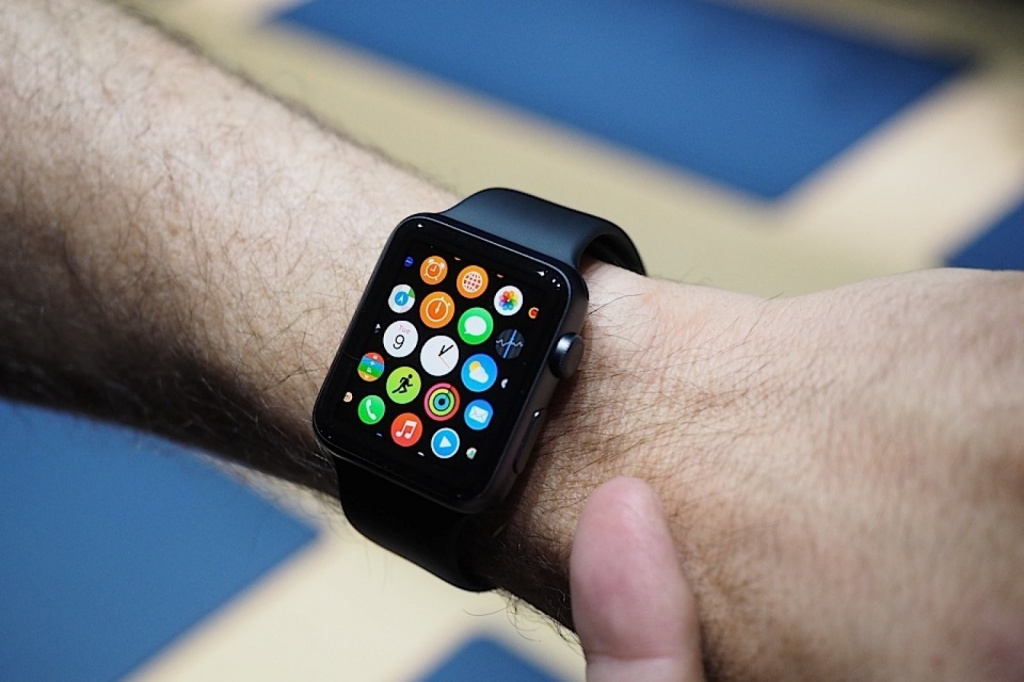
- Apple Watch
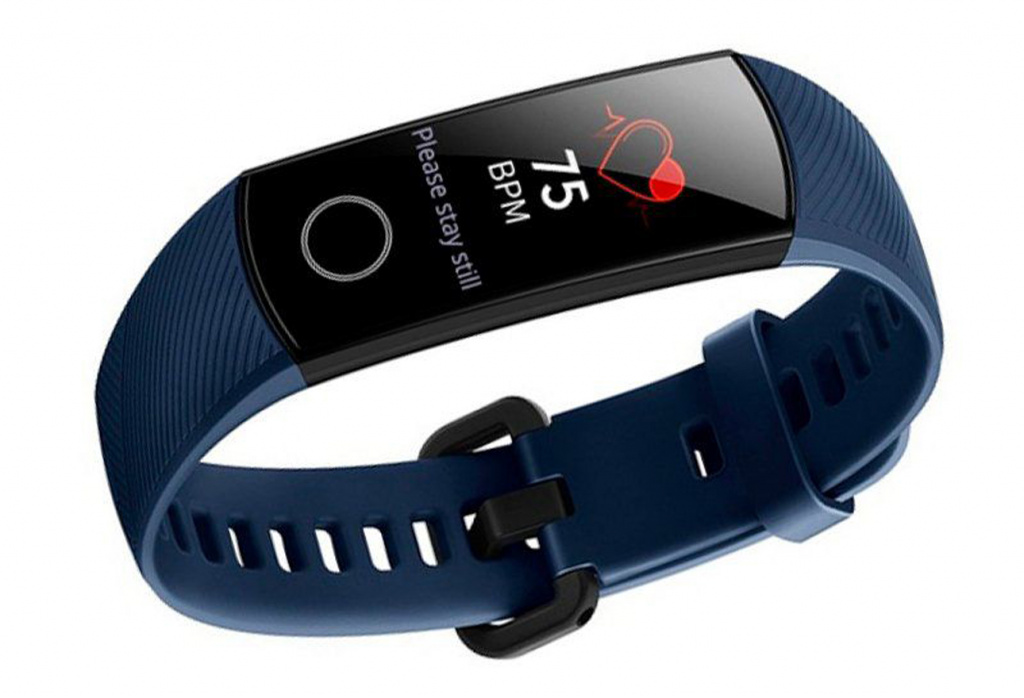
- Huawei Band
- Рекомендуемые продукты
Настроить время на фитнес-браслете можно либо с помощью специального приложения и смартфона, либо в настройках самого устройства. Большинство трекеров автоматически распознают время, установленное в телефоне, при первичном подключении гаджетов. Изменить же его можно вручную.
Общие рекомендации
Время на фитнес-браслетах устанавливается автоматически. Гаджет считывает данные с привязанного смартфона и выводит их на экран трекера. А значит, чтобы задать данный параметр на недавно приобретенных умных часах, необходимо загрузить на телефон специальное приложение, синхронизировать девайсы, обновить прошивку (опционально). Дальше трекер все сделает за вас.
Внимание! Если нужно изменить время, надо перенастроить часы с минутами на смартфоне, а затем заново подключить фитнес-трекер и подождать, пока устройства будут синхронизироваться.
Точно такие же действия нужно выполнить для установки и изменения даты на фитнес-браслете.
Особенности установки времени в трекерах от разных производителей
Схема настройки времени и даты может незначительно отличаться в браслетах разных моделей и от различных производителей. С точным порядком действий можно ознакомиться из инструкции, которая прилагается к каждому гаджету. Мы же расскажем об основных способах изменения этих параметров на примере Xiaomi Mi Band, Samsung Galaxy Fit, Apple Watch и Huawei Band.

Набор 4 Wellness, мощный комплекс витаминов, минералов и омега-3 кислот для ежедневного обеспечения организма жизненно важными нутриентами.

Комплекс аминокислот BCAA — Siberian Super Natural Sport, который обеспечивает мышцы питательными веществами, помогает быстрее восстанавливаться, замедляет процессы катаболизма и устраняет ощущение перетренированности.
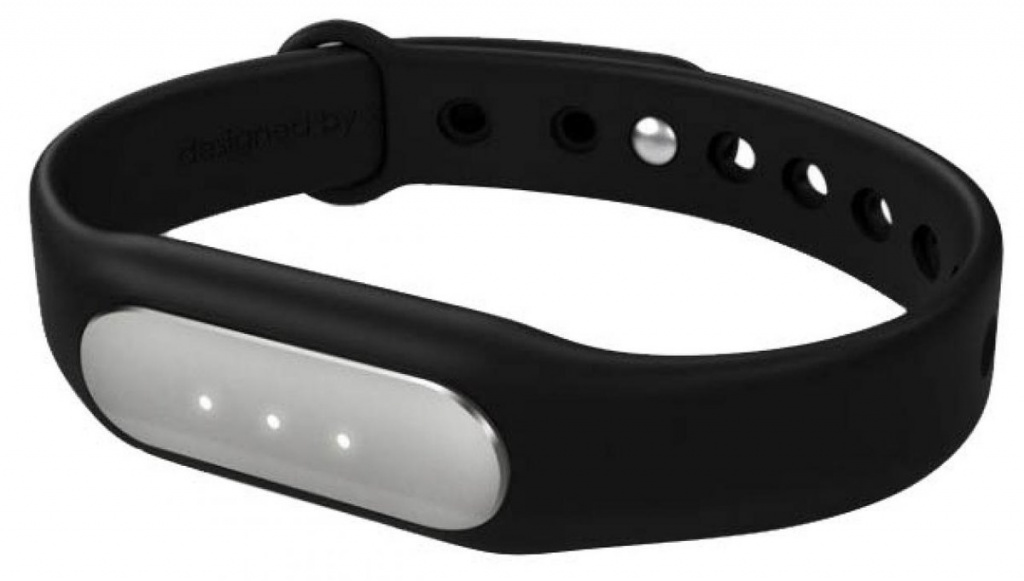
Xiaomi Mi Band
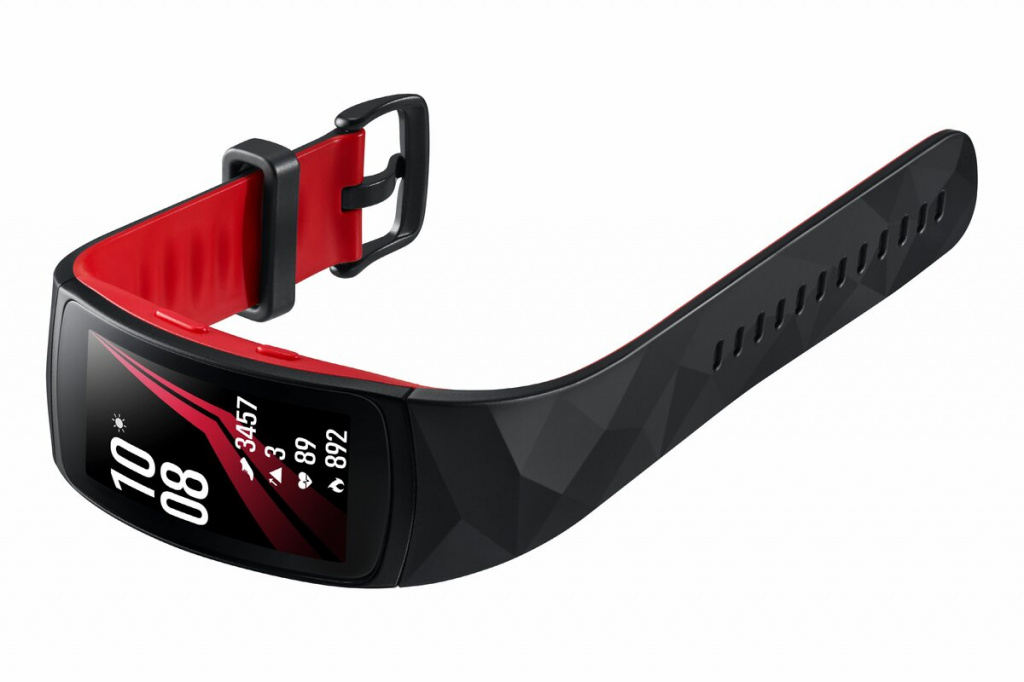
Samsung Galaxy Fit
Apple Watch
Huawei Band
Отказ от ответсвенности
Обращаем ваше внимание, что вся информация, размещённая на сайте Prowellness предоставлена исключительно в ознакомительных целях и не является персональной программой, прямой рекомендацией к действию или врачебными советами. Не используйте данные материалы для диагностики, лечения или проведения любых медицинских манипуляций. Перед применением любой методики или употреблением любого продукта проконсультируйтесь с врачом. Данный сайт не является специализированным медицинским порталом и не заменяет профессиональной консультации специалиста. Владелец Сайта не несет никакой ответственности ни перед какой стороной, понесший косвенный или прямой ущерб в результате неправильного использования материалов, размещенных на данном ресурсе.
Как выставить время на часах шагомерах
https://ria.ru/20220124/smart-chasy-1769306843.html
От приема звонков до оплаты проезда: как настроить смарт-часы
Как настроить смарт-часы: инструкция, подключение и функции
От приема звонков до оплаты проезда: как настроить смарт-часы
Как настроить смарт-часы, правильно подключить их к телефону, инструкция, как установить дату и время и о чем еще нужно не забыть, перед тем как использовать. РИА Новости, 24.01.2022
2022-01-24T21:09
2022-01-24T21:09
2022-01-24T21:25
технологии
google android
МОСКВА, 24 янв — РИА Новости. Как настроить смарт-часы, правильно подключить их к телефону, инструкция, как установить дату и время и о чем еще нужно не забыть, перед тем как использовать гаджет – в материале РИА Новости.Смарт-часыНаручные смарт-часы – это компактный современный девайс, который может как дополнять смартфон, так и работать автономно, отчасти заменяя его. Сейчас есть множество моделей от разных производителей.ФункцииВ зависимости от бренда и модификации каждые конкретные умные часы отличаются по функционалу, но основные принципы работы у них будут во многом схожими.БазовыеТакие функции есть, как правило, на любых смарт-часах, независимо от производителя:ДополнительныеРазные модели смарт-часов и установленные на них приложения могут предложить множество дополнительных функций:Как подключить смарт-часыЧтобы полноценно использовать девайс, необходимо сначала подключить его к смартфону. Даже если смарт-часы предполагают автономность и имеют слот для сим-карты, их нужно подготовить к работе и настроить.Заряжаем устройствоТолько что купленные смарт-часы, скорее всего, или частично, или полностью разряжены, поэтому, прежде чем приступать к настройке, их необходимо подключить к электросети. Провод и адаптер, как правило, идут в наборе с девайсом. Некоторые модели заряжаются беспроводным способом, с помощью кабеля с магнитным креплением или специальной док-станции.Вставляем сим-картуДля умных часов подойдет сим-карта любого оператора, в зависимости от модели это может быть как micro-SIM, так и nano-SIM. Важно убедиться, что она поддерживает 2G и GPRS — как правило, автономным моделям, например детским, нужна именно такая сеть, чтобы не зависеть от смартфона. Обычно все операторы поддерживают этот базовый формат.Если планируется использовать совсем новую, только что купленную сим-карту, то нужно ее настроить через смартфон, перед тем как вставлять в часы, в частности:После этого можно вставлять «симку» в устройство. Во многих моделях смарт-часов слот для нее расположен в корпусе сбоку. У некоторых он находится под аккумулятором. В таком случае надо снять заднюю крышку, вытащить батарею, вставить сим-карту в специальный слот и проделать все действия в обратном порядке. Теперь часы можно включить.Скачиваем приложениеЕсли и смартфон, и часы — одного производителя и с общей операционной системой, то потребуется лишь установить на телефон специальное приложение, которое позволит передать всю необходимую информацию на девайс. В инструкции к каждой модели указано, какая именно программа требуется и где ее скачать. На Android и iOS искать нужно в магазинах приложений — Google Play Market и App Store соответственно.Синхронизируем со смартфономКогда необходимая программа скачана и установлена на смартфон, можно произвести синхронизацию между ним и часами. Для этого на обоих устройствах должен быть включен Bluetooth. Нужно открыть приложение, нажать «Добавить часы» (или найти аналогичную функцию — это зависит от производителя и разработчика программы), выбрать название гаджета (по умолчанию это будет модель) и нажать «Подключиться». Скорее всего, на телефоне потребуется ввести код-пароль, после чего начнется синхронизация. Она занимает некоторое время (это зависит от функционала часов), а прогресс отображается на экранах обоих устройств. По завершении синхронизации можно приступить непосредственно к настройке уведомлений на девайсе.Как настроить смарт-часыКак правило, никаких особых настроек при первом включении и после синхронизации на самих часах проводить не требуется. Включить или отключить уведомления от разных приложений можно в программе для девайса на телефоне. В ряде случаев смарт-часы сразу запрашивают информацию о росте, весе и возрасте пользователя, чтобы автоматически настроить фитнес-трекеры. Если этого не произошло, то впоследствии данные можно ввести самостоятельно.По каким-то причинам может потребоваться ручная настройка некоторых параметров. Об общих принципах настройки смарт-часов РИА Новости рассказал Андрей Андрюхов, бизнес-тренер компании Xiaomi по Тульской области.Выбор языкаСразу, при первом включении, нужно будет выбрать язык. Если смарт-часы были куплены в любом магазине на территории России, то русский будет уже предустановлен. Если гаджет заказывали с зарубежного сайта, то в списке может не оказаться нужного языка.»В этом случае прибегают к помощи специальных программ: на часы скачивают и устанавливают приложение-русификатор. Его нужно искать по названию модели девайса. Если такого приложения для конкретной модели нет, то лучше отнести смарт-часы в мастерскую, занимающуюся ремонтом и установкой ПО», — говорит эксперт.Дата и времяПри сопряжении со смартфоном дата и время на гаджете должны настроиться автоматически. Если смарт-часы полностью автономные, то вводить эти параметры придется вручную. Для этого в меню необходимо найти раздел «Настройки», обычно у него иконка в виде шестеренки, выбрать необходимый пункт с датой и временем и ввести текущие значения.ИнтернетНастройка интернета актуальна только для часов, работающих с GSM-модулем. В телефоне мобильный интернет настраивается автоматически, в автономных смарт-часах такой функции зачастую нет, поэтому придется все делать вручную.»Для этого нужны стандартные настройки сети, которые есть на официальном сайте выбранного мобильного оператора. Далее на часах надо выбрать пункт «Настройки», найти раздел «Настройки сети» (может называться «Настройки сим-карты», «Сим-карты и подключения» и т.д.) и зайти в «Настройку передачи данных» (варианты — «Передача данных», «Настройки подключения» и т.д.). В данном подразделе должно быть пусто. Теперь необходимо создать новую учетную запись (значок «+», кнопка «Добавить учетную запись» или «Новая учетная запись» и т.д.). После этого прописываем имя точки доступа, пароль и другие данные, которые до этого узнали на сайте мобильного оператора. После этого можно проверять подключение к интернету», — заключает Андрей Андрюхов.На этом базовая настройка смарт-часов завершается. Далее можно персонализировать девайс: установить свои обои на главный экран, выбрать расположение виджетов, скачать необходимые дополнительные приложения, создать книгу контактов и многое другое. О всех возможностях конкретной модели смарт-часов подробно рассказано в инструкции.