
Как настроить и запустить Microsoft SQL Server
Порой так хочется привести свои мысли в порядок, разложить их по полочкам. А еще лучше в алфавитной и тематической последовательности, чтобы, наконец, наступила ясность мышления. Теперь представьте, какой бы хаос творился в « электронных мозгах » любого компьютера без четкой структуризации всех данных и Microsoft SQL Server :
MS SQL Server
Данный программный продукт представляет собой систему управления базами данных ( СУБД ) реляционного типа, разработанную корпорацией Microsoft . Для манипуляции данными используется специально разработанный язык Transact-SQL . Команды языка для выборки и модификации базы данных построены на основе структурированных запросов:

Реляционные базы данных построены на взаимосвязи всех структурных элементов, в том числе и за счет их вложенности. Реляционные базы данных имеют встроенную поддержку наиболее распространенных типов данных. Благодаря этому в SQL Server интегрирована поддержка программного структурирования данных с помощью триггеров и хранимых процедур.
Обзор возможностей MS SQL Server

СУБД является частью длинной цепочки специализированного программного обеспечения, которое корпорация Microsoft создала для разработчиков. А это значит, что все звенья этой цепи ( приложения ) глубоко интегрированы между собой.
То есть их инструментарий легко взаимодействует между собой, что во многом упрощает процесс разработки и написания программного кода. Примером такой взаимосвязи является среда программирования MS Visual Studio . В ее инсталляционный пакет уже входит SQL Server Express Edition .
Конечно, это не единственная популярная СУБД на мировом рынке. Но именно она является более приемлемой для компьютеров, работающих под управлением Windows, за счет своей направленности именно на эту операционную систему. И не только из-за этого.
Преимущества MS SQL Server :
- Обладает высокой степенью производительности и отказоустойчивости;
- Является многопользовательской СУБД и работает по принципу « клиент-сервер »; Клиентская часть системы поддерживает создание пользовательских запросов и их отправку для обработки на сервер.
- Тесная интеграция с операционной системой Windows ;
- Поддержка удаленных подключений;
- Поддержка популярных типов данных, а также возможность создания триггеров и хранимых процедур;
- Встроенная поддержка ролей пользователей;
- Расширенная функция резервного копирования баз данных;
- Высокая степень защищенности;
- Каждый выпуск включает в себя несколько специализированных редакций.
Эволюция SQL Server
Особенности этой популярной СУБД легче всего прослеживаются при рассмотрении истории эволюции всех ее версий. Более подробно мы остановимся лишь на тех выпусках, в которые разработчики вносили весомые и кардинальные изменения:
- Microsoft SQL Server 1.0 – вышел еще в 1990 году. Уже тогда эксперты отмечали высокую скорость обработки данных, демонстрируемую даже при максимальной нагрузке в многопользовательском режиме работы;
- SQL Server 6.0 – вышел в 1995 году. В этой версии впервые в мире была реализована поддержка курсоров и репликации данных;
- SQL Server 2000 – в этой версии сервер получил полностью новый движок. Большая часть изменений коснулась лишь пользовательской стороны приложения;
- SQL Server 2005 – увеличилась масштабируемость СУБД , во многом упростился процесс управления и администрирования. Был внедрен новый API для поддержки программной платформы .NET ;
- Последующие выпуски – были направлены на развитие взаимодействия СУБД на уровне облачных технологий и средств бизнес-аналитики.
В базовый комплект системы входит несколько утилит для настройки SQL Server . К ним относятся:
- SQL Server Configuration Manager :

Диспетчер конфигурации. Позволяет управлять всеми сетевыми настройками и службами сервера базы данных. Используется для настройки SQL Server внутри сети.
- SQL Server Error and Usage Reporting :

Утилита служит для настройки отправки отчетов об ошибках в службу поддержки Microsoft .
- SQL Server Surface Area Configuration

Используется для оптимизации работы сервера базы данных. То есть вы можете настроить функционирование SQL Server под свои нужды, включив или отключив определенные возможности и компоненты СУБД .
Набор утилит, входящих в Microsoft SQL Server , может отличаться в зависимости от версии и редакции программного пакета. Например, в версии 2008 года вы не найдете SQL Server Surface Area Configuration .
Запуск Microsoft SQL Server
Для примера будет использована версия сервера баз данных выпуска 2005 года. Запуск сервера можно произвести несколькими способами:
- Через утилиту SQL Server Configuration Manager . В окне приложения слева выбираем « SQL Server 2005 Services », а справа — нужный нам экземпляр сервера БД . Отмечаем его и в подменю правой кнопки мыши выбираем « Start ».

- С помощью среды SQL Server Management Studio Express . Она не входит в инсталляционный пакет редакции Express . Поэтому ее нужно скачивать отдельно с официального сайта Microsoft .
Для запуска сервера баз данных запускаем приложение. В диалоговом окне « Соединение с сервером » в поле « Имя сервера » выбираем нужный нам экземпляр. В поле « Проверка подлинности » оставляем значение « Проверка подлинности Windows ». И нажимаем на кнопку « Соединить »:

Основы администрирования SQL Server
Перед тем, как запустить MS SQL Server , нужно кратко ознакомиться с основными возможностями его настройки и администрирования. Начнем с более детального обзора нескольких утилит из состава СУБД :
- SQL Server Surface Area Configuration – сюда следует обращаться, если нужно включить или отключить какую-либо возможность сервера баз данных. Внизу окна находятся два пункта: первый отвечает за сетевые параметры, а во втором можно активировать выключенную по умолчанию службу или функцию. Например, включить интеграцию с платформой .NET через запросы T-SQL :

- SQL Server Management Studio – является основным средством администрирования. В этой среде реализована возможность настройки сервера и баз данных, как через интерфейс приложения, так и с помощью запросов на языке T-SQL .
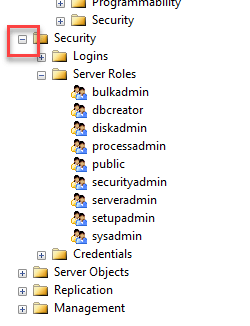
Основные настройки можно осуществить через « Обозреватель объектов », отображающий слева в окне приложения все основные элементы сервера в виде древовидного списка. Самой важной является вкладка « Безопасность ». Через нее можно настроить права и роли пользователей и администраторов для основного сервера, или отдельно для каждой базы данных:

Основная часть настроек сервера баз данных доступна в окне « Свойства сервера »:

Как видите, Microsoft SQL Server является настолько мощным средством для структуризации, хранения и модификации данных, что на его изучение потребуется много времени. А в статье мы лишь слегка углубились в основы сервера SQL .
Настройка MS SQL Server
Перед установкой базы данных необходимо проверить аутентификацию сервера и настроить SQL Server для работы в сети.
Настройка аутентификации сервера
Для работы программ по сети нужно создать в Users Manager учетные записи пользователей. (Меню «Администрирование»).
Перед тем как это сделать, необходимо изменить способ аутентификации в настройках сервера.
Запустите программу «Среда SQL Server Management Studio». Подключитесь к вашему серверу и затем кликните правой кнопкой по имени сервера и выберите пункт «Свойства»

Во вкладке «Безопасность» укажите «Проверка подлинности SQL Server и Windows»

Среда SQL Server Management Studio Express
Нажмите «Ок» и затем перезапустите службу SQL Server.

Политика паролей
Если у Вас установлена Window Server любой версии, то откройте через меню «Пуск» — «Администрирование» — «Локальная политика безопасности».

Во вкладке «Политика паролей» посмотрите на значение пункта «Пароль должен отвечать требованиям …..».Если в строке стоит статус «Включен», то кликните по пункт 2-м щелчком и выберите галочку «Отключен».

После установки базы данных и создания в Users Manager учетных записей политику паролей можно включить обратно.
Настройка MS SQL Server 2005-2017 для работы в сети
После установки SQL Server, по умолчанию, он не доступен по сети. Если SQL сервер не доступен или при запуске программы (Деканат, ПК, Ведомости и т.д) возникает ошибка, то это может свидетельствовать о следующем:
— Не установлен режим подлинности Windows аутентификация;
— Не включена возможность удаленного соединения (для SQL server 2005);
— Не доступен протокол TCP/IP;
— Отсутствует физическое подключение к сети;
— Блокирование сервера Брандмауэром Windows.
После установки SQL Server необходимо настроить его для работы в сети. Настройки зависят от версии сервера.
Выберите в меню Пуск — Программы — Microsoft SQL Server 2005>Средства настройки> Настройка контактной зоны SQL Server.
В открывшейся форме выберите «Настройка контактной зоны для служб и соединений» и нажмите «Сохранить»

Настройка контактной зоны
2.2. Укажите галочку «Использовать TCP/IP и именованные каналы». Нажмите кнопку «Применить».

Настройка контактной зоны
2.3 В списке компонентов перейдите на пункт «SQL Server Browser». Убедитесь, что служба запущена. Укажите режим запуска «Авто» и запустите службу.
Откройте меню «Пуск» – «Все программы» – «Microsoft Sql Server 2008/2012» – «Средства настройки» – «Диспетчер конфигурации SQL Server»
Во вкладке «Службы SQL Server» убедитесь, что служба «SQL Server, обозреватель» запущена. В колонке «Состояние» должно быть значение «Работает», а в колонке «Режим запуска» — «Авто». Также и для службы SQL Server (sqlexpress).
Агент SQL Server можно не включать

Перейдите в пункт «Сетевая конфигурация SQL Server». Проверьте состояние протокола TCP/IP (должна быть состояние «Включено»).

После смены состояния перезапустите службу SQL Server.
Настройка Брэндмаура
Если после выполнения всех перечисленных действий сервер не доступен по сети, то проверьте настройки брандмауэра/антивируса/сетевого экрана.
Если на серверном компьютере включен брандмауэр или установлен сетевой экран (Firewall), то это может препятствовать соединению с сервером.
Для быстрого получения ответа можно временно выключить работу «защитной» программы (не рекомендуется).
Открытые порта 1433 в брандмауэре:
1. Откройте панель управления и выберите пункт Брандмауэр Windows.

2. Перейдите в дополнительные параметры

3. Выберите узел «Правила для входящих подключений» и затем, в правой панели — Создать правило

3. Выберите пункт «Для порта» и нажмите Далее

4. Укажите Протокол TCP и пункт «Определенные локальные порты». В поле укажите порт 1433 и нажмите Далее

5. В окне выбора профилей оставьте выбранными 3 галочки: доменный, частный, публичный. Нажмите кнопку Далее.

6. Укажите пункт «Разрешить подключение» и нажмите Далее

7. Укажите имя правилу (на свое усмотрение)

8. Нажмите «Готово»
Удаление схем и пользователей
Данный пункт может применяться если у Вас уже была установлена БД Деканат. Данные действия надо выполнить, если не удается создать учетные записи программы.
1. Запустите «Среда SQL Server Management Studio»;
2. Откройте и перейдите во вкладку «Деканат» — «Безопасность» — «Схемы»;
3. Удалите следующие схемы: Abit, Dek, VedKaf, Kaf, Plany, Test, GraphGroups;
4. Отройте вкладку «Деканат» — «Безопасность» — «Пользователи»
5. Удалите имена пользователей с именами: Abit, VedKaf, Kaf, Plany, Test, GraphGroups.


Удалите схемы, а затем пользователей
SQL Server Management Studio — единое средство управления и среда разработки в MS SQL Server 2012
«Среда SQL Server Management Studio» — это единая универсальная среда для доступа, настройки и администрирования всех компонентов MS SQL Server, а также для разработки компонентов системы, редактирования текстов запросов, создания скриптов и пр. Благодаря наличию большого количества визуальных средств управления, «Среда SQL Server Management Studio» позволяет выполнять множество типовых операций по администрированию MS SQL Server администраторам с любым уровнем знаний SQL Server. Удобная среда разработки, встроенный веб-браузер для быстрого обращения к библиотеке MSDN или получения справки в сети, подробный учебник, облегчающий освоение многих новых возможностей, встроенная справка от сообществ в Интернете и многое другое позволяют максимально облегчить процесс разработки в среде SQL Server, а также дает богатые возможности для создания различных сценариев SQL Server. Об установке и запуске программы «Среда SQL Server Management Studio» и пойдет речь в данной статье.
0. Оглавление
- Установка программы «Среда SQL Server Management Studio»
- Запуск программы «Среда SQL Server Management Studio»
- Обзор возможностей программы «Среда SQL Server Management Studio»
1. Установка программы «Среда SQL Server Management Studio»
Программа «Среда SQL Server Management Studio» поставляется вместе с дистрибутивом MS SQL Server. Для ее установки необходимо отметить компоненты
- Средства управления — основные (Management Tools — Basic)
- Средства управления — полный набор (Management Tools — Complete)
на странице выбора компонент программы установки MS SQL Server.

Подробно про установку компонент MS SQL Server я писал в статье Установка Microsoft SQL Server 2012.
2. Запуск программы «Среда SQL Server Management Studio»
По умолчанию файлы программы «SQL Server Management Studio» устанавливаются в «C:\Program Files (x86)\Microsoft SQL Server\110\Tools\Binn\Management Studio\». Для запуска «SQL Server Management Studio» следует запустить исходный файл Ssms.exe, находящийся в данной директории.
Также в Microsoft Windows Server 2012 (R2) ярлык для запуска «SQL Server Management Studio» можно найти в списке всех программ.

А в Microsoft Windows Server 2008 (R2) в меню «Пуск» (Start) — «Microsoft SQL Server 2012» — «Среда SQL Server Management Studio».

После запуска программа предложит ввести имя SQL сервера, к которому следует выполнить подключение, а также данные для авторизации на этом сервере. Строку соединения с сервером необходимо вводить в формате:
- АдресСервера> — имя или IP адрес сервера для экземпляра по умолчанию
- АдресСервера>\ИмяЭкземпляра> — для именованного экземпляра SQL Server
- ИмяПсевдонима> — если применяются псевдонимы SQL Server
В случае проверки подлинности Windows (Windows Authentication), используются данные текущей учетной записи Windows. Если необходимо использовать учетные данные другого пользователя, то необходимо и программу запустить от имени этого пользователя. В случае использования проверки подлинности SQL Server (SQL Server Authentication), необходимо ввести имя пользователя и пароль существующего пользователя SQL Server.
Введя имя экземпляра сервера и данные для авторизация необходимо нажать «Соединить» (Connect) для подключения к выбранному SQL серверу.

3. Обзор возможностей программы «Среда SQL Server Management Studio»
Программа «Среда SQL Server Management Studio» дает практические неограниченные возможности по настройке и администрированию SQL Server. Как говорилось раннее, благодаря большому количеству визуальных средств настройки, мастеров, поддержки большинства популярных языков (в том числе и русского), подробной справке, «Среда SQL Server Management Studio» позволяет выполнять множество различных операций MS SQL Server администраторам с различным уровнем знаний SQL Server. Например, таких операций как:
- Изменение параметров использования памяти MS SQL Server 2012
- Добавление нового пользователя в Microsoft SQL Server 2012
- Добавление базы данных в Microsoft SQL Server 2012
- Создание резервной копии базы данных в MS SQL Server 2012
Помогла ли Вам данная статья?
Смотрите также:
Удаление компонент MS SQL Server 2012 Может случиться так, что в процессе установки MS SQL Server 2012 были установлены компоненты, необходимость в которых со временем отпала (или были установлены по ошибке). В этом случае, в целях…
Лицензирование MS SQL Server 2012 В данной статье будут рассмотрены способы лицензирования Microsoft SQL Server 2012. Будет приведен краткий обзор каждого из способов лицензирования, а также указаны возможные варианты лицензирования для различных выпусков MS SQL Server…
Редакции MS SQL Server 2012 Ниже приводится список существующих редакций Microsoft SQL Server 2012, а также приводится краткий обзор каждой из них. Microsoft SQL Server 2012 предлагается в нескольких специально разработанных редакциях:…
Запись опубликована в рубрике Microsoft SQL Server 2012 с метками SQL. Добавьте в закладки постоянную ссылку.
4) SQL Server Management Studio
SQL Server Management Studio (SSMS) – это среда IDE, предоставляющая графический интерфейс для подключения и работы с сервером MS SQL. Он был запущен с Microsoft SQL Server 2005 и используется для настройки, управления и администрирования всех компонентов в Microsoft SQL Server.
В этом уроке вы узнаете
- Загрузите и установите SQL Server Management Studio
- Как получить доступ к «Management Studio»
- Доступ к «Студия управления» с помощью командной строки
- Введение в Data Management Studio IDE
- Советы и проблемы SSMS
- Версии и обновления SSMS
Загрузите и установите SQL Server Management Studio

Шаг 2) После загрузки мы получим файл .exe с именем « SSMS-Setup-ENU.exe ». Двойной клик по нему
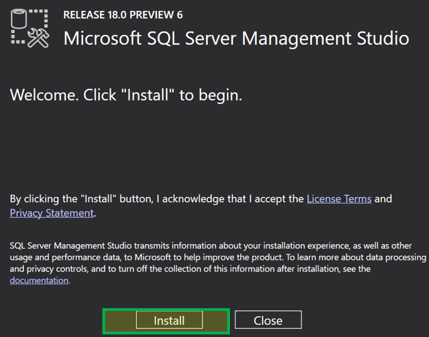
Шаг 3) Ниже появится окно. Нажмите «Установить» .
Шаг 4) Начнется установка. Внизу экрана будет показан прогресс пакетов и общий прогресс .

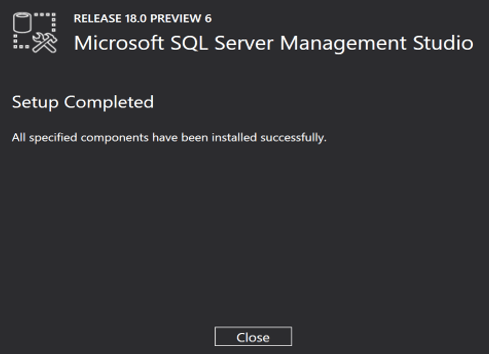
Шаг 5) После завершения установки появится экран, показанный ниже, с сообщением «Настройка завершена».
Как получить доступ к «Студия управления».
Теперь мы готовы открыть «Management Studio». Выберите «Пуск»> «Программы»> «Инструменты Microsoft SQL Server 18»> «Microsoft SQL Server Management Studio 18».
Ниже появится экран «Подключиться к серверу» . Имя сервера по умолчанию соответствует имени, выбранному при установке сервера MS SQL.
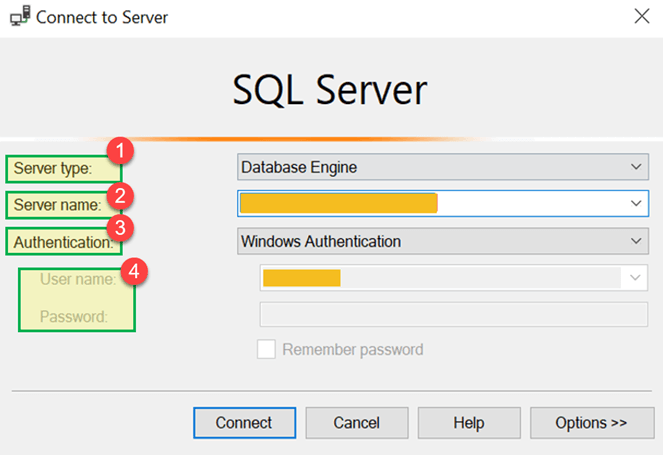
Давайте разберемся с каждым из вышеперечисленных полей
- Тип сервера: этот параметр позволяет выбрать один из четырех доступных параметров служб MS SQL. Мы будем работать над компонентом Database Engine для создания и работы с базой данных. Другой тип сервера включает службы анализа, отчетности и интеграции.
- Имя сервера: это имя сервера, на котором установлен MS SQL Server, и для которого необходимо установить соединение с этим сервером. Обычно мы используем имя сервера как «Имя компьютера \ Экземпляр». Здесь Instance – это имя, данное экземпляру SQL Server во время установки сервера SQL.
- Аутентификация: по умолчанию используется «Аутентификация Windows», если мы используем «Аутентификацию Windows» во время установки SQL Server. Иначе, если мы выберем «Смешанный режим (Аутентификация Windows и Аутентификация Windows)», тогда для Аутентификации будет по умолчанию установлено «Установка SQL Server».
- Имя пользователя \ Пароль: если выбрана Аутентификация, отличная от «Аутентификация Windows», например «Установка SQL-сервера», тогда эти два поля будут обязательными.
Нажмите «Подключиться». Теперь вы будете подключены к «Data Management Studio».
Доступ к «Студия управления» с помощью командной строки.
Кроме того, мы также можем открыть SQL Server Management Studio с помощью командной строки Windows. У вас должен быть полный путь к ssms.exe . Ниже указаны расположение и имя файла по умолчанию:
Дорожка:
C:\Program Files (x86)\Microsoft SQL Server Management Studio 18\Common7\IDE Exe name: ssms.exe

Вот шаги для доступа через командную строку:
- Откройте командную строку, введя CMD в окне поиска.
- Введите полный путь, затем ssms.exe, как показано ниже, и нажмите «Enter».

Экран «Подключиться к серверу» появится аналогично тому, как описано в предыдущем разделе.
Введение в Data Management Studio IDE
Ниже находится стартовый экран для Data Management Studio.
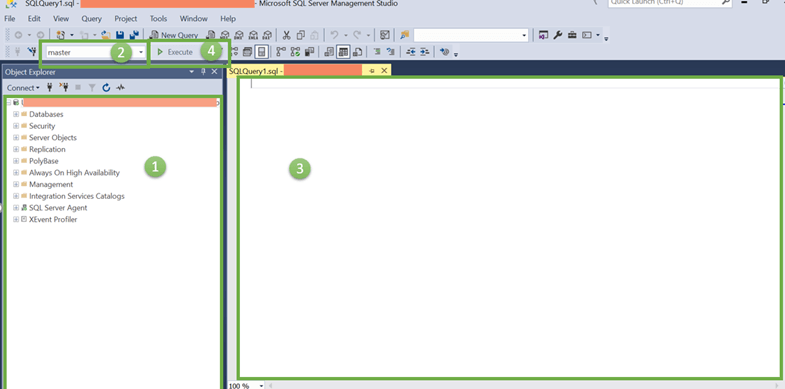
Давайте обсудим каждый раздел подробно.
1) Обозреватель объектов
Обозреватель объектов предоставляет древовидное представление объектов базы данных, содержащихся на сервере. В этом разделе показаны все базы данных, безопасность, объект сервера для быстрого ознакомления. Чтобы просмотреть компоненты каждого объекта, просто нажмите значок +, расположенный слева от объекта, который развернет его.
2) Выбор базы данных
Этот раскрывающийся список позволяет пользователю выбрать базу данных, в которой мы будем выполнять наши запросы.
3) Редактор запросов
Здесь мы можем написать все наши запросы. MS SQL сервер предоставляет интерактивные предложения для таблиц, столбцов и т. Д. Для удобного создания запросов и многое другое.
4) Кнопка Выполнить
Эта кнопка, наконец, выполнит запрос и вернет результаты.
Советы и проблемы SSMS
- Management Studio – это самостоятельный продукт. Он не соответствует какой-либо конкретной версии SQL Server. Например, мы можем использовать SMMS Версию 18 с SQL Server 2017, а также с SQL Server 2016.
- Большие коды снижают читаемость . Используйте комментарии для лучшей читабельности. Поставьте «-» перед любой строкой, чтобы закомментировать.
- Комментарий группы: мы можем закомментировать группу строк, выбрав их все и нажав на иконку, показанную на изображении ниже.

- Неожиданное завершение работы, сбой системы может привести к неожиданной потере данных. Установите флажок « Авто восстановление», чтобы минимизировать потерю данных. Мы даже можем настроить интервал времени для автоматического восстановления данных и количества дней, в течение которых эта информация будет сохраняться до ее удаления. Инструменты> Параметры> Среда> Авто восстановление

В случае сбоя появится всплывающее окно с именем
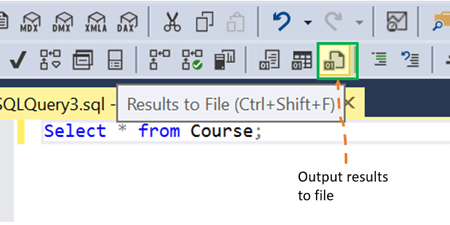
- Нам часто нужно, чтобы результат нашего запроса был сохранен в текстовом формате для будущих ссылок.
Мы можем нажать и выбрать выделенный выше значок и запустить любой запрос. Нам будет предложено указать место, где файл может быть сохранен в будущем.
Версии и обновления SSMS
Первая версия SSMS была с SQL Server 2005. SSMS остается неотъемлемой частью SQL-сервера с SQL Server 2008, SQL Server 2012 и SQL Server 2016. В 2016 году Microsoft начала первую серию версий с номером версии SSMS как 16.3. Все серии включают номера версий 16.x, 17.x и 18.0.
Последние серии 18.0 имеют следующие версии: 18.0 (предварительный просмотр 4), 18.0 (предварительный просмотр 5) и 18.0 (предварительный просмотр 6)
До 18 декабря 2018 года последняя версия – SSMS 18.0 (Preview 6)
SSMS поддерживаемые операционные системы
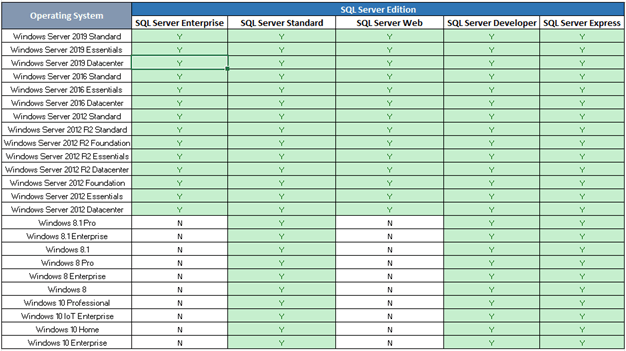
Ниже в таблице показана редакция SQL Server и соответствующая поддерживаемая операционная система. «Y» означает «Поддерживается», а «N» означает «Не поддерживается».
Резюме:
- Server Management Studio предоставляет графический интерфейс для подключения и работы с MS SQL Server.
- Он предоставляет Object Explorer, редактор запросов в качестве основного окна для начала.