
Аллегория зрения, или Масштабно о масштабах
В XVII веке среди художников-живописцев большой популярностью пользовалась идея написания картин внутри картины. Ярким примером служит знаменитая серия полотен-кунсткамер Виллема ван Хахта. Такие картины, своеобразные галереи, в наши дни представляют огромную историческую ценность, так как живописные и скульптурные произведения, содержащиеся в картинах, – реальны, имеют своих авторов, а персонажи являются историческими личностями.
В своей работе «Апеллес рисует Кампаспу (Александр Македонский в мастерской Апеллеса)» – (рис. 1) Виллем ван Хахт отразил легенду о том, как Александр Македонский отдал свою любовницу художнику Апеллесу взамен на ее портрет.
Рис. 1. «Апеллес рисует Кампаспу (Александр Македонский в мастерской Апеллеса)», Виллем ван Хахт (ок. 1630 г.)
Но давайте взглянем на мастерскую художника: здесь можно найти более сотни действительно существующих произведений, в том числе и знаменитейших шедевров мирового искусства. Любители искусства по сей день гадают о названиях и авторах нескольких картин и скульптур, не прошедших идентификацию.
От настолько кропотливого творения захватывает дух! Только представьте, какого труда и профессионализма требовало воспроизведение сотни мировых шедевров в собственной картине. Но с появлением и развитием технологий создавать подобные картинные галереи не составит большой сложности. В САПР, например, это легко можно сделать с помощью видовых экранов – здесь главное не запутаться в масштабах.
Какие именно способы оформления чертежа существуют, как устроена система масштабирования в Платформе nanoCAD, а также где могут быть спрятаны масштабы разных объектов, мы узнаем далее.
Единицы чертежа, или Глобальный масштаб
Где-то на другой стороне континента людям привычно слышать такую фразу: «Погода ясная, ожидается до 86º». Если не знать, что речь о градусах Фаренгейта, впору ужаснуться. Использование своей системы измерения является ничем иным как привычкой. У строителей расстояния измеряются в метрах, швеи пользуются сантиметрами, а инженеры, как правило, миллиметрами.
Приступая к созданию любого чертежа, необходимо подготовить рабочую среду: сказать программе, какими единицами мы будем пользоваться. Диалог Единицы чертежа (рис. 2) вызывается по команде Units либо по кнопке Единицы, которая располагается во вкладке Главная → Группа Свойства → переходим в «подвал» → Единицы.
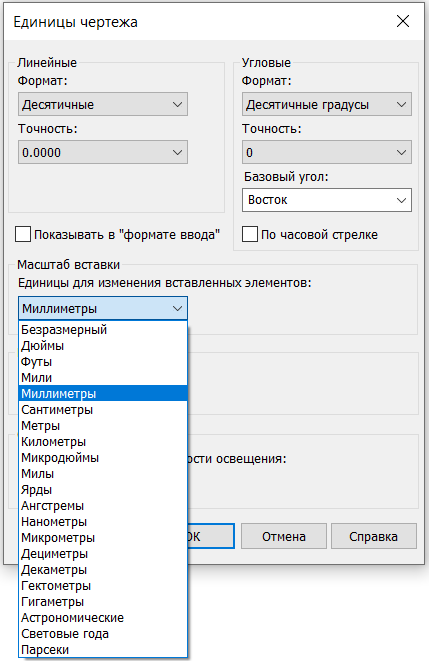
Рис. 2. Диалоговое окно Единицы чертежа
По умолчанию в Платформе nanoCAD установлены миллиметры. Отмечу, что данная опция действительна для внешних dwg-ссылок, растров и блоков. Значение этого масштаба отображается на панели свойств, в графе Геометрия.
Как правило, эта опция не пользуется большой популярностью – по понятным причинам. При передаче чертежа из одного отдела в другой легко запутаться в используемых единицах измерения и оказаться Гулливером в новом пространстве.
Внимание! При создании блока его единицами по умолчанию являются миллиметры. В случае несоответствия единиц чертежа и блока блок будет уменьшаться или увеличиваться в зависимости от единиц измерения чертежа. Для корректного создания блока в заданных размерах синхронизируйте единицы чертежа и единицы блока (рис. 3).
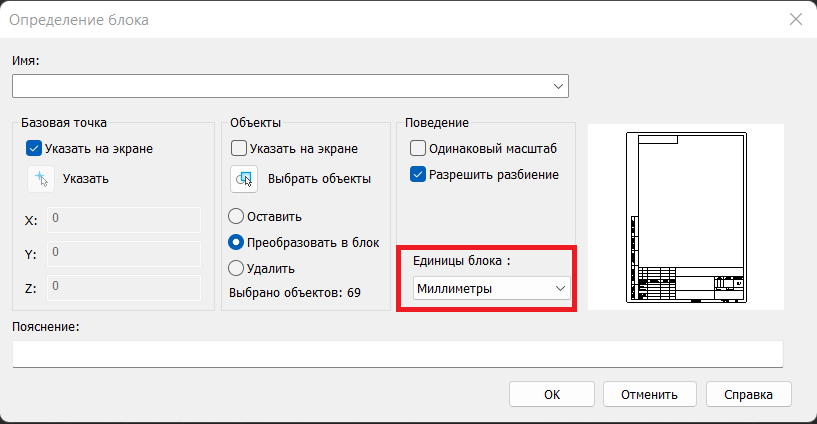
Рис. 3. Диалоговое окно Определение блока
Команда МАСШТАБ
Самое простое в масштабировании – команда МАСШТАБ.
Команда МШ или МАСШТАБ предназначена для увеличения или уменьшения выбранных объектов. Опции команды позволяют как масштабировать объекты с сохранением пропорций, так и назначать различные масштабные коэффициенты по осям X и Y (рис. 4).
Если масштабный коэффициент больше единицы, объекты увеличиваются, если меньше – уменьшаются. Заданное значение масштабного коэффициента сохраняется в текущем сеансе работы до его следующего изменения.
Для масштабирования с разными коэффициентами по осям координат блок необходимо разбить до примитивов.
Рис. 4. Пример масштабирования примитива с различными коэффициентами по осям
При применении команды МАСШТАБ к блокам не только изменяется геометрия объекта, но и запоминается значение. На панели свойств, в графе Геометрия, масштаб блока изменится в соответствии с введенными коэффициентами (рис. 5).
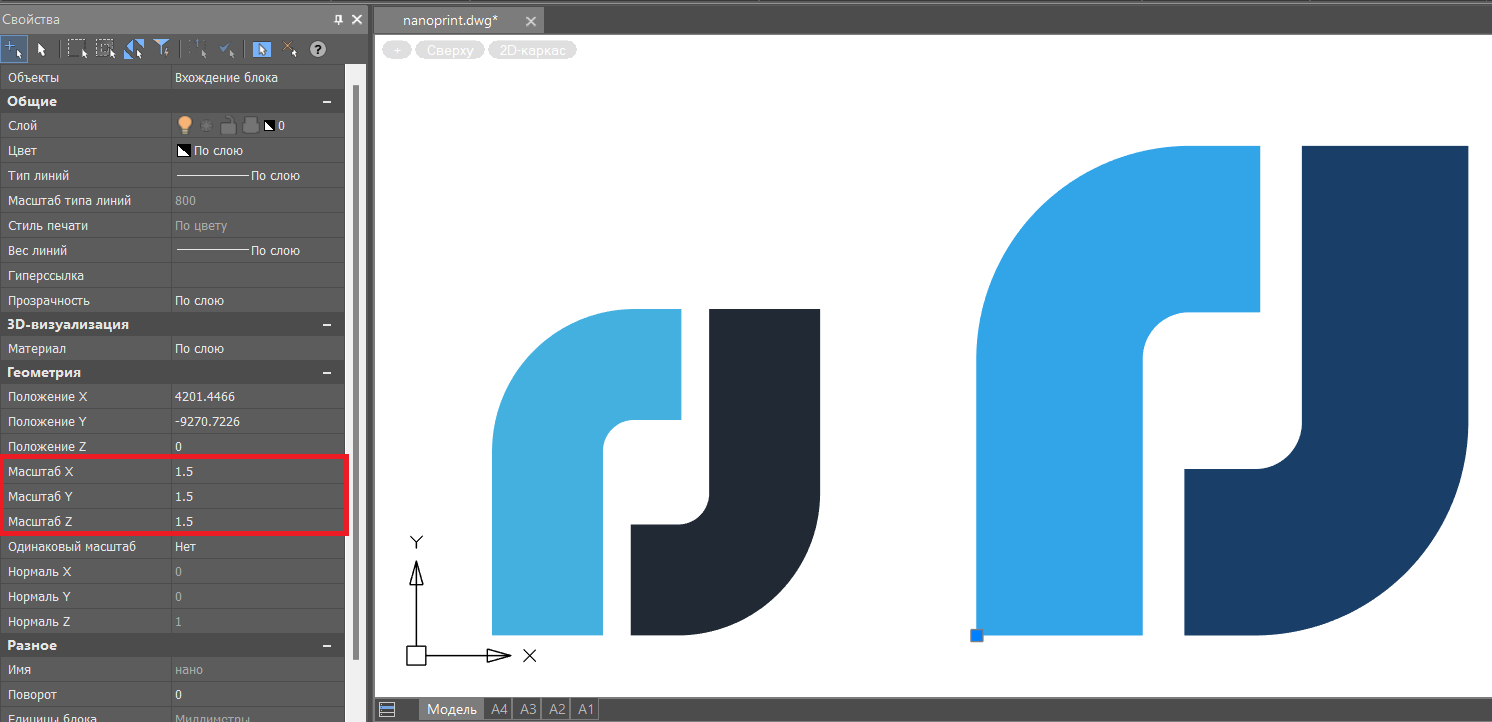
Рис. 5. Пример масштабирования блоков и изменение геометрических свойств
Система масштабирования в Платформе nanoCAD
Далее познакомимся с системой масштабирования, которая используется для оформления. Вся система строится на панели, расположенной в строке состояния, и подразделяется на два типа масштаба: масштаб символов и масштаб измерений. Значения этих масштабов могут быть установлены индивидуально для любого объекта, группы объектов или документа. Новые объекты наследуют значения масштабов из документа.
Для каждого типа масштаба из этой панели существует перечень устанавливаемых масштабов, который соответствует ЕСКД ГОСТ 2.302-68 «Масштабы».
Более подробно о системе масштабирования, а также об аннотативных масштабах рассказывается в видео (0:00-3:40):
Если в чертеже содержится большое количество аннотативных масштабов, он может весить много больше положенного. В таком случае рекомендуется очистить от них чертеж. Для этого используйте команду -ОЧИСТИТЬ – аннотативные масштабы.
Масштаб символов
Параметр настройки, в соответствии со значением которого увеличиваются или уменьшаются объекты оформления на чертеже.
На размеры обычных и специальных объектов (объектов СПДС, объектов Механики) этот масштаб не влияет.
Изменение масштаба символов оказывает влияние на следующие объекты (рис. 6):
- объекты оформления чертежа;
- сложные типы линий;
- размеры и специальный текст nanoCAD.
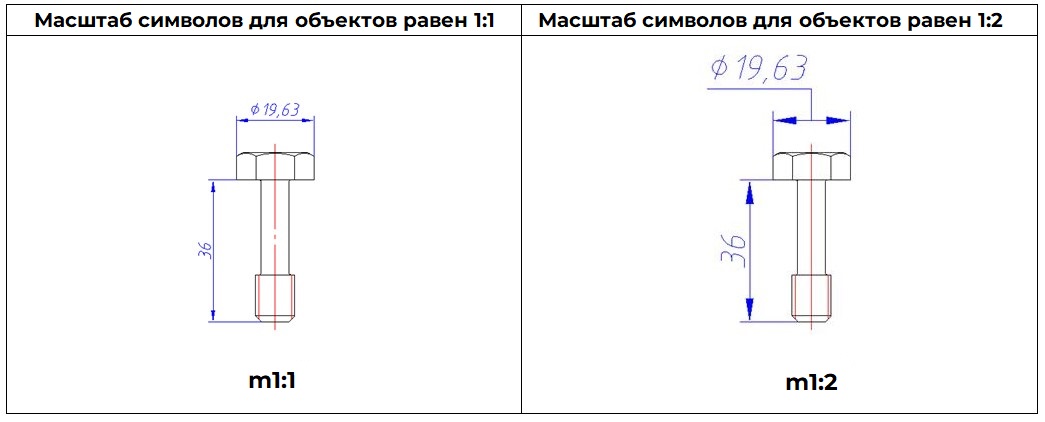
Рис. 6. Пример использования масштаба символов
Характерные особенности масштаба символов (на примере масштаба m1:5):
- элементы оформления (размеры, выноски и др.) вставляются в пять раз крупнее;
- стандартные детали базы данных вставляются в масштабе, равном 1 (то есть геометрия остается без изменений) и с текущим масштабом типов линий (длина штриха в штриховых линиях), равным 5 (в пять раз больше);
- геометрия вставляется с масштабом типов линий (длина штриха в штриховых линиях), равным 5;
- отображаемое значение размера берется как есть;
- об использовании режима сигнализирует строчная буква m на панели инструментов Масштаб.
Масштаб измерений
При изменении этого масштаба размер объектов изменяется в соответствии с установленным значением, а размер элементов оформления остается неизменным. Кроме того, происходит масштабирование линейных размеров путем установления линейного коэффициента масштаба.
Масштаб измерений можно установить (рис. 7):
- для размерных объектов (масштаб измерений влияет на значение размерного текста);
- для специальных объектов вертикальных приложений – например, объектов СПДС или объектов Механики (у них масштаб измерений регулирует величину объекта на чертеже).
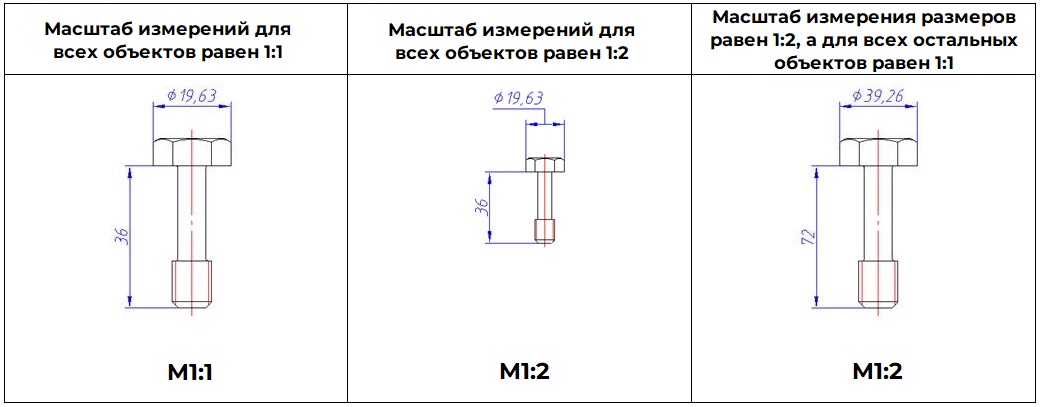
Рис. 7. Пример использования масштаба измерений и масштаба символов
Для масштаба измерений характерно следующее (на примере масштаба M1:5):
- элементы оформления (размеры, выноски и др.) вставляются в масштабе 1:1, то есть не изменяются;
- стандартные детали базы данных вставляются уменьшенными в 5 раз (геометрия), с текущим масштабом типов линий (длина штриха в штриховых линиях), равным 1, то есть без изменений;
- геометрия вставляется с масштабом типов линий (длина штриха в штриховых линиях), равным 1, то есть без изменений;
- отображаемое значение размеров (если они не находятся поверх видовых экранов и не связаны ассоциативно с объектами приложения) берет масштабный коэффициент, обратный текущему масштабу (то есть будет в пять раз больше измеренного);
- об использовании режима сигнализирует прописная буква M на панели инструментов Масштаб.
Работа с панелью масштабов
Основным средством задания масштаба является кнопка, расположенная в правой части строки состояния.
Масштаб 1:1 означает, что 1 мм объекта равен 1 единице чертежа nanoCAD.
Панель позволяет менять значения масштабов для уже созданных и создаваемых объектов, а также копировать масштаб выбранного объекта в документ.
Добавление пользовательского масштаба на панель
Если есть желание добавить пользовательский масштаб в масштабы символов и измерений, это можно сделать через файл настроек settings.xml, который находится в папке по пути C:\ProgramData\Nanosoft\nanoCAD x64 22.0\DataRO\ru—RU. Файл можно открыть в любом текстовом редакторе. С помощью поиска находим раздел SPDS, а в этом разделе – блок с масштабами (scales – масштаб оформления или dscales – масштаб измерений). Добавляем по примеру новую строку (порядок масштабов в XML-файле соответствует списку масштабов в интерфейсе программы). Сохраняем файл, перезапускаем Платформу. Новый масштаб должен появиться в списке.
Для модулей «СПДС» и «Механика» файлы настроек соответственно находятся в папках:
- C:\ProgramData\Nanosoft\nanoCAD x64 22.0\NanoSPDS\DataRO\ru-RU
- C:\ProgramData\Nanosoft\nanoCAD x64 22.0\NanoMechanical\DataRO\ru-RU
На панели списка масштабов по умолчанию выставлены масштаб символов 1:100, масштаб измерений 1:1.
- Для того чтобы изменить масштаб уже вычерченных объектов, необходимо выделить объекты и применить нужный масштаб.
- Для того чтобы применить нужный масштаб для будущих объектов, следует сбросить выделение объектов и выставить масштаб. К уже вычерченным объектам этот масштаб неприменим.
- Для того чтобы выставить нужный масштаб по умолчанию при запуске Платформы nanoCAD, перейдите в настройки объектов (params) → Главные настройки → Оформление → Масштаб оформления, выберите масштаб и сохраните настройки.
Видео-инструкция по добавлению пользовательского масштаба на панель (3:40-4:40):
Есть второй, более легкий способ добавить собственный масштаб на эту панель. Рассмотрим его чуть позже, в разделе «Масштабы в настройках. Список масштабов».
Масштабы в настройках
Много важных настроек, связанных с масштабированием, содержится в настройках объектов (params). Давайте рассмотрим каждую из них по порядку.
- Вкладка Главные настройки → Типы линий.
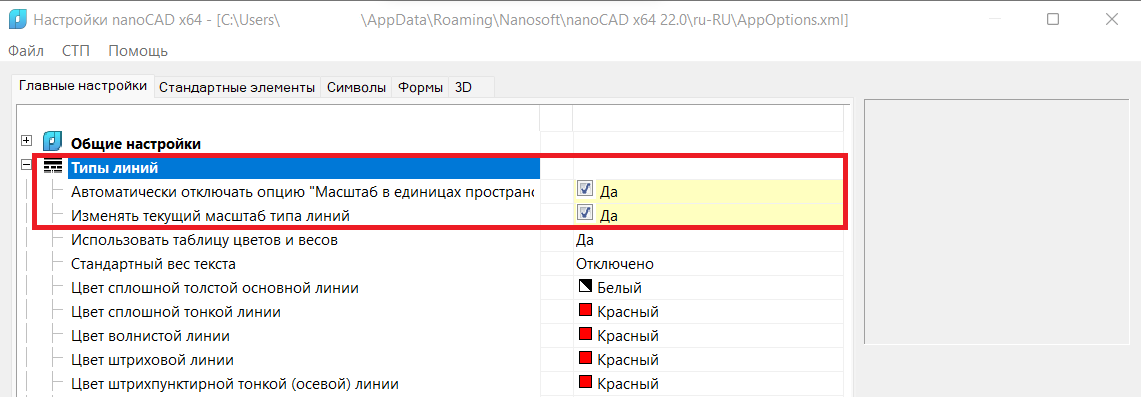
Рис. 8. Настройка объектов — Типы линий
Здесь находятся две настройки (рис. 8):
- Автоматически отключать опциюМасштаб в единицах пространства листа. Если эта опция включена, то при переходе между листами (или с модели на лист) настройка Масштаб в единицах пространства листа, расположенная в редакторе Типы линий, будет сбрасываться.
- Изменять текущий масштаб типа линий. Настройка включает или отключает масштабирование типов линий в стандартных объектах при изменении их масштаба. При включенной настройке вставляемые элементы оформления и объекты БД автоматически масштабируются в соответствии с масштабом, установленным на панели инструментов Масштаб.
- Вкладка Главные настройки → Редактирование.
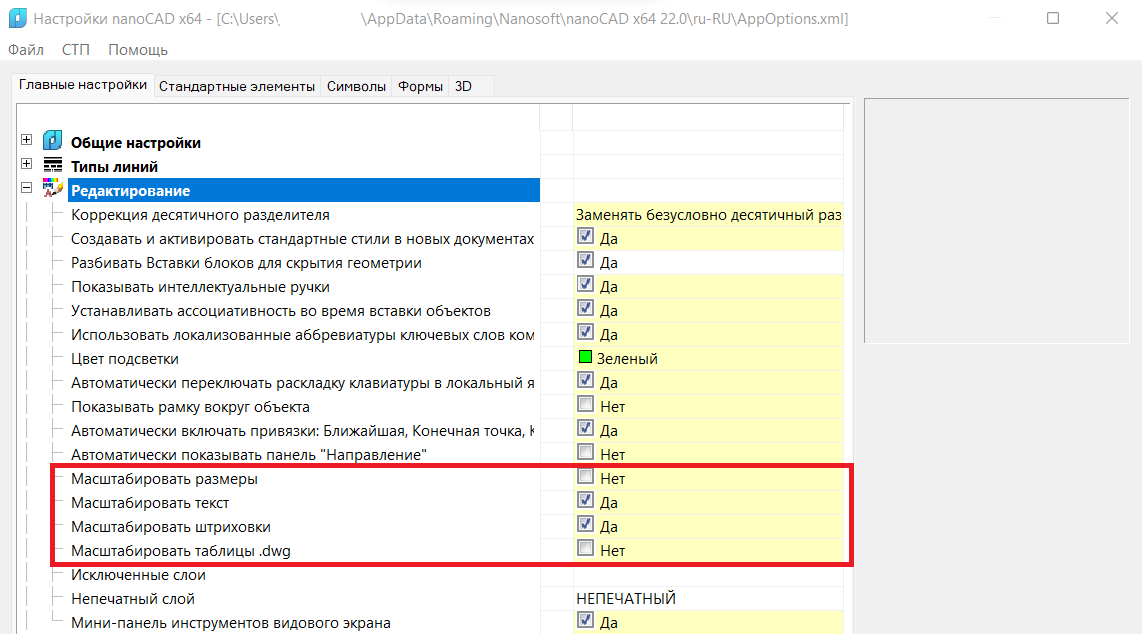
Рис. 9. Настройка объектов — Редактирование
Здесь мы найдем четыре настройки (рис. 9):
- Масштабировать размеры;
- Масштабировать текст;
- Масштабировать штриховки;
- Масштабировать таблицы.dwg.
Для последующего рассмотрения этих настроек углубимся немного в систему оформления, применяемую в Платформе nanoCAD.
Система оформления в Платформе nanoCAD
К системе оформления в САПР относятся объекты оформления чертежей: всевозможные выноски, тексты, размеры, штриховки, таблицы и так далее. Платформа nanoCAD поддерживает две системы оформления чертежей (рис. 10):
- систему оформления AutoCAD – мультивыноски, таблицы DWG;
- систему оформления nanoCAD – восемь типов настроенных по ГОСТ выносок, таблицы nanoCAD.
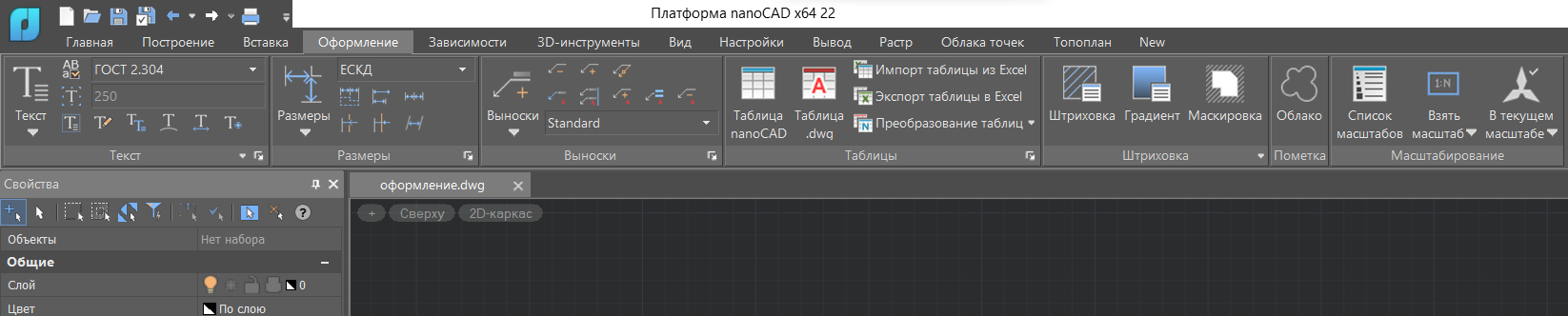
Рис. 10. Оформление в Платформе nanoCAD
Преимуществ использования объектов оформления nanoCAD – множество:
- все объекты оформления уже настроены под ГОСТ;
- объекты nanoCAD «понимают» друг друга, можно выстраивать взаимосвязи между ними;
- настроенные объекты легче распространять. Это одна из самых приятных особенностей работы с объектами nanoCAD. Объясню на примере. Допустим, вы настроили несколько стилей выносок и таблиц, которые необходимо использовать в данном проекте. Все настроенные стили будут храниться только в этом *.dwg-файле. А если необходимо растиражировать эти стили по отделу? Конечно, можно настроить шаблон DWT, на основе которого создавать для проекта новые чертежи, но в старых проектах придется настраивать стили заново или копировать выноску и использовать MATCHPROP. А в случае смены стилей оформления – снова настраивать и подключать новый шаблон. Настройки объектов nanoCAD (выноски, таблицы, частично размеры) хранятся в файле AppOptions.xml, редактировать который вы можете как с помощью интерфейса программы, так и в любом текстовом редакторе. Передача и тиражирование файла возможны на любой стадии выполнения проекта.
Размеры в Платформе nanoCAD тоже можно разделить по двум системам, но заметить разницу в них сложнее.
При вызове размера (рис. 11), если название команды начинается с буквы «m» (mdim, mdimali, mdimord и т.д.), этот размер можно отнести к размерам nanoCAD.
Линейный размер или DIMLINEAR из списка – размер, поддерживающийся системой оформления AutoCAD.
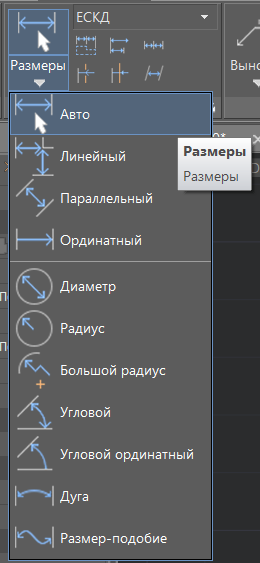
Рис. 11. Перечень размеров в Платформе nanoCAD
Размеры nanoCAD частично настраиваются в диалоге Настройка объектов, также доступна настройка стилей через диалог Размерные стили (для этого необходимо снять галочку в Настройках объектов → Редактирование → Масштабировать размеры).
Чтобы более подробно ознакомиться с системой оформления в Платформе nanoCAD, смотрите видео:
Возвратимся к Масштабам в настройках.
Масштабировать размеры
При установленном значении «Да» для размеров nanoCAD будут игнорироваться глобальный масштаб из вкладки Размещение и масштаб измерений из вкладки Основные единицы в диалоге размерных стилей (команда DIMSTYLE, рис. 12). Глобальный масштаб в этом случае заменяется масштабом оформления, масштаб измерений соответствует установленному на панели масштабов.
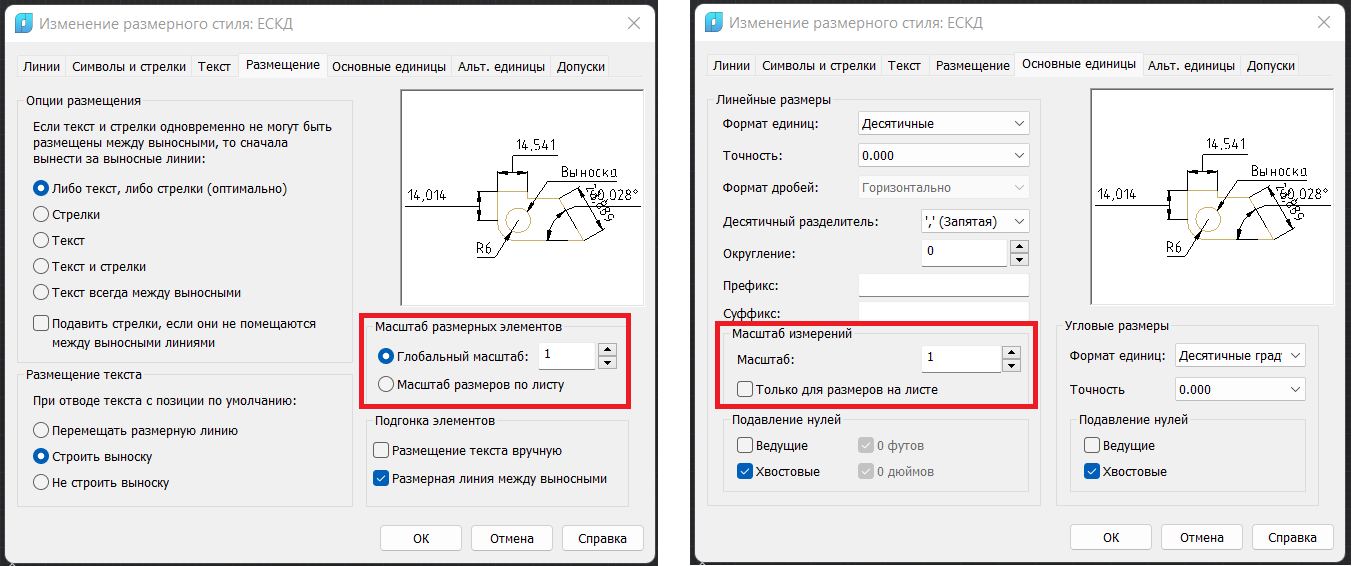
Рис. 12. Диалог редактирования размерных стилей
При установленном значении «Нет» масштаб оформления размеров задается на вкладке Размещение, а масштаб измерений – на вкладке Основные единицы в диалоге размерных стилей (команда DIMSTYLE).
По умолчанию галочка Масштабировать размеры активна, поэтому при простановке новых размеров nanoCAD они игнорируют масштабные коэффициенты в размерных стилях.
Изменение в настройке значения масштаба измерений стиля приводит к изменению значения в уже проставленных размерах того же стиля.
После отключения галочки все вновь создаваемые размеры подчиняются настройкам размерного стиля.
Если вы активно используете масштабы в размерных стилях, рекомендую отключить эту галочку во избежание путаницы.
Масштабировать таблицы .dwg
Для тестирования галочки Масштабировать таблицы .dwg выполним следующие действия:
- отключим галочку Масштабировать таблицы .dwg;
- установим масштаб символов 1:100;
- установим масштаб измерений 1:1;
- убедимся, что на панели масштабов активен масштаб символов m1:1.
Переходим на вкладку Оформление → группа Таблицы. Вынесем в пространство модели таблицу nanoCAD, а затем таблицу .dwg. Вы заметите, что таблица .dwg несоразмерна таблице nanoCAD. Это происходит потому что таблица nanoCAD масштабируется согласно установленному на панели масштабу оформления, который сейчас составляет 1:100, а у таблиц .dwg эта настройка отключена.
Масштабировать текст
Настройка применима для вставляемого текста.
Значение «Да». При изменении масштаба оформления с помощью панели инструментов Масштаб пропорционально изменяется параметр Высота в диалоге Формат текста для многострочного текста и в командной строке для однострочного текста. Если высота текста нулевая, она задается системной переменной TEXTSIZE (см. раздел «Системные переменные»).
Значение «Нет». При изменении масштаба оформления с помощью панели инструментов Масштаб параметр Высота остается неизменным.
В Платформе сохраняется значение последней введенной высоты текста. При включенном параметре изменение масштаба оформления пропорционально изменяет сохраненное значение высоты. Новый текст будет представлен с измененной высотой.
Масштабировать штриховки
Настройка применима для новых штриховок.
Значение «Да». При изменении масштаба оформления с помощью панели инструментов Масштаб пропорционально изменяется параметр Масштаб в диалоге Штриховка. В блоке Угол и масштаб диалога Штриховка будет отображаться текущий масштаб символов.
Значение «Нет». При изменении масштаба оформления с помощью панели инструментов Масштаб параметр Масштаб в диалоге Штриховка не изменяется.
В Платформе сохраняется значение последней введенной высоты штриховки. При включенном параметре изменение масштаба оформления пропорционально изменяет сохраненное значение высоты. Новая штриховка будет представлена с измененной высотой.
- Вкладка Главные настройки → Оформление
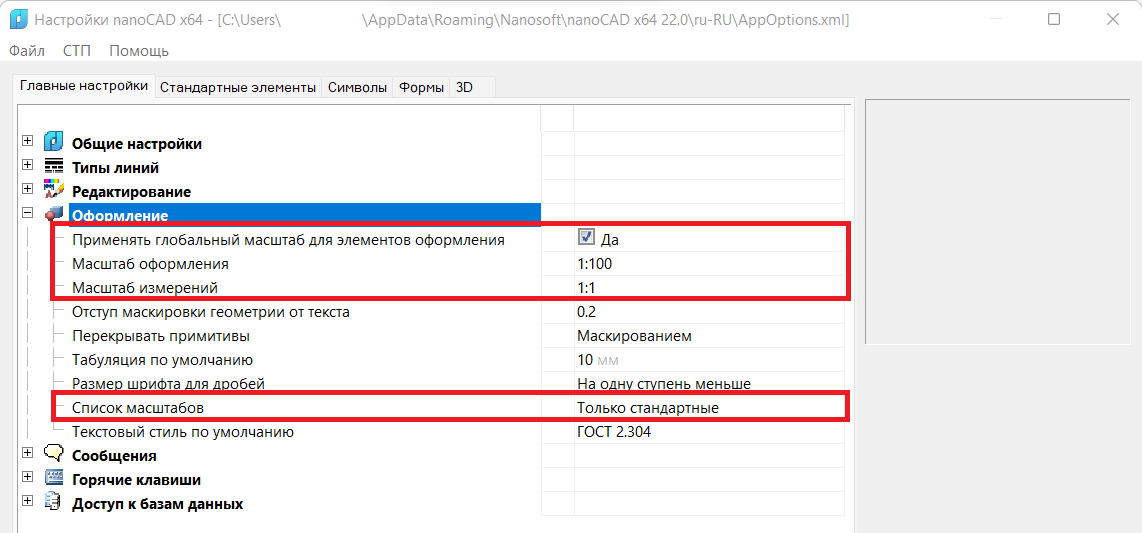
Рис. 13. Настройка объектов — Оформление
Здесь мы также видим четыре типа настроек, связанных с масштабами (рис. 13):
- Применять глобальный масштаб для элементов оформления;
- Масштаб оформления;
- Масштаб измерений;
- Список масштабов.
Рассмотрим каждую по очереди.
- Настройка Применять глобальный масштаб для элементов оформления влияет на то, какой из масштабов (символов или измерений) будет «главным». Каждый раз при переключении масштаба символов или измерений эта галочка меняет свое значение.
- элементы оформления вставляются с текущим масштабом символов;
- объекты базы данных вставляются с масштабом, указанным в диалоге вставки (по умолчанию 1:1).
На размер объектов базы влияет только масштаб измерений. В диалоговых окнах вставки при изменении масштаба локально изменится масштаб измерения для данного объекта. Это можно заметить, если в диалоге выставить масштаб, не равный глобальному масштабу измерений в чертеже (например, 1:10), вставить объект в пространство модели и выделить его. На панели масштаба масштаб измерения будет показывать *М1:10, что отлично от глобального.
- Об использовании режима сигнализирует строчная буква m на панели инструментов Масштаб.
- элементы оформления вставляются согласно текущему масштабу измерений;
- об использовании режима сигнализирует прописная буква M на панели инструментов Масштаб.
По умолчанию для стандарта СПДС опция включена, для стандарта ЕСКД – отключена.
-
Две следующие настройки, Масштаб оформления и Масштаб измерений, предлагают установить одноименным масштабам значения по умолчанию. Этими настройками можно управлять непосредственно через панель масштаба – каждый раз при изменении величины любого масштаба он перезаписывается и в настройках объектов.
Рекомендую изменять величину и масштаб по умолчанию непосредственно через панель.
Эта настройка, которая появилась в 22-й версии Платформы nanoCAD, регулирует, из какого файла будет подтягиваться список масштабов. Как мы уже знаем, список собран в файле settings.xml, а новая настройка позволяет расширить список файлов, включая файл настроек объектов AppOptions.xml.
Рассмотрим на примере. Применим значение этой настройки Только стандартные. Сохраним и перейдем на вкладку Оформление → группа Масштабирование → Список масштабов (рис. 14). Добавим пользовательский масштаб, который теперь будет доступен в списке масштабов видовых экранов (см. раздел «Масштаб ВЭ»). В списке масштаба измерений и символов пользовательского масштаба нет. Снова переходим в диалог настроек объектов → Оформление → Список масштабов. Применим опцию Из документа, сохраним, перейдем в панель масштабов и увидим, что в масштабах символов и измерений наш нестандартный масштаб появился. Опция Все позволяет растиражировать этот масштаб во все открытые чертежи.
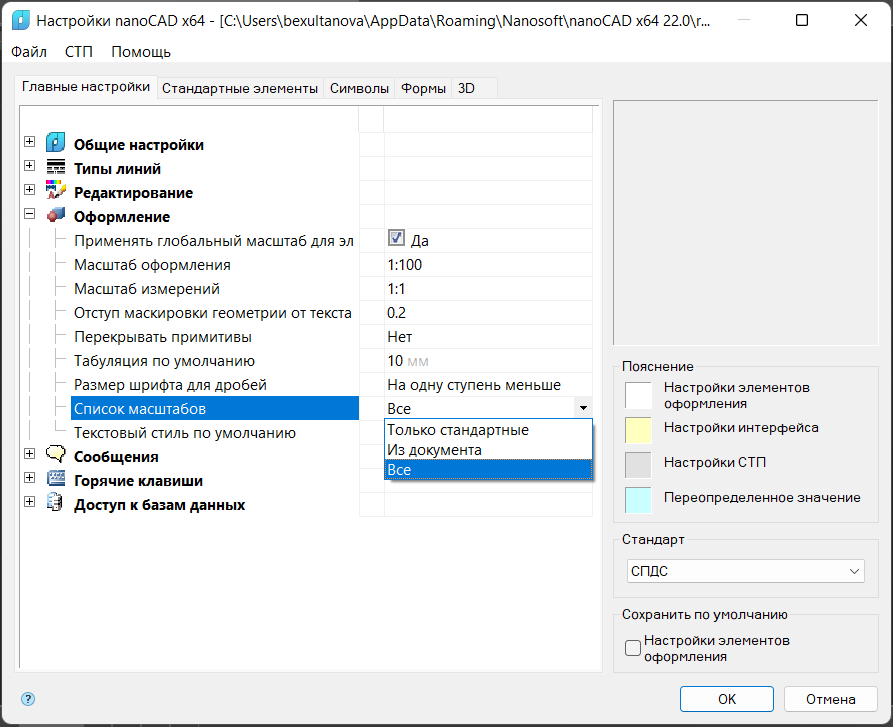
Рис. 14. Настройка объектов — «Список масштабов»
Системные переменные
- TEXTSIZE – задает высоту текста по умолчанию при создании новых текстовых объектов.
Доступные значения: положительные вещественные числа, кроме нуля.
Тип: вещественное число (Real).
Примечание. Системная переменная TEXTSIZE не действует, если высота в текущем текстовом стиле фиксирована.
Место хранения: чертеж.
Значение по умолчанию: 250.0 в Платформе nanoCAD и Платформе nanoCAD с модулем «СПДС». В Платформе nanoCAD с модулем «Механика» – 2.5.
Подробнее рассмотрим эту переменную в разделе «Масштабы объектов. Текст».
- HPSCALE – устанавливает масштабный коэффициент по умолчанию для новых образцов штриховки в текущем чертеже.
Доступные значения: положительные вещественные числа.
Тип: вещественное число (Real).
Место хранения: чертеж.
Значение по умолчанию: 1.0 (если установлен масштаб символов 1:1).
Эта переменная не что иное как настройка масштаба в диалоговом окне штриховки (рис. 15).
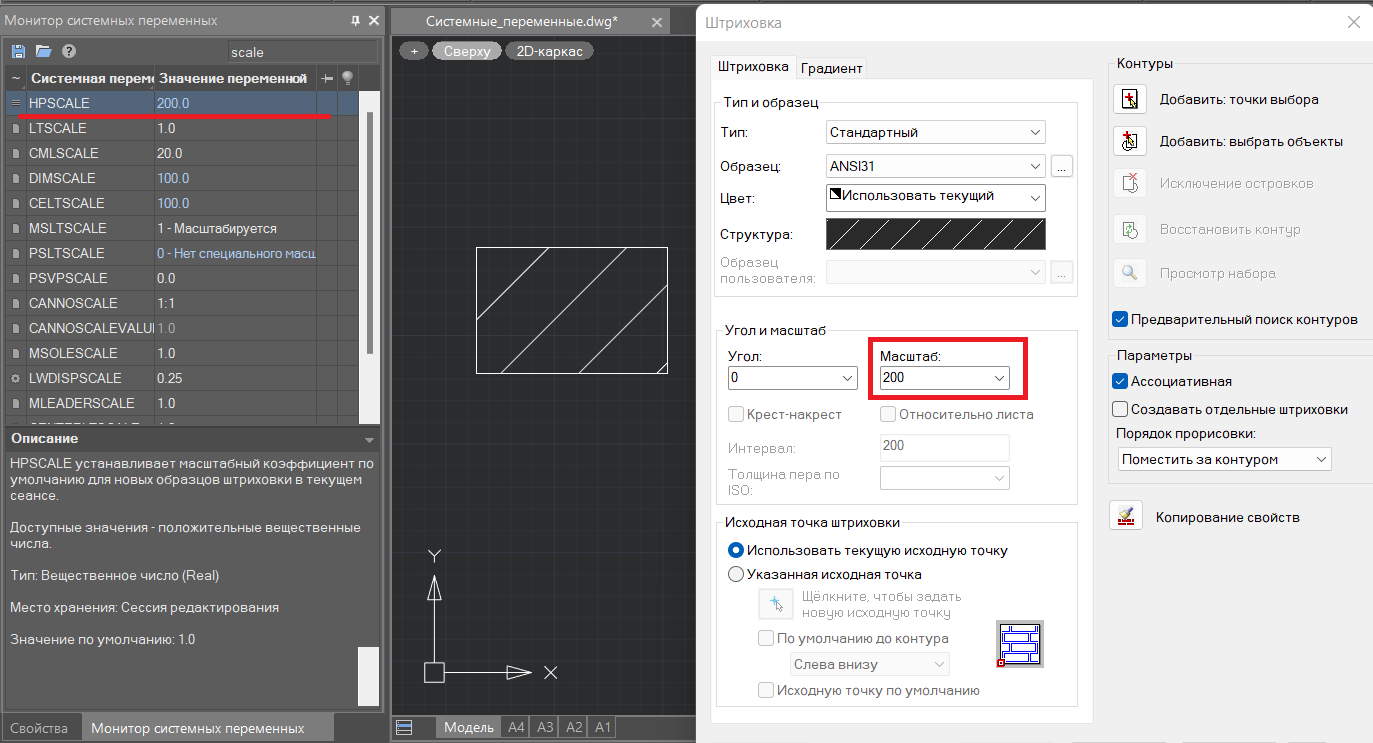
Рис. 15. Соответствие системной переменной и масштаба штриховки
Главное не забыть, что эта системная переменная полностью зависит от масштаба символов. Например, выставим масштаб символов 1:1 и зададим переменной HPSCALE значение 2.0. Переключим масштаб символов на 1:100 – и увидим, что HPSCALE составляет теперь 200.0.
Панель масштабов символов и измерений является приоритетной.
- LTSCALE – определяет глобальный масштаб типов линий в текущем чертеже.
Доступные значения: положительные вещественные числа, кроме нуля.
Тип: вещественное число (Real).
Место хранения: чертеж.
Значение по умолчанию: 1.0.
Подробнее к этой переменной мы вернемся в разделе «Масштабы объектов. Линии».
- CMLSCALE – управляет общей шириной мультилиний.
Доступные значения: вещественные числа.
Тип: вещественное число (Real).
Место хранения: чертеж.
Значение по умолчанию: 20.0.
Например, при масштабе, равном 2.0, мультилиния оказывается вдвое шире, чем указано в описании. Если масштаб равен 0, мультилиния сжимается в одну линию. Отрицательное значение масштаба вызывает переворачивание мультилинии (мультилиния рисуется слева направо).
- DIMSCALE – это масштабный коэффициент, применяемый ко всем переменным измерения, которые регулируют размеры, смещения и расстояния. DIMSCALE не влияет на измеренные расстояния, координаты и углы.
Тип: вещественное число (Real).
- 0 – если значение переменной DIMSCALE равно 0, то независимо от масштаба видового экрана (ВЭ) и выставленного масштаба оформления высота размерного текста при оформлении поверх ВЭ будет соответствовать высоте текста, указанной в размерном стиле. Не забудьте отключить галочку Масштабировать размеры в настройках объектов!
- Положительное вещественное число – пропорционально увеличит масштаб оформления размера на чертеже при нанесении его поверх ВЭ.
Место хранения: чертеж.
Значение по умолчанию: 1.0.
- CELTSCALE – указывает масштаб типа линии по умолчанию для новых объектов. Локально, только для линий будет изменять масштаб символов.
Доступные значения: положительные вещественные числа.
Тип: вещественное число (Real).
Место хранения: чертеж.
Значение по умолчанию: 1.0.
- PSLTSCALE – управление масштабом типов линий объектов, отображаемых на видовых экранах пространства листа.
Тип: целое число (Integer, Int16).
- 0 – специальное масштабирование типа линий не выполняется. Длина штрихов базируется на единицах чертежа в том пространстве (модели или листа), где был создан объект. Масштабируется по глобальному коэффициенту ЛМАСШТАБ.
- 1 – масштаб типа линий зависит от масштаба видового экрана. Если для TILEMODE установлено значение 0 (вы находитесь в пространстве листа), длина пунктира базируется на единицах чертежа в пространстве листа, даже если объекты находятся в пространстве модели. На видовых экранах в этом режиме можно как угодно изменять увеличение, сохраняя при этом одинаковые типы линий. Длины штрихов на видовых экранах в этом случае всегда совпадают с длинами штрихов, принадлежащих тому же типу линий и расположенных в пространстве листа. Управлять длиной пунктира можно при помощи команды ЛМАСШТАБ. Значение установлено умолчанию.
Примечание. При изменении значения PSLTSCALE или использовании команды ПОКАЗАТЬ (при PSLTSCALE = 1) автоматическая регенерация объектов на видовых экранах не происходит. Для обновления масштабов типов линий на каждом видовом экране используйте команду РЕГЕН.
Место хранения: чертеж.
Чтобы изменения при переходе из листа в модель и обратно не пропадали, отключите галочку Автоматически отключать опцию «Масштаб в единицах пространства листа» (Настройки объектов (params) → вкладка Главные настройки → Типы линий).
- CANNOSCALE – задает имя текущего аннотативного масштаба для текущего пространства в формате N:M, где N и M – положительные целые числа. Можно ввести только именованный масштаб, существующий в списке именованных масштабов чертежа (ScaleListEdit).
Тип: строка (String).
Место хранения: чертеж.
Значение по умолчанию: 1:1.
Для скрытия объектов оформления, не соответствующих введенному значению масштаба CANNOSCALE, к аннотативным объектам необходимо применить команду В текущем масштабе (вкладка Оформление → группа Масштабирование → В текущем масштабе).
- CANNOSCALEVALUE – отображает значение текущего аннотативного масштаба. Напрямую связана с переменной CANNOSCALE.
Тип: вещественное число (Real).
Место хранения: чертеж.
Значение по умолчанию: 1.0.
- LWDISPSCALE – имитирует ползунок настройки веса линии (команда ВЕСЛИН).
Доступные значения: вещественные числа в диапазоне 0.1 . 1.
Тип: вещественное число (Real).
Место хранения: реестр.
Значение по умолчанию: 0.25.
Масштабы объектов
В текстовых стилях (команда STYLE) нет опции масштаба, но есть такой параметр как Высота, который косвенно связан с масштабом. По умолчанию в текстовых стилях этот параметр равен 0, но это совсем не значит, что текст будет нулевой высоты. На самом деле при выставленной нулевой высоте текста (нефиксированная высота) значение высоты будет соответствовать значению системной переменной TEXTSIZE, которая в свою очередь масштабируется согласно масштабу символов.
Рассмотрим работу связки системной переменной TEXTSIZE, высоты текста и масштаба символов. Создадим пробный текстовый стиль «Высота 0» с нефиксированным значением высоты, установим масштаб символов 1:100. На панели системных переменных видим, что значение TEXTSIZE соответствует 250.0, при создании многострочного текста на панели редактирования отображается значение высоты текста 250. Изменим масштаб символов на 1:1 – текущим значением TEXTSIZE станет 2.5. Создадим новый текст – на панели редактирования его высота сейчас равна 2.5, начертание в пространстве модели тоже стало меньше в 100 раз. Так как мы глобально изменили масштаб символов для объектов оформления.
При изменении высоты текста через переменную TEXTSIZE следите за масштабом оформления – переменная TEXTSIZE напрямую зависит от этого масштаба.
При фиксированной высоте текста в текстовом стиле значение переменной TEXTSIZE игнорируется. Будет применяться значение высоты текста, указанное в текстовом стиле, с коэффициентом масштаба оформления.
При применении высоты текста через текстовые стили следите за текущим масштабом символов, так как результирующая высота текста будет умножаться на коэффициент масштаба символов.
В блоке Подробности диалогового окна Типы линий (команда LINETYPE) есть три опции, связанные с масштабами (рис. 16).
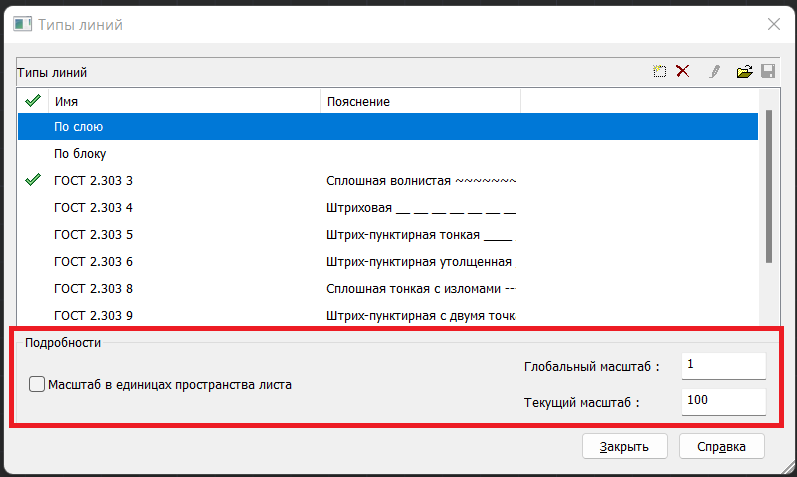
Рис. 16. Диалоговое окно Типы линий
- Масштаб в единицах пространства листа – задание одинакового масштаба типов линий в пространствах листа и модели. Галочка полностью регулируется также системной переменной PSLTSCALE (см. раздел «Системные переменные»).
- Глобальный масштаб – задание значения глобального масштабного коэффициента для всех типов линий. Эта галочка является вынесенной в интерфейс системной переменной LTSCALE. Ее применение заменит значение масштаба как для вновь создаваемых линий, так и для уже вычерченных. Для применения изменений в графике не забудьте обновить чертеж (команда REGENALL).
- Текущий масштаб – задает масштабный коэффициент для вновь создаваемых линий. Результирующим значением масштаба будет произведение глобального и текущего масштабов. Текущий масштаб есть ничто иное как масштаб символов, то есть он локально, для линий, будет изменять масштаб символов. Текущий масштаб линий регулируется также системной переменной CELTSCALE.
В диалоге Штриховки есть только одна настройка, связанная с масштабом. Мы уже рассмотрели ее в предыдущем разделе («Системные переменные. HPSCALE»).
Вкладка Размещение → Масштаб размеров по листу.
Включение галочки Масштаб размеров по листу устанавливает значение системной переменной DIMSCALE равным 0.
Галочка Глобальный масштаб установит переменной DIMSCALE введенное положительное вещественное значение.
Режим применения масштабного коэффициента только к размерам в видовых экранах листа рекомендуется включать только при простановке неассоциативных размеров.
Окно Изменение списка масштабов (команда ScaleListEdit) позволяет добавить/удалить/изменить масштаб видовых экранов (ВЭ).
Кстати, максимальное количество ВЭ в пространстве листа определяется системной переменной MAXACTVP (доступные значения 2…64).
Оформление чертежа в пространстве модели или листа
Варианты оформления чертежа в пространстве модели или листа:
Вывод
Как нам удалось сегодня выяснить, CAD-система может скрывать в себе очень много разных настроек. Возможно, это происходит оттого, что пока нет единого стандарта оформления чертежей – каждый проектировщик и предприятие выбирают свой путь, а нам как разработчикам остается лишь воплощать их пожелания в Платформе, стараясь не задеть близлежащий функционал.
Надеюсь, что это статья станет для вас хорошим помощником или небольшим справочником при «общении» с масштабами в Платформе nanoCAD.
Асель Бексултанова,
технический специалист
по Платформе nanoCAD
«Нанософт разработка»
Масштабирование, наклон и искажение объектов
Узнайте, как масштабировать, наклонять и искажать объекты в Illustrator.
Масштабирование объектов
Масштабирование увеличивает или уменьшает горизонтальный размер объектов (по оси X), вертикальный размер (по оси Y) или оба. Объекты масштабируются относительно контрольной точки, которая меняется в зависимости от используемого метода масштабирования. Можно изменить стандартную контрольную точку для большинства методов масштабирования и зафиксировать пропорции объекта.
Примечание.
После изменения масштаба объекта программа Illustrator не сохраняет оригинальный размер объекта в памяти. Следовательно, восстановить оригинальный размер объекта невозможно. Однако вы можете посмотреть информацию о разрешении в палитре «Информация о документе» и выбрать величину масштабирования для объекта, не изменяя разрешение объекта.
Попробуйте в приложении
Задайте параметры выделения за несколько простых шагов.
По умолчанию обводки и эффекты не масштабируются вместе с объектами. Для масштабирования обводки и эффектов выберите команду «Редактирование» > «Установки» > «Основные» (Windows) или «Illustrator» > «Установки» > «Основные» (macOS) и установите флажок «Масштабировать обводки и эффекты». Чтобы масштабировать обводки и эффекты, только когда необходимо, используйте для масштабирования объектов палитру «Трансформирование» или команду «Масштабировать».

Масштабирование объектов с помощью инструмента «Масштабирование»
Выделите один или несколько объектов.

Выберите инструмент «Масштабирование» .
Выполните любое из действий, описанных ниже.

- Для масштабирования относительно центральной точки объекта перетаскивайте курсор в любое место окна документа, пока объект не достигнет требуемого размера.
- Для масштабирования относительно другой контрольной точки щелкните в том месте окна документа, где следует поместить контрольную точку, уберите курсор из контрольной точки и перетаскивайте его, пока объект не достигнет требуемого размера.
- Для сохранения пропорций объекта при масштабировании удерживайте нажатой клавишу Shift при перетаскивании курсора по диагонали. Совет. Перетаскивайте инструмент «Масштаб», удерживая нажатой клавишу Shift, под углом 45° по горизонтали или вертикали.
- Для масштабирования объекта по одной из осей удерживайте нажатой клавишу Shift и перетаскивайте курсор по горизонтали или вертикали.
Примечание.
Для более точного управления масштабированием начинайте перетаскивание как можно дальше от контрольной точки.
Масштабирование объектов с помощью ограничительной рамки
Выделите один или несколько объектов.

Выберите инструмент «Выделение» или «Свободное трансформирование» .
Перетаскивайте маркер ограничительной рамки, пока объект не достигнет требуемого размера.
Объекты масштабируются относительно противоположного маркера ограничительной рамки.
Для управления масштабированием выполните одно из действий, описанных ниже.
- Для сохранения пропорций объекта во время перетаскивания удерживайте нажатой клавишу Shift.
- Для масштабирования относительно центральной точки объекта во время перетаскивания удерживайте нажатой клавишу Alt (Windows) или Option (macOS).
Масштабирование объектов до определенной высоты или ширины
Выделите один или несколько объектов.
В палитре «Трансформирование» введите новое значение в поле «Ширина» (Ш), «Высота» (В) или в оба поля.
Для управления масштабированием перед вводом значения можно выполнить одно из действий, описанных ниже.

- Для сохранения пропорций объекта нажмите кнопку фиксации пропорций .
- Для изменения контрольной точки для масштабирования щелкните белый квадрат на локаторе контрольной точки .
- Для масштабирования контура с обводкой и других эффектов, зависящих от масштаба, выберите в меню палитры пункт «Масштабировать обводки и эффекты».
Примечание.
Также можно поддерживать пропорции, задав значения в полях «Ш» и «В» и нажав клавишу Ctrl (Windows) или Command (macOS) при нажатой клавише Enter.
Какая из команд не меняет размеров объекта в autocad
Размерности представляют собой геометрические характеристики объектов — расстояния углы между ними. В Автокаде их три разновидности — линейные, радиальные (от слова радиус) и угловые. Они могут создаваться как для объектов (линий, мультилиний, дуг, окружностей, сегментов полилинии) так и самостоятельно. Каждая размерность имеет свой размерный стиль, включающий цвет, тип линий, стиль текста. Переменные определяющие вид размерностей: DIMAUNIT, DIMUPT, DIMTOFL, DIMFIT, DIMTIH, DIMTOH, DIMJUST, DIMTAD . Однострочный текст размерности использует текущий текстовый стиль. Ассациативные размерности это те, в которых все линии, стрелки, дуги и тексты рисуются как единый объект. По умолчанию системная переменная отвечающая за ассациативность размерностей DIMASO включена.
СОЗДАНИЕ РАЗМЕРНОСТЕЙ
Можно создавать линейные, радиальные, угловые и ординатные размерности. При этом используется активный размерный стиль. Линейные размеры могут вращаться и выравниваться. Они строятся параллельно измеряемой части объекта с использованием методов AddDimAligned, AddDimRotated, AddDim3PointAligned .
Для создания радиальных размеров дуг и окружностей есть метод AddDimRadial , пример построения радиальных размеров:
Sub CreateRadialDimension() Dim dimObj As AcadDimRadial Dim center(0 To 2) As Double Dim chordPoint(0 To 2) As Double Dim leaderLen As Integer center(0) = 0: center(1) = 0: center(2) = 0 chordPoint(0) = 5: chordPoint(1) = 5: chordPoint(2) = 0 leaderLen = 5 Set dimObj = ThisDrawing.ModelSpace.AddDimRadial(center, chordPoint, leaderLen) ZoomExtents End Sub
Пример создания угловых размеров
Sub CreateAngularDimension() Dim dimObj As AcadDimAngular Dim angVert(0 To 2) As Double Dim FirstPoint(0 To 2) As Double Dim SecondPoint(0 To 2) As Double Dim TextPoint(0 To 2) As Double angVert(0) = 0: angVert(1) = 5: angVert(2) = 0 FirstPoint(0) = 1: FirstPoint(1) = 7: FirstPoint(2) = 0 SecondPoint(0) = 1: SecondPoint(1) = 3: SecondPoint(2) = 0 TextPoint(0) = 3: TextPoint(1) = 5: TextPoint(2) = 0 Set dimObj = ThisDrawing.ModelSpace.AddDimAngular(angVert, FirstPoint, SecondPoint, TextPoint) ZoomAll End Sub
Ординатные размеры измеряют перпендикулярное расстояние от заданной точки до измеремого объекта. Обычно используются, чтобы избежать ошибок взаимного положения объектов. Пример:
Sub CreatingOrdinateDimension() Dim dimObj As AcadDimOrdinate Dim definingPoint(0 To 2) As Double Dim leaderEndPoint(0 To 2) As Double Dim useXAxis As Long definingPoint(0) = 5: definingPoint(1) = 5: definingPoint(2) = 0 leaderEndPoint(0) = 10: leaderEndPoint(1) = 5: leaderEndPoint(2) = 0 useXAxis = 5 Set dimObj = ThisDrawing.ModelSpace.AddDimOrdinate(definingPoint, leaderEndPoint, useXAxis) ZoomExtents End Sub
- Rotation — задает угол поворота в радианах
- StyleName — задает имя размерного стиля
- TextPosition — задает положение текста размера
- TextRotation — задает угол вращения текста размера
- Measurement — задает актуальное измерение для размера
- ArrayPolar — создает полярный массив
- ArrayRectangular — создает прямоугольный массив
- Copy — копирует
- Erase — стирает
- Mirror — зеркально отражает
- Move — перемещает
- Rotate — вращает
- ScaleEntity — масштабирует
Sub OverrideDimensionText() Dim dimObj As AcadDimAligned Dim point1(0 To 2) As Double Dim point2(0 To 2) As Double Dim location(0 To 2) As Double ' задаем размер point1(0) = 5#: point1(1) = 3#: point1(2) = 0# point2(0) = 10#: point2(1) = 3#: point2(2) = 0# location(0) = 7.5: location(1) = 5#: location(2) = 0# Set dimObj = ThisDrawing.ModelSpace.AddDimAligned(point1, point2, location) ' меняем текст dimObj.TextOverride dimObj.Update End Sub
РАБОТА С РАЗМЕРНЫМИ СТИЛЯМИ
Именованный размерный стиль — группа настроек определяющих вид размеров. Создание нового стиля осуществляется методом Add , метод CopyFrom позволяет копировать стиль, при этом если копировать стиль не с объекта стиль а с объекта Document , то переносятся все переопределения стиля. Пример копирования стиля с переопределениями. Он создает три размерных стиля и копирует их при разных установках. Для его работы следует в новом рисунке создать линейный размер, изменить цвет на желтый, изменить значение системной переменной DIMCLRD на 5.
Sub CopyDimStyles() Dim newStyle1 As AcadDimStyle,newStyle2 As AcadDimStyle Dim newStyle3 As AcadDimStyle Set newStyle1 = ThisDrawing.DimStyles.Add ("Стиль 1 скопирован с dim") Call newStyle1.CopyFrom(ThisDrawing.ModelSpace(0)) Set newStyle2 = ThisDrawing.DimStyles.Add ("Стиль 2 скопирован со Стиль 1") Call newStyle2.CopyFrom(ThisDrawing.DimStyles.Item ("Стиль 1 скопирован с dim")) Set newStyle2 = ThisDrawing.DimStyles.Add ("Стиль 3 скопирован с настройками") Call newStyle2.CopyFrom(ThisDrawing) End Sub
Открыть диалог DIMSTYLE должны появиться три разных стиля.
ПЕРЕОПРЕДЕЛЕНИЕ РАЗМЕРНОГО СТИЛЯ
- AltRoundDistance — Задает округление изменяемых единиц
- AngleFormat — Задает формат единиц для угловых размеров
- Arrowhead1Block, Arrowhead2Block — задает блок используемый как пользовательский тип стрелок.
- Arrowhead1Type, Arrowhead2Type — задает тип стрелок
- ArrowheadSize — задает размеры стрелок и hook lines.
- CenterMarkSize — задает размер центральной отметки для радиальных размеров
- CenterType — задает тип центральной отметки для радиальных размеров
- DecimalSeparator — задает символ используемый как десятичный разделитель в десятичных размерах и значениях допуска
- DimensionLineColor — задает цвет размерной линии
- DimensionLineWeight — задает вес линии
- DimLine1Suppress, DimLine2Suppress — задает подавление
- DimLineInside — задает показ размеров внутри линий расширения
- ExtensionLineColor — задает цвет для размеров линий расширения
- ExtensionLineExtend — задает расстояние линии расширения
- ExtensionLineOffset — задает расстояние линии расширения по смещению
- ExtensionLineWeight — задает вес линии расширения
- ExtLine1EndPoint, ExtLine2EndPoint — задает конечную точку линии расширения
- ExtLine1StartPoint, ExtLine2StartPoint — задает начальную точку линии расширения
- ExtLine1Suppress, ExtLine2Suppress — задает подавление линий расширения
- Fit — задает полодение текста и стрелок внутри или снаружи линий расширения
- ForceLineInside — задает если размерная линия чертится между линией расширения даже когда текст расположен вне линии расширения
- FractionFormat — задает формат дробной части
- HorizontalTextPosition — задает горизонтальное выравнивание текста
- LinearScaleFactor — задает глобальный масштаб для r for измерений линейных размеров
- PrimaryUnitsPrecision — задает число десятичных знаков для первичных единиц
- SuppressLeadingZeros, SuppressTrailingZeros — задает подавление лидирующих и хвостовых нолей в значениях размеров
- SuppressZeroFeet, SuppressZeroInches — задает подавление нулевых футов и дюймов в измерениях размеров
- TextColor — задает цвет текста
- TextGap — задает расстояние между текстом размера и размерной линией когда разрывается линия для размещения текста
- TextHeight — задает высоту текста размера и допуска
- TextInside — задает если текст размера рисуется внутри линий расширения
- TextInsideAlign — задает положение текста размера внутри линий расширения для всех типов размеров кроме ординатных
- TextMovement — задает как текст размера рисуется когда текст перемещен
- TextOutsideAlign — задает положение текста размера вне линий расширения для всех типов размеров кроме ординатных
- TextPosition — задает положение текста размера
- TextPrecision — задает точность текста угловых размеров
- TextPrefix — задает префикс значения размера
- TextRotation — задает угол вращения текста размера
- TextSuffix — задает суффикс значения размера
- ToleranceDisplay — задает если допусков отображается с текстом размера
- ToleranceHeightScale — задает масштаб для текста или высоту текста допуска относительно высоты текста размера
- ToleranceJustification — задает вертикальное выравнивание значений допуска относительно номинального текста размера
- ToleranceLowerLimit — задает миним. предел допуска для текста размера
- TolerancePrecision — задает точность значений допуска в первичном размере.
- ToleranceSuppressLeadingZeros — задает подавление лидирующих нулей в значениях допуска
- ToleranceSuppressTrailingZeros — задает подавление хвостовых нулей в значениях допуска
- ToleranceUpperLimit — задает макс. предел допуска для текста размера
- UnitsFormat — задает формат единиц для всех размеров исключая ept угловые
- VerticalTextPosition — задает вертикальное положение текста в отношении к линии размера
Sub AddTextSuffix() Dim dimObj As AcadDimAligned Dim point1(0 To 2) As Double Dim point2(0 To 2) As Double Dim location(0 To 2) As Double Dim suffix As String ' Определим размер point1(0) = 0: point1(1) = 5: point1(2) = 0 point2(0) = 5: point2(1) = 5: point2(2) = 0 location(0) = 5: location(1) = 7: location(2) = 0 Set dimObj = ThisDrawing.ModelSpace.AddDimAligned(point1, point2, location) ThisDrawing.Application.ZoomExtents ' Позволим пользователю сменить суффикс suffix = InputBox("Новый суффикс для размера", "Set Dimension Suffix", ":SUFFIX") dimObj.TextSuffix = suffix ThisDrawing.Regen acAllViewports End Sub
РАЗМЕРНОСТИ В ПРОСТРАНСТВЕ МОДЕЛИ И ПРОСТРАНСТВЕ ЛИСТА
Рисовать размерности можно как в пространстве модели, так и в пространстве листа, однако если фигуры в пространстве модели, то и размеры лучьше рисовать там же. Если же рисовать размер в пространстве листа, когда фигур нарисованы в пространстве модели, то они не меняются автоматически когда вы используете команды редактирования и увеличения. Если вы проставляете размеры в пространстве листа, и глобальный фактор масштабирования для линейных размеров меньше нуля, DIMLFAC измеренное расстояние умножается на абсолютное значение DIMLFAC . Если размеры в пространстве модели, то используется значение 1.0, даже если DIMLFAC меньше нуля.
СОЗДАНИЕ УКАЗАТЕЛЕЙ И ПРИМЕЧАНИЙ
Указатель — это линия соединяющая примечание с какой-либо частью рисунка. указатель связан с примечанием и меняется вместе с ним, если примечание отредактировать. Не путайте объект указатель с линией-указателем автоматически создаваемой Автокадом как часть размерной линии. Указатель может быть в форме прямого сегмента или кривой. Цвет его зависит от цвета текущих размерных линий. Масштаб его управляется общим масштабом размерностей, установленном в активном размерном стиле. Тип и размер стрелок, если они есть, управляется первой стрелкой определенной в активном размерном стиле. Малая линия, известная как крючок, обычно присоединена к примечанию, если у указателя нет примечания, то нет и крючка. Для создания указателя используется метод AddLeader , принимающий три параметра: массив координат в форме переменной типа Variant, собственно примечание, и тип определяющий форму — прямой или кривая, а так же есть у него стрелка или нет. Следующие константы определяют тип указателя: acLineNoArrow, acLineWithArrow, acSplineNoArrow, acSplineWithArrow .
Sub CreateLeader() Dim leaderObj As AcadLeader Dim points(0 To 8) As Double Dim leaderType As Integer Dim annotationObject As AcadObject points(0) = 0: points(1) = 0: points(2) = 0 points(3) = 4: points(4) = 4: points(5) = 0 points(6) = 4: points(7) = 5: points(8) = 0 leaderType = acLineWithArrow Set annotationObject = Nothing Set leaderObj = ThisDrawing.ModelSpace.AddLeader(points, annotationObject, leaderType) ZoomExtents End Sub
ДОБАВЛЕНИЕ ПРИМЕЧАНИЯ К УКАЗАТЕЛЮ
Примечание может быть в виде объектов Tolerance, MText, BlockRef и присоединяется к указателю только при его создании.
АССАЦИАТИВНОСТЬ УКАЗАТЕЛЕЙ
Примечание связывается с соответствующим указателем и при перемещении примечания конечная точка указателя перемещается с ним. Уничтожение обоих объектов методами Erase, Add (для блоков) и WBlock. При копировании примечания и указателя одной командой они становятся ассациативными в любом случае. Если ассациативность разрывается по любой причине, например если копируется отдельно указатель или удаляется примечание, то крючок тоже удаляется.
Sub AddAnnotation() Dim leaderObj As AcadLeader Dim mtextObj As AcadMText Dim points(0 To 8) As Double Dim insPoint(0 To 2) As Double Dim width As Double Dim leaderType As Integer Dim annotObj As Object Dim textString As String, msg As String textString = "Hello, World." insPoint(0) = 5: insPoint(1) = 5: insPoint(2) = 0: width = 2 Set mtextObj = ThisDrawing.ModelSpace.AddMText(insPoint, width, textString) ' данные для указателя points(0) = 0: points(1) = 0: points(2) = 0 points(3) = 4: points(4) = 4: points(5) = 0 points(6) = 4: points(7) = 5: points(8) = 0 leaderType = acLineWithArrow ' Создаем указатель и связываем с ним объект MText Set annotObj = mtextObj Set leaderObj = ThisDrawing.ModelSpace.AddLeader(points, annotObj, leaderType) ZoomExtents End Sub
РЕДАКТИРОВАНИЯ АССАЦИАТИВНОСТИ УКАЗАТЕЛЯ
Исключая случая ассациативности указатель и его примечание являются отдельными объектами. Хотя текстовые примечания создаются с использованием системных переменных DIMCLRT, DIMTXT, DIMTXSTY определяющих их цвет, высоту и стиль они не могут быть изменены через эти переменные, т.к. на самом деле не являются объектами Размеры. Редактировать их следует теми же методами что и обычный мультитекст. Метод Evalute обновляет размеры указателя при изменении примечания, если это необходимо.
РЕДАКТИРОВАНИЕ УКАЗАТЕЛЕЙ
Любые изменения примечаний приводят к изменению конечной точки указателя. Для измения размера указателя его можно масштабировать, при этом размеры примечания остаются без изменения. Можно так же перемещать, вращать и зеркально отражать указатель.
СОЗДАНИЕ ГЕОМЕТРИЧЕСКИХ ДОПУСКОВ
Геометрические допуски показвают возможные отклонения форм, профилей и т.д. Для их создания есть метод AddTolerance , требующий три параметра — текстовая строка, расположение и направляющий вектор. Можно так же копировать, стирать, вращать, масштабировать допуски. Пример создания:
Sub CreateTolerance() Dim toleranceObj As AcadTolerance Dim textString As String Dim insPoint(0 To 2) As Double Dim direction(0 To 2) As Double ' Define the tolerance object textString = "Here is the Feature Control Frame" insPoint(0) = 5: insPoint(1) = 5: insPoint(2) = 0 direction(0) = 1: direction(1) = 1: direction(2) = 0 ' Create the tolerance object in model space Set toleranceObj = ThisDrawing.ModelSpace.AddTolerance(textString, insPoint, direction) ZoomExtents End Sub
РЕДАКТИРОВАНИЕ ДОПУСКОВ
Допуски подвержены влиянию нескольких системных переменных: DIMCLRD, DIMCLRT, DIMGAP, DIMTXT, DIMTXTSTY
| Читать дальше — В начало — На главную |
Шаблон

авторские права статьи принадлежать компании Autodesk
Данный материал является пособием для разработки организованной системы автоматизированного проектирования в среде AutoCAD, а также использование Revit как неотъемлемо й части единого процесса производства. Устанавливая такую высокую планку для материала уровня статьи, очень сложно вместить и описать все схемы работы, ошибки, достоинства и недостатки. Поэтому весь материал разбит на 4 части, что бы указать хотя бы основные задачи, стоящие перед разработчиками структуры в вашей организации. Основная статья расскажет о работе со ссылками и внешними данными, в том числе и из Revit. В материале о подшивках будет затронута тема непосредственно документации, ее сбор, подготовки и печать. Но такой материал оставил бы много темных углов, так как большинство элементов нужно создать перед работой самостоятельно ведь в программе изначально нет локализованных пред настроек для норм России и СНГ. Это побудило создать два материала рассказывающих о создании шаблонов (общих настроек для всех участников) и объектов для работы с подшивками (объектов оформления), с них и начнем. Организовывая работу, нужно учитывать специфику работы вашей организации или личной деятельности, а также уровень знаний окружающих и их желание улучшить себе жизнь. Зачастую это является самым главным камнем преткновения, потому что слово «мне так удобно» порой просто недопустимо и непреодолимо. Что бы компенсировать положительными сторонами, начнем с перечисления положительных моментов в работе, которые вы получите после использования этого материала. все пред настроенные данные необходимые для работы послойное выполнение документации в пространстве модель. Выполнение документации с учетом разных масштабов взаимосвязь между объектами (например, планами, где колоны, стояки и оси одни для всех) связь с таблицами Microsoft Office Excel совместная работа нескольких специальностей исключение путаницы среди слоев и стилей постоянный контроль за настройками файла автоматически заполненные штампы автоматическая постановка номера листа, название узла или фрагмента и его номера на чертеже и изменения их по всему проекту при изменении комплекта. возможность контролировать ход выполнения проекта. элементы оформления в соответствии с ЕСКД полное архивирование проекта комплексная печать проекта создание единого DWF файла автоматическое создание ведомости рабочих чертежей возможность работы, если в группе используется AutoCAD LT (у исполнителей) Все описание будет проходить в русскоязычном локализованном AutoCAD. Споры об удобстве хочу сразу отодвинуть, так как только в этом случае вы сможете полноценно изучать материал, предоставленный разработчиками, и понимать все тонкие настройки, которые порой меняют весь принцип работы. В качестве пояснения будет даваться ссылка на разделы Help локализованного AutoCAD (помеченные курсивом), а также скриншоты версии 2009. В описании делается упор на версию 2009, возможна и работа в версии 2008. Версии 2007 и ниже значительно уступают и в них могут отсутствовать многие важные свойства и настройки. Также в описании рассказывается только о полном AutoCAD. AutoCAD LT не имеет возможностей по работе с подшивками, ссылками, многими объектами и т.д. Отличие в том, что многое создавать в данной версии не смогут, но пользоваться всеми созданными элементами без потери данных возможно, за исключением работа в подшивке. Шаблон Шаблон это файл с расширением DWT, описанный на схеме в начале статьи. Шаблон – это перенастроенный файл, который загружается при создании нового файла, а также может хранить в себе вспомогательную информацию, которую вы можете добавлять к уже существующему. Если говорить о шаблоне, то сразу нужно уточнить, что не бывает уникального шаблона, в котором все можно предусмотреть, такой набитый шаблон больше будет мешать, так как неиспользуемая информация затруднит работу. Шаблоны стоит разбить на несколько составляющих: Основной – несет в себе информацию, предназначенную для любой работы. Шаблон архив, необходим для хранения и подгруздки дополнительных данных по мере надобности. Шаблон для подшивки, несет в себе основные настройки, как и основной шаблон, но с заранее настроенными данными для оформления документации. Если задаться вопросом, для чего нужны вообще шаблоны, то можно сформулировать ответ простой фразой «Отсутствие путаницы и экономия времени». Но масштабы важности шаблона понимаешь, когда проект состоит из десятка, а то и сотни файлов, и при составлении комплекта могут быть большие расхождения. К тому же, говоря о коллективной работе или упрощении проектирования, отсутствие организации единых стандартов ставит под вопрос всю организацию работы. Отсюда выводы об экономии времени можно сделать самому с учетом, что все настройки вы делаете один раз (если шаблоны соберете правильно). 

Ранее упомянув, что шаблон это отдельный формат файла, советую начать работу в формате dwg, а по окончанию пересохранить в другой формат. Если у вас установлены дополнительные модули к AutoCAD типа СПДС, Project Studio CS и др. приложения, стоит обратить внимание, что такие приложения самостоятельно устанавливают собственные шаблоны и работу стоит начать с чистого листа (используя команду _new) и, желательно, с отключенными дополнительными модулями. В меню «Формат», которое отвечает за настройку файла, начнем с единиц. Следует обратить внимание на масштаб вставки и точность линейных данных (установим 2 знака после запятой, эти данные необходимы для таблиц). Особое внимание для людей, занимающихся генпланами и работой с картами, угловые данные и на переключение по часовой стрелке. Также стоит обратить внимание на направление с указанием севера, но это уже в локальной работе, не относящейся к шаблону.(Справочник команд/ команды/ Е /ЕДИНИЦЫ/ Диалоговое окно «Единицы чертежа» (краткий справочник)) 

Типы линий, необходимые в работе следует сразу загрузить, но не стоит подгружать линии сторонние (в том числе СПДС), масштаб многих из них отличен от масштаба линий, выбранных по умолчанию, что может вызвать серьезную путаницу. Включив подробности, следует правильно установить масштаб типов линий. Большинство устанавливают тип линии в текущем масштабе, но это огромная ошибка. Тогда линии берут свойства у этого параметра, и их масштаб становится локальным (для данного масштаба). Нам же нужно установить глобальный масштаб, только для текущего нашего файла, так как он не является файлом для оформления документации. Масштаб меняется для восприятия при работе. Линии будут брать масштаб в файле оформления в зависимости от выбранного масштаба видового экрана, но об этом будет рассказано в другой статье. (Справочник команд / команды/ Т/ ТИПЛИН /Диспетчер типов линии (краткий справочник)). 

 Стили в AutoCAD определяют настройки различных объектов – размеры , текст, таблицы, мультивыноски, мультилинии и точки. Так как стили передаются в файл вместе с объектами, и каждый их настраивает, как ему захочется, важно правильно создать все необходимые стили. Следовало бы начать описание с текстового стиля, но в AutoCAD 2008 было введено сравнимое по важности со слоями новое свойство объектов «Аннотативность». Аннотативность от слова аннотация, в чертеже –это объекты подвластные изменению масштаба относительно чертежа. Это значит что стены, например, становятся больше или меньше по отношению к листу, а сами размеры будут оставаться одного размера (величина засечки или стрелочки, текст и другие обозначения останутся равные на печати при разных масштабах). Аннотативность – это свойство объекта иметь несколько визуальных масштабов одновременно, при этом разные габариты и местоположение в разных масштабах, в зависимости от типа объекта. Например, размеры могут не только менять свой видовой масштаб, но и расстояние до объекта, и положение текста, в каждом масштабе свое. При этом стоит отметить, что масштаб совсем необязательно может быть разным, достаточно иметь одинаковые масштабы с разными именами, что бы при разных масштабах объекты находились в разных местах (например, надпись помещения при загруженности чертежа можно устанавливать в разных местах при разных типах чертежа). Блоки и текст могут только менять местоположение, а размеры и выноски местоположение текста или расстояние от объекта. Такой «мед» не обошелся «без дегтя», пользователи AutoCAD с 2008 версией, могут наслаждаться данным нововведением, а пользователи младших версий будут видеть каждый такой объект со всеми установленными вами масштабами одновременно; возможности отредактировать стандартными средствами нет. Но мы в данном материале будем рассматривать максимальные возможности использования AutoCAD, как систему автоматического проектирования с применением аннотативности. Описание получилось немного путанным и сложным, для понимания стоит попробовать на практике. Возьмем стандартный стиль размеров, Annotative, нарисуем размер. В свойства размера, «аннотативный масштаб» установлен 1:1, добавьте масштабы, например 1:50 и 1:100. Обратите внимание, что внизу в трейде с иконками состояния чертежа есть кнопка со списком масштабов: по умолчанию там 1:1.Переключая масштабы, вы увидите, что на выставленных нами масштабах, размер меняет свои визуальные габариты. На масштабе 1:50 переместите текстовое значение и расстояние размера от объекта, используя маркеры (только маркеры вносят изменения в свойства аннотативности, команды редактирования не влияют на свойство объекта аннотативности). Переключая снова масштабы, станет ясно, что аннотативность влияет не только на масштаб, но и на размещение объекта. В выделенном состоянии AutoCAD подсвечивает все масштабы этого объекта. Для того, что бы настроить масштабы зайдите в настройки AutoCAD, в Закладке «Пользовательские» есть кнопки [изменить список масштабов], установите необходимые масштабы и очистите ненужные. Заметьте, что имя масштаба всего лишь текст, несвязанный с собственно масштабом. Эти масштабы относятся к настройке AutoCAD, а не шаблону. Только аннотативные масштабы относятся к файлу. В меню формат, аннотативные масштабы настраиваются в «Список масштабов». Стили отличаются только по именам, поэтому совпадение названий может вызвать трудности. Важно, чтобы стандартные стили оставались нетронутыми, так как если ваши данные, основанные на стандартных стилях, попадут в другой файл (настроенный по-другому), то все собьется. Начинайте все с вновь созданного стиля и не опирайтесь на настройки других пользователей или программ. Не ленитесь лишний раз обратиться к литературе (Help) при создании стилей, так как в них много нюансов, исправление которых по всему проекту будет в дальнейшем затруднительно. Имя нужно давать интуитивно понятное и уникальное. Например, имена всех стилей начинать с _ (нижнего прочерка), и оставлять упоминание о типе масштаба.
  Текстовый стиль — самый простой по количеству настроек, но во многом первоочередной, так как остальные стили в настройках текста опираются на его данные. Выбирая шрифт (желательно один и на все стили), например, возьмем Arial, так как он есть у всех, и хорошо читаем. Зададим степень растяжения 0.8, этот стиль будет основным. Далее нам понадобятся еще 3 текстовых стиля, в одном установим аннотативность (текущая), а в других поставим высоту. Высота играет важную роль, если в тестовом стиле вы ставите высоту (не равную 0), тогда высоту нельзя поменять, только изменив стиль (кроме МТекста). Фиксированная высота нужна для стилей таблиц, так как таблицы не меняют масштаба. Создайте стиль с высотой 3, и 300 (для масштаба 1:1 и 1:100). (Справочник команд/ команды/ С/ Стиль/ Диалоговое окно «Текстовые стили»).
 Размеры настроим для аннотативных масштабов, а также для 1:100 и 1:1 масштабов, остальные (если нужны) будут храниться в шаблоне архиве. Все настройки выводим как они будут выглядеть на бумаге 1:1, это значит, что, например, при настройке текста указываем не 250, а 2.5 как это будет на печати. А во вкладке «размещение», в разделе «Масштаб размерных элементов» устанавливаем масштабы Аннотативный (расмотренный ранее), «Масштаб размеров по листу» данный пункт позволяет изменять масштаб размера в момент вставки сквозь видовой экран. Последний пункт «Глобальный масштаб», который отмасштабирует все данные под нужный масштаб. (Справочник команд/ команды/ Р/ РЗМСТИЛЬ/ Диалоговое окна работы с размерными стилями ). Обычно игнорируются второстепенные настройки размеров, такие как радиусы, диаметры, угловые размеры, вноски и допуски. Это необходимо если, например, в угловых размерах засечки, а нужны стрелки. Как быть? Нужно при выделенном стиле, который будет дорабатываться, нажать кнопку «Новый», и в появившемся окне изменить только один параметр «Размеры», например, на «угловые размеры», нажав далее, вы настроите нужные пункты именно для этого типа размеров. В общем списке стилей к настраиваемому стилю добавиться под пункт с настройками для определенного типа размеров. Таким образом, вы можете добавить остальные необходимые типы настроек, для всех стилей. Быстрая выноска остается актуальной в связи с проблемой мультивыноски, там не нормируется размер от линии подчеркивания текста, до текста. Вызываем команду быстрой выноски (кнопку убрали, но ее можно восстановить в настройках адаптации), выбрав командной строке «параметры». Указываем тип стрелки, количество точек до 2х. А во вкладке выравнивания отмечаем «Размещать текст над линией», при работе вы потом, вручную используя маркер подчеркивающей линии, установите линию под нужную строчку текста (При перемещении текста линия останется на своем месте по отношению к тексту). Эти настройки также сохранятся в шаблоне; учтите, что выноска относится к размерному стилю, следовательно, ее нужно настроить под каждый размерный стиль, и часть настроек можно указать в стиле. Из малоизвестных особенностей данной выноски – это копирование выносных линий, для этого выделяем выноску, выбираем маркер стрелки и, нажав правой кнопкой в меню пункт «Копировать», получаем отдельные объекты.
 В мультивыноске обращаю внимание на установку фиксированного блока выноски. Это даст возможность установить любой блок в качестве выноски, с заполненными атрибутами, что может нам в дальнейшем пригодиться. Также хотелось бы отметить возможность аннотативности в мультивыносках, поэтому настройте основные масштабы, как и в размерах. Подробнее ознакомьтесь в help.(Справочник команд /Команды/ М/ МВЫНОСКАСТИЛЬ/ Диалоговое окно «Редактирование стиля мультивыноски»)
 Таблицы – это эволюционный элемент, который постоянно развивается от версии к версии. Возможности у таблицы большие, стили соответственно тоже приходится обновлять. Не стоит путать ее с Office Excel, так как формулы минимизированы. Но есть возможность связи с таблицами Office Excel с обратной связью, тогда изменения в Office Excel будут выгружаться в AutoCAD и наоборот, но это не относиться к стилю и шаблонам, а настраивается непосредственно при работе. Важно помнить, что при связке с Office Excel данные переносятся в разных еденицах, поэтому размеры ячеек и текста могут отличаться от вашего стиля. (Справочник команд/ команды/ С/ Связь/ Диспетчер связей данных (краткое описание)) Если рассматривать настройку стиля, то стоит отметить, что он напрямую зависит от стиля – текстового. Высота строки складывается из высоты текста, отступов и высоты текста в 2 строки. Например, чтобы получить высоту строки 8 мм (как по ГОСТ), нужно установить фиксированный (если будет не фиксированный, то высота не будет в итоге равна 8 ) текстовый стиль высотой 3, и поля по вертикали (настройка во вкладке «Общие») 2. Получается 3+2+2+1(тест максимальной высоты, который берется в соотношении с высотой текста и не указывается) = 8 мм. Так нужно настроить каждый из типов данных, переключая в пункте «Стили ячеек», в зависимости от типа данных, например, в заголовке текст идет не 3, а значительно больше, поэтому можно использовать текстовый стиль не фиксированный, размер шапки не важен. Но при создании табличного стиля учтите, что таблицы не масштабируются, и увеличение командой масштаб может вызвать при работе огромные трудности. Поэтому создаем как минимум 2 стиля для масштаба 1:100 и 1:1. Обратите внимание, что сразу стоит настроить толщину линий. Выберем тип ячейки «Данные», во вкладке Границы установим вес линии 0.3 и, нажав на кнопки вертикальных границ, установим толстые линии, а выбрав «Заголовок», установим ту же толщину, но нажмем на кнопку с изображением всех границ. Методика настройки заголовка несколько иная: нажимаем на кнопку, где нет границ, а затем на кнопку с нижней границей. Остальное можно сделать по месту, в зависимости от задач. Более подробно можно прочесть в специальной литературе и help.(Справочник команд/ команды/ Т/ ТАБЛСТИЛЬ/ Диалоговое окно «Стиль таблиц») Стиль отображения точек, может для некоторых и не очень важен, но стоит задуматься о применении такого объекта и его настройках.
 Мультилинии (нет в LT) не имеют аннотативности, так как это элемент рисования. Создавая новый стиль, в разделе торцы ставим напротив пункта отрезок галочки в начале и конце. Это сделает в мультилинии торцы всегда закрытыми. В элементах выбираем первый пункт (первую линию) и внизу в настройках “смещения” ставим 0.5, а в втором -0.5. Если указать 0 и 1, то центральная привязка работать не будет. Можно добавить количество линий и указать их смещение относительно центра, также установить их тип линии или дать заливку цветом всей линии. Следует создать линию суммарной толщиной равной 1, при черчении просто менять ее масштаб (перед началом рисования в командной строке будет пункт масштаб и расположение (привязка)). Таким образом, получаете любые нужные значения (использованные для отрисовки стен и перегородок). Также можно создать мультилинию с несколькими линиями, например, для отрисовки окон, витражей и т.д. Сама команда рисования мультилинии не присутствует на панелях AutoCAD, а находится в меню рисование. Для работы, с существующими мультилиниями, нужно дважды нажать на любой мультилинии в чертеже, появится редактор мультилиний. Подробно о возможностях вы сможете ознакомиться сами, используя литературу или Help. (Справочник команд/ Команды/ М/ МЛСТИЛЬ/ Диалоговое окно «Стили мультилиний»).
 Листы мы только настроим, без рассмотрения их работы. В версии AutoCAD 2009 листы переключаются кнопкой «Быстрый просмотр листов», но можно и как раньше включить линейку с закладками листов, суть работы от этого не меняется. (Руководство пользователя/Выбор рабочего пространства перед началом работы/ Работа в пространствах модели и листа/ работа на вкладке «Лист»).Всегда существует хотя бы один лист; для управления или создания нажмите правой кнопкой мыши на изображение вкладки листа или миниатюры листа при включенной кнопке «Быстрый просмотр листов». В контекстном меню перечислены пункты: создать новый лист, создать лист по шаблону, удалить, переименовать, переместить/копировать, выбрать все листы. Перечисленные пункты описывать не стоит, а вот «Диспетчер параметров листов», сможем настроить лист (также можно запустить из меню файл, Диспетчер параметров листов). Настройки идентичны настройкам принтера. Так как листы — это уже предустановленная печать. Вы сами можете их оценить и настроить под вашу систему печати. Но хочу акцентировать ваше внимание на пункте «Масштаб печати». Возвращаясь к началу статьи, повторюсь, что чертежи мы чертим в натуральную величину, независимо от того, что мы чертим; исходя из этого листы должны быть всегда с Масштабом 1:1. Так как разницу между листом и чертежом мы будим указывать в дальнейшем через видовые экраны. Потому на всех листах, которые вы будете настраивать, масштаб должен быть 1:1. Также хочу обратить ваше внимание на настройку «Область печати». Тут вы указываете лист, тогда будет печататься все, что попадает на лист, если быть точным в пунктирную рамку. AutoCAD определяет область печати с драйверов вашего принтера и показывает где по отношению к листу возможно напечатать изображение, следовательно эти настройки стоит устанавливать в свойствах принтера. (Руководство пользователя/ Печать и публикация чертежей/ Задание настроек параметров листа)
  Настройте основные принтеры и основные форматы, а все возможные варианты также сделайте в шаблоне архиве. Стоит убрать видовые экраны с листов (прямоугольники), или хотя бы их перевести в непечатаемый слой (Defpoints). Для удобства можно разместить сразу штампы, но об этом мы поговорим отдельно в другом материале. Настройте по одному (или несколько на самых часто используемых листах) на каждое печатное устройство, которое вы используете. Если вы печатаете не у себя, то следует настроить листы в том месте, где производят печать и перенести настроенные листы через Desing Center (ctrl+2) в ваш шаблон.
  Слои не имеет смысла настраивать все и единовременно, так как не все они нужны, к тому же порой становится принципиальной настройка цвета слоя, все работают с разным цветом фона. Полный перечень нужных вам слоев вы можете также создать в шаблоне архиве и через Desing Center быстро подгружать по мере возникновения потребности. Проанализировав, можно отметить необходимые слои типа оси, штриховки, размеры и т.д., которые стоит вложить в основной шаблон.(справочник команд/ Команды/ С/ СЛОЙ/ диалоговое окно «Свойства фильтра слоев»)
  Отдельно по слоям хочется отметить создание фильтров, которые безусловно нужно вложить в шаблон изначально. Сам AutoCAD имеет свои системные фильтры, все используемые слои , несогласованные слои, переопределения ВЭ и т.д. Нас интересуют фильтры и групповые фильтры. В групповые фильтры можно добавить нужные слои вручную (перетащив выделенные слои в фильтр), а как же объединить несколько фильтров. (Руководство пользователя/ Создание и редактирование объектов/ работа со слоями/ Фильтрация и сортировка слоев в списке). Создадим, нажав на кнопку в диспетчере слоев, «новый фильтр по свойствам» (alt+b) при включенном листе (мы создаем фильтр для листов), тут в пункте «Определение фильтра» можем внести значения, по которым фильтр будет отбирать слои. Заполните в таблице определения фильтра , имя 1-* (* обозначает любой другой символ), мы можем объединить все слои, имя которых начинается с 1- (1-стены, 1-окна и т.д.). После создания фильтра щелчком правой кнопки мыши на имени вашего фильтра можно все слои этого фильтра отключить, заморозить или заблокировать (и наоборот). Можно просто, выделив фильтр, работать со списком слоев, где не будут упоминаться другие слои. При работе с внешними ссылками можно инвертировать фильтр Вн-ссылки (нажав галочку «инвертировать фильтр»), и ненужные слои, пришедшие с внешними ссылками, исчезнут из списка. Это все позволяет быстро оперировать слоями, когда их скапливается большое количество. Попробуем создать еще один фильтр, в столбце имя указать 0 (без *), в наш список внизу вошел слой 0. Также во вновь появившейся строке укажем Defpoints (без *). Добавив в фильтр уже два основополагающих слоя, установим в последней новой строке, пункт «Замороженный на ВЭ» установим листик с солнышком. Выделив этот фильтр, вы его активировали, в списке слоев теперь видны только слои попавшие под этот фильтр. Этот фильтр позволит видеть только включенные слои в выбранном видовом экране или листе. В шаблон стоит внести фильтры помогающие работать с листами и фильтры, относящиеся к процессу проектирования, который вы выберите, но об этом позже.
 Хочу обратить внимание на огромный список команд для работы со слоями в меню формат «Инструменты слоя», значительно облегчающих работу с файлами. Эти команды помогают оперировать огромным количеством слоев просто и эффективно. В слоях есть еще одна очень полезная настройка, «Диспетчер конфигурации слоев», тут вы можете сохранить настройки ваших слоев в текущем состоянии, и после прошествии времени (например, если кто то другой работал с файлом) откатить эти настройки назад к моменту сохранения. 3D. Переключитесь в режим редактирования «3D моделирование», откроется масса настроек, связанных с визуализацией и моделированием, часть из которых не доступна в меню. В версии 2008 существует палитра для работы с 3D – многие настройки вынесены туда. В шаблон стоит внести местоположение на планете, указав координаты города или выбрав из списка самых крупных городов мира, воспользовавшись программой Google Earth (возможность 2009 AutoCAD). Укажите свой населенный пункт с помощью карты Google, или импортировав файлы *.kml и *.kmz с вашими настройками. (Руководство пользователя/ Создание, организация и сохранение чертежей/ Ввод информации о географическом местоположении/ Обзор использования географического местоположения)
 Следует создать свой визуальный стиль, оптимально работающий на вашем компьютере. Их использование актуально при работе с 3D моделью в видовых экранах. Позволяя компоновать объемную модель на листах с использованием ваших настроек отображения. (Руководство пользователя/ Управление видами чертежей/ Раскраска модели и использование эффектов кромок/ Использование стиля отображения для модели). Render настройки помогают быстро получать хорошие результаты тонирования, не углубляясь каждый раз в детальную настройку ежедневно. (Руководство пользователя/ тонирование чертежей для презентации/ Реалистичное тонирование 3D объектов/ Настройка системы тонирования (понятия)). И напоследок, можно установить время года и суток (например, для проверки инсоляции я ставлю 22 февраля), и указать север. (Руководство пользователя/ Тонирование чертежей для презентации/ Добавление освещения в модель/ Имитация солнечного и небесного света) Шаблон Подшивки. Не отличается по настройкам стилей и слоев от шаблона общего, но имеет настроенные листы всех форматов для всех печатных устройств. При этом на листах предустановленны специальные штампы ДБлоков, в атрибуты которых занесена специальная информация (поля) которая позволит штампам заполняться самостоятельно, об этом и других элементах подшивок будет рассказано в следующем материале. После создания всех необходимых настроек, вы можете сохранить их в формате DWT (шаблон), а затем зайти в настройки AutoCAD во вкладку Файлы/Параметры шаблонов/Шаблон по умолчанию для команды БСОЗДАТЬ, указать файл, что позволит загружать шаблон по умолчанию в каждом новом файле.
 Еще одним важным пунктом в нашей работе будет создание файла стандарта оформления DWS, в который вы также сохраняете файл со всеми настройками (В dws пока сохраняются данные только о размерных стилях, слоях, текстовых стилях и типах линии). Для этого настроенный файл пересохраните в расширении DWS. Зайдите в меню «Сервис», «стандарты оформления», «настройки» и в появившемся окне нажмите кнопку с изображением «+». Укажите ваш файл и, нажав кнопку «параметры», можете настроить по вашему желанию. Если нажмете «проверить», то AutoCAD сопоставит данные из файла и, если найдет ошибки, вернет файл к виду, который прописан в файле DWS. Таким образом можно отслеживать неверные изменения в стилях и слоях (Справочник команд/ Команды/ С/ СТАНДАРТЫ/ Диалоговое окно «Настройка стандартов» (краткий справочник)).
Комментарии (3) »
- Решил создать собственный шаблон и стандарт оформления.
Делал так:
Создал DWG файл
-Настроил новый текстовой стиль (Аннотативный)
-Настроил (аннотативные) размерный стиль, стиль мультивыносок, таблиц
-Настроил список масштабов
-Создал блок с рамкой и штампом, разместил его на листах различных форматов.
-Сохранил файл как шаблон DWT
-Удалил блок рамки со штампом и настроенные листы >>>
-Сохранил как «стандарт оформления» DWS Решил проверить:
-создал файл на основе нового шаблона
-Подключил стандарт
-Создал пару размеров
-Запускаю нормоконтроль
-Вижу следующее. см скриншот. http://forum.dwg.ru/attachment.php?attachmentid=71779&d=1324471210 То есть нормоконтроль говорит мне, что по стандарту оформления размерный стиль – не аннотативный!!
Очень много раз проверил, настройки шаблона и стандарта оформления. Но все та-же проблема. Проблема также появляется если открыть файл стандарта оформления и подключить в него в качестве стандарта проверки оформления «его самого – тот же файл .dws». Во вложенном архиве dwt+dws.zip файлы к шаблону Шаблон Дарводгео (генплан).dwt автоматически при запуске подключится Шаблон Дарводгео (генплан).dws
http://forum.dwg.ru/attachment.php?attachmentid=71780&d=1324471231
попробуйте сделать нормоконтроль, может это глюк моего автокада, а шаблон делался в 2012 версии. Из за чего возникает такая проблема, у кого какие светлые мысли? Давайте разбираемся вместе и будем знать. Comment by Антон — 21.12.2011 @ 15:53 - Решение все таки нашлось http://www.genplana.net/forum/index.php?topic=1244.0 Comment by Антон — 27.12.2011 @ 14:10
- Awesome article! Comment by CGIFlythrough — 19.06.2019 @ 13:49