
Куда устанавливается python
Для создания программ на Python нам потребуется интерпретатор. Для его установки перейдем на страницу https://www.python.org/downloads/ и найдем ссылку на загрузку последней версии языка:
По нажатию на кнопку будет загружен соответствующей текущей ОС установщик Python. Следует учитывать, что Windows 7 и более ранние версии не поддерживаются.
На ОС Windows при запуске инсталлятора запускает окно мастера установки:
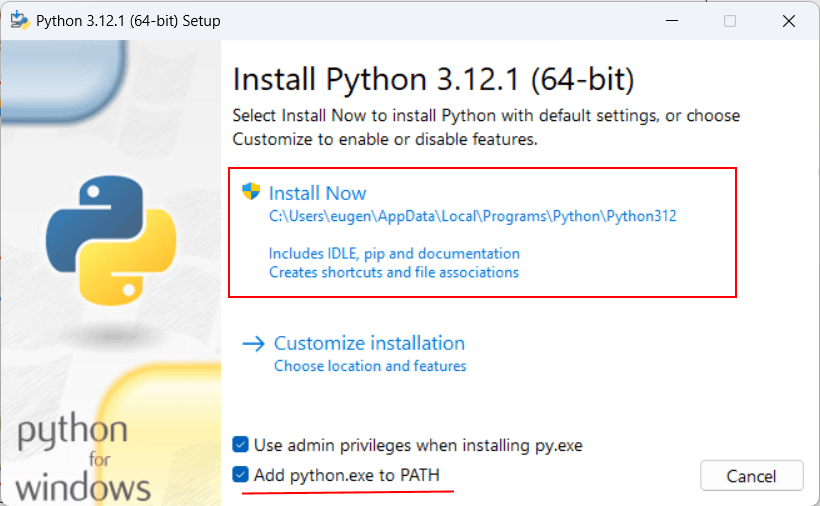
Здесь мы можем задать путь, по которому будет устанавливаться интерпретатор. Оставим его по умолчанию, то есть C:\Users\[имя_пользователя]\AppData\Local\Programs\Python\Python312\ .
Кроме того, в самом низу отметим флажок «Add Python 3.12 to PATH», чтобы добавить путь к интерпретатору в переменные среды.
После этого мы можем проверить установку Python и его версию, запустив в командной строке/треминале команду
python --version
Запуск интерпретатора
После установки интерпретатора, как было описано в прошлой теме, мы можем начать создавать приложения на Python. Итак, создадим первую простенькую программу.
Как было сказано в прошлой теме, программа интерпретатора, если при установке не был изменен адрес, по умолчанию устанавливается на Linux по пути usr/local/bin/python311 , а на Windows по пути C:\Users\[имя_пользователя]\AppData\Local\Programs\Python\Python311\ и представляет файл под названием python.exe .
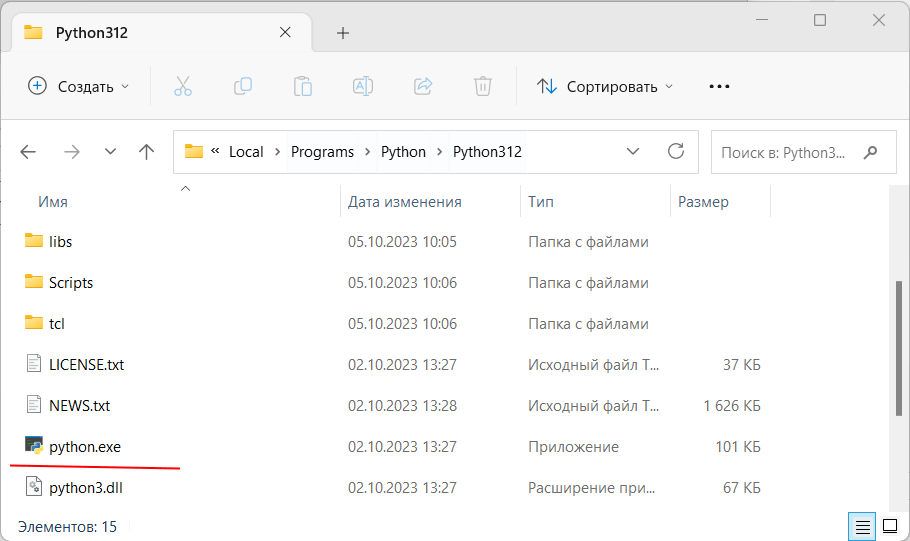
Запустим интерпретатор и введем в него следующую строку:
print("hello world")
И консоль выведет строку «hello world»:
Python 3.12.0 (tags/v3.12.0:0fb18b0, Oct 2 2023, 13:03:39) [MSC v.1935 64 bit (AMD64)] on win32 Type "help", "copyright", "credits" or "license" for more information. >>> print("hello world") hello world >>>
Для этой программы использовалась функция print() , которая выводит некоторую строку на консоль.
Создание файла программы
В реальности, как правило, программы определяются во внешних файлах-скриптах и затем передаются интерпретатору на выполнение. Поэтому создадим файл программы. Для этого на диске C или где-нибудь в другом месте файловой системы определим для скриптов папку python . А в этой папке создадим новый текстовый файл, который назовем hello.py . По умолчанию файлы с кодом на языке Python, как правило, имеют расширение py .
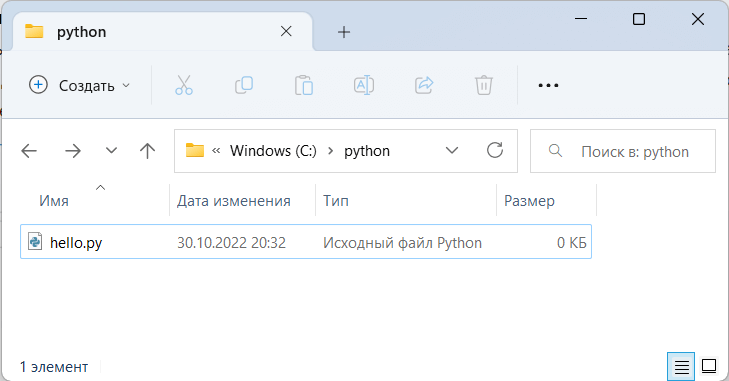
Откроем этот файл в любом текстовом редакторе и добавим в него следующий код:
name = input("Введите имя: ") print("Привет,", name)
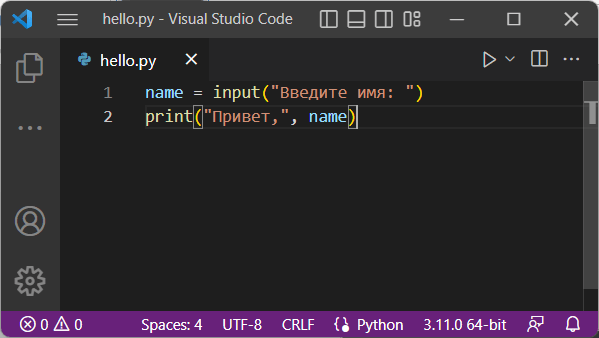
Скрипт состоит из двух строк. Первая строка с помощью функции input() ожидает ввода пользователем своего имени. Введенное имя затем попадает в переменную name .
Вторая строка с помощью функции print() выводит приветствие вместе с введенным именем.
Теперь запустим командную строку/терминал и с помощью команды cd перейдем к папке, где находится файл с исходным кодом hello.py (например, в моем случае это папка C:\python).
cd c:\python
Далее вначале введем полный путь к интерпретатору, а затем полный путь к файлу скрипта. К примеру, в моем случае в консоль надо будет вести:
C:\Users\eugen\AppData\Local\Programs\Python\Python312\python.exe hello.py
Но если при установке была указана опция «Add Python 3.12 to PATH» , то есть путь к интерпретатору Python был добавлен в переменные среды, то вместо полного пути к интерпретатору можно просто написать python:
python hello.py
Либо даже можно сократить:
py hello.py
Варианты с обоими способами запуска:
Microsoft Windows [Version 10.0.22621.2361] (c) Корпорация Майкрософт (Microsoft Corporation). Все права защищены. C:\Users\eugen>cd c:\python c:\python>C:\Users\eugen\AppData\Local\Programs\Python\Python312\python.exe hello.py Введите имя: Eugene Привет, Eugene c:\python>python hello.py Введите имя: Tom Привет, Tom c:\python>py hello.py Введите имя: Bob Привет, Bob c:\python>
В итоге программа выведет приглашение к вводу имени, а затем приветствие.
Установка Python в ОС Windows
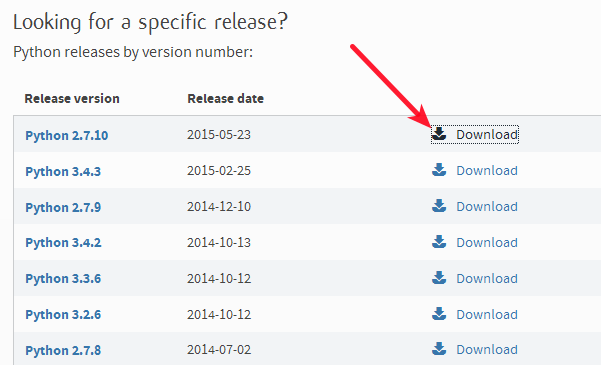
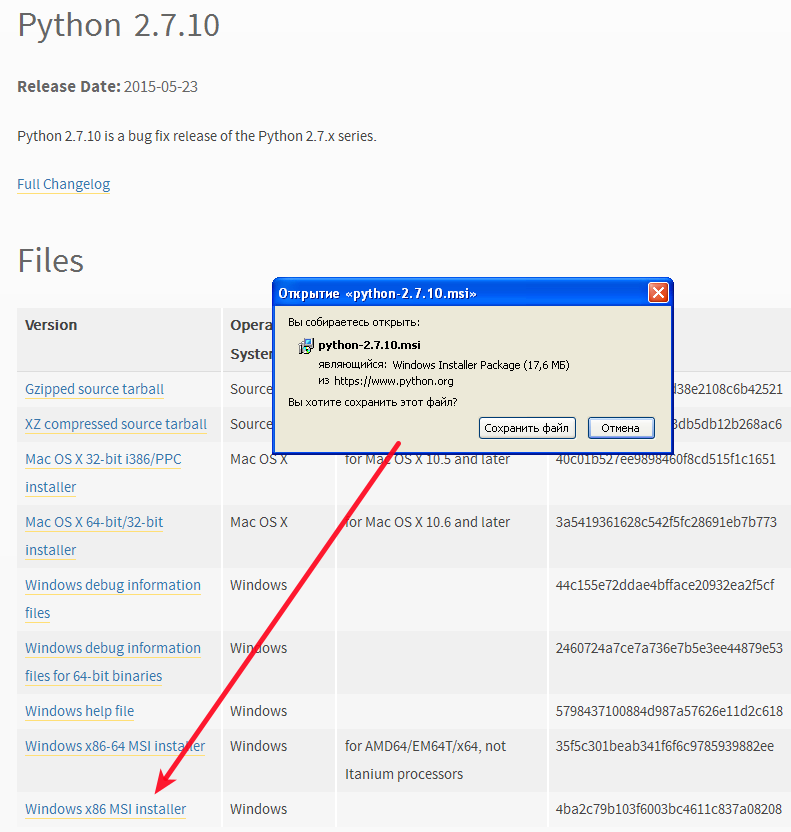
Выберем, например, версию 2.7.10 для 32 битной операционной системы.
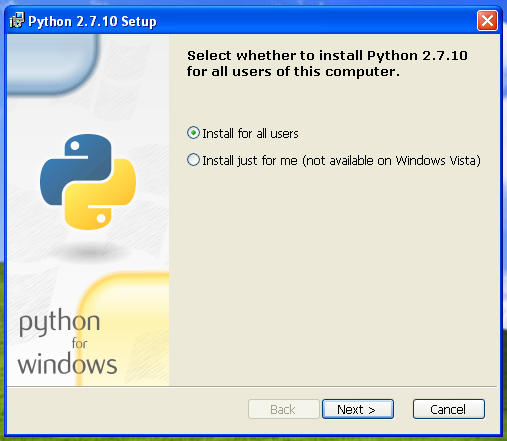
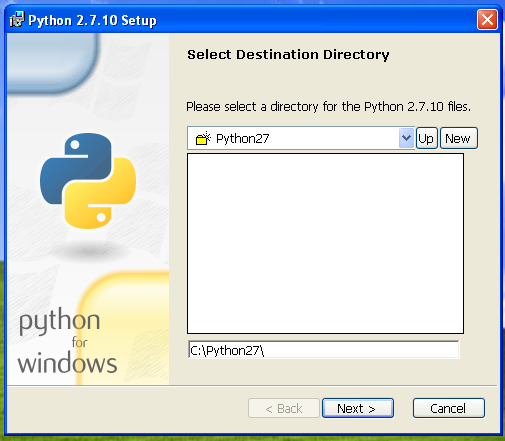
По умолчанию Python устанавливается в директорию C:\Python27\ .
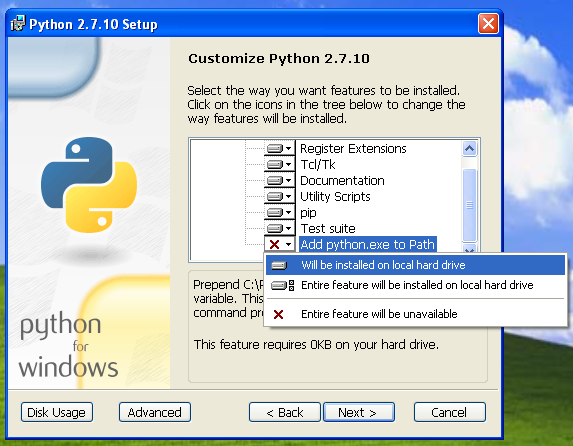
Выбираем опцию «добавить python.exe в окружение».
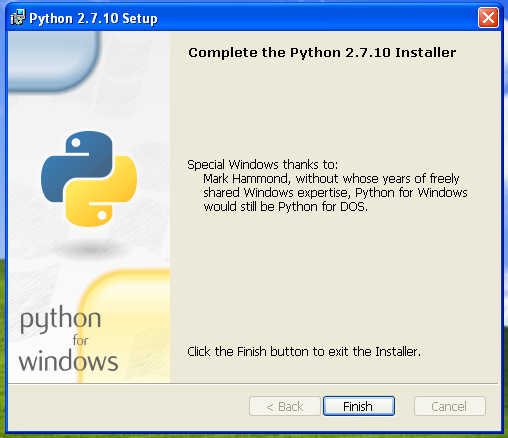
Теперь интерпретатор Python доступен из консоли.
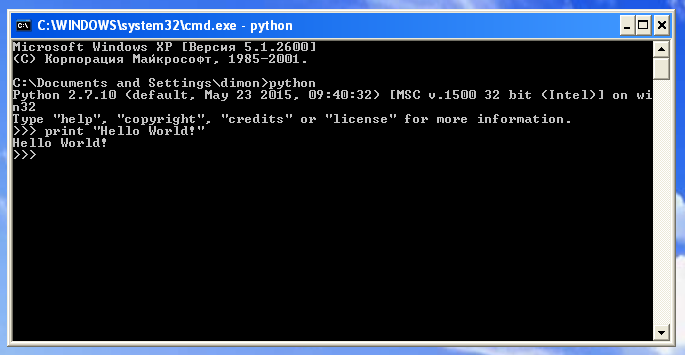
Пример Hello Word!.
Пакетный менеджер pip
После установки CPython в окружении появится утилита easy_install . С помощью нее можно установит pip , следующим образом:
$ easy_install pip
Или при помощи скрипта get-pip.py . Скрипт можно скачать по прямой ссылке https://raw.github.com/pypa/pip/master/contrib/get-pip.py
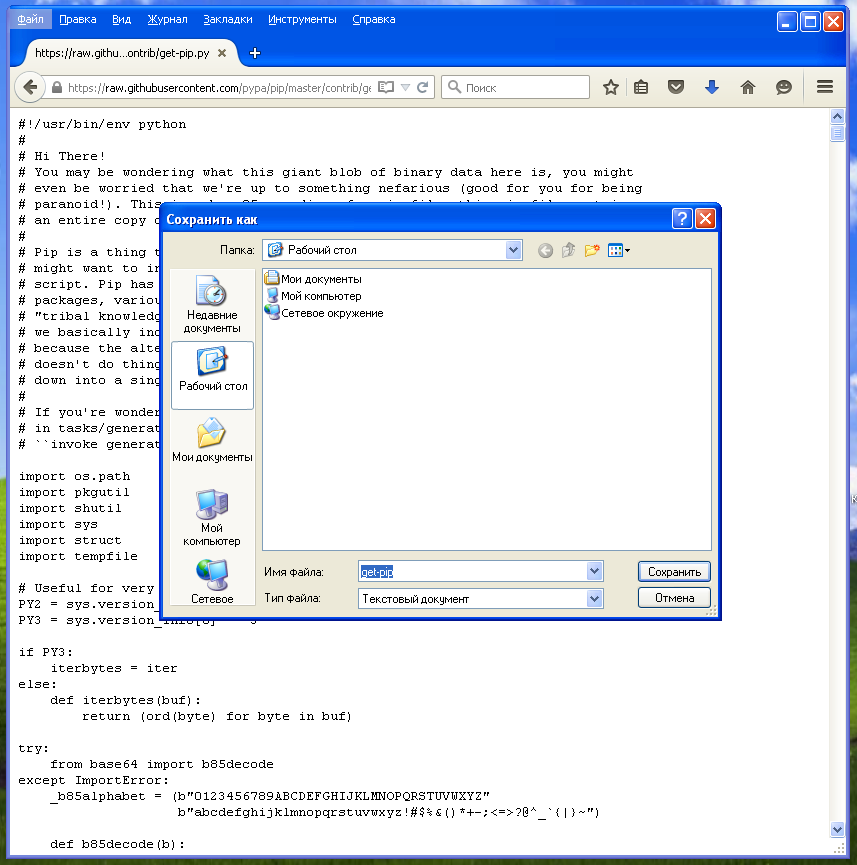
Запускается скрипт как обычная Python программа.
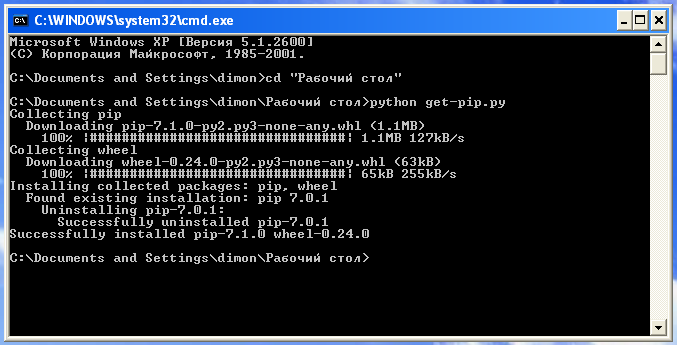
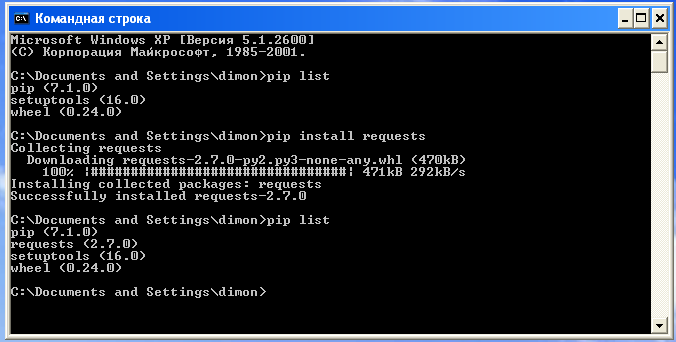
Теперь можно устанавливать Python пакеты.
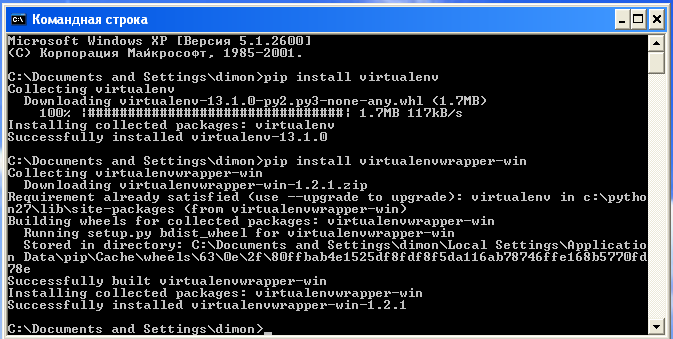
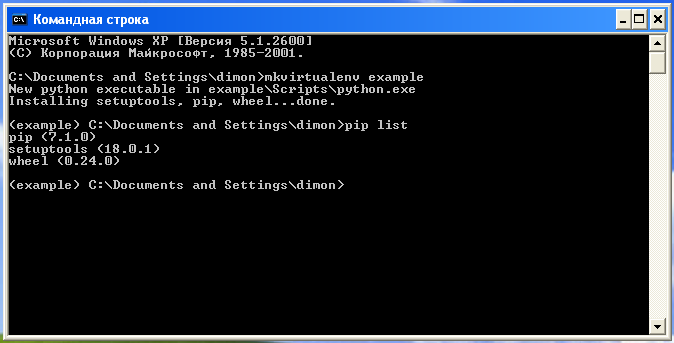
Виртуальное окружение Virtualenv
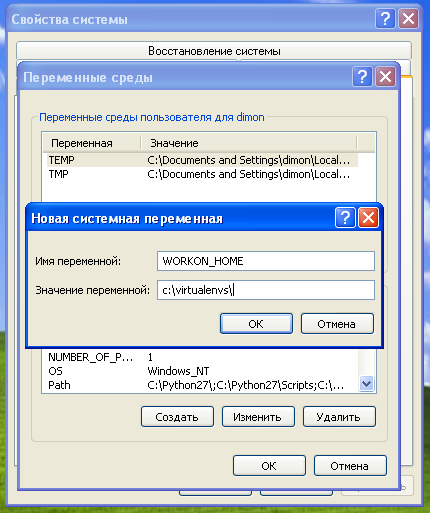
Зададим переменную окружения WORKON_HOME которая указывает где будут хранится изолированные окружения.
Теперь можно создавать изолированные окружения для каждого проекта.
Компиляция пакетов
Некоторые Python пакеты написаны с использование языка программирования Си, поэтому при установке они требуют компиляции. Если у вас не установлен компилятор, пакет не будет установлен.
Попробуем установить NumPy без компилятора.
$ pip install numpy
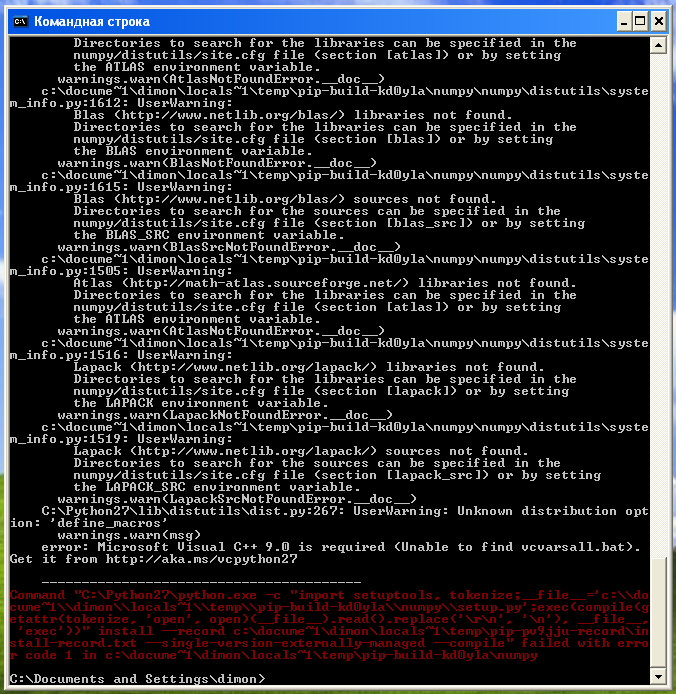
После установки следующих приложений для Windows:
Microsoft .NET Framework 2.0 с пакетом обновления 2 (SP2)
Microsoft Visual C++ Compiler for Python 2.7
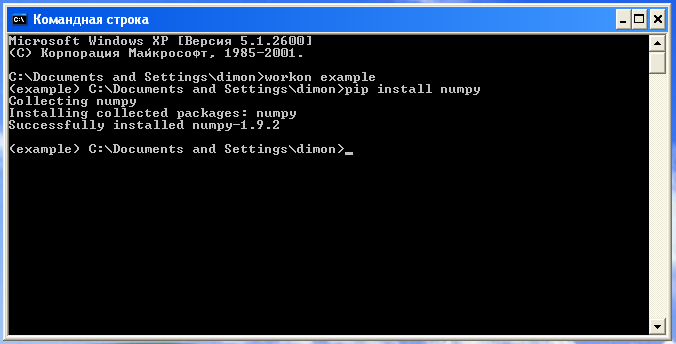
Компиляция пройдет успешно:
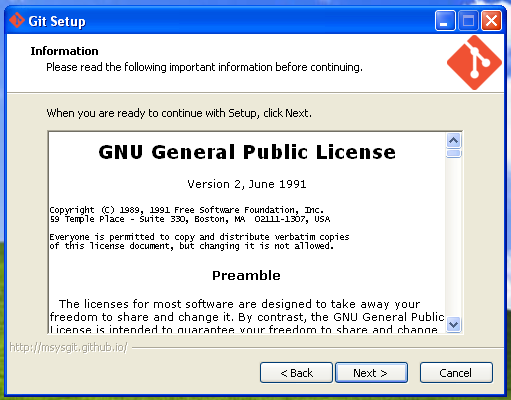
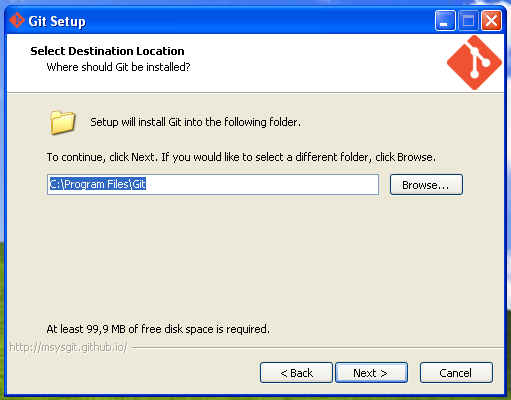
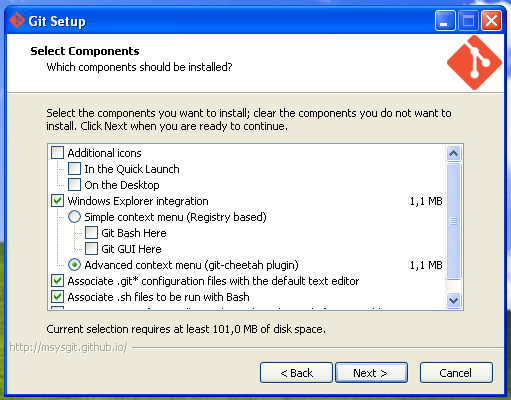
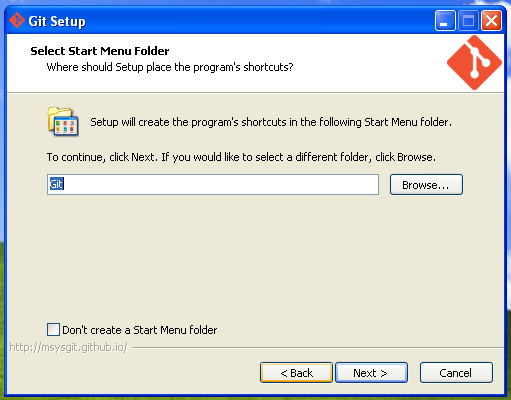
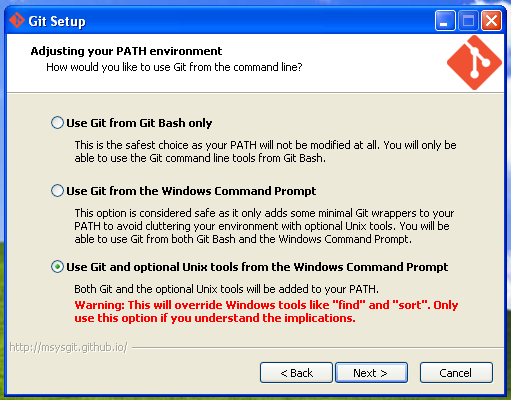
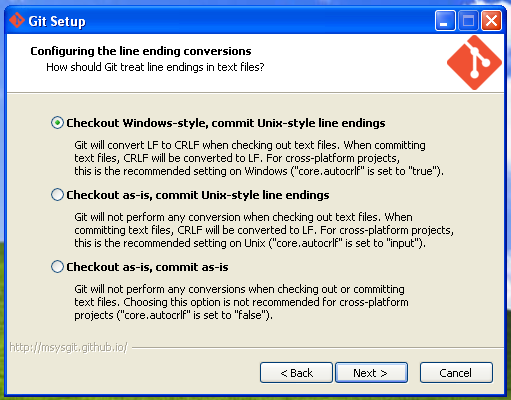
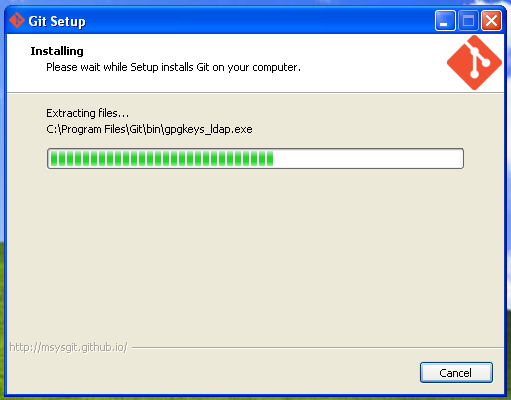
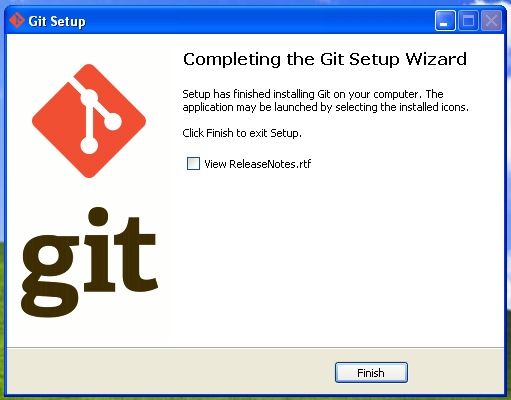
Установка git
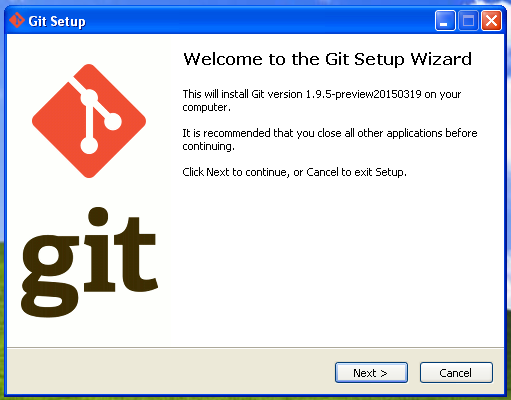
Скачайте и запустите инсталятор по ссылке http://git-scm.com/download/win.
Пример
Склонируем репозитарий админки https://github.com/sacrud/pyramid_sacrud.git в директорию C:\Projects .
$ git clone https://github.com/sacrud/pyramid_sacrud.git
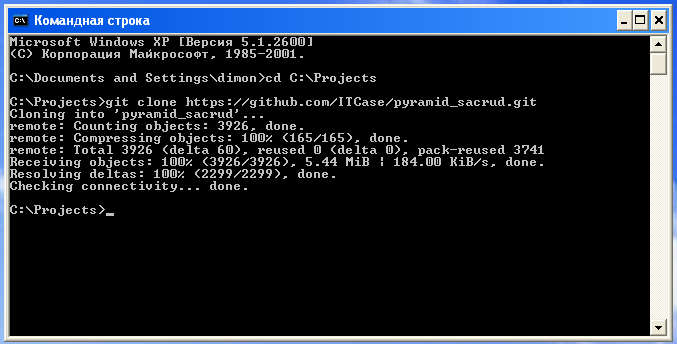
Установим pyramid_sacrud из исходных кодов.
$ cd C:\Projects\pyramid_sacrud $ mkvirtualenv pyramid_sacrud $ python setup.py develop
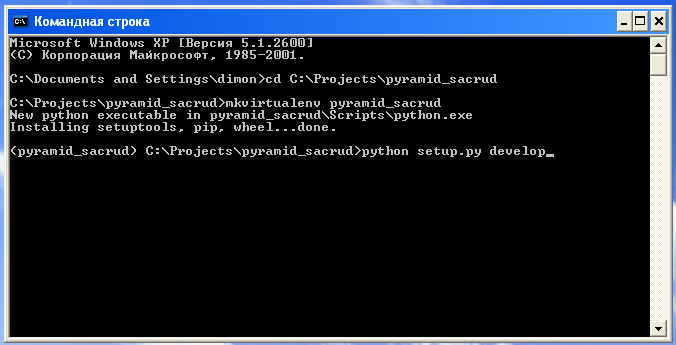
Далее установим пример pyramid_sacrud/example
$ cd C:\Projects\pyramid_sacrud\example $ workon pyramid_sacrud $ python setup.py develop
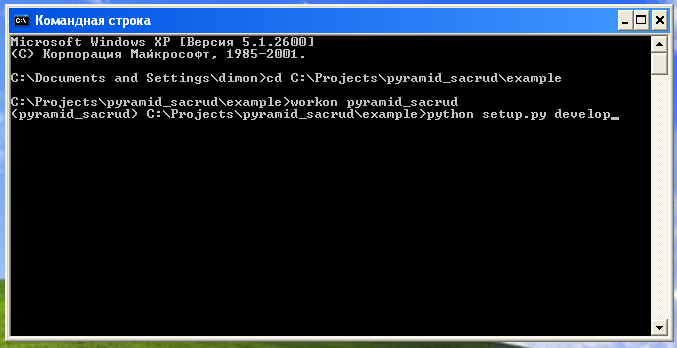
Пакеты устанавливаются в виртуальное окружение с названием pyramid_sacrud .
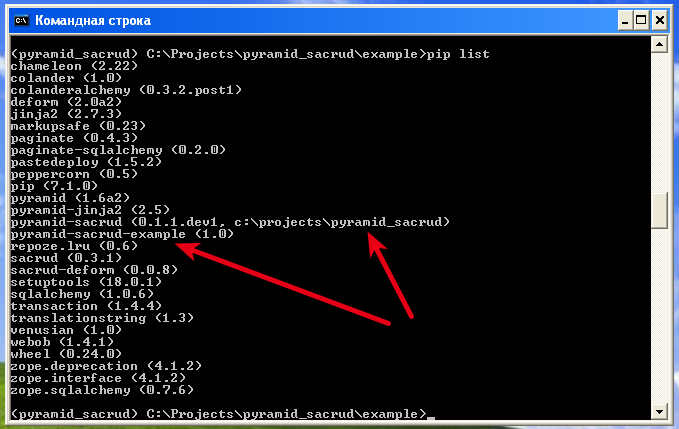
Установим дополнительные пакеты six , pyramid_jinja2==1.10 и iso8601 :
$ pip install six iso8601 pyramid_jinja2==1.10
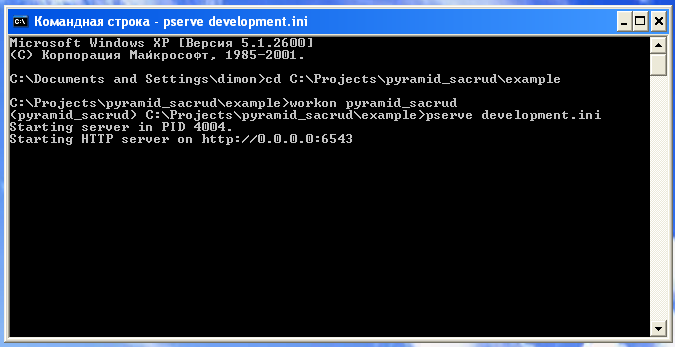
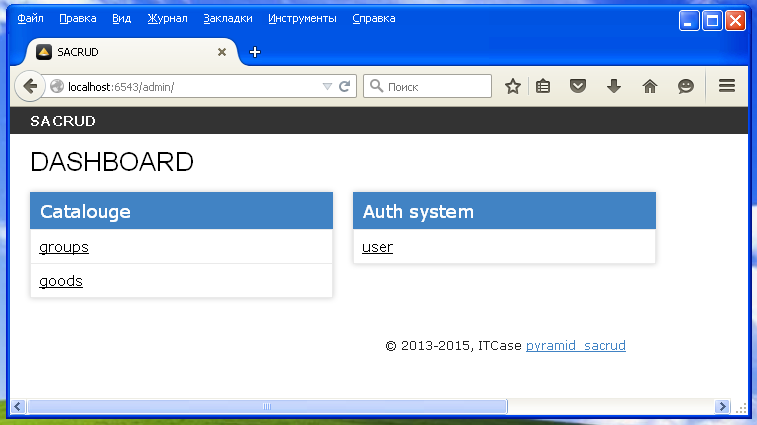
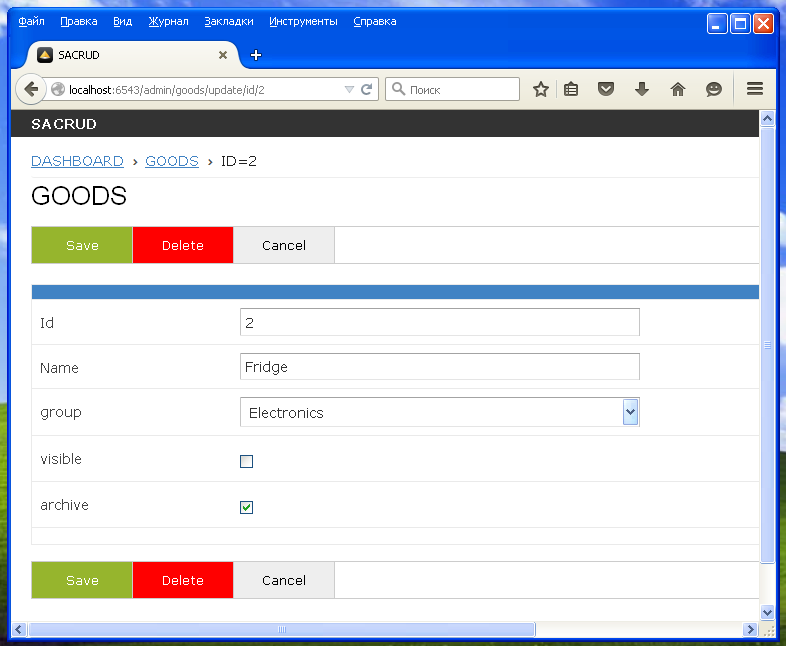
Теперь можно запустить пример:
$ cd C:\Projects\pyramid_sacrud\example $ workon pyramid_sacrud $ pserve development.ini
Previous: Установка Python в ОС MacOS Next: Установка Anaconda в Windows
© Copyright 2020, Кафедра Интеллектуальных Информационных Технологий ИнФО УрФУ. Created using Sphinx 1.7.6.
Давай начнем работать с Python
Но сначала позволь рассказать, что такое Python. Python — это очень популярный язык программирования, который может использоваться для создания веб-сайтов, игр, научного программного обеспечения, графики и многого, многого другого.
Python возник в конце 80-х годов, и его основная цель — быть понятным для людей (а не только машин!). Благодаря этому он выглядит простым, но не беспокойся — Python кроме этого ещё и очень мощный язык!
Установка Python
Примечание: если ты используешь Chromebook, пропусти эту главу, но выполни инструкции по настройке для Chromebook
Примечание: если ты уже прошла шаги установки, не нужно делать это снова — можешь переходить прямо к следующей главе!
Для проходящих руководство дома: эта глава рассмотрена в видео Installing Python & Code Editor.
Этот подраздел основан на руководстве Geek Girls Carrots (https://github.com/ggcarrots/django-carrots)
Django написан на Python. Нам нужен Python, чтобы сделать что-нибудь в Django. Давай начнем с его установки! Мы хотим, чтобы ты установила самую свежую версию Python 3, поэтому, если у тебя уже есть более ранняя версия, то её придется обновить. Если у тебя уже установлена версия 3.6 или более высокая, она должна подойти.
Установка Python: Windows
Для начала проверь, какая версия Windows у тебя на компьютере — 32-битная или 64-битная. Это будет указано в строке «Тип системы» на странице «Сведения о системе». Чтобы попасть туда, попробуй один из этих способов:
- Нажми одновременно клавиши Windows и Pause/Break
- Открой панель управления из меню Windows, оттуда перейди в «Система и безопасность», затем в «Система»
- Нажми клавишу Windows, затем перейди по разделам Настройки > Система > О системе
Ты можешь загрузить Python для Windows с официального веб-сайта: https://www.python.org/downloads/windows/. Перейди по ссылке «Latest Python 3 Release — Python x.x.x». Если у тебя установлена 64-битная версия Windows, скачай Windows installer (64-bit). Если нет — скачай Windows installer (32-bit). После загрузки дистрибутива ты должна запустить его (двойным щелчком) и следовать инструкциям.
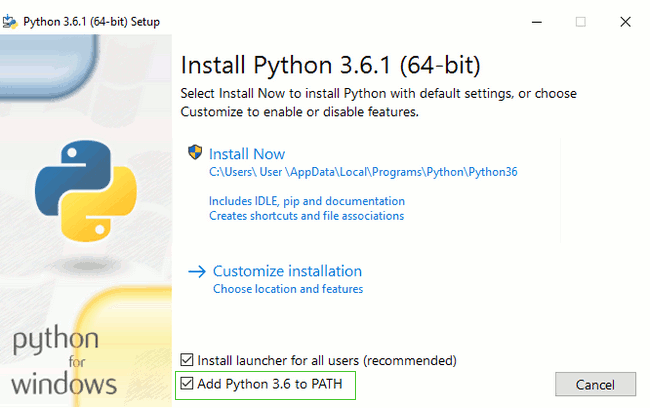
Обрати внимание на экран мастера установки, который называется «Setup» (Настройка): тебе нужно пролистать его вниз и выбрать опцию «Add Python 3.8 to the PATH» (Добавить Python 3.8 к системной переменной PATH), как на рисунке (это может выглядеть по-разному в зависимости от версии, которую ты устанавливаешь):
Когда установка закончится, ты можешь увидеть предложение узнать больше о Python или об установленной тобой версии. Закрой это окно — ты узнаешь намного больше в этом руководстве!
Примечание: если ты используешь старую версию Windows (7, Vista или ещё более старую версию), и установка Python 3.8 завершается выводом сообщения об ошибке, ты можешь попробовать:
- либо установить все доступные обновления Windows и попробовать установить Python 3.8 заново;
- либо установить более раннюю версию Python, например, 3.4.6.
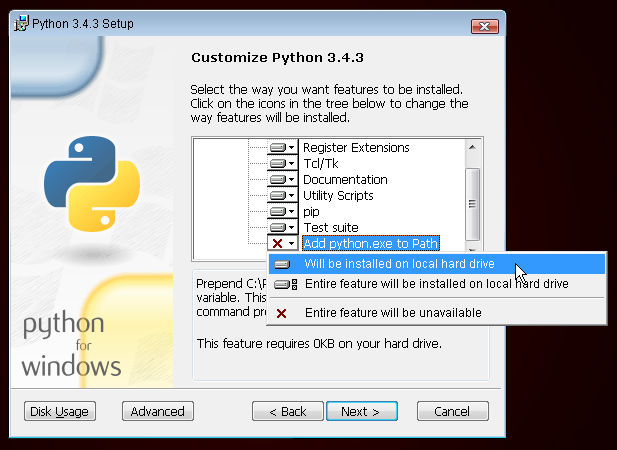
Если тебе пришлось установить раннюю версию Python, экран установки может выглядеть чуть иначе, чем показано выше. Не забудь прокрутить окно до строки «Add python.exe to Path», затем нажми кнопку слева от неё и выбери пункт «Will be installed on local hard drive»:
Установка Python: OS X
Примечание: перед установкой Python в OS X тебе нужно проверить, что в настройках твоего Mac разрешено устанавливать пакеты, загруженные не из App Store. Перейди в Системные настройки (в папке «Программы»), нажми «Защита и безопасность» и выбери вкладку «Общие». Если в разделе «Разрешать загрузки из:» выбран вариант «App Store для Mac», смени его на «App Store для Mac и от установленных разработчиков».
Тебе нужно перейти по ссылке https://www.python.org/downloads/macos/ и скачать дистрибутив Python:
- Скачай файл macOS 64-bit universal2 installer,
- Сделай двойной щелчок на python-3.8.6-macosx11.pkg для запуска установщика.
Установка Python: Linux
Вполне вероятно, что у тебя уже установлен Python. Чтобы проверить это (а также версию языка), открой консоль и введи следующую команду:
$ python3 --version Python 3.8.6 Если у тебя установлена другая версия Python, не меньше чем 3.6 (например, 3.6.8), то нет необходимости обновляться. Если Python не установлен, или ты хочешь использовать другую версию языка, то можешь установить его следующим образом:
Установка Python: Debian или Ubuntu
Введи эту команду в консоль:
Как установить Python
Чтобы запустить скрипт на Python, вам нужен интерпретатор Python. Pip понадобится, чтобы ставить библиотеки других разработчиков. Это 2 вещи, которые просто необходимы, чтобы начать программировать на своём компьютере.
Оказывается, первая установка этих программ бывает очень болезненной. Здесь собраны советы и ссылки, которые облегчат вам жизнь.
Мой компьютер думает, что у него уже есть Питон
На Linux или Mac может быть предустановлен Python 2. Это тоже Python, но он отличается от Python 3. Например, вместо print(«hello!») там используют print «hello!» . Короче, это не то, что нужно. Команды python и pip в таком случае будут запускать код и устанавливать пакеты для Python 2, используйте для Python 3 команды python3 и pip3 .
Как ставить Питон без терминала
Как ставить Питон в терминале
Если по какой-то причине способ со слайдов не подходит, вот гайды как ставить Python из терминала (на английском):
Как проверить, что получилось
Откройте терминал и напишите python —version , на экране появится версия установленного Python. Вам нужен третий Python, т.е. первой цифрой версии должна быть 3. Команда pip —version выведет версию pip . Используйте в командах python3 и pip3 вместо python и pip , если помимо третьего Питона у вас установлен ещё и второй.
Если вам кажется, что Python установился, но не запускается в терминале – он не добавился в параметр окружения PATH . Удалите Python и установите ещё раз, поставив галочку с этого слайда.
Попробуйте бесплатные уроки по Python
Получите крутое код-ревью от практикующих программистов с разбором ошибок и рекомендациями, на что обратить внимание — бесплатно.
Переходите на страницу учебных модулей «Девмана» и выбирайте тему.