
Как узнать MAC адрес устройства по IP адресу в Windows?
Часто бывает необходимо зарезервировать определенный IP-адрес за конкретным устройством (например, при динамической раздаче ip-адресов маршрутизатором по DHСP). В большинстве маршрутизаторов это можно сделать зная MAC-адрес сетевой платы этого устройства.
чтобы узнать MAC адрес устройства необходимо:
1. включить аппарат и подключить кабелем к сети ethernet.
2. Windows+R (Или пуск\выполнить)
3. Запускаем команду CMD
4. Запускаем команду ping 192.168.0.112 (где 192.168.0.112 нужный вам ip-адрес)
5. Запускаем команду arp -a
На экране у нас высветится MAC адрес шлюза и нужный вам мак.
Поделиться22021-03-19 09:59:07
- Автор: konicavod
- Администратор
- Откуда: exUSSR
- Сообщений: 1452
- Уважение: [+11/-0]
- Позитив: [+9/-1]
- Оборудование: Konica Minolta
- Пользователь или сервис: сервис
- Зарегистрирован : 2015-04-17
- Последний визит:
Сегодня 18:02:22
Как присвоить IP адрес, зная только MAC устройства.
ЕСЛИ вы знаете MAC, в той же сети (в идеале — кроссовер). Вы можете назначить IP-адрес MAC, а затем получить доступ к IP-адресу следующим образом:
Системы Microsoft Windows Windows требуют тире «-» между каждой цифрой MAC-адреса (Ethernet-адрес).
arp -s 192.168.1.2 00-80-77-31-01-07
ping 192.168.1.2
UNIX / Linux В системах UNIX и Linux требуется двоеточие «:» между каждой цифрой MAC-адреса (Ethernet-адрес).
arp -s 192.168.1.2 00:80:77:31:01:07
ping 192.168.1.2
Однако, чтобы это работало, вы должны находиться в одном и том же сегменте Ethernet (то есть между вами и устройством, к которому вы пытаетесь подключиться, не может быть маршрутизатора).
Проверка информации о сети
Чтобы проверить IP — или MAC-адрес устройства , с помощью панели управления устройства распечатайте информацию о параметрах сети.
Для отображения информации о параметрах сети с помощью программы IJ Network Tool выберите пункт Сведения о сети (Network Information) в меню Вид (View) .
Проверка IP — или MAC-адреса компьютера
Для проверки IP — или MAC-адреса, назначенного компьютеру, следуйте приведенным ниже инструкциям.
- Выберите Параметры системы (System Preferences) из меню Apple , а затем щелкните Сеть (Network) .
- Убедитесь, что выбран сетевой интерфейс, используемый на компьютере, затем щелкните Дополнительно (Advanced) .
- В операционных системах Mac OS X v.10.8.x или Mac OS X v.10.7.x Убедитесь, что параметр Wi-Fi выбран в качестве сетевого интерфейса.
- В операционной системе Mac OS X v.10.6.8: Убедитесь, что параметр AirMac выбран в качестве сетевого интерфейса.
- Проверьте IP -адрес или MAC-адрес.
- В операционных системах Mac OS X v.10.8.x или Mac OS X v.10.7.x: Щелкните TCP/IP для подтверждения IP -адреса. Щелкните Оборудование (Hardware) для подтверждения MAC-адреса.
- В операционной системе Mac OS X v.10.6.8: Щелкните TCP/IP для подтверждения IP -адреса. Щелкните Ethernet , затем просмотрите раздел ИД Ethernet (Ethernet ID) для подтверждения MAC-адреса.
Проверка на соединение между компьютером и устройством или компьютером и точкой доступа
Для проверки работоспособности соединения выполните тест проверки связи.
- Откройте папку Служебные программы (Utilities) в папке Приложения (Applications) .
- Запустите Сетевая служебная программа (Network Utility) .
- Нажмите кнопку Проверка связи (Ping) .
- Убедитесь, что выбран параметр Отправлять только XX пакетов (Send only XX pings) (XX — это число).
- Введите IP -адрес целевого принтера или целевой точки доступа в поле Введите сетевой адрес для проверки связи (Enter the network address to ping.) . При использовании другой операционной системы (не Mac OS X v.10.6.8) введите IP -адрес целевого принтера или целевой точки доступа в поле Введите сетевой адрес для отправки запроса ping (Please enter the network address to ping) .
- Щелкните Проверка связи (Ping) . «XXX.XXX.XXX.XXX» — IP -адрес целевого устройства. Отобразится сообщение, похожее на следующее. 64 байт от XXX.XXX.XXX.XXX: icmp_seq=0 ttl=64 время=3,394 мс 64 байт от XXX.XXX.XXX.XXX: icmp_seq=1 ttl=64 время=1,786 мс 64 байт от XXX.XXX.XXX.XXX: icmp_seq=2 ttl=64 время=1,739 мс — XXX.XXX.XXX.XXX статистика проверки связи — 3 пакета передано, 3 пакета получено, 0 % пакетов потеряно При потере 100 % пакетов соединение недоступно. В противном случае компьютер связывается с целевым устройством.
Проверка информации о сетевых параметрах
Чтобы проверить IP — или MAC-адрес устройства , с помощью панели управления устройства распечатайте информацию о параметрах сети.
- MG3500 series
- Устранение неполадок
- Проблемы при сетевом соединении
- Другие проблемы с сетью
- Проверка информации о сети
Просмотр параметров сети
Подключение аппарата к коммутирующему концентратору или мосту может привести к сбою соединения даже в том случае, если IP-адрес настроен правильно. Эту проблему можно решить путем задания определенного интервала до начала обмена данными с аппаратом. Настройка времени ожидания при подключении к сети
Просмотр настроек IPv4
<Монитор сост.> Выберите параметр для просмотра Проверьте настройки
Просмотр настроек IPv6
<Монитор сост.> Выберите параметр для просмотра Проверьте настройки
Просмотр MAC-адреса для проводной локальной сети
Выберите <Меню>на экране Главный. Экран Главный
При появлении экрана входа в систему введите правильные идентификатор и PIN-код. Вход в систему аппарата.
Отображается MAC-адрес.
Просмотр MAC-адреса и сведений для беспроводной локальной сети
Выберите <Меню>на экране Главный. Экран Главный
При появлении экрана входа в систему введите правильные идентификатор и PIN-код. Вход в систему аппарата.
Как узнать “мак” адрес принтера?
Все вопросы и ответы › Как узнать “мак” адрес принтера?
Ivanu4 спросил 2 года назад
Есть небольшая сеть организована по Вай-Фай, в которой также находится принтер. На мое отсутствие в офисе нужно его работу блокировать. Нашел вариант в настройках роутера сделать расписание блокировки по времени. Но нужен MAC адрес устройства. Где его узнать то? Спасибо!
Влад Капиталов Админ. ответил 2 года назад
- Подключитесь к принтеру по сети.
- Запустите командную строку, например, через Win + X.
- Выполните в ней команду ping 192.168.0.8, после ping введите IP сетевого “печатника”, чтобы он попал в таблицу ARP. Узнать айпи можно так.
- Затем запустите arp –a для отображение её содержимого.
- В списке отображается MAC устройства, правее – его IP.
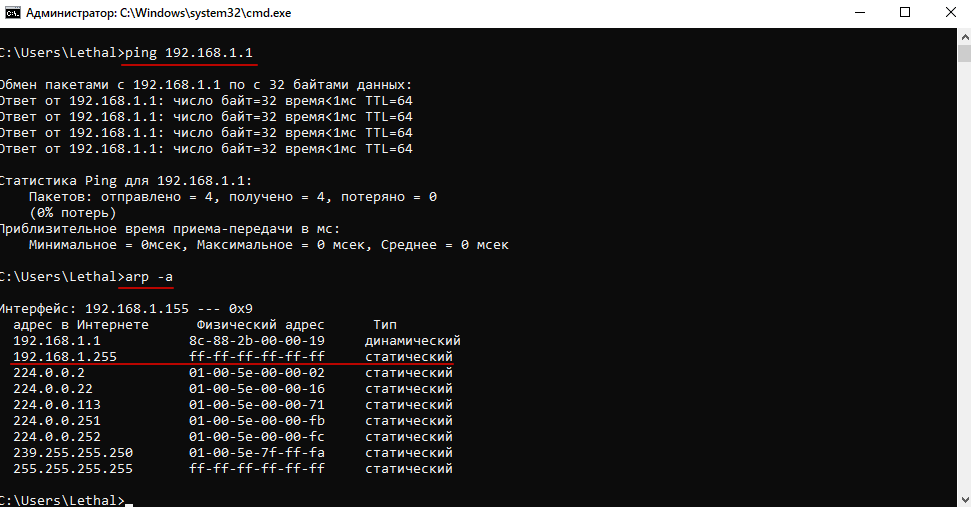
Можете воспользоваться приложением для сканирования локальной сети, например, FastResolve из сборника NirSoft. В ней кликните по первой кнопке, выберите первую опцию «Сопоставить IP-адрес в диапазоне» и укажите диапазон, в котором находится IP принтера. В столбце таблицы «MAC-адрес» появятся нужные данные.
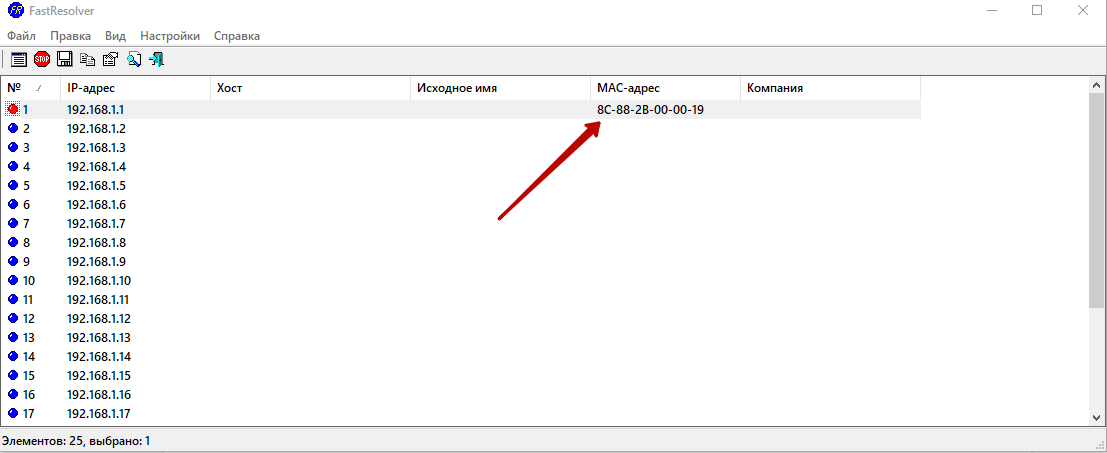
Сканеров сети много: Bopup Scanner, Advanced IP Scanner, IP Range.
Если модель вашей сетевой оргтехники оснащена дисплеем, попробуйте покопаться в настройках. Скорее всего в разделе с информацией о принтере или МФУ вы обнаружите его MAC.
Для МФУ без дисплея возможен иной выход — распечатайте так называемую информационную (пробную) страницу. Делается это через приложение для управления устройством либо соответствующей комбинацией клавиш (смотрите в инструкции по эксплуатации).