
Как удалить временные файлы пользователя в Windows 7
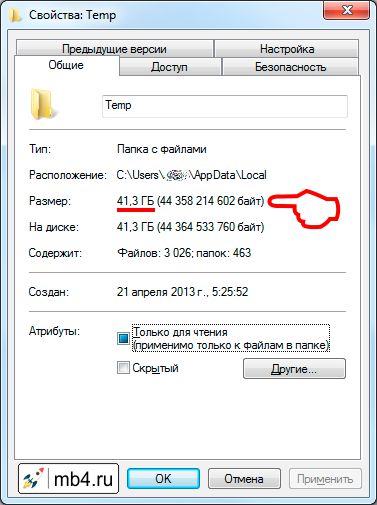
Во время работы программ компьютер создаёт временные файлы. И эти файлы накапливаются. Например, у меня на компьютере за 3 года накопилось более 1000 файлов, которые занимали больше 40 Гигабайт на диске. И зачем это нужно? Можно довольно легко почистить жесткий диск компьютера, освободив его от неиспользуемой информации.
Где находятся временные файлы Windows?
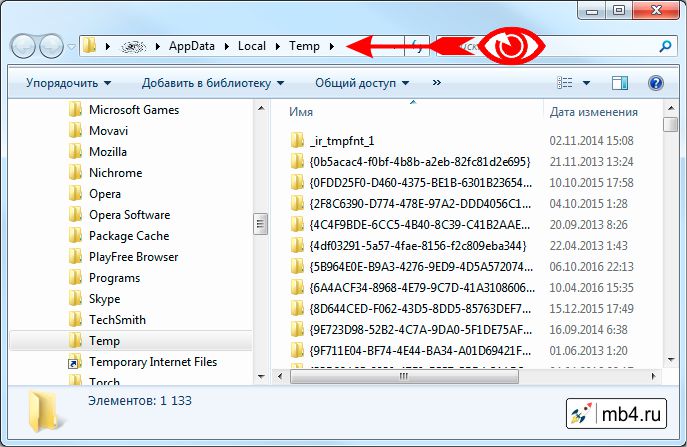
Итак, временные файлы пользователя лежат в папке C:\Users\_имя_учётной_записи_пользователя_\AppData\Local\Temp , но в неё не так просто попасть. Поэтому ниже будет описано, как это сделать затем, чтобы удалить файлы из этой папки.
Как найти папку с временными файлами в Windows?
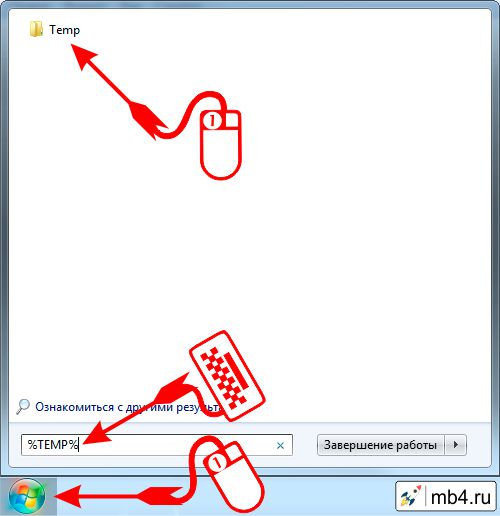
Первым делом нажимаем на кнопку «Пуск» и в строке поискового запроса вводим %TEMP%. После того, как найдётся искомая папка, кликаем по ней:
После этого откроется Проводник с содержимым папки Temp:
Как узнать размер временных файлов Windows?
Если посмотреть свойства этой папки, то можно увидеть сколько временных файлов в ней скопилось и сколько места они занимают. И это может удивить. 🙂
Теперь будем удалять временные файлы и директории, чтобы они не занимали место на диске и не мешали работе других программ.
Удаление временных файлов пользователя в Windows.
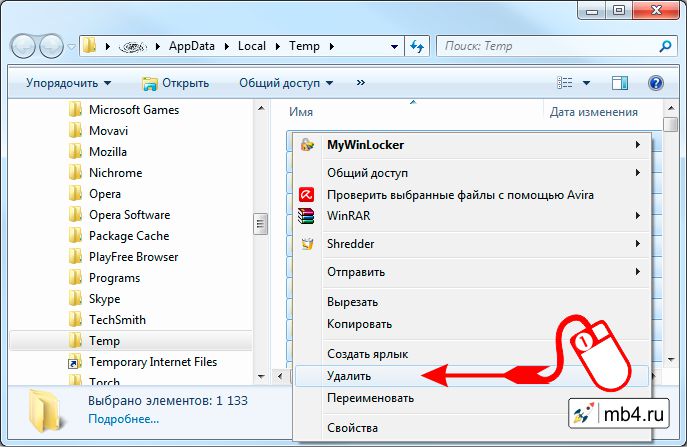
Для этого кликаем на любую папку или файл (это надо, чтобы оказаться в этой директории), после этого нажимаем Ctrl+A (A — латинская, от английского all) — это выделит все папки и файлы. После этого можно правой кнопкой мышки нажать на любую директорию или файл и выбрать «Удалить» или просто нажать клавишу Del на клавиатуре:
Включится защита от дурака, которая спросит: «Вы действительно хотите переместить эти объекты в корзину?». Ну да, кто бы мог подумать! Мы именно за этим и пришли сюда. Поэтому жмём кнопку «Да»:
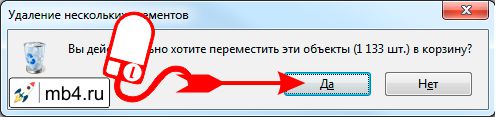
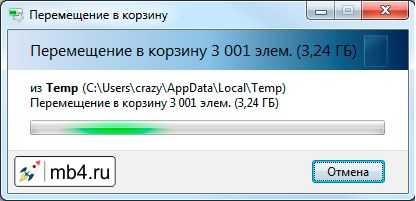
Ииии. Наши файлы полетели в корзину! 🙂
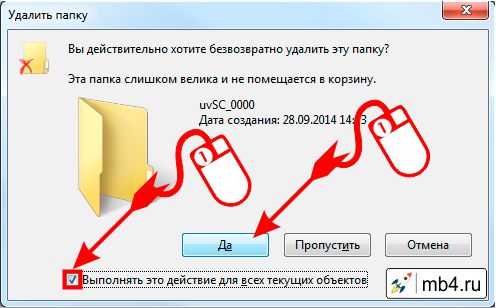
Но не всё так просто. Размер корзины не бесконечен и некоторые папки и файлы могут в неё не поместиться. Поэтому возникнет вопрос: «Вы действительно хотите безвозвратно удалить эту папку?» Чтобы не вставать дважды (или много-много раз), лучше поставить галочку у «Выполнять это действие для всех текущих объектов». Удалять, так удалять! 🙂
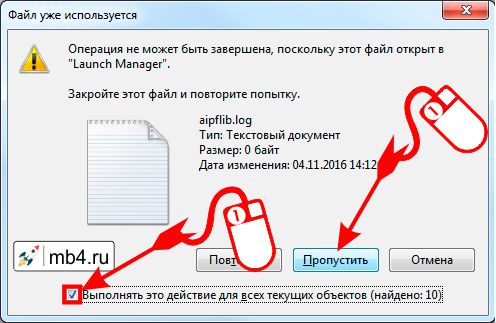
Иииии. Это ещё не всё. Есть временные файлы, которые прямо сейчас заняты работающими программами. Можно конечно закрыть программу, которая занимает не удаляющийся файл и нажать «Повторить», и тогда он удалится. Но можно не размениваться по мелочам и нажать «Пропустить». Ну и для того, чтобы палец не устал пропускать все файлы, проще поставить галочку у «Выполнять это действие для всех текущих объектов»:
Как проверить место под временные файлы пользователя в Windows?
Вроде всё! Всё что можно, удалили безвозвратно, всё, что поместилось в корзину, было перемещено в корзину. Смотрим теперь на свойства папки Temp и приятно удивляемся:
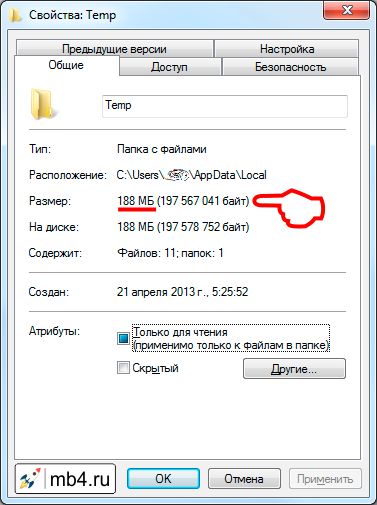
После всего этого обязательно опустошаем корзину и удаление временных файлов пользователя в Windows 7 можно считать завершенным!
Заберите ссылку на статью к себе, чтобы потом легко её найти!
Раз уж досюда дочитали, то может может есть желание рассказать об этом месте своим друзьям, знакомым и просто мимо проходящим?
Не надо себя сдерживать! 😉
Notepad++ где хранится сессия?
Есть такой отличный текстовый редактор Notepad++ — это аналог расширенного блокнота для программистов и не только. Пригодится для всех кому нужно работать с текстовыми файлами немного больше, чем обычно.
И конечно, если вы еще не пробовали Notepad++, то рекомендую!
Иногда бывает, что после резкой перезагрузки компьютера или после очистки временных файлов всякими чистильщиками открытые и не сохраненные страницы-файлы в редакторе Notepad++ могут больше не открыться и не сохраниться. Т.е. все что было не сохранено исчезнет.
Я часто храню какие-то временные записи и периодически систематизирую их и сохраняю в соответствующие каталоги и пока сохранение не сделано информация под угрозой.
Не так давно такая ситуация и произошла, Windows обновился и не в силах долго ждать перезагрузился, после загрузки Notepad++ открылся чистым и новым, без информации..
А так как у меня все ходы записаны -теневая копия- , то все получилось и было не сложно.
Файл сессии session.xml находится в
C:\Users\user account name>\AppData\Roaming\Notepad++user>
в некоторых версиях Windows по этому пути
C:\Documents and Settings\user account name>\Local Settings\Temp\N++RECOVuser>
C:\Documents and Settings\
А файлы данных бекапа в каталоге
C:\Users\user account name>\AppData\Roaming\Notepad++\backupuser>
В общем я просто взял последнюю версию каталога Notepad++ из теневой копии и заменил текущую версию каталога Notepad++.
Включил редактор и все открылось как и было вчера, со всей нужной информацией!
Как восстановить удаленные или несохраненные файлы блокнота
Блокнот — это очень простой редактор, в котором нет многих функций, как в других продвинутых текстовых процессорах. Особенно, когда вам нужно восстановить несохраненный, потерянный или удаленный файл Блокнота с важными данными, поймете ли вы, что «Почему Блокнот не сохраняет изменения автоматически, как это делает MS Office?Не беспокойся. Эта статья поможет вам со всеми возможными способами восстановить файл блокнота.
Инциденты, в которых может потребоваться восстановить файл Блокнота.
- Форс-мажор : Многие люди ищут информацию о том, как восстановить несохраненный файл блокнота это вызвано сбой системы, автоматический перезапуск или отключение питания.
- Выйти без сохранения : Несмотря на то, что очень трудно избежать сохранения файла блокнота, так как программа предложит сохранить каждый раз, когда вы пытаетесь закрыть свои заметки, тем не менее, иногда вы будете нажмите кнопку «Не сохранять» с мгновенным сожалением.
- Удалить случайно : иногда файлы случайно удаляются, но они могут быть важны для правильной работы некоторых приложений.
- Перезаписанная Иногда люди также перезаписывают файлы .txt, содержащие информацию, такую как пароли, и им необходимо срочно восстановить эти файлы.
Использование папки временных файлов для восстановления несохраненного файла блокнота
notepad.exe в стандартной ОС Windows не создает файлы восстановления любого типа автоматически. Но иногда содержимое файлов Блокнота временно сохраняется во временной папке, прежде чем вы выключите компьютер, при этом все временные файлы навсегда удаляются из системы. Таким образом, вы можете попробовать использовать этот метод для восстановления несохраненных файлов Блокнота, выполнив следующие действия:
— Нажмите «НачатьКнопку и введите %Данные приложения%.
— Идти к C: \ Пользователи \ \ AppData \ Роуминг
— Введите имя файла .txt, который вы ищете, и выполните поиск в списке нужного файла. Или вы можете скачать бесплатную программу поиска на рабочем столе Все для быстрого поиска нужного файла.
Внимание : Если файл блокнота не сохранен из-за выключения питания, перезагрузки после обновления или сбоя системы, ваш файл пропал и не может быть восстановлен. Поскольку каждое сделанное вами нажатие клавиши сохраняется временно, пока вы не сохраните его вручную, а перезапуск безвозвратно сотрет все в папке временных файлов. Однако вы можете исправить несохраненный файл блокнота здесь.
Использование инструментов восстановления данных для восстановления файлов блокнота
Вышеупомянутый метод полезен только в том случае, если вы хотите восстановить файлы Блокнота, которые были закрыты без их сохранения. Если вы случайно удалите некоторые из сохраненных файлов .txt из вашей системы, вы не сможете найти их во временной папке. Чтобы восстановить удаленные или потерянные файлы, вам понадобится программа для восстановления данных.
Существуют инструменты восстановления данных, которые вы можете использовать для восстановления практически любого типа файлов в Windows, а также Mac. Лучшее в использовании такого инструмента — то, что он поможет в восстановление файлов не только для Notepad, но и для всех его альтернатив, таких как PSPad, Gedit, Vim и Atom.
Вот некоторые из инструментов, которые помогают в восстановлении файлов .txt:
| #1 Aiseesoft для победы Aiseesoft для Mac |
 |
| #2 Wondershare для победы Wondershare для Mac |
 |
| #3 Звездный для победы Stellar для Mac |
 |
| #4 EaseUS для победы EaseUS для Mac |
 |
- Все, что вам нужно сделать, это скачать один из этих волшебников или инструментов и пробег их.
- Выберите место где файл был изначально сохранен. Это может быть ваш жесткий диск или внешний жесткий диск или даже USB.
- Инструмент будет сканировать диск, чтобы извлечь файлы, которые были удалены из их местоположений.
- Чтобы быстро найти файл, вы можете указать тип файла как «документ» из раскрывающегося меню.
- Вы должны быть немного терпеливы при использовании этого метода, потому что процесс сканирования занимает много времени, чтобы восстановить удаленные файлы.
Эти инструменты более или менее работают одинаково. Если вы хотите восстановить небольшие текстовые файлы, бесплатная версия такого инструмента для восстановления данных будет работать нормально. Однако, если вам нужно восстановить большие объемы данных, вам может понадобиться платная версия инструмента. Например, бесплатная версия Wondershare позволяет восстанавливать до 500MB данных. Поскольку текстовые документы занимают очень мало места на диске, велика вероятность восстановления нужных файлов без необходимости тратить деньги на инструменты восстановления.
Как только вы сможете восстановить ваши файлы, рекомендуется немедленно сохранить их в безопасном месте, чтобы предотвратить потерю важной информации в будущем.
Напомним
Потеря файлов .txt, которые выглядят бесполезными, но содержат важные данные, является обычным делом. Некоторые люди также привыкли использовать сочетания клавиш, и они случайно удаляют файлы .txt, нажимая Shift + del. Обнадеживающим фактом для пользователей Блокнота является то, что обычные текстовые файлы относительно просты и их легко восстановить, чем другие расширения файлов, возможно, из-за их небольшого размера и меньшего количества метаданных.
С Блокнот не поставляется с опцией автосохраненияВам придется использовать либо внешнее средство восстановления данных, либо искать во временных файлах Windows, чтобы найти потерянные файлы.
Первый метод полезен, когда вы случайно закрываете приложение перед сохранением файла, а второй эффективен, когда вы хотите восстановить удаленные файлы. Не нужно паниковать, даже если вы потеряете очень важные файлы данных с расширением .txt. Эти методы, несомненно, будут работать, они безопасны и надежны.
Вам также может понравиться:
* Советы по защите ваших файлов блокнота
По какой-то причине вы не можете вернуть свой файл Блокнота, но это предотвратит его повторение, если вы будете следовать этим советам.
#1. Сохранить часто
Сохраняйте каждое нажатие клавиши, чтобы вы могли восстановить весь контент, который вы записали с последней минуты, которую вы сохранили, когда ваш компьютер не работает.
№ 2. Измените настройки обновления Windows на вашем компьютере.
Чтобы избежать «Автоматической установки обновлений», которая заставит ваш компьютер перезагрузиться без вашего ведома и сохранения этих открытых файлов. Вы можете перейти в «Конфигурация компьютера» > «Административные шаблоны» > «Компоненты Windows» > «Центр обновления Windows». Затем выберите «Отключено» и нажмите «Применить» и «ОК», чтобы управлять функцией автоматического обновления Windows в Windows 10.
Чтобы изменить параметры обновления в других выпусках Windows, проверьте шаги в службе поддержки Microsoft.
#3. Используйте Альтернативу Блокноту
Notepad ++ это более мощный и функциональный бесплатный редактор. Вы можете открывать и редактировать несколько файлов одновременно. И быстро перемещаться между файлами. Бесплатный редактор автоматически сохранит изменения при закрытии программы без сохранения. Когда вы запустите его снова, эти файлы (вкладка) будут такими же, как и раньше, поэтому вы ничего не потеряете.
Notepad где хранятся временные файлы
Notepad++
Вопросы и ответы по «Notepad++»
Вопрос и ответы были вам полезны?

Да

Нет
Попробуйте также:

Похожие вопросы :
- Вызов компилятора из редактора NotePad++ (Ответов: 0)
- Есть ли функция запоминания какого-то места в тексте? Очень удобно для чтения, но не. (Ответов: 2)
- Как сделать, чтобы как-то подсвечивались слово на котором находится курсор — во всём. (Ответов: 1)
- Есть ли в программе язык иврит? (Ответов: 2)
- Нечаянно нажал на крестик, и на вопрос «сохранить файл?» нажал. (Ответов: 1)
- Подскажите, как можно для всех файлов (отрываемых или создаваемых) сделать, чтобы по. (Ответов: 1)
- Как удалить все дубликаты слов в тексте? (Ответов: 0)
- Notepad++ можно ли скопировать несколько идущих не подряд строк из одного документа. (Ответов: 0)
- Непонятные символы место текста (Ответов: 0)