
Прерывается и фонит микрофон в дискорде. Что делать?
Невозможно общаться в голосовых чатах дискорда — голос постоянно прерывается, не слышно половины фразы. Попытки включать/отключать шумо- и эхо- подавленике ни к чему не привели.
На других ресурсах (голосовые в вк, зум, просто базовая программа записи звука) ничего такого нет — звук может и не студийный, но прерываний нет, слышно отлично.
Были попытки подключить телефон как микрофон (программа WO Mic) — опять же, везде работает прекрасно, а в дискорде прерывается, затихает, фонит
- Вопрос задан более года назад
- 1803 просмотра
7 комментариев
Простой 7 комментариев
Как в Discord отключить активацию по голосу
В мессенджере Дискорд общаются не только в текстовом, но и в голосовом режиме. Для этого используют микрофон. По умолчанию в программе подключена функция активации по голосу. В этом случае, как только пользователь начинает говорить, система активируется и передает звук на сервер. Но это не всегда удобно. Рассмотрим, как отключить опцию.
Для чего деактивировать функцию активации голосом в Discord
Нередко бывает так, что микрофон реагирует на громкие звуки и начинает передавать их без вашего желания. Но при необходимости вы можете отключить эту функцию. Особенно это актуально в тех случаях, когда:
- во время голосового общения вы хотите переговорить с другим человеком;
- вам надо срочно отойти для решения личных задач;
- вы не хотите нарушать общение в группе случайным звуком или замечаниями;
- вы желаете скрыть свое присутствие от других.

Отключаем активацию голоса в Дискорд на ПК
Для отключения опции активации по голосу выполните следующие действия:
- Откройте Discord на ПК и введите данные для входа.
- Перейдите в настройки.
- В меню с левой стороны экрана выберите раздел «Голос».
- Во вкладке, где настраивают микрофон, поставьте галочку рядом с пунктом «Push to Talk».
- После этого режим активации по голосу действовать не будет. Собеседники услышат вас только после того, как вы нажмете кнопку и скажете что-то в микрофон.

Можете воспользоваться другим способом. Пройдите несколько шагов:
- Откройте приложение и пройдите авторизацию.
- В основном меню перейдите в категорию «Голос и видео».
- Найдите блок «Режим ввода».
- Рядом с пунктом «Автоматически определять чувствительность микрофона» вы увидите зеленую галочку.
- Уберите ее, чтобы отключить эту функцию.
- При необходимости активируйте режим рации. Для этого настройте «горячие клавиши».

Как отключить активацию по голосу в Discord: инструкция для телефона
Деактивировать функцию вы можете и на смартфоне. Руководствуйтесь такой инструкцией:
- Запустите приложение, нажав на его иконку на экране телефона.
- Введите логин и пароль.
- В нижней части экрана с левой стороны нажмите на значок в виде шестеренки, чтобы перейти в настройки.
- Откройте раздел «Голос и видео».
- Передвиньте ползунок в левую сторону, чтобы отключить звук.
- Либо зайдите в голосовой чат и начните общаться с пользователями.
- Нажмите на иконку микрофона. Если увидите, что она перечеркнута, то это будет свидетельствовать о том, что собеседники вас не слышат. Функция активации голосом в этом случае не активна.
Обратите внимание! Отключить активацию по голосу вы также можете с помощью бота. Просто нажмите на его иконку и деактивируйте микрофон.

Отключение активации по голосу с помощью редактирования ролей
Если вы являетесь создателем или администратором сервера в мессенджере, то запретите режим активации по голосу, следуя алгоритму:
- В мессенджере откройте настройки сервера. Этот раздел находится в главном меню с левой стороны.
- Выберите раздел «Роли».
- Перейдите к созданию новой роли или внесите корректировки в уже имеющуюся.
- Найдите блок, где редактируют права голосовых каналов.
- Отключите режим активации по голосу, передвинув ползунок.
Частые вопросы:
- Как в Discord использовать телефон в качестве микрофона
- Что такое Дискорд Онлайн, и как им пользоваться
- Как отключить уведомления от Discord на компьютере
- Как в Discord правильно настроить созданного бота
Как включить микрофон в Дискорде на ПК нажатием кнопки?
Как включить микрофон в Дискорде на ПК сочетанием клавиш и зачем эта функция нужна? Разберемся вместе – в этом обзоре раскрываем новые возможности мессенджера и учимся настраивать управление под личные нужды.
Как активировать микрофон по кнопке
Прежде чем разбираться, как говорить в Дискорде на кнопку, поговорим о необходимости активации данной опции. Зачем она нужна? Вы сможете включать воспроизведение голоса и отключаться от голосового чата за считанные секунды – одним нажатием. Это удобно, позволяет контролировать передаваемые звуки и говорить тогда, когда действительно нужно и хочется.
На какую кнопку поставить микрофон в Discord – вы решите сами! Мы же рассказываем, что необходимо сделать, чтобы добиться нужного результата:
- Откройте приложение на компьютере и войдите в нужную учетную запись;
- Нажмите на шестеренку настроек на нижней панели слева, рядом с аватаром;

- Войдите в настройки и отыщите в меню слева раздел «Голос и видео» ;
- Перейдите к подразделу «Режим ввода» ;
- Поставьте галочку в строке «Режим рации» .

Именно режим рации позволяет сделать в Дискорде микрофон на кнопку – вы будете активировать работу передающего устройства нажатием определенной комбинации. Пора разобраться, как настроить нужную команду!
- Как только вы поставите отметку в нужной строке, появится дополнительное меню;
- В окне «Сочетание клавиш» нажмите на иконку «Изменить» ;

- Кликайте по кнопкам на клавиатуре – можно выбрать одну клавишу или составить сочетание – от двух до пяти символов. Доступны абсолютно любые значки – в том числе пробел или «Delete».

Внесенные изменения сохраняются автоматически – вы смогли настроить микрофон в Дискорде на кнопку! Теперь при нажатии соответствующей клавиши или сочетания, сможете активировать звукопередачу, собеседники услышат вас в игре. Удобная опция.
В том же меню вы можете дополнительно настроить задержку отключения в режиме рации – просто двигайте ползунок до нужного значения (от нуля до двух секунд).
Пользуясь установленным сочетанием, вы можете включить или отключить микрофон в Дискорде кнопкой, достаточно нажать один или два раза.
Есть ли альтернативные варианты
Вы можете воспользоваться расширенными настройками! Отличная новость?
- Вернитесь к панели слева и перейдите к разделу «Горячие клавиши» ;
- Щелкните по кнопке «Добавить» в верхней части страницы.

Переходим к разделу «Действие». Вы можете выбрать:
- Рация (обычный режим). Удерживайте, чтобы временно включать микро;
- Рация (приоритетный режим). На удержании включается микро, при этом громкость голосов других участников приглушается, пока говорите вы;
- Обратная рация. Временное отключение в режиме активации по голосу;
- Включить/ выключить микро. Ответ на вопрос, как включить и как выключить микрофон в Дискорде на кнопку;
- Включить/ включить обнаружение активации по голосу.

- Напротив появится окно «Горячие клавиши» . Здесь нужно кликнуть по значку «Установить» и набрать сочетание на клавиатуре.
Подробно объяснили, как в Дискорде поставить микрофон на кнопку – теперь вызвать нужную опцию можно одним кликом! Удобная возможность, позволяющая персонализировать мессенджер, максимально подстроить его под свои нужды. Спешите опробовать наши инструкции на практике – вам понравится.
Как улучшить звук в Discord
Discord, несомненно, стал самой используемой платформой для аудио- и видеосвязи геймерами по всему миру. Это сервис голосового и видеочата, предназначенный для создания онлайн-форумов или сообществ. Его пользователи могут совершать голосовые вызовы, видеозвонки, сообщения в чате, обмениваться файлами и т. Д. Хотя это услуга, которая работает очень хорошо и не перестает расти, у нее также есть свои проблемы, например, связанные с качеством звука.
В целом, и до тех пор, пока у нас есть хорошее интернет-соединение, а также приемлемый микрофон и динамики, качество звука в Discord должно быть достаточно хорошим. Тем не менее, в приложении есть раздел конфигурации, в котором можно внести определенные корректировки, которые могут помочь нам получить лучший звук.

Важность хорошего звука в Discord
При использовании такого приложения, как Discord, хорошее качество звука становится важным условием для хорошего восприятия. Звук не звучит должным образом по нескольким причинам, например из-за использования динамиков или неисправного микрофона. Однако, если у нас есть подходящее звуковое оборудование, можно улучшить качество звука, сделав некоторые настройки в самом меню конфигурации Discord.
Некоторые из способов, которые мы можем найти, основаны на регулировке громкости входа и выхода, тестировании микрофона, входной чувствительности и использовании предварительно определенных аудиокодеков для снижения качества шума или подавления эха. Мы также можем настроить скорость передачи данных в соответствии с нашими личными предпочтениями.
Настройки для улучшения качества звука
Далее мы собираемся показать вам некоторые настройки, которые мы можем внести, чтобы улучшить качество звука в голосовых каналах, которые мы получаем с помощью Discord, независимо от того, есть ли у нас собственный сервер или если мы используем сервер в качестве участника. Все изменения производятся в разделе конфигурации самого приложения.
Okul Öncesi Eğitim Programları-1.
Please enable JavaScript
Установить устройство ввода и вывода
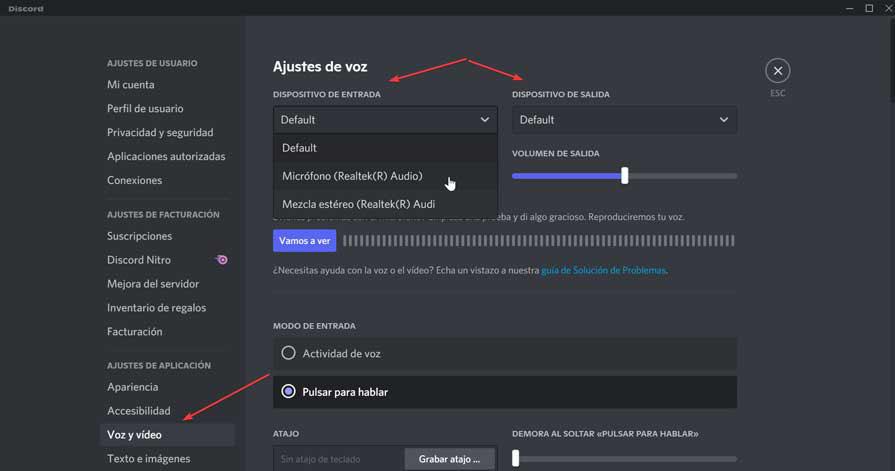
При запуске Discord приложение автоматически обнаружит устройство ввода и устройство вывода что мы подключили. Однако его можно изменить в «Пользовательских настройках» в разделе «Голос и видео». Здесь мы можем сами выбрать устройство ввода и вывода, а также настроить регулятор громкости ввода и вывода, просто перетащив ползунок влево или вправо. Наконец, можно проверить, правильно ли слышен микрофон, нажав кнопку «Посмотрим».
Активирует шумоподавление
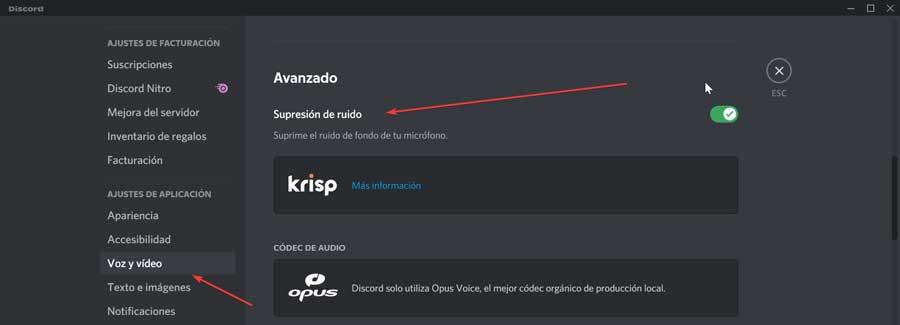
Один из способов улучшить качество звука в Discord — это уменьшить фоновый шум . Для этого в приложении есть функция шумоподавления, которую мы можем активировать. Хотя это правда, что он не полностью снижает фоновый шум, он способен достаточно затухать шум, чтобы другие пользователи его не воспринимали, что значительно улучшает звук, особенно если мы находимся в шумных местах.
Чтобы включить шумоподавление, мы должны открыть приложение Discord и щелкнуть «Настройки пользователя», что соответствует значку в виде шестеренки в левом нижнем углу. В следующем окне в левом столбце выбираем раздел «Голос и видео». На правой панели, в разделе «Дополнительно», мы находим опцию «Подавление шума». Нажмите на кнопку, чтобы она стала зеленой, как активированная.
Правильно настроить расширенную обработку речи
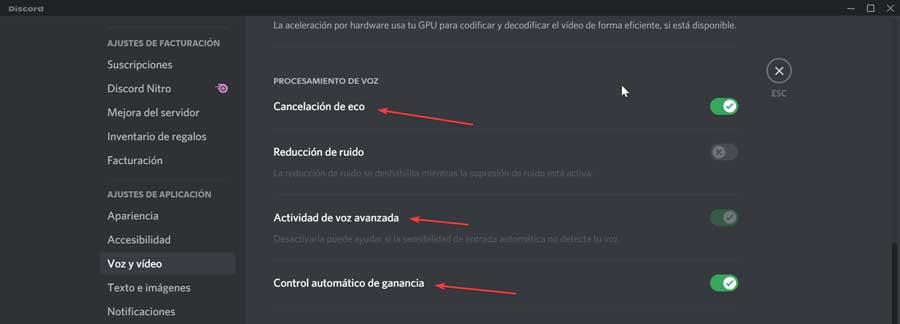
Чтобы улучшить качество звука и звука, которые наш микрофон улавливает в Discord, у него есть функция, называемая Голосовая обработка что мы находим в его расширенных параметрах. Это поможет нам, особенно если у нас есть микрофон низкого уровня, позволяющий добиться лучших результатов.
Для этого мы должны нажать на «Пользовательские настройки», что соответствует значку в виде шестеренки в нижнем левом углу. Позже в разделе «Голос и видео» мы переходим в раздел «Обработка голоса». Здесь мы убеждаемся, что у нас активированы «Подавление эха», «Расширенная активность голоса» и «Автоматическая регулировка усиления». Мы также можем активировать «Подавление шума», если мы отключили функцию подавления шума.
В этом разделе мы также находим опцию «Включить качество обслуживания» с пакетами с высоким приоритетом, что позволяет нам улучшить качество звука мы транслируем и делаем это быстрее. Хотя его следует использовать с осторожностью, потому что он может повлиять на стабильность соединения.

Настроить битрейт
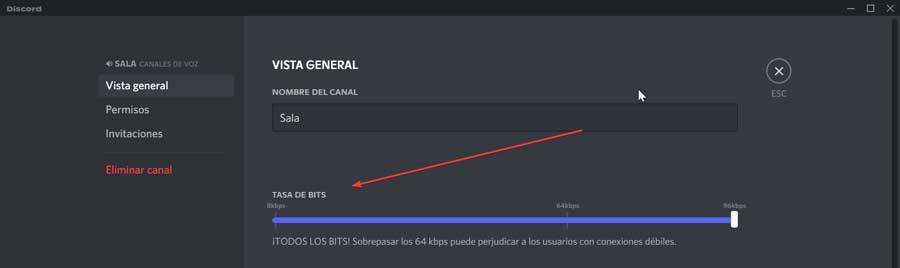
Вы также можете улучшить качество звука, увеличив скорость передачи данных. Чем выше скорость передачи данных, тем выше качество звука и выше потребление данных. Если мы собираемся использовать приложение с постоянной скоростью передачи данных, мы можем воспользоваться этим для увеличения скорости передачи данных и, следовательно, качества звука. Поддержка всех каналов битрейт от 8 кбит / с до 96 кбит / с, а в некоторых случаях они могут достигать 128, 256 и 384 кбит / с, если мы используем версию Nitro.
Для этого мы должны выбрать канал, для которого нужно изменить скорость передачи данных. Щелкаем по каналу правой кнопкой и в контекстном меню выбираем «Редактировать канал». В разделе «Обзор» мы находим ползунок для увеличить скорость передачи данных для этого канала. Нам просто нужно перетащить его вправо, чтобы увеличить до максимума, или влево, чтобы уменьшить. Наконец, нажмите кнопку сохранения изменений внизу.
Активировать PTT
Функция PTT гарантирует, что нежелательный звук никогда не выйдет из микрофона. Активировав эту функцию, мы можем запретить другим пользователям постоянно нас слушать, поэтому каждый раз, когда мы идем говорить, мы должны нажимать кнопку.
Чтобы активировать эту функцию, нажмите кнопку «Настройки пользователя», а затем раздел «Голос и видео». В правой части экрана, в разделе «Режим ввода», мы нажимаем на опцию «Нажми и говори». Позже мы назначаем горячую клавишу для активации микрофона, нажав ярлык кнопки записи. Нажимаем нужную клавишу и нажимаем «Остановить запись».
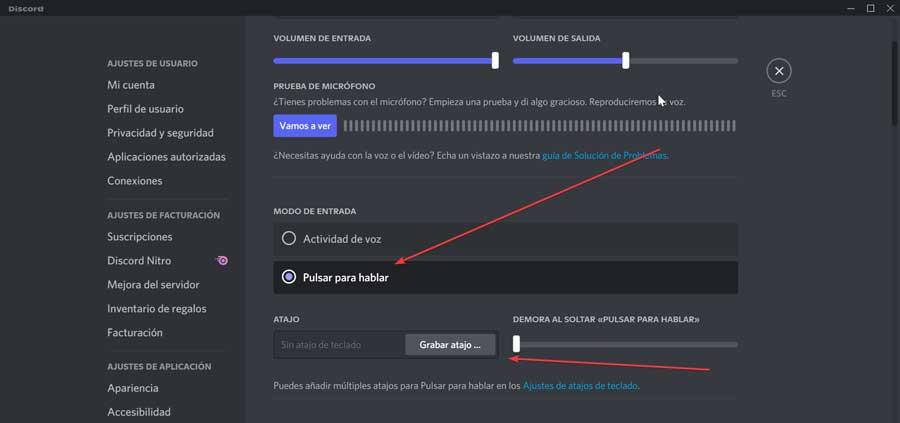
Мы также можем использовать ползунок справа, чтобы увеличить или уменьшить задержку между тем, когда мы отпускаем кнопку, и отключением микрофона.