
Как сделать групповой видеозвонок в Телеграм
В минувшие выходные Telegram получил долгожданное обновление. Его ключевым нововведением стала поддержка групповых видеозвонков, которые Павел Дуров анонсировал ещё в самом конце года. Правда, он обещал, что эта функция станет доступна в мае, а по факту она появилась лишь к исходу июня. Но по большому счёту это ничего не меняет, потому что групповые видеозвонки в Telegram теперь есть на всех платформах, и ими можно успешно пользоваться. Правда, не всем это покажется очевидным.
Telegram наконец обзавёлся поддержкой групповых видеозвонков
У Telegram появилась версия для Safari на случай удаления из App Store. Как пользоваться
Видеозвонки в Telegram устроены несколько иначе, чем в других месседжерах. Если в WhatsApp, Viber или, скажем, FaceTime вы просто можете набрать нескольких собеседников сразу и вести с ними беседу, то в Telegram сделать так не получится.
Как звонить по видео в Телеграме
Видеозвонки в Telegram построены на базе голосовых чатов. То есть перед тем, как созвать видеоконференцию, вам потребуется объединить всех этих людей в группу, и только после этого начинать видеозвонок. В противном случае, ничего не получится.
- Установите последнее обновление Telegram для iOS;
- Откройте группу с людьми для звонка по видеовязи;
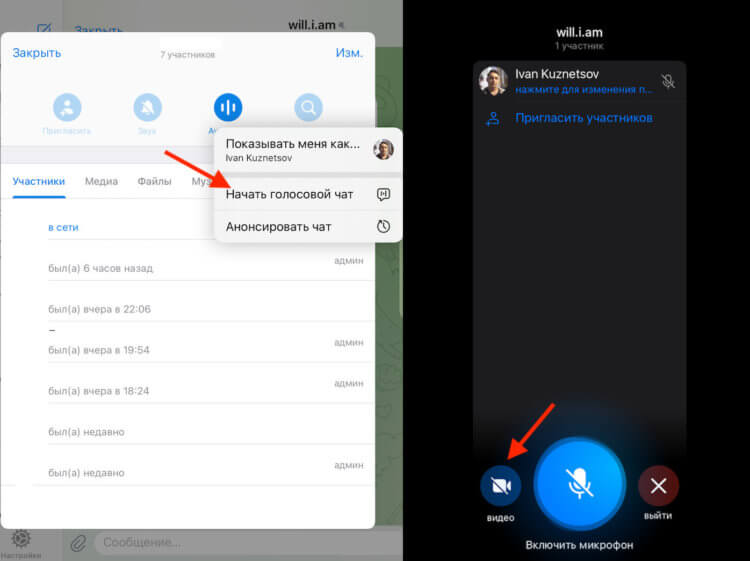
Видеочаты создаются только на основе уже имеющихся групп
- Создайте голосовой чат, а потом нажмите «Камера»;
- Пригласите участников конференции и говорите.
При желании вы можете даже не приглашать участников конференции вручную, а просто создать ссылку на видеочат и отправить её собеседникам. Когда будет возможно, они сами перейдут по ней и присоединятся к беседе. Так вы сможете не ждать дозвона, если они, например, заняты.
Интересно, что видеоконференция создаётся только на базе уже существующей группы, но вы можете пригласить к звонку людей, которые в ней не состоят. С одной стороны, это кажется нелогичным, но с другой, всё правильно. Ведь групповые видеозвонки не в последнюю очередь ориентированы на корпоративных пользователей.
Как пользоваться видеосвязью в Telegram
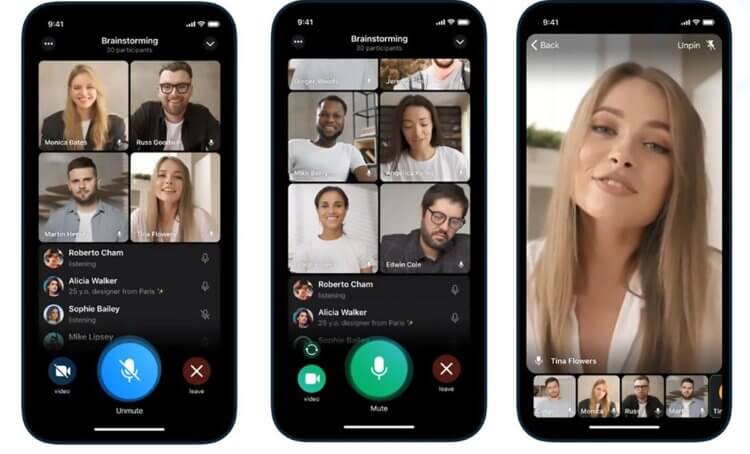
Скорее всего, групповые видеочаты предназначаются в первую очередь для корпоративных пользователей
Об этом свидетельствуют специфические инструменты управления беседой, которые появляются у автора видеочата:
- Переключение между собеседниками на разговор в режиме тет-а-тет;
- Включение и отключение камеры по своему желанию;
- Выбор спикера, видеотрансляция которого будет открыта во весь экран;
- Просмотр, кто в данный момент использует только звук или только видео;
- Закрепление конкретного спикера, которого будут слушать все без возможности перебить;
- Лишение права ведения голосовой или видеотрансляции конкретных пользователей;
- Возможность анонсировать проведение конференции заранее;
- Возможность автору выступать от не от своего имени, а от имени группы;
- Возможность показать собеседникам экран своего устройства.
Очевидно, что группе друзей или родственников большая часть этих инструментов попросту не нужна. У них просто нет необходимости в том, чтобы закреплять какого-либо собеседника, выступать от имени группы или даже показывать экран своего устройства, что обычно требуется при проведении вебинаров и презентаций.
Так что сомнений в том, что Павел Дуров намеревается составить конкуренцию Zoom, Skype, Google Meet и другим сервисам видеосвязи, нет. Другое дело, что для рядовых пользователей, которые хотят пообщаться в видеочате, слишком много проблем. Ведь для этого им по крайней мере придётся создать свою группу или пользоваться чужой.
На данный момент максимальное количество участников одной видеоконференции ограничено 30 пользователями. Однако, как уверяют разработчики, это временное ограничение. В скором времени – видим, когда нововведение протестируют окончательно, — количество собеседников, участвующих в конференции одновременно, будет увеличено.
Видеочат в Телеграмм
Чтобы сделать групповой видеочат в Телеграмм, вам потребуется сообщество. Создайте новую группу и пригласите участников или проведите встречу в группе, которая уже существует. Для запуска конференции щелкните по строке «Начать голосовой чат» в меню сообщества, выберите, от имени человека или группы выступаете, включите микрофон и динамик и переходите к общению. Читайте подробную пошаговую инструкцию, как организовать конференцию в Telegram на компьютере и телефоне, настроить звуковое оборудование, записывать выступление участников и демонстрировать экран слушателям.
Аудио- или видеочат начинает владелец группы. Участники сообщества присоединяются к конференции и общаются в чате, но самостоятельно не могут создать online-встречу.
Поделиться:
Чтобы бесплатно скачать Телеграмм с функциями конференц-клиента и навсегда забыть про Zoom и Microsoft Teams, перейдите на страницу сайта со списком устройств, выберите операционную систему и нажмите на кнопку «Загрузить».
Как сделать видеочат в Телеграмме на телефоне
Приведем подробную инструкцию со скриншотами и расскажем, как создать видеочат в Телеграмм на телефоне с Android. Пользователи iPhone проводят конференцию аналогичным образом.
1. Начнем с создания сообщества. Откройте меню и выберите первый пункт «Создать группу».
2. Добавьте участников.
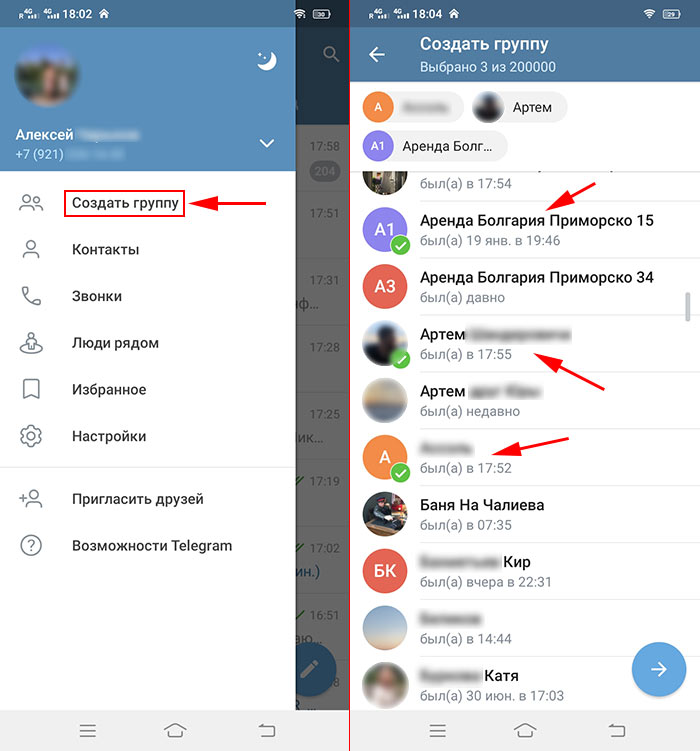
Сколько человек участвует в конференции? Приглашайте до 200 000 человек из записной книжки смартфона. Все члены группы общаются в голосовом чате без видео. Видеотрансляция доступна первым 30 собеседникам, подключившимся к собранию.
3. Придумайте имя группы и задайте аватарку.
4. Тапните по темно-синей горизонтальной плашке с названием сообщества вверху экрана.
5. Нажмите на три вертикальные точки вверху справа и выберите пункт меню «Начать голосовой чат».
6. Выберите, от чьего имени создать аудиочат в Телеграмме: от имени владельца или сообщества.
Участие от имени группы оградит публичного спикера от избыточного внимания к персоне и шквала комментариев.
7. Чтобы создать видеочат сейчас, нажмите на голубую кнопку и переходите к общению.
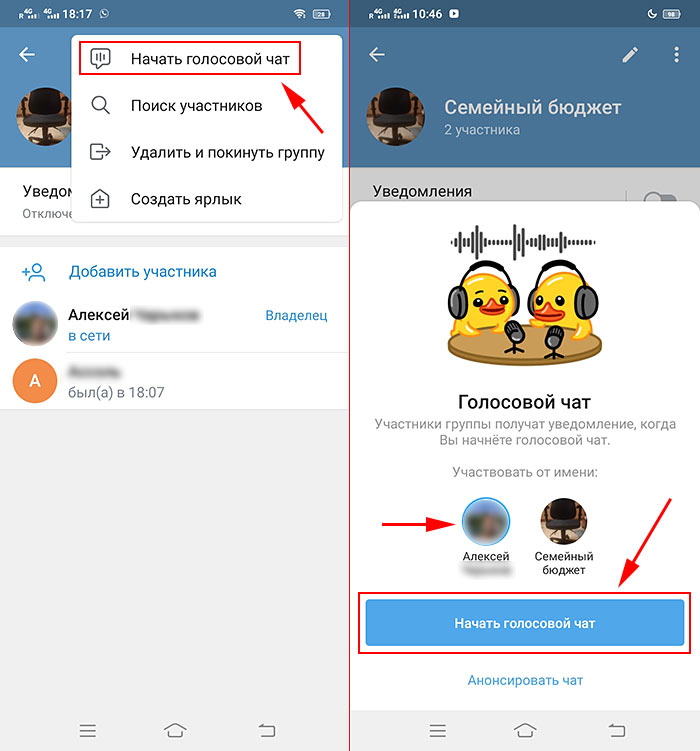
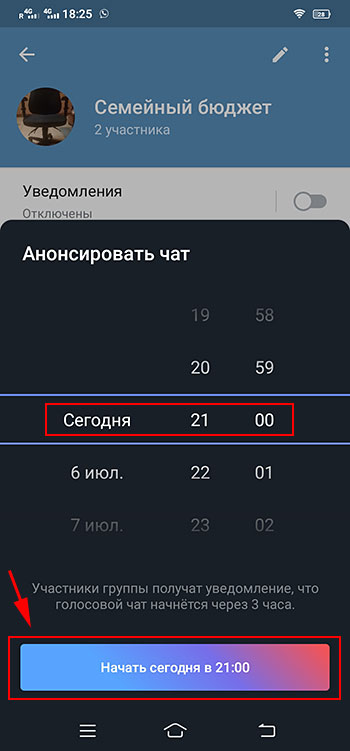
8. Если хотите запланировать конференцию на предстоящую дату, кликните «Анонсировать чат», выберите время старта и отправьте уведомление участникам.
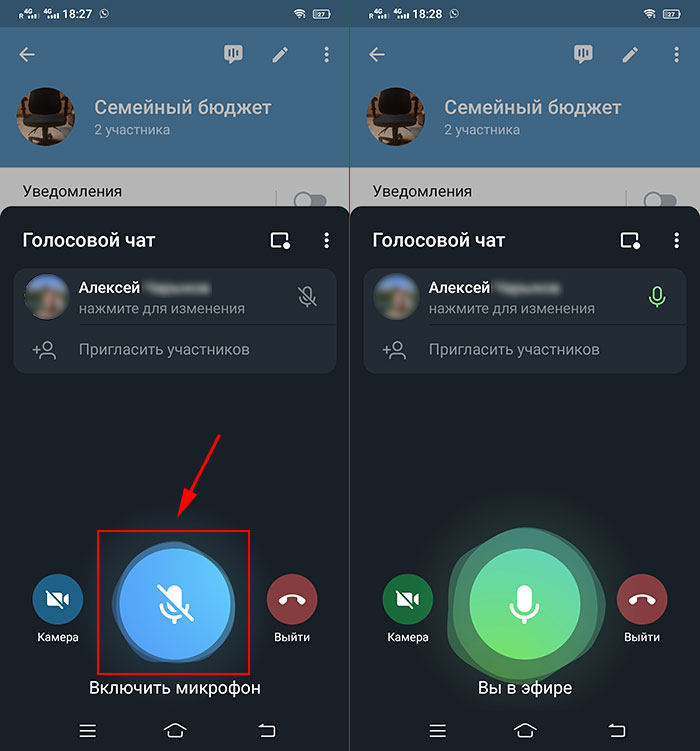
9. Щелкните на круглую голубую кнопку внизу экрана и включите микрофон. Иконка окрасится в салатовый цвет.
10. Для того чтобы начать чат, тапните по значку с видеокамерой.
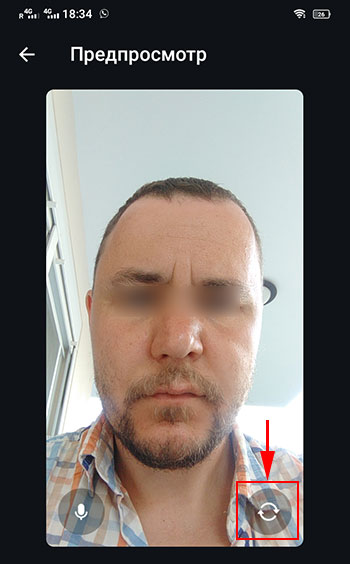
11. В окне предпросмотра убедитесь, что камера телефона работает корректно и нажмите «Транслировать видео с камеры».
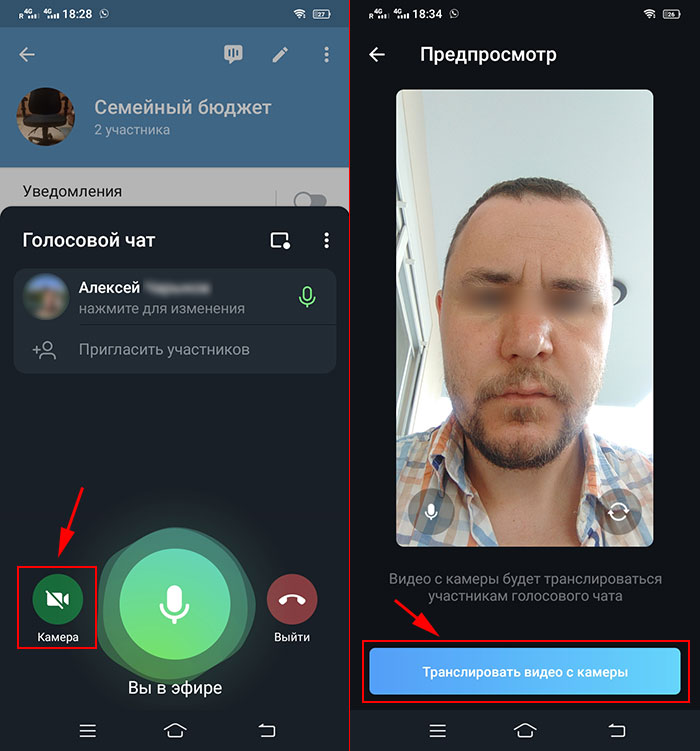
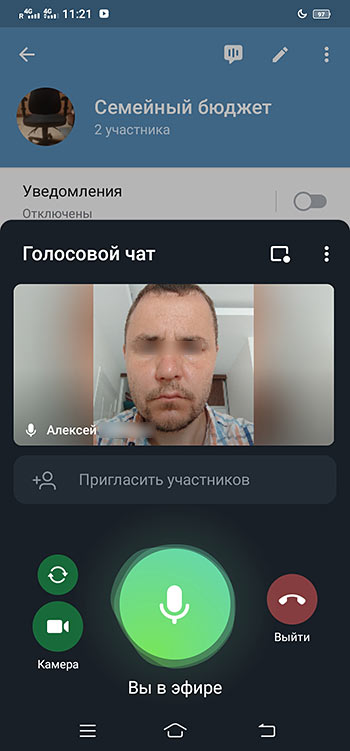
Значком в правом нижнем углу предварительного просмотра протестируйте переключение между фронтальной и задней камерами.
Чтобы присоединиться к удаленному собранию, участник группы нажимает на синюю кнопку «Вступить» вверху экрана справа и включает микрофон и камеру.
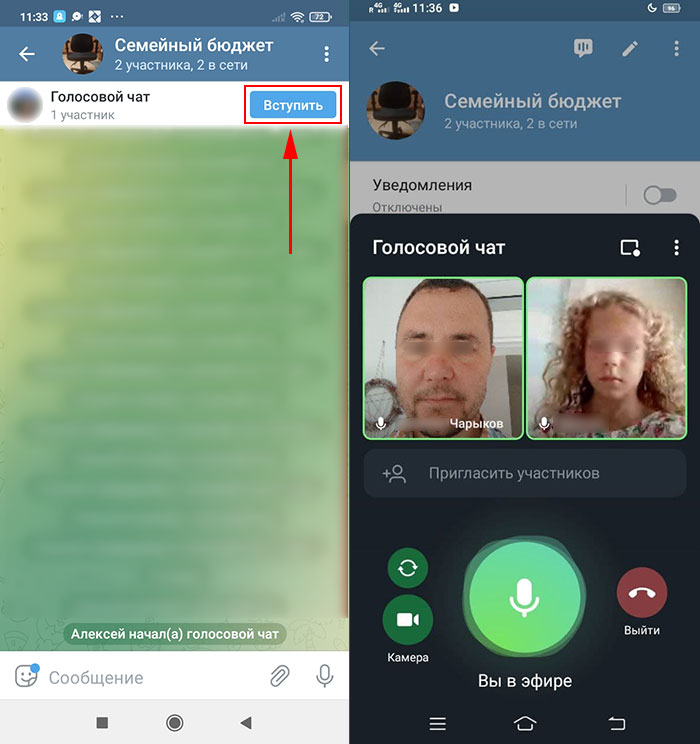
12. Чтобы пригласить новых участников конференции в Телеграмм, щелкните по серой иконке с плюсиком под списком собеседников.
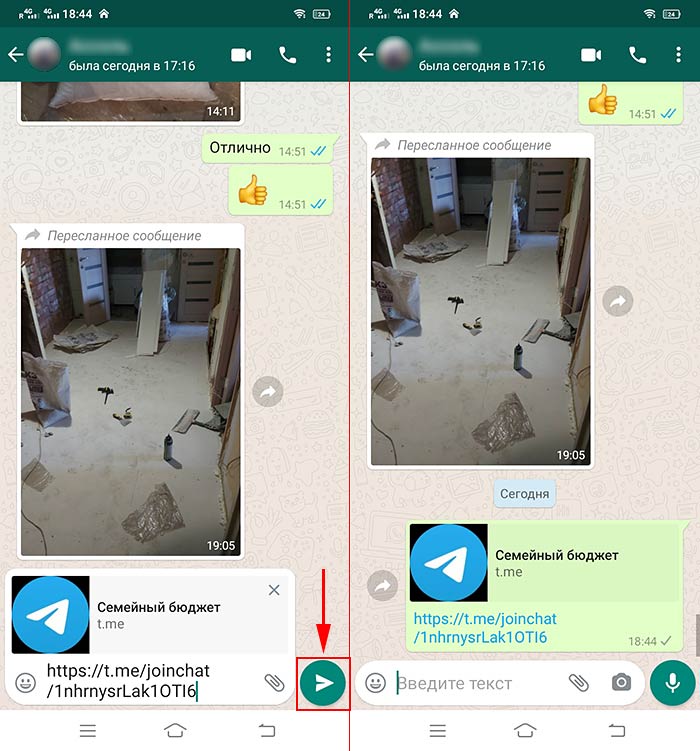
13. Выберите человека из списка контактов или тапните по голубой строчке «Копировать ссылку» и отправьте адресатам в мессенджере или по E-mail.
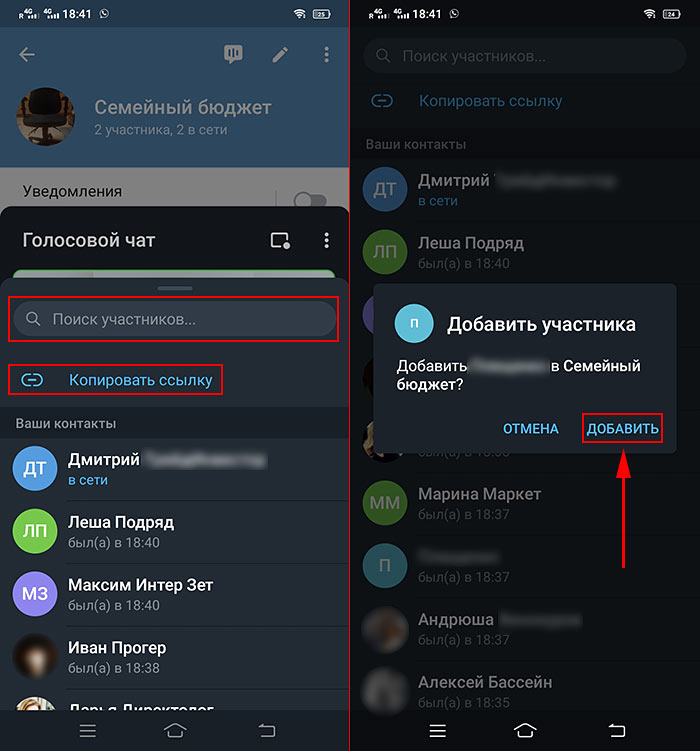
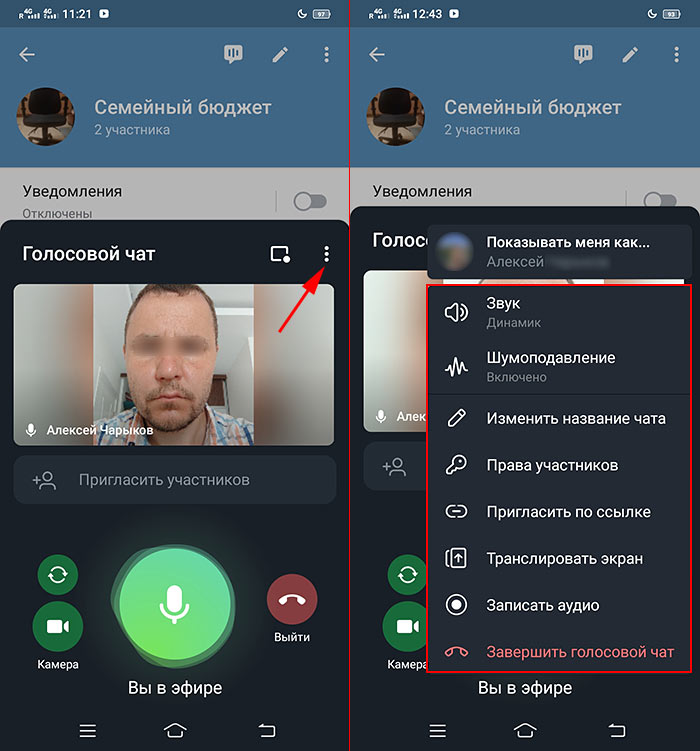
14. Чтобы включить режим шумоподавления, изменить название чата, скорректировать права участников, показать экран или записать аудио, вызовите контекстное меню щелчком по трем вертикальным точкам на черном фоне.
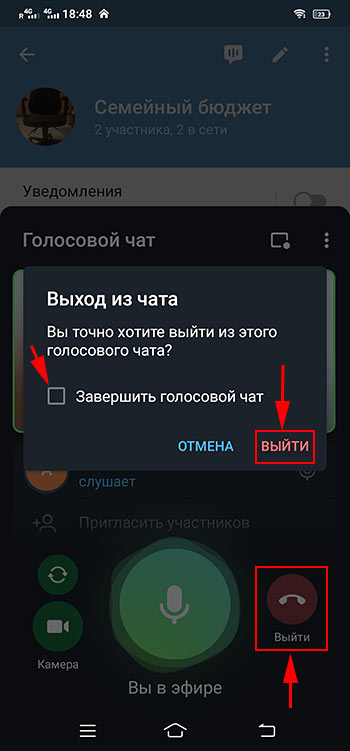
15. Чтобы выйти из конференции, щелкните по круглой красной кнопке «Выйти» со значком телефонной трубки. В модальном окне подтвердите выход.
Если хотите завершить чат, отметьте чекбокс «Завершить голосовой чат». Если разрешаете участникам встречи продолжить общение без организатора, не устанавливайте галочку.
Как создать конференцию в Телеграмме на компьютере
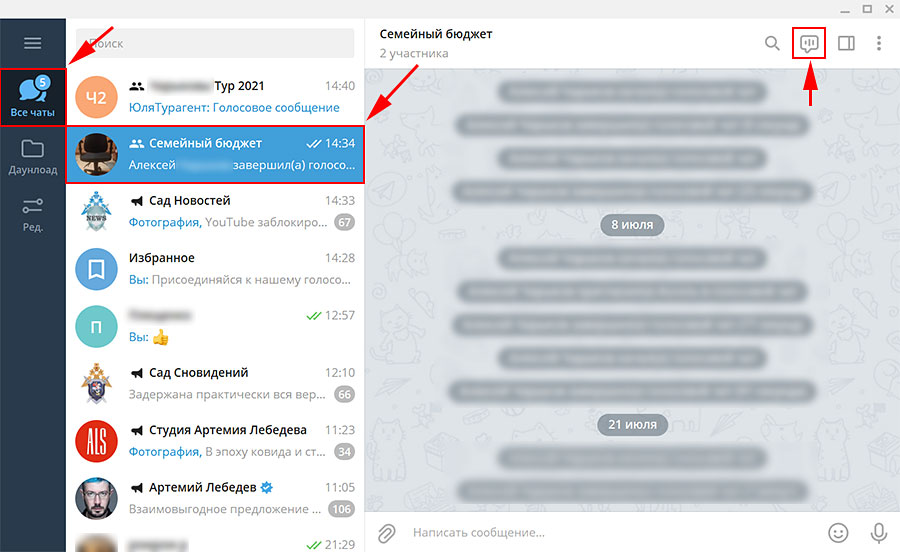
1. В списке чатов выберите группу, владельцем которой являетесь.
2. Щелкните по иконке «Чат» в правом верхнем углу.
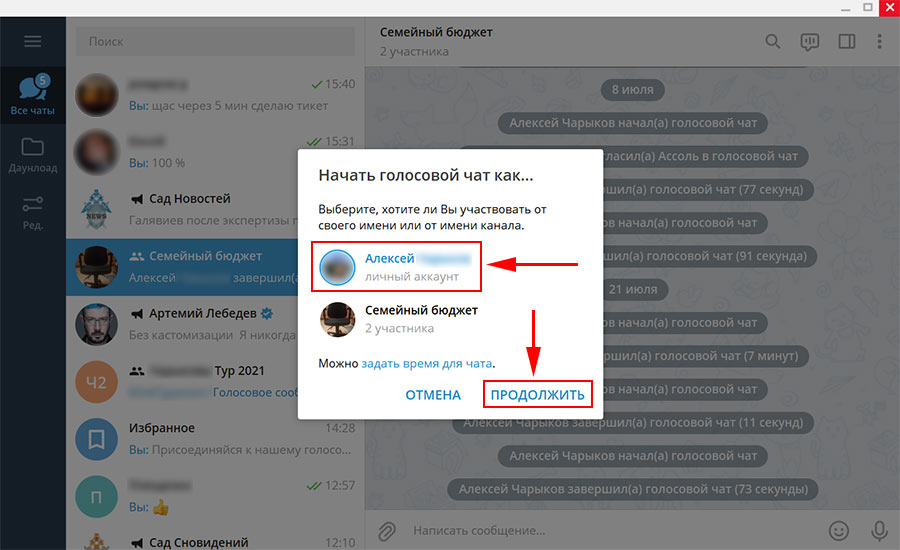
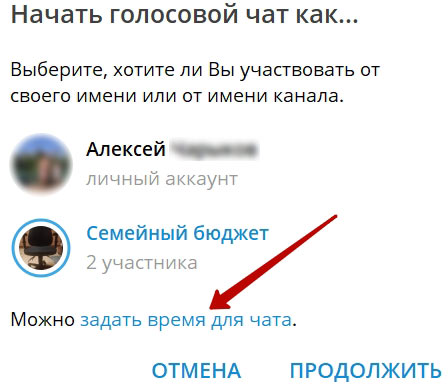
3. Выберите, создать голосовой чат от имени человека или от имени группы, и нажмите «Продолжить».
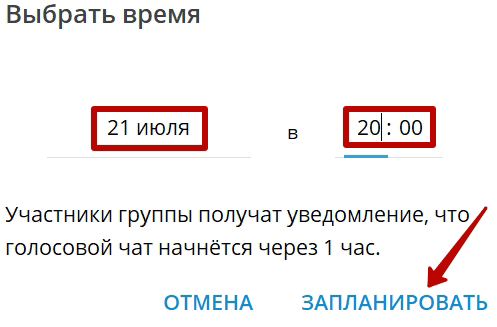
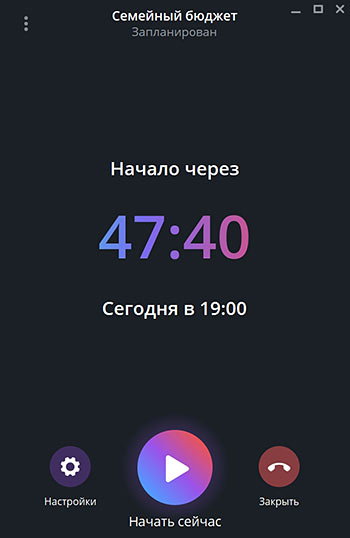
4. Чтобы запланировать телеграмм-конференцию с видео заранее, перейдите по голубой ссылке «задать время чата».
5. Включите микрофон и веб-камеру компьютера.
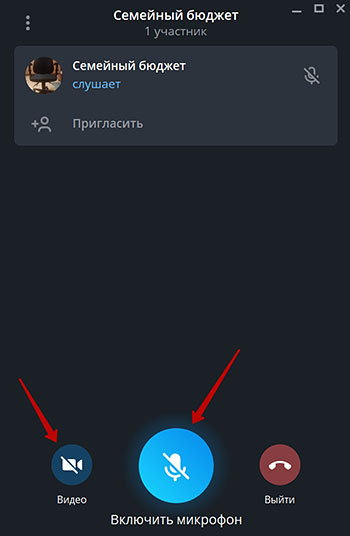
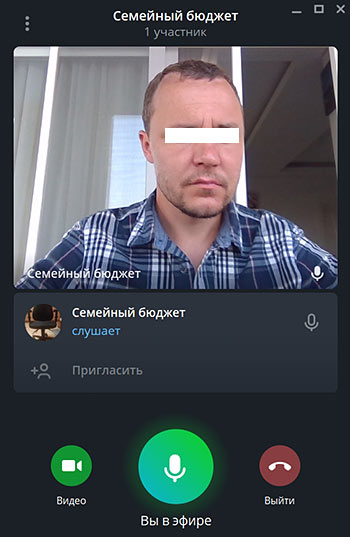
В отличие видеочата в группе на телефоне, в компьютерной версии пользователю не показывают окно предпросмотра видео.
6. Щелкните по иконке с человечком, чтобы пригласить на собрание новых участников.
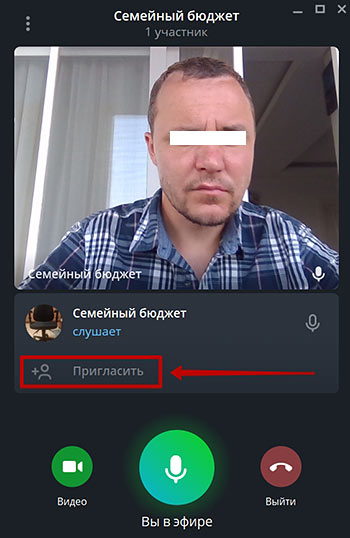
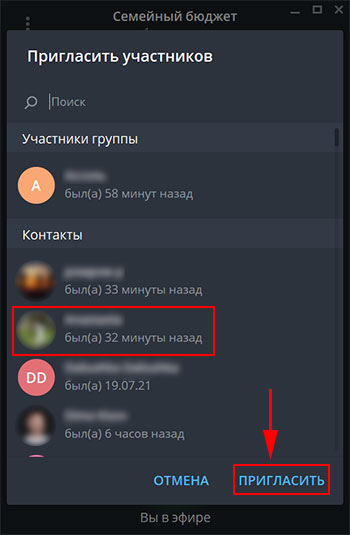
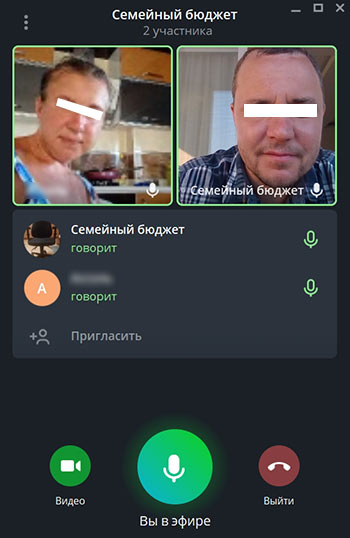
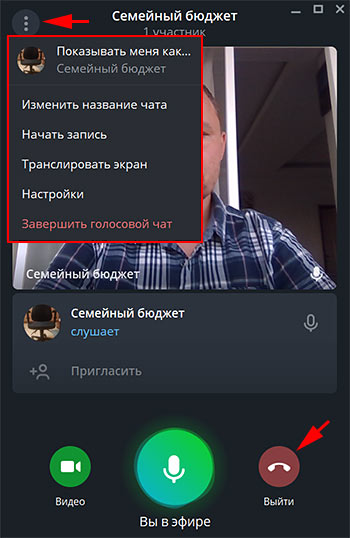
7. Чтобы перейти к настройкам чата, кликните по трем вертикальным точкам в левом верхнем углу окна экрана.
8. Для завершения встречи нажмите на круглую красную кнопку с телефонной трубкой.
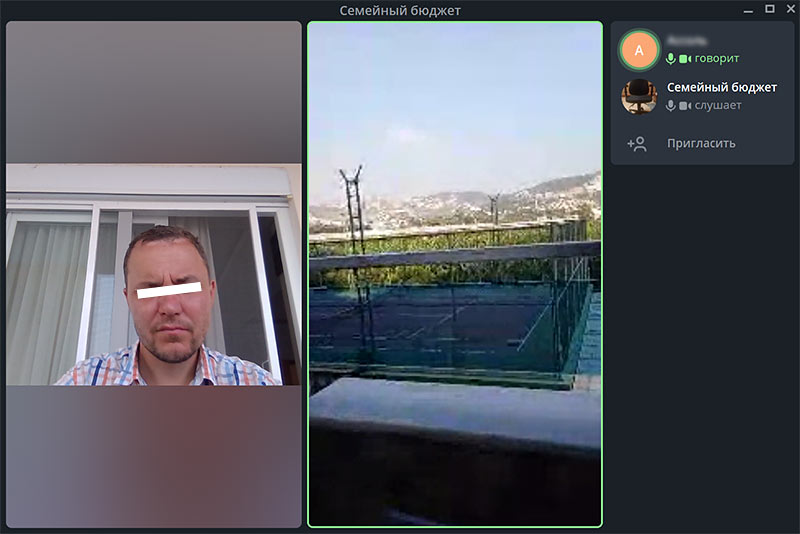
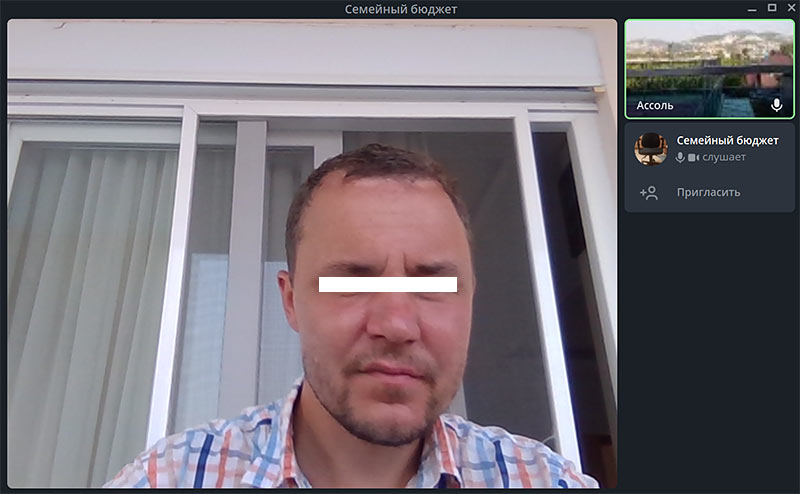
Чтобы перейти в полноэкранный режим чата и внимательно разглядеть человека, щелкните на иконку «Развернуть» в правом верхнем углу экрана или щелкните по собеседнику. Переключайтесь между спикерами и слушателями встречи и увеличивайте изображение.
Как провести конференцию
За счет возможности показывать экран и демонстрировать презентации, таблицы, текстовые файлы и браузер проводить конференцию по рабочим вопросам удобнее на компьютере, чем на телефоне. Для общения с друзьями идеально подойдет iPhone с широкоугольной камерой и экраном Retina XDR или флагманский смартфон на Android с высоким разрешением экрана. Ознакомьтесь с подробной инструкцией для ПК с Windows 10, отличия на MacBook — минимальные.
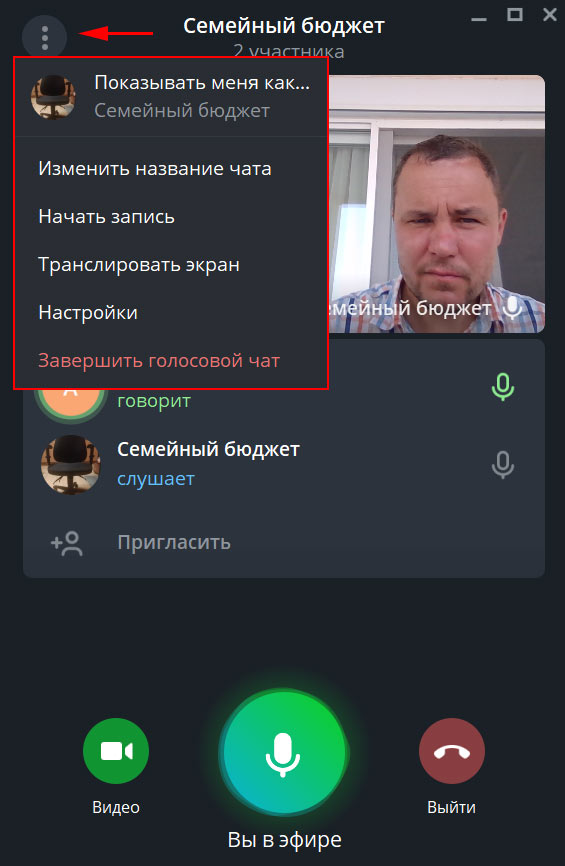
Чтобы открыть меню конференции Telegram в маленьком окне приложения, кликните по трем точкам вверху слева.
В полноэкранном режиме группового чата кликайте по пунктам плавающего меню в нижней части окна экрана.
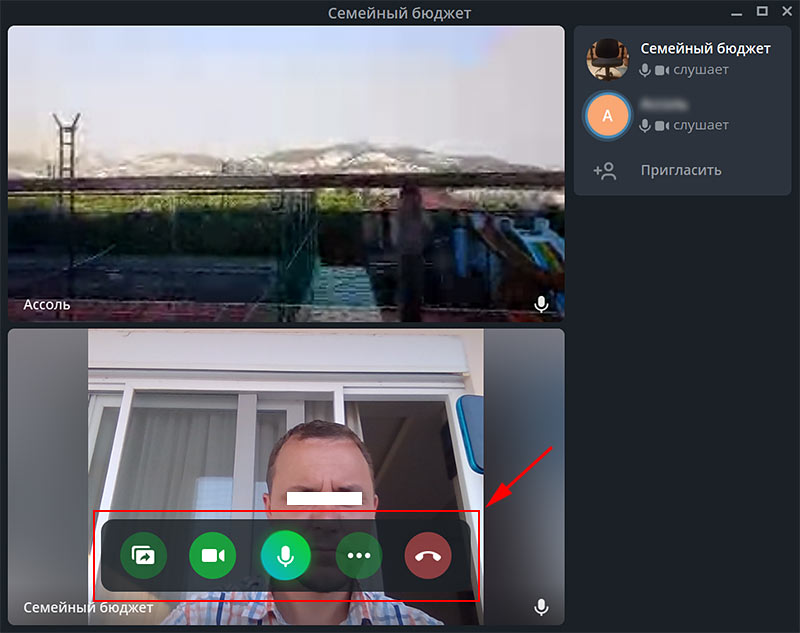
Если изменилась повестка дня, выберите первый пункт меню «Изменить название чата», введите новое название и нажмите «Сохранить».
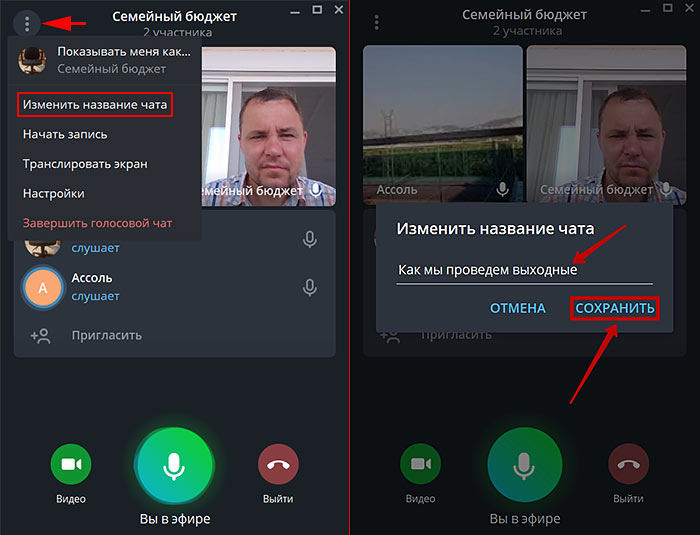
Для записи встречи в аудиофайл кликните «Начать запись», укажите название файла и нажмите «Начать».
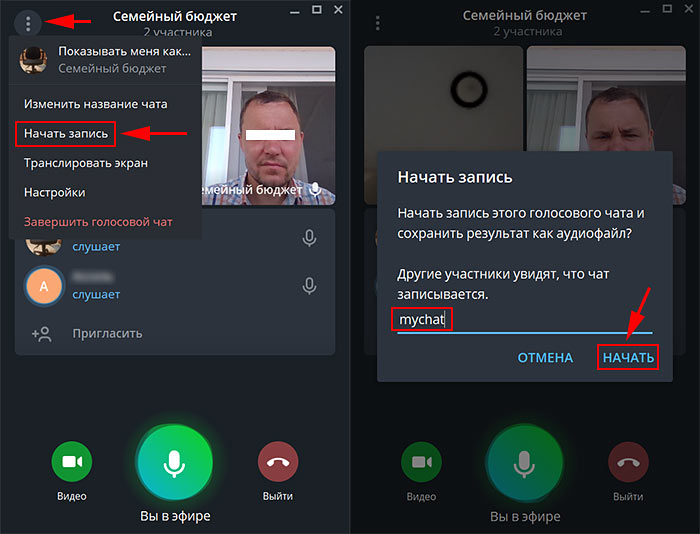
Файл с записью аудиочата автоматически отправится владельцу сообщества в папку Telegram «Избранное». Организатор встречи сможет опубликовать аудиозапись в группе для обсуждения вопросов и повторения материала.
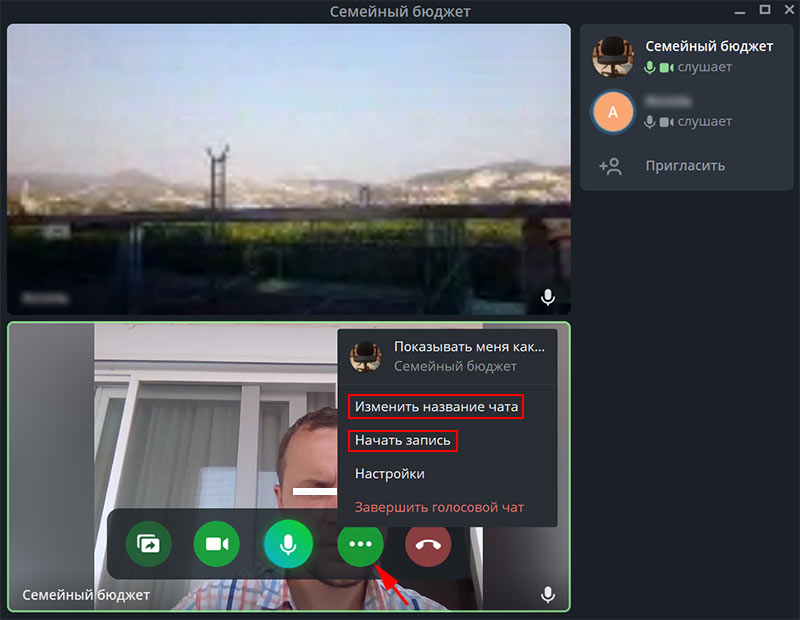
Чтобы переименовать сообщество или записать аудиофайл в полноэкранном режиме просмотра, щелкните по трем точкам в зеленом кружке внизу экрана и выберите пункт меню «Изменить название чата» или «Начать запись».
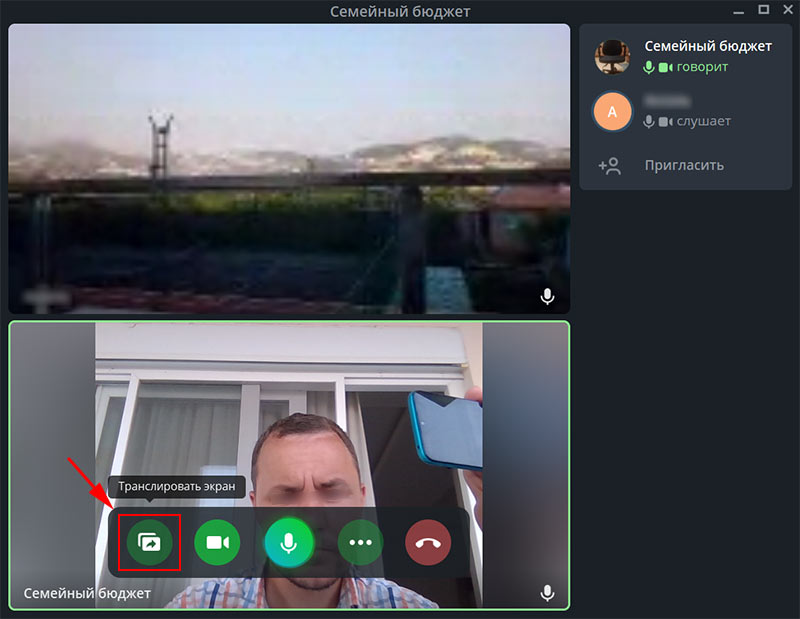
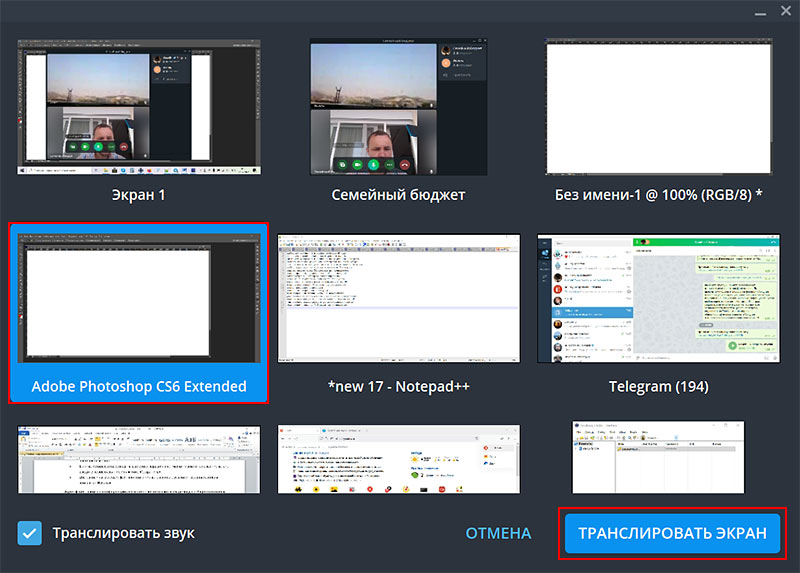
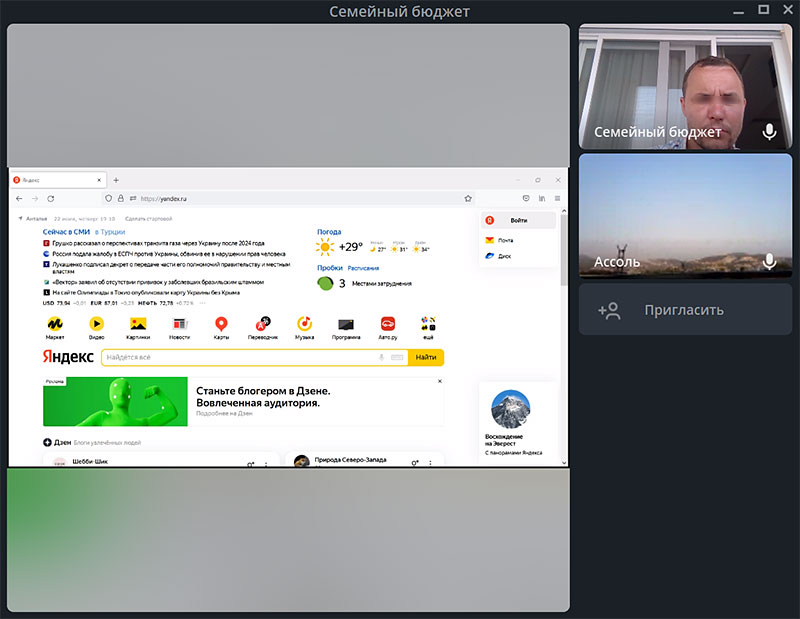
Показывайте изображение с компьютера участникам удаленной встречи. Нажмите на первую слева круглую кнопку со стрелкой, выберите приложение и кликните «Транслировать экран».
Проставьте флажок «Транслировать звук», если демонстрируете коллегам видеопрезентацию со звуковым сопровождением.
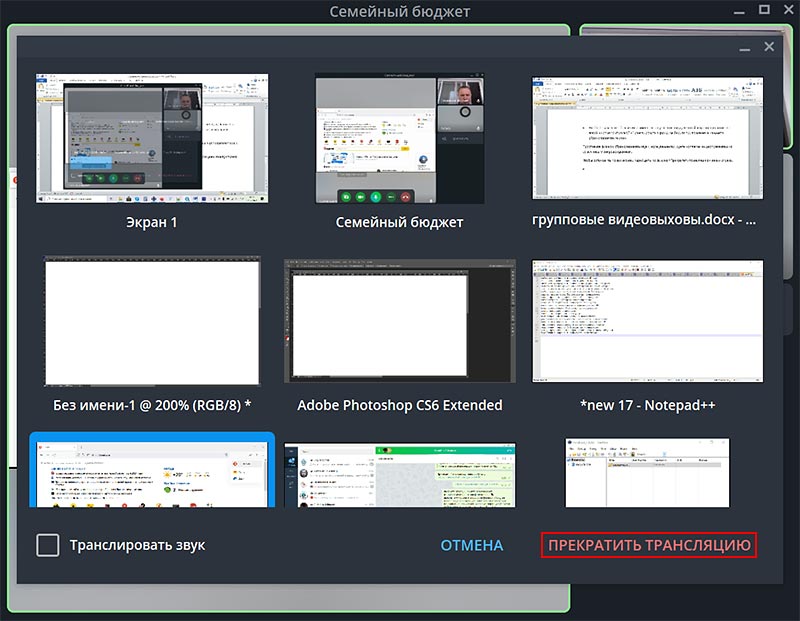
Чтобы остановить показ экрана, перейдите по ссылке «Прекратить трансляцию» внизу справа.
Для отключения микрофона и вебкамеры щелкните по второй и третьей иконке всплывающего меню.
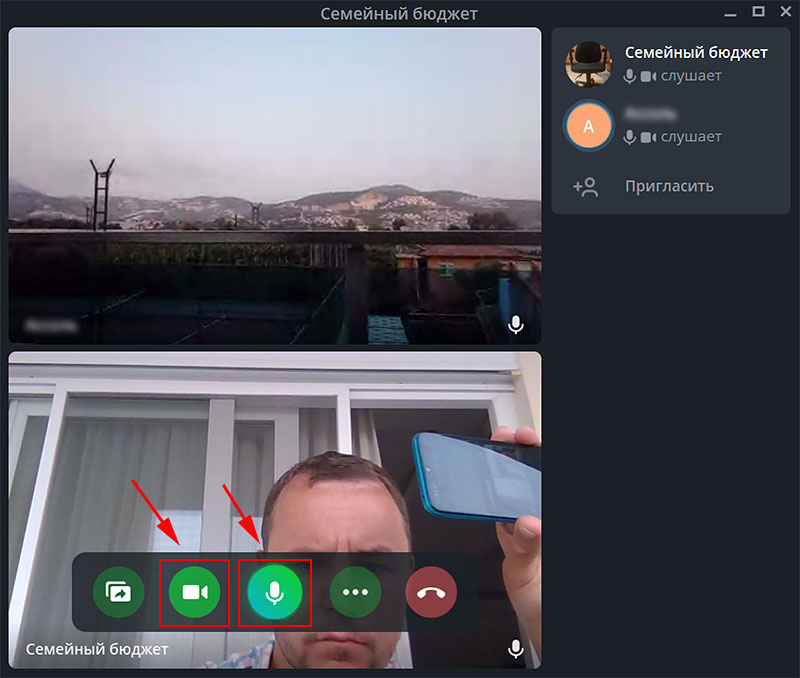
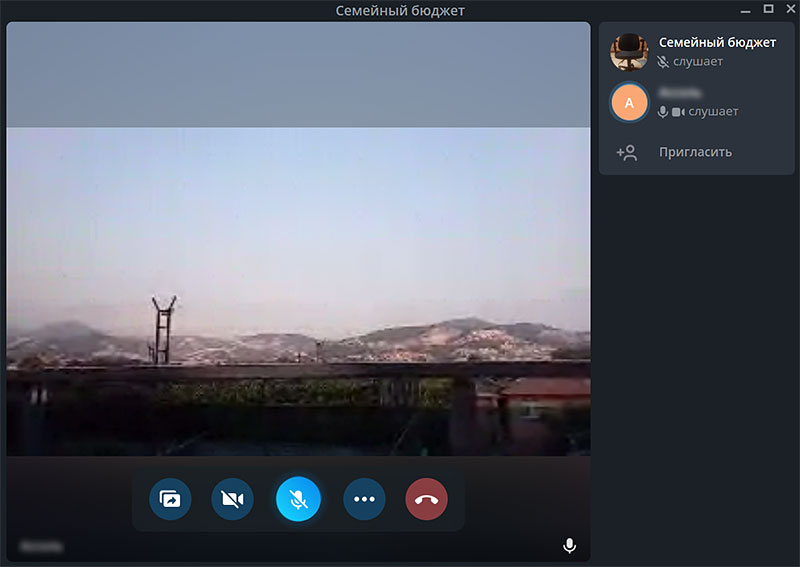
Если вы посещаете собрание в качестве слушателя, и микрофон фонит, отключите устройство или включите режим шумоподавления.
Как настроить конференцию
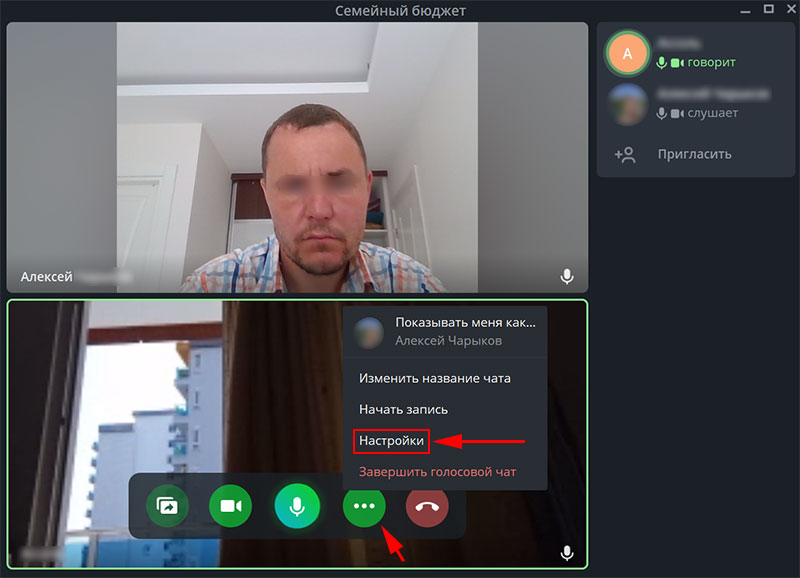
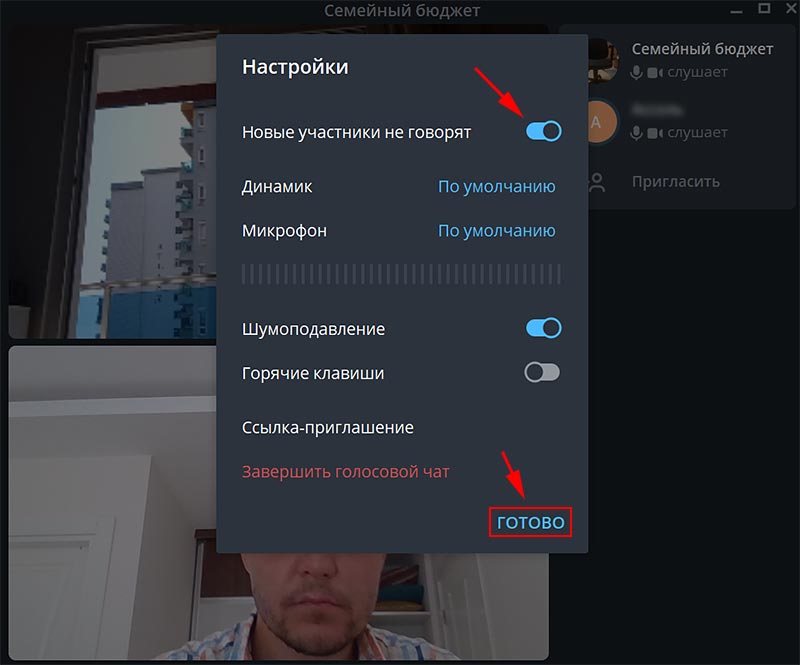
Для перехода к настройкам чата щелкните по кружку с тремя точками на всплывающей нижней панели и кликните «Настройки».
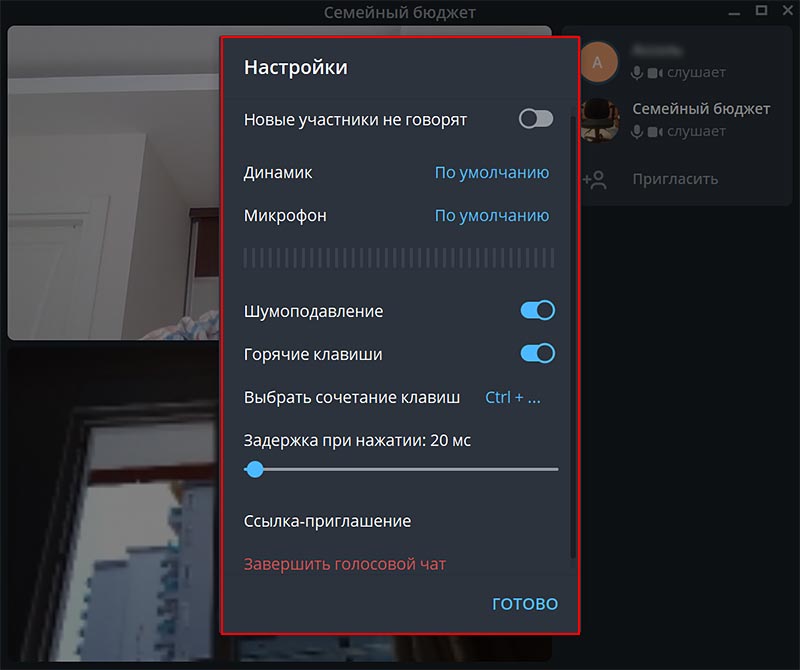
- Если хотите добавить к конференции слушателей без права задавать вопросы голосом, активируйте настойку «Новые участники не говорят».
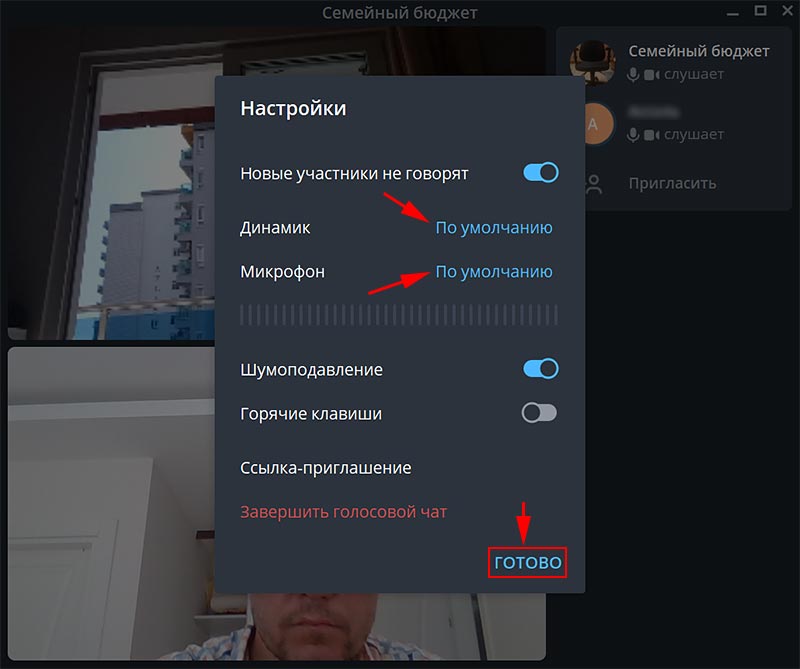
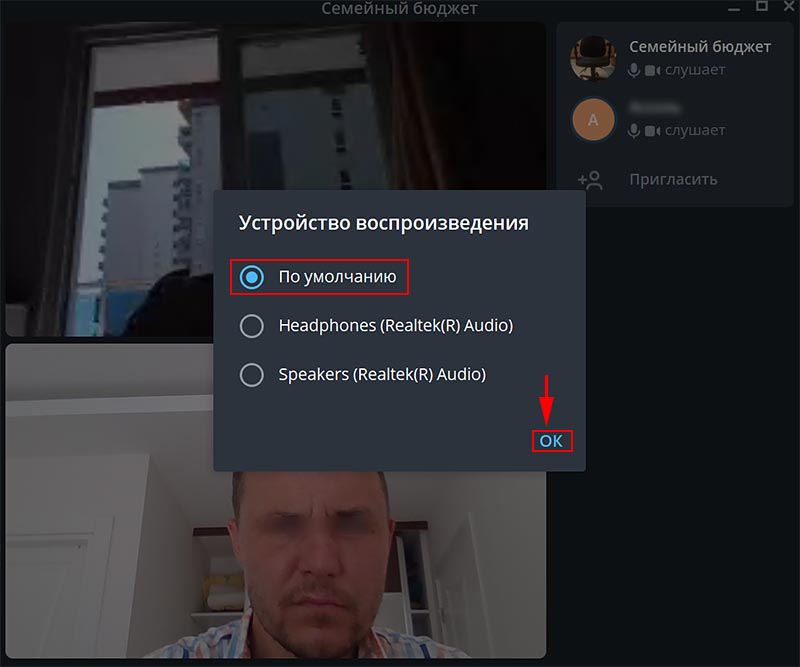
- При необходимости подключить гарнитуру выберите пункт меню «Динамик» и отметьте устройство воспроизведения в списке.
- Чтобы подключить внешний микрофон, щелкните по строке «Микрофон» и подключите новое устройство записи звука.
- Если вы находитесь в шумном месте, активируйте режим шумоподавления.
Если у соседей идет ремонт, родственники пылесосят соседнюю комнату или доносятся звуки с улицы, позаботьтесь о спикере и коллегах-слушателях и включите шумоподавление.
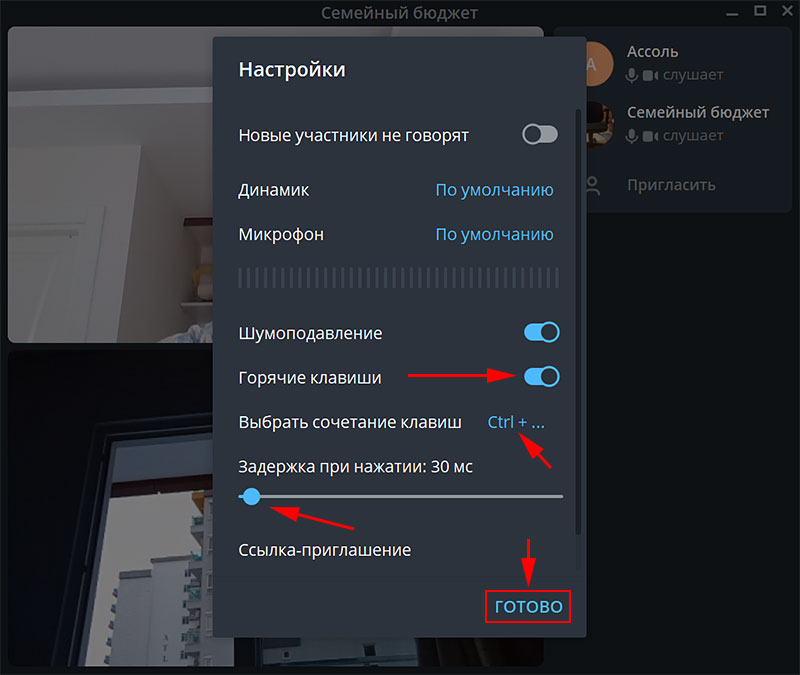
- Для повышения удобства активируйте тумблер «Горячие клавиши», выберите сочетание клавиш и установите задержку при нажатии.
- Копируйте ссылку-приглашение на видеочат в группе и отправляйте коллегам в Телеграмм, WhatsApp, Skype или по электронной почте.
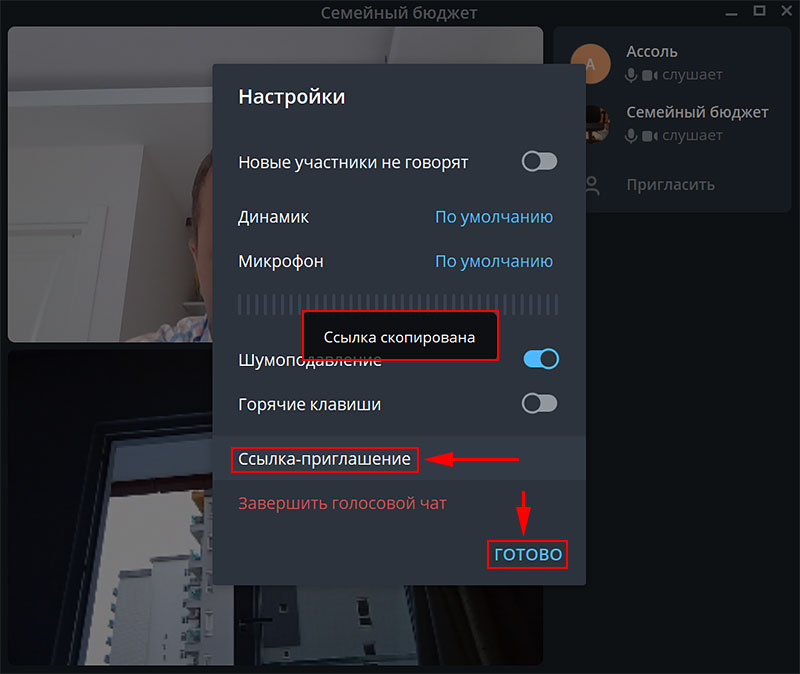
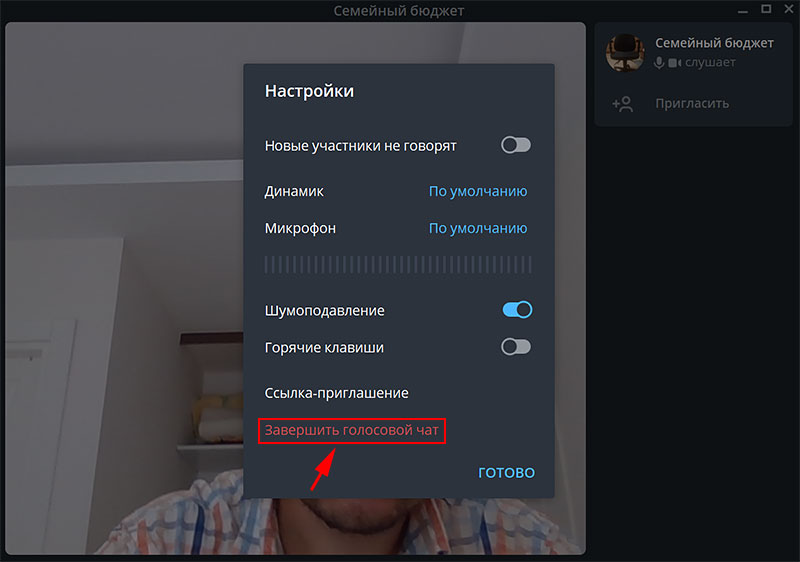
- Если хотите завершить конференцию, не покидая настроек видеочата, перейдите по красной ссылке «Завершить голосовой чат» и подтвердите выход в модальном окне.
Задавайте вопросы в комментариях и пишите, на какую тему опубликовать следующую статью. Если материал понравился, пожалуйста, поставьте ссылку на страницу.
Обзор видеозвонков в Telegram и сервисы-аналоги

В мобильном мессенджере Telegram можно бесплатно создавать и проводить групповые видеовстречи. Рассказываем про возможности сервиса, об аналогах Телеграма и о том, как начать конференцию.
Возможности Telegram для видеосвязи

- В конференции могут участвовать до 1000 зрителей.
- Демонстрировать экран и транслировать видео с камеры могут одновременно до 30 пользователей.
- Конференции можно запустить на любом устройстве: в приложениях для смартфонов и компьютеров, в веб-версии для браузера.
У пользователя есть возможность выбрать контакты, которые могут и не могут ему звонить. Можно разрешить звонки всем пользователям Телеграм, только своим контактам или запретить всем. Среди контактов можно выбрать исключения: « Никогда не позволять » и « Всегда разрешать » . Чтобы сделать IP-адрес невидимым, достаточно подключить опцию peer-to-peer. Она также доступна в настройках конфиденциальности.
Как создать групповой звонок в Телеграме
С телефона
Чтобы запустить встречу, сначала нужно создать группу. Для этого нажмите на кнопку « Написать сообщение » и выберите опцию « Создать группу » . Придумайте название и укажите пользователей, которых хотите пригласить. Потом можно будет добавить новых участников. Запустить видеовстречу могут только владелец и админ группы.
Чтобы начать конференцию, нужно:
- Зайти в группу и нажать на её иконку.
- В открывшемся окне выбрать опцию « Видеочат » .
- Выбрать контакты из списка участников группы: они получат приглашение на конференцию и смогут присоединиться.
- Видеовстреча начнётся сразу — не нужно ждать, пока подключатся все участники.
- Укажите формат: с видео или без. По умолчанию камера выключена, и эти настройки можно поменять только после запуска встречи.
В последних версиях Телеграма есть возможность анонсировать видеочат. Это удобно для планирования рабочих мероприятий.
С компьютера
В десктоп-приложении и веб-версии Телеграма видеозвонки запускаются одинаково:
- Зайдите в группу.
- Нажмите на кнопку « Начать видеочат » (значок диалога с тремя вертикальными линиями) в правом верхнем меню.
- Определите и настройте формат встречи — с камерой или без.
Каждый участник может покинуть видеоконференцию по кнопке « Выйти » . У организатора есть инструменты для закрытия встречи для всех.
Возможности для бизнеса
Видеозвонки в Телеграме можно использовать двумя способами:
- как средство связи между сотрудниками;
- как инструмент продвижения и развития бренда.
Встречи могут вести одновременно 30 участников, что очень удобно для обсуждения рабочих вопросов. А возможность приглашать до 1000 зрителей позволяет проводить вебинары, презентации новых товаров и услуг.
Что ещё использовать для видеоконференций
Telegram не первый и не единственный сервис, в котором можно создавать конференции. К тому же в Телеграме видеочаты появились не сразу, они стали дополнением к мессенджеру. Существуют платформы, которые изначально разрабатывались для онлайн-созвонов и обладают расширенными функциями для бизнеса.
SberJazz
Это российский сервис для звонков в дистанционном формате. У него есть веб-версия, мобильные и десктоп-приложения для iOS, Android, macOS и Windows.

- Понятный интерфейс, заточенный под видеоконференции. Чтобы начать первую встречу, нужно совершить минимум действий: ввести своё имя, запустить видеосвязь, скопировать ссылку-приглашение и разослать участникам.
- Интеграция с помощью инструментов SDK с другими сервисами — внутренними мессенджерами компаний, HR-платформами, порталами для разработчиков.
- Защищённые протоколы и шифрование связи для безопасности данных. За безопасность также отвечает импортонезависимость сервиса.
- Круглосуточная поддержка.
Пользоваться базовой версией софта можно бесплатно и без регистрации. Она включает:
- видеозвонки онлайн на 100 человек без ограничений по времени;
- демонстрацию экрана сразу несколькими пользователями одновременно (любого открытого окна на выбор, включая разные вкладки браузера);
- чат с реакциями;
- кнопку « поднять руку » ;
- функцию шумоподавления для более чёткой связи;
- запись встречи.
Видеозвонки в SberJazz
Общайтесь с друзьями и близкими где бы вы ни были
Попробовать сейчас
Чтобы создавать встречи в платной версии SberJazz, нужно авторизоваться в системе. Платные лицензии позволяют приглашать до 200 участников и открывают доступ к дополнительным возможностям. Среди них:
- зал ожидания;
- автоматическая расшифровка речи;
- быстрая и легкая интеграция с другими сервисами компании;
- администратор встречи может управлять действиями других участников;
- возможность развернуть сервис в контуре компании-заказника (on-prem);
- расширенная техническая поддержка.
Образовательным и медицинским учреждениям сервис предлагает скидку 40%. Платформа SberJazz Webinars позволяет проводить вебинары на 3000 зрителей при 100 спикерах с разделенными виртуальными пространствами.
TrueConf
Российская платформа TrueConf совместима с бо ́ льшим количеством устройств, чем Телеграм: кроме приложений для Android, iOS, Windows и macOS, есть версии для Android TV и Linux. Веб-версию можно запустить с любого устройства.
- планирование и проведение видеоконференций;
- показ презентаций и PDF-файлов;
- запись встреч;
- онлайн-трансляции;
- работа в закрытой сети;
- голосования и реакции;
- корпоративный мессенджер.
TrueConf можно использовать бесплатно, но с ограничением по числу участников — до 10 человек. С расширенной лицензией количество активных участников увеличивается до 1000, а зрителей — до 1 млн.
Яндекс Телемост
Это полностью бесплатный софт для конференций, но со встроенной рекламой. Чтобы её отключить, нужно оформить подписку « Яндекс 360 » . У Телемоста есть версия для браузера, приложения для Windows, macOS, iOS и Android. В одной встрече может быть до 40 участников.
- подключение к видеовстрече по ссылке без регистрации;
- демонстрация экрана;
- чат для общения;
- запись встреч.
У Телемоста более строгие ограничения по числу участников, чем у Телеграма. Но зато для подключения пользователям не нужна регистрация на Яндексе (это не касается администратора), а в Телеграме невозможно пригласить участника, который не состоит в группе.
Групповые встречи в WhatsApp
В этом мобильном мессенджере также можно проводить аудио- и видеовстречи. Пользователи могут создавать мероприятия внутри группы — требования такие же, как в Телеграме:
- начать конференцию может только создатель группы и пользователь с правами администратора;
- присоединиться могут только участники группы.
Для начала встречи нужно:
- Открыть групповой чат.
- В правом верхнем углу нажать на кнопку звонка (аудио- или видео-, тип можно менять в процессе созвона). Если в группе более 32 участников, появится кнопка группового звонка.
- Для группового звонка: выберите контакты из списка участников группы — они получат приглашения и смогут попасть на встречу. Если в группе менее 32 участников, присоединиться смогут все.
В отличие от Телеграма, в WhatsApp можно начинать конференции вне группы. Для этого:
- Перейдите на вкладку « Звонки » .
- Нажмите кнопку « Новый звонок » (трубка со знаком + сверху).
- Выберите участников из вашего списка контактов.
Встречи также могут начинаться из личного чата:
- Нажмите кнопку аудио- или видеозвонка в личном чате.
- Как только пользователь ответит, в правом верхнем углу появится кнопка « Добавить участника » .
- Выберите, кого хотите пригласить на встречу, из своего списка контактов, и сервис отправит им приглашения.
У WhatsApp более гибкие инструменты для создания конференций, чем у Телеграма. Это может усложнять или, наоборот, упрощать использование программы. Главный минус WhatsApp — отсутствие видеозвонков в десктоп-версии.
Pruffme
Ещё одна российская платформа, которая предлагает софт для конференций в дистанционном формате. Pruffme специализируется на образовательном секторе, в сервисе можно проводить вебинары, полноценные обучающие курсы, тесты. Пользователям открыты интерактивные доски.
- мероприятия с 30 спикерами и 1000 зрителей;
- отдельные групповые комнаты для разных участников;
- демонстрация экрана;
- загрузка файлов;
- запись встреч;
- хранение видео и документов в облаке (до 30 Гб);
- аналитика конференций.
Бесплатная версия Pruffme имеет ограничения по количеству участников (до двух спикеров, до пяти зрителей) и объёму облачного хранилища (2 Гб).
Другие сервисы для видеоконференций
Кроме Телеграма, для онлайн-встреч можно использовать:
- Webinar — платформу, заточенную под вебинары;
- Видеозвонки Mail.ru — бесплатный софт для личных созвонов и групповых встреч на 100 человек;
- IVA UC — комплекс программ для видеосвязи;
- VK Звонки — сервис внутри социальной сети. Работает без ограничений по времени и количеству участников.
Важное преимущество Телеграма — знакомый многим интерфейс. Но для бизнес-задач его возможностей может быть недостаточно. В таком случае несложно подобрать удобную замену с походящим набором функций. В таблице ниже мы представили основные аналоги и их возможности.
| Количество участников | Версии для разных ПО | Платные лицензии в России | Бесплатные лицензии |
|---|---|---|---|
 SberJazz SberJazz |
До 3000 для SberJazz Webinars, до 200 для SberJazz ВКС |
веб, Android, iOS, Windows, macOS | без ограничений по времени |
| TrueConf | до 1000 | веб, Android, iOS, Windows, macOS, Linux, Android TV | с ограничениями по участникам (10) |
| Яндекс Телемост | до 40 | веб, Android, iOS, Windows, macOS | версия без рекламы |
| до 32 | Android, iOS | ||
| Pruffme | до 1000 | веб | с ограничениями по участникам (7) |
| Webinar | до 5000 | веб, Android, iOS, Windows, macOS | с ограничением по времени (60 минут) и участникам (30) |
| Видеозвонки Mail.ru | до 100 | веб, Android, iOS | |
| IVA UC | зависит от количества лицензий | веб, Android, iOS | только пробные |
| VK Звонки | без ограничений | веб, Android, iOS, Windows, macOS |
Продукты из этой статьи:
Как сделать групповой звонок в Телеграмме и организовать конференцию?
Как сделать групповой звонок в Телеграмме и настроить его оптимальным образом? Эту функцию мессенджера переоценить сложно – ведь вы можете общаться по видео совершенно бесплатно!
На смартфоне
Групповой звонок в Телеграм – несомненно, удобный способ общения. Прежде чем перейти к настройкам и организации конференции, отметим лишь небольшое ограничение, которое нужно соблюдать.
Максимальное число зрителей – 1000 человек, но максимальное число участников, которые имеют право голоса – только 30. Пока эти лимиты не сняты, хотя разработчики обещают расширить ограничения в ближайших обновлениях.
Не забудь узнать, как организовать групповой звонок в Скайпе – в источнике.
Можно сразу переходить к тому, как сделать конференцию в Telegram! Начать видеочат вы можете из любой группы (соблюдая лимит участников).
- Откройте нужную переписку;

- На Айфоне нажмите на название на верхней панели, чтобы появилась дополнительная панель;

- На Андроиде тапните по трем точкам наверху справа;
- В открывшемся окне ищите иконку видеочата.

Теперь вы можете решить, как звонить в Телеграмме в группе – от своего имени или от лица группового чата!
Напомним, что возможность инициировать видеоконференцию есть только у администраторов, поэтому вам и доступны такие настройки.
Чуть ниже еще две кнопки – выбирайте, хотите ли запустить трансляцию прямо сейчас или анонсировать ее позже. Если собираетесь делать анонс, выберите дату и время – участники получат соответствующее напоминание.
Прочитай, как как удалить почту Gmail, в нашей прошлой статье.

Готово, вы начали групповой звонок в Телеграмме! В нижней половине экрана появится окно, которое можно свернуть, нажав на стрелку справа.
Снизу три главные кнопки – включение/отключение камеры и микрофона, а также завершение вызова. В списке участников – имена и кнопка «Пригласить» , если вы хотите кого-то добавить.

Наверху слева есть значок «…». Нажмем, чтобы посмотреть доступные настройки:
- Выбор источника воспроизведения звука
- Возможность изменить название трансляции
- Распределение прав участников (все могут говорить/новые пользователи только слушают)
- Активация/деактивация опции шумоподавления
- Включение демонстрации вашего экрана;
- Кнопка «Начать запись» , чтобы сохранить разговор в видеофайле
- Значок завершения видеочата.

Сумели настроить и организовать групповой звонок?
На компьютере
Хорошая новость – в десктопной версии тоже можно инициировать групповой звонок (или присоединиться к видеоконференции).
- Откройте нужный чат, выбрав его на панели справа;

- На верхней панели (рядом с названием) вы увидите иконку трансляции – нажмите на нее.

Вы практически у цели! Групповой звонок в Телеграмме скоро состоится, но сначала появится небольшое окно настроек, где вам нужно выбрать, от какого имени вы будете выступать. Как администратор вы можете выбрать, оставите свое ФИО или будете говорить от имени чата!

А теперь просто нажмите «Продолжить» , чтобы перейти непосредственно к общению.
Кроме того, вы можете выбрать время, когда начнется конференция, если вы хотите сделать отложенную трансляцию. Нажмите на кнопку «Задать время» .
- Выберите нужную дату;
- Впишите желаемое время в соседнее окошко;
- Кликните по значку «Запланировать» .
Все участники получат соответствующее уведомление о том, когда будет проводиться видеоконференция.
Вот как создать групповой звонок в Телеграмме – вы сразу увидите интерфейс трансляции. На главном экране вы увидите список участников, напротив каждого имени есть иконка отключения микрофона.
Чуть ниже – значок «Пригласить» для добавления новых участников. На нижней панели – кнопки включения/отключения микрофона и видео, а также значок завершения вызова.

Давайте посмотрим на другие возможности видеоконференции в Телеграмме! Нажмите на три точки наверху справа, чтобы открыть дополнительное меню.
- Можете выбрать новое название группового звонка;
- Нажмите на кнопку «Начать запись» , если хотите сохранить групповой звонок;
- Здесь же опция «Транслировать экран»;
- В самом конце списка значок завершения общения.

В этом же меню есть значок «Настройки» :
- Можно запретить говорить новым участникам, включив соответствующий тумблер;
- Выберите динамики и микрофон, которые будут использоваться во время общения;
- Здесь же можно настроить горячие клавиши и шумоподавление;
- Нажмите на иконку «Ссылка-приглашение» , чтобы скопировать ссылку для приглашения нового пользователя в чат.

Как сделать групповой видеозвонок в Телеграмме – разобрались. Больше ничего вас не остановит, можете организовывать настоящую конференцию, общаться, обсуждать любые вопросы!