
Где в 1с зуп ввести банковские реквизиты работников
Дата публикации 05.08.2019
Использован релиз 2.4.8
Перечисление зарплаты сотруднику на банковскую карту можно производить как по зарплатному проекту, так и по заявлению работника на его личную карту в другом банке. Реквизиты банковского счета для перечисления заработной платы указываются в карточке сотрудника:
- Меню: Кадры – Сотрудники.
- Откройте карточку нужного сотрудника.
- Перейдите по ссылке «Выплаты, учет затрат».
- Установите переключатель в положение «Перечислением на счет в банке», выберите (при необходимости создайте новый) банковский счет сотрудника и сохраните данные по кнопке «ОК» (рис. 1).
- Сохраните изменения в карточке сотрудника по кнопке «Записать и закрыть». Теперь при выплате зарплаты сотруднику будут использоваться указанные реквизиты.
Подпишитесь на новости
Не пропускайте последние новости — подпишитесь
на бесплатную рассылку сайта:
- десятки экспертов ежедневно мониторят изменения законодательства и судебную практику;
- рассылка бесплатная, независимо от наличия договора 1С:ИТС;
- ваш e-mail не передается третьим лицам;
Как изменить сотруднику счет для перечисления зарплаты в том же банке
Видеоролик выполнен в программе «1С:Зарплата и управление персоналом 8» релиз 3.0.25.
В соответствии со статьей 136 ТК РФ работник вправе выбирать, куда должна быть переведена заработная плата, сообщив в письменной форме работодателю об изменении реквизитов для перевода заработной платы не позднее, чем за пять рабочих дней до дня ее выплаты. Когда сотрудник меняет тип карты (например, VISA на MASTER CARD) для перечисления зарплаты в том же отделении банка, то меняется лицевой счет. После того как сотрудник известил работодателя об изменениях реквизитов перечисления денег, бухгалтеру нужно внести изменения в данные сотрудника в программе.
Если коллективным (или трудовым) договором обусловлено перечисление зарплаты в рамках зарплатного проекта, то к информации о счете сотрудника можно перейти в карточке сотрудника в меню Выплаты, учет затрат. Флаг Зачислением на карточку предоставляет выбор зарплатного проекта. В поле Номер лицевого счета виден последний действующий номер лицевого счета сотрудника, при этом в поле Действует с указывается период, с которого деньги нужно перечислять на этот счет. Историю изменения номера лицевого счета по зарплатным проектам можно увидеть, перейдя по одноименной ссылке.
Таким образом, для смены лицевого счета сотрудника при перечислении зарплаты в рамках зарплатного проекта нужно просто внести новый счет и дату, с которой он действует.
Если работодателем не заключены договоры на перечисление денежных средств сотрудникам по зарплатным проектам, то заработная плата может быть перечислена каждому сотруднику в выбранный им банк. При этом в программе сотрудник считается контрагентом для перечисления денежных средств. Флаг Перечислением на счет в банке предоставляет возможность выбрать Банковский счет контрагента. Одному сотруднику может соответствовать только один Контрагент, он выбирается из справочника Физические лица. Контрагенту может быть задан только один банковский счет.
Значит, для смены лицевого счета сотрудника при перечислении зарплаты не в рамках зарплатного проекта нужно внести изменения в справочник Банковский счет контрагента, просто изменив Номер счета.
Как настроить лицевые счета в 1С 8.3: ЗУП
Для того чтобы перечислить заработную плату сотрудникам в рамках зарплатного проекта, необходимо указать их лицевые счета. Ввести данные можно как электронно, так и вручную. Первый способ используется, если компания подключена к электронному обмену данными об открытии лицевого счета. Пользователю потребуется лишь отправить заявку в банк, а затем загрузить присвоенные счета в программу.
- Как создать зарплатный проект в 1С 8.3
- Создание лицевого счета для одного сотрудника
- Ввод лицевых счетов для группы сотрудников
Как создать зарплатный проект в 1С 8.3
Если вы только собираетесь работать по зарплатному проекту, необходимо загрузить классификаторы банков в программу 1С. Перейдите в раздел «Классификаторы», выберите вкладку «Настройки», а затем перейдите в справочник «Банки».
Сделать это можно и напрямую в форме создания зарплатного проекта. Перейдите в раздел «Выплаты» и обратитесь к вкладке «Зарплатные проекты», а затем выберите нужное финансовое учреждение из классификатора. Если по какой-то причине 1С не находит нужный банк, рекомендуется обратиться к опции «Загрузить классификатор». Если компания уже использует ЭДО с банком, отметьте галочкой поле «Использовать обмен электронными документами».
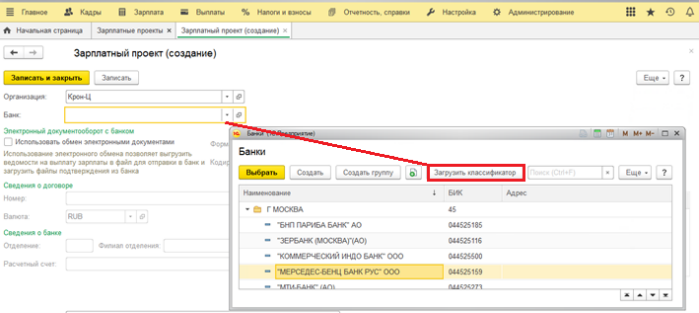
Следующий шаг – указание даты заключения договора с банком, системы расчетов. Если в вашей компании используется несколько зарплатных проектов, введите наименование в поле «Название проекта».
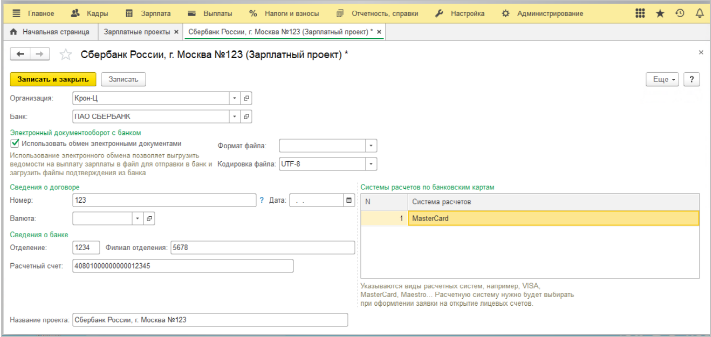
После того как все данные сохранены, при обращении к разделу «Выплаты» пользователю будут доступны следующие возможности:
- Загрузка подтверждений из банков зачислении или незачислении сумм по расчетным ведомостям.
- Выгрузка платежных ведомостей.
- Формирование формы со списком перечислений в банк для печати.
- Получение подтверждений из банка об открытии расчетных счетов и др.
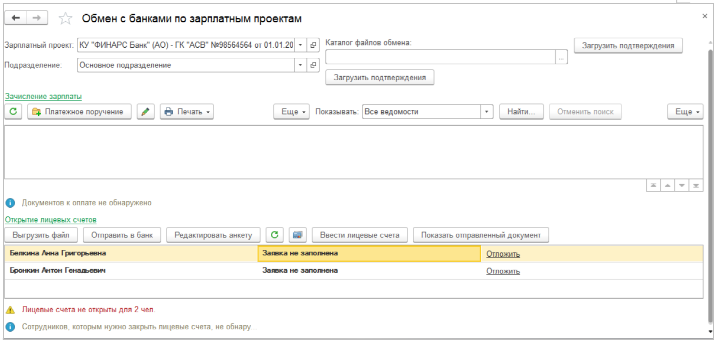
Создание лицевого счета для одного сотрудника
Для ручного ввода лицевых счетов обратитесь к разделу «Выплаты». Перейдите на вкладку «Лицевые счета сотрудников».
Для создания нового счета кликните на кнопку «Создать» (расположена в верхней части страницы). В открывшейся форме укажите следующие данные:
- Наименование организации (выберите из раскрывающегося списка).
- Зарплатный проект, в рамках которого перечисляются денежные средства.
- Сотрудника (откроется справочник «Сотрудники»).
- Номер лицевого счета работника, а также дату его открытия.
Внимательно проверьте указанные данные и сохраните новый счёт, нажав на кнопку «Записать и закрыть». Новый счёт будет доступен в общем списке.
Ввод лицевых счетов для группы сотрудников
Программа 1С: ЗУП позволяет не только вести лицевой счёт по каждому сотруднику отдельно, но и по группам работников. Для настройки счетов:
- Перейдите в раздел «Выплаты» и обратитесь к вкладке «Ввод лицевых счетов».
- В форме на новой странице выберите организацию, месяц, в котором был открыт лицевой счёт, а также зарплатный проект из раскрывающегося списка.
- Для того чтобы ввести информацию сразу по нескольким работникам, кликните на кнопку «Добавить», а затем введите лицевой счёт каждого из них вручную.
- Для сохранения данных воспользуйтесь опцией «Сохранить и закрыть».
Если при первичной настройке зарплатного проекта в вашей компании подключено использование обмена электронных документов, номера лицевых счетов работников будут предоставлены банком в электронной форме.
Для того чтобы подключить использование обмена электронных документов:
Перейдите в раздел «Выплаты» и обратитесь к разделу «Документы обмена с банками».
Кликните на опцию «Создать» в верхней части страницы. Нажмите на вкладку «Заявка на открытие лицевых счетов». В новом окне откроется форма.
На странице укажите наименование организации, выберите Зарплатный проект. Кликните на опцию» Заполнить» и выберите сотрудников из справочника, используя кнопку «+» – информация будет перенесена автоматически. Если какие–то данные отсутствуют, выполните ручной ввод. Для сохранения заявки в банк нажмите на кнопку «Провести».
Для того чтобы сохранить документ, обратитесь к опции «Выгрузить файл». Отправить документ в банк можно несколькими способами – по электронной почте, через банк–клиент и др.
Как только ответ поступит, загрузите файл в 1С. Перейдите в раздел» Выплаты» – обратитесь к вкладке «Документы обмена с банками», выберите пункт» Подтверждение открытия счетов».
На новой странице кликните на кнопку «Создать». Выберите документ, полученный из банка. Форма автоматически заполнится информацией. Для сохранения документа обратитесь к опции «Провести и закрыть». Теперь вы можете перечислять заработную плату на лицевые счета работников.
Хотите получать подобные статьи по четвергам?
Быть в курсе изменений в законодательстве?
Подпишитесь на рассылку
Карточные счета сотрудников в 1С

Просмотры 2074

Комментарии 0

Поделились 0
Ссылка скопирована

Копировать ссылку


Вконтакте


Отправить на почту
—> —> Dapibus ac facilisis in —> Morbi leo risus —> Porta ac consectetur ac —> Vestibulum at eros —>
Если организация перечисляет заработную плату на карт.счета сотрудников, данные счетов необходимо внести каждому физическому лицу. В 1С, данные по крат счетам заполняются во вкладке «Кадровый учет» — «Карт-счета физических лиц».
Открываем данный справочник, создаем новые данные. Вводим сотрудника, банк, далее проваливаемся в регистр счетов.
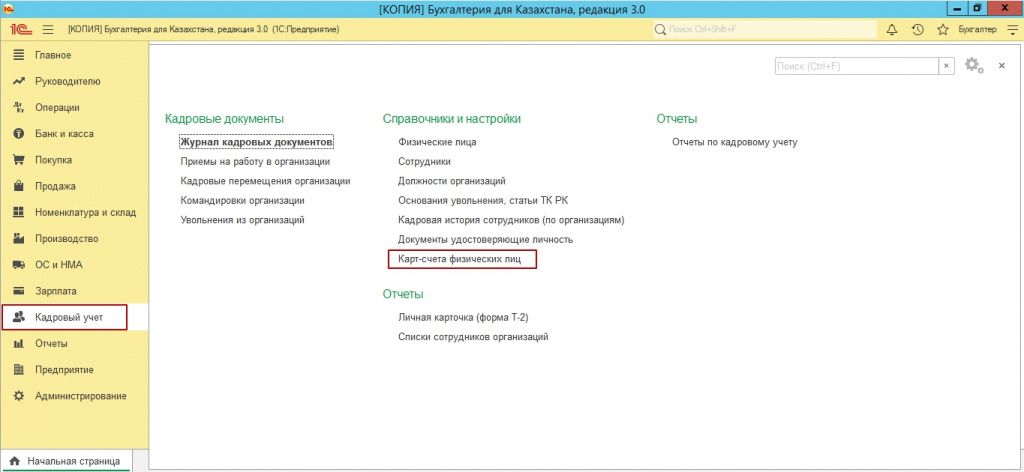
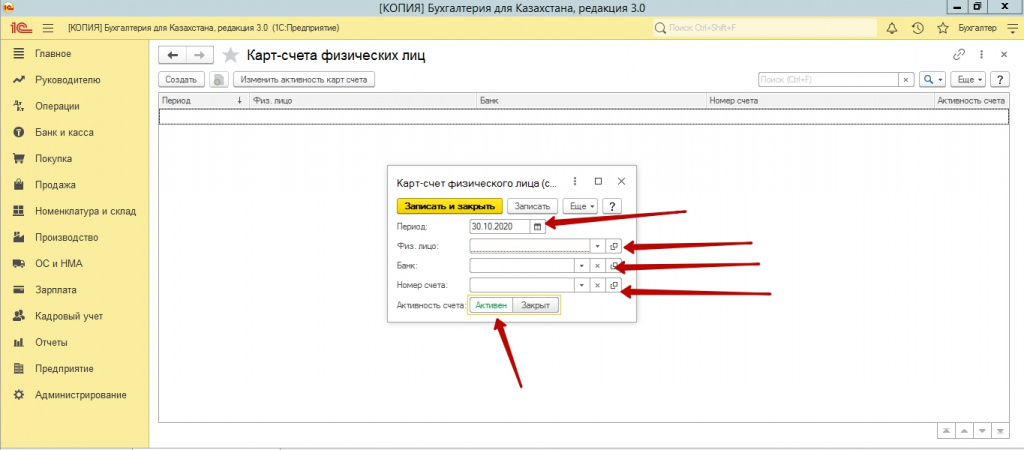
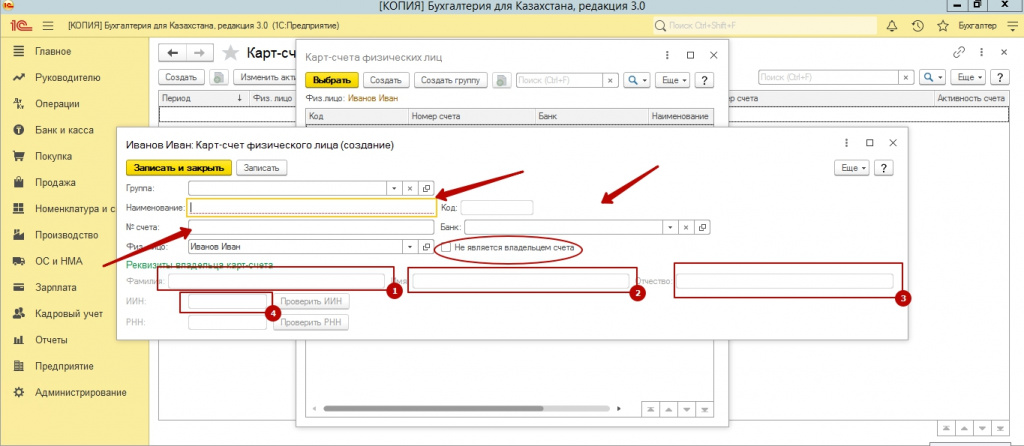
В регистре счетов физических лиц, создаем новый счет. Обратите внимание на галочку «Не является владельцем счета». То есть у вас есть возможность перечислить средства на счет, который не принадлежит данному лиц, но, после того, как вы активируете данную возможность, обязательно внесите ФИО сотрудника и ИИН. В противном случае при формировании платежного поручения и SWIFT файла, 1С будет выдавать ошибку, об отсутствии ФИО и ИИН, и файл не будет выгружен и сформирован.
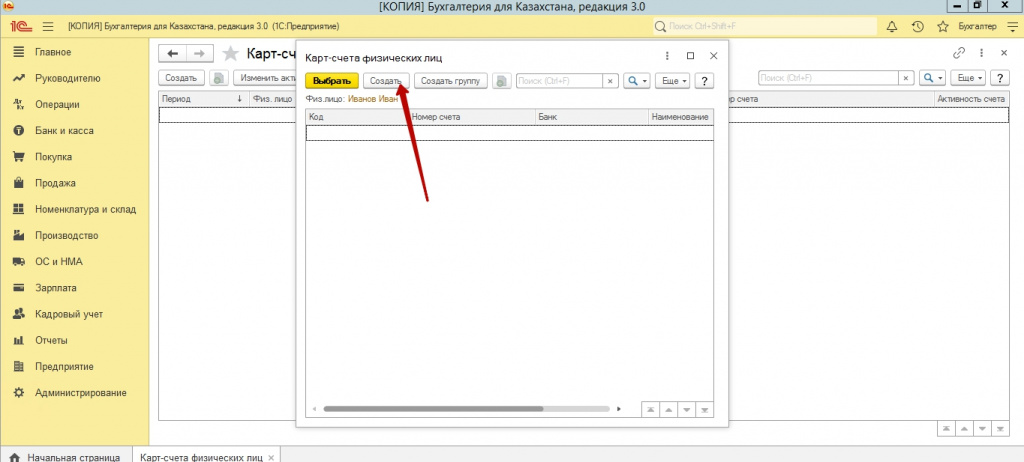
После того, как счет будет сохранен и выбран, выбираем значение «Активирован». Далее переходим в карточку физического лица, и проверяем, на вкладке «Карт-счета физических лиц», наличие активного и основного счета.
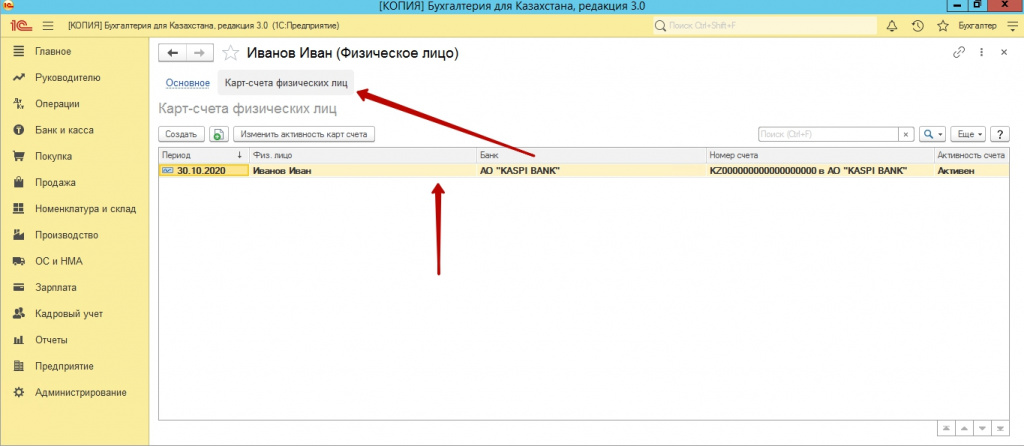
Зачастую, при заполнении карт-счетов допускают ошибку, и создают карт-счет именно в карточке физического лица. Но, при таком алгоритме действий, карт-счет не создается и не привязывается к карточке сотрудника. Действуем через журнал «Карт-счетов».
Надеемся наша статья была полезной. Желаем успехов!
Бухгалтер-консультант компании «ITSheff» Смирнова Е.А.