
Customer Journey Map для Google Analytics
Customer Journey Map (CJM, кастомер джорней мап, карта пути клиента) – описание всех точек контакта пользователя от момента его первой коммуникации с компанией с учетом всех эмоций, целей, мотивов и представление различных вариантов путей в графическом виде (визуально).
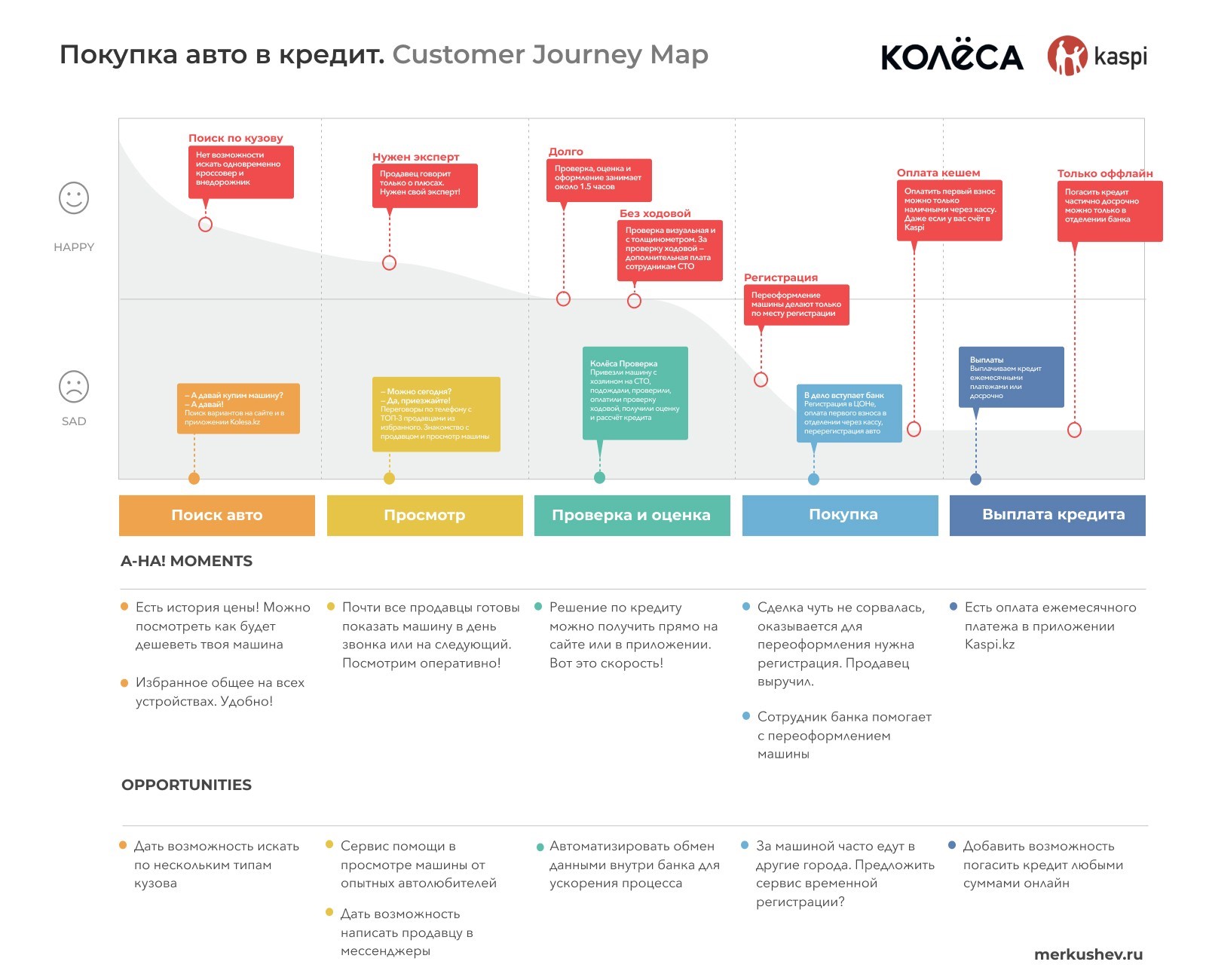
Пример Customer Journey Map покупки авто в кредит на Kolesa.kz, merkushev.ru
- увидеть потенциальные возможности для роста;
- повысить качество вашего продукта/услуги;
- упростить (улучшить) путь потребителя с учетом всех бизнес-процессов;
- найти и устранить слабые места при взаимодействии клиентов с вашим продуктом и услугой;
Это методология развития продукта очень полезна и дополняет второй, не менее важный процесс, как составление портрета целевой аудитории («Портрет покупателя, ЦА») на этапе разработки сайта.
Построение Customer Journey Map – командная работа. В ее создании могут принимать участие специалисты из разных областей и отделов:
- менеджер проекта — общается с клиентом, узнает о продукте/услуги дополнительную информацию через интервьюирование заказчика;
- интернет-маркетолог — описывает пути пользователя по различным каналам взаимодействия;
- UX-дизайнер – упрощает процесс взаимодействия с нашими продуктами (сайтом, мобильным приложением) и принятия решения путем глубокого понимания того, что хочет пользователь по ту сторону экрана;
- аналитик — отвечает за сбор данных пользователей как на сайте, так и за его пределами (анализ рынка, полевые исследования потребителей, опросы фокус-групп и т.д.)
- CX-специалист — отвечает за весь клиентский опыт внутри компании.
Если переходить от общего к частному (от всех точек контакта до сайта, от сайта к инструментам веб-аналитики), то в Google Analytics существует стандартный отчет «Пути пользователей», который содержит информацию о перемещении посетителей нашего сайта от первой (страницы входа) и до последней страницы (страница выхода).
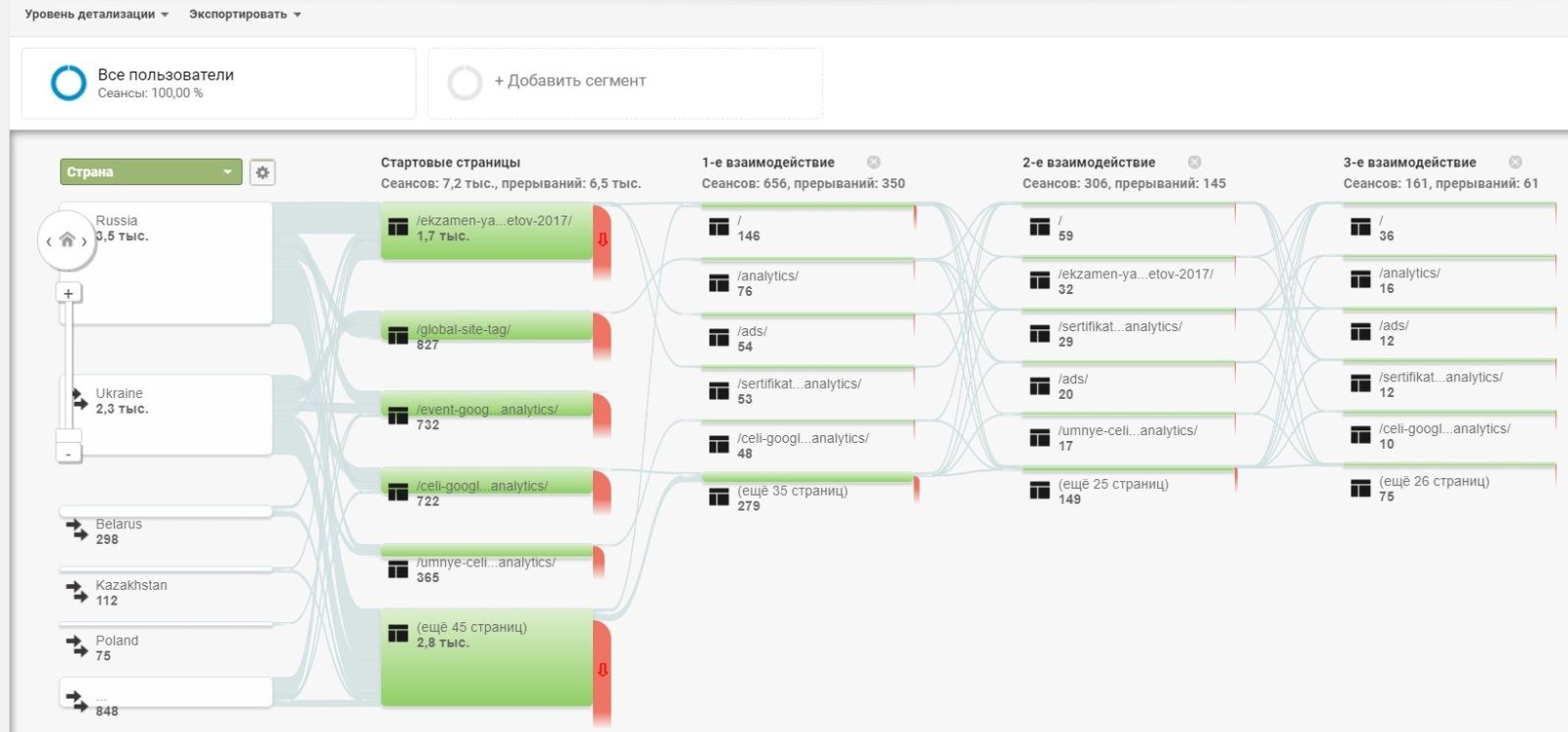
Пути пользователей в Google Analytics
Отчет позволяет сравнить объемы переходов от шага к шагу в зависимости от выбранного параметра (Страна, Город, Источник, Канал, Кампания, Параметры события, собственные метрики и т.д.).
Например, если вы настроили передачу уникального идентификатора пользователя (Client ID) в качестве пользовательского параметра, то можете в Пути пользователей отфильтровать статистику только по своим переходам.
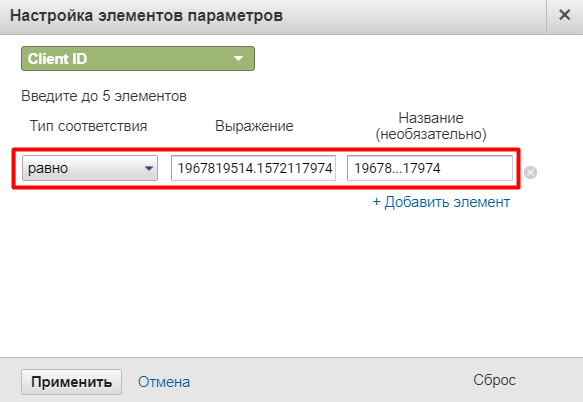
Фильтр по Client ID
Вот так будет выглядеть моя карта путешествий на osipenkov.ru за последние 7 дней.
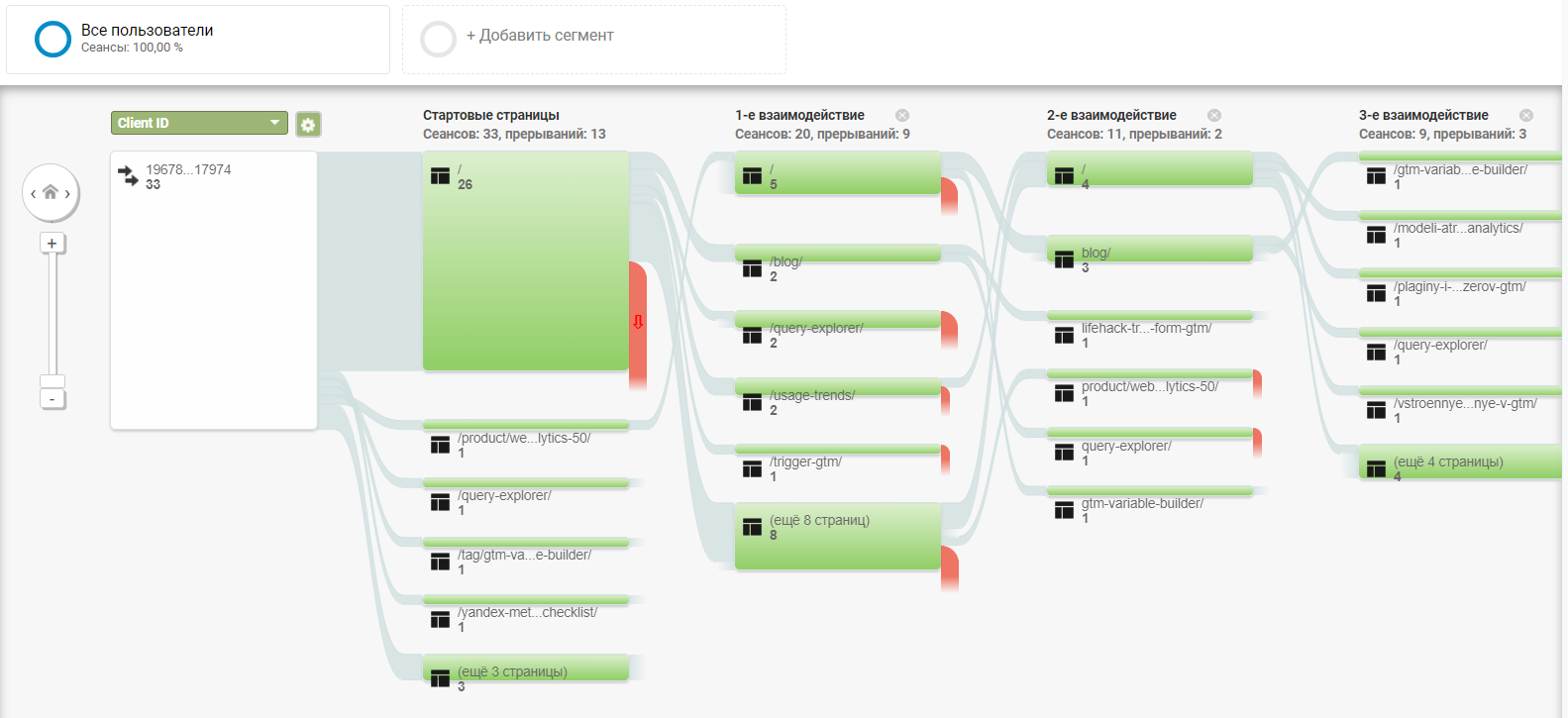
Пример моих путей на osipenkov.ru
Историю всех посещений по уникальному идентификатору пользователя в Google Analytics можно посмотреть в отчете «Статистика по пользователям», правда в виде раскрывающегося списка.
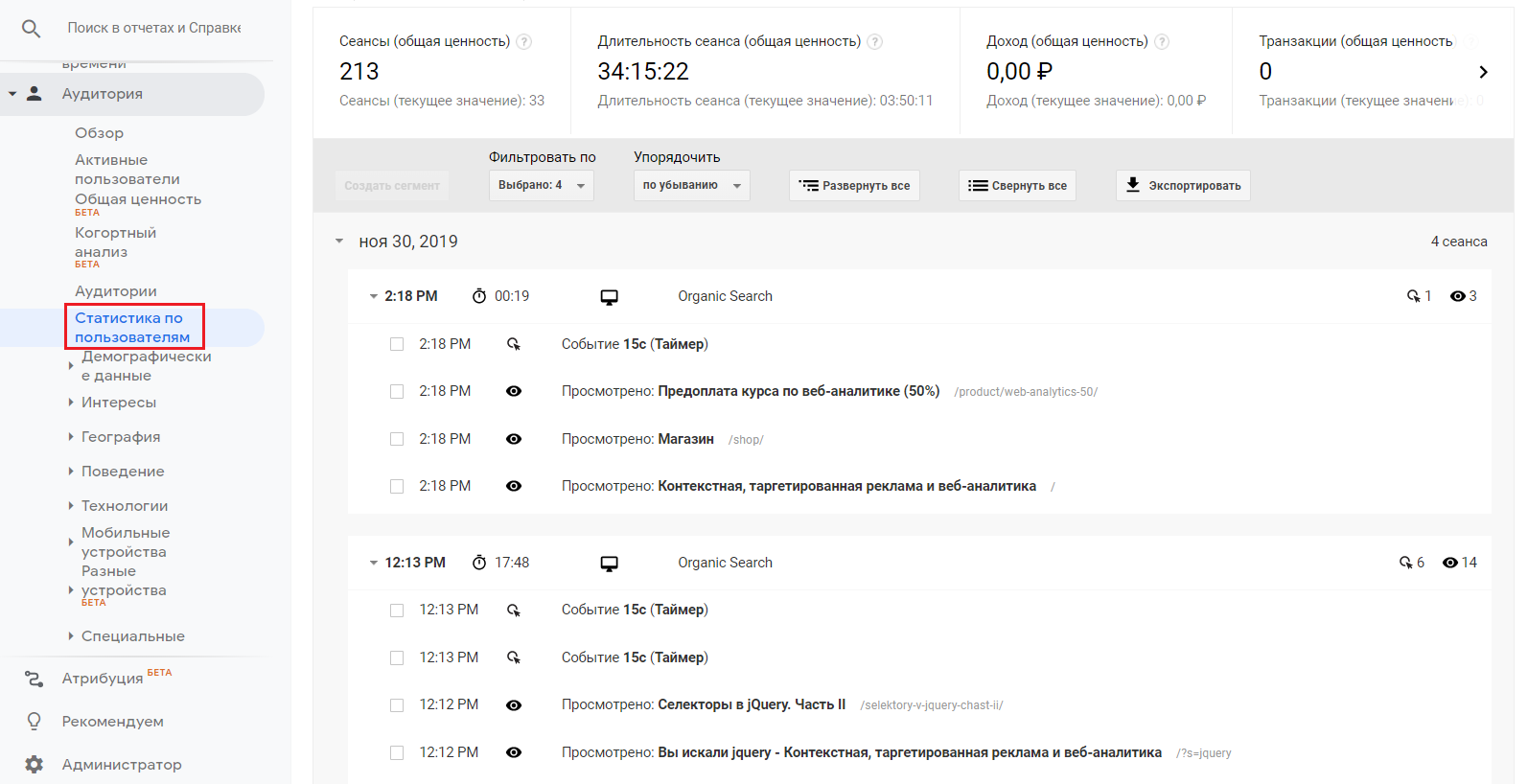
Отчет «Статистика по пользователям»
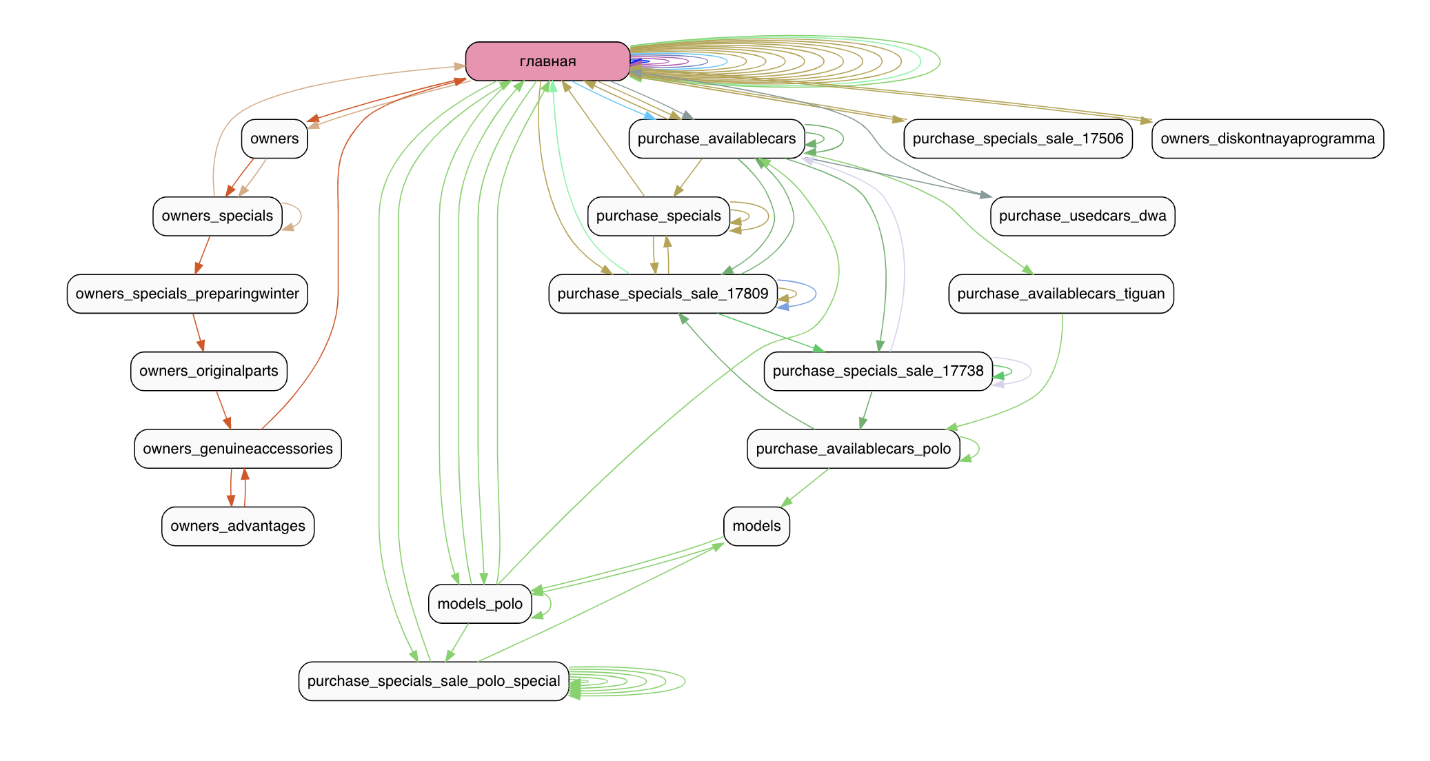
А можно ли как-то еще посмотреть графически как перемещались пользователи по сайту? Ответ – да, можно. Компания Kodix Auto создала инструмент Customer Journey Map, с помощью которого можно построить визуализированный путь пользователя (или сегмента) по сайту в виде ориентированного графа на основе данных из Google Analytics.
Вы можете построить граф в двух видах ориентации: горизонтальный или вертикальный. Чтобы это сделать, перейдите в Google Analytics в отчеты Аудитория – Статистика по пользователям. Внутри отчета укажите диапазон дат (1), за который хотите посмотреть статистику, а также выберете нужный уникальный идентификатор пользователя (3), путь которого вы желаете изучить.
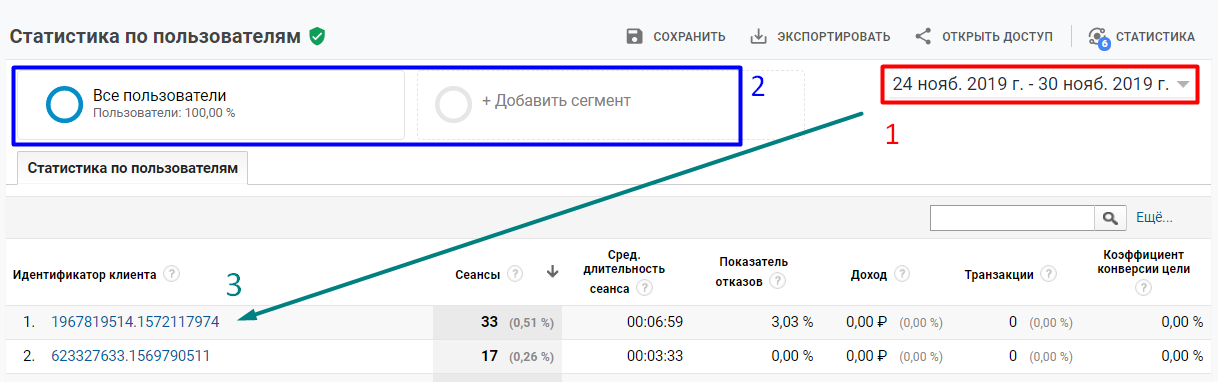
Вы также можете изменить сегмент Все пользователи (2) на тот, который посчитается нужным, чтобы выделить из общего трафика определенную аудиторию (рекламный трафик, из определенного города, с конверсиями/без и т.д.).
После перехода в идентификатор клиента, нажмите кнопку Экспортировать.
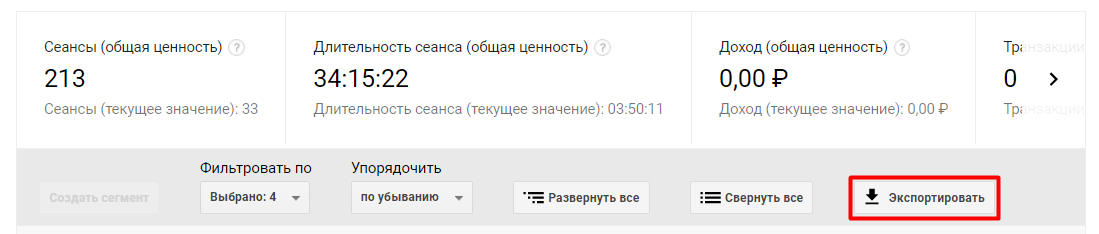
Экспорт в формате JSON
На ваш компьютер скачается файл в формате JSON, который затем нужно будет загрузить по ссылке в инструмент построения CJM.

Задав ориентацию графа, нажмите Загрузить.
Через пару секунд вы получите ориентированный граф путешествия пользователя по вашему сайту. Аналог моей карты путешествий из Google Analytics (см. выше) выглядит так:

Пример моего графа
Начало и конец пути пользователя – зеленая и красная вершины. Если начало и конец совпадают, то будет одна красная вершина. Каждый отдельный цвет ребра — отдельная сессия. Цвета формируются случайно. Один цвет – один сеанс.
Под графом размещена таблица со списком всех страниц, которые посетил пользователь в рамках всех сессий в выбранном интервале дат, а также источник и его продолжительность посещения.
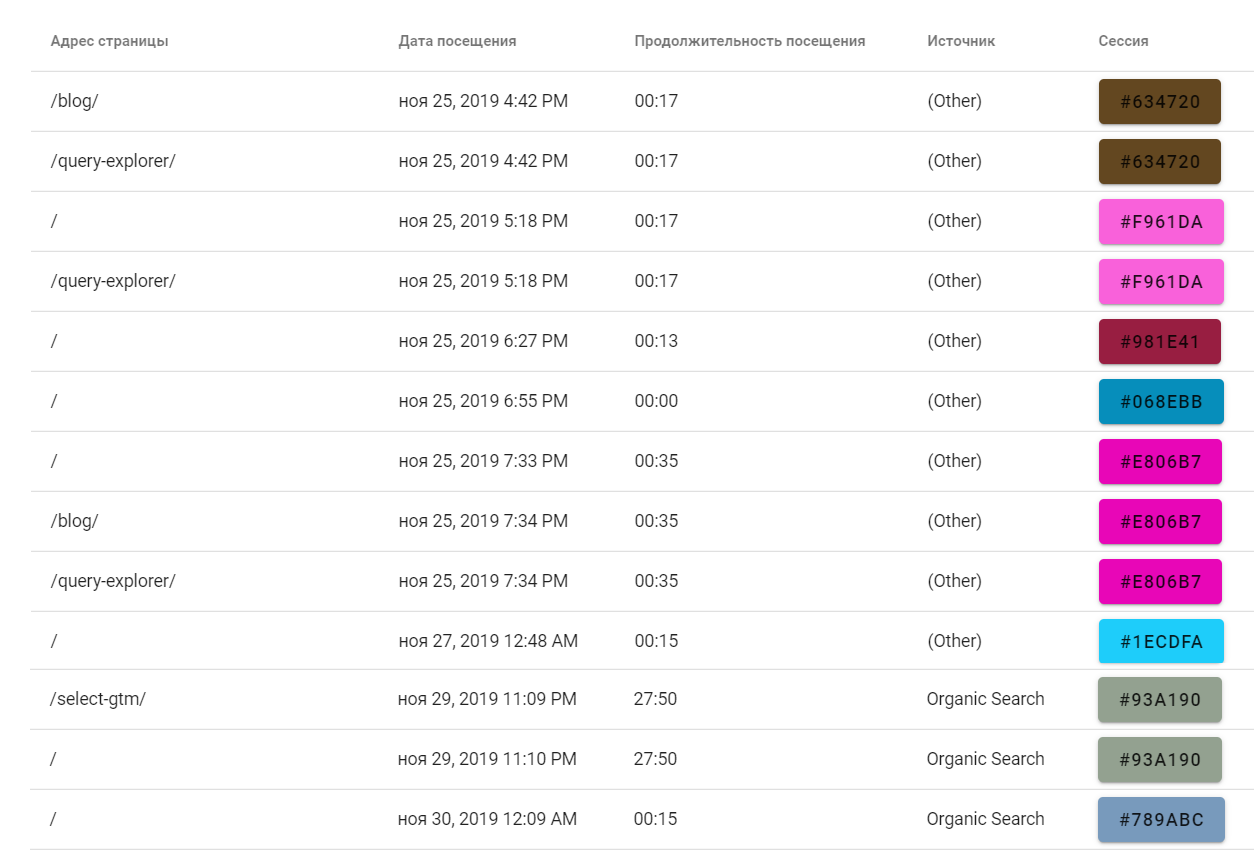
Таблица с путями
Полученный граф можно скачать в формате SVG.
Примечание:
- в графе обрезаются тире в URL страниц;
- вместо символа «/» директории разделяются нижним подчеркиванием «_» (из-за особенностей работы скрипта по построению графа);
- обрезаются параметры URL запроса (все, что находится после ?, включая utm_метки, страницы с фильтрами, где есть ID заказов и т.д.). Из-за этого некоторые страницы изменяют URL и в графе они отображаются несколько иначе.
Разработчики сервиса пошли на это вынужденно, поскольку в графе получаются очень длинные URL. Они затрудняют читаемость и ухудшают визуальное восприятие. В ближайших планах у Kodix выводить траектории отдельно по событиям, целям, просмотренным страницам.
Кроме этого, команда Kodix создала инструмент, который называется Анализ траектории сегментов пользователей. Он основан на страницах и позволяет также в виде графа посмотреть на то, с какой страницы перемещались пользователи на отслеживаемую, и количество таких просмотров. Все это применяется для любого сегмента, созданного в Google Analytics.
Для того, чтобы построить такой граф, необходимо скачать шаблон отчета. В этом отчете вы можете изменить сегмент и выставить собственный диапазон дат.
В моем примере – это 15-30 ноября 2019 г., а в качестве сегмента я выбрал переходы только из органического (бесплатного) поиска.
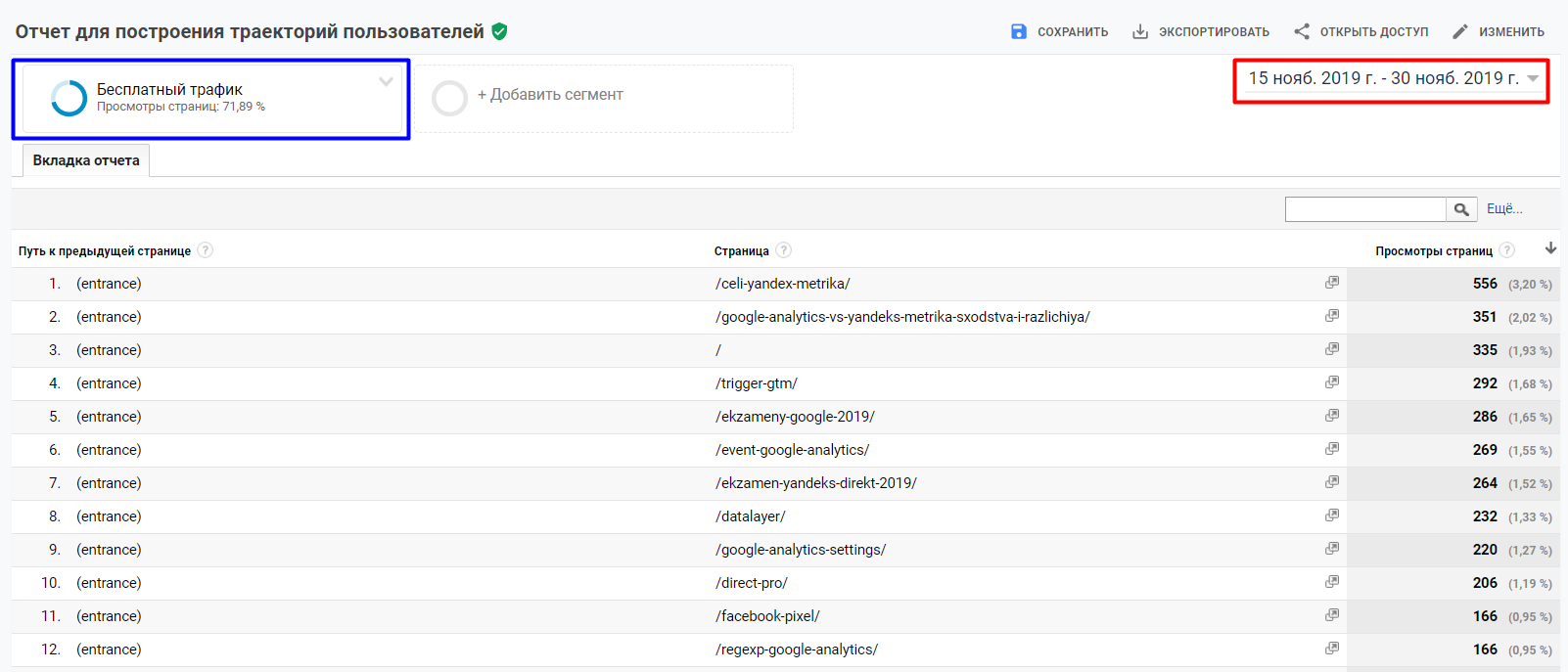
Пример моего экспорта с сегментом «Бесплатный трафик»
Полученную конфигурацию отчета экспортируем в Google Таблицы через Экспортировать – Google Таблицы.
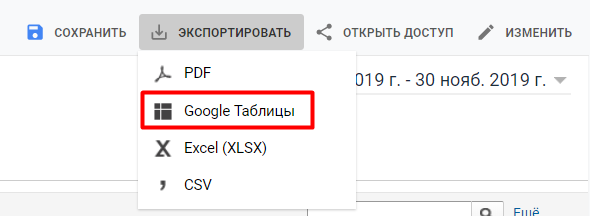
Экспортировать — Google Таблицы
Все, что нужно сделать в экспортированном отчете – изменить права доступа На редактирование.
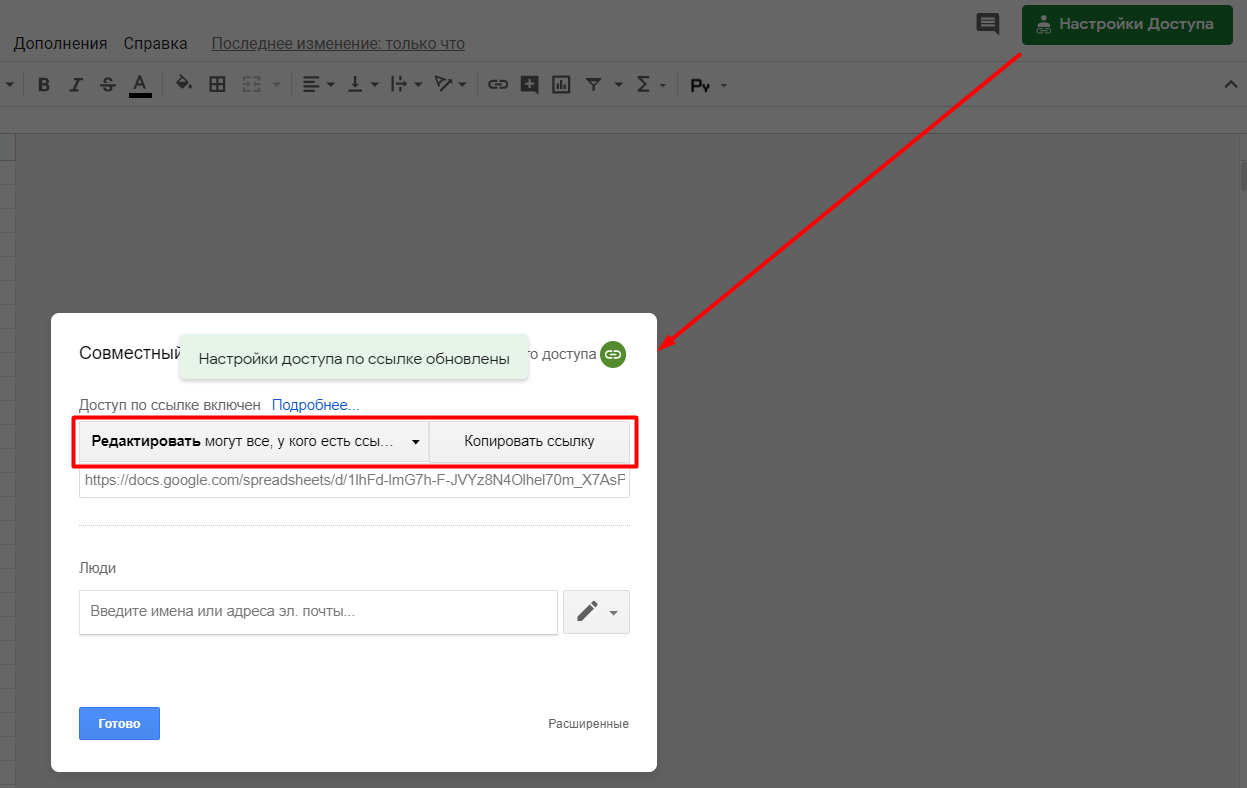
Права на редактирование в Google Таблицах
Далее копируйте ссылку и вставляете ее по адресу cjm.kodixauto.ru/multi Нажимаете Построить
Построение графа доступно в двух видах ориентации: горизонтальный или вертикальный. Также на граф можно вывести подписи.

Рекомендация: не берите широкие диапазоны дат, иначе граф будет очень большим, и вы не сможете его прочитать.
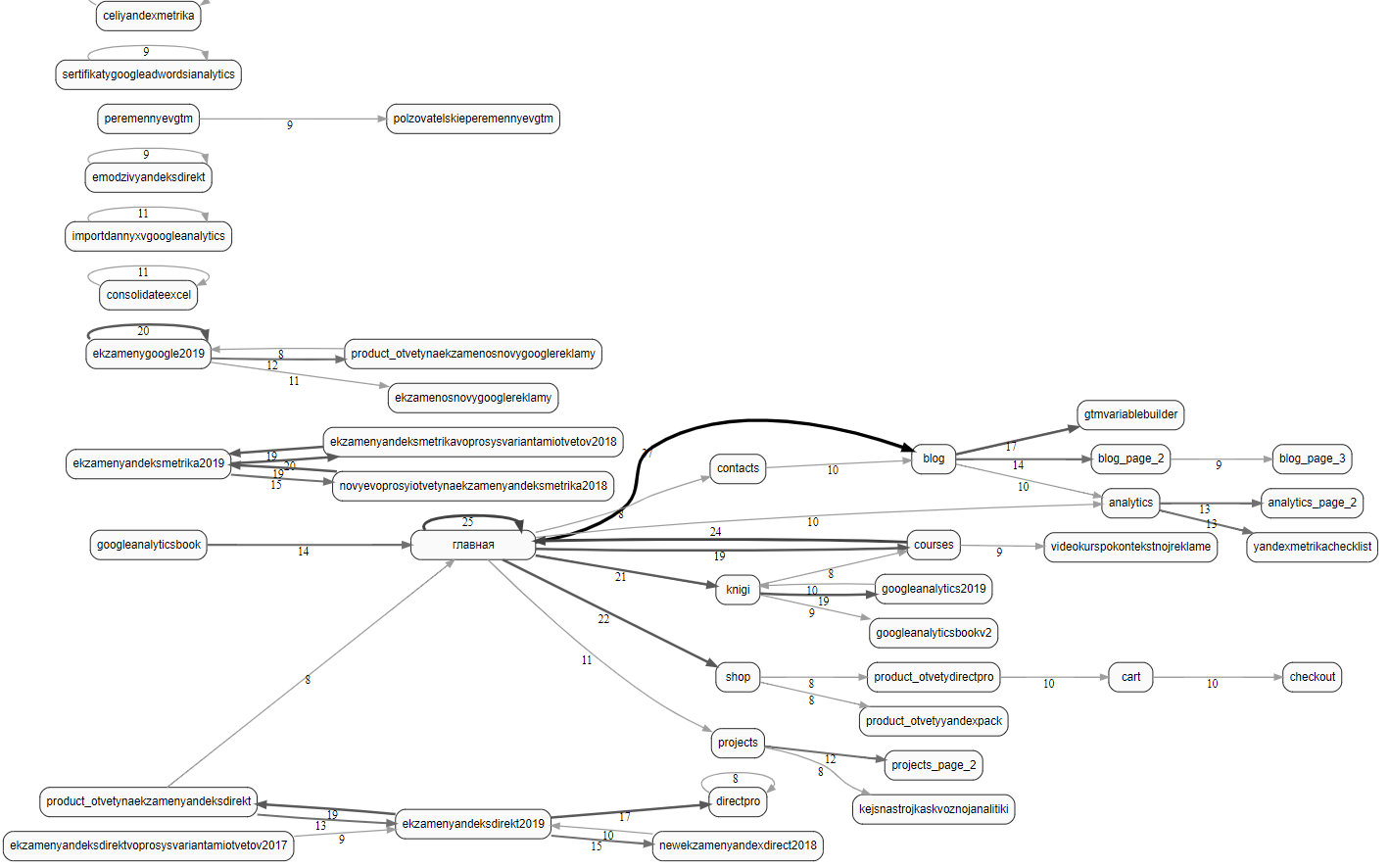
Анализ траектории сегментов пользователей
Полученный граф можно скачать в формате SVG.
Таким образом, с помощью визуального представления путей пользователя (Customer Journey Map) по вашему сайту можно:
- отследить вклад каждого шага пользователя на пути по сайту;
- быстрее понять, какие страницы являются наиболее значимыми в цепочке взаимодействия, а какие менее;
- найти общие закономерности в поведении разных пользователей, чтобы сформировать под эту аудиторию контент определенного типа;
- оценить ценность каждого шага на этапе покупки, конверсии. Ценность позволит вам посчитать экономический эффект от снижения того или иного касания (шага).
Например, вы можете рассчитать, что исключение 1 шага из воронки приведет к повышению конверсии на 20%.
Отчеты, доступные на платформе Google Карт
Оптимизируйте свои подборки Сохраняйте и классифицируйте контент в соответствии со своими настройками.
Важно постоянно следить за количеством запросов, соблюдением квоты и расходами, связанными с платформой Google Карт. Мониторинг этих показателей позволяет отслеживать число запросов, сделанных в рамках проекта, оставаться в пределах лимитов, установленных для потребления ресурсов, и контролировать затраты c помощью функций для планирования бюджета. Также благодаря этим данным можно выявить нежелательное взаимодействие между вашими проектами и сервисами платформы Google Карт.
Cloud Console
Вы можете отслеживать количество запросов, соблюдение квоты и расходы, связанные с платформой Google Карт, в консоли Google Cloud Console (также называемой Cloud Console).
API и сервисы
В разделе API и сервисы в Cloud Console можно найти показатели всех API, включенных для проекта: API и SDK платформы Google Карт и других API Google и сервисов.
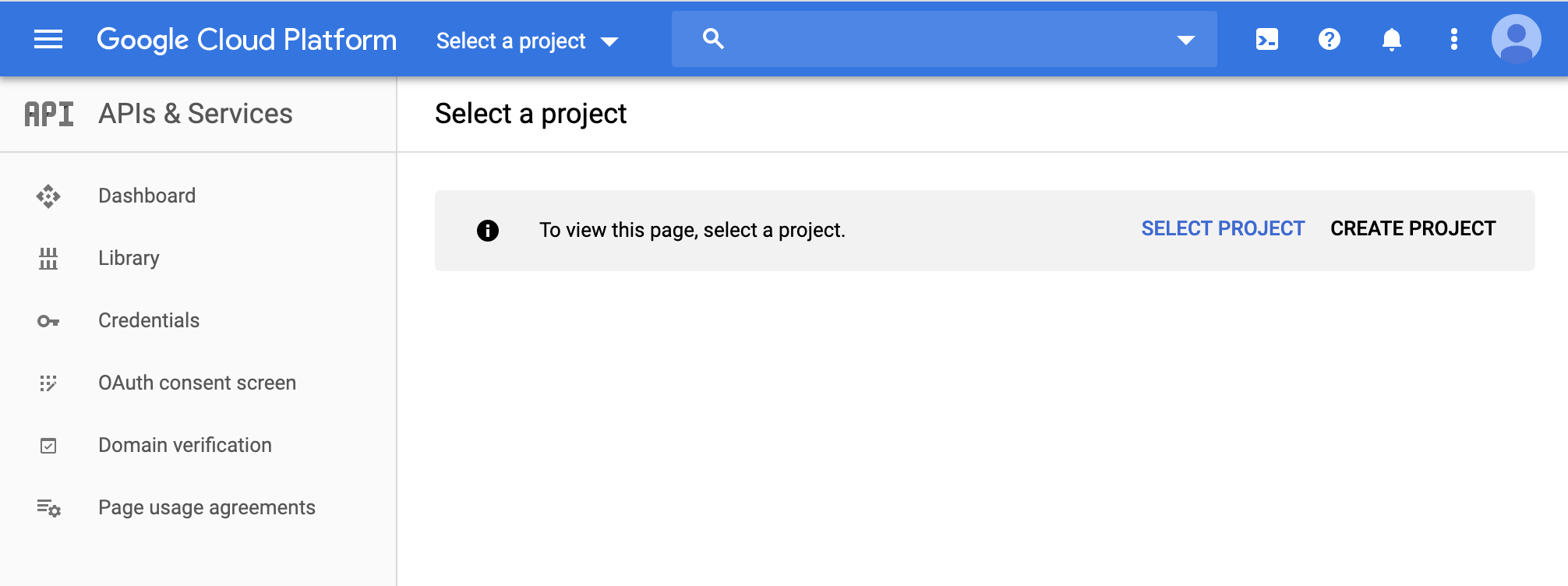
Чтобы перейти в раздел «API и сервисы», выполните следующие действия:

- Откройте Cloud Console.
- Выберите проект.
- Нажмите кнопку меню и выберите API и сервисы.
Платформа Google Карт
В разделе Платформа Google Карт в Cloud Console доступны показатели об использовании и квотах, связанных только с API и SDK платформы Google Карт (называемые здесь и далее API платформы Google Карт или просто API).
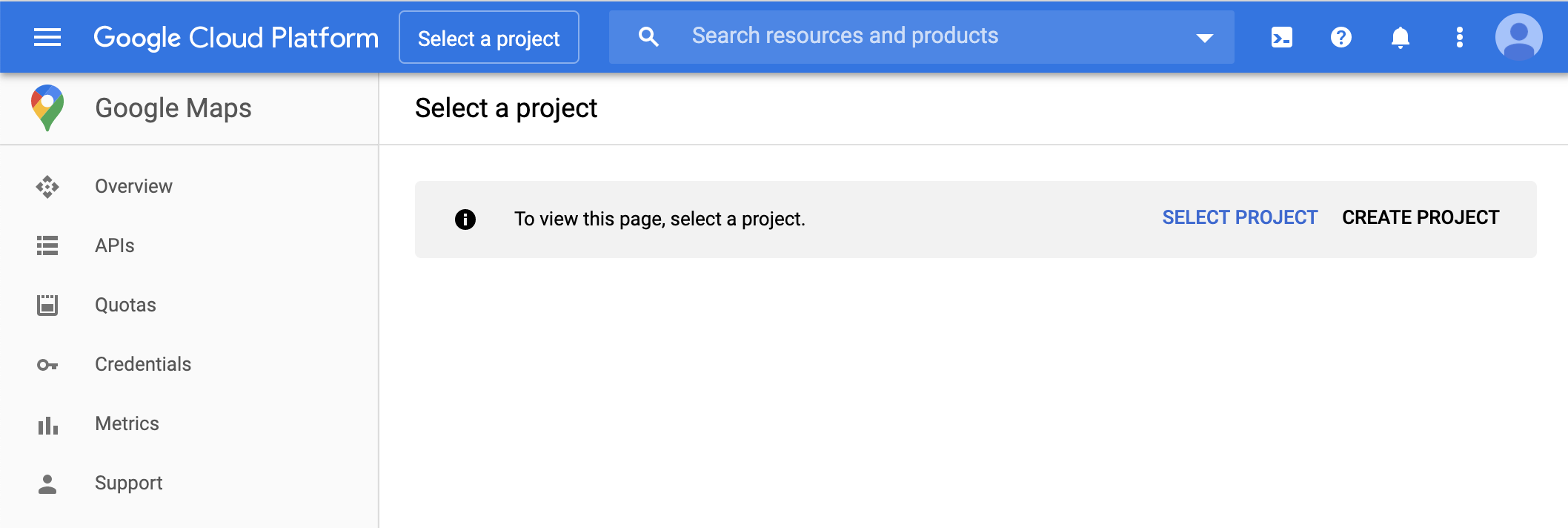
Чтобы перейти в раздел «Платформа Google Карт», выполните следующие действия:
- Откройте Cloud Console.
- Выберите проект.
- Нажмите кнопку меню , прокрутите вниз до пункта Other Google Products (Другие продукты Google) и выберите Google Maps Platform (Платформа Google Карт).
Billing (Оплата)
В разделе Оплата в Cloud Console можно найти информацию об оплате счетов и расходах, связанных с выбранным проектом.

Чтобы перейти в раздел «Оплата», выполните следующие действия:
- Откройте Cloud Console.
- Выберите проект.
- Нажмите кнопку меню и выберите Оплата.
- Если у вас несколько платежных аккаунтов, нажмите Открыть этот аккаунт.
Откроется страница Общая информация со сведениями о связанном платежном аккаунте. - В меню слева нажмите на Отчеты.
Откроется страница Отчеты с информацией о расходах для связанного платежного аккаунта.
Отчеты об использовании
Показатели использования — это информация о том, сколько запросов было передано в API платформы Google Карт с учетными данными вашего проекта. Указываются как успешно выполненные запросы, так и запросы, которые приводят к ошибкам на стороне сервера или клиента. Учетные данные состоят из ключей API и идентификаторов клиента (для проектов пользователей, которые подписаны на план Premium или перешли на него).
Показатели использования представлены в таблицах («Запросы», «Ошибки» и «Задержка») и на графиках («Трафик», «Ошибки» и «Задержка»). Эти данные можно отфильтровать.
- Показатели использования для всех API можно отфильтровать по периоду времени и API. Вы также можете отследить трафик, ошибки и задержку, сгруппированные по коду ответа, API и учетным данным.
- Показатели использования для конкретного API можно отфильтровать по периоду времени, учетным данным, версиям и методам API. Кроме того, вы можете отследить трафик, ошибки и задержку, сгруппированные по коду ответа, методу и версии API, а также учетным данным.
Панель управления в разделе «API и сервисы»
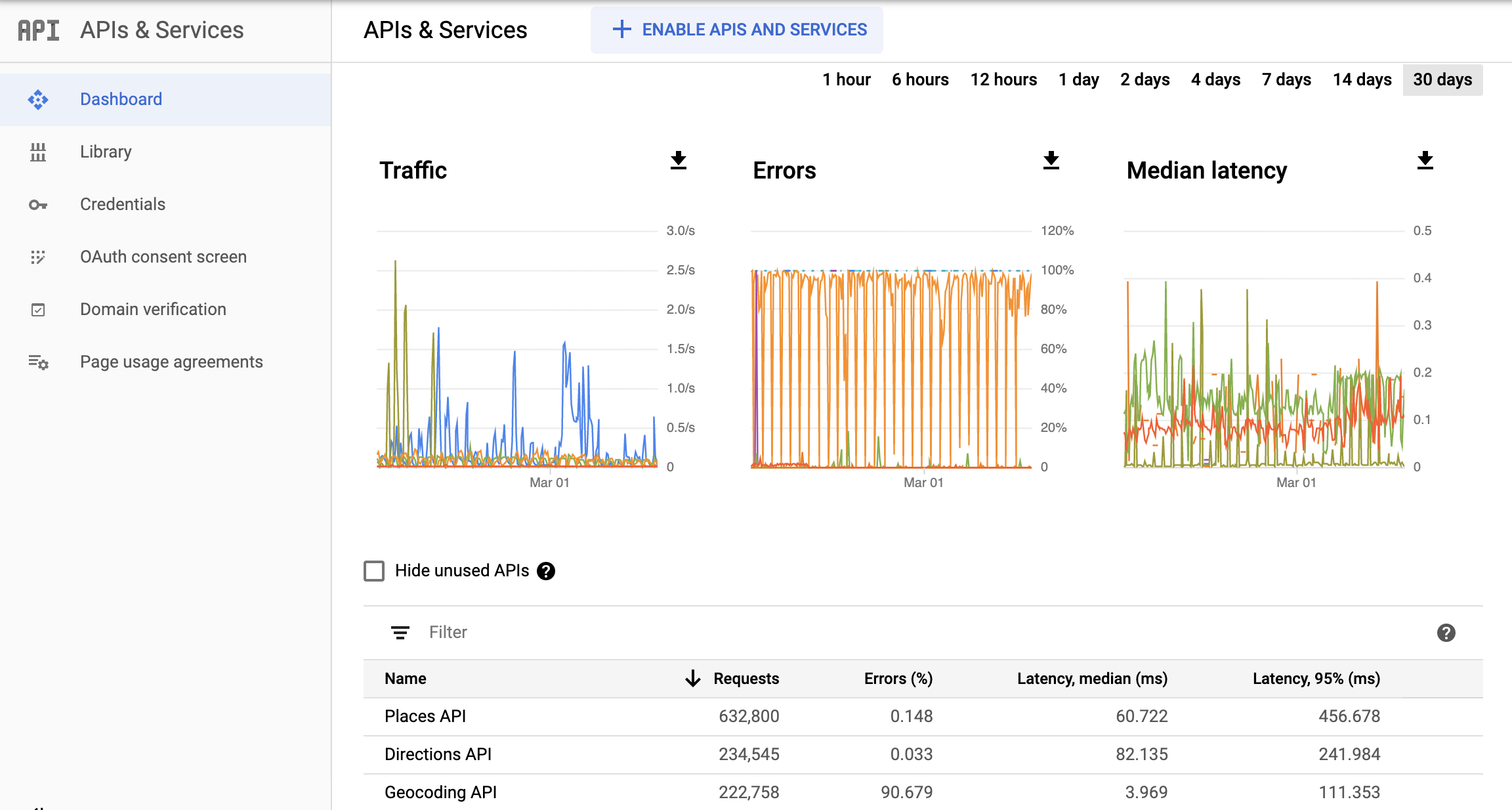
На Панели управления в разделе «API и сервисы» можно найти общие сведения о показателях использования для всех API, включенных для проекта (API платформы Google Карт и других API и сервисов).
На странице «Панель управления» расположены три графика и таблица. Вы можете отфильтровать показатели использования, отображаемые в них, по периоду времени (от 1 часа до последних 30 дней).
В графике «Трафик» показано количество запросов в секунду (запросов/сек) для каждого API, в графике «Ошибки» отображается процент запросов, которые привели к ошибкам, для каждого API, а в графике «Задержка» вы увидите средние показатели задержки относительно запросов для каждого API.
Под графиками расположена таблица, в которой перечислены включенные API и сервисы. В столбце «Запросы» указано количество запросов (за выбранный период времени), а в столбце «Ошибки» – число запросов, которые привели к ошибкам. В столбце «Задержка» (средняя задержка и процентиль) отображаются показатели задержки для этих запросов.
Подробная информация доступна на странице Мониторинг данных об использовании API.
Страница «Общая информация» в разделе «Google Карты»
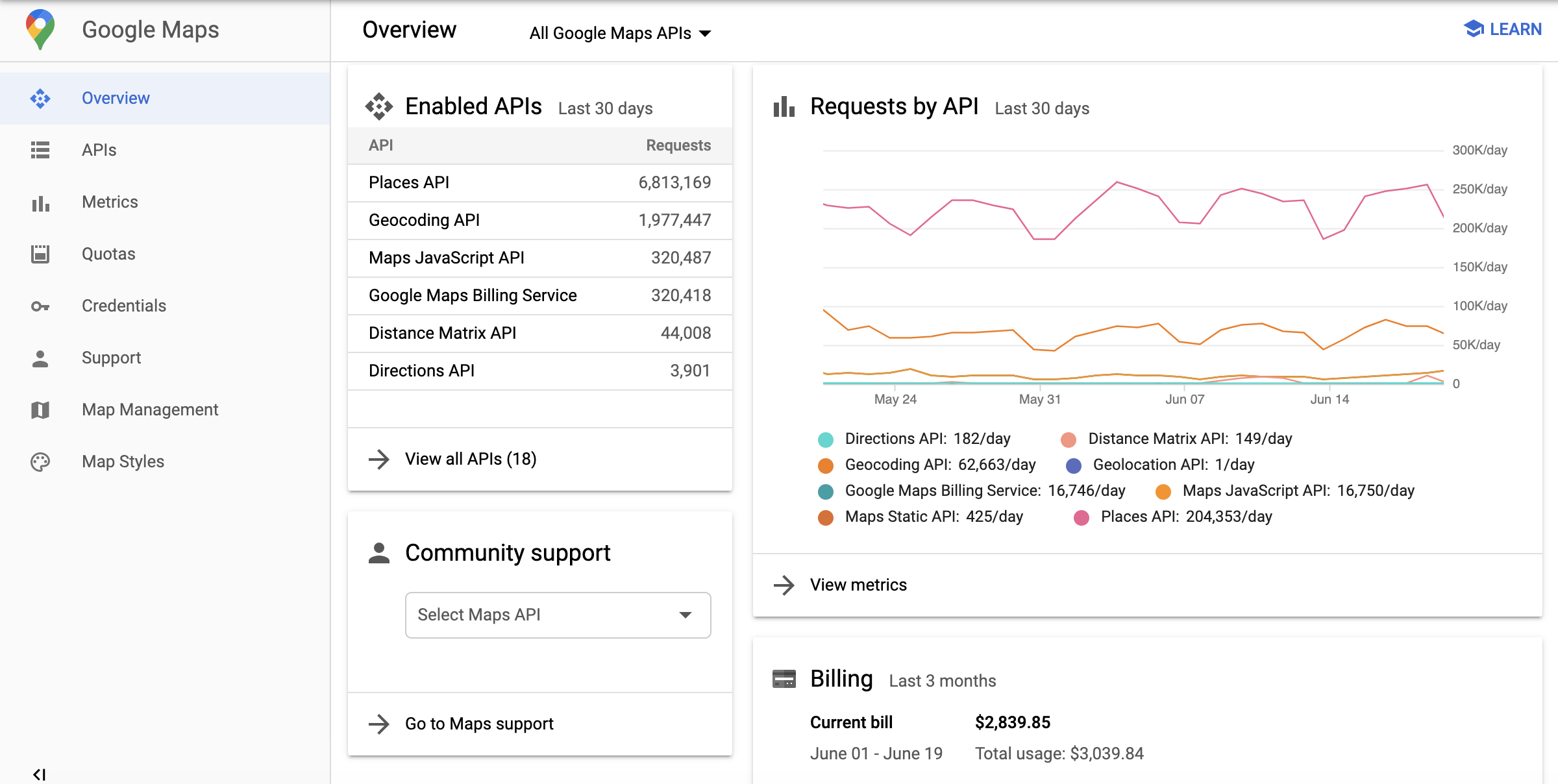
На странице Общая информация в разделе «Google Карты» представлена таблица со списком включенных API и количеством запросов за последние 30 дней. Запросы по API также отображаются в виде графика. На странице есть график с текущими расходами и общей суммой за последние 3 месяца.
Примечание. Если нажать на название включенного API, то откроется страница Показатели для этого API.
Страница «API» в разделе «Платформа Google Карт»
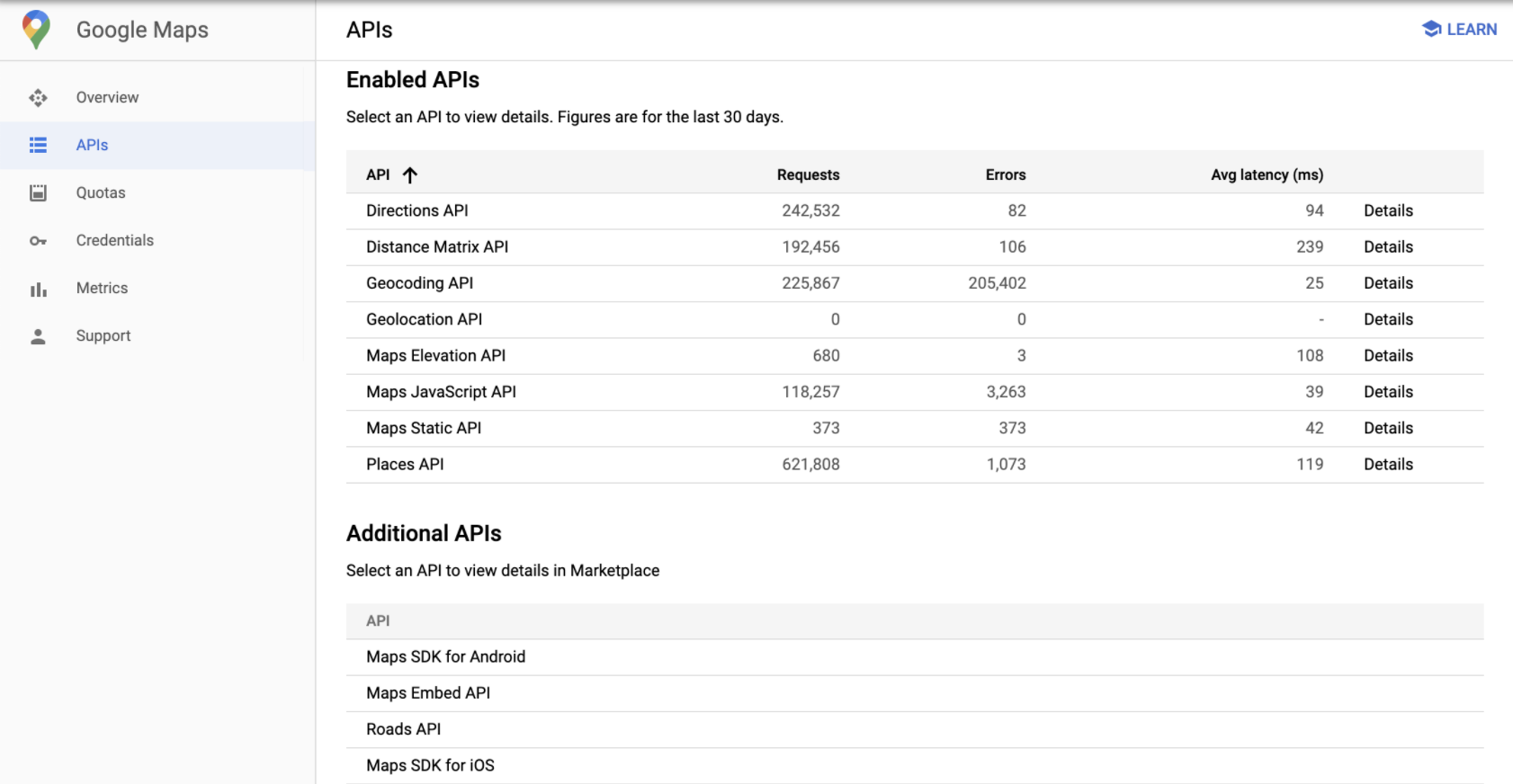
На странице API в разделе «Google Карты» доступны две таблицы. В таблице «Включенные API» отображается количество запросов и ошибок, а также средняя задержка для каждого включенного API за последние 30 дней. В таблице «Дополнительные API» перечислены API, которые не были включены, поэтому данные об их использовании отсутствуют.
Примечание. Если нажать на название включенного API, то откроется страница Показатели для этого API.
Страница «Показатели» в разделе «Google Карты»
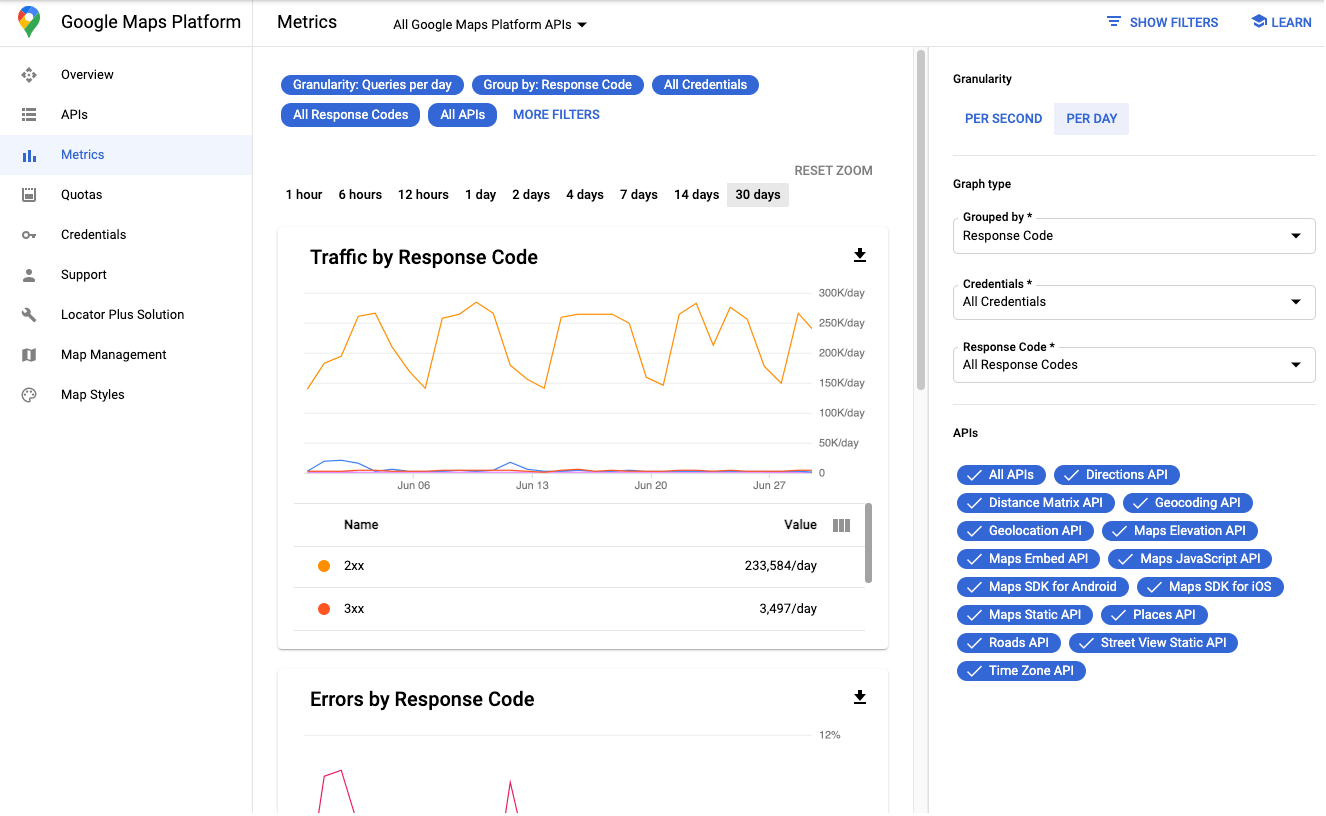
На странице Показатели в разделе «Google Карты» отображаются три графика: «Трафик», «Ошибки» и «Медианная задержка». Данные об использовании, показанные в этих графиках, можно сгруппировать по параметру «Код ответа», «API», «Способ вызова API» или «Учетные данные».
На странице «Показатели» под графиками находится таблица с данными об API, в которой отображаются запросы, ошибки и задержка для выбранных API.
С помощью раскрывающегося списка API в верхней части экрана и параметров фильтра на панели справа можно посмотреть показатели для одного или нескольких API, наборов учетных данных или кодов ответа. Также можно выбрать период времени (от одного часа до последних 30 дней) и уровень детализации (за секунду или за день).
Графики с данными, отфильтрованными по коду ответа
Сведения в графиках о трафике и ошибках, отфильтрованных по коду ответа, распределяются на основе класса кода ответа. В таблице ниже описаны статусы ответа и соответствующие классы кода ответа для API, доступных на платформе Google Карт.
Это платный запрос, который будет учитываться в выделенной вам квоте.
Для Places API это означает, что указанное местоположение (place_id) отсутствует в базе данных Places.
Для Roads API это означает, что не удалось привязать указанные данные к Roads.
Дополнительные сведения о кодах статусов и сообщениях об ошибках см. в документации для конкретных API (например, Ответы на запросы к Geocoding API или Ответы на запросы к Directions API).
Параметры решений платформы Google Карт
Чтобы вам было проще разобраться с кодом, мы подготовили различные образцы. Например, вы можете использовать инструмент Quick Builder в Cloud Console, изучать руководства по реализации специализированных решений и выполнять практические работы.
Мы стремимся улучшать наши решения и хотим понимать, как они работают в среде клиентов. Поэтому мы добавили в вызовы API параметр запроса solution_channel . С его помощью мы можем собирать информацию об использовании образца кода.
- Параметр solution_channel используется в образце кода по умолчанию.
- Он передает в Google обезличенные данные об адаптации решения. Мы используем эту информацию для улучшения качества наших продуктов.
- Вы можете отказаться от передачи этих данных. Для этого удалите из образца кода параметр запроса solution_channel и его значение.
- Вам не обязательно использовать этот параметр. Его удаление не повлияет на производительность.
- Он используется только для передачи информации об использовании образца кода.
- Параметр запроса не связан с функциями аналитики и отчетов API. Его удаление из образца кода решения не приведет к отключению внутренних отчетов Maps JavaScript API.
Отчеты о квотах
Квоты устанавливают ограничения на количество запросов, которые ваш проект может отправлять к API платформы Google Карт. Можно указать, сколько запросов будет передано в день, в минуту и для одного пользователя в минуту. В квоте учитываются только успешно выполненные запросы и запросы, вызывающие ошибки сервера. Запросы, не прошедшие аутентификацию, в нее не входят.
Данные об использовании квоты отображаются в виде графиков на странице Квоты в Cloud Console и могут быть сгруппированы по запросам за минуту. Текущие квоты для выбранных API представлены в таблицах, которые находятся под графиками с данными об использовании квот.
Используйте этот калькулятор, чтобы получить значение вашей поминутной квоты для любого продукта GMP API.
Страница «Квоты» в разделе «Google Карты»
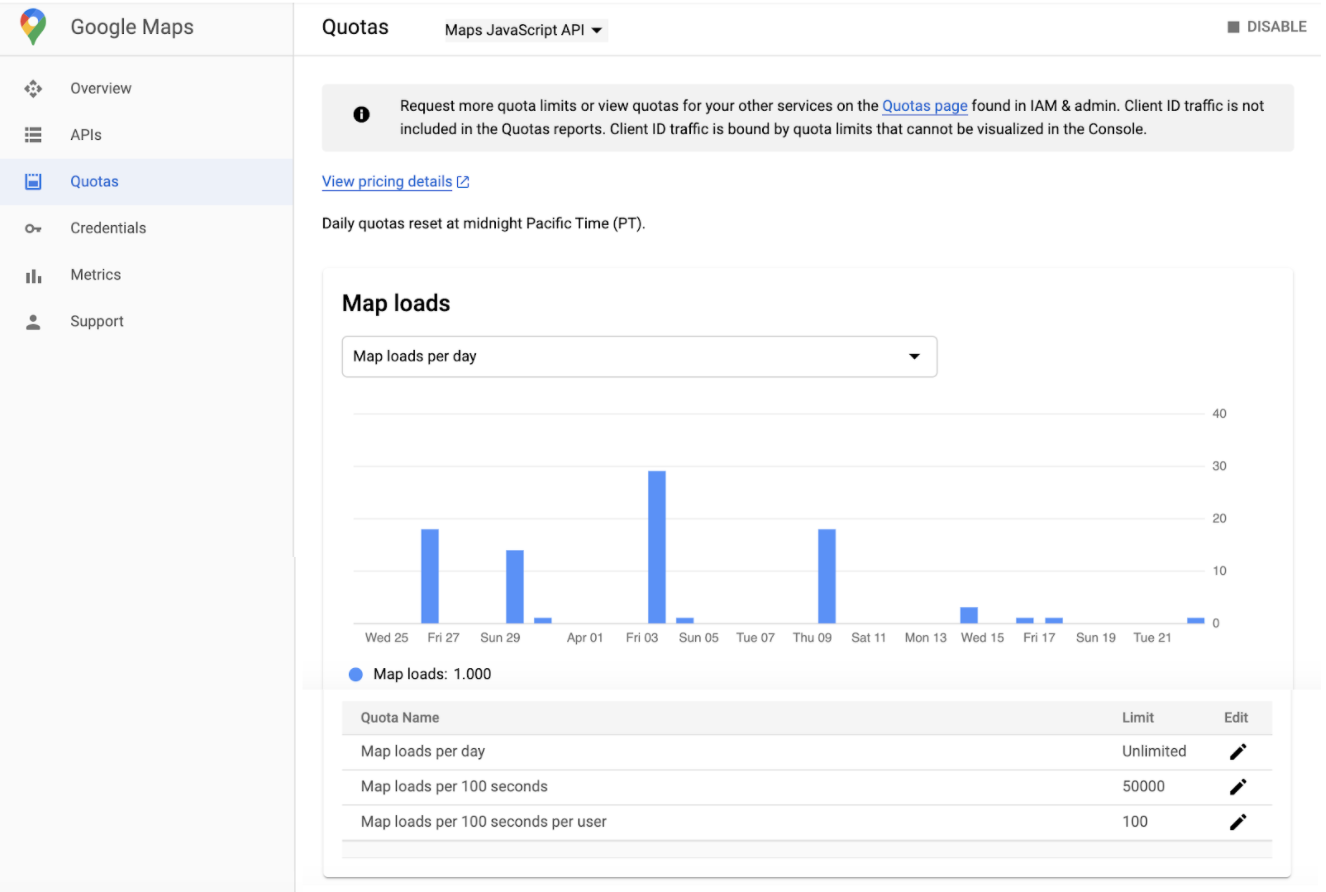
На странице Квоты в разделе «Google Карты» представлена информация о том, сколько запросов можно отправить к выбранным API и какое количество уже было передано.
Диаграмма использования квот в Google Cloud Console показывает общий трафик, созданный вашими ключами API и идентификаторами клиента. Данные о трафике, связанном с передачей идентификаторов клиента, также отображаются на диаграмме «Показатели» в консоли Google Cloud Console. Подробная информация доступна в описании проблемы 158809616.
На этой странице предоставляются сведения только о запросах, использующих квоту. Это успешные запросы (OK, ZERO_RESULTS, DATA_NOT_AVAILABLE) и запросы, вызывающие ошибки сервера (NOT_FOUND, INVALID_REQUEST/INVALID_VALUE (недействительное значение параметра), UNKNOWN_ERROR).
На запросы, которые приводят к ошибкам клиента, например ошибкам аутентификации, авторизации, передачи недопустимого аргумента (REQUEST_DENIED, OVER_QUERY_LIMIT, INVALID_REQUEST (недействительный параметр, ошибка обработки запроса)), квота не распространяется. Поэтому данные о таких запросах здесь не показываются.
Для большинства API платформы Google Карт (Static Maps API, Street View Static API, Geocoding API, Directions API, Places API, Timezone API, Geolocation API и Elevation API) единицей квоты является запрос. Однако есть несколько исключений.
- Для Distance Matrix API единица квоты – это элемент, представленный двумя параметрами: пунктом отправления и пунктом назначения.
- Для Maps JavaScript API единицей квоты является загрузка карты.
- Для Maps SDK для Android и Maps SDK для iOS единица квоты – это запрос функции Просмотра улиц или загрузка панорамы. Загрузки карт предоставляются бесплатно и не учитываются в квоте.
Единицы квот
В таблице ниже указаны единицы квот для API платформы Google Карт.
| API платформы Google Карт | Единица квоты |
|---|---|
| Карты | |
| Maps SDK для Android | 1 панорама |
| Maps SDK для iOS | 1 панорама |
| Maps Static API | 1 запрос |
| Maps JavaScript API | 1 загрузка карты |
| Street View Static API | 1 запрос |
| Maps Embed API | 1 загрузка карты |
| Routes | |
| Directions API | 1 запрос |
| Distance Matrix API | 1 элемент (пара: пункты отправления и назначения) |
| Roads API | 1 запрос |
| Places | |
| Places API | 1 запрос |
| Geocoding API | 1 запрос |
| Geolocation API | 1 запрос |
| Time Zone API | 1 запрос |
Отчеты о платежах
Как посмотреть отчеты о платежах
Отчеты о платежах для продуктов платформы Google Карт доступны в Google Cloud Console (см. раздел Оплата).
Как анализировать данные на графике отчетов о платежах
В отчетах о платежах представлена динамика расходов в виде графика с накоплением. По умолчанию мы видим ежедневные затраты за текущий месяц, сгруппированные по проектам (для всех продуктов), включая все примененные кредиты, а также общую прогнозируемую сумму на весь текущий месяц. Каждая линия на графике (и строка в сводной таблице) соответствует проектам, отсортированным от наиболее до менее затратных. Подробнее о том, как анализировать данные из графика отчетов о платежах…
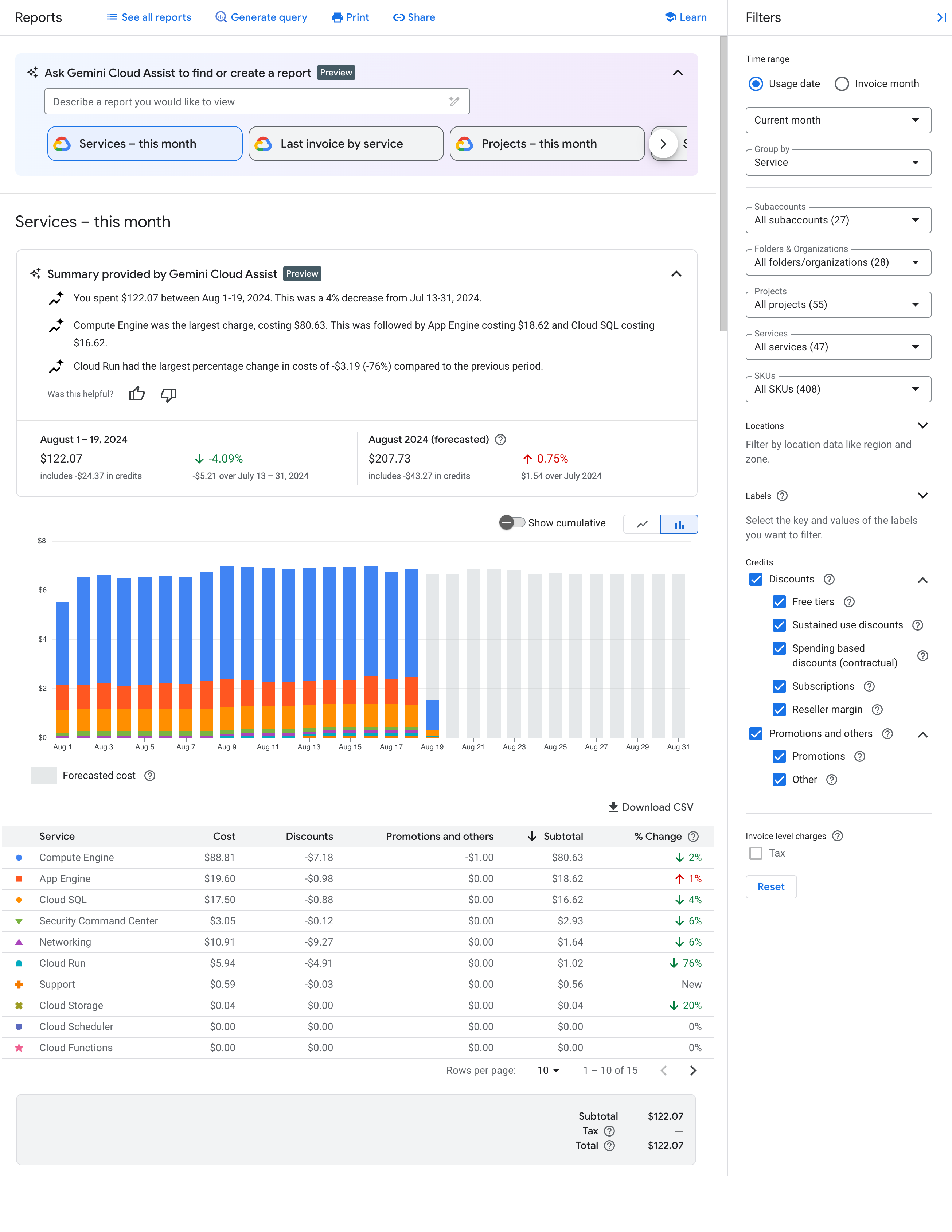
Совет. Анализируйте использование сервисов и расходы по коду продукта.
Чтобы разобраться, как работает модель оплаты по мере использования и как это влияет на ваш рабочий процесс, проанализируйте свой набор сервисов и расходы по коду продукта.
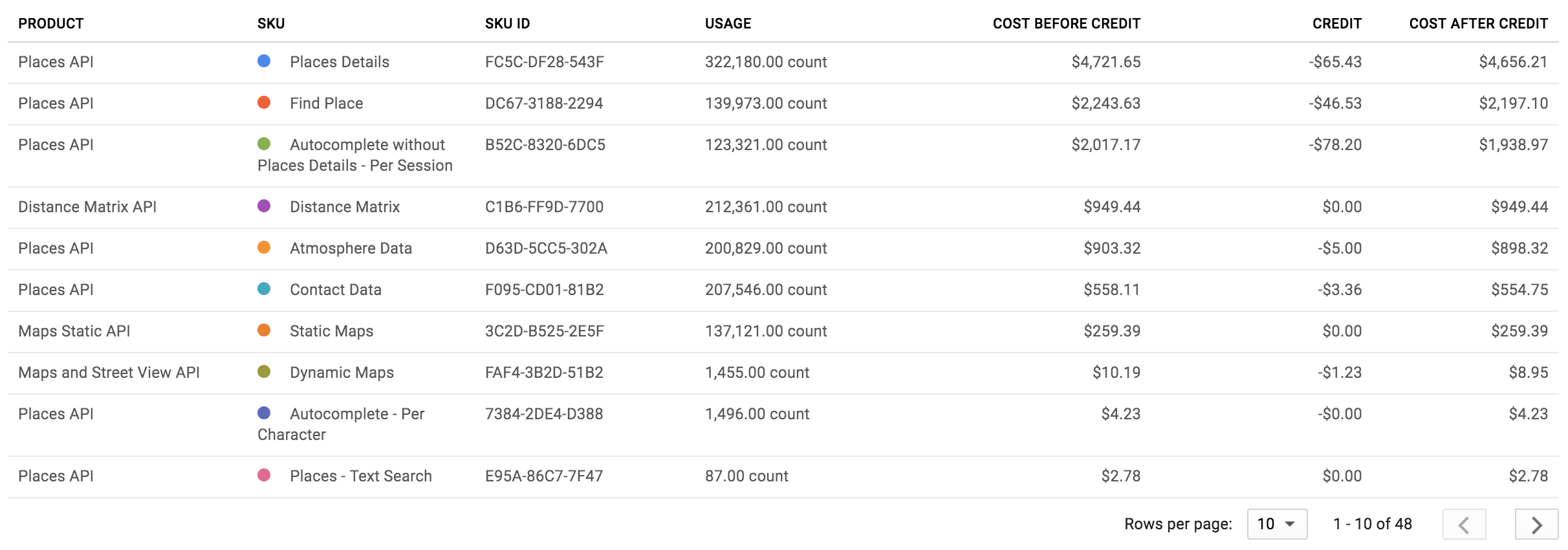
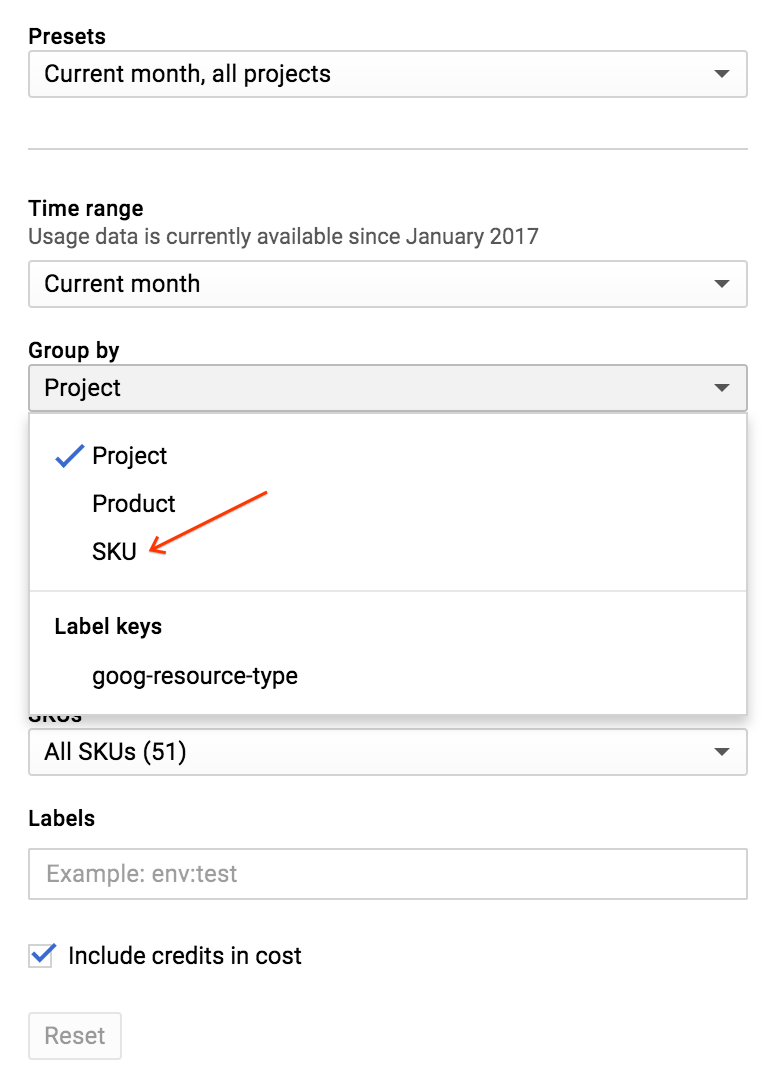
Чтобы отсортировать строки отчета по коду продукта, выполните следующие действия.
- На панели справа от графика разверните фильтр Группировать по.
- Выберите Код товара.
В отчетах о платежах также доступны другие фильтры: Период, Проекты, Продукты, Коды товаров и Местоположения. Благодаря этому вы можете указать, откуда поступают запросы к API.
Чтобы категоризировать источник использования в дополнение к продукту, группируйте отчеты о платежах по одному из перечисленных значений. К API платформы Google Карт относятся три ключа: goog-maps-api-key-suffix (последние 4 символа ключа API), goog-maps-platform-type (платформа: Android, iOS, JavaScript или веб-сервис), и goog-maps-channel (заданное числовое значение канала из запроса API). Подробнее о фильтрах и группах…
Вы можете изменить внешний вид графика и убрать из отчета данные о кредитах, сняв флажок в поле Включать кредиты в стоимость на панели справа.
Отслеживание потребляемых ресурсов и соблюдение квоты
Чтобы вам было проще планировать бюджет и не расходовать лишнего, примите следующие меры:
- Настройте оповещения о достижении определенной суммы затрат. Они не ограничивают использование API, а просто предупреждают вас о том, сколько вы потратили.
- Ограничьте ежедневное использование API, чтобы не тратить лишнего на платные сервисы. Установив лимит на количество запросов в день, вы сможете управлять своим бюджетом. Воспользуйтесь простой формулой, чтобы определить дневное предельное значение в зависимости от того, сколько вы готовы потратить. Пример: (расходы за месяц / цена за каждый продукт) / 30 = ограничение на количество запросов в день (для одного API). Если вы используете несколько платных API, формулу необходимо скорректировать с учетом этих данных. Также не забывайте, что каждый месяц на использование платформы Google Карт предоставляется кредит в размере 200 долларов США.
Отслеживание использования по каналу
Чтобы отслеживать использование по числовым каналам, добавьте параметр channel в запросы API. Единственно допустимые значения для этого параметра – это числа от 0 до 999. Ниже приведены примеры.
-
Geocoding Web Service API
https://maps.googleapis.com/maps/api/geocode/json?address=1600+Amphitheatre+Parkway,+Mountain+View,+CA&key=YOUR_API_KEY&channel=1
Данные об использовании каналов доступны в отчете о платежах. Каналы отображаются в разделе Ярлыки в раскрывающемся списке «Ключ»: goog-maps-channel.
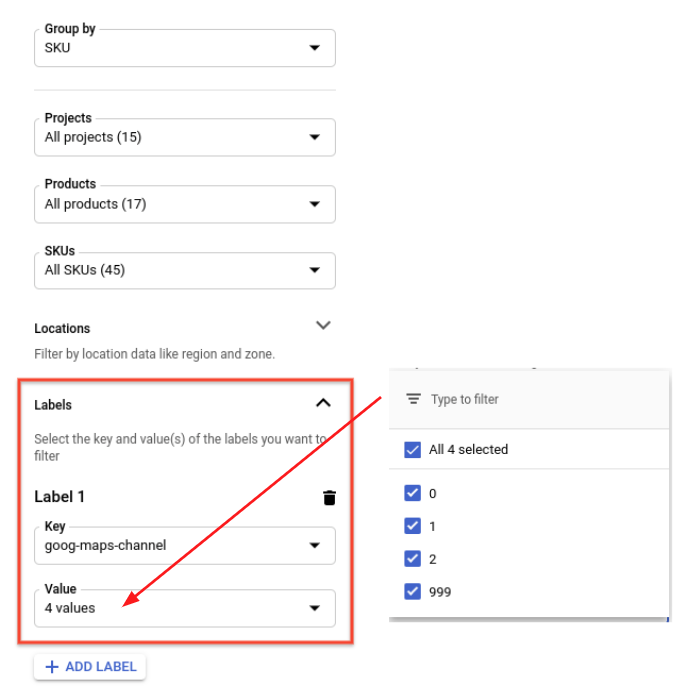
Примечание. В настоящий момент данные по каналам недоступны для следующих продуктов: Roads – Route Traveled, Roads – Nearest Road и Roads – Speed Limits.
Как отфильтровать отчет о платежах по коду продукта и каналу
- Примените фильтр Группировать по для сортировки по коду продукта.
- Нажмите на Ярлыки.
- Нажмите на раскрывающийся список Ключ и выберите: goog-maps-channel.
- Нажмите на раскрывающийся список Значение и выберите числовое значение для каналов, по которым вы хотите отфильтровать данные.
Сгруппируйте данные по ключу ярлыка goog-maps-channel, чтобы получить сведения о расходах для каждого канала.
После того как вы добавите в запросы необходимый параметр для сбора данных об использовании по каналу, может пройти до 24 часов, прежде чем эти сведения появятся в отчете о платежах.
Экспорт данных о платежах в BigQuery
BigQuery Export позволяет в течение дня автоматически экспортировать подробные сведения Cloud Billing (например, информацию об использовании и расчете стоимости) в указанный вами набор данных BigQuery. Затем вы можете брать эту информацию из BigQuery для анализа. Это обеспечит дополнительный уровень детализации, чтобы лучше понимать, какие проекты и сервисы платформы Google Карт потребляют наибольшее количество ресурсов.
Если вы решите использовать BigQuery Export, ознакомьтесь с примером ниже, чтобы корректно запрашивать данные. Прежде чем выполнить этот запрос, нужно:
- Включить возможность оплаты и разрешить экспорт платежных данных в BigQuery для вашего аккаунта.
- Указать таблицу данных в формате PROJECT_ID . DATASET_NAME .gcp_billing_export_v1_ BILLING_ACCOUNT_ID , где:
- PROJECT_ID – это идентификатор проекта (например, «my-project-123456»);
- DATASET_NAME – это название созданного вами набора данных (например, SampleDataSet).
- BILLING_ACCOUNT_ID – это значение, состоящее из идентификатора платежного аккаунта и приставки gcp_billing_export_v1_ с заменой дефисов (-) на символы подчеркивания (_). Например, для идентификатора платежного аккаунта 123456-7890AB-CDEF01 будет использоваться следующее значение: gcp_billing_export_v1_123456_789AB_CDEF01 .
Примечание. Новый набор данных будет доступен в интерфейсе сразу после создания, а таблица, которая будет использоваться в запросе, появится позже. Она будет автоматически создана спустя несколько часов. Таким образом, для получения данных потребуется около 24 часов. В вашем наборе данных BigQuery содержатся сведения об использовании и расходах только с той даты, когда вы настроили экспорт платежной информации. Другими словами, эти данные не добавятся задним числом, поэтому вы не увидите информацию, полученную до того, как вы включили BigQuery Export.
#standardSQL SELECT Date(usage_start_time, "America/Los_Angeles") AS billing_day, invoice.month AS invoice_month, service.description AS service, sku.description AS sku, ( SELECT l.value FROM Unnest(labels) AS l WHERE l.KEY = 'goog-maps-channel' ) AS goog_maps_channel, Round(Sum(usage.amount), 2) AS usage_amount, usage.unit AS usage_unit, Round(Sum(cost), 2) AS cost, cost_type, currency FROM `PROJECT_ID.DATASET_NAME.gcp_billing_export_v1_BILLING_ACCOUNT_ID` WHERE invoice.month = '202002' -- Change the invoice month with the same format as the example. GROUP BY billing_day, invoice_month, service, sku, goog_maps_channel, usage_unit, cost_type, currency ORDER BY billing_day, service, sku
Ресурсы по теме
- Создание, изменение или закрытие платежного аккаунта Cloud
- Изменение настроек оплаты для проекта
- Просмотр отчетов о платежах и динамики расходов
- Настройка бюджетов и оповещений об их превышении
- Ограничение использования API
Платформа Google Карт:
- Оплата платформы Google Карт
- Руководство по оптимизации
- Рекомендации по работе с ключом API
Статус ответов и отчеты
В таблице ниже перечислены статусы ответа и классы кода ответа, а также указаны связанные с ними запросы, которые могут отображаться в отчетах об использовании, о квоте и/или о платежах.
Статус ответа Класс кода ответа
(2xx, 3xx, 4xx, 5xx)Отчет об использовании Отчет о квоте Отчет о платежах OK 2xx,
3xxДа Да Да ZERO_RESULTS,
DATA_NOT_AVAILABLE,
NOT_FOUND2xx Да Да Да INVALID_REQUEST (недопустимое значение параметра),
MAX_WAYPOINTS_EXCEEDED,
MAX_ROUTE_LENGTH_EXCEEDED,
и т. д.2xx Да Да Да REQUEST_DENIED 4xx Да Нет Нет OVER_DAILY_LIMIT,
OVER_QUERY_LIMIT,
RESOURCE_EXHAUSTED,
dailyLimitExceeded,
rateLimitExceeded,
userRateLimitExceeded4xx Да Нет Нет INVALID_REQUEST (недопустимый параметр, ошибка анализа запроса) 4xx Да Нет Нет NOT_FOUND (Geolocation API и Roads API) 4xx Да Да Да UNKNOWN_ERROR 5xx Да Да Нет Отправить отзыв
Если не указано иное, контент на этой странице предоставляется по лицензии Creative Commons «С указанием авторства 4.0», а примеры кода – по лицензии Apache 2.0. Подробнее об этом написано в правилах сайта. Java – это зарегистрированный товарный знак корпорации Oracle и ее аффилированных лиц.
Последнее обновление: 2022-02-15 UTC.
Шесть причин, по которым Google Maps – самое пугающее приложение на вашем смартфоне
Google знает, где вы находитесь – как и рекламодатели

Приложение Google Maps, знает всё. Не только всё о каждой улице, кафе, баре и магазине на этой улице – но и о людях, их посещающих. Ежемесячно сервисом пользуется миллиард человек, и это приложение прочно укоренилось в жизнях людей. Оно направляет их по пути на работу, в гости к друзьям и родственникам, на приём к врачу и во время зарубежных путешествий.
То, что у приложения Google Maps есть возможность следить за каждым вашим шагом, не означает автоматически, что оно этими возможностями злоупотребляет. Но могло бы – что является проблемой само по себе, особенно из-за того, что штаб-квартира Google находится в США, где частная жизнь охраняется хуже, чем в Европе, а разведка замечена в слежке за гражданскими лицами.
Да, Google Maps – очень полезное приложение. Однако есть несколько причин, по которым следовало бы ещё раз проверить все настройки конфиденциальности. А потом спросить себя, какой частью своих личных данных вы готовы жертвовать ради удобства.
Google Maps нужна история ваших поисков
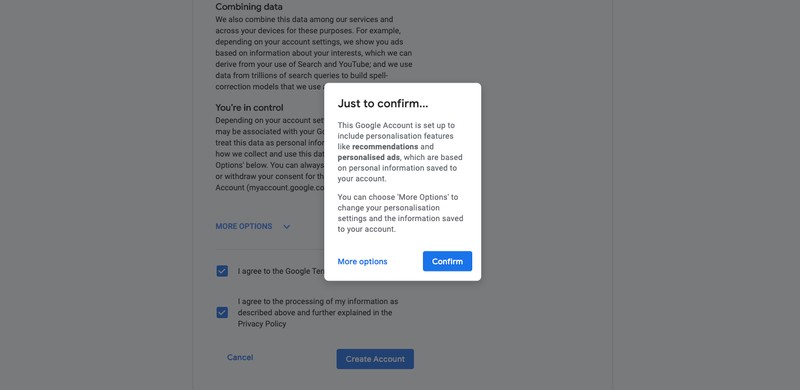
Автоматические настройки при создании новой учётной записи в Google
Настройки Web & App Activity в Google описывают, как компания собирает данные о пользователях, в частности, о его местонахождении, чтобы обеспечивать ему быстрее работающий сервис и персонализированный контент. А проще говоря, что абсолютно все места, что вы искали в картах – будь то стрип-клуб, шаурмячная или место, где вы встречаетесь со своим поставщиком наркотиков, приезжающим туда на мопеде – сохраняются, интегрируясь в поисковый алгоритм Google на 18 месяцев.
В Google знают, что вам это кажется неприятным. Поэтому компания использует т.н. «скрытые закономерности» [dark patterns] – интерфейсы, подталкивающие нас к выбору, который мы вряд ли сделали бы сами. Это может быть выделение одного из вариантов выбора другим шрифтом или более яркими цветами.
Для этой статьи журнал VICE создал новую учётную запись в Google, чтобы посмотреть, насколько сложно пользователю будет избегать «скрытых закономерностей». Нажав на кнопочку «Создать учётную запись», мы получили всплывающее окно, где нам мелкими серыми буковками было предложено «изменить настройки для включения функций персонализации», а кнопка подтверждения была гораздо крупнее и синего цвета. Нажимая кнопку, мы соглашались к сбору «активности в вебе и приложениях», упомянутому выше. В качестве альтернативы там была менее заметная кнопка «Больше вариантов», по которой открывалась новая страница с длинными и сложными объяснениями. И потом всё равно нужно было вручную отключить сбор «активности в вебе и приложениях».
Мы отправили в пресс-офис Google 12 вопросов, и представитель компании ответила нам в том плане, что Google хочет, чтобы настройки было легко найти и просто использовать. Она сказала, что эти настройки были тщательно спроектированы, и что компания открыта к обратной связи. Она также подробно ответила на некоторые вопросы, но не разрешила публиковать эти ответы.
Google Maps ограничивает возможности, если вы не хотите делиться историей поиска
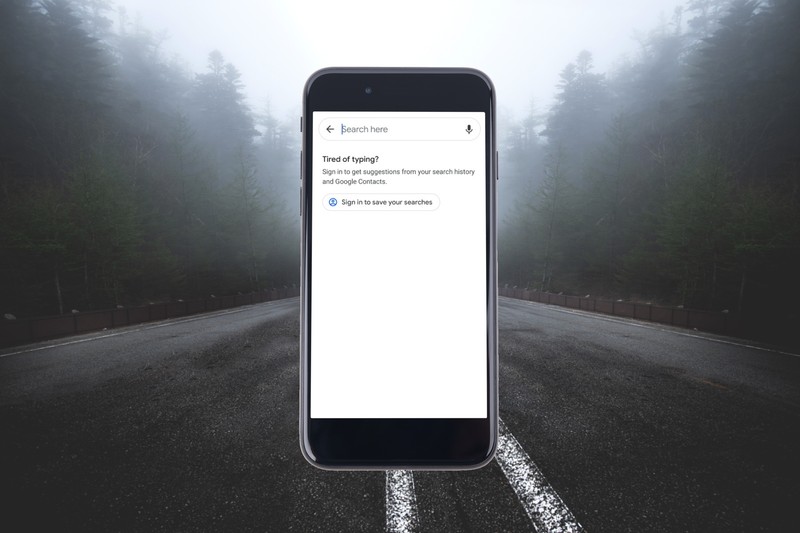
Google Maps, когда у вас нет связи
Открывая Google Maps, вы увидите кружочек в правом верхнем углу, символизирующий, что вы вошли в свою учётную запись Google. Это не обязательно. Вы можете выйти оттуда. Естественно, кнопка выхода спрятана, но её можно найти. Нажимаете на кружочек, настройки, прокрутить вниз, выйти из Google Maps.
К сожалению, Google Maps не позволит вам сохранять часто посещаемые места, если вы не зайдёте в учётку. Если вы пользуетесь картами, не входя в учётку, по нажатию на поисковую строку вы увидите кнопку «устали печатать?», предлагающую вам войти, и склоняющую вас тем самым к тому, чтобы собирать больше ваших данных.
Google Maps могут настучать на вас
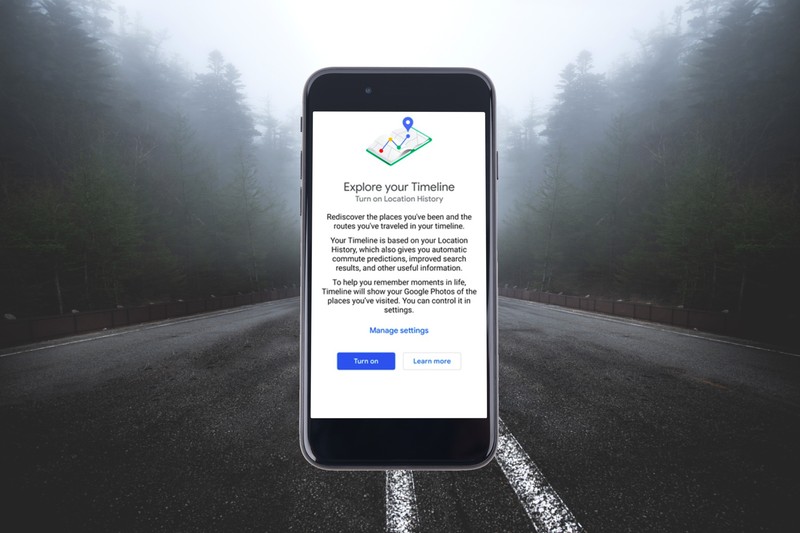
Google Maps Хронология
Ещё одна проблемная функция – это Google Maps Хронология. Она показывает «примерные места, где вы могли быть, и маршруты, которые вы могли пройти, на основании истории вашего местоположения». С её помощью можно посмотреть на свои маршруты перемещений, включая и транспорт, которым вы, вероятно, пользовались – например, машина или велосипед. Очевидный её минус – обо всех ваших передвижениях узнает Google, а также любой, кто войдёт в вашу учётную запись.
И речь не только о хакерах – Google может также делиться данными с государственными агентствами, например, с полицией. На странице вопросов и ответов Google написано, что юридическая команда рассматривает каждый такой случай отдельно. Каждые шесть месяцев компания выпускает отчёт о прозрачности. Для 2020 года пока ничего нет. С июля по декабрь 2019 года Google получила 81 785 запросов, касающихся 175 715 учётных записей со всего мира, и в большинстве случаев выдала запрашиваемую информацию.
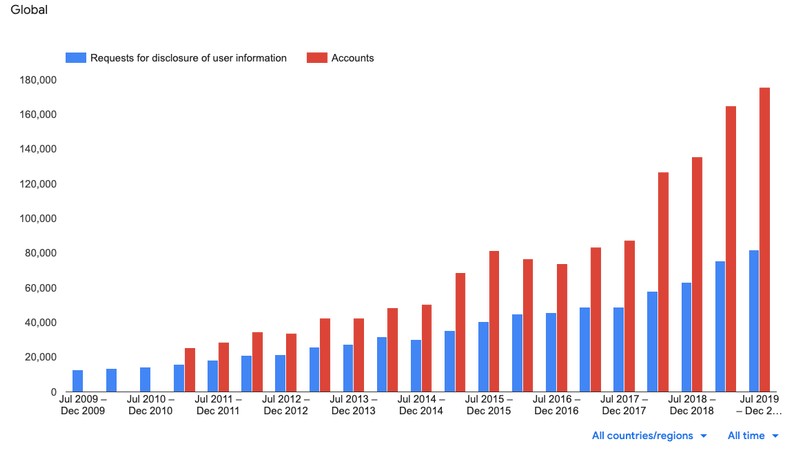
График запросов на раскрытие информации со всего мира, с 2009 по 2019
Если ваша «Хронология» на телефоне включена, она «сохраняет информацию о том, куда вы идёте со своим устройством, даже если вы не используете какой-то из сервисов Google», как описано на странице поддержки. Это будет полезным, если вы потеряете телефон, однако превращает его в устройство для слежки.
Google Maps хочет знать ваши привычки
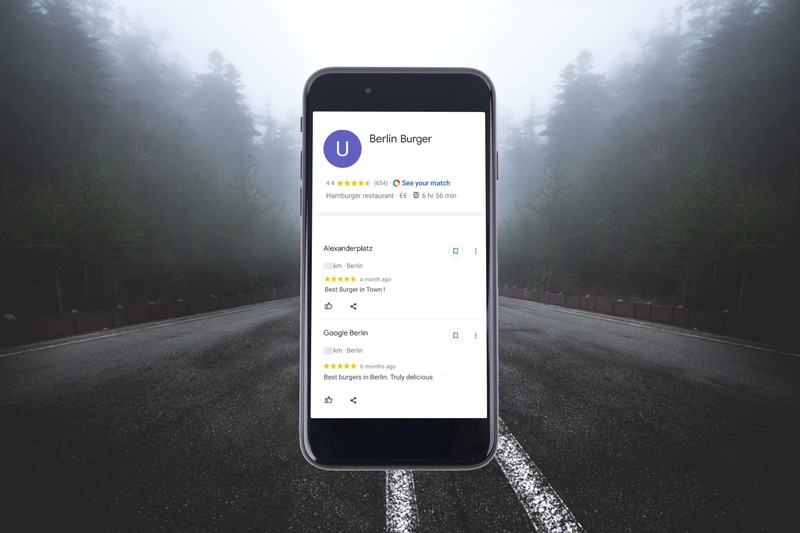
Выдуманные отзывы для примера
Отзывы на картах могут оказаться очень полезными, однако быстро поискав в них, можно обнаружить чувствительную информацию, бездумно оставленную самими пользователями. Приведу только один пример отзыва, который оставил пользователь, использующий, судя по всему, своё настоящее имя, о супермаркете в Берлине. «Хожу туда два-три раза в неделю уже четыре годя подряд, закупиться для семьи или прогуляться после ужина». Стоит ли говорить, что делиться такой информацией со всем миром рискованно.
Google Maps часто просит пользователей поделиться своей оценкой заведения. «Как вам Берлинские Бургеры? Помогите другим понять, чего ожидать» – предлагает приложение после того, как вы забираете еду себе на ужин. Кажется, что это простой и искренний вопрос, обращающийся к позитивному ощущению помощи другим людям. Но вся эта информация собирается в вашем профиле Google, и кто-то посторонний может понять, ходите ли вы в это заведение изредка (например, по праздникам), или же вы живёте поблизости.
Если вы пожалеете о своём отзыве, Google, по крайней мере, даёт вам возможность скрыть обзоры после их публикации. Неинтуитивный путь к этой возможности такой (в мобильном приложении Android): иконка профиля – Ваш профиль – Изменить профиль – Настройки профиля и доступа – прокрутить вниз – Профиль с ограниченным доступом. После включения этой возможности следить за вашим профилем и вашими отзывами смогут только одобренные вами пользователи.
Google Maps не любит быть в офлайне
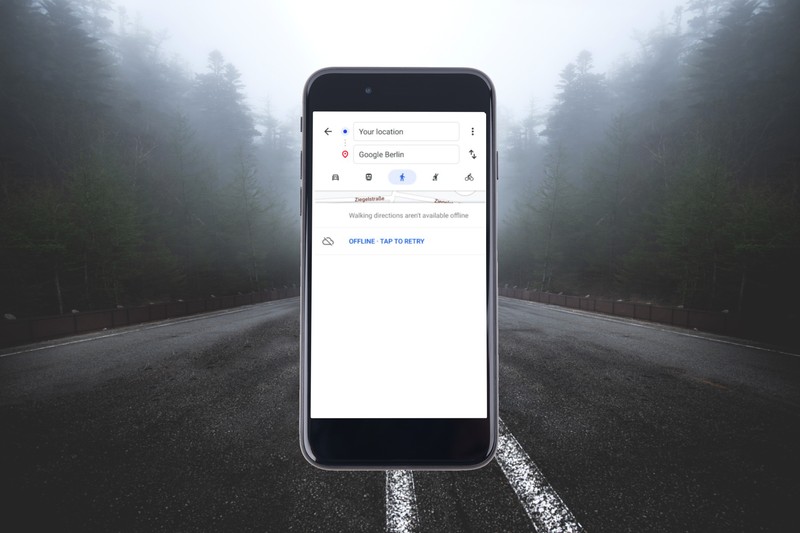
Google Maps в офлайне
Помните GPS-навигаторы? Возможно, они были неуклюжими и тяжеловесными, однако они служат хорошим напоминанием тому, что получать направления движения можно и без подключения к интернету. В других приложениях есть офлайн-навигация. Для Google Maps можно скачать карты, однако офлайн-навигация предлагается только для автомобилей. Маловероятно, что техногигант не может разобраться в том, как подсказывать направления пешеходам и велосипедистам без доступа к интернету.
Google притворяется, что делает всё это для вашего же блага
«Предоставление полезных и осмысленных услуг – основа деятельности Google», — говорится на веб-сайта компании. Там же указано, что по этим же причинам для компании важно знать, где вы находитесь. Она утверждает, что использует эту информацию для всяких полезных вещей, типа «безопасности» и «настроек языка» – и, конечно, продажи рекламы. Также Google продаёт рекламодателям возможность оценивать степень достижения кампанией цели (то есть, вас), и смотреть, как часто люди заходят в физические магазины
«анонимно путём агрегации информации». Но только если вы этого захотите (или забудете отключить эту опцию).Google Maps есть альтернативы, но не такие хорошие
Иногда для проблемных приложений есть альтернативы. Например, есть альтернатива WhatsApp, но не Google Maps. Настройки конфиденциальности у Apple Maps жёстче, но для Android таких карт нет. Приложения типа Here WeGo и OsmAnd тоже собирают информацию, а пользоваться ими не так удобно. Но если вы любите ходить пешком, предпочитая быть в офлайне, то OsmAnd и Maps.me, по крайней мере, покажут вам направления без подключения к интернету.
- google maps
- слежка
- конфиденциальность
- личные данные
Google Earth Pro для Windows

Google Earth Pro — это мощное бесплатное географическое программное обеспечение, с помощью которого можно исследовать Землю, как вы никогда не представляли. Улучшенная версия Google Earth погружает вас в виртуальный глобус, созданный благодаря картографическим данным и высококачественным спутниковым изображениям. С бесконечным уровнем детализации и удивительным 3D-эффектом, весь планета находится в пределах вашей досягаемости, чтобы вы могли путешествовать, исследовать практически недоступные уголки планеты, рассчитывать расстояния или просто восхищаться долинами, горами, зданиями и даже вулканами по всей планете. Поэтому это неотъемлемое приложение для всех любознательных умов, стремящихся узнать и открыть самые отдаленные уголки нашего дома.
Чем отличается Google Earth от Google Earth Pro?
Google Earth Pro включает в себя интересные улучшения по сравнению с его упрощенной версией. Среди них есть возможность создания HD-видео путешествия, выполнения 3D-измерений любых структур, а также печати изображений с более высоким разрешением (4800 пикселей по сравнению с 1000 в стандартной версии).
Что можно делать с Google Earth Pro?
Google Earth Pro имеет бесчисленное количество инструментов, которые порадуют любознательные умы, стремящиеся узнать немного больше о нашей планете. Вот основные функции географического программного обеспечения Google:
- Просмотр изображений и карт- Google Earth Pro позволяет детально изучать и исследовать любой уголок планеты. Отсюда вы получите доступ к бесчисленному количеству спутниковых изображений, аэрофотографий, а также карт в 2D и 3D.
- Интуитивный интерфейс- Как и в других продуктах компании Mountain View, Google Earth Pro имеет понятный и простой интерфейс. Отсюда вы сможете легко перемещаться, масштабировать и исследовать планету.
- Исторические изображения- Если вы увлекаетесь историей, вам будет приятно узнать, что Google Earth Pro имеет библиотеку изображений, показывающих изменения и эволюцию каждой зоны планеты.
- Инструменты измерения- Легко анализируйте площадь, радиус и длину любой зоны или здания на планете прямо из приложения.
- 3D-изображения- Опыт планеты, как никогда раньше, благодаря удивительным 3D-эффектам и рельефу приложения.
- Географическая информационная система (ГИС)- Google Earth Pro имеет расширенные возможности ГИС, позволяющие импортировать географические данные из других приложений, добавлять информационные слои и анализировать географические зоны.
- Создание индивидуальных туров и видео- Если вы готовите путешествие, вам будет приятно узнать, что Google Earth Pro позволяет создавать интерактивные туры, а также генерировать интересные видео, которые можно загрузить из приложения.
- Импорт и экспорт геопространственных данных- Google Earth Pro предлагает возможность импортировать и экспортировать геопространственные данные в форматах KMZ или KML, облегчая тем самым совместную работу в Интернете.
- Мультиплатформенность- Google Earth Pro совместим с компьютерами под управлением операционных систем Windows, Linux или MacOS.
Как бесплатно скачать Google Earth Pro
Несмотря на то, что Google Earth Pro родился как платная услуга для предприятий, теперь он полностью бесплатен. Чтобы скачать его, просто зайдите на портал Google Earth, примите политику конфиденциальности сервиса и скачайте приложение без каких-либо затрат.
Путешествуйте по миру, не выходя из дома
Google Earth Pro — это исключительное бесплатное приложение, с помощью которого вы можете исследовать любой уголок планеты прямо с вашего компьютера. Будь то планирование путешествия, исследование, выполнение проекта или просто удовлетворение вашей любопытства, географическое программное обеспечение Google не разочарует вас. Его высококачественные изображения и удивительные трехмерные изображения — всего лишь предвкушение всего потенциала, которым вы сможете насладиться после его загрузки. Вы не будете разочарованы.
- Данные о географии и спутниковые изображения в HD
- Простой и интуитивный интерфейс
- Позволяет создавать персонализированные туры и видео
- Продвинутые инструменты измерения и анализа
- Удивительные изображения в рельефе