
Как очистить кэш в браузере Опера
Главная задача кэша – восстановление ранее запущенных страниц путем их копирования из внутренней памяти. Это значительно повышает скорость поисковой выдачи и переходов между площадками, но и нагружает настольную систему, сам браузер. Сегодня мы поговорим о том, как почистить кэш на Опере на компьютере, в процессе повествования мы также рассмотрим несколько эффективных подходов.
Инструкция
Существует несколько способов очистки памяти браузера Опера, мы же рассмотрим наиболее простые и быстрые. Для удобства восприятия разобьем дальнейшее повествование на несколько логических блоков.
Системный подход
Разработчики предусмотрели возможность очистки кэша силами встроенного инструментария. Для претворения задуманного в жизнь достаточно:
- Запустить Оперу и перейти в раздел пользовательских настроек (клик ЛКМ по главной кнопке в левом верхнем углу интерфейса).
- В новом окне перейти на вкладку «Дополнительно – Безопасность».
- Кликнуть на кнопку «Очистить историю посещений».
- Установить настройки так, как показано на скриншоте.
- Нажать на «Удалить данные».
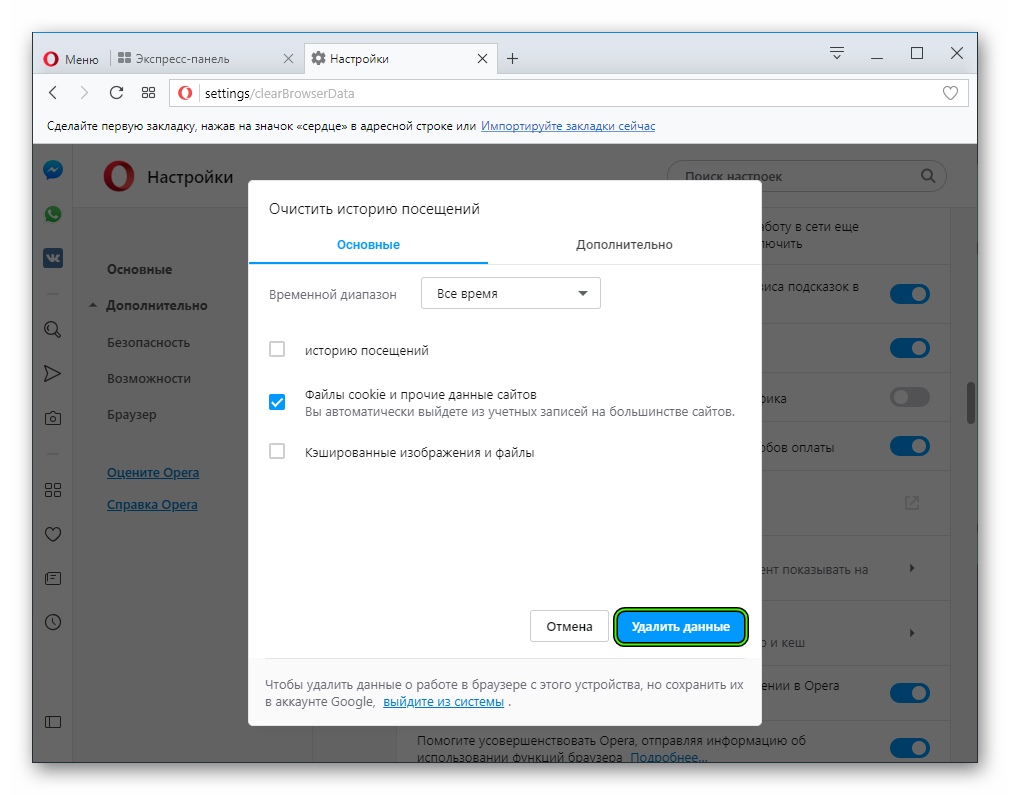
Попасть на ту же страницу чистки выйдет и иным путем. Достаточно вставить в адресную строку opera://settings/clearBrowserData, а затем нажать на Enter.
Ручная методика
Этот способ потребует несколько больше времени, но также не отличается сложностью. Последовательность шагов уже представлена ниже:
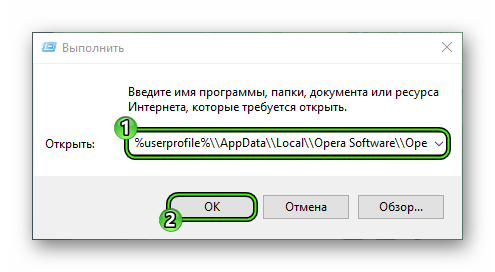
- Полностью закрываем интернет-обозреватель на компьютере/ноутбуке.
- Вызываем в Windows окно «Выполнить» через сочетание клавиш Win + R .
- Вставляем туда строку %userprofile%\\AppData\\Local\\Opera Software\\Opera Stable.
- Далее, жмем на «ОК».
- Целиком удаляем каталог Cache.
Подведем итоги
Ручные манипуляции с системным хранилищем, в редких случаях, приводят к необратимым изменениям интернет-обозревателя. Поэтому рекомендуется использовать встроенный функционал Оперы, а альтернативный вариант приберечь на крайний случай.
Очистка кэша в браузере Opera

Opera – популярный браузер от норвежских разработчиков, который обрел большую известность благодаря обширному функционалу и удобному интерфейсу.
Как и любой прочий браузер, Opera накапливает на компьютере пользователя те файлы, которые необходимы в будущем для более быстрой загрузки сайтов. Давайте разберемся, как от них избавиться — то есть как в Опере почистить кеш.
Слово «Кэш» имеет французское происхождение. Считается, что оно происходит от французского слова «cacher», что в переводе на русский язык означает «прятать».
Процесс сохранения файлов для их последующей более быстрой загрузки называется кэшированием, и кэш со временем принимает довольно большие размеры – если вы любите слушать музыку или смотреть видео онлайн, то размеры кэша могут вырасти до 3-х и более гигабайт. Поэтому его стоит регулярно чистить, дабы не засорять жесткий диск.
Как это сделать? Есть несколько способов решения данной проблемы.
Очистка средствами Opera
Первый, и самый безболезненный путь почистить кэш — при помощи самой же Оперы. Для этого необходимо:
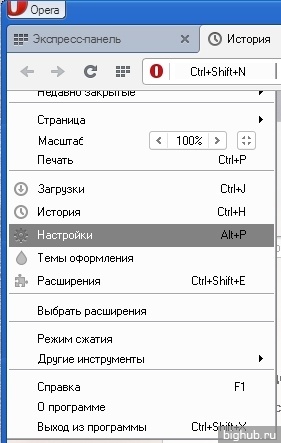
Зайти в настройки, перейдя по пунктам Меню – Настройки.
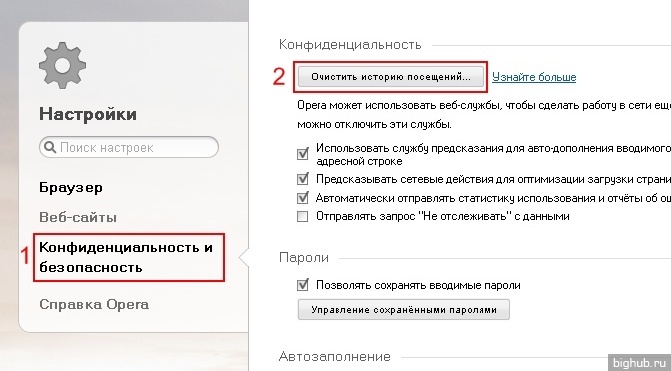
Откроется новое окно, в котором на странице слева в блоке ссылок необходимо выбрать Конфиденциальность и безопасность. Дальше нажать на клавишу Очистить историю посещений.
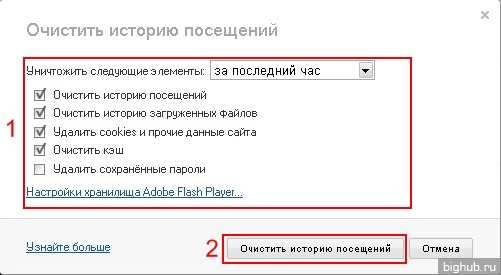
Все, что появилось в окошке, относится непосредственно к кэшу, вам лишь необходимо выбрать, что именно вы хотите удалить. Отметьте это галочками и нажмите Очистить историю посещений.
Вот и все – кэш вашей Оперы очищен.
Чистим кэш с помощью CCleaner
Впрочем, кроме Оперы есть и другие варианты очистки кэша. Например – оптимизатор системы CCleaner, о котором мы уже писали в статье про чистку компьютера. C его помощью можно очищать кэш не только Оперы, но и остальных браузеров, а также прочие ненужные данные в системе. Как это сделать?
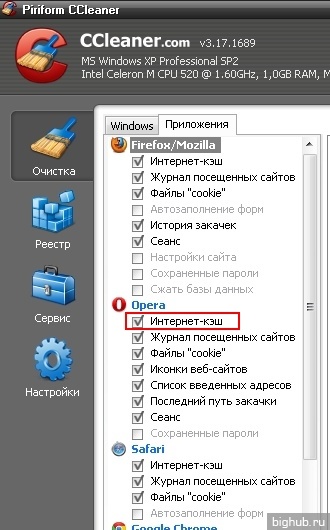
Откройте CCleaner, перейдите на вкладку Приложения (на вкладке Windows – по желанию – можете оставить или снять галочки), найдите пункт Opera и отметьте галочками то, что вам нужно удалить (если нужен именно кэш – то Интернет-кэш), затем жмите на Очистка. Все, кэш браузера Opera очищен.
Ручная очистка
Если же ни один из способов не помог, или же Opera не запускается, а CCleaner нет возможности скачать, то можно попробовать добраться до него вручную — найти, где находится кэш в опере, не так уж и сложно.
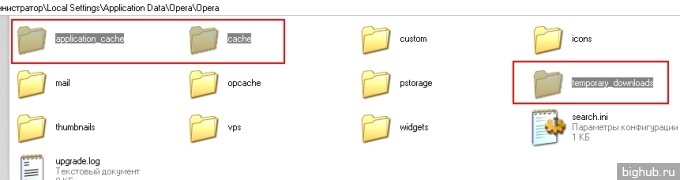
Для этого нужно необходимо найти его (обычно папка Opera лежит на диске С по адресу C:\Documents and Settings\*Имя_пользователя*\Local Settings\Application Data\Opera\Opera\). Здесь нас интересуют папки application_cache , cache и (по необходимости, там лежат скачанные вами файлы пунктом Открыть, который предлагается при открытии файла через Интернет) temporary_downloads. Выделив их, нажмите клавишу Delete, затем подтвердите удаление. Все, кэш программы очищен.
PS. Если вы не можете добраться до кэша через систему (отсутствует папка Local Settings и далее), то необходимо открыть доступ к системным папкам и файлам. Для этого нужно выполнить следующие действия:
- Нажать Сервис – Свойства папки.
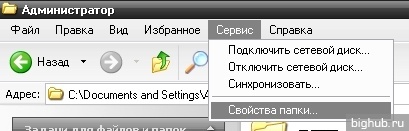
- В открывшемся окне выбрать вкладку Вид, в нижнем меню листать вниз и выбрать пункт Показывать скрытые файлы и папки. Затем нажать ОК.
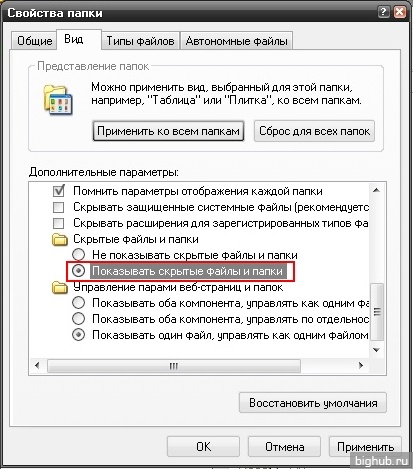
- В результате имеем открытую файловую систему, и выполняем необходимые действия.
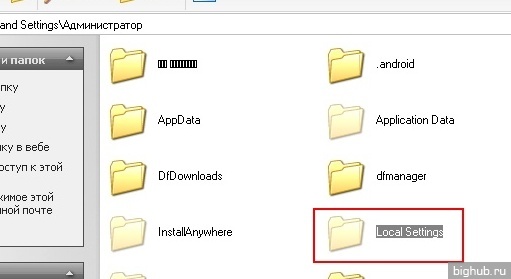
Вот и все действия, которые необходимо выполнять для очистки кэша браузера Opera. Будьте осторожны с удалением системных файлов – не стоит удалять все подряд, так как в будущем это может привести к частичной или полной неработоспособности операционной системы или программ. А так же советуем в будущем в настройках установить размер кэша – это поможет не думать о очистке, Опера будет сама очищать необходимые папки.
За обновлениями нашего сайта можно следить в Вконтакте, Facebook, Twitter, Одноклассники или Google+, а также предлагаем подписаться на них по email.
Как очистить историю, кэш, куки браузера Opera
Решил продолжить ряд статей по браузерам, и сегодня напишу о том, как в браузере Opera очистить историю, кэш, куки и другую информацию. Там вроде бы ничего сложного, но для многих такие инструкции будут полезными. Не знаю как вы, а я браузером Opera пользуюсь уже очень давно, наверное с тех пор, как стал пользоваться интернетом. Поэтому, сначала расскажу о решении разных вопросов именно с этим браузером.
В браузере Опера можно очистить не только историю посещенных сайтов, кэш и куки. Там есть еще история загрузок, пароли, история автозаполнения форм, и какие-то данные сторонних сервисов. Давайте сначала разберемся, что это такое, и зачем очищать эти данные в браузере.
- История посещений. Здесь все очень просто. Браузер всегда запоминает сайты, которые вы посещаете. Каждую страничку. Эту историю потом можно посмотреть. Иногда, это бывает очень полезно. Но, бывают случаи, когда нам нужно очистить историю в Опере. Например, когда мы сидим в интернете с чужого компьютера. Скажу по секрету, что в таком случае, лучше использовать «Приватный просмотр». «Меню» – «Создать приватное окно» В этом режиме Opera не запоминает историю посещений и другую информацию.
- История загрузок. История файлов, которые мы скачивали с интернета через браузер.
- Кэш (кэшированные изображения и файлы). Это разные элементы веб-сайтов, которые браузер сохраняет для того, чтобы при следующем посещении сайта не загружать эти файлы повторно. И сайт уже открывается намного быстрее. Очистка кэша бывает полезна в тех случаях, когда например сайт отображается не совсем правильно. Или не отображается обновленная информация на сайте. Иногда, из-за сохраненного кэша даже не открываются, или не отображаются настройки маршрутизатора. В таком случае, нужно просто удалить кэш, и браузер повторно загрузит актуальную информацию с сайта.
- Куки. Нет, это не кот из канала SlivkiShow:). В браузере cookie, это небольшой фрагмент данных, которые браузер получает от сайта, хранит их, и при посещении сайта отправляет их обратно. Благодаря cookie, нам не нужно каждый раз авторизоваться на сайтах, задавать каике-то настройки в разных сервисах и социальных сетях, заново добавлять товары в корзину в интернет-магазинах и т. д. Будьте внимательны, если вы очистите куки в Опере, то скорее всего вам придется заново авторизоваться на сайтах, и задавать какие-то настройки.
- Пароли. Здесь все очень просто. Это пароли от разных сайтов, на которые вы входили под своими данными.
- Данные для автозаполнения форм. Когда мы заполняем какие-то формы, то Opera запоминает информацию которую мы вводим, и при повторном заполнении этих форм предлагает нам сохраненные варианты. Это очень удобно, я сам часто пользуюсь этой фишкой. Так вот, можно очистить эту информацию, если это необходимо.
- Данные сторонних сервисов. Многие советуют очищать эти данные, когда появляются проблемы в работе VPN в Opera.
Что есть что мы разобрались, самое время переходить к очистке необходимых нам данных в браузере Опера.
Opera: удаляем историю, кэш, cookie, пароли, данные форм и сторонних сервисов
Все очень и очень просто. Открываем Оперу, и нажимаем на кнопку «Меню» в левом верхнем углу. Наводим мышку на пункт «Другие элементы», и выбираем пункт «Очистить историю посещений». Или нажимаем сочетание клавиш Ctrl+Shift+Del.
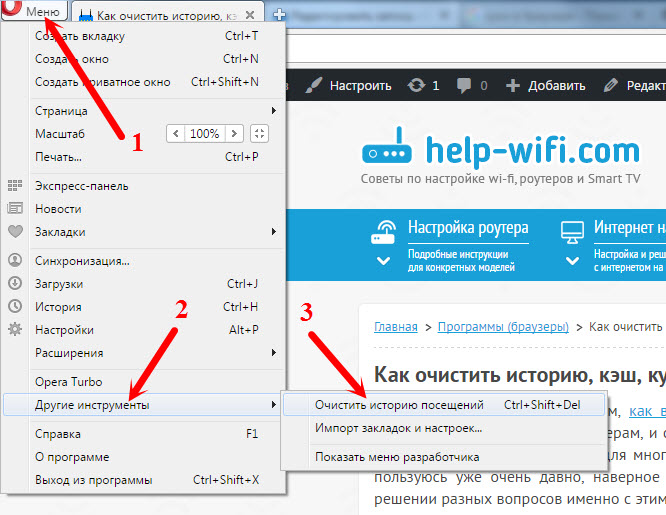
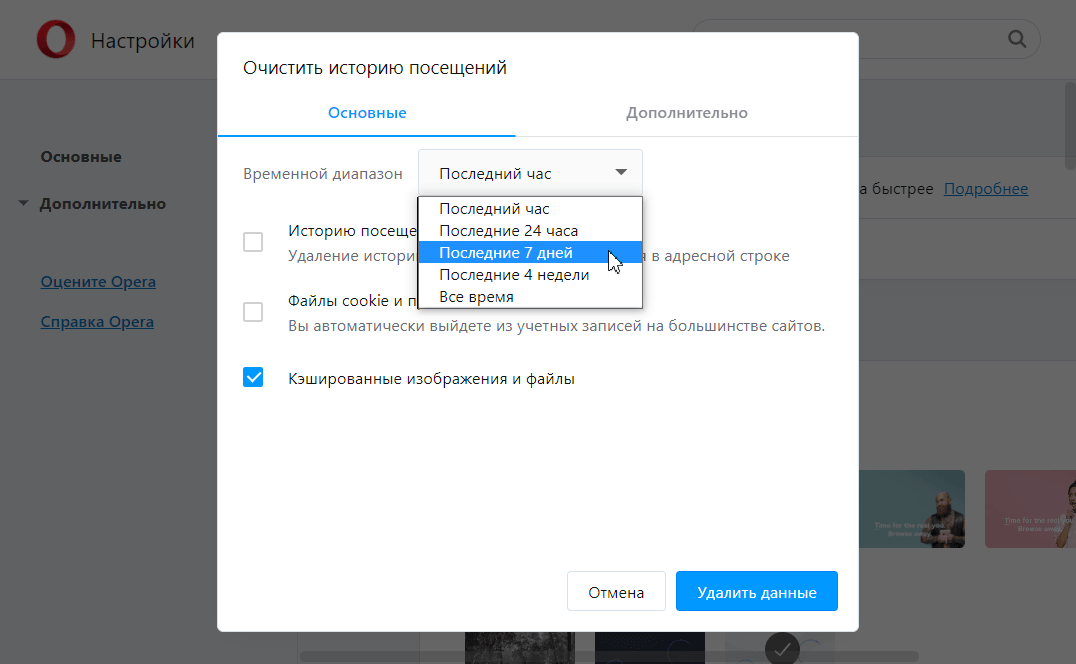
Сразу откроется небольшое окно. Первым делом, в выпадающем меню выберите за какой период вы хотите очистить данные (за последний час, день, неделю, 4 недели, весь период) . Тогда выделите галочками пункты, которые нужно очистить. Выше я подробно расписывал по каждому пункту. И для очистки нажимаем на кнопку «Очистить историю посещений».
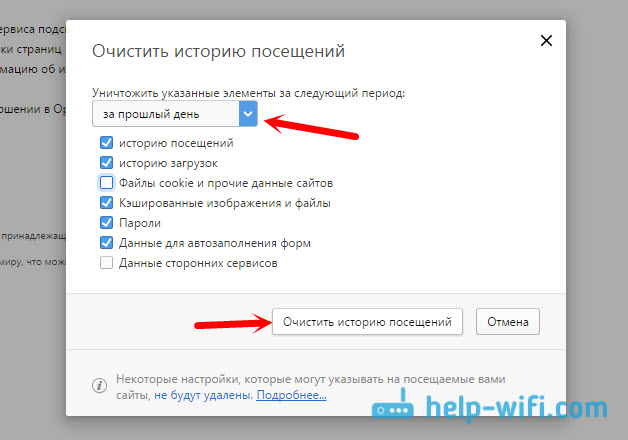
Все данные будут полностью очищены.
Еще один способ, которым можно удалить историю посещений в Опере
Не знаю, пригодится ли он вам, но очистить историю можно еще через разные программы для очистки системы от мусора. Самая популярная, наверное, это CCleaner. На вкладке «Приложения» можно выделить пункты, которые необходимо очистить в браузере Opera.
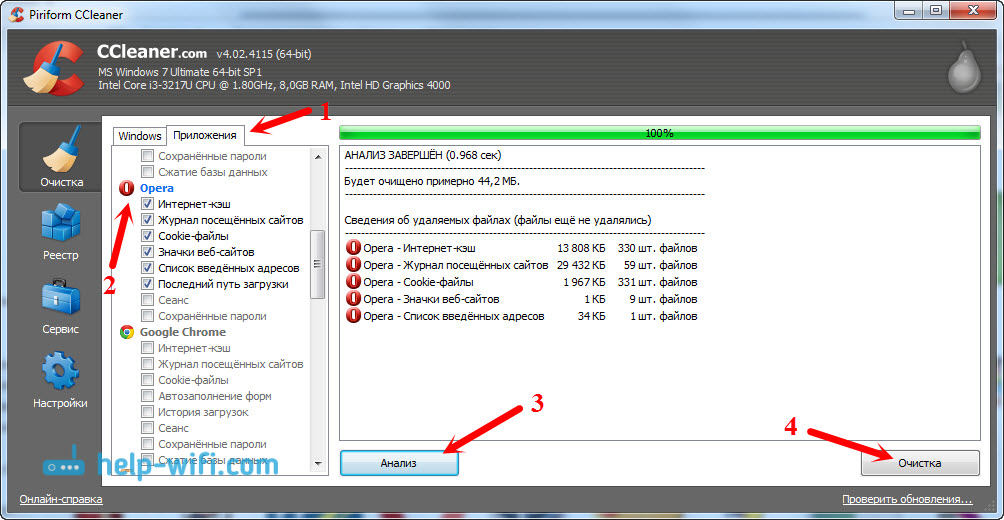
Там так же можно очистить историю из других браузеров, и почистить Windows от ненужных файлов. Но смотрите осторожно с этой программой. Особенно с разделом «Очистка реестра». Сильно не увлекайтесь.
Вот такие советы. Надеюсь, эта статья была для вас полезной. Всего хорошего!

6

35923

Сергей

Программы / Браузеры
Как очистить кэш в браузере Оpеrа на Windows
Статья будет вам полезна, если вы хотите узнать, как очистить кэш браузера Опера на Windows 8 и 10.
Для начала поговорим о том, зачем вообще нужен кэш и почему время от времени его нужно чистить.
Для чего нужно чистить кэш
В самом общем смысле кэш — это временные файлы, которые хранятся в специальной области. Например, на жестком диске, в операционной системе или в браузере — кэширование происходит в разных частях устройства.
В кэше браузера хранятся данные (скрипты, картинки, видео и другое) тех интернет-ресурсов и страниц сайтов, которые недавно посещал пользователь. То есть, условно говоря, кэш – это кратковременная память устройства.
Если в ближайшее время пользователь захочет попасть на одну из страниц повторно, то страница откроется именно через кэш. Это позволит значимо сократить время загрузки страницы. Если бы не было кэша, браузеру приходилось бы каждый раз заново обращаться к серверу, на котором хранятся файлы сайтов. А это требует ресурсов и времени.
Иногда кэш путают с файлами cookie и историей посещений — их нередко чистят одновременно. Однако стоит понимать, что это разные элементы. В истории в хронологическом порядке отображается список интернет-ресурсов, которые за определенный временной период посещал пользователь. Cookie-файлы позволяют запоминать отдельные фрагменты данных (например, пароли), чтобы затем автоматически подставлять их вместо пользователя там, где это нужно. В кэше же хранится чисто техническая информация о страницах сайта.
Если длительное время не чистить кэш, память браузера начнет переполняться. Поскольку в кратковременной памяти можно держать только ограниченное количество информации, от «перенасыщения» система начнет работать хуже. Страницы сайтов из кэша будут наоборот загружаться медленнее.
Ещё одна ловушка «старого» кэша — неактуальная информация. Если при первом переходе на сайт вы столкнулись с ошибкой, браузер запомнит страницу именно в таком виде. Даже если работа ресурса уже восстановлена, когда вы перейдете на сайт повторно, из кэша вновь отобразится ошибка. Это основные причины, по которым временные файлы браузера нужно регулярно удалять.
Как очистить кэш браузера Opera
Если вы пользуетесь Opera, то можете очистить кэш одним из пяти способов.
Способ 1. С помощью горячих клавиш
Быстро очистить кэш в Опере поможет комбинация клавиш. Горячие клавиши — самый простой способ очистки, однако он подойдёт не для всех устройств.
В браузере наберите Ctrl + Shift + Delete. После этого в настройках автоматически откроется страница «Очистить историю».
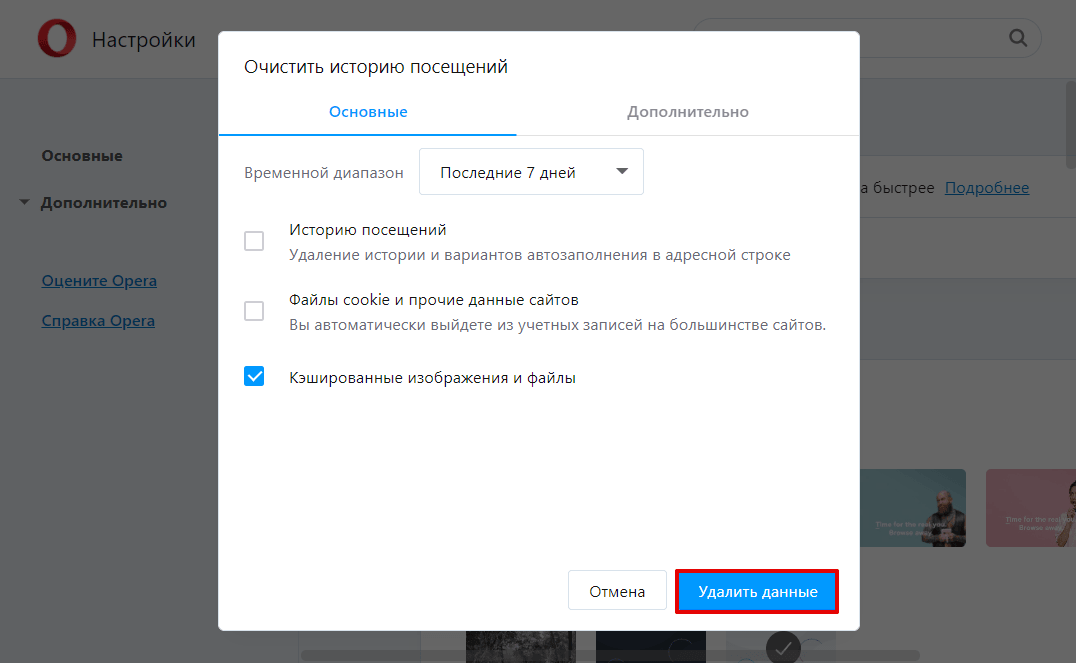
Отметьте чекбокс «Изображения и другие файлы, сохраненные в кеше». Затем в выпадающем списке выберите нужный временной диапазон:
Кликните Удалить данные:
Способ 2. Через настройки браузера
Этот способ более долгий, чем первый, но он не требует запоминания комбинации клавиш на клавиатуре.
В браузере нажмите на кнопку с тремя перечеркнутыми полосками. Затем кликните Открыть все настройки браузера: 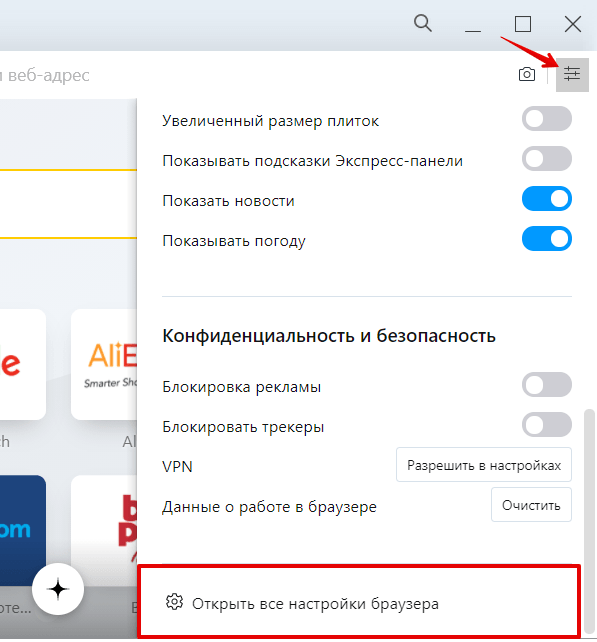 Также на этом шаге вы можете кликнуть правой кнопкой мыши на стартовой странице и нажать Настройки: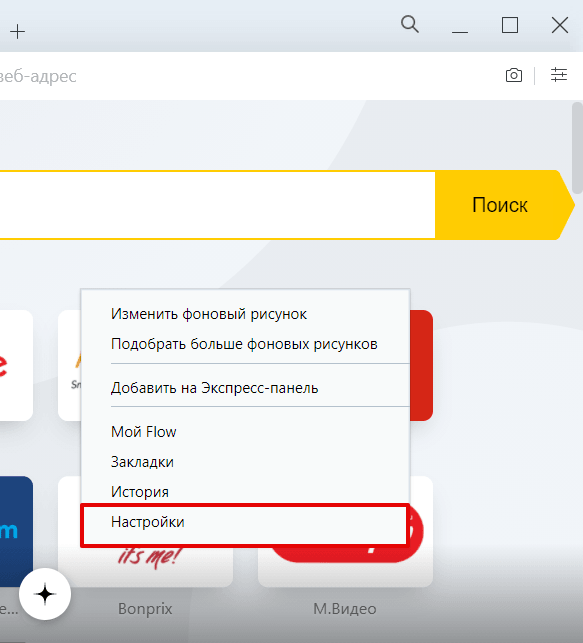
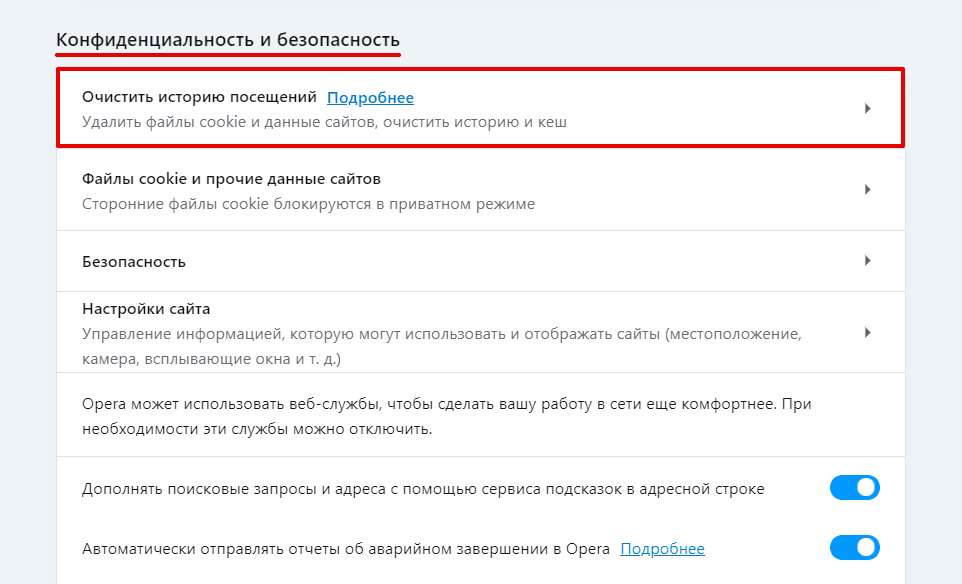
Пролистайте страницу до раздела «Конфиденциальность и безопасность» и нажмите Очистить историю посещений:
Отметьте чекбокс «Изображения и другие файлы, сохраненные в кеше». Затем в выпадающем списке выберите нужный временной диапазон:
Кликните Удалить данные:
Способ 3. Через расширение браузера
Чтобы очистить память, можно также установить специальное расширение. Самые популярные из них: OneCleaner, Clean Guru, Clean Master и SingleClick Cleaner. Мы рекомендуем использовать SingleClick Cleaner, поскольку это расширение создано специально для браузера Opera. С его помощью можно очистить кэш в один клик.
Чтобы очистить кэш с помощью расширения:
Скачайте расширение SingleClick Cleaner.
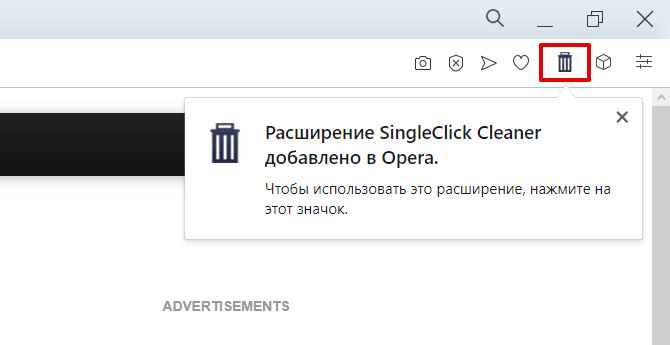
Чтобы выставить настройки расширения, в панели браузера кликните по иконке Корзина:
Поставьте галочки напротив нужных параметров. В блоке SingleClick Cleaner Setting (Параметры SingleClick) выберите, какие элементы вы хотите удалить или почистить. В блоке Obliterate the above selected items from (Стереть выбранные позиции) выберите период, за который хотите очистить кэш. 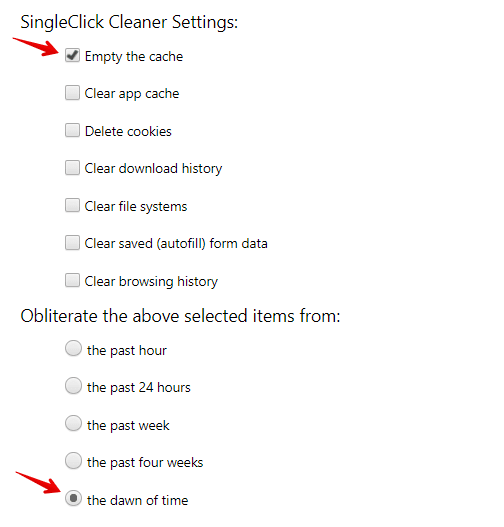 В блоке Context Menu (Контекстное меню) поставьте галочку напротив пункта Add Cleaner to the context menu (добавить Cleaner в контекстное меню) и выберите Toolbar Icon (вид значка панели инструментов). После этого кликните restore defaults: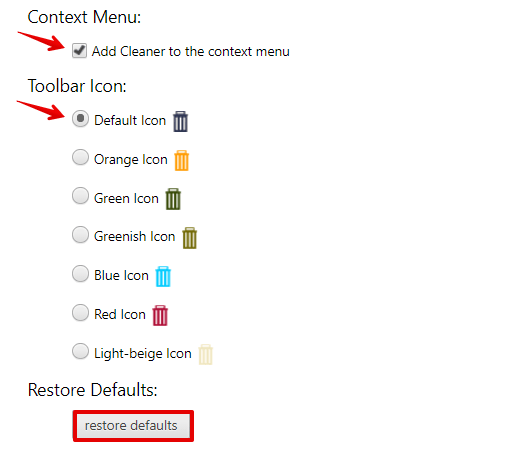
Готово. Теперь, чтобы очистить кэш, достаточно кликнуть на иконку «Корзина» в панели браузера.
Если в будущем вы захотите изменить настройки расширения, кликните по иконке правой кнопкой мыши и нажмите Настройки.
Способ 4. Через программу на компьютере
Также очистить временную память можно с помощью бесплатных программ для компьютера. Этот вариант универсальный, так как через программу можно почистить кэш любой версии Opera. Наиболее популярные программы для ОС Windows: Clean Master, CCleaner и CCEnhancer.
Изначально эти программы предназначены для того, чтобы очищать операционную систему компьютера от «мусорных файлов» (временных файлов, логов и другого). Они показывают, сколько места в операционной системе занимает каждый такой файл и как он влияет на безопасность устройства в целом. Также с их помощью можно просканировать компьютер на наличие вирусов.
Таким образом, программы можно использовать как для очистки кэша, так и для комплексного анализа и очистки всей операционной системы.
Чтобы очистить кэш с помощью программы:
Установите одну из программ, например CCleaner.
Закройте Opera.
Откройте программу CCleaner. В меню слева перейдите в Стандартная очистка — Приложения.
Поставьте галочку напротив пункта «Интернет-кэш» и снимите галочки с других параметров, чтобы не удалить лишнее. После этого кликните Очистка.
Способ 5. Вручную
Ещё один из способов очистки — через проводник Windows. Этот вариант идеально подходит для тех случаев, когда нужно удалить не весь кэш, а только конкретные файлы.
Закройте Opera.
В поисковой строке панели «Пуск» введите «Выполнить» и нажмите Enter. Или нажмите комбинацию клавиш Win + R.
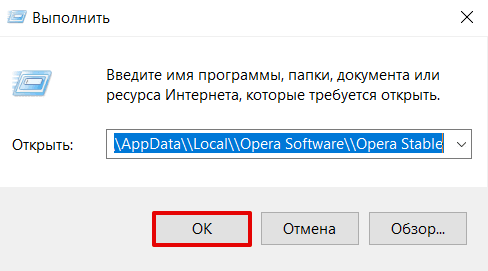
В поле «Открыть» вставьте ссылку «%userprofile%\AppData\Local\Opera Software\Opera Stable» и нажмите Ок: