
Авто режим для интерактивной презентации
Если Вы сделали в своем выступлении ставку на интерактивность, добавив много сложной взаимодействующей анимации, вам обязательно нужно уберечься от всяких случайностей – вроде незапланированного переключения слайда. Которое может произойти при клике мыши или прокручивании колесика там же; нажатию на кнопки клавиатуры – вперед, назад, влево, вправо, PgDn, PgUp. Избежать инцидентов поможет «автоматический» режим в «настройке показов слайдов». В данном режиме, при показе презентации, переключение слайдов при помощи вышеперечисленных возможностей будет отключено. На следующий слайд можно будет переходить с помощью триггеров, которые предустановлены на управляющих клавишах. Давайте разберем способы включения автоматического режима, а также возможность глобально добавить управляющие кнопки на все слайды сразу.
Как включить автоматический режим показа презентации
- Откройте закладку «Показ Слайдов» на ленте
- Откройте «Настройка Показа Слайдов»
- Выберите опцию «Автоматический (полный экран)»
- Обязательно настройте триггеры перехода между слайдами
- В автоматическом режиме режим докладчика будет недоступен
Как добавить управляющие кнопки на все слайды презентации разом
Презентация может быть большой. Идея добавлять на каждый слайд в отдельности и затем форматировать управляющие кнопки — грозит сильной потерей времени. Однако есть хорошее решение:
- Перейдите на ленте в закладку «ВИД» — «Образец Слайдов»
- Выберите образец или макет слайдов
- Перейдите на вкладку «Вставка»
- На ней надо выбрать кнопку «Фигуры», в выпадающем списке которой есть набор управляющих кнопок
- Расположите управляющие кнопки на слайде

Читайте подробнее о возможностях настройки шаблона презентации с помощью «образца».
Посмотреть действие каждой управляющей кнопки можно, выбрав ее > далее вызвав контекстное меню (нажать на правую кнопку мыши) > далее выбрать «Изменить гиперссылку»

Примечание: гиперссылки на управляющих кнопках сконфигурированы автоматически. Но вы при желании можете создать новые ссылки на любых объектах слайда – формах, картинках, тексте.
Застраховав себя от разных случайностей, теперь вы можете переходить к созданию сколь угодно замысловатых мультиков, в этом Вам поможет глава нашего учебника – Анимация .
Как создать интерактивное видео в PowerPoint

Видео делает обучение максимально наглядным. Вместо того, чтобы описывать создание таблицы в Excel, легче показать весь процесс на экране. Ученик смотрит, повторяет за преподавателем и быстрее усваивает суть. Потому я часто добавляю видео в курсы.

Антон Рыжов, менеджер по онлайн-обучению в «Академии Росатом»
Видео — это тренд. Сегодня 68% людей предпочитают короткие учебные ролики статьям, инфографике, презентациям и электронным книгам. Это подтверждает международное исследование от компании Wyzowl, которое провели в этом году. В блоге iSpring уже рассказывали, как снять обучающее видео в офисе или дома. В этой статье разберем задачу уровнем выше — соберем с нуля интерактивный видеокурс при помощи стандартных инструментов PowerPoint.
Что такое интерактивное видео
Интерактивное видео похоже на компьютерную игру от первого лица. Вы — главный герой, от действий которого зависит развитие истории. И чтобы дойти до финала, нужно принимать правильные решения.
Фрагмент из курса «Работа с жалобой» от компании «Интерактивное видео». Разгневанный клиент спрашивает, почему заблокировали его карту. Отвечать на вопрос с улыбкой не стоит
В основе интерактивного видео — реальная ситуация из практики. В режиме реального времени вы решаете задачу: даете поручение подчиненному, проводите собеседование или успокаиваете недовольного покупателя.
Фрагмент из курса «Технический сбой на кассе». В продуктовом магазине скопилась очередь из покупателей. У вас завис кассовый аппарат. Люди нервничают. Как поступите?
По сути, вы тренируетесь на манекенах, как на уроках ОБЖ. По каждому действию получаете обратную связь. Это помогает разобрать ошибки и не растеряться в реальной ситуации.
Где использовать интерактивное видео
Формат подходит практически под любую учебную задачу. Главное — тщательно продумать сценарий. Ниже приведу несколько тем для интерактивных видео. Отбор стажеров на работу. Курс Deloitte посвящен первому дню на новой работе. Герой попадает в разные ситуации. К примеру, проливает кофе на коллегу. И нужно выбрать — извиниться перед человеком или сделать вид, как будто ничего не произошло. Курс назначают соискателям после собеседования. На стажировку берут лишь тех, кто его успешно заканчивает.
Фрагмент видеокурса Deloitte. Пройти курс →
Адаптация новичков. Чтобы стажёр не растерялся в первую рабочую неделю, компания Allianz Global Investors сняла интерактивный видеокурс. В нем сотруднику показывают рабочее место, рассказывают о принципах работы в компании и знакомят с коллегами.
Фрагмент обучающего курса Allianz Global Investors. Пройти курс →
Продуктовое обучение. В компании Kenra Professional сняли интерактивное видео о новой линейке косметики для стилистов. В нем подробно разобрано, кому подойдет косметика, как ей пользоваться и продавать.

Фрагмент продуктового курса Kenra Professional. Пройти курс →
Работа на производстве. В компании Atlas Knowledge сняли учебное видео по технике безопасности на предприятии. Сотрудникам рассказывают, как себя вести при аварии.
Фрагмент видеокурса Atlas Knowledge
Какое видео сделаем

Обычно для интерактивного видео пишут сценарий, делают раскадровку, подбирают актеров и локацию, выставляют свет, снимают и монтируют. Я сделал это заранее. Работа в PowerPoint — финальная часть проекта, от которой зависит итоговый результат. На ней и остановимся. Начнем от простого к сложному: сперва добавим музыку, затем анимацию, а после видео на слайды. В основе урока — простой алгоритм действий. Освоив его, вы спокойно соберете видеокурс по любому сценарию. Для работы скачайте папку с ресурсами. В ней уже настроенная презентация. Остается добавить видео и анимацию, чтобы все работало.
Настраиваем слайд №1
Когда вы включаете курс, играет музыка, на слайде бегущей строкой появляются титры, название курса и кнопка «Начать» — это работает анимация. Разберем, как всё настроить.
Загружаем музыку
- Откройте презентацию и выберите первый слайд.
- На панели инструментов нажмите Вставка → Звук → Аудиофайлы на компьютере.


Анимируем титры
- Выделите на слайде строчку «Интерактивный фильм о каждом из нас». Откройте вкладку Анимация → Появление. В области анимаций появится новый эффект.


Откройте вкладку Время. В строке «Начало» выберите Начинать с предыдущим. Чтобы текст появлялся плавно, выставите задержку в 4 секунды и появление в 3 секунды.
Теперь первая строчка на слайде появится постепенно при запуске курса. Если вы сделали все правильно, получится так:
Анимируем заголовок
- Выделите на слайде заголовок «Утро». Откройте вкладку Анимация → Вылет.


Теперь при запуске курса бегущая строка и заголовок появятся последовательно — друг за другом.
Анимируем кнопку
- Выделите на слайде кнопку«Начать». Откройте вкладку Анимация → Выцветание.
- В Области анимации появится эффект «Кнопка». Выберите его и нажмите Запустить с предыдущим.
Ставим гиперссылку на кнопку «Начать»
При нажатии на кнопку «Начать» пользователь должен попасть на второй слайд. Для этого настроим гиперссылку.
Щёлкните правой кнопкой мыши на кнопку, в открывшемся списке выберите «Гиперссылка» → Место в документе → Слайда 2 → Ок. Гиперссылка готова.
Что должно получиться

Настраиваем слайд №2
Когда пользователь переходит на второй слайд, то видит начальное видео, а потом развилку с двумя вариантами ответа. Разберёмся, как это сделать.
- Для этого нажмите Вставка → Видео → Видео на компьютере и выберите файл №1.
- Чтобы видео включалось автоматически, добавим анимацию. Откройте вкладку Анимация → Воспроизведение. Если заиграет музыка, вы всё сделали правильно. Чтобы её отключить, нажмите Enter на клавиатуре.
- На панели инструментов нажмите Область анимации. В открывшемся окне выберите файл №1 и нажмите Запускать вместе с предыдущим. Теперь видео начнется, как только пользователь перейдёт на второй слайд.
Сейчас видео перекрывает меню с двумя вариантами ответа. Поставим его на задний план. Для этого нажмите на видео правой кнопкой мыши и в появившемся меню выберите «На задний план».
Добавляем анимацию вариантам ответа
Когда видео заканчивается, фон затемняется и появляется меню с двумя вариантами ответа: «Поспать ещё полчаса» или «Пойти на пробежку». Разберёмся, как это настроить.
Выделите на слайде тёмный фон и два варианта ответа, а после добавьте им анимацию Выцветание.
На панели анимации появится три новых объекта: Рисунок 7, Рисунок 6, Перекрытие. Нажмите на верхний из трёх объектов левой кнопкой мышки и выберите Запускать после предыдущего. Как это сделать, смотрите ниже:
Ставим гиперссылки на варианты ответа
По логике курса второй слайд — это развилка. Сюжет меняется в зависимости от выбора пользователя. Если поспите ещё полчаса, опоздаете на работу. Встанете по будильнику — успеете позавтракать и спокойно собраться.
Технически всё просто: «Поспать ещё полчаса» ведёт на третий слайд, «Пойти на пробежку» — на четвёртый. Работают гиперссылки. Настроим их.
Выделите на слайде вариант ответа «Поспать ещё полчаса» и нажмите по нему правой кнопкой мышки. В открывшемся списке выберите Гиперссылка → Место в документе → Слайда 3 → Ок.
Аналогично настройте ответ «Пойти на пробежку». Он ведёт на четвертый слайд.
Что должно получиться

Настраиваем слайд №3
Это один из сюжетных поворотов в курсе. Пользователь попал сюда, если решил поспать полчаса.
Технически третий и четвертый слайды работают по тому же принципу, что и второй — начинается видео, потом появляется плашка с основным сообщением.
Настраиваются слайды тоже одинаково. Поэтому я не расписывал каждое действие, а записал короткие видеоинструкции. Если вам удобнее читать, отмотайте статью вверх ко второму слайду и следуйте алгоритму.
Загружаем видео и ставим на задний план
Добавляем анимацию на плашку
Когда видео заканчивается, появляется сообщение «Каждое утро я говорю себе» и кнопка «Отмотать время назад». Так работает анимация «Выцветание», которую мы разобрали на втором слайде. Аналогично настраиваем её и здесь.
Ставим гиперссылку на кнопку «Отмотать время назад»
При нажатии на кнопку «Отмотать время назад» пользователь попадает на второй слайд, чтобы изменить решение. Для этого настроим гиперссылку.
Щёлкните правой кнопкой мыши на кнопку, в открывшемся списке выберите Гиперссылка → Место в документе → Слайда 2 → Ок.
Что должно получиться

Настраиваем слайд №4
Встать пораньше и позавтракать — это правильный выбор в курсе. Если пользователь примет такое решение, то попадет на четвертый слайд и курс закончится. Разберём, как всё настроить.
Загружаем видео и ставим на задний план
Добавляем анимацию на плашку
Ставим гиперссылку на кнопку «Отмотать время назад»
При нажатии на кнопку «Отмотать время назад» пользователь попадает на второй слайд, чтобы изменить решение. Для этого настроим гиперссылку.
Щёлкните правой кнопкой мыши на кнопку, в открывшемся списке выберите Гиперссылка → Место в документе → Слайда 2 → Ок.
Что должно получиться

Публикуем курс в iSpring Suite
Чтобы назначить курс сотрудникам, обуликуем его в iSpring Suite и загрузим в систему дистанционного обучения.
Готовый курс подстраивается под любой размер экрана. Его удобно проходить с компьютера, планшета и телефона.
Мы разобрали создание интерактивного курса на простом примере. Изучили, как настраивать анимацию и гиперссылки.
Теперь попробуйте создать курс на свою тему. Содержание может быть другим — алгоритм работы при этом не изменится.
Поставит на автопилот развитие сотрудников.
Быстрый старт онлайн‑обучения за 1 день.
Анонс 2024 года | Интерактивная PowerPoint | Как сделать его бесплатно
Как сделать PowerPoint интерактивным? Сделать презентацию захватывающей – это наука, а наука говорит о многом. Итак, сложно ли сделать PowerPoint бесплатно? Нравится интерактивная PowerPoint? Да.
В ходе нескольких экспериментов Salescrunch обнаружил, что хотя средний уровень вовлеченности в презентацию составляет 78 %, он может увеличиться до 92% с взаимодействием с аудиторией.
Проблема? Как-то, Интерактивная PowerPoint еще предстоит это осознать. Его несколько интерактивных инструментов почти полностью ограничены интеграцией приложений, которые стоят денег и требуют загрузки.
Обзор интерактивной Powerpoint

AhaSlides — это бесплатный онлайн-инструмент, который помогает докладчикам привлечь больше аудитории. Проще говоря, это похоже на PowerPoint, но интерактивное. Итак, конечно, вы можете создать интерактивную викторину Powerpoint с помощью AhaSlides!
Вы можете импортировать презентацию PowerPoint в AhaSlides за один раз. После этого дополните его интерактивными слайдами, на которых ваша аудитория может участвовать в опросах общественного мнения. облака слов, мозговые штурмы и даже живая викторина!
Вот как это работает…
Как создать интерактивную Powerpoint?

Подпишитесь бесплатно.
Получите бесплатную учетную запись в AhaSlides за секунды. Реквизиты карты не требуются.
Импортируйте ваш PowerPoint
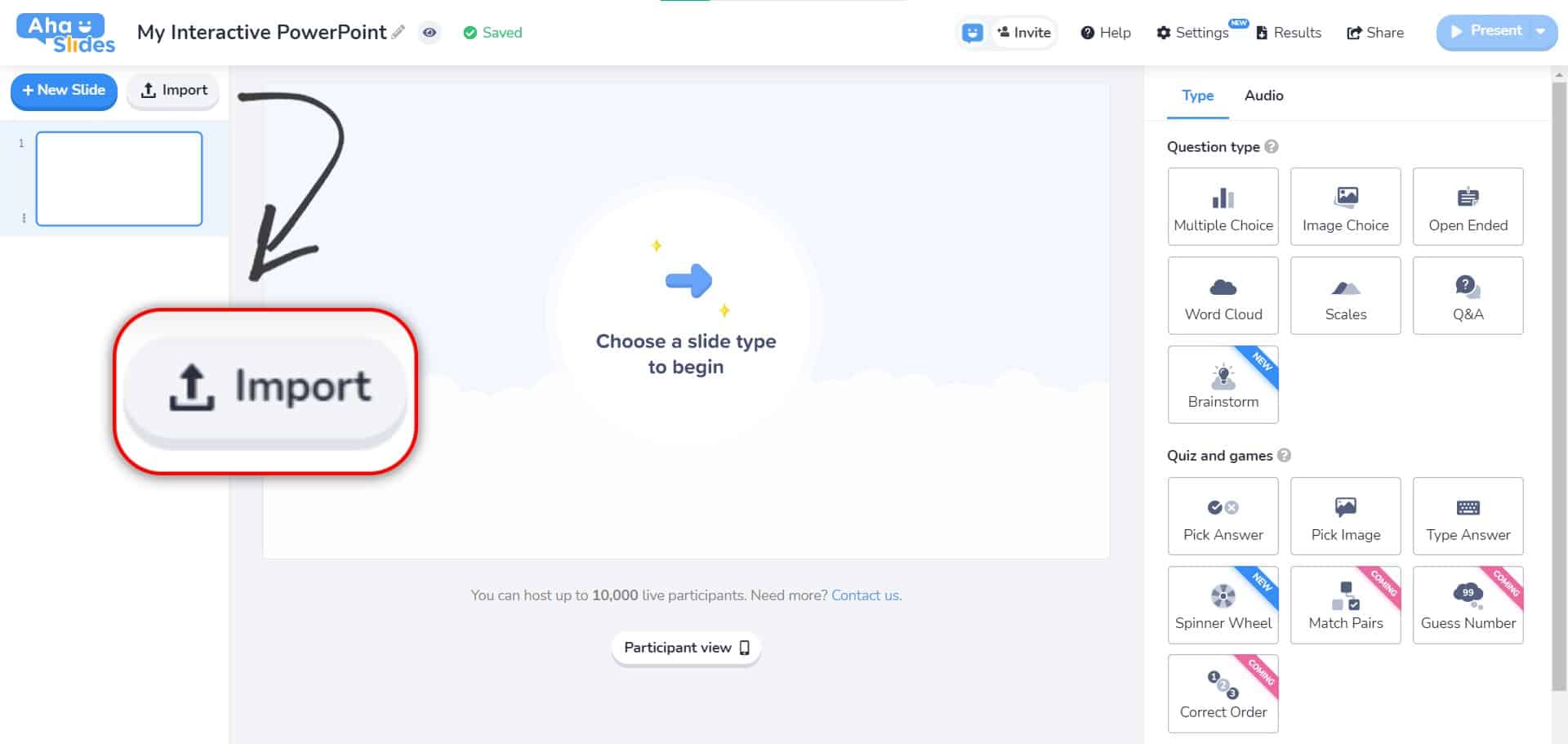
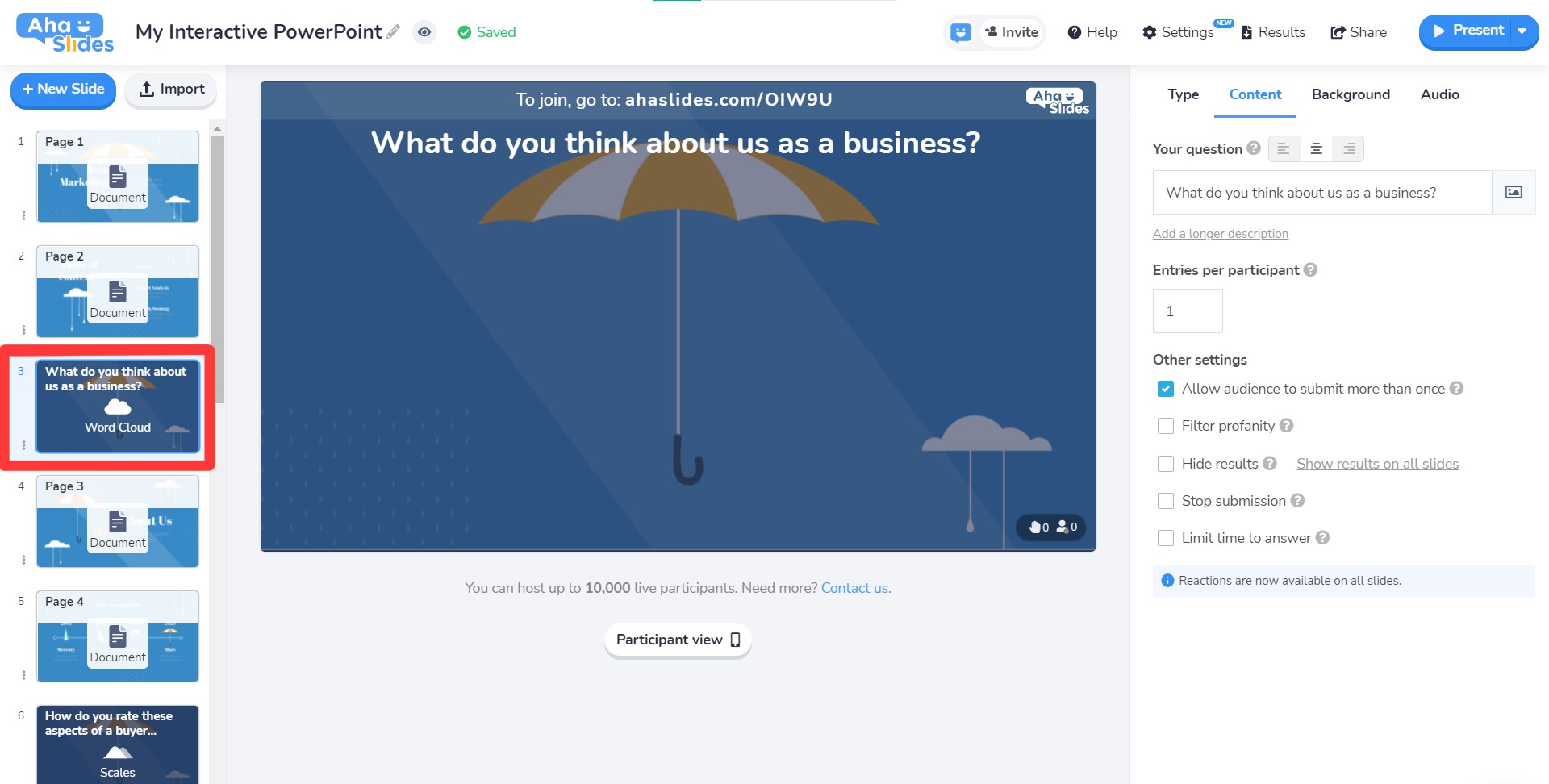
В новой презентации нажмите кнопку «Импорт», чтобы загрузить файл PDF, PPT или PPTX. После загрузки ваша презентация будет разделена на слайды с вопросами Powerpoint в левой колонке.
Добавить интерактивные слайды
Создайте интерактивный слайд в своей презентации PowerPoint. Поместите опрос, облако слов, вопросы и ответы, викторину или любой из 11 интерактивных типов слайдов в свою презентацию, когда хотите взаимодействия.
Подарок!
Нажмите кнопку «Представить» и проведите свою аудиторию через презентацию. Ваша аудитория присоединится к вашей презентации на своих телефонах и отправит свои ответы на ваши интерактивные слайды.
5 советов по созданию отличного интерактивного PowerPoint
Совет №1 — Используйте ледокол
Все встречи, виртуальные или какие-то другие, могут состоять из одного или двух быстрых действий, чтобы сломать лед. Это может быть простой вопрос или мини-игра до того, как начнется настоящая суть встречи.
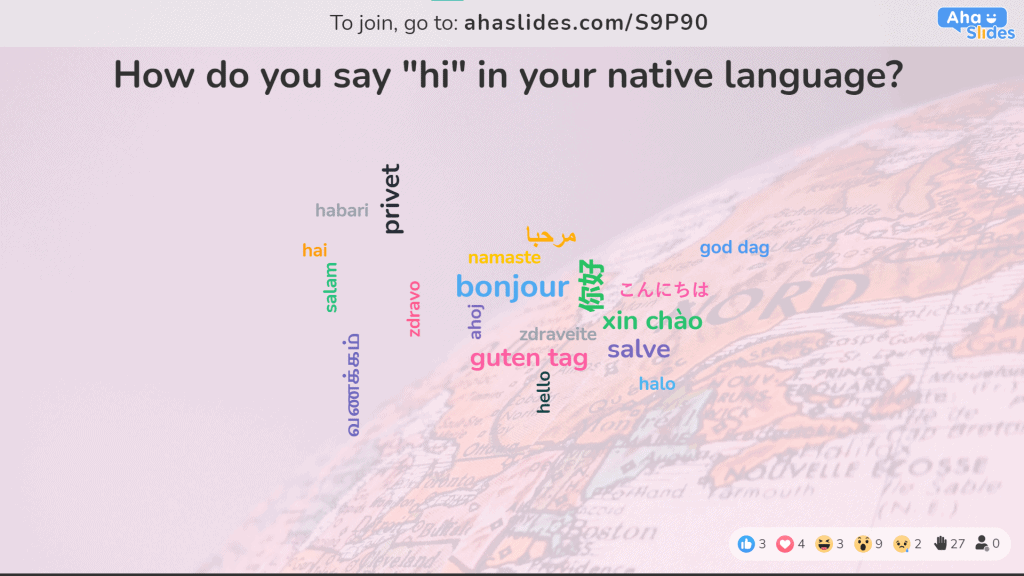
Вот тебе один. Если вы представляете онлайн-аудиторию со всего мира, используйте слайд облака слов, чтобы спросить их «Как сказать« привет »на родном языке?». Когда аудитория откликнется, наиболее популярные ответы будут казаться крупнее.
. Хотите еще ледоколы? Вы найдете целая куча бесплатных прямо здесь!
Совет № 2 — Закончите мини-викториной
Нет ничего лучше для вовлечения, чем викторина. Тесты в презентациях используются очень мало; переверните сценарий, чтобы повысить вовлеченность.
Быстрая викторина из 5-10 вопросов может работать в конце раздела, чтобы проверить, что ваша аудитория только что узнала, или в качестве забавного подтверждения в конце вашей интерактивной презентации PowerPoint.
В AhaSlides тесты работают так же, как и другие интерактивные слайды. Задайте вопрос, и ваша аудитория будет соревноваться за очки, отвечая быстрее всех на своих телефонах.
Совет № 3 — Попробуйте разнообразие
Посмотрим правде в глаза. Большинство презентаций из-за отсутствия творческого мышления следуют точный такая же структура. Это структура, которая нас бессмысленно утомляет (у нее даже есть название — Смерть от PowerPoint), и это тот, который действительно может быть разнообразным.
Есть в настоящее время 11 интерактивных типов слайдов на AhaSlides. Докладчики, стремящиеся избежать пугающей монотонности стандартной структуры презентации, могут опросить свою аудиторию, задать открытый вопрос, собрать рейтинги по порядковой шкале, изложить популярные идеи в ходе мозгового штурма, визуализировать данные в облако слов и многое другое.
Узнайте, как различные интерактивные слайды могут работать в вашей презентации. Нажмите ниже, чтобы погрузиться в интерактивную презентацию на AhaSlides ��
Как сделать в powerpoint интерактивный урок?
Возможно ли сделать в powerpoint такое и как ? Ели да,то как?
Изучение английского
1. Выводится поочередно картинка и слово на английском.
2. Рядом кнопка — «Перевернуть»
3. Если на неё нажать,то картинка переворачивается,и там написан перевод слова.
4. Если слово изучено,то надо нажать на кнопку «Изучено»,и данная карточка попадает в
категорию «Изученных»
5. Если слово не изучено,то надо нажать на другую кнопку «НЕ изучено», и карточка попадает ,в другую категорию «НЕ изучено».
6. на следующий день изучение начинается с тех карточек,которые находятся в категории «НЕ изучено».
- Вопрос задан более двух лет назад
- 42 просмотра
1 комментарий
Средний 1 комментарий