
Как сделать подсветку клавиатуры на ноутбуке: пошаговая инструкция
Достаточно много людей пользуются своими компьютерами в темное время суток. В связи с этим популярные фирмы-производители компьютерной техники оснащают новые модели ноутбуков подсветкой клавиатуры, чтобы использование их продукции было более комфортным.
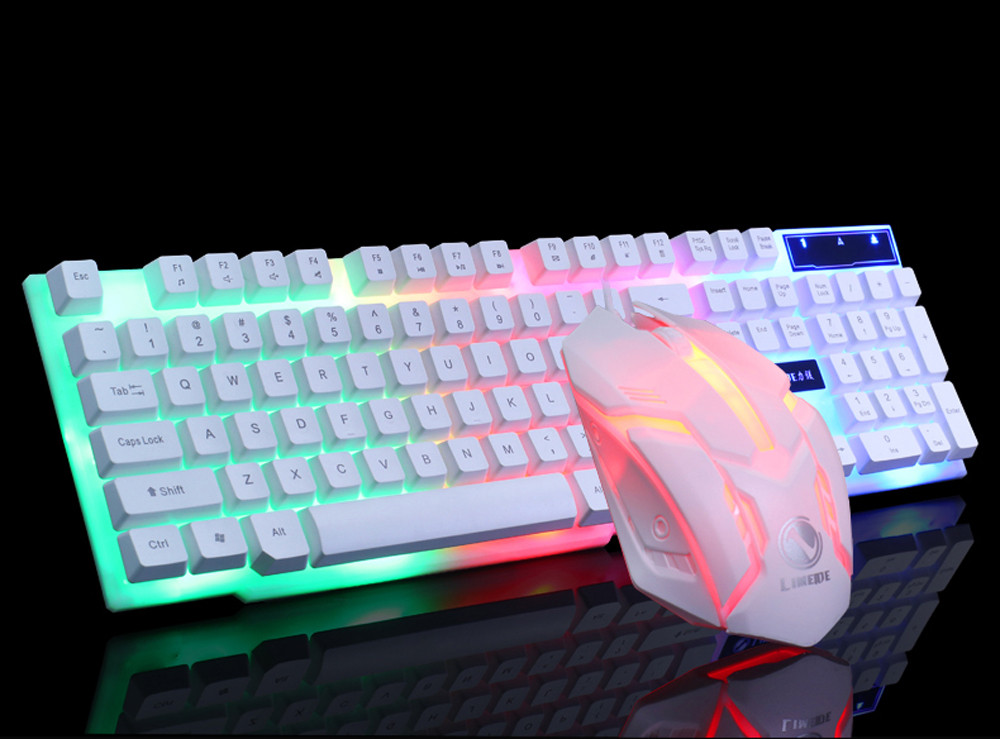
Большим спросом у геймеров и программистов пользуются модели игровой клавиатуры с подсветкой. Также подсветку устанавливают и на обычные клавиатуры, клавиатуру ноутбука и на беспроводные модели клавиатур.
К сожалению, не все пользователи знают, как сделать подсветку на ноутбуке или на обычной клавиатуре стационарного компьютера, в результате чего работать в помещении при тусклом освещении в темное время суток становится весьма проблематично.
Подсвечивание клавиатуры ноутбука
Не все модели ноутбуков технически оснащены функцией подсвечивания клавиатуры. Для того чтобы выяснить, есть ли в имеющейся модели компьютера подсветка, нужно изучить на сайте производителя подробные характеристики модели. Также можно просмотреть техническую документацию к продукту, если она есть в наличии.
Если выбранная модель имеет такую функцию, то ее можно включить на клавиатуре, используя определенное сочетание клавиш. Если в работе техники не наблюдается сбоев, то и подсвечивание клавиатуры будет работать корректно.
Если же производитель не оснастил модель вашего устройства подсветкой, то можно ее сделать самостоятельно. Для этого нужно внимательно прочитать руководство о том, как сделать подсветку клавиатуры на ноутбуке, или посмотреть обучающие видеоролики по этой теме.
Встроенное подсвечивание клавиатуры
В моделях, в которых предусмотрена подсветка клавиатуры, она включается и выключается определенной клавишей либо комбинацией клавиш.
Настройка подсветки клавиатуры на ноутбуке зависит от модели и фирмы-производителя компьютера.
В моделях этой фирмы значок освещения надо искать по всей клавиатуре. В первую очередь необходимо осмотреть ряд клавиш F1-F10. Значок изображается в форме солнышка. Также он может располагаться возле клавиши Ctrl.
Можно попробовать выяснить нужную комбинацию клавиш опытным путем. Для этого необходимо нажимать поочередно клавиши F1-F12 совместно с клавишей Fn (с помощью данной клавиши также можно включить подсветку).
Важно помнить, что комбинация клавиш, включающая подсветку, может изменить ее настройки, а также выключить подсветку на ноутбуке.
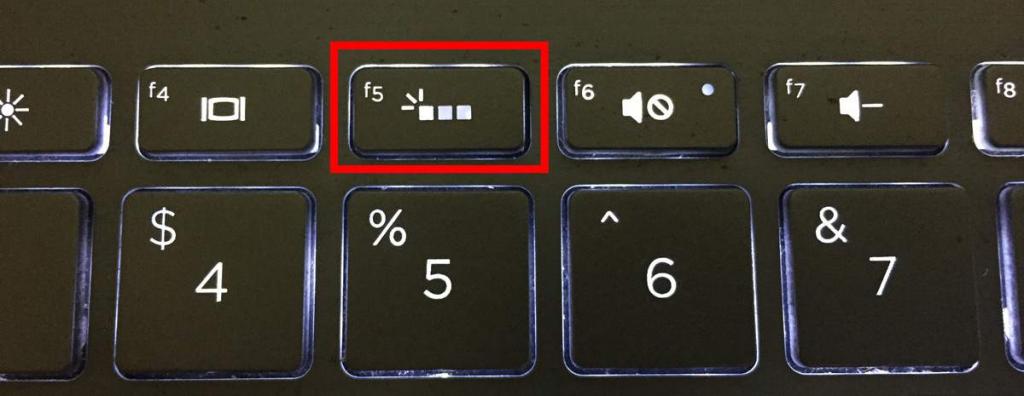
В ноутбуках этой фирмы, в которых есть подсветка клавиатуры, применяют сочетание клавиш F5 или F4 для включения/выключения подсветки. В некоторых моделях эти клавиши работают совместно с клавишей Fn.
Важно знать, что после переустановки операционной системы может произойти сбой в работе техники. Часто пользователи сталкиваются с тем, что после смены операционной системы не работает подсветка на клавиатуре ноутбука. Для устранения неполадки необходимо установить либо переустановить нужный драйвер. Его можно скачать с официального сайта фирмы-производителя компьютера. Для этого на сайте потребуется ввести точное название модели ноутбука в поиске. Далее в предоставленном списке выбрать нужную версию операционной системы, найти нужный драйвер к ней и скачать его.
После скачивания установить драйвер на компьютер и перезагрузить. После перезагрузки проверить работу подсветки клавиатуры.
В моделях этой фирмы подсветка включается комбинацией клавиш Fn и пробел (на ней изображен значок фонарика).
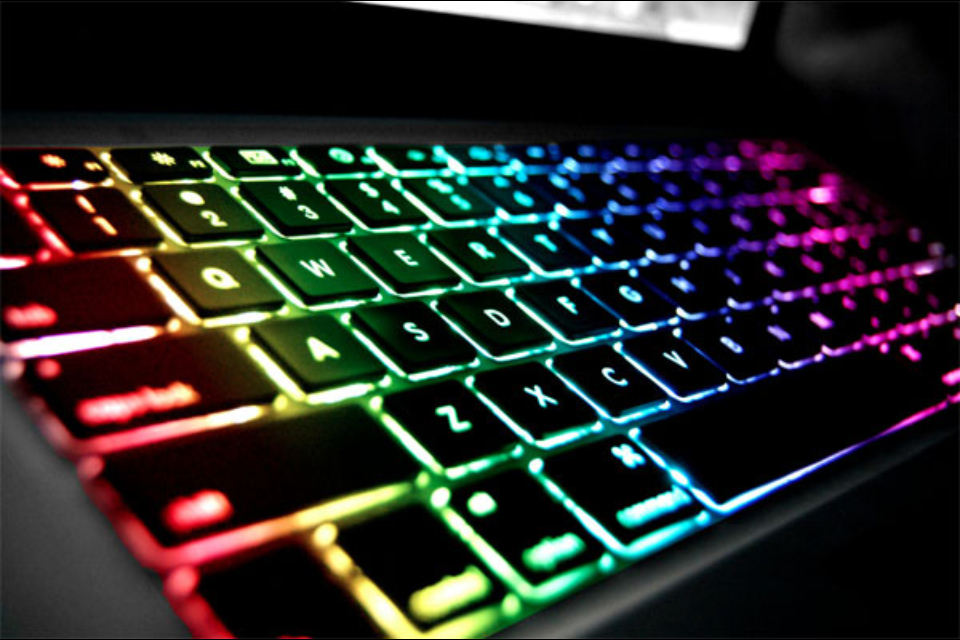
Многие современные модели ноутбуков поддерживают функцию изменения цвета подсветки клавиатуры. Данное изменение осуществляется при использовании специальных программ на компьютере при условии, что возможно подсвечивание разными цветами. Если же подсветка только одного цвета, то и в использовании программы нет смысла.
Как сделать подсветку клавиатуры на ноутбуке
Не все модели ноутбуков оснащены функцией подсвечивания клавиатуры. Поэтому умельцы нашли способ, как сделать своими руками подсветку клавиатуры.
Для самостоятельного создания подсвечивания клавиатуры понадобятся следующие комплектующие:
- сетевой кабель;
- переходник 2-4-пиновый на 1-6-пиновый;
- выключатель;
- элементы питания;
- паяльник;
- набор отверток;
- изолента;
- канцелярский нож;
- клей;
- тестер;
- светодиодная полоса.
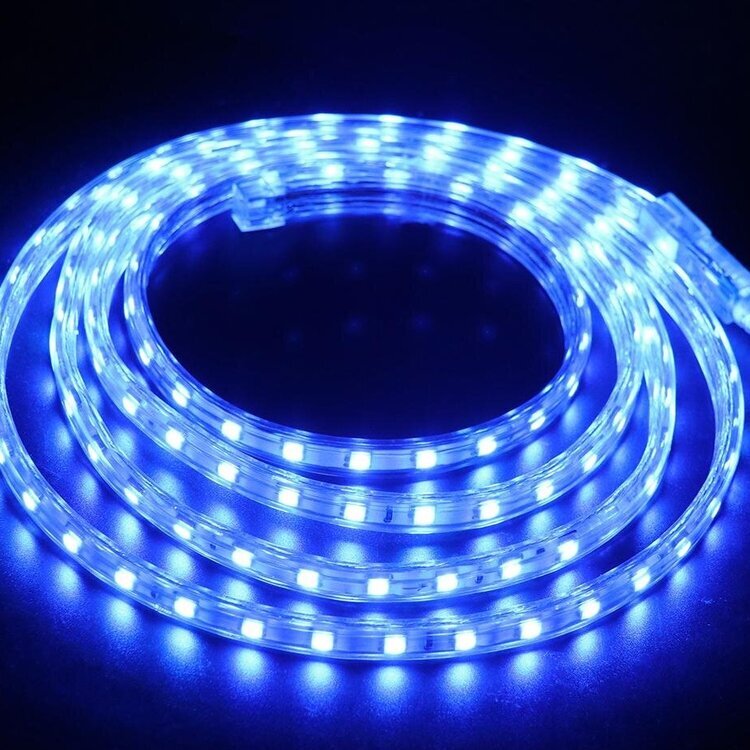
Все комплектующие есть в продаже в большинстве специализированных магазинов.
Важно! Для первых опытов с трансформацией эксперты рекомендуют новичкам брать клавиатуры таких фирм-производителей компьютерной техники, как Asus, Genius, A4tech, Gmej. Это связано с тем, что модели этих производителей имеют простую конструкцию и достаточную высоту. Также в них можно легко заменить панель клавиш, и это не повлечет за собой возникновение неполадок в работе клавиатуры.
Перед началом работ также необходимо определиться с тем, откуда будет брать питание подсветка клавиатуры. Есть несколько вариантов:
- Делать подключение к блоку питания компьютера.
- Делать отдельный вывод, чтобы подключить к разъему розетки.
- Осуществить встраивание дополнительного блока питания. Это делается для разгрузки основного блока.
Рекомендуется выбирать второй или третий вариант, так как эти способы не создают дополнительной нагрузки для компьютера.
Порядок действий при создании подсвечивания клавиатуры
Пользователи ноутбуков не раз задавались вопросом, можно ли сделать подсветку клавиатуры на ноутбуке, если модель не оснащена такой функцией либо же подсвечивание очень слабое. Сделать подсветку вполне реально, но необходимо быть очень аккуратным во время работ с ноутбуком. Для новичков рекомендуется делать подсветку по контуру клавиатуры. Это позволит избежать возможного урона функционалу компьютера из-за ошибок монтажа.
Чтобы сделать подсвечивание для клавиатуры ноутбука, потребуется произвести следующие действия:
- Отключить аккумулятор.
- Снять все крепежи.
- Осторожно достать жесткий диск.
- Отключить и вытащить DVD-ROM (при его наличии).
- Снять панель клавиш.
- Отсоединить шнур дисплея, который идет к материнской плате.
- Отсоединить шлейф.
- Снять WLAN.
Также во время монтажа необходимо не забывать учитывать место крепления батареи либо же любого аккумулятора, который должен быть достаточно плоским.
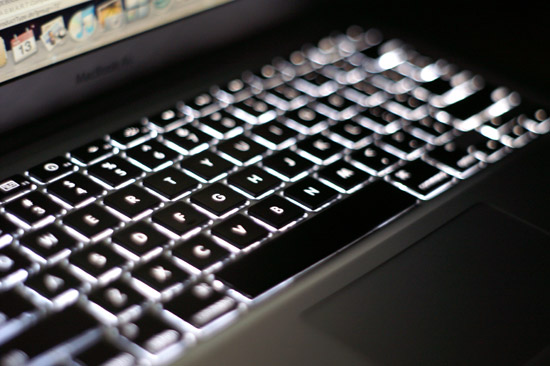
Результат такой подсветки порадует его создателя и позволит использовать ноутбук в темное время суток без дополнительного освещения в помещении.
Простой способ создания освещения для клавиатуры стационарного компьютера
Хотелось бы рассмотреть и создание подсветки для обычных клавиатур, подключаемых к стационарному компьютеру.
Существует несколько способов создания дополнительного освещения клавиатуры. Самый простой из них – это прикрепить светодиодную ленту к нижней крышке стола над выдвижной полкой с клавиатурой. Питание подсветка будет получать от обычной батареи типа крона. Такой вариант подойдет тем, кто не очень хорошо разбирается в электрике и боится навредить функционалу своей клавиатуры. Ознакомиться с ним более подробно поможет видеоролик, приведенный ниже.

Схема создания подсвечивания для клавиатуры стационарного компьютера
Для того чтобы сделать игровую клавиатуру с подсветкой, необходимо применить следующий порядок действий:
- Произвести разработку схемы, которая включит в себя все точки выхода вспомогательных элементов. К ним относят выключатель и провод к блоку питания. В результате в схему войдут точки выхода вспомогательных клавиш, расположение резиновых подложек клавиш, точки внутреннего крепления всех проводков и соединений.
- Продумать план укладывания планок в связи с тем, что они образуют один узел. Это делается для того, чтобы размер этой части не препятствовал монтажу панели с клавишами.
- Произвести демонтаж корпуса клавиатуры. Для этого очень аккуратно отсоединяются все элементы крепежей.
- Если панель клавиш сплошная, рекомендуется с помощью паяльника сделать отверстия для выхода диодов. Для этого надо точно рассчитать расположение диодов на площади клавиатуры, не забывая про места, в которых осуществляется крепление клавиш. Шнур, который соединен с началом цепи, можно скрепить с помощью клейкой ленты с основными проводами клавиатуры.
- Осуществить монтаж переходника разъема для проводов светодиодной ленты на провод. Произвести его подключение к источнику питания. Кнопку включения можно расположить в месте выхода одной из плат.
Заключение
Подсвечивание клавиатуры позволяет создать более комфортные условия во время пользования компьютером. Его достаточно легко сделать самому, но перед началом манипуляций со своим компьютером и поиска информации, как сделать подсветку клавиатуры на ноутбуке, не забудьте перепроверить технические характеристики своего устройства.
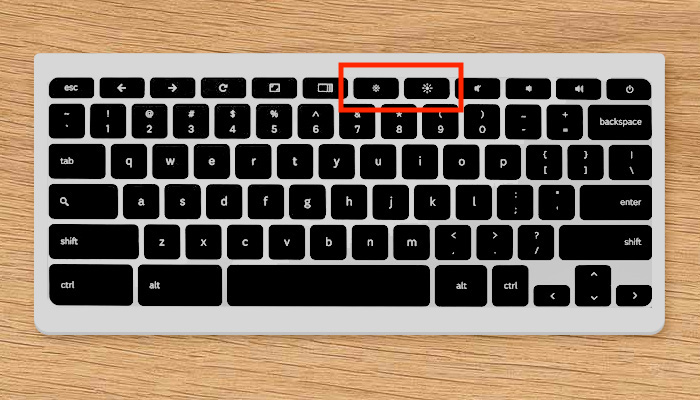
Если ваш компьютер уже оснащен такой функцией, то достаточно просто включить ее, используя определенную комбинацию клавиш. Чаще всего на этих клавишах будет изображено солнышко.
Подсветка клавиатуры своими руками
Обзор нескольких вариантов изготовления подсветки клавиатуры своими руками с пошаговым описанием.
В рамках этой статьи мы хотели бы полностью раскрыть вопрос о том, как сделать на клавиатуре подсветку, рассмотрев сразу несколько вариантов её изготовления, а именно:

1. Подсветка клавиш клавиатуры сверху светодиодами
Назначение: Безусловно, она подойдёт тем, кто любит поработать за компьютером ночью и не имеет возможности включить свет в комнате. Для большинства людей данная ситуация означает как минимум 50%ое падение эффективности труда из-за постоянного поиска нужных кнопок.
Список необходимых материалов и инструментов приведен на фотографии ниже:
паяльник, светодиоды, термоусадочная трубка, достаточно жёсткие провода и клавиатура.
Первым делом разбираем клавиатуру. Абсолютное большинство моделей собрано на шурупах, поэтому данный вопрос без проблем решается одной отвёрткой. Затем находим то место, где установлены индикаторы CapsLock, NumLock и т.д. Именно от этих светодиодов и будет питаться наша подсветка. Свиваем 2 провода длиной 20-30см «косичкой» и подпаиваем их к индикаторному светодиоду на клавиатуре.


Одеваем на скрученные провода термоусадочную трубку, обогреваем её паяльником, чтобы она сжалась, и подпаиваем сверху светодиод. Готово! Получилась очень удобная и в то же время простая подсветка. Важным преимуществом является то, что данная подсветка может регулироваться путём изгиба стержня, на котором закреплён светодиод.


2. Вариант с использованием гибкого неона
Назначение: подойдёт любителям моддинга и тем, кому просто захотелось проапгрейдить внешний вид клавиатуры. В общем, пользы от данной технологии мало, но есть интересный декоративный эффект.
Аналогично предыдущему случаю, сначала мы разбираем клавиатуру.


Затем выпиливаем пространство для драйвера гибкого неона.
Теперь протягиваем сквозь дырку шнур и укладываем его. Подключаем шнур к драйверу.


С первой попытки получилось не слишком аккуратно, поэтому была предпринята попытка номер 2, результат которой можно увидеть ниже.


Если описание показалось вам не достаточно подробным, рекомендуем посмотреть это видео:
3. Подсветка поверхности под клавиатурой.
Назначение: исключительно в качестве украшения. При грамотном подходе эффект будет более чем интересным.
После разборки клавиатуры, находим место подключения питания к плате у неё внутри. Измерив мультиметром ток, подаваемый на клавиатуру, рассчитываем подключение светодиодов к сети. О том, как это грамотно сделать читаем в данной статье.

Устанавливаем светодиоды в дырки, подпаиваем резисторы, аккуратно распределяем провода и подключаем на питание.


4. Подсветка клавиатуры ноутбука
Назначение: пригодится любителям посидеть в темноте с ноутбуком на коленях. Также данную подсветку можно использовать для чтения в темноте электронных книг на предназначенных для этого устройствах.
Очевидно, что разбирать ноутбук ради изготовления светодиодной подсветки – дело не благоразумное, поэтому ниже мы рассмотрим способ изготовления универсальной светодиодной USB лампы для подсветки клавиатуры.
Первым делом собираем светодиоды в цепь, исходя из того, что в качестве источника питания у нас выступает USB. Заметим, что в качестве резистора используется резистор переменного сопротивления – он позволит в дальнейшем регулировать яркость. Данная опция полезна в том случае, если вы планируете использовать подсветку для разных задач (например, освещение экрана при чтении или просто подсветка клавиш).


В качестве основы подсветки мы использовали специальный твердеющий пластилин. Открыв упаковку, мы разместили в нём спаянные светодиоды удобным нам образом (чтобы свет в итоге был рассеянным).


Придаём более или менее приятный вид нашему мини-светильнику, ждём покуда пластилин засохнет. Готово! Можно пользоваться.
[Ноутбук] Как включить подсветку клавиатуры?
Отсканируйте QR-код, чтобы открыть эту страницу на вашем смартфоне.

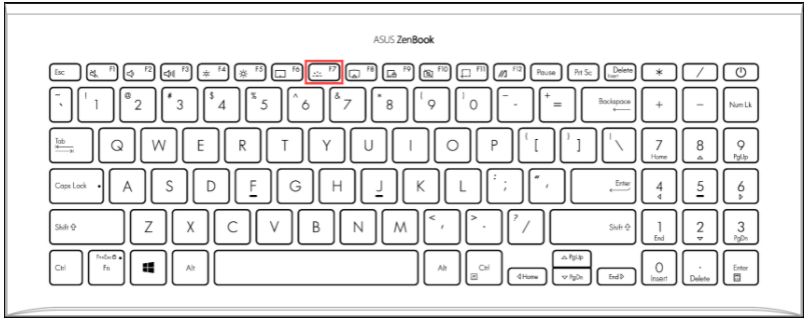
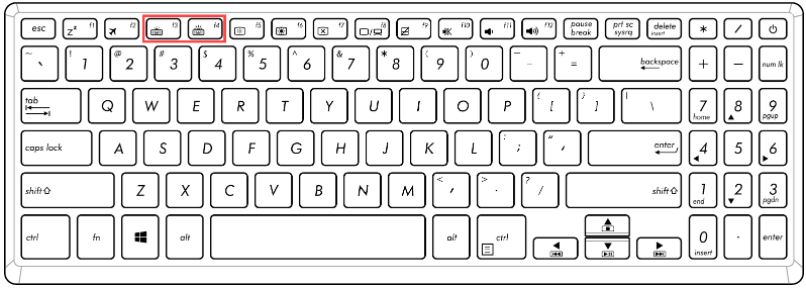
[Ноутбук] Как включить подсветку клавиатуры? Найдите значок клавиатуры с подсветкой на функциональных клавишах: Примечание: Комбинация горячих клавиш на клавиатуре с подсветкой может различаться в зависимости от модели. Дополнительные сведения см. в руководстве пользователя и в главе о горячих клавишах.
- В большинстве моделей ноутбуков функциональной клавишей с подсветкой является клавиша F7. Если она есть на вашей клавиатуре ноутбука, вы можете включить подсветку, одновременно нажав клавиши FN и F7 (клавиши FN + F7). Постоянное нажатие клавиш FN+F7 увеличивает яркость подсветки клавиатуры и в конечном итоге отключает подсветку.
- Примечание: В зависимости от настройки блокировки функциональных клавиш необходимо нажать F1-F12, чтобы активировать указанную функцию горячих клавиш, или нажать FN + F1-F12, чтобы активировать указанную функцию горячих клавиш. Здесь вы можете узнать больше о горячих клавишах клавиатуры ASUS.
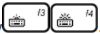
- Для некоторых моделей ноутбуков функциональными клавишами с подсветкой являются клавиши F3 и F4. Если она есть на вашей клавиатуре ноутбука, вы можете включить подсветку, одновременно нажав клавиши FN и F4 (клавиши FN+F4). Постоянное нажатие клавиш FN+F4 увеличивает яркость подсветки клавиатуры; при нажатии клавиш FN+F3 яркость постоянно уменьшается и в конечном итоге отключается подсветка.
- Примечание: В зависимости от настройки блокировки функциональных клавиш необходимо нажать F1-F12, чтобы активировать указанную функцию горячих клавиш, или нажать FN + F1-F12, чтобы активировать указанную функцию горячих клавиш. Здесь вы можете узнать больше о горячих клавишах клавиатуры ASUS.

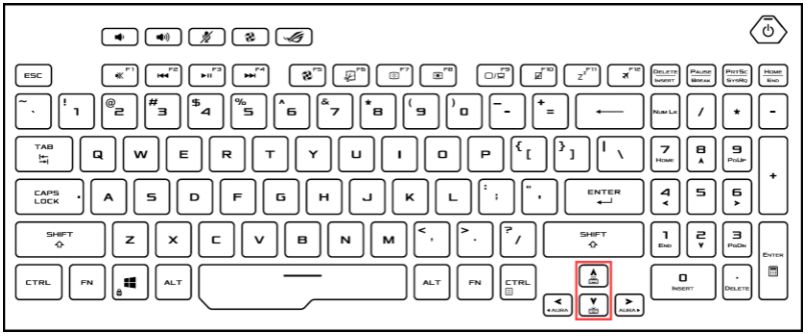
Для моделей игровых ноутбуков это обычно клавиши «Вверх» и «Вниз». Если она есть на вашей клавиатуре ноутбука, вы можете включить подсветку, одновременно нажав клавиши FN и Up (клавиши FN+Up). Постоянное нажатие клавиш FN+Up увеличивает яркость подсветки клавиатуры; при нажатии клавиш FN+Down яркость постоянно уменьшается и в конечном итоге отключается подсветка.
Если вы не можете найти горячие клавиши клавиатуры с подсветкой или в руководстве пользователя отсутствует информация о клавиатуре с подсветкой в главе, посвященной горячим клавишам, возможно, ваш ноутбук не поддерживает функцию клавиатуры с подсветкой.
Как включить подсветку клавиатуры: комбинации клавиш для 7 ноутбуков
Производители лэптопчиков не сразу озаботились обустройством подсветки клавиш. На первом этапе допфункционал внедряли только в игровые ноуты и премиальные модели для бизнеса. Сейчас подсветка встречается даже у ноутбуков средней ценовой категории.
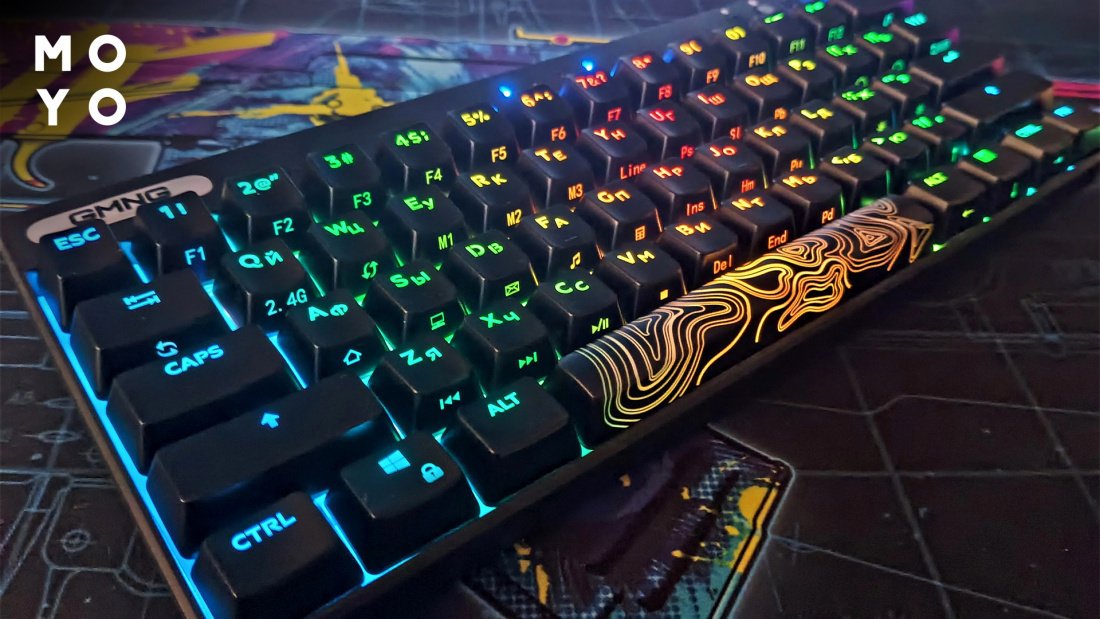
Как понять, есть ли подсветка на клавиатуре?
У пользователей стационарных ПК такой вопрос не возникает. Люди при выборе устройства ввода изначально ориентируются на бюджетные мембранки со скудным функционалом. Или на игровые модели с подсвечивающимися клавишами. Гораздо чаще спрашивают: как понять, есть ли настройка подсветки на клавиатуре лэптопа? Чтобы разобраться в этом вопросе, поищите пиктограммку солнышка на функциональных клавишах, почитайте документацию, проверьте наличие соответствующей вкладки в свойствах клавы.
Как включить подсветку клавиатуры на компьютере?
По умолчанию подсветка игровой клавы, как правило, включена. В случае стационарного компа не нужно экономить заряд батареи, поэтому вопросы, связанные с включением освещения клавиш, возникают редко. Для изменения эффектов свечения жмут Fn + Ins. А если требуется разобраться, как включить подсветку игровой клавиатуры на компьютере, тут поможет комбинация Fn и функциональной клавиши с солнышком.
Как включить подсветку клавиатуры на ноутбуке?
Освещенные диодами клавиш — это дополнительный расход аккумулятора лэптопа. В темное время суток лучше по возможности использовать настольную лампу или верхний свет, так меньше нагрузка на глаза. По этим причинам не стоит переоценивать наличие светодиодов. Однако, если они есть, имеет смысл уметь управлять ими, знать, как включить и отключить встроенную подсветку клавиатуры на продвинутом ноутбуке.
Для этого используют функциональные кнопки, нажимают их обычно с Fn, реже жмут только одну клавишу или с Alt. Пиктограммка в виде солнца на нужной кнопке упрощает управление. В зависимости от бренда, значок наносят на разные клавиши. Типичные локации:
Lenovo
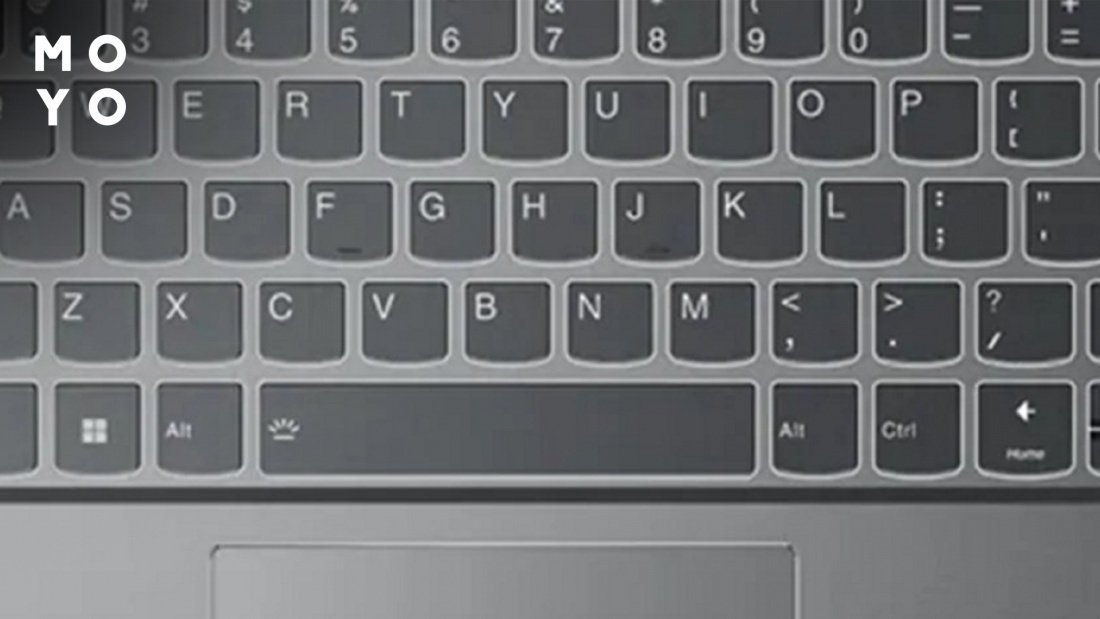
Для Леново работает Fn c Esc или пробелом. Сочетание клавиш актуально при включении-выключении и смене яркости. Производитель помечает нужные клавиши значком кнопки, свет от которой идет вверх или вниз.
HP
Пробуйте тандем Fn с F4, F5, F11 или с другой F-клавишей. При выборе ориентируйтесь на значок, которым производитель пометил включение-выключение подсветки. Если диоды через некоторое время гаснут без команды — нужно поискать соответствующую настройку в BIOS, например, BuiltIn Device Options.
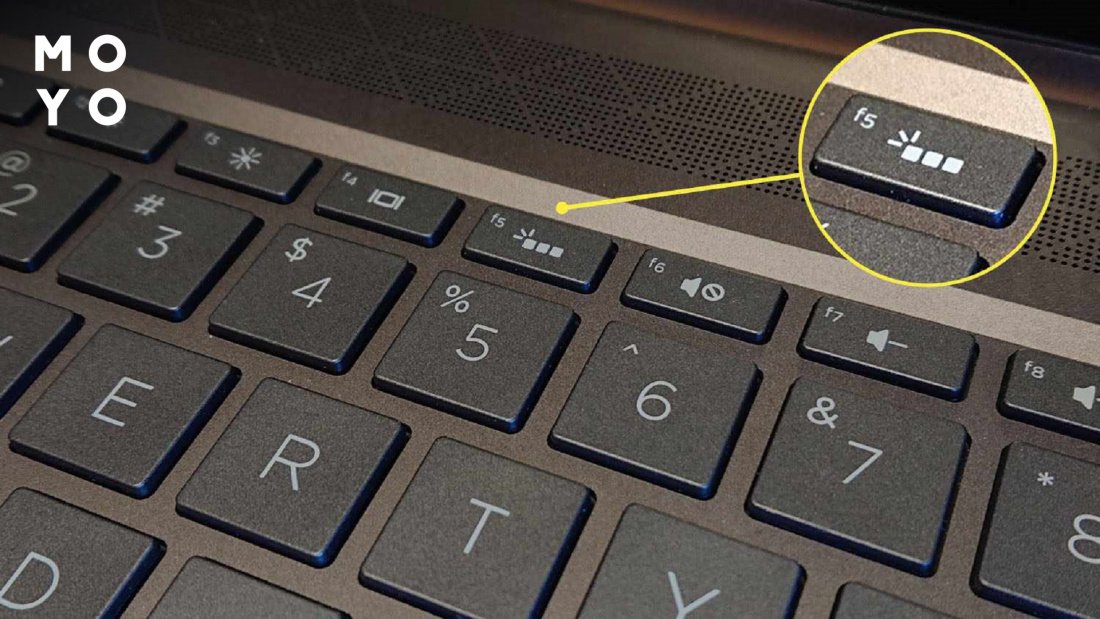
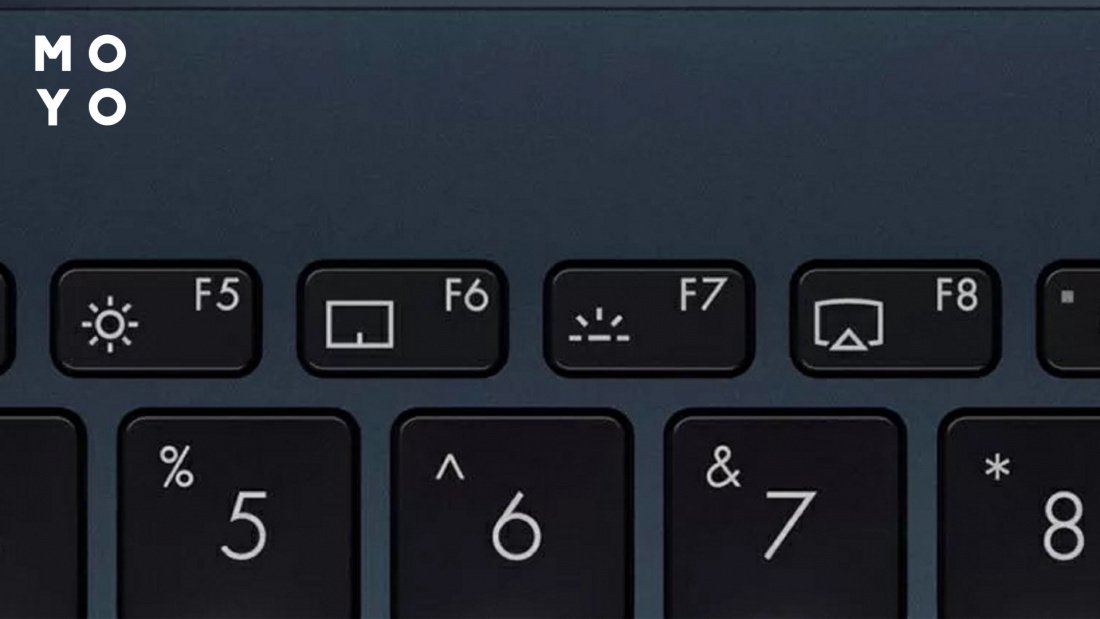
Asus
- Fn + F7. Повтор приводит к увеличению яркости. После достижения максимума подсветка выключается.
- Fn + F4 — включение диодов и добавление интенсивности свечения. Fn + F3 — сброс яркости вплоть до отключения.
- Fn + стрелки.
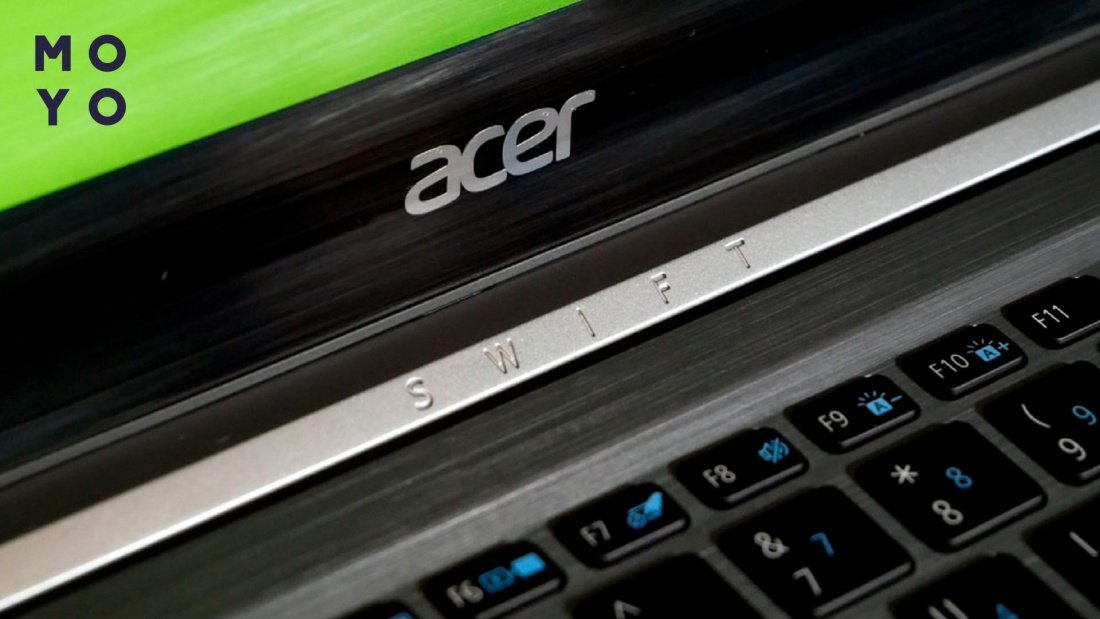
Acer
Типичные комбинации для Acer — Fn + F9 или F8. На некоторых лэптопах комбинация с F9 дает сброс яркости, а с F10 — ее прибавку. У Acer помечают клавиши подсветки буквой «А», от которой исходит свечение.
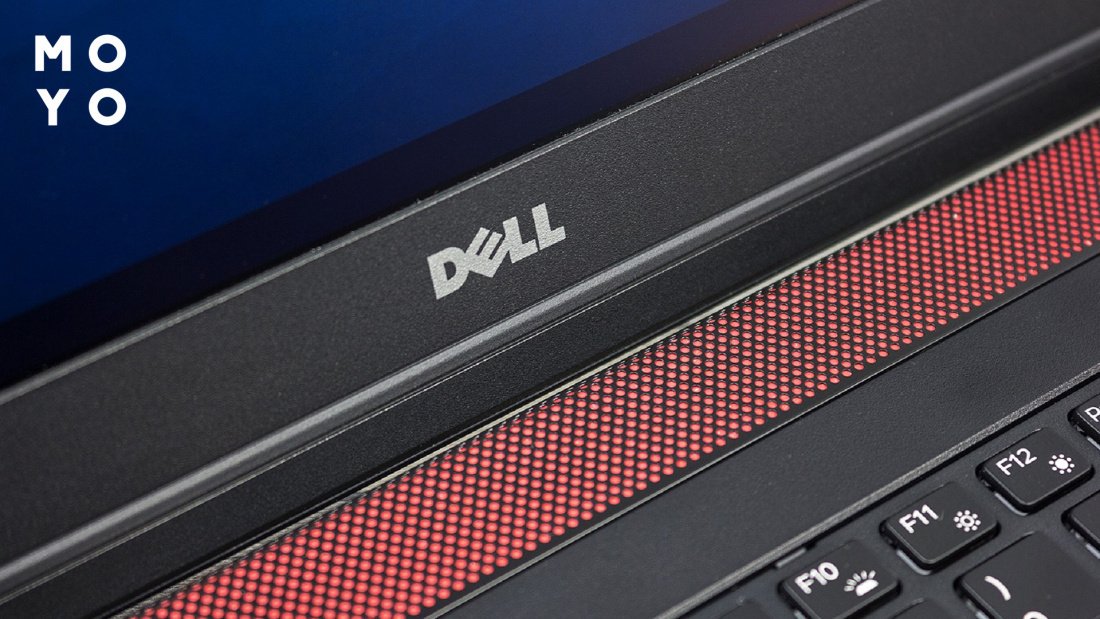
Dell
У Деллов для активации подсветки зажимаем Fn и давим F10 или F6 в зависимости от модели. Изредка для регулировки активности светодиодов производители используют стрелки. Сочетания клавиш дают возможность не только включить-выключить иллюминацию, но и изменить ее интенсивность. Если F-кнопки не хотят работать — разблокируйте их с помощью Fn + Esc.
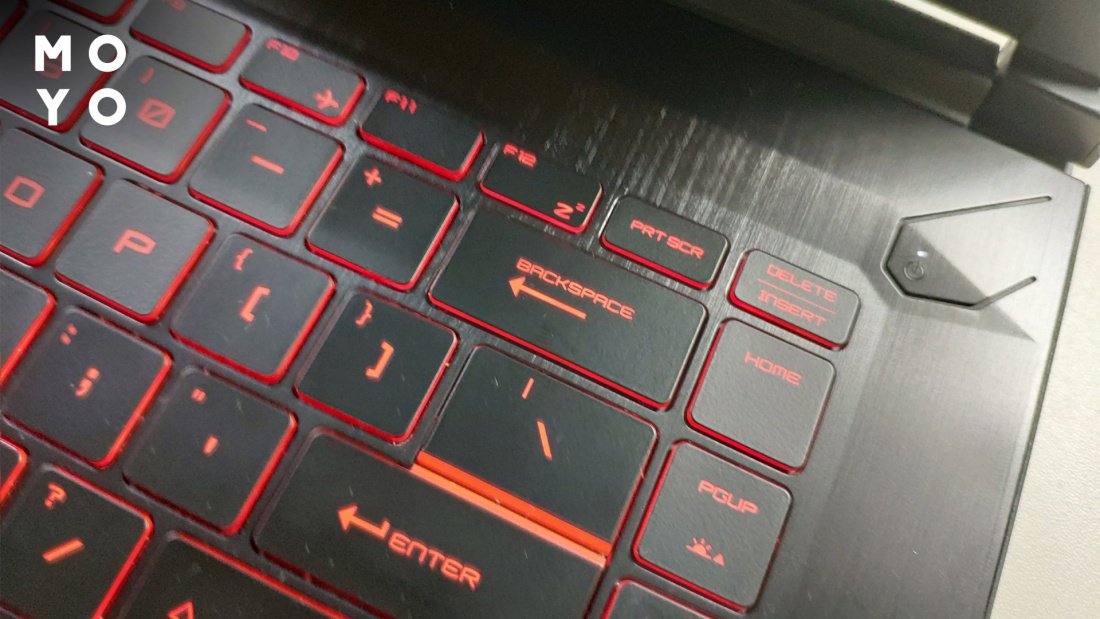
MSI
Универсальный способ: Fn + PgUp для активизации свечения, Fn + PgDn — для ее затухания. При наличии полноразмерной клавы: Fn с «+» уменьшает яркость, а Fn с «-» увеличивает ее. На первый взгляд, нелогично, но с учетом того, что клавиша «-» расположена выше «+» — норм.
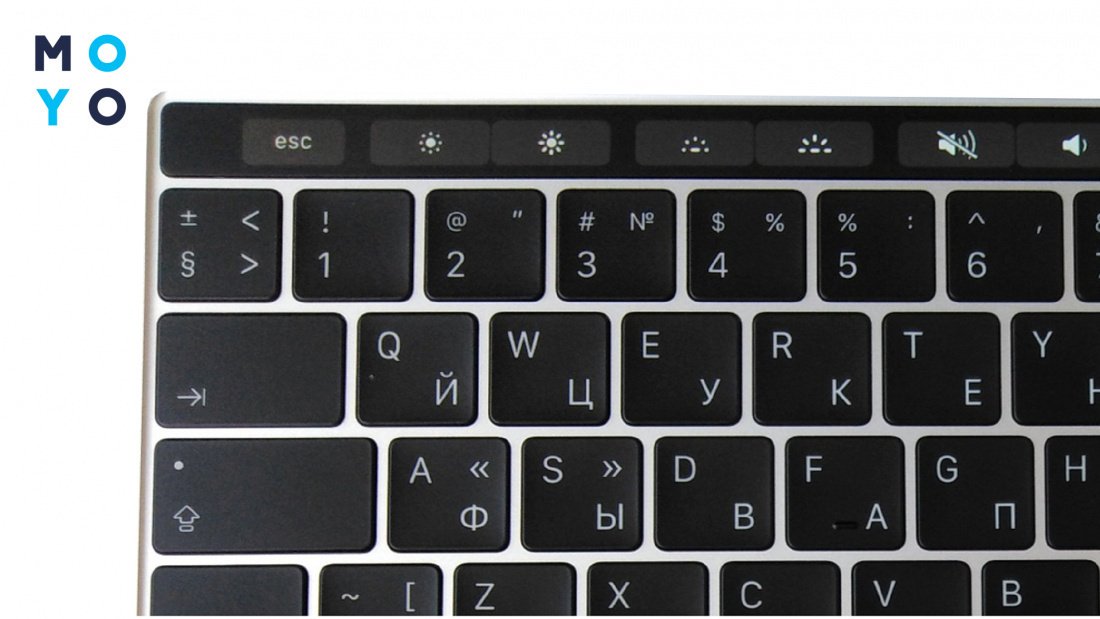
Macbook
В зависимости от модели макбука, порядок действий следующий:
- Если за переключение отвечают обычные кнопки — для увеличения яркости нужно нажать полукруг с лучами, для ее уменьшения или выключения — полукруг с точками.
- При наличии тачбара разверните линейку управления. Касайтесь полукруга с лучами или точками для увеличения яркости или ее уменьшения.
Как поменять цвет подсветки на клавиатуре?
Цвет диодов удается поменять далеко не всегда, в бюджетных моделях нет такой функции. Многие устройства ввода могут светиться только, например, белым, голубым или красным. Часто производители предоставляют возможность регулировки яркости, к примеру 50, 75 и 100% и ограничиваются этим.
Перейти в некоторых моделях с синего на красный и т.п. удается с помощью софта производителя. Рассмотрим, как поменять цвет подсветки на подходящий на клавиатуре лэптопа Asus серии РОГ или ТАФ. Для этого нужно:
- Установить драйвер от Asus под названием Armoury Crate Service.
- Постановить приложуху Armoury Crate. После инсталляции она запускается из меню «Пуск». Утилита работает с разным железом. Выберите в главном меню клавиатуру, затем вкладку «Подсветка», и клацните на подходящий цвет.
Есть еще асусовские приложухи Aura Sync и Aura Core со специализированным функционалом. При выборе софта ориентируйтесь на наклейку на корпусе ноута с названием утилиты. Весь этот софт заточен под Windows.
В заключение о возможностях подсветки игровой клавиатуры. У продвинутых устройств ввода могут быть свечение кнопки при нажатии, мерцанье клавиш, световая змейка, мерцание, световые поля, бегущая волна, световой взрыв и прочее. Для перехода между режимами жмите Fn + Ins. В сочетании с функционалом изменения цветов получается впечатляющий ассортимент возможностей. Чтобы пользоваться этим многообразием, нужно только знать, как настроить мультицветовую подсветку на клавиатуре.