
Как очистить Другое на айфоне
Перейдя в «Настройки» → «Основные → «Хранилище iPhone» вы увидите, что на таинственный раздел «Другое» приходится немалое такое количество памяти. А иногда ситуация выходит из-под контроля, и категория разрастается весьма серьезно. Поэтому если проблема нехватки места для вас актуальна, то эта статья будет вам полезна.
Сегодня разберемся, что это за «Другое», и с чем его едят.
На девайсах Apple с операционной системой iOS 9 и выше, в этот раздел помещается:
- файлы кэш;
- системные настройки;
- информация об устройстве ios и обновления ПО;
- история веб-браузера;
- копии документов;
- истории чатов;
- файлы приложений, сохранения в играх,
- голоса персонального помощника Siri;
- информация о неудачной синхронизации и прочее, прочее, прочее.
Теперь вы знаете, из чего состоит этот раздел и можете освободить его от накопившегося мусора.
Как очистить «Другое» на айфоне
Если с системными настройками ничего не поделаешь, то вот с кэшом разобраться вполне можно.
Чтобы узнать, что и сколько занимает места: зайдите в настройки хранилища и внизу нажмите на одну из программ — вы увидите ее реальный вес и размер медиафайлов, которые она хранит.
Такие приложения, как Telegtam и whatsapp, позволяют без проблем стереть кэш. Если же у какой-то программы такой функции нет, то просто удалите ее и потом переустановите заново. А снова залогиниться не будет проблемой благодаря связке ключей.
Кстати, социальная сеть Вконтакте также позволяет удалить кэшированные файлы. Для этого заходим в «Настройки» → «Основные» → «Очистить кэш».
Теперь очищаем браузер.
Во время интернет-серфинга все ваши действия сохраняются, что в дальнейшем позволяет ускорять и облегчать их повтор. С другой стороны, чем больше вы ищите информацию в сети, тем больше объем сохраненных данных.
- Заходим в «Настройки» → «Safari».
- Нажимаем на «Очистить историю и данные». Это сотрет всю историю просмотров, файлы cookie, подключенные уведомления и другие данные из браузера.
Удалите голоса Siri
Возможно на вашем айфоне загружено несколько голосов для Сири. Чтобы удалить ненужные:
- перейдите к основным настройкам смартфона:
- пролистайте вниз до раздела «Универсальный доступ»;
- найдите параметр «VoiceOver», затем «Речь»;
- махните влево для удаления неиспользуемого голоса.
Перезагрузите iPhone
Избавиться от временных файлов также помогает обычная перезагрузка устройства.
Удалите старые сообщения
Хранить в телефоне огромное количество разных СМС не так уж и экономно. Удалить старые сообщения можно как скопом, так и по отдельности.
Чтобы избавиться от давнишних переписок, достаточно:
- Зайти в «Настройки», выбрать раздел «Сообщения»;
- пролистать меню вниз и выбрать пункт «Оставлять сообщения»;
- здесь можно выбрать срок хранения от 1 месяца до 1 года.
Также обратите внимание на топ-разговоры — это основной пожиратель места в переписке. Проведите пальцем справа налево, чтобы стереть их.
Если же в архиве у вас осталось что-то важное, то придется удалять сообщения выборочно.
На этом все. Вот так вот легко можно очистить другое на айфоне и уменьшить диаграмму занятого пространства.
С заботой о Вас и Вашем смартфоне, GadgetUfa.
Как очистить папку Другое на Айфоне? Рабочий способ
Иногда iPhone мне напоминает автомобили BMW: вроде все создано для человека, с умом, но случись какая проблема — придется разобрать полмашины и изучить массу статей, чтобы понять, в чем причина поломки. То же самое с iPhone: сколько ни трать на него, все равно однажды у тебя что-то случится с системой и придется разбираться во всем самому. Поэтому рано или поздно вы столкнетесь с тем, что папка с кэшем на Айфоне будет переполнена, занимая чуть ли не половину места на iPhone. Рассказываю, как ее очистить и есть ли смысл покупать iPhone с большим объёмом памяти.
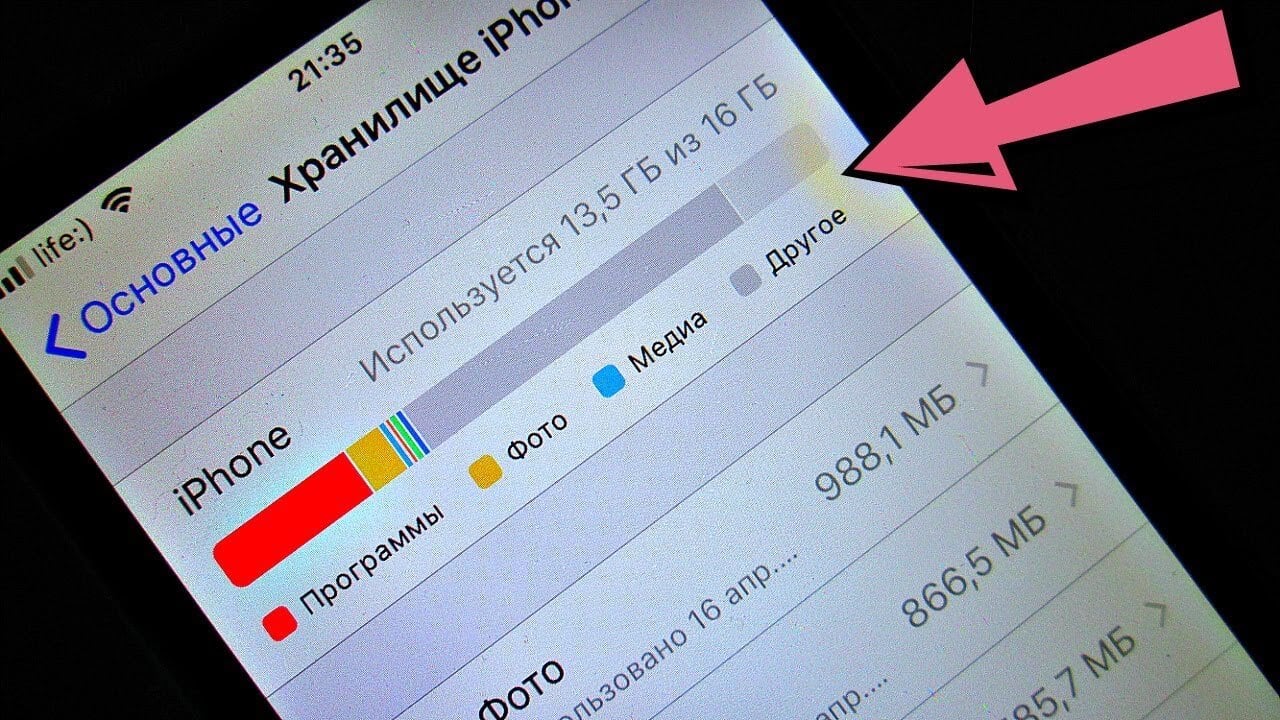
Забилась память на iPhone? Есть способ почистить ее
Какой объём памяти выбрать для iPhone
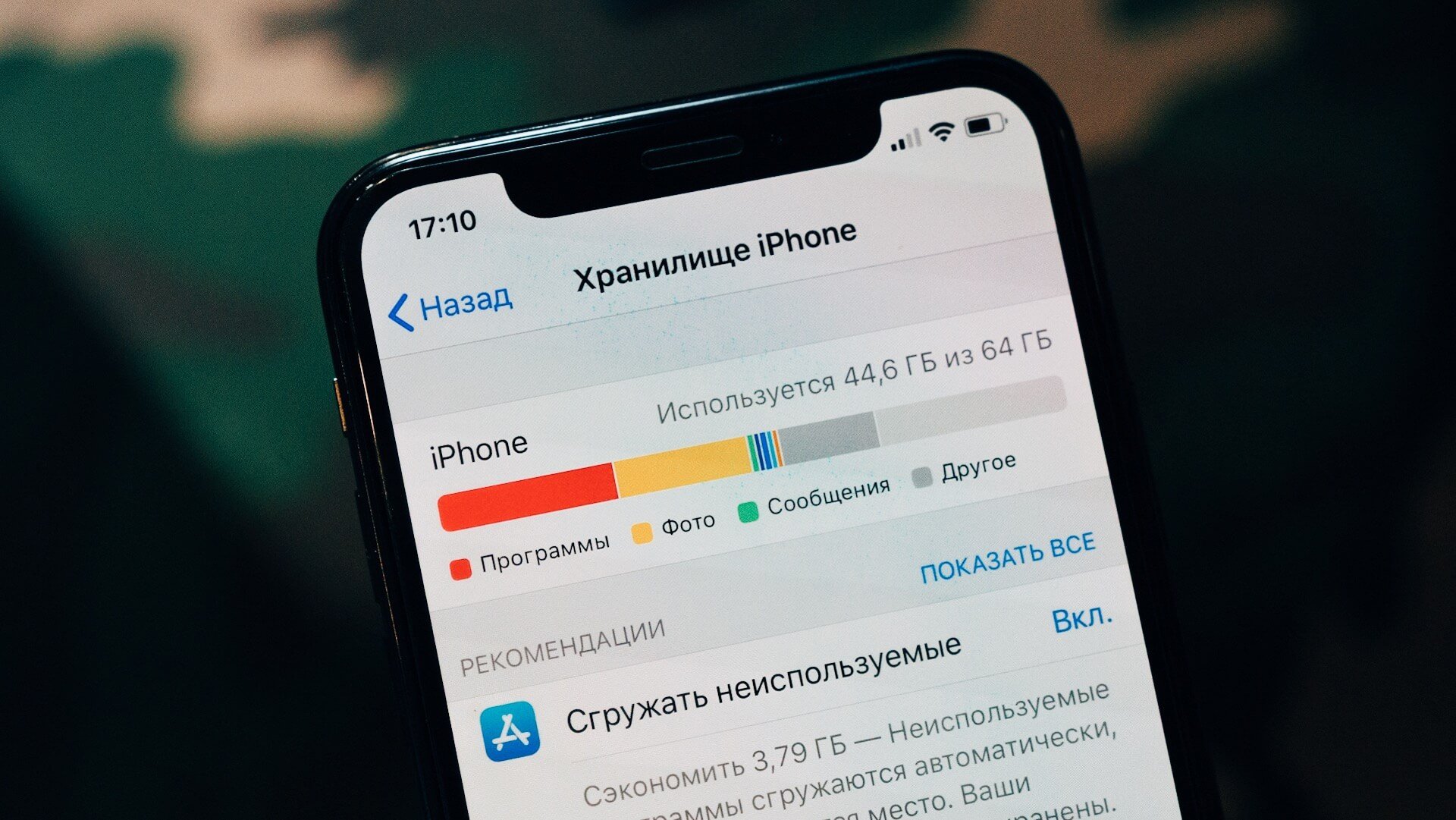
на iPhone с большим объёмом хранилища наличие папки с кэшем почти не заметно
Ровно 4 года назад я единственный раз в жизни приобрел iPhone 7 Plus с 256 Гб памяти: тогда это казалось чересчур много, учитывая то, что подписками я особо не пользовался, а музыку слушал исключительно с помощью подкастов. До этого у меня был iPhone SE на 32 Гб и никаких проблем, кроме размера экрана, не возникало. Со временем я не оценил главной фишки Айфона с большим объёмом памяти — это возможность раз и навсегда забыть о проблемах с забитым хранилищем в iPhone. Так что, если выпадет возможность, обязательно берите только 256 или 512 Гб, чтобы никогда не вспоминать о количестве свободных гигов в телефоне.
А если серьезно, то в настройках хранилища любого iPhone рано или поздно отображается эта здоровенная серая полоса на графике занятого пространства — называется она «Системные данные». Она никак не реагирует при нажатии, а многие думают, что системные данные на iPhone очистить нельзя. На самом деле, можно.
Что такое системные данные на Айфоне
Для начала нужно разобраться, что хранится в этом разделе и безопасно ли его очищать. Спойлер: да. На моем iPhone SE 2020 этот раздел занимает 11 Гб, еще 8 Гб — это iOS 15. Свободного места в телефоне, как кот наплакал. Так что же там хранится?
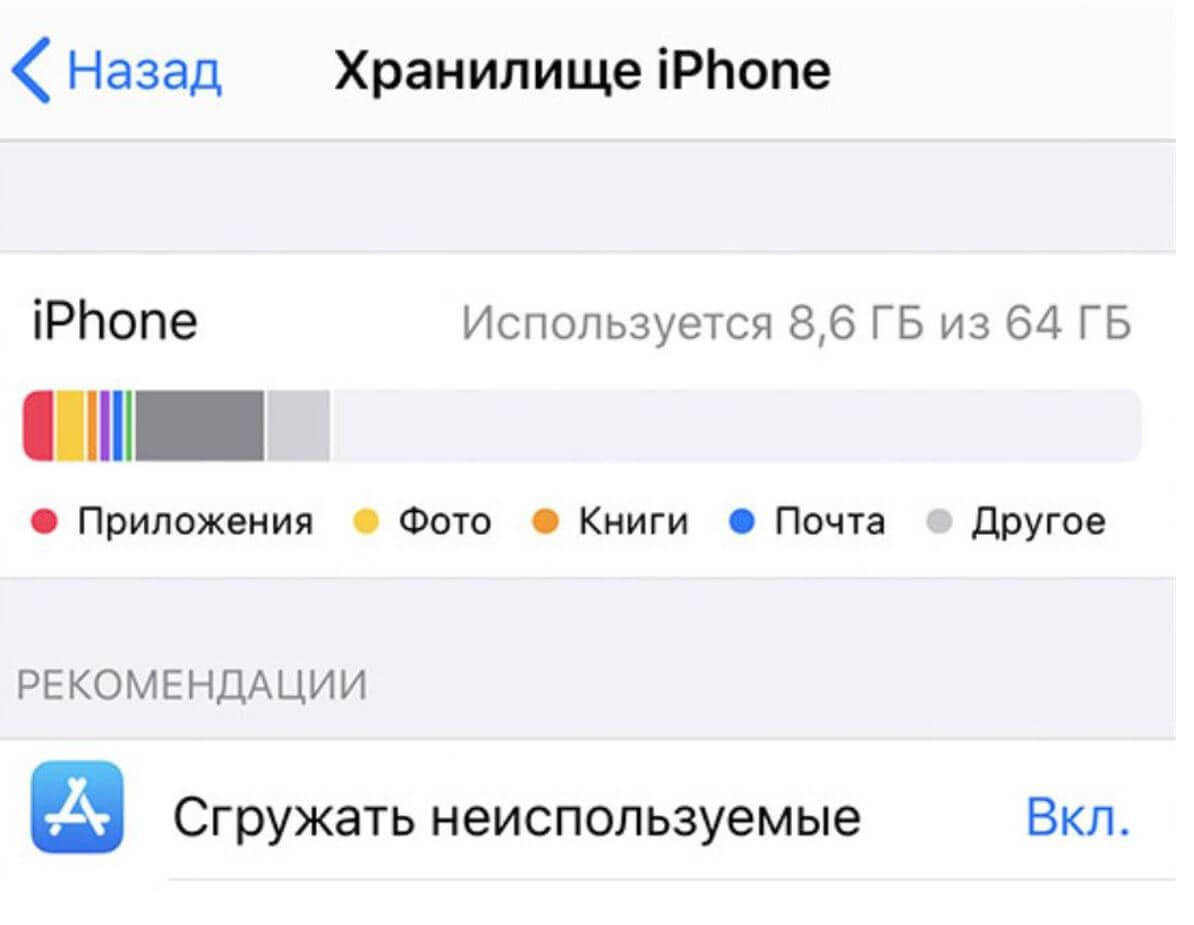
Папка с данными приложений занимает много места и не дает спокойно спать пользователям. Можно ли ее очистить?
- Кэш браузера Safari и других системных приложений.
- Информация различных приложений.
- Переписки, чаты, загрузки.
- Данные облачных хранилищ.
Как вы понимаете, разбираться с этим разделом можно, поочередно очищая кэш в приложениях или сделать это одним действием, убив сразу двух зайцев. Перед тем, как рассказать, как очистить папку с кэшем на Айфоне, ловите небольшой лайфхак: отключите «Аналитику и улучшения» в iOS. Логи занимают очень много места.
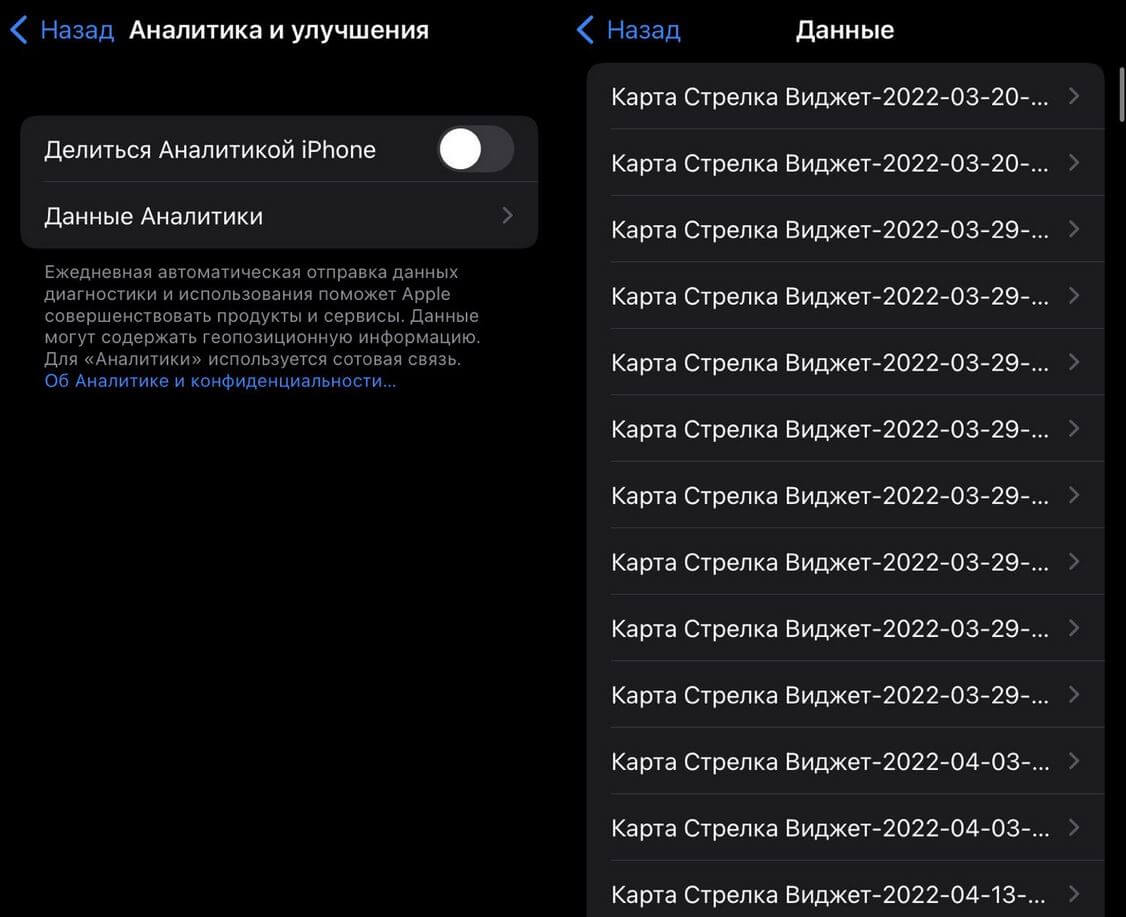
Если отключить аналитику, то появляться она будет в меньшем количестве
- Зайдите в Настройки, выберите «Конфиденциальность».
- Внизу нажмите «Аналитика и улучшения».
- Затем выключите ползунок возле «Делиться Аналитикой iPhone».
Логи нельзя удалить: в «Данные аналитики вы можете обнаружить, что их сотни. Их можно удалить только с помощью способа, указанного ниже. Правда, даже несмотря на отключение функции, они будут непонятным образом собираться снова, но намного меньше.
Как очистить кэш на Айфоне
64 Гб памяти в 2022 году — это боль. Особенно, когда ты и так удалил все, что казалось лишним на iPhone. Когда смартфон снова пишет, что места мало, это уже ни в какие ворота не лезет. Вот самый радикальный способ очистки кэша на iPhone.
Если не готовы рисковать, лучше не пробуйте. К сожалению, многие пользователи на форумах жалуются, что приложения с iPhone все-таки удаляются. Случаи единичны, но на всякий случай, вот инструкция, как вернуть программы, которых больше нет в App Store.
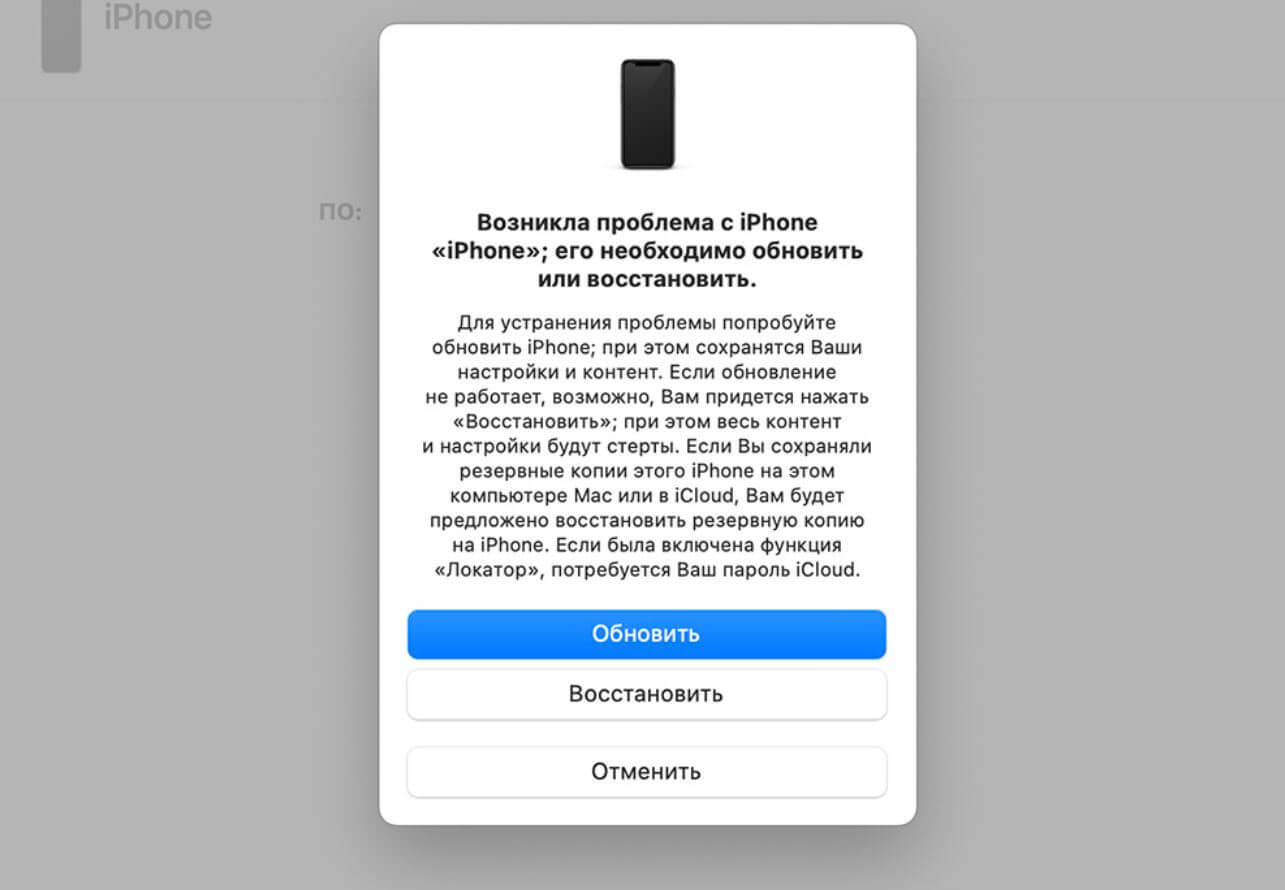
Нажмите «Обновить» и следуйте инструкциям
- Скачайте iTunes для Windows или используйте Finder в Mac.
- Нажмите кнопку увеличения громкости и отпустите, затем — уменьшения громкости. После этого нажмите и удерживайте кнопку включения. Работает с iPhone 8 и новее.
- Зажмите кнопку включения и в таком положении подключите iPhone к ПК по кабелю.
- Держите кнопку, пока на экране не появится компьютер с проводом.
- На ПК появится табличка «Обновить» или «Восстановить». Нажмите «Обновить».
- Далее следуйте инструкции и ждем, пока переустановка ПО закончится. Инструкция есть на сайте Apple.
Остались вопросы? Задавайте их в нашем Телеграм-чате!
И что вы думаете? Освободилось 6 Гб, ранее занятых системными данными. Самое главное — с вашими приложениями и файлами ничего не случится, даже Сбербанк не удалился с iPhone. Просто переустановится iOS и все. Конечно, я, как человек мнительный, предварительно создал резервную копию, но это на всякий случай. В некоторых случаях удаляются не все системные файлы, а только их часть.
Как удалить «Другое» на iPhone
Столкнулись с большим занятым объемом памяти в iPhone и iPad? Попробуйте очистить пункт «Другое» в настройках памяти! Не знаете как? Переходите к нашей статье и читайте полный разбор возможностей по очистке кэша на iOS.
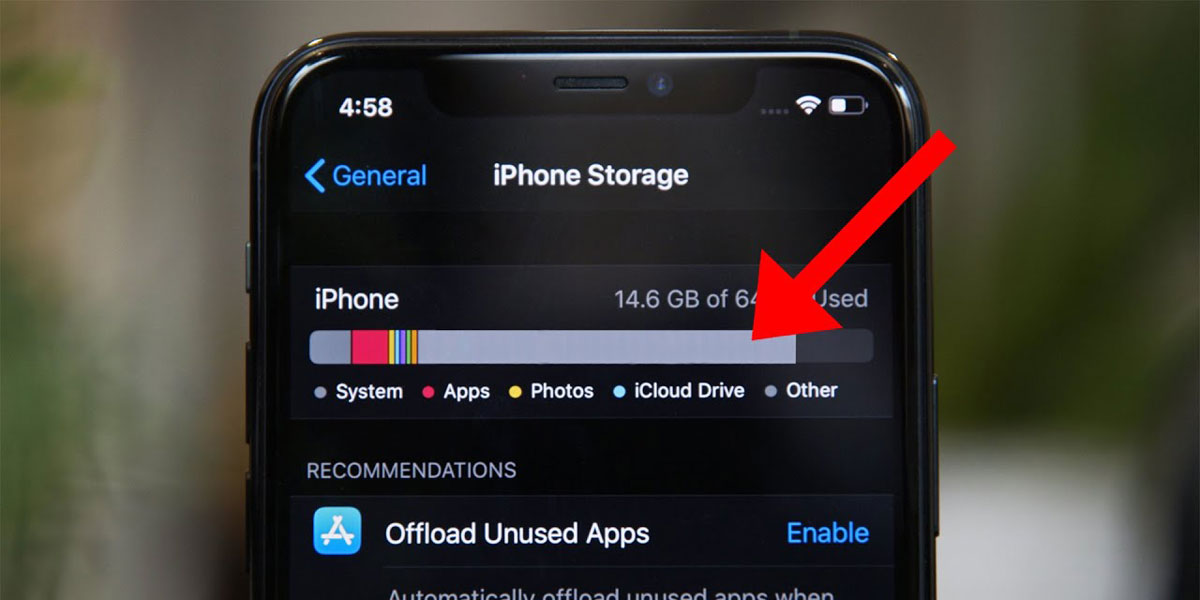

Многие владельцы iPhone могут столкнуться с переполнением памяти устройства разделом «Другое». Если вы проверите память устройства, там среди прочих есть категория «Другое». Стандартно он занимает 200-300 мб, но может разрастаться до нескольких гигабайт.
Что такое «Другое» в iPhone?
- Настройки системы.
- Голоса помощника Siri.
- Текущие данные о смартфоне и системе.
- Файлы кэша.
В iPhone работающих на iOS 8 и старше, то в «Другое» хранилось еще больше информации.
Что касается фалов кэширования из четвертого пункта, то откуда они вообще берутся? Кэшированные файлы — это временные файлы. Это значит, что они временно понадобились для какого-то процесса, а после выполнения задачи, должны быть удалены.
Apple в файлы кэширования определяет все, что создается при потоковой передаче данных: музыка, фотографии, видеозаписи. Если вы постоянно пользуетесь Apple Music, готовьтесь к большому объему кэша. Сюда пойдут даже превьюшки на треки.
Как удалить «Другое» на iPhone
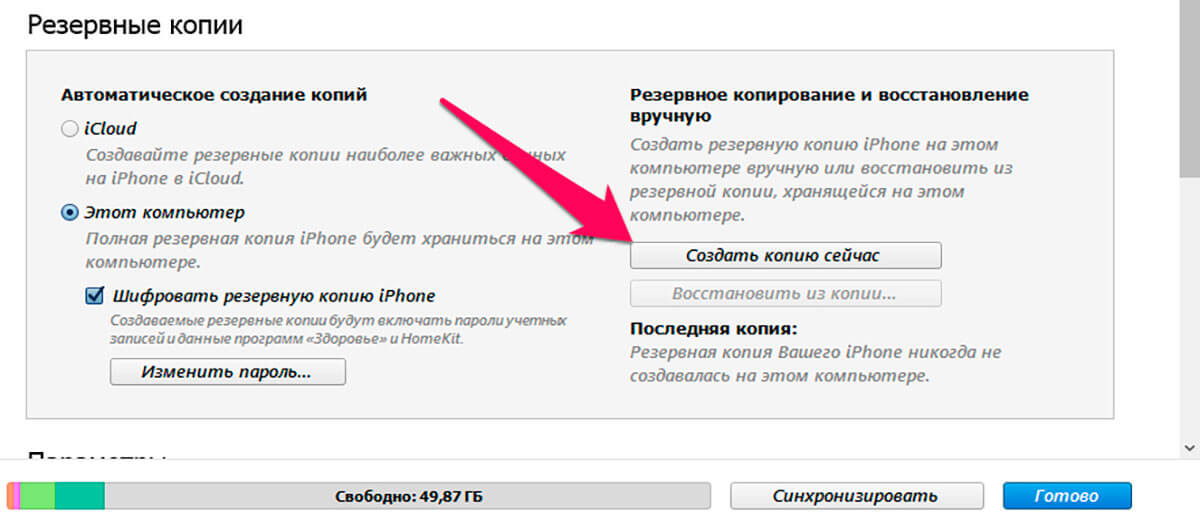
- Запустите iTunes на ПК и подключите iPhone
- Выберите нужный девайс
- В открывшемся окне поставьте галочку в «Шифровать резервную копию iPhone».
- Кликните по кнопке «Создать копию сейчас».
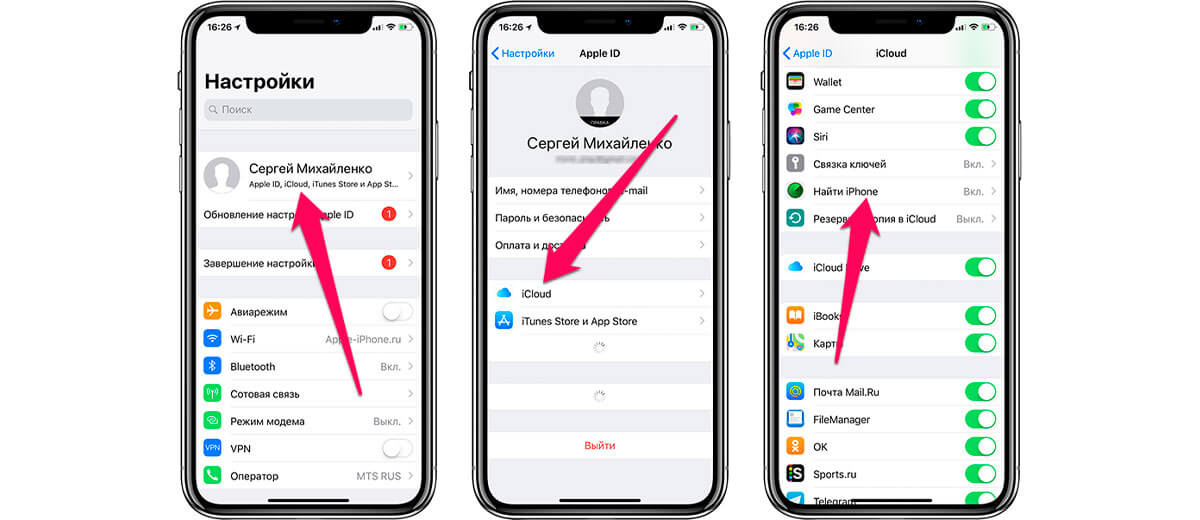
- Перейдите «Настройки» → [Имя пользователя] → iCloud → «Найти iPhone».
- Выключите функцию «Найти iPhone».
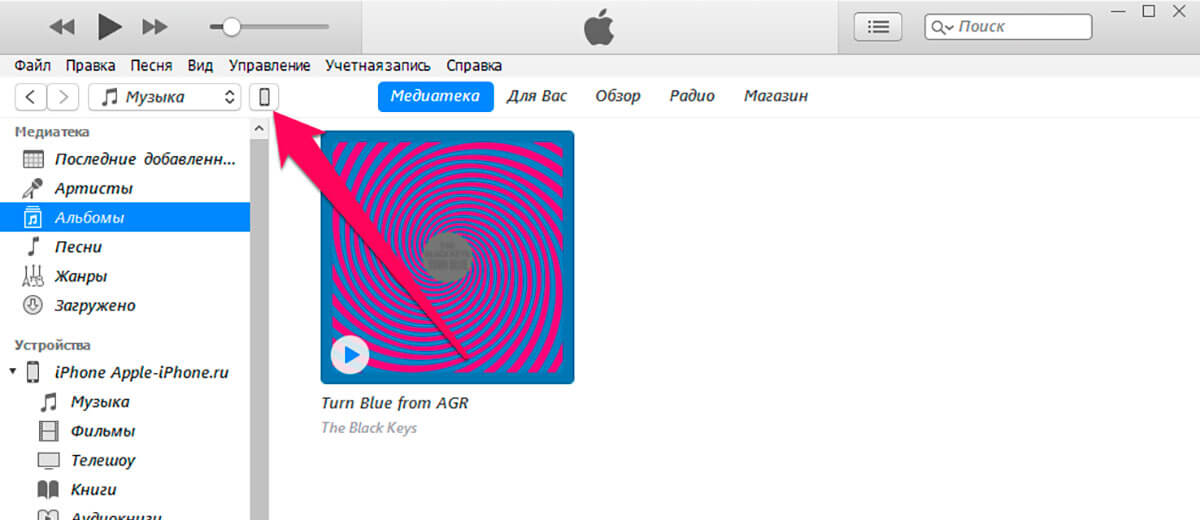
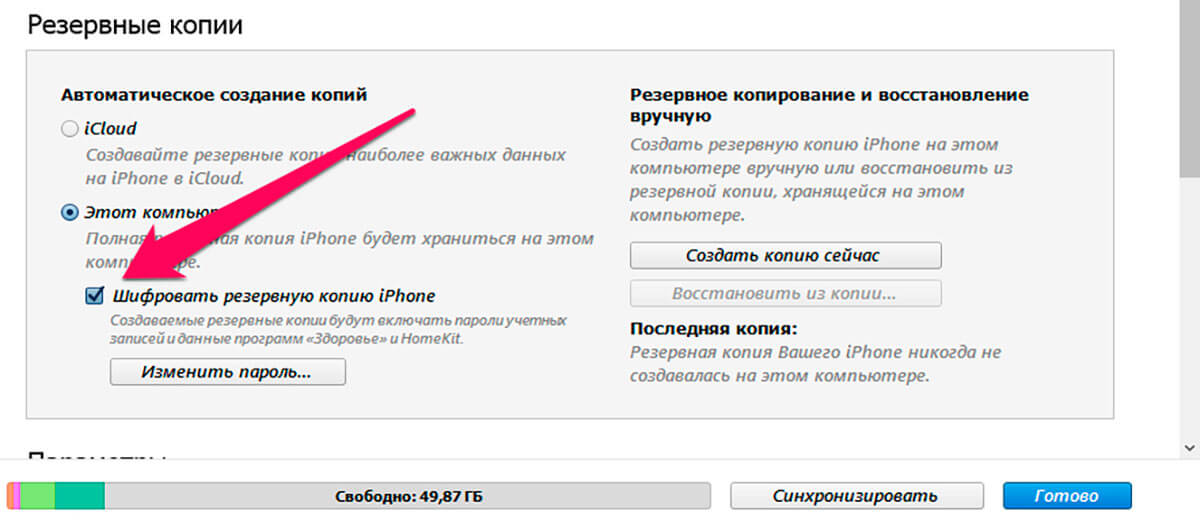
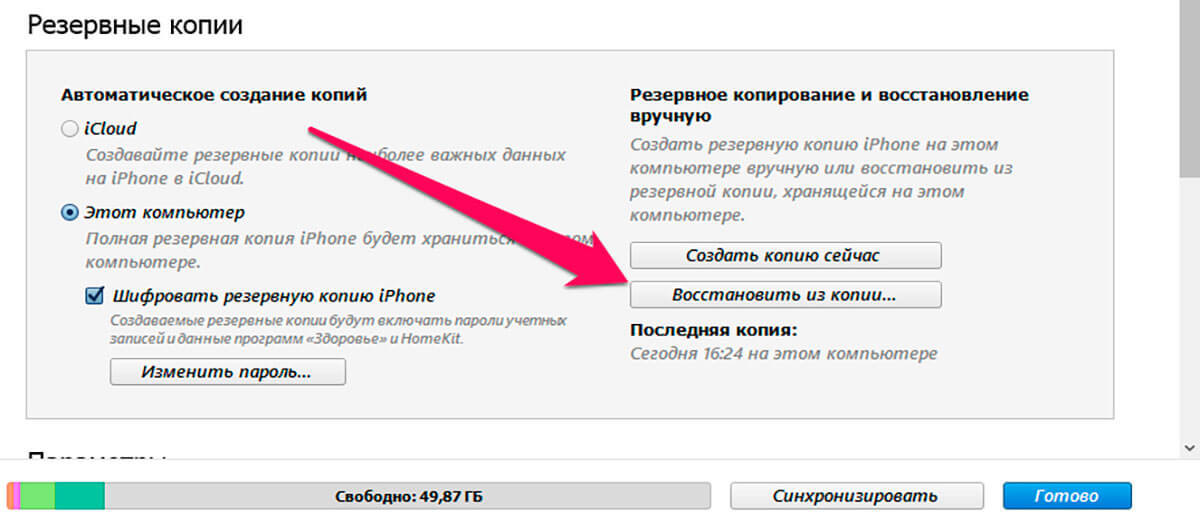
Теперь в окне iTines кликните по «Восстановить из копии» и подтвердите решение вводом пароля. Не прерывайте подключение iPhone или iPad от компьютера до окончания процедуры, включая перезагрузку устройства и его появления в iTunes.
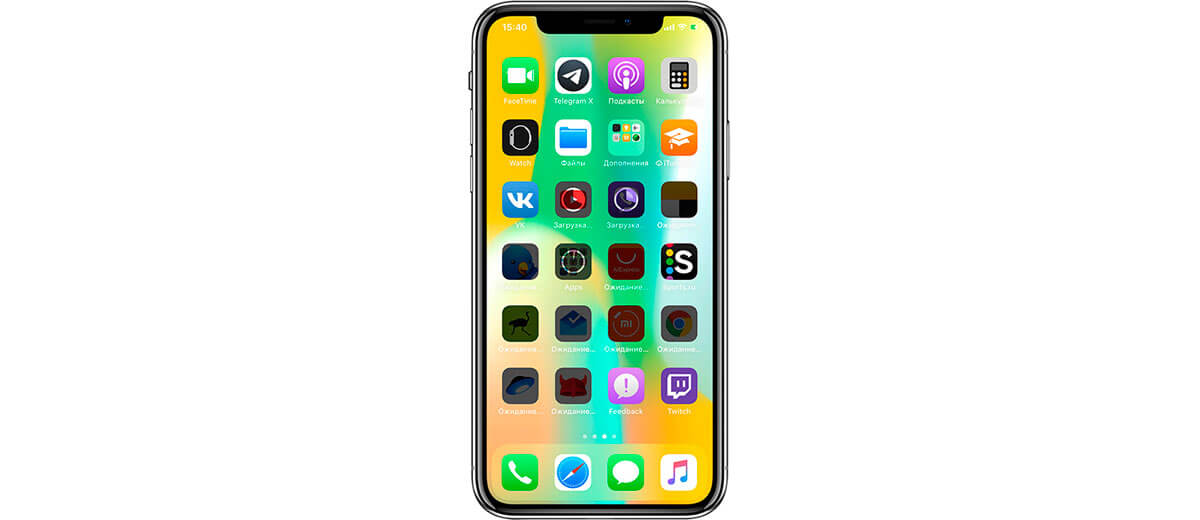
Введите пароль от учетной записи AppleID, и дождитесь установки ваших приложений. Не волнуйтесь, их данные подтянутся из резервной копии.
После появления устройства в iTunes, пользователь сможет оценить эффект. На данном скриншоте видно, что удалось освободить 900 мб. Если учитывать, что по заверению владельца смартфона, iPhone сбрасывали месяц назад до заводских настроек, то владельцы устройств 1-2-летней и старше давности очень приятно удивятся освободившемуся месту.

Как стереть кэш iPhone и iPad
- Перейдите в «Настройки» → «Основные» → «Сброс»
- Выберите «Стереть контент и настройки».
- Введите пароль Apple ID.
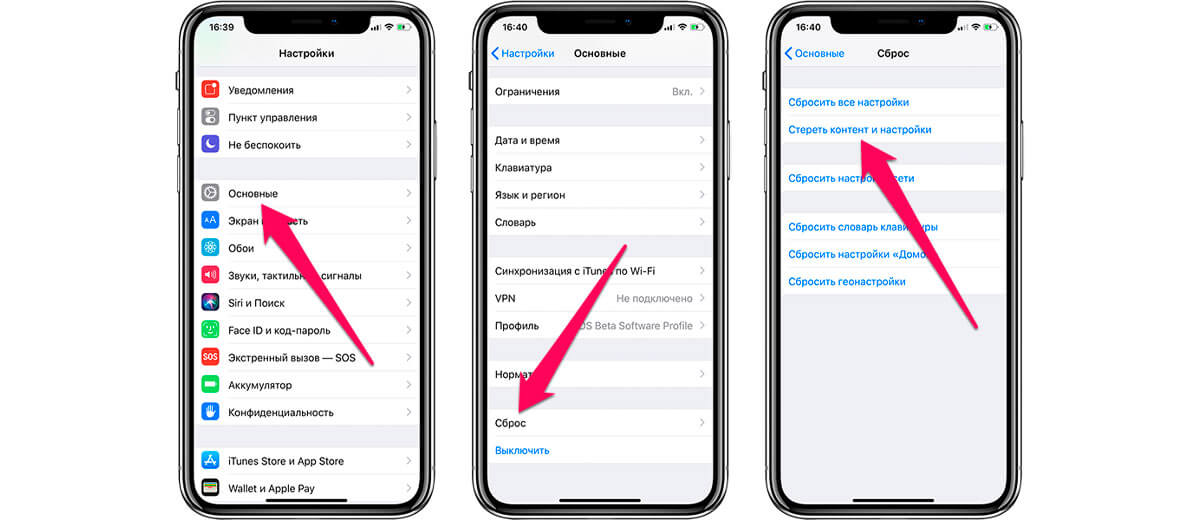
Когда устройство перезапустится, iOS предложит вам восстановиться из резервной копии. Это восстановление вернет все данные пользователя обратно, кроме того самого кэша.
ВНИМАНИЕ! В случае проведения данной операции, устройство лишается абсолютно всех данных. Обязательно делайте копию своего устройства в программе iTunes.
Что нужно знать, стирая Другое на Айфон
- Сколько времени отнимет чистка — где-то между 10-30 минутами, но все зависит от количества установленного софта.
- Будут ли удаляться важные файлы — весь пользовательский контент останется нетронутым.
- Нужно заново проходить авторизацию — нет, приложения можно сразу открывать и пользоваться.
- На какой объем памяти можно рассчитывать — от 1 до 4 Гб.
Как удалить раздел «Другое» на iPhone без полного сброса. Простая пошаговая инструкция
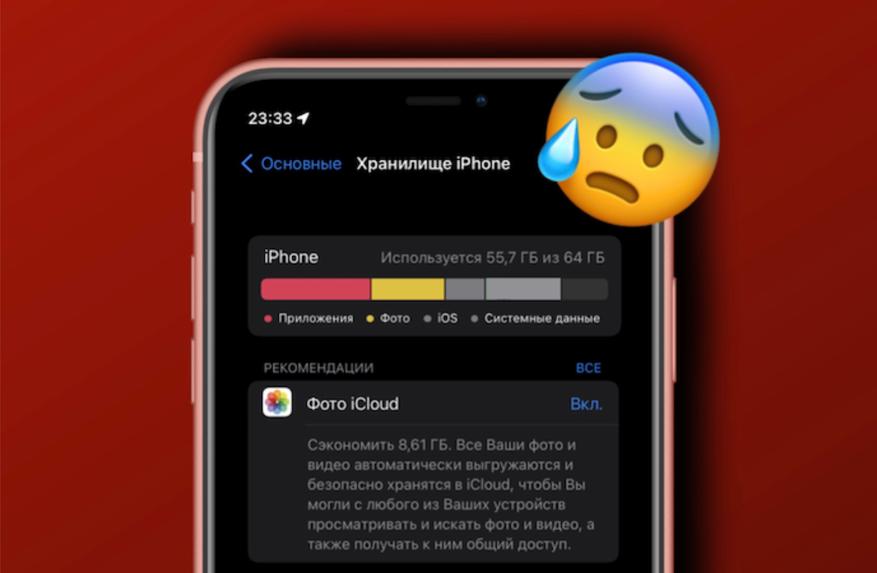
Уже почти десятилетие владельцы iPhone мучаются с разделом «Другое» (теперь он называется «Системные данные»), которое занимает в некоторых случаях уж очень много памяти. На моём iPhone 13 mini он отнял аж 40 Гбайт памяти. Пошёл искать инструкции в интернете и не нашёл ни одного нормального способа с ним справиться.
Везде советуют его полностью сбросить — но это не наш вариант. Терять данные, которые есть на смартфоне, даже несмотря на бэкап в iCloud, никто не хочет.
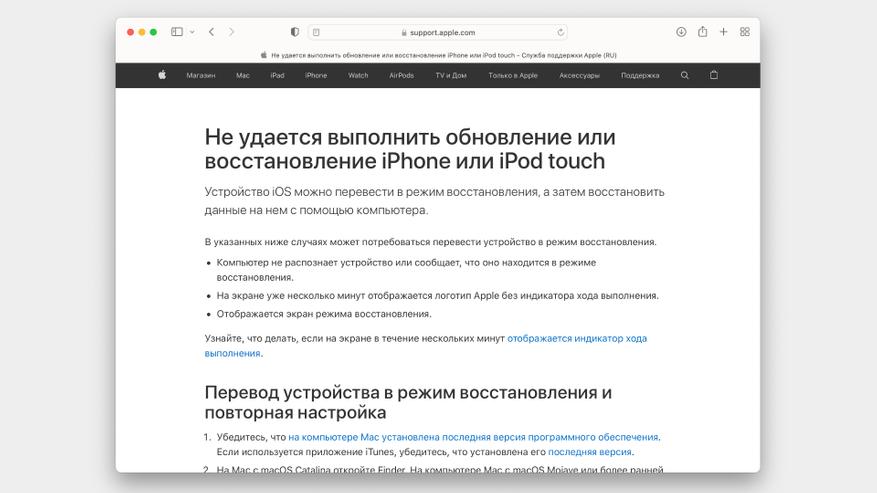
Перелопатив кучу инструкций в интернете и на сайте Apple, я нашел один интересный мануал: как обновить систему iPhone, не удаляя контент и данные, даже если у вас последняя версия iOS. И этот способ помог!
Перед тем как начать, если вы пользуетесь Windows, проверьте, чтобы у вас была установлена последняя версия iTunes. (Если у вас старая версия macOS, то проверьте тоже, в остальном все делается через Finder).
Приступаем:
1. Выключите свой iPhone/iPad/iPod touch и подождите около минуты
2. Зажмите кнопку блокировки и подключите Lightning к устройству. Когда на экране появится значок компьютера кнопку блокировки можно отпустить
3. В этот момент должен запуститься Finder или iTunes. В открывшемся окне нажмите на кнопку «Обновить» и примите пользовательское соглашение
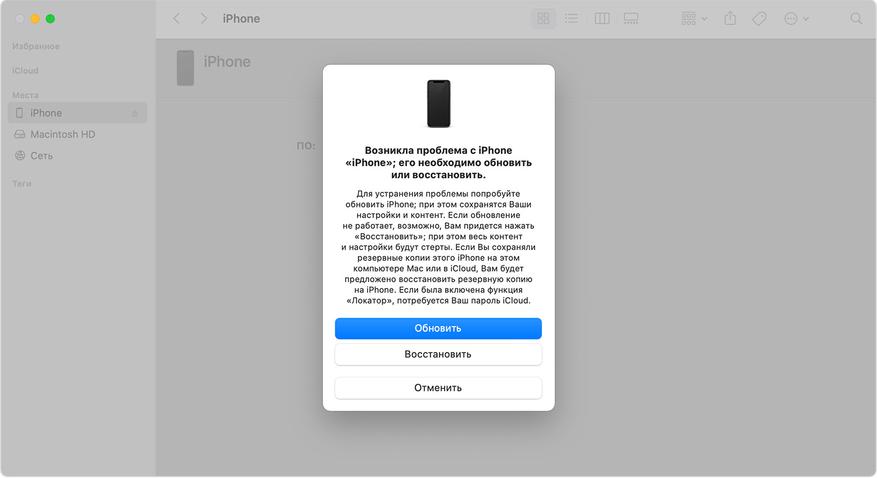
Всё, через 10 минут (примерно столько длится процесс обновления прошивки) ваш iPhone избавится от ненужного кэша и раздел «Другое» значительно уменьшится, освободив несколько десятков гигабайт памяти.
Что за раздел «Другое»?
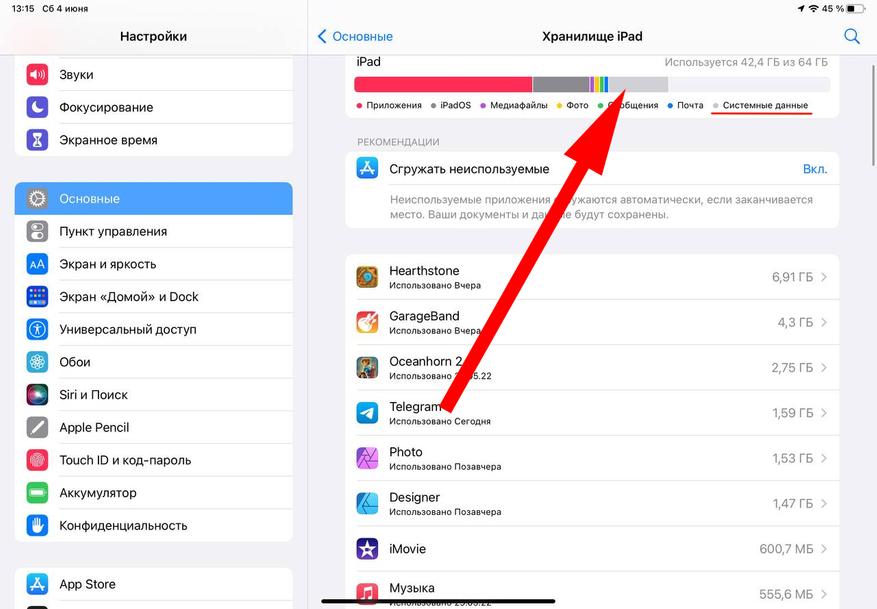
И давайте быстро объясню, что попадает в этот раздел. В двух слова — системный кэш. Например, если вы скачиваете музыку, или какие-то приложения, то iOS резервирует место под этот контент «с запасом». Иногда его просят резервировать сами приложения и в конечном счёте в «Другом» накапливается мусор, занимающий лишнюю память.
В общем, такие дела. Пишите комментарии и делитесь инструкцией с друзьями. Надеюсь, было полезно.
Автор не входит в состав редакции iXBT.com (подробнее »)
Об авторе
В IT-журналистике 5 лет. Люблю Apple, коллекционирую старые телефоны Nokia, верю, что самые великие достижения человечества ещё впереди.