
Что такое жесткие диски SSD NVMe и как узнать, поддерживает ли их материнская плата
Большинство современных моделей ноутбуков и десктопных компьютеров дополнительно оснащаются SSD -дисками и лишь в старых или бюджетных моделях всё еще устанавливаются обычные HDD . В ближайшие несколько лет твердотельные диски, наверное, окончательно вытеснят «блины», но это вовсе не станет означать завершения конкуренции на рынке жестких дисков. За последние несколько лет появилось столько разных типов SSD -дисков, что можно легко запутаться в их многообразии.
Современные SSD -диски отличаются форм-фактором, интерфейсом, контроллером, надежностью и прочими характеристиками, среди которых особое внимание со стороны пользователей приковывает к себе технология NVMe , расшифровывающаяся как Non-Volatile Memory Express.
SSD с поддержкой NVMe намного быстрее обычных SSD , скорость чтения/записи этих новейших накопителей может достигать 3500 Мбайт/сек и даже выше, тогда как средняя скорость обычного твердотельного диска составляет 550 Мбайт/сек, не говоря уже о HDD с их черепашьей по нынешним меркам скоростью 80-160 Мбайт/сек. Чем же так отличаются SSD NVMe от обычных SSD , стоит ли на них переходить и можно ли узнать, поддерживает ли материнская плата компьютера или лэптопа этот новый стандарт?
Каких-то принципиально новых изменений структура памяти SSD NVMe не претерпела, раскрытие потенциала новых SSD стало возможным благодаря изменению способа подключения и использованию соответствующего контролера.
Обычные SSD -диски подключаются по интерфейсу SATA и управляются AHCI -контроллерами, тогда как диски SSD NVMe используют подключение по интерфейсу PCI Express , что обеспечивает прямое их соединение с материнской платой, а значит и более высокую скорость чтения/записи. Управляются SSD NVMe контроллерами NVMe. Помимо интерфейса и контроллера, новые высокоскоростные диски отличаются форм-фактором.
Наиболее распространенным является форм-фактор M.2 — плата шириной 22 мм и длиной 30, 42, 60, 80 или 100 мм. Она достаточно тонкая, поэтому может использоваться даже в небольших ноутбуках, но, приобретая такую память, нужно быть внимательными: в том же форм-факторе сегодня выпускаются диски, управляемые AHCI -контроллерами. Встречаются также диски SSD NVMe форм-фактора PCIe-3.0, внешне напоминающие видеокарту и используемые в основном в полноразмерных системных блоках ATX.
Как узнать, поддерживает ли материнская плата NVMe
Если ваш компьютер или ноутбук выпущен раньше 2015 года, однозначно можно сказать, что слота M.2 PCI-E для подключения высокоскоростных дисков NVMe в нём нет, равно как и поддержки этой технологии в BIOS . Теоретически, подключить диск SSD NVMe в таких ПК можно через переходник PCI-EM.2 , предварительно установив модифицированную прошивку BIOS (такие прошивки можно найти на тематических ресурсах) , но всё это на страх и риск пользователя. В компьютерах и ноутбуках, выпущенных после 2015 года, слот М.2 PCI-E может быть, а может и не быть, причем обратите внимание, что речь идет именно о М.2 PCI-E с ключом M , а не о М.2 SATA (спецификация М.2 появилась в 2013 году, а поддержка ею PCI-E — в 2015.)
Некоторые сведения о поддержке компьютером M.2 PCI-E может предоставить AIDA64.
Выберите в меню этой программы Системная плата -> Системная плата -> Физическая информация о системной плате -> Разъемы расширения и посмотрите, значится ли там поддержка M.2 .
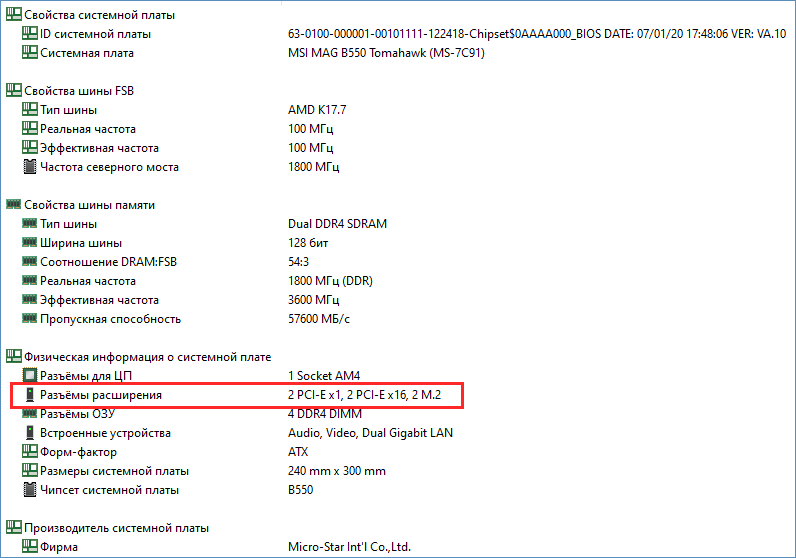
Трудность здесь в том, что категории «Физическая информация о системной плате» может не быть, также сведения о M.2 могут быть самые скудные. Из скриншота видно, что на материнской плате имеется два слота M.2 , но при этом не указано, поддерживают ли они PCI-E .
Больше сведений может предоставить BIOS UEFI .
Зайдите в раздел Advanced -> Onboard Devices Configuration, выберите настройку М.2 Configuration, откройте ее выпадающее меню и посмотрите, имеется ли там PCIE Mode или пункт с похожим названием.
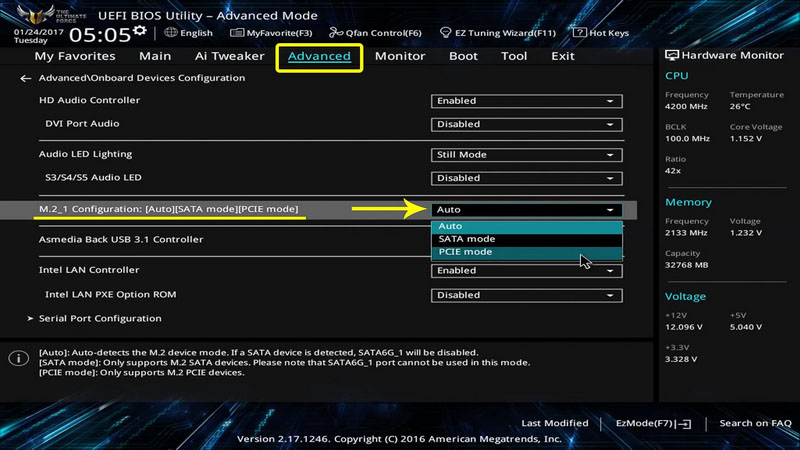
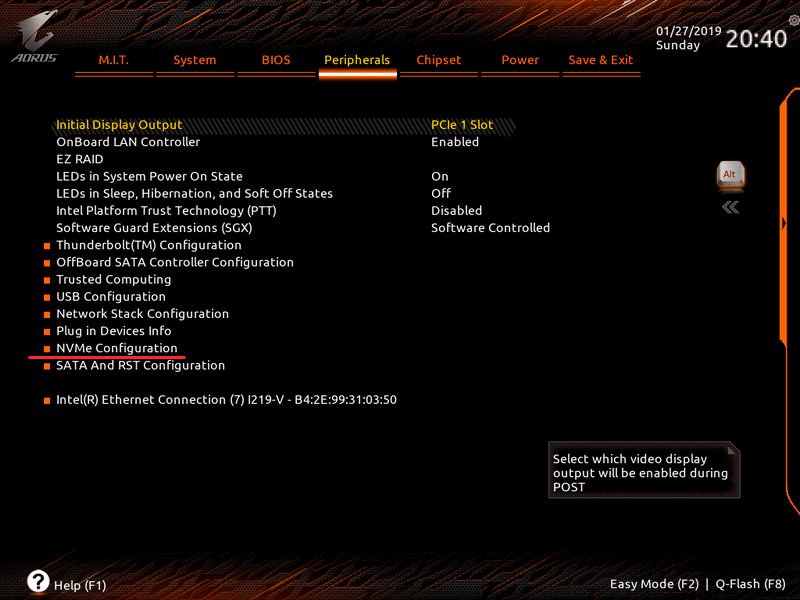
Также в разделе Advanced или Peripherals должен быть пункт NVMe Configuration, указывающий на поддержку данной технологии BIOS . Наконец, можно обратиться к спецификации материнской платы на сайте производителя, но рассчитывать на получение детальных сведений можно только в том случае, если речь идет о материнской плате десктопного компьютера.
Есть ли смысле переходить на SSD NVMe
Быстрые диски несомненно лучше медленных, но получите ли вы от более высокой скорости чтения/записи реальную пользу, будет зависеть от того, чем именно вы занимаетесь на компьютере.
Для быстрой загрузки операционной системы и копирования файлов вполне достаточно возможностей обычных SSD , использование NVMe для банальных задач будет просто нерациональной тратой средств (SSD NVMe не так уже и дешевы) . Если вы думаете использовать SSD NVMe для повышения производительности в играх, то и тут мы вынуждены вас разочаровать. Наличие на компьютере высокоскоростного SSD -диска никак не повлияет на скорость рендеринга графики, здесь куда важнее ресурсы видеокарты, центрального процессора и оперативной памяти. Другое дело, если вы занимаетесь профессиональным редактированием видео, требующим, как известно, записи на диск больших объемов данных. В этом случае потратиться на SSD NVMe , пожалуй, всё же стоит.
Как узнать, поддерживает ли материнская плата NVMe
Привет, друзья. В этой публикации рассмотрим такой вопрос: как узнать, поддерживает ли материнская плата NVMe. Т.е. реализована ли эта технология передачи данных высокоскоростных SSD в BIOS вашего ПК или ноутбука. Эта информация вам понадобится, если вы захотите установить в свой компьютер SSD-накопитель с интерфейсом PCI-E, в частности, таковой современный с интерфейсом PCI-E 3.0 х4 или даже PCI-E 4.0 х4. Такие накопители на интерфейсе PCI-E 3.0 х4 могут читать данные с максимальной скоростью 3500 Мб/с, записывать – со скоростью 3300 Мб/с. А на интерфейсе PCI-E 4.0 х4 могут читать с максимальной скоростью 7000 Мб/с, записывать – со скоростью 5000 Мб/с. Но им для этого нужен совместимый компьютер, который включает наличие совместимого слота M.2 и поддержку в BIOS NVMe. Так как же узнать о наличии последней?
↑ Как узнать, поддерживает ли материнская плата NVMe
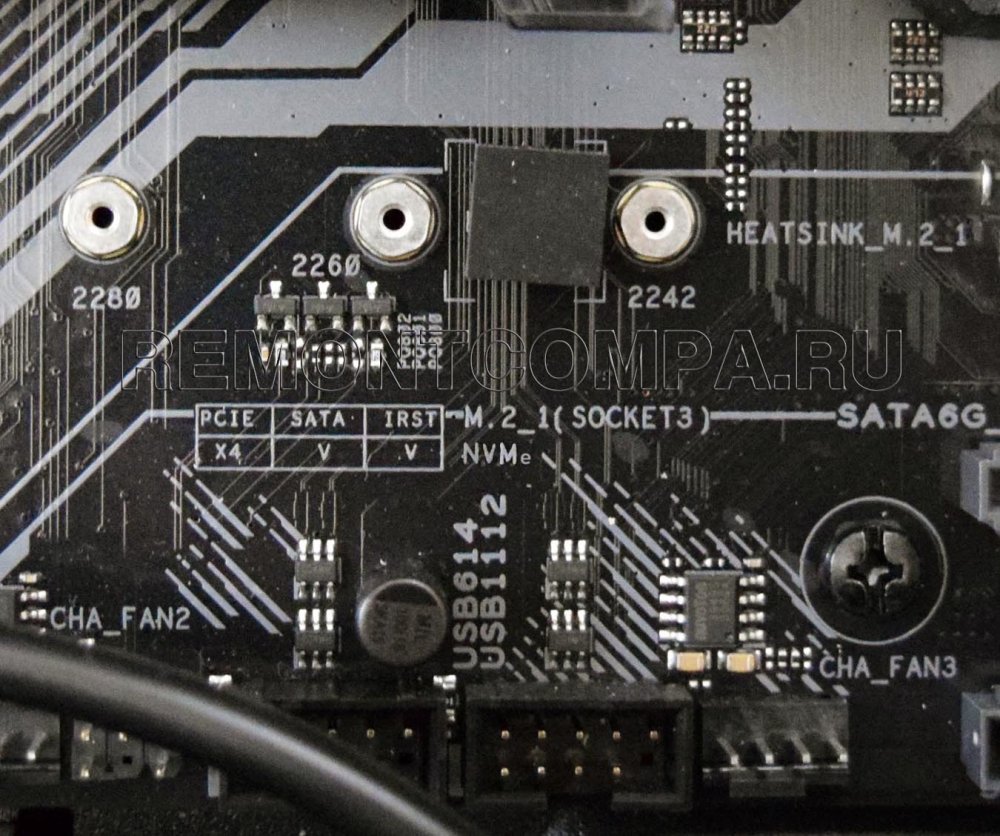
Друзья, SSD NVMe – это накопители, которые подключаются к материнской плате ПК или ноутбуку только через слот М.2, к которому подведена шина PCI-E. Нативная реализация таких слотов в материнках ПК и ноутбуках началась с 2015 года. Если у вас материнка ПК или ноутбук старше 2015 года, у вас априори не может быть ни слота М.2 PCI, ни реализации технологии NVMe в BIOS. И если вы хотите приобрести современный SSD NVMe, первым делом вам нужно узнать, если у вас в компьютере слот M.2. Смотрите статью сайта «Как узнать, есть ли M.2 на компьютере». В этой статье мы поверхностно касаемся темы NVMe, но здесь ниже рассмотрим тему более полно.
Итак, если у вас материнка ПК или ноутбук старше 2015 года, не ищите в нём слот M.2 PCI-E, но в отдельных случаях это ещё не значит, что на идее поработать с высокоскоростным SSD NVMe нужно ставить крест. В отдельных случаях вы сможете подключить SSD NVMe через переходник-адаптер PCI-E-M.2. И, возможно, если у вас материнка ПК или ноутбук не очень старые, для их BIOS производителем реализовано обновление, включающее поддержку NVMe. В крайнем случае можно прибегнуть к модификации BIOS и обновить её модифицированной прошивкой, которая поставляется с переходником-адаптером, либо же есть в сети на специфических ресурсах. Конечно, всё это рисковое дело, о нюансах подключения SSD NVMe через переходник-адаптер смотрим здесь.
Вот что, друзья, важно понимать в контексте вопроса, как узнать, поддерживает ли материнская плата NVMe:
Слот M.2 на компьютерах и накопители бывают M.2 SATA и M.2 PCI-E, но с NVMe работают только слоты и накопители M.2 PCI-E. Если у вас на компьютере слот M.2 SATA, вам не нужен NVMe.
Есть слоты M.2 PCI-E с ключом M, такие работают с четырьмя линиями PCI-E х4. А есть слоты M.2 PCI-E с ключом B, такие работают только с двумя линиями PCI-E х2. Если у вас слот с ключом M, поддержка технологии NVMe у вашего компьютера есть наверняка. Если с ключом B – поддержка NVMe может быть, а может не быть. Если поддержки NVMe нет, в свой слот M.2 PCI-E с ключом B вы сможете установить накопитель типа NGFF AHCI.
Накопители M.2 PCI-E бывают с поддержкой разных поколений (версий) PCI-E и разных линий. Были накопители PCI-E 2.0 с двумя и четырьмя линиями — х2 и х4, такие не всегда имели поддержку NVMe и работали с AHCI, но сейчас их в продаже (как минимум массово) не найти. Есть накопители PCI-E 3.0 с двумя и четырьмя линиями — х2 и х4. И есть накопители PCI-E 4.0 только с четырьмя линиями — х4. Так вот накопители PCI-E 3.0 х4 и PCI-E 4.0 х4 – это практически всегда накопители NVMe. Накопители же PCI-E 3.0 х2 могут не быть с поддержкой технологии NVMe, а с поддержкой AHCI. И вот накопители PCI-E без NVMe называются NGFF AHCI, и им, соответственно, не нужна поддержка компьютером NVMe.
↑ BIOS
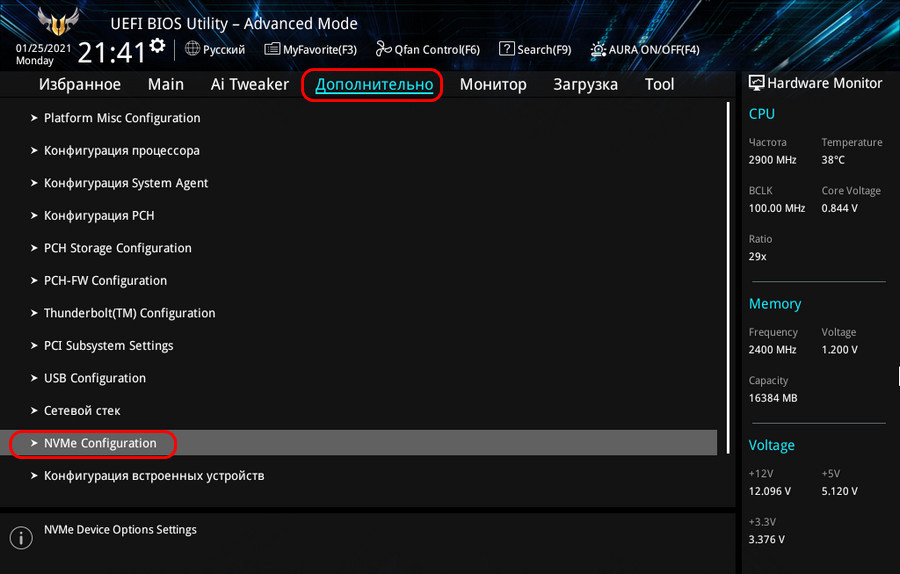
Самый простой способ, как узнать, поддерживает материнская плата NVMe – посмотреть настройки BIOS. Если поддержка есть, в дополнительных настройках BIOS будет параметр, отвечающий за конфигурацию NVMe.
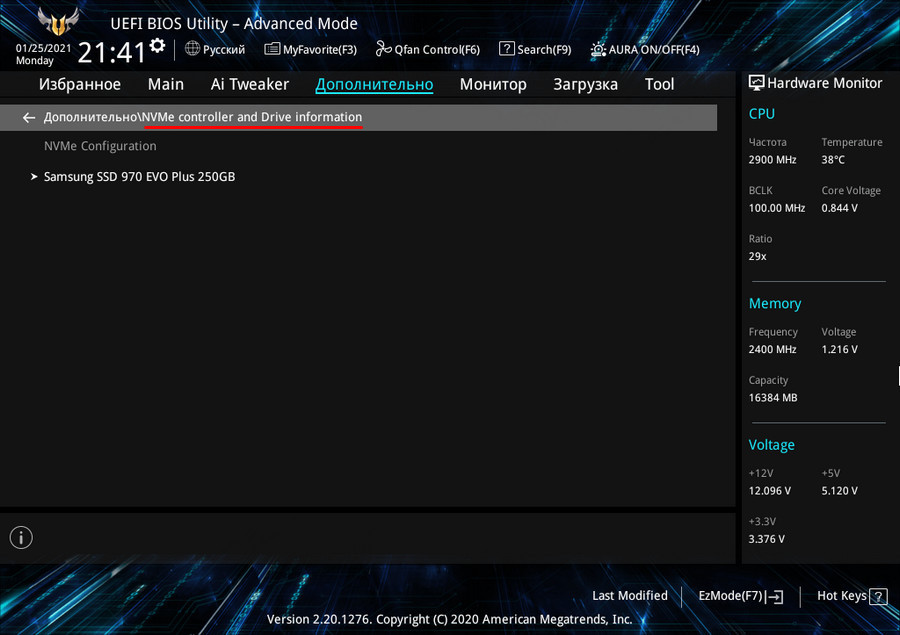
В этом параметре при подключении NVMe-накопителей они будут значиться как устройства подключённые через NVMe-контроллер.
↑ Спецификации на сайтах материнских плат ПК и ноутбуков
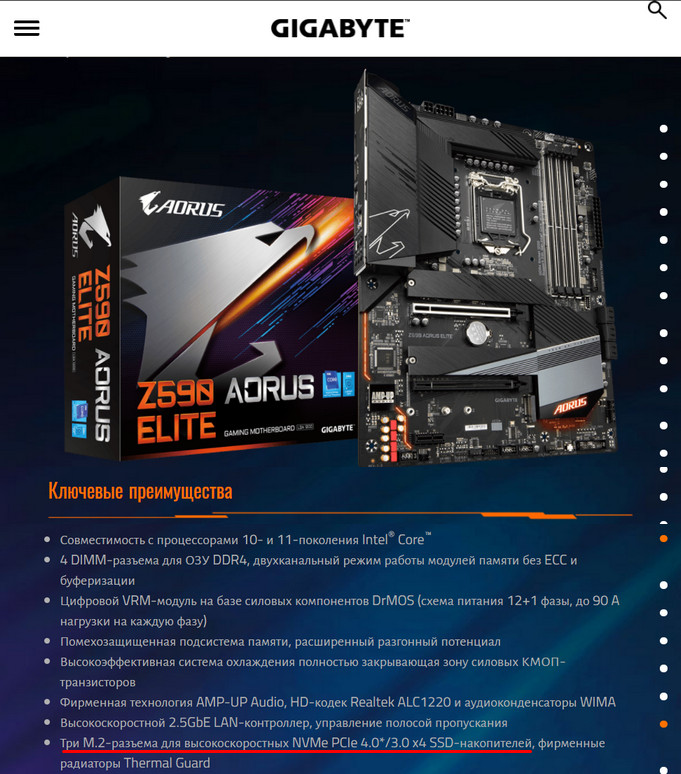
Альтернативный вариант, как узнать, поддерживает материнская плата NVMe – зайти на страницу её спецификаций на сайте производителя. Если информация о NVMe есть, это будет указано в общих или детальных характеристиках.
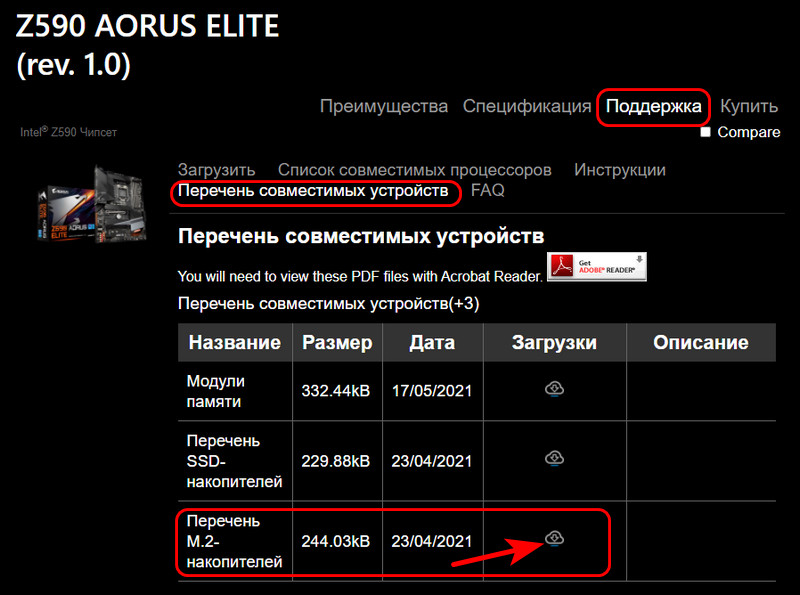
Однако о поддержке NVMe производители материнских плат ПК не всегда говорят. Дело в том, что для современных материнок ПК поддержка NVMe – это как бы уже стандарт, и если материнка имеет слот M.2 с интерфейсом PCI-E 3.0 х4 и PCI-E 4.0 х4, то поддержка NVMe само собой разумеющееся явление. Тем не менее можно зайти в раздел поддержки спецификаций материнки и посмотреть перечень поддерживаемых накопителей M.2, как вот, например, для современнейшей материнки Gigabyte.
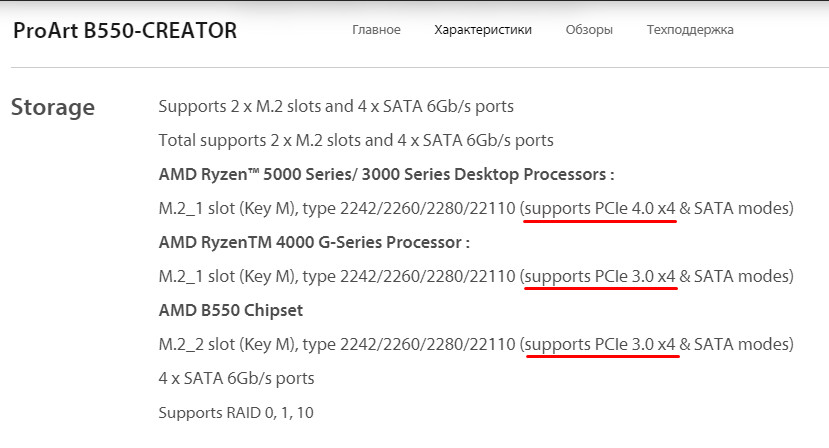
Другой пример – современнейшая материнка Asus, на странице её спецификаций среди характеристик нет указания о поддержке NVMe, но косвенно об этом говорит наличие слотов M.2 с интерфейсом PCI-E 3.0 х4 и 4.0 х4.
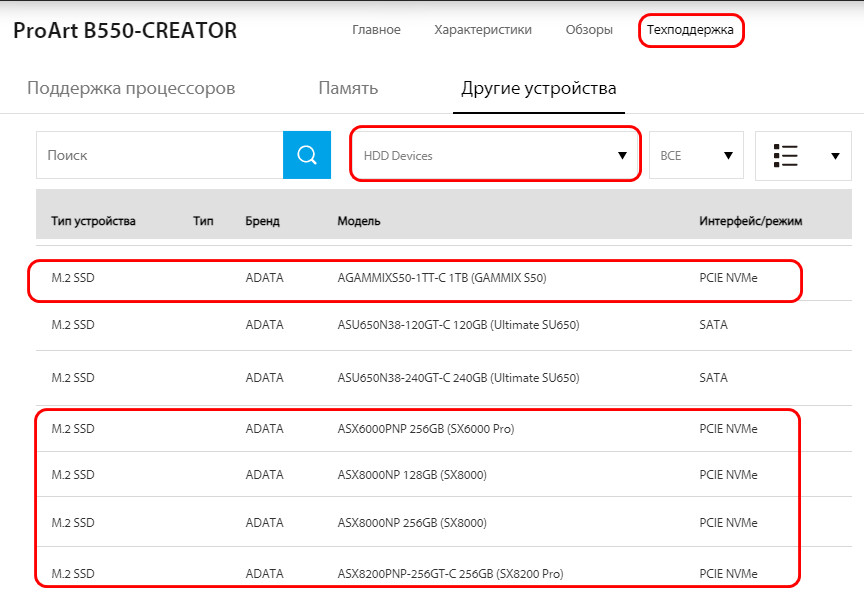
Для большей уверенности можем зайти в раздел поддержки материнки и, опять же, посмотреть совместимые устройства информации. В их числе есть накопители NVMe.
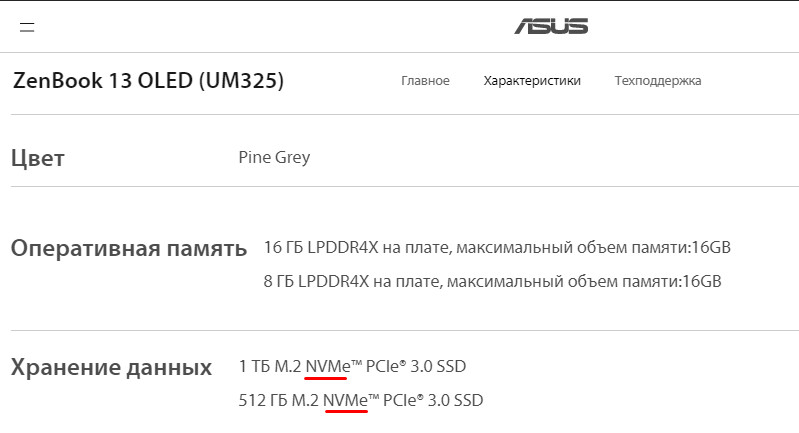
На страницах спецификаций ноутбуков, увы, не всегда даётся детализированная информация об устройстве. Но о наличии поддержки NVMe могут говорить данные о комплектации накопителями информации, где говорится об их типе – NVMe PCI-E.
Если в спецификации ноутбука никаких упоминаний насчёт NVMe вообще нет, можно написать в поддержку производителя или продавца устройства с запросом о получении информации, поддерживает ли ваша модель ноутбука NVMe, и какие прочие параметры накопителей NVMe поддерживает. В числе последних: наличие слота M.2 PCI-E, его ключ B или M, поддерживаемые размеры форм-фактора M.2, поддержка процессорами (только для AMD).
↑ Характеристики имеющегося SSD NVMe
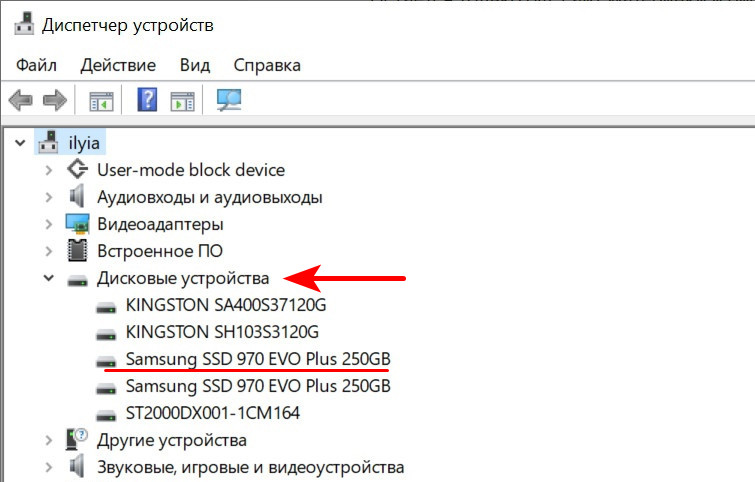
Друзья, случаи установки SSD NVMe бывают разные: например, в комментариях одной из публикаций сайта о NVMe-накопителях обратился читатель, у которого есть современный ноутбук с предустановленным NVMe-накопителем, но он хочет его сменить на другой, более производительный — Samsung 970 EVO Plus. В такого рода случаях, когда на борту компьютера есть уже SSD NVMe, узнать и о факте поддержки NVMe, и частично о поддерживаемых накопителях можно, посмотрев сведения о имеющемся накопителе. Можно это сделать элементарно в диспетчере устройств Windows.
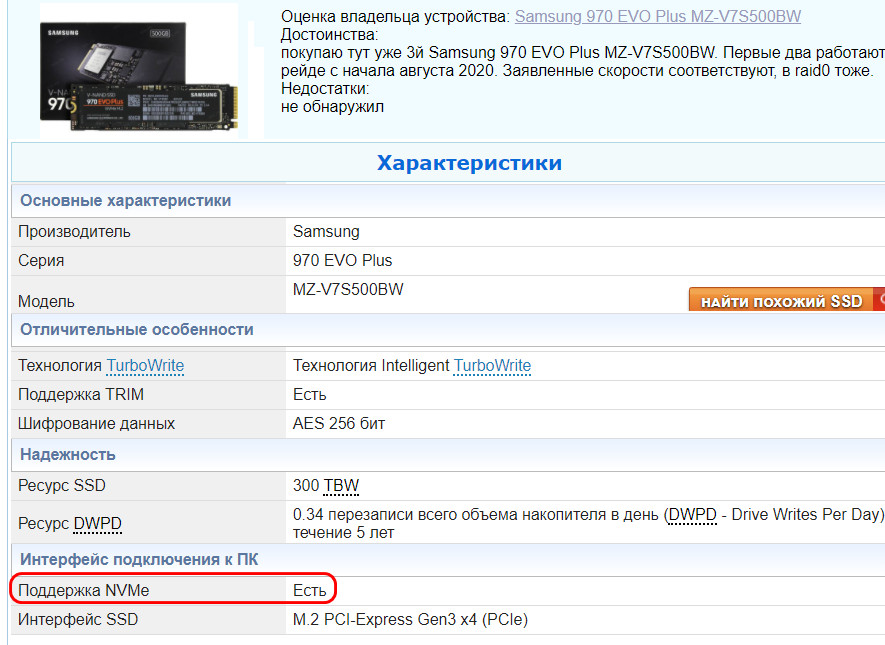
Далее просто юзаем в сети данные о накопителе, можно, например, на сайте НИКС .
Друзья, как выбрать саму материнскую плату для современного ПК, смотрите в статье сайта «Как выбрать материнскую плату ПК в 2022 году».
Как узнать подойдет ли ССД к материнской плате?

Приветствую уважаемые друзья!
Сегодня ПРОСТЫМ способом расскажу вам как узнать, подойдет ли ССД к материнской плате. А если материнка старая, может тогда вообще не стоит ставить ССД? Поговорим и об этом)) поехали разбираться))
Сразу коротко ответ:
Как узнать подойдет ли ССД к материнской плате: узнать модель материнки и посмотреть характеристики на сайте никс ру, визуально посмотреть на материнке наличие САТА портов, если есть — можно подключать любой ССД.
Какой ССД лучше? Конечно брать абсолютно китайский нонейм я не советую, диск будет быстрым, а вот надежность под вопросом. Мне лично нравится Кингстон, Самсунг. Лучше брать от популярных производителей. И еще чем выше значение TBW в характеристиках диска, тем выше надежность. У меня стоит Самсунг 860 PRO, здесь TBW равно 600, хватит наверно на всю жизнь)) но для офисного ПК хватит и 100))
Разбираемся
Итак, самое главное — узнать модель материнской платы. Она может быть написана на самой плате:

Но можно использовать и специальные программы, например AIDA64:


Если узнали — отлично. Вот например выше на картинке — моя материнка, это Asus Gryphon Z87, пишем в поиске Gryphon Z87 характеристики nix ru, нам нужен сайт никс ру:

Этот сайт удобен тем, что показывает информацию о почти всех материнских платах. Переходим на сайт, если будет написано Подобрать замену — сразу нажимаем крестик:

Теперь крутим характеристики и находим поле Дисковая система, где видим, что материнка SATA поддерживает:

SATA может быть разным:
- SATA 6Gb/s или SATA III — максимальная скорость 600 мб/с, это самая быстрая ревизия САТА.
- SATA 3Gb/s или SATA II — максимальная скорость 300 мб/с.
- SATA 1.5Gb/s или SATA I (или просто SATA) — максимальная скорость 150 мб/с.
Поэтому если в поле Дисковая система указано SATA — поздравляю, ваша материнская плата поддерживает ССД. Любой? Да, любой ССД будет работать с вашей материнкой, если в характеристиках никс ру указана поддержка SATA.
Старые материнские платы и ССД
Если у вас старая материнка и например поддерживает САТА 1, то есть просто САТА первой ревизии, то скорость будет максимум 150 мб/с. Но ВНИМАНИЕ! Не стоит так сильно обращать внимание на эту скорость, это скорость линейного чтения/записи, которая влияет, да, но намного меньше, чем скорость доступа!
Даже самый дешевый ССД на самой старой материнке, которая поддерживает САТА — будет лучше самого дорого и крутого жесткого диска. Потому что слабое место даже самых дорогих и современных жестких дисков — это именно скорость доступа, она катастрофически низкая. Поэтому в любом случае ССД ставить нужно!
Интересный момент — линейная скорость современных дисков может достигать 200 мб/с, а скорость дешевого ССД на старой материнской плате — 150 мб/с. И что в итоге? А в итоге то, что если поставить такой ССД — то ПК будет работать заметно быстрее все равно.
Узнаем поддержку ССД материнской платой визуальным способом
Вы можете узнать название материнской платы и вбить в поиск, чтобы показывались картинки. Или просто разобрать ПК и посмотреть на плату, есть ли там такие порты:


Или вот на старой материнке:

Если они есть — то любой ССД вам подойдет! Сам ССД выглядит так:

Подключается он маленькими кабелями САТА:


И еще: ССД это не жесткий диск, внутри нет механически крутящихся деталей, поэтому его можно устанавливать как удобно, на бок, лежа, стоя, неважно, там внутри просто чипы памяти и все) и кстати часто вся начинка ССД даже и половина корпуса не занимает))
На материнской платы разьемы для САТА могут быть разного цвета. Почему? Они отличаются скоростью, а точнее ревизией САТА, например:
- Синий — САТА2.
- Белый — САТА3.
Но цвета — это уже прихоть производителя, они могут быть и другие, но почти всегда отличие в ревизии САТА. Материнская плата может иметь порты САТА разных ревизий. Также могут быть дополнительные порты, работу которых обеспечивает дополнительный САТА-контроллер на материнке. Но к какому бы вы не подключили порту ССД — материнка его увидит.
Самое главное — даже если материнка старая, САТА первой версии, подключенный ССД будет все равно быстрее любого жесткого диска.
Надеюсь данная информация была полезной. Удачи и добра, до новых встреч друзья!
Как узнать, поддерживает ли материнская плата SSD M.2 NVMe
Как узнать, поддерживает ли материнская плата SSD M.2 NVMe? В этом вопросе необходимо разобраться перед покупкой современного SSD PCI-E – сможет ли он работать у нас на компьютере в принципе, и может ли он работать без урезания скоростного потенциала. С высокопроизводительными SSD PCI-E 4.0, работают только современные платы, которые могут развить скорость обработки данных до 7 Гб/с. На относительно современных платах мы можем довольствоваться SSD PCI-E 3.0, такие способны обрабатывать данные со скоростью до 3.5 Гб/с.
Поддержка материнскими платами и ноутбуками SSD M.2 NVMe
Подключить SSD NVMe можно к материнке, которая имеет как минимум один слот (аппаратный разъём) M.2 с подведённой к нему шиной PCI-E.
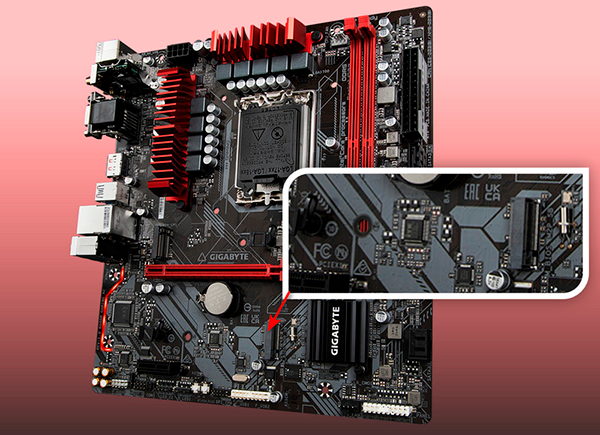
И поддерживает NVMe – многопоточную технологию передачи данных, которая пришла на смену устаревшей AHCI. NVMe была разработана для взаимодействия с многоканальными контроллерами SSD PCI-E с минимизацией задержек.
Массово слоты M.2 PCI-E и NVMe на материнских платах ПК и ноутбуках стали появляться начиная с 2015 года. Если дата выпуска материнки или ПК ранее 2015 года, с высокой долей вероятности у них ещё нет поддержки M.2 PCI-E и NVMe. В таких случаях подключение высокоскоростного накопителя будет происходить у нас через переходник PCI-E-M.2. Но здесь есть нюансы:
- Если плата или ноутбук поддерживают PCI-E 2.0, то скорость накопителя будет урезаться до пределов пропускной способности PCI-E 2.0 (до 2 Гб/с, если линий 4) ;
- Не на каждой плате или ноутбуке можно реализовать поддержку NVMe путём обновления или установки кастомной BIOS ;
- А без NVMe будет использоваться AHCI и это для нас обернется, во-первых, потерей производительности SSD. А во-вторых, компьютер может просто не поддерживать загрузку с SSD, подключённого через переходник. Нужно уже будет размещать загрузочный раздел операционной системы на SATA — диске или флешке.
Если на материнках и ноутбуках уже реализован слот M.2, это ещё не гарантия полноценной поддержки, а, возможно, поддержки в принципе SSD NVMe. Дело в том, что к слоту M.2 может быть подведена и шина PCI-E, и шина SATA. А может быть только шина SATA или только шина PCI-E. Если к слоту подведена только шина SATA, SSD PCI-E не будет работать.
Слоты M.2 PCI-E помечаются ключами:
- Ключ M обозначает, что слот поддерживает SATA III и четыре линии PCI-E х4 ;
- Ключ B обозначает, что слот поддерживает SATA III и две линии PCI-E х2.
M.2 с ключом B – это урезанный слот. SSD NVMe с PCI-E х4 в таком слоте будут ограничены пропускной способностью двух линий PCI-E. И их потенциал уже, соответственно, будет урезаться наполовину. Тем не менее часто ещё недорогие материнки предусматривают наряду с полноценными слотами M.2 PCI-E х4 и урезанные M.2 PCI-E х2.
Слот M.2 может быть ограничен ещё размерами поддерживаемых SSD. Обычно материнки поддерживают стандартные размеры накопителей – 2260 и 2280. А вот иные размеры – 2230, 2242, 22110 – поддерживаются реже.
Слоты M.2 PCI-E (даже на одной материнской плате) могут быть с различными версиями PCI-E – 3.0, 4.0, 5.0.
Слот M.2, обеспечиваемый не чипсетными, а процессорными линиями PCI-E, может предусматривать версию PCI-E в зависимости от процессора. Какая в нём реализована версия PCI-E, с такой версией и будет работать слот. M.2, питаемый процессорными линиями PCI-E, может и вовсе не работать при подключении определённых процессоров. Если они не предусматривают процессорных линий для SSD NVMe. Например, процессоры Intel Core 10-го поколения. А есть и такие процессоры, с которыми вообще невозможна работа SSD NVMe на компьютере. Например, некоторые модели AMD Athlon.
Покупать дорогостоящий SSD PCI-E 4.0 нет смысла, если на материнке слот M.2 PCI-E 3.0. Такой SSD будет работать как SSD PCI-E 3.0 – упираясь в пропускную способность интерфейса PCI-E 3.0.
Все эти тонкости необходимо выяснить перед покупкой SSD NVMe. Ещё лучше – это грамотно спланировать использование SSD NVMe при покупке компьютера. Необходимо правильно выбрать материнку, чтобы она предусматривала только полноценные слоты M.2 с четырьмя линиями PCI-E х4. И чтобы как минимум один слот был с поддержкой PCI-E 4.0. Ещё нужно правильно выбрать процессор, чтобы его линии PCI-E обеспечивали работу накопителя.
Сайты материнских плат
Самый точный способ определить, поддерживает ли материнская плата ПК SSD M.2 NVMe, и если да, то при каких условиях – раздел спецификаций на странице материнки на сайте производителя. Рассмотрим на примере одних конкретных моделей материнок, как обозначается в спецификациях поддержка SSD NVMe, и как понимать эти обозначения.
О поддержке SSD NVMe говорится обычно в блоке характеристик интерфейсов хранилищ. Указывается, в частности, слот M.2, его ключ, размер SSD, интерфейс — PCI-E 3.0 или 4.0., число линий PCI-E – четыре (х4) или две (х2). Значение «х4/х2» говорит о поддержке и тех, и тех, но главное здесь – поддержка х4. Вот, к примеру, спецификации своевременнейшей платы под сокет LGA 1700 Intel. Не самая дорогая плата, но она может полноценно работать с двумя SSD NVMe PCI-E 4.0. Для слотов M.2 указывается, какими линиями PCI-E они обеспечиваются – процессорными или чипсетными.
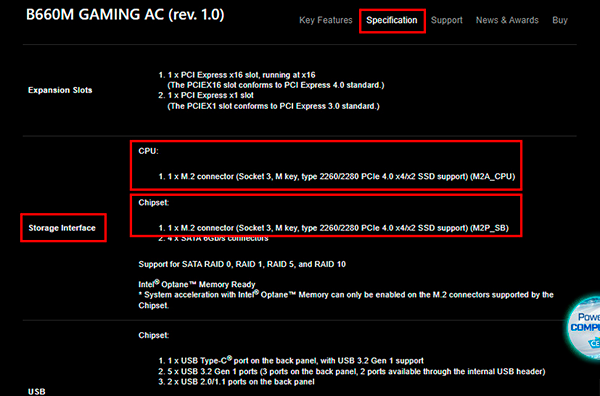
А вот пример поддержки SSD NVMe материнкой под сокет LGA 1200 Intel. Платы с этим сокетом могут работать с двумя поколениями процессоров Intel 10-м и 11-м. 11-е поколение имеет поддержку PCI-E 4.0, потому слот M.2 с процессорными линиями поддерживает PCI-E 4.0. И здесь говорится, что этот слот M.2 будет отключён, если с платой будет работать процессор 10-го поколения. А с таким процессором мы сможем установить уже только один SSD PCI-E 3.0 в слот M.2, обеспечиваемый чипсетными линиями.
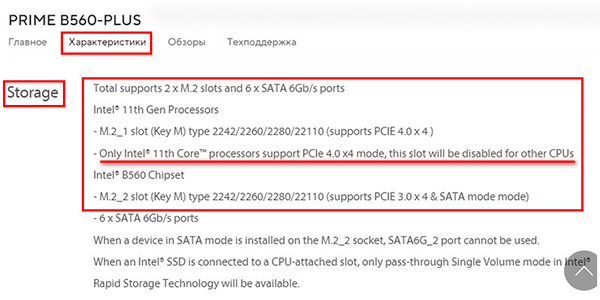
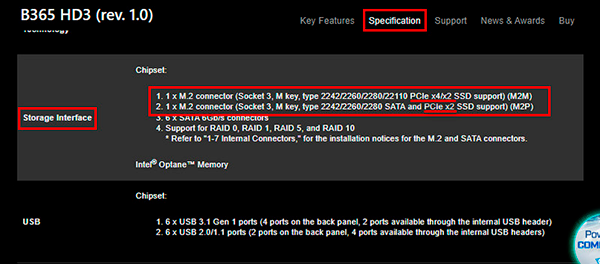
Чем старше поколение железа, тем оно с большим дефицитом линий PCI-E. Вот пример старой платы под сокет LGA 1155 Intel. Здесь слоты M.2 обеспечиваются только чипсетными линиями. Один слот полноценный, предусматривающий четыре линии (х4). Другой – урезанный, с двумя линиями (х2).
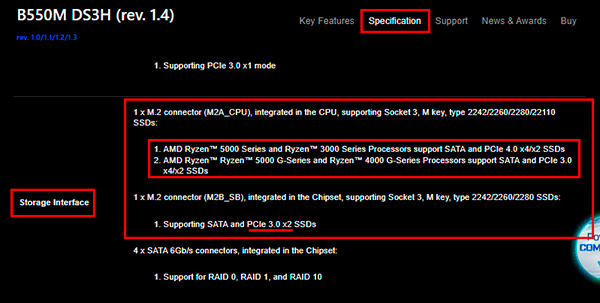
А вот и пример ограничений работы слотов M.2 сразу по двум критериям. Плата предусматривает два слота M.2. Но один может работать за счёт процессорных линий при условии наличия определённого процессора Ryzen, от его поколения зависит и версия PCI-E – 3.0 или 4.0. Реализуемый чипсетными линиями второй слот с PCI-E 3.0 идёт урезанный – с двумя линиями (х2).
Инструкции ноутбуков, поддержка на сайте производителя или продавца
Современные ноутбуки, если предусматривают поддержку SSD NVMe, то обычно поставляются уже с такими накопителями. Иногда могут не поставляться с SSD NVMe, но предусматривать их поддержку. А вот имеет ли ноутбук слот M.2 PCI-E, какой версии PCI-E – возможно, такая информация имеется в прилагающейся инструкции к ноутбуку. Если такой информации нет, тогда можно обратиться с вопросами в поддержку на сайте производителя ноутбука, либо продающего его магазина.
BIOS
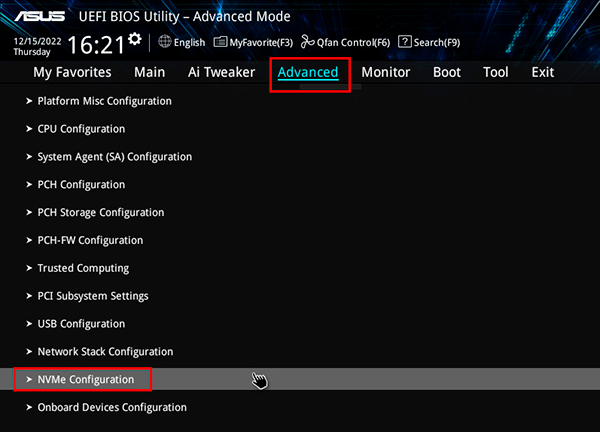
Поддерживает ли материнка SSD M.2 NVMe, узнать можно и в BIOS компьютера. Если на ПК есть поддержка NVMe, а, соответственно, и SSD NVMe, о реализации этой технологии будут свидетельствовать какие-то из настроек BIOS. К примеру, в BIOS материнской платы Asus на Intel-платформе в расширенных настройках присутствует раздел конфигурации NVMe. В этом разделе при подключении SSD NVMe будут отображены некоторые параметры и настройки самотестирования.
Если у вас остались вопросы, оставляйте их в комментариях ниже. А пока… пока.