
Общие сведения о приложении Excel Starter
Microsoft Excel Starter 2010 — это программа для работы с электронными таблицами, предназначенная для таких повседневных задач, как составление бюджета, ведение списка адресов или отслеживание списка дел. Приложение Excel Starter входит Microsoft Office Starter 2010 и загружается предварительно на компьютер.
Excel Starter 2010 похоже на Microsoft Excel 2010 внешний вид. Если вы еще не начали работать с лентой или представлением Backstage, приложение Excel Starter дает возможность приступить к работе с новым интерфейсом перед обновлением до Excel 2010.
Приложение Excel Starter отличается от полной версии Excel тем, что оно включает рекламу отображения и не поддерживает расширенные возможности полной версии Excel. Если вам нужны дополнительные функции, вы можете перейти на Excel 2010 прямо Excel Starter 2010. Просто нажмите кнопку «Приобрести» на вкладке «Главная» на ленте.
В этой статье
- Откройте приложение Excel Starter и посмотрите
- Создание книги
- Сохранение книги
- Ввод данных
- Сделайте так, чтобы все правильно
- Копирование, перемещение и удаление данных
- Изменение порядка
- Фильтрация дополнительных сведений
- Расчет данных с помощью формул
- Построение диаграмм
- Печать
- Совместное использование с помощью электронной почты или Интернета
- Дополнительная справка
Откройте приложение Excel Starter и посмотрите на него
Откройте приложение Excel Starter с помощью кнопки «Начните с Windows».
- Нажмите кнопку «Начните . Если Excel Starter нет в списке программ, которые вы видите, выберите «Все программы» и нажмите кнопку Microsoft Office Starter.
- Нажмите кнопку Microsoft Excel Starter 2010. Появится запустимый экран Excel и пустая таблица. В Excel Starter электронные таблицы называются книгами, а хранятся в файле, который называется книгой. В книгах может быть один или несколько книг.
1. Ячейки на вашем компьютере составляют столбцы (обозначенные буквами) и строки (обозначенные цифрами).
2. При нажатии на вкладку «Файл» открывается представление Backstage книги, в котором можно открывать и сохранять файлы, получать сведения о текущей книге и выполнять другие задачи, которые не имеют отношения к ее содержимому, например печать или отправка ее копии по электронной почте.
3. На каждой вкладке ленты отображаются команды, сгруппные по задачам. Скорее всего, вы будете проводить большую часть времени на вкладке «Главная», когда вводите и форматирование данных. На вкладке «Вставка» можно добавлять на свой сайт таблицы, диаграммы, рисунки и другие графические изображения. На вкладке «Разметка страницы» можно настроить поля и макет, особенно для печати. Используйте вкладку «Формулы» для вычислений с данными на вашем компьютере.
4. В области сбоку окна Excel Starter содержатся ссылки на справку и ярлыки шаблонов и картинок, которые помогут вам начать создавать книги для определенных задач, таких как управление списком участников или отслеживание расходов. В области также отображаются реклама и ссылка для приобретения полнопрофильного выпуска Office.
Создание книги
При создании книги в Microsoft Excel Starter 2010 можно начать с нуля или с шаблона, на котором уже сделана часть работы.
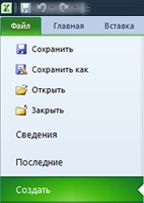
- Откройте вкладку Файл и выберите команду Создать.
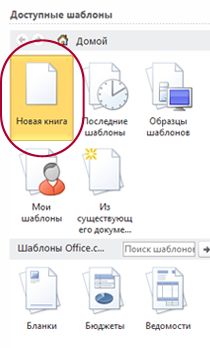
- Если вы хотите начать с эквивалента пустой сетки, щелкните пустую книгу.
 Если вы хотите начать работу с книгой определенного типа, выберите один из шаблонов, доступных Office.com. Вы можете выбирать бюджеты, планировщики мероприятий, списки участников и т. д.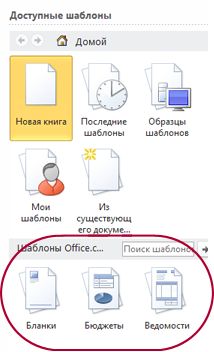
- В Excel Starter откроется пустая книга или шаблон, готовый к добавлению данных.
Сохранение книги
При прерывании работы или выходе из нее необходимо сохранить свой рабочий таблицу, иначе вы потеряете свою работу. При этом Excel Starter создает файл книги, который хранится на компьютере.
- Нажмите кнопку «Сохранить на панели быстрого доступа. (Сочетания клавиш: CTRL+S.) Если книга уже сохранена как файл, все внесенные изменения будут немедленно сохранены в книге и вы сможете продолжить работу.
- Если это новая книга, которую вы еще не сохранили, введите для нее имя.
- Нажмите кнопку Сохранить.
Ввод данных
Для работы с данными на этом сайте их нужно ввести в ячейки.
- Щелкните ячейку и введите в нее данные.
- Нажмите ввод или TAB, чтобы перейти к следующей ячейке. Совет Чтобы ввести данные в новой строке ячейки, введите разрыв строки, нажав ALT+ВВОД.
- Чтобы ввести ряд данных, например дни, месяцы или прогрессивные числа, введите в ячейку начальное значение, а затем введите в следующую ячейку значение для создания шаблона. Например, если требуется задать последовательность 1, 2, 3, 4, 5. введите в первые две ячейки значения 1 и 2. Вы выберите ячейки, содержащие начальные значения, и перетащите их маркер заполнения диапазон, который вы хотите заполнить. Совет Чтобы ввести последовательность в возрастающем порядке, перетащите маркер вниз или вправо. Чтобы ввести последовательность в убывающем порядке, перетащите маркер вверх или влево.
Сделайте так, чтобы все правильно
Текст и ячейки можно форматированием делайте так, как нужно.
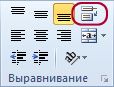
- Для переноса текста в ячейке выберите ячейки, которые нужно отформатнуть, а затем на вкладке «Главная» в группе «Выравнивание» нажмите кнопку «Перенос текста».
- Чтобы автоматически настроить ширину столбцов и высоту строк в зависимости от содержимого ячейки, выберите столбцы или строки, которые нужно изменить, а затем на вкладке «Главная» в группе «Ячейки» нажмите кнопку «Формат».
 В области «Размер ячейки»щелкните «Авто ширина столбца» или «Автоза ширина строки».Совет Чтобы быстро подбирать столбцы или строки на всем из них, нажмите кнопку «Выбрать все», а затем дважды щелкните любую границу между заголовками двух столбцов или строк.
 - Чтобы изменить шрифт, выберем ячейки с данными, которые нужно отформатирование, а затем на вкладке «Главная» в группе «Шрифт» выберите нужный формат.
- Чтобы применить форматирование чисел, щелкните ячейку с числами, которые нужно отформатовать, а затем на вкладке «Главная» в группе «Число» найдите пункт «Общий» и выберите нужный формат.
Дополнительные сведения о вводе и форматирование данных см. в кратком начале работы с форматированием чисел на данных.
Копирование, перемещение и удаление данных
Для перемещения или копирования строк,столбцов и ячеек можно использовать команды «Вырезать», «Копировать» и «Вкопировать». Чтобы скопировать текст, нажмите CTRL+C, чтобы использовать команду «Копировать». Для перемещения нажмите CTRL+X, чтобы использовать команду «Вырезать».
- Вы выберите строки, столбцы или ячейки, которые нужно скопировать, переместить или удалить. Чтобы выбрать строку или столбец, щелкните заголовок строки или столбца. 1. Заголовок строки 2. Заголовок столбца Чтобы выбрать ячейку, щелкните ее. Чтобы выбрать диапазон ячеек, щелкните мышью и перетащите его или используйте клавиши со стрелками, удерживая нажатой клавишу SHIFT.
- Нажмите CTRL+C, чтобы скопировать, или CTRL+X, чтобы вырезать. Если вы хотите удалить строку или столбец, при выборе строки или столбца при нажатой кнопке DELETE содержимое удаляется, оставляя пустую строку или ячейку. Чтобы удалить строку или столбец, щелкните правой кнопкой мыши заголовок строки или столбца и выберите «Удалить строку» или «Удалить столбец».Заметка В Excel вырезанные или скопированные ячейки обрезаются с анимацией. Чтобы отменить перемещение границы, нажмите клавишу ESC.
- Расположить курсор в том месте, где вы хотите скопировать или переместить ячейки. Чтобы скопировать или переместить строку или столбец, щелкните заглавную строку или столбец, следуют за тем местом, куда нужно вставить скопированную или вырезанную строку или столбец. Чтобы скопировать или переместить ячейку, щелкните ячейку, в которой нужно вкопировать или вырезать ее. Чтобы скопировать или переместить диапазон ячеек, щелкните левую верхнюю ячейку области вжатия.
- В новое место. Для строк или столбцов щелкните правой кнопкой мыши заголовок строки или столбца в новом месте и выберите команду «Вставить». Для ячейки или диапазона ячеек нажмите CTRL+V. Скопированные или вырезанные ячейки будут заменяться новыми.
Дополнительные сведения о копировании и копировании ячеек см. в подмносях «Перемещение и копирование ячеек и их содержимого».
Изменение порядка
Сортировка данных позволяет просматривать данные так, как вам удобно, и быстро находить нужные значения.
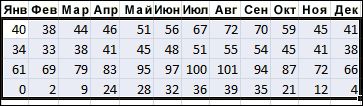
Выделите данные, которые вы хотите отсортировать.
С помощью мыши или клавиатуры можно выбрать диапазон данных, например A1:L5 (несколько строк и столбцов) или C1:C80 (один столбец). В этот диапазон могут входить и заголовки, созданные для обозначения столбцов или строк.
Чтобы отсортировать сортировку одним щелчком мыши, выберите & сортировки и нажмите кнопку «Сортировка».
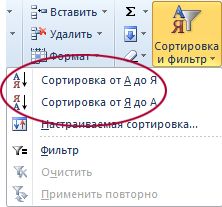
- Выделите одну ячейку в столбце, в котором нужно выполнить сортировку.
- Нажмите верхнюю кнопку, чтобы выполнить сортировку по возрастанию (от А до Я или от наименьшего числа к наибольшему).
- Нажмите нижнюю кнопку, чтобы выполнить сортировку по убытию (от Я до А или от наибольшего числа к наименьшему).
Фильтрация дополнительных сведений
Фильтруя данные на листе, можно быстро найти нужные значения. Возможна фильтрация по одному или по нескольким столбцам данных. Вы можете управлять не только тем, что вы хотите видеть, но и тем, что нужно исключить.
- Выделите данные, которые требуется отфильтровать.
- На вкладке «Главная» в группе «Правка» нажмите кнопку «Сортировка & фильтр»и выберите «Фильтр».
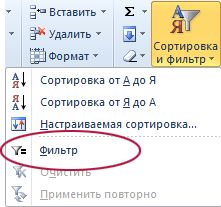
- Щелкните стрелку в заголовке столбца, чтобы отобразить список, в котором можно выбрать значения фильтра. Примечание. В зависимости от типа данных в столбце Приложение Excel Starter отображает в списке числовое или текстовое фильтры.
Дополнительные сведения о фильтрации см. в кратком начале. Фильтрация данных с помощью автофильтра.
Расчет данных с помощью формул
Формулы представляют собой уравнения, которые могут выполнять вычисления, возвращать данные, управлять содержимым других ячеек, проверять соблюдение условий и выполнять многие другие задачи. Формула всегда начинается со знака равенства (=).
Добавляет 5 к продукту 2 раза 3.
Использует функцию КОРЕНЬ для возврата значения квадратного корня числа в ячейке A1.
Возвращает текущую дату.
Анализирует ячейку A1 и проверяет, превышает ли значение в ней нуль.
Выберите ячейку и начните вводить текст
В ячейке введите знак равно(=),чтобы начать формулу.
Заполнение остальной части формулы
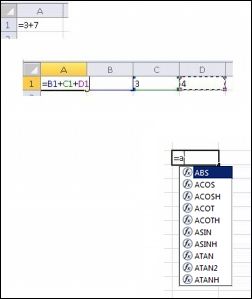
- введите сочетание чисел и операторов; Например, 3+7.
- Вы можете выбрать другие ячейки с помощью мыши (вставив между ними оператор). Например, выберите B1, а затем введите знак «плюс»(+),выберите C1, введите +и выберите D1.
- Введите букву, чтобы выбрать ее из списка функций. Например, если ввести «а», будут показаны все доступные функции, которые начинаются с буквы «а».
Завершение формулы
Чтобы завершить ввод формулы, использующей сочетание чисел, ссылок на ячейки и операторов, нажмите ввод.
Чтобы завершить ввод формулы с функцией, введите для нее необходимые сведения и нажмите ввод. Например, для функции ABS требуется одно число — это может быть число, которое вы введите, или ячейка, которая содержит число.
Построение диаграмм
Диаграмма — это наглядное представление данных. С помощью таких элементов, как столбцы (в гограмме) или линии (на графике), на диаграмме ряд числовой информации отображается в графическом формате.
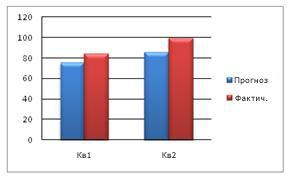
Графический формат диаграммы упрощает понимание большого количества данных и связи между различными рядами данных. Диаграмма также может показать об целом, чтобы можно было анализировать данные и искать важные тенденции.
- Выберите данные, которые необходимо отобразить с помощью диаграммы.
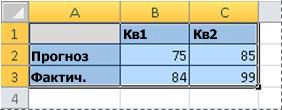 Совет Данные должны быть расположены в строках или столбцах с подписями строк слева и над ними — Excel автоматически определит лучший способ отсортировать данные на диаграмме.
 - На вкладке «Вставка» в группе «Диаграммы» выберите нужный тип диаграммы и подтип диаграммы. Совет Чтобы просмотреть все доступные типы диаграмм, нажмите кнопку
 , чтобы запустить диалоговое окно «Вставка диаграммы», а затем используйте стрелки для прокрутки типов диаграмм.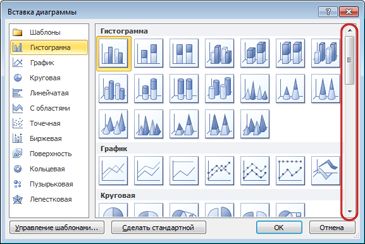
- При наведении указателя мыши на тип диаграммы появляется всплывающая подсказка с его названием.
Дополнительные сведения о диаграммах любого типа см. в таблице «Типы диаграмм».
Печать
Перед печатью нужно предварительно просмотреть его, чтобы убедиться, что он выглядит так, как нужно. При предварительном просмотре листа в Excel он открывается в Представление Microsoft Office Backstage. В этом представлении перед печатью можно изменить настройки и макет страницы.

- Чтобы напечатать часть таблицы, щелкните его и выберите диапазон данных, которые нужно напечатать. Чтобы напечатать весь таблицу, щелкните его, чтобы активировать.
- На вкладке Файл выберите пункт Печать. Можно также нажать клавиши CTRL+P. Заметка В окне предварительного просмотра отображается черно-белый цвет вне зависимости от того, включает ли документ цвет, если только вы не используете принтер, который может печатать цвет.
- Нажмите кнопку Печать.
Совместное использование с помощью электронной почты или Интернета
Иногда нужно поделиться книгой с другими людьми. Если вы поделились книгой с человеком, у которого также есть Excel, вы можете отправить книгу в виде вложения в сообщение электронной почты. Получатель может открыть книгу в Excel для работы с ней.
Заметка Для отправки вложений в сообщения электронной почты на компьютере должна быть установлена почтовая программа, например Почта Windows почта.
Если нужно, чтобы получатель видел книгу, а не редактировал ее, вы можете отправить ее моментальный снимок в формате PDF или XPS.
- На вкладке Файл выберите команду Сохранить и отправить.
- Нажмите кнопку «Отправить по электронной почте»
- Выполните одно из указанных ниже действий.
- Чтобы отправить книгу как файл Excel, нажмите кнопку «Отправить как вложение».
- Чтобы отправить книгу в качестве моментального снимка, нажмите кнопку «Отправить как PDF» или «Отправить как XPS».
- Программа электронной почты запускает сообщение электронной почты с вложенным файлом указанного типа. Напишите сообщение и отправьте его.
Альтернативой отправки книги является ее хранение в Windows Live OneDrive. Таким образом, у вас будет одна копия книги, доступная другим людям. Вы можете отправить людям ссылку на книгу, где они смогут просматривать ее, и даже редактировать ее в веб-браузере (если вы даете им разрешение).
- На вкладке Файл выберите команду Сохранить и отправить.
- Нажмите кнопку Сохранить на веб-сайте.
- Нажмите кнопку Вход, введите идентификатор Windows Live ID и пароль, а затем нажмите кнопку ОК. Если вы используете службу Hotmail, Messenger или Xbox Live, у вас уже есть идентификатор Windows Live ID. Если у вас ее нет, нажмите кнопку «Зарегистрироваться», чтобы создать новую Windows Live ID.
- Выберите папку в OneDrive и нажмите кнопку Сохранить как. Введите имя файла и нажмите кнопку Сохранить. Документ будет сохранен в OneDrive. В OneDrive вы можете предоставить людям разрешение на просмотр и редактирование содержимого папок. Если вы хотите поделиться книгой, отправьте ссылку на нее по электронной почте.
Дополнительные сведения о хранении документов в OneDriveсм. в документе «Сохранение документа в OneDrive из Office».
Дополнительная справка
Office.com постоянно обновляется с учетом нового контента, в том числе статей с поув., видео и учебных курсов. Если в нижней части области «Просмотр справки» вы находитесь в автономном режиме и вы подключены к Интернету, щелкните «Не в сети», а затем выберите «Показать содержимое из Office.com.
3 главных вопроса про Excel

Excel – это универсальное программное средство MS Office, представляющее собой электронные таблицы с набором различных функций, упрощающих работу по созданию, хранению, анализу, быстрому расчёту. Приложение располагает удобным интерфейсом, в который входит непосредственное «поле работы» – лист, состоящий из активных ячеек, а также панель инструментов, представляющая быстрый доступ к наиболее часто выполняемым функциям.
Многие новички склонны ошибочно думать, что назначение данной утилиты – только на составление и удобное представление информации в виде таблицы, но это не так! Вариантов использования непостижимое множество поэтому, чем выше опыт работы, тем большее число применений Вы сможете для неё найти.
Для чего нужен Excel?
В основной функционал MS Excel входит:
Представление списков, таблиц, баз данных и работа с ними – функция, которая сегодня известна даже школьнику. Инструментарий таблицы идеально подойдёт для составления профессиональных планов или удобных планировщиков, таких как расписание занятий на неделю, план маркетинговых исследований, бюджет нового проекта, а также графики отпусков, вечеринок или приготовления пищи на неделю.
Автоматизированные вычисления разного уровня сложности. Даже не располагая феноменальными математическими знаниями, Вы с лёгкостью сможете посчитать абсолютно любой бюджет от простого – домашнего, до сложного – многомиллионной корпорации. Для этого достаточно научиться основными формулам Excel.
Построение диаграмм, графиков по введенным данным. Приложение располагает большим арсеналом средств визуализации, набором шаблонов для представления информации в удобной для восприятия форме.
Обработка результатов. Excel позволяет переносить, анализировать и консолидировать большие массивы данных из разных источников, что делает обработку информации более удобной.
Располагает инструментарием для работы с текстовой информацией, что даёт возможность создания даже сложных отчётов.
Перечислять возможности программы можно долго, ведь они безграничны. Для уверенной работы необходимо знать хотя бы базовые функции и обладать минимальными навыками: фильтры, сводные таблицы, составление отчётов.
Где используется Excel?
Первоначально, утилита была создана с ориентацией на офисную деятельность. Это связано с тем, что буквально несколько десятилетий назад компьютер могли позволить себе не все компании. Да и не все сотрудники умели пользоваться Excel. Сейчас ПК – это уже не роскошь, а обыденность и никто не задаётся вопросом: «зачем он нужен?«. В связи с этим и распространение Excel расширило свои границы. Поэтому не удивительно, что некоторые прозорливые пользователи применяют программу и для решения домашних дел, например, составление бюджета семьи, плана покупок и т.д.
Говоря о распространении приложения в профессиональной среде можно отметить ряд профессий, в которых «Без Excel, как без рук»: бухгалтеры – составление отчётов, сводных таблиц; экономисты – совершение финансовых расчётов разного уровня при помощи встроенных и создаваемых вручную формул, составление бюджетов, анализ данных; логисты – работа с массивами данных; и конечно же менеджеры – ведение клиентской базы, визуализация информации и пр.
Любое современное предприятие стремиться к оптимизации временных затрат, ведь «время – это деньги». Фирма стремиться за короткий промежуток времени совершить как можно больше дел, которые принесут прибыль – проанализировать, отфильтровать и консолидировать данные – разложить по полочкам и представить в более наглядной форме. Поэтому программа остаётся до сих пор одной из востребованных, а знания Excel необходимы при приёме почти на любую работу. Стоит в очередной раз упомянуть, что Excel – это одна из самых многофункциональных и удобных в применении утилит, которую активно используют в разных профессиях. Время, потраченное на освоение работы с данным инструментом, станет перспективным вложением в карьеру, ведь как говорил известный немецкий писатель Томас Манн: «Время – драгоценный подарок, данный нам, чтобы в нём стать умнее, лучше, зрелее и совершеннее». Для совершенствования нет преград! Дерзайте!
Microsoft Excel

Microsoft Excel (также иногда называется Microsoft Office Excel) — программа для работы с электронными таблицами, созданная корпорацией Microsoft для Microsoft Windows, Windows NT и Mac OS. Она предоставляет возможности экономико-статистических расчетов, графические инструменты и, за исключением Excel 2008 под Mac OS X, язык макропрограммирования VBA (Visual Basic для приложений). Microsoft Excel входит в состав Microsoft Office и на сегодняшний день Excel является одним из наиболее популярных приложений в мире.
История
2023: Интеграция с Python
Компания Microsoft, в которой с 2020 года работает Гвидо ван Россум, создатель языка программирования Python, объявила об интеграции Python в табличный процессор Excel. Python можно использовать в Excel для написания формул, работы с данными, анализа информации и формирования диаграмм. Python-код добавляется в ячейки, обрабатывается по аналогии с макросами и функциями, но выполняется не локально, а в облаке Microsoft Cloud. Об этом стало известно 22 августа 2023 года.
Поддержка языка Python реализована через выполнение дистрибутива «Anaconda Distribution for Python» в отдельном изолированном окружении в Microsoft Azure. Для использования в Excel доступны многие Python-библиотеки, такие как pandas для манипулирования данными, statsmodels для статистического моделирования, Matplotlib и seaborn для визуализации информации.
На август 2023 года возможность использования Python уже доступна в бета-версии облачного офисного пакета Microsoft 365, а начиная со сборки 16818 будет добавлена в Excel для Windows [1] .

2022: Блокировка макросов по умолчанию
8 февраля 2022 года стало известно, что компания Microsoft будет по умолчанию блокировать выполнение макроскриптов VBA в пяти приложениях Microsoft Office. С начала апреля 2022 года пользователи Microsoft Access, Excel, PowerPoint, Visio и Word не смогут включать скрипты макросов в ненадежных документах, загруженных из интернета. Подробнее здесь.
2021: Электронные таблицы составили 20 % вложений, используемых для доставки вредоносных программ
20 февраля 2022 года компания HP Inc. сообщила о выпуске отчета HP Wolf Security Threat Insights Report, в котором проанализировала произошедшие в IV квартале 2021 кибератаки. Изучив угрозы, которые сумели обойти системы безопасности и добрались до конечных устройств пользователей, специалисты HP Wolf Security сделали выводы о методах атак, используемых киберпреступниками.
По информации компании, исследовательская группа HP Wolf Security обнаружила волну атак с использованием надстроек Excel, с помощью которых злоумышленники распространяют вредоносный код и получают доступ к устройствам и сетям, чтобы затем похитить данные предприятий или отдельных лиц. Число злоумышленников, использующих вредоносные файлы надстроек Microsoft Excel (.xll) для заражения систем своих жертв, увеличилось почти в 7 раз по сравнению с прошлым кварталом. Такие атаки оказались очень опасными, т.к. для начала работы вредоносного ПО достаточно всего лишь кликнуть по отправленному киберпреступником файлу. Команда также обнаружила в даркнете рекламу «дропперов» (программного обеспечения для доставки и запуска .xll файлов) и целых наборов для создания программ, которые облегчают проведение подобных кампаний для неопытных злоумышленников. Подробнее здесь.
2020: Возможность задавать новые типы данных
29 октября 2020 года Microsoft объявила, что в Excel будут доступны новые типы данных, которые пользователи смогут создать на основе собственной информации. Например, в программу можно будет импортировать структурированный массив и классифицировать его тип как «клиент». Для этого данные нужно будет опубликовать в Power BI или использовать надстройку Power Query.
До этого в одну ячейку можно было ввести только формулу или конкретное значение. Теперь в одной клетке помещается гораздо больший объем информации, соединенный с различными источниками, который будет меняться в реальном времени. Для того чтобы работать с этими данными, не нужно постоянно возвращаться к источнику. Например, можно импортировать данные о Сиэттле и использовать формулу, содержащую информацию о населении города. Если оно изменится, значение в ячейке тоже поменяется. Таким образом, пользователь видит не просто цифру, а знает, откуда она появилась.

У пользователей Excel появилась возможность задавать новые типы данных
Кроме того, Microsoft расширяет сотрудничество с Wolfram Alpha, чтобы пользователи получили доступ к предпросмотру сотен типов внешних данных. А дополнительные интеллектуальные шаблоны позволят быстро начать работу с этими типами данных. Благодаря этому пользователи смогут обогатить свою аналитику полезной информацией, например, по химии, почтовым индексам, питанию, историческим событиям и даже генетике.
2019
Интеграция с Samsung Galaxy Note10
8 августа 2019 года компании Microsoft и Samsung объявили о развитии долгосрочного стратегического партнерства в области инноваций. Начиная с Samsung Galaxy Note10 производительные приложения и сервисы Microsoft будут интегрированы в продукты линейки, включая функцию автоматической синхронизации с ПК Link to Windows, OneDrive, Outlook, а также Word, Excel и PowerPoint. Подробнее здесь.
В Excel появился курс акций и валют в реальном времени
В начале июня 2019 года Microsoft сообщила о начале сотрудничества с американской биржей Nasdaq и поставщиков финансовых данных Refinitiv, чтобы предоставлять данные об акциях и курсах валют в электронных таблицах Excel в режиме реального времени.
Теперь пользователям будет удобнее составлять таблицы с финансовыми данными: они смогут вставлять их сразу в ячейки таблицы и легко использовать их в формулах. Помимо прочего, в формулах можно учитывать такие параметры, как стоимость, 52-недельный минимум и максимум, изменение стоимости в числовом и процентном соотношении, капитализация и другие индексы, которые обновляются в реальном времени.

Microsoft добавила в Excel котировки акций и валют в реальном времени
В рамках расширения «Акции» Excel также обеспечивает обновление более широкого спектра данных, включая курс биткоины, облигации, иностранную валюту, информацию о деятельности компании, паевые инвестиционные фонды и другие индексы. Старший вице-президент и руководитель отдела стратегического партнерства Nasdaq Оливер Альберс (Oliver Albers) считает, что простой доступ к финансовой информации позволит пользователям оперативнее реагировать на изменения своего финансового портфеля и упростит вход на рынок для начинающих инвесторов.
Функция уже доступна всем пользователям облачного сервиса Office 365 и локальной версии Excel. Microsoft утверждает, что «это только начало». Пользователи скоро получат доступ к данным за прошлые месяцы и к функции автоматического обновления цен каждые несколько минут. Также компания опубликовала обучающий шаблон и короткую инструкцию для работы с инструментом «Акции». [2]
2017: Добавлена функция совместного редактирования документов в реальном времени
Корпорация Microsoft 4 сентября 2017 года добавила с Excel функцию совместного редактирования документов в режиме реального времени. Это значит, что теперь сразу несколько пользователей могут работать с одной электронной таблицей, и при этом все изменения будут автоматически синхронизироваться и добавляться в режиме реального времени. Эта функция доступна для документов сохраненных в OneDrive, OneDrive для бизнеса или на SharePoint.

Согласно заявлению корпорации, это стало большим шагом на пути к тому, чтобы удаленная работа стала такой же удобной и комфортной, как и работа в офисе плечом к плечу с коллегами. Благодаря совместному редактированию в Excel пользователи смогут легко узнать, кто еще работает над документом, и сразу реагировать на изменения.
В дополнение к функции совместного редактирования в Excel, Microsoft анонсировала поддержку автосохранения в Word, Excel и PowerPoint для подписчиков Office 365, хранящих документы на OneDrive и SharePoint. Ранее эти возможности были доступны только участникам программы Office Insider, но сейчас все пользователи могут применять их. Теперь независимо от того, работает ли с документом один человек или несколько одновременно, все последние изменения автоматически сохраняются в облаке.
2011: Microsoft научила Excel обрабатывать гигантские массивы данных
Microsoft разработала технологию, позволяющую связать Microsoft Excel с массивными вычислительными возможностями Windows Azure. Новый проект приведет к революции в области обработки больших массивов данных, сделав доступ к таким данным общедоступным, считают исследователи компании.В ходе мероприятия D.C. TechFair 2011, которое состоится 15 июня в Вашингтоне, Microsoft готовится представить технологию обработки больших массивов данных в облаке Windows Azure непосредственно из интерфейса Microsoft Excel. Новая технология, известная как Excel DataScope, была создана участниками команды по исследованиям в сфере облачных вычислений (Cloud Research Engagement team) в рамках исследовательской группы eXtreme Computing Group.

С точки зрения конечного пользователя, Excel DataScope представляет собой лишь дополнительную ленту в интерфейсе Microsoft Excel, однако эта лента открывает доступ к функциям по ресурсоемкой обработке данных, которые невозможно реализовать на уровне отдельного персонального компьютера. 29 ноября министр цифрового развития Максут Шадаев и CIO крупнейших компаний выступят на TAdviser SummIT
«Ученые говорят о «больших данных» как о проблеме, но по сути это идеальная возможность для применения облачных вычислений, – говорит Роджер Барга (Roger Barga), архитектор команды Cloud Research Engagement. – Обработка больших наборов данных в облаке — это один из важнейших технологических сдвигов, которые нам предстоит наблюдать в течение следующих нескольких лет».
Excel DataScope позволит исследователям загружать наборы данных в облако и осуществлять такие аналитические процедуры как поиск закономерностей, определение скрытых ассоциаций, обнаружение сходства и предсказание временных последовательностей. При этом технические процедуры, связанные с созданием виртуальных машин и резервированием вычислительных мощностей, полностью скрыты от пользователя, который взаимодействует только с интерфейсом Microsoft Excel. Таким образом, исследователи и аналитики смогут запускать ресурсоемкие аналитические процедуры, которые требуют использования десятков и даже сотен процессоров.
1993: Интеграция в Microsoft Office
Будучи впервые объединёнными в Microsoft Office в 1993 году, Microsoft Word и Microsoft PowerPoint получили новый графический интерфейс для соответствия Excel, главного стимула модернизации ПК в то время.
Начиная с 1993 года, в состав Excel входит Visual Basic для приложений (VBA), язык программирования, основанный на Visual Basic, позволяющий автоматизировать задачи Excel. VBA является мощным дополнением к приложению и в более поздних версиях Excel доступна полнофункциональная интегрированная среда разработки. Можно создать VBA-код, повторяющий действия пользователя и таким образом автоматизировать простые задачи. VBA позволяет создавать формы для общения с пользователем. Язык поддерживает использование (но не создание) DLL от ActiveX; более поздние версии позволяют использовать элементы объектно-ориентированного программирования.
Функциональность VBA делала Excel легкой мишенью для макровирусов. И это было серьёзной проблемой до тех пор, пока антивирусные продукты не научились обнаруживать их. Фирма Microsoft, с опозданием приняв меры для уменьшения риска, добавила возможность выбора режима безопасности:
- полностью отключить макросы
- включить макросы при открытии документа
- доверять всем макросам, подписанным с использованием надёжных сертификатов.
Версии Excel от 5.0 до 9.0 содержат различные «пасхальные яйца», хотя, начиная с версии 10 Microsoft начала принимать меры по их ликвидации.
1980-е: Выпуск
В 1982 году Microsoft запустила на рынок первый электронный табличный процессор Multiplan, который был очень популярен на CP/M системах, но на MS-DOS системах он уступал Lotus 1-2-3. Первая версия Excel предназначалась для Mac и была выпущена в 1985 году, а первая версия для Windows была выпущена в ноябре 1987 года. Lotus не торопилась выпускать 1-2-3 под Windows, и Excel с 1988 года начала обходить по продажам 1-2-3, что в конечном итоге помогло Microsoft достичь позиций ведущего разработчика программного обеспечения. Microsoft укрепляла свое преимущество с выпуском каждой новой версии, что имело место примерно каждые два года.
В начале своего пути Excel стал причиной иска о товарном знаке от другой компании, уже продававшей пакет программ под названием «Excel». В результате спора Microsoft был обязана использовать название «Microsoft Excel» во всех своих официальных пресс-релизах и юридических документах. Однако со временем эта практика была позабыта, и Microsoft окончательно устранила проблему, приобретя товарный знак другой программы. Microsoft также решила использовать буквы XL как сокращённое название программы: иконка Windows-программы состоит из стилизованного изображения этих двух букв, а расширение файлов по умолчанию в Excel — .xls. В сравнении с первыми табличными процессорами Excel представляет множество новых функций пользовательского интерфейса, но суть остается прежней: как и в программе-родоначальнике, VisiCalc, ячейки расставляются в строки и столбцы и могут содержать данные или формулы с относительными или абсолютными ссылками на другие клетки.
Excel был первым табличным процессором, позволявшим пользователю менять внешний вид таблицы (шрифты, символы и внешний вид ячеек). Он также первым представил метод умного пересчета ячеек, когда обновляются только те ячейки, которые зависят от изменённых ячеек (раньше табличные процессоры либо постоянно пересчитывали все ячейки или ждали команды пользователя).
Программирование
Ценной возможностью Excel является возможность писать код на основе Visual Basic для приложений (VBA). Этот код пишется с использованием отдельного от таблиц редактора. Управление электронной таблицей осуществляется посредством объектно-ориентированной модели кода и данных. С помощью этого кода данные входных таблиц будут мгновенно обрабатываться и отображаться в таблицах и диаграммах (графиках). Таблица становится интерфейсом кода, позволяя легко работать изменять его и управлять расчётами.
Точность
Из-за того, что Excel работает на основе расчетов с плавающей запятой, статистическая точность Excel подвергается критике. Сторонники Excel заявляют в ответ, эти ошибки проявляются лишь в особых условиях специально подобранных исходных данных, которые затрагивают относительно небольшое число пользователей, и с низкой вероятностью могут встретится на практике. Для версий 97, 2000, 2002 зафиксированы ошибки при выполнении функции MOD (деление с остатком) при определённых аргументах, где функция вместо результата возвращает ошибку #NUM!.
Ошибки
22 сентября 2007 года было сообщено, что в определённых ситуациях Excel 2007 будет показывать неправильные результаты. В частности, для тех пар чисел, чье произведение равно 65535 (например, 850 и 77,1), Excel отобразит в качестве итога 100000. Это происходит с примерно 14,5 % таких пар.[14] Кроме того, если к результату добавить единицу, Excel выведет итог 100001. Однако, если вычесть из итога единицу, на дисплее отобразится правильный результат 65534. (Также, если итог умножить или разделить на 2, будут отображены 131070 и 32767,5 соответственно.)
Microsoft сообщила в блоге Microsoft Excel, что проблема существует в отображении шести конкретных значений с плавающей запятой между 65534,99999999995 и 65535 и шести значений между 65535,99999999995 и 65536 (не включая границ). Любые расчеты, результат которых равен одному из двенадцати значений, будут отображаться неправильно. Фактические данные, хранящиеся и передающиеся в другие ячейки, верны, неверно лишь отображение значения. Ошибка появилась в Excel 2007 и не существует в предыдущих версиях. 9 октября 2007 года Microsoft выпустила патч, исправляющий проблему.Он вошёл и в состав исправлений Service Pack 1.
Ссылки
Примечания
- ↑В Microsoft Excel встроена поддержка языка программирования Python
- ↑Microsoft Excel can provide real-time stock data
3. MS Excel
Для автоматизации обработки данных, представленных в табличной форме, используются специальные программы, называемые электронными таблицами или табличными процессорами .
Мы познакомимся с табличным процессором Microsoft Excel .
Окно табличного процессора Excel содержит стандартную строку заголовка, строку меню и панели инструментов. В основном мы будем использовать панели инструментов Стандартная и Форматирование.

Документ в Excel называется рабочей книгой , которая в свою очередь делится на рабочие листы . Между рабочими листами можно переключаться внизу окна.
Основная часть окна табличного процессора — рабочий лист . Рабочий лист состоит из \(256\) столбцов и \(65 536\) строк. Столбцы именуются латинскими буквами (одно- и двухбуквенными именами) в алфавитном порядке в направлении слева направо. Строки нумеруются сверху вниз, начиная с \(1\).
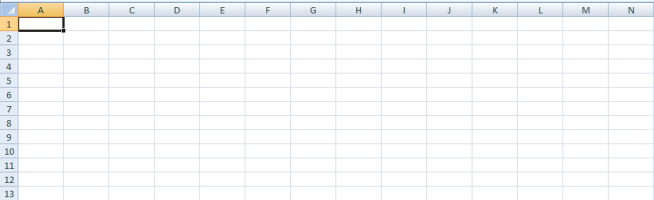
Ячейка — это место пересечения столбца и строки.
Имя ячейки составляется из буквенного обозначения столбца и номера строки.
На рисунке выделена ячейка А1 . Она имеет такое имя, потому что находится в столбце А и первой строке.
Адрес ячейки — имя ячейки.
Диапазон — идущие подряд ячейки в строке или прямоугольнике.
Диапазон задаётся следующим образом: D4:D15, F6:F18, B2:K10 . Указывается начальная и конечная ячейки диапазона, в прямоугольном диапазоне — ячейки левого верхнего и правого нижнего углов.
Табличный курсор — элемент таблицы, который показывает на текущую или активную ячейку.
Активная ячейка — это ячейка электронной таблицы, которая используется в данный момент или готова к вводу или редактированию содержащихся в ней данных.
Обрати внимание!
В ячейках может содержаться текст, число либо формула.
Текст используется для оформления таблиц, числами задаются количественные характеристики, с помощью формул производят математические вычисления.
Формулы являются своеобразными инструкциями, определяющими порядок вычислительных действий. Они могут содержать имена ячеек, числа, знаки операций и обращения к функциям.
Арифметические операции «сложение», «вычитание», «умножение» и «деление» обозначаются соответственно символами «+», «-», «*» и «/».
При решении задач мы будем использовать функции суммирования (СУММ), вычисления среднего арифметического значения (СРЗНАЧ), нахождения максимума (МАКС) и минимума (МИН).
При вычислении по формуле используется порядок операций, принятый в математике.
Для его изменения можно применять круглые скобки.
Изменение содержимого любой ячейки приводит к автоматическому пересчёту значений всех ячеек таблицы, в которых есть ссылки на данную.
Электронные таблицы не только автоматизируют расчёты, но и являются эффективным средством моделирования различных вариантов и ситуаций.
Меняя значения исходных данных, можно проследить за изменением получаемых результатов и из множества вариантов решения задачи выбрать наиболее подходящий.