
Как установить карты в Minecraft [TLauncher]
Если случилось так, что вам необходимо запустить через свой Майнкрафт чужую карту, то в этой инструкции будет описан полный процесс установки карт в Minecraft. Так же, карты можно скачать из интернета, существует множество различных тем: прохождение, красивые постройки и другие. Скачав одну из них, вы сможете полностью окунуться в мысли автора.
Для начала установки, найдите нужную вам карту и распакуйте её в папку, если она находится в архиве. Далее зайдите в по следующему пути:
c:\Users\ИМЯ ПОЛЬЗОВАТЕЛЯ\AppData\Roaming\.minecraft\saves\
И скопируйте папку с картой в открытую папку saves. Теперь в игре можно зайти во вкладку одиночная игра и найти в списке миров установленную карту.
Вот так легко за пару минут можно установить чужие сохранения в свой Minecraft. Надеемся гайд полностью ответил на ваш вопрос.
Где находится карта в майнкрафт
Подробная инструкция о том, как установить карты Minecraft. Рассматривается установка на клиент и на сервер. Научитесь установке карт для Minecraft
В данной статье речь пойдет о том, как установить карты в Minecraft. Предположим вы загрузили из интернета красивейшую карту, на которой хотели бы поиграть в сингле или же с друзьями, либо друг скинул вам свое творение, не суть. Нам просто хочется поиграть на ней. Команда сайта Minecraft Россия приготовила для вас инструкцию, благодаря которой каждый из вас с легкостью установит абсолютно любую карту.
Итак, мы скачали нужную нам карту. Скорее всего это будет .zip или .rar архив
Открываем его любым архиватором. Внутри могут находиться любые файлы и папки, но нас интересует только та папка, в которой находится файл level.dat. Вся она является миром Minecraft.
Разберем немного структуру мира:
- В level.dat хранится информация о точке спавна, погоде в мире, сиде, сложности, имени мира, версии генератора мира, версии игры и нескольких других, не менее интересных параметров.
- В папке region хранятся .mca (до Minecraft 1.2 — .mcr) файлы, в которых содержится информация о блоках в мире. То есть фактически то, что мы видим, лежит здесь. Один .mca файл содержит в себе 16х16 чанков и представляет собой один регион.
- В папке players хранятся .dat файлы с данными о игроках. Инвентарь, местоположение на карте, точка установки кровати, уровень голода, опыта — все это бережно хранится в формате NBT. Естественно, если удалить .dat файл с ником игрока, в момент его отсутствия в игре, то Minecraft «забудет» про этого игрока, и как только он снова зайдет в игру — будет абсолютно пустой на точке спавна.
- В DIM1 и DIM-1 хранятся другие измерения, такие как Нижний Мир и Край.
- data хранит в себе различные сведение, например данные о деревнях, а также внутриигровые карты, которые скрафтили игроки.
- Файл session.lock не позволяет двум запущенным копиям Minecraft изменять файлы карты, во избежание появления на них ошибок. Если бы этого механизма защиты не было, то при банальной ошибке или невнимательности, вы бы могли потерять свой мир навсегда.
Установка карты
Всю папку с вышеперечисленными элементами, нужно скопировать в папку saves, которая находится в папке с Minecraft.
Для того, чтобы открыть папку с Minecraft, нажимаем Пуск->Выполнить(или комбинацию клавиш Win+R), а затем вбиваем туда
На будущее — это корневая директория игры и заходить вам сюда придется часто.
Папка с Minecraft в других ОС:
- Linux — /home/%username%/.minecraft
- Mac OS X — users/%username%/Library/Application Support/.minecraft (если Library не видно, надо нажать cmd+Shift+G и написать туда путь)
Полезный совет: Можно открыть папку с игрой еще быстрее! Как? Если Minecraft уже запущен, то нужно лишь зайти в пункт меню «Текстурпаки«(в меню опций, а в старых версиях находится в главном меню), затем нажать кнопку «Открыть папку«, после чего в открывшемся окне перейти на уровень выше и вуаля — мы в папке .minecraft
После того, как вы скопировали карту в папку saves, можете запускать игру, выбирать новую карту и играть на ней. Все очень просто, не так ли?
Установка карты на сервер
Здесь у нас есть 2 пути, оба очень простые:
- Переименовать папку с картой в world и закинуть в папку с сервера, предварительно удалив/переместив старый world
- Скопировать папку с картой в папку с сервером, после чего в файле server.properties отредактировать свойство «level name», вбив туда имя нашей папки с картой
Вот мы и научились устанавливать карты Minecraft. Как видите, ничего сложного.
Комментарии содержащие спам, мат и оскорбления других пользователей будут удаляться. Администрация сайта Minecraft Россия имеет право добавить вас в черный список по своему усмотрению.
vanya написал 01.11.2013
у меня есть наконец МАЙНКРАФТ !!
даня написал 24.11.2014
у меня не выключается /gamemode
Как установить карту?
Если вы скачали карту для Minecraft и не знаете, как ее установить, то в этом руководстве мы расскажем о процессе установки карт в разных форматах.
Установка формата .mcworld:
- Скачайте файл карты в формате .mcworld.
- Откройте файловый менеджер и перейдите в папку «Загрузки» (Downloads).
- Нажмите на файл карты, чтобы запустить игру и начать установку.
- Дождитесь импорта карты и найдите ее в списке миров!
Не получается установить карту?
Если .mcworld-карту установить у Вас не получилось, то попробуйте переименовать её и указать расширение .zip и установите карту в ручную.
Установка формата .mctemplate:
- На любом устройстве нажмите на файл, чтобы запустить игру и начать процесс установки шаблона мира.
- Перейдите к созданию мира и в окне шаблонов найдите импортированный шаблон мира. Нажмите на него, чтобы создать мир с ним.
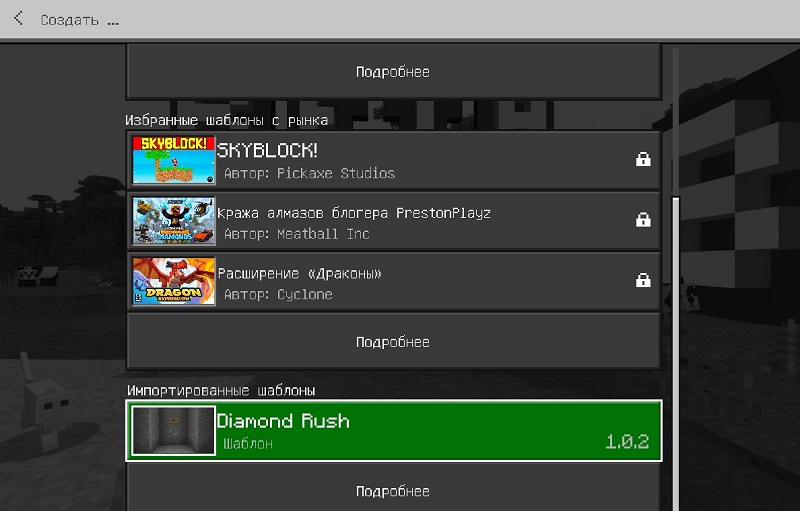
Установка формата .zip:
- Для Android: в настройках игры установите хранилище на «Внешнее» и распакуйте папку с картой из архива в /games/com.mojang/minecraftWorlds/.
- Для iOS: переименуйте файл карты с .zip на .mcworld и нажмите на файл, чтобы запустить процесс установки карты.
- Для Windows 10/11: распакуйте папку с картой в %LocalAppData%\Packages\Microsoft.MinecraftUWP_8wekyb3d8bbwe\LocalState\games\com.mojang\minecraftWorlds.

Если у вас возникли сложности или остались вопросы, пишите в комментариях, и мы обязательно поможем!
Установка текстур в Minecraft

Создание сервера в Майнкрафт
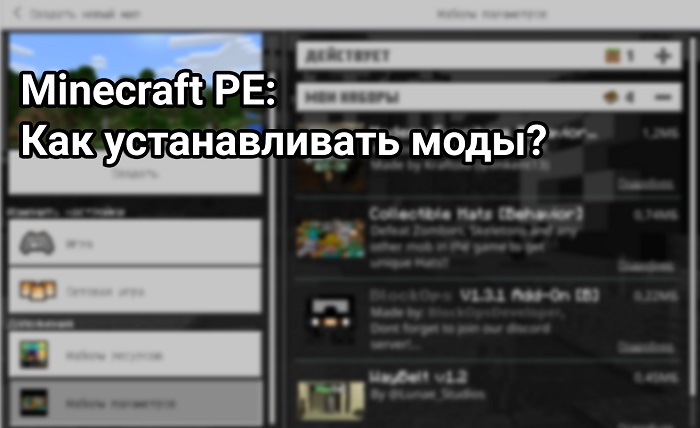
Как установить моды на Minecraft PE?
Мод: Вечные приключения
Minecraft
Сохранения «Minecraft» хранятся в операционной системе Windows в папке [saves], находящейся по умолчанию в профиле пользователя на системном диске «C». Игра поддерживает облачную синхронизацию сохранений в Xbox Cloud. На прохождение Minecraft в сольном режиме требуется 132 часа (в режиме противостояния — 491 час, в кооперативном режиме — 389 часов). Серверные сохранения хранятся в папке [world] в корневой директории сервера. Сохранения оригинальной игры Minecraft не совместимы с версией Minecraft: Windows 10 Edition.
Путь до сохранений Minecraft в Windows:
- %APPDATA%\.minecraft\saves\
- C:\Users\[имя пользователя]\AppData\Roaming\.minecraft\saves\
Сохранения в Linux
Сохранения игры «Minecraft» лежат в операционной системе Linux в папке [saves], расположенной в базовом каталоге для хранения данных пользователя.
Путь к сохранениям Minecraft на Linux:
- ~/.minecraft/saves/
Сохранения в macOS (OS X)
Сохранения игры «Minecraft» находятся в операционной системе macOS (OS X) в папке [saves], расположенной в библиотеке приложений.
Путь до сейвов Minecraft в macOS (OS X):
- ~/Library/Application Support/minecraft/saves/