
Практическая работа №6 вставка объектов с фигурным текстом автофигур и готовых рисунков в microsoft word цель научиться создавать документы с выше перечисленными объектами (смотри пример ниже) ход работы
Практическая работа №6: Вставка объектов с фигурным текстом, автофигур и готовых рисунков в Microsoft Word .
Цель; Научиться создавать документы с выше перечисленными объектами (смотри пример ниже).
- Запустить программу Microsoft Word последовательно нажимая кнопки Пуск , программы , Microsoft Office , Microsoft Word . Или запустить программу через ярлык программы на рабочем столе
- Для вставки названия документа в виде фигурного текста нажмите внизу документа кнопку , при этом появиться такое окно
- Для вставки первой автофигуры нажмите кнопку , щёлкните левой кнопкой в том месте рабочего листа, где хотите вставить объект в виде прямоугольника.
- Правой кнопкой мыши щёлкните по линии первой автофигуры и в появившемся контекстном меню выберите левой кнопкой вставить текст . Запишите текст Автофигуры .
- Для изменения формата автофигуры щёлкните правой кнопкой мыши по линии автофигуры и в контекстном меню левой кнопкой выберите формат автофигуры . Цвет линии выберите красный, а толщину линии выберите 4,5 п. Цвет заливки не изменяйте.
- Для вставки автофигуры в виде восьмиугольника последовательно нажимайте кнопки Автофигуры , основные фигуры , выберите левой кнопкой восьмиугольник и щёлкните в том месте рабочего листа, где хотите вставить восьмиугольник.
- Для изменения формата автофигуры щёлкните правой кнопкой мыши по линии автофигуры и в контекстном меню левой кнопкой выберите формат автофигуры . Цвет линии выберите жёлтый, а толщину линии выберите 4,5 п. Цвет заливки не изменяйте.
- Правой кнопкой щёлкните по линии восьмиугольника и выберите вставить текст . Впишите в фигуру текст Восьмиугольник . Если текст весь не входит в одну строчку, то измените, размеры автофигуры установив стрелку мыши на выделенные углы автофигуры и нажав кнопку, перетаскивайте мышь.
- Пункт 6, 7, 8 повторите, вставив шестиугольник и цилиндр установив соответствующий цвет и толщину линий и вставив соответствующий текст.
- Для вставки готового рисунка щёлкните левой кнопкой мыши по значку добавить картинку , в появившемся справа меню щёлкните Упорядочить картинки , если появляется окно с призывом упорядочит картинки то нажмите позже , щёлкните по + напротив надписи Коллекции Microsoft Office, выберите животные, дикие. Правой кнопкой мыши вызовите контекстное меню рисунка, щёлкните копировать . Закройте рисунки. Появится диалоговое окно, спрашивающееся о сохранении рисунка в буфере обмена. Подтвердите сохранение, нажав да .
- Щёлкните по рисунку, он выделиться и появится окно по редактированию рисунка. Попробуйте изменить яркость, контрастность, обрежьте края рисунка. Поверните рисунок по часовой и против часовой стрелки. Для изменения формы обтекания текстом рисунка щёлкните значок . В появившемся контекстном меню выберите пункт Вокруг рамки .
- Уменьшите размер рисунка, мышью установив стрелку мыши в выделенные углы рисунка, перетащите и установите его справа от цилиндра. Сохраните рисунок на рабочем столе под своей фамилией. Покажите свой документ учителю для выставления оценки за работу.
- После проверки учителем вашей работы закройте и удалите ваш файл с рабочего стола и очистите корзину.
Похожие документы:
47 Новейшая энциклопедия компьютера 2011
Документ
. научились создавать мульти- медийные Библиотеки? Так вот, работать . практически любой параметр внешнего вида вашего документа, да и всего окна Microsoft Word в целом . границ текста; • цветового оформления текста и фона; • автофигур; • вставки объектов .
Разработки уроков по информатике
План-конспект
. познакомились с пакетом Microsoft Office, научились работать с приложением Microsoft Word. Урок №22. Тема: «Вставка объектов в документ». Цели урока: помочь учащимся .
Реферат тема " создание web сайта синтаксис html объекты и формы создание графики "
Автореферат диссертации
. вставку таблиц, рисунков и т. д. Но в документе Word механизм форматирования скрыт от пользователя, работать . надписи. В примере, приведенном ниже, для текста ссылки выбран синий . Microsoft Photo Editor. Кроме того, для иллюстрации практической работы .
Им Утверждено научно-методическим советом ИНФОРМАТИКА Методические указания к выполнению лабораторных работ и задания для контрольных работ для студентов всех специальностей заочной формы обучения Белгород 2005
Контрольная работа
. работа №3 текстовый Редактор Microsoft Word Цель работы: получить навыки набора, редактирования и форматирования текста средствами программы Microsoft Word; научиться создавать . Вставка в документ готового рисунка выполняется командой Вставка| Рисунок .
Учебник для вузов под редакцией информатика базовый курс
Список учебников
. целях, чтобы рассмотреть структуру формы на готовом примере. Структура формы. Как видно из рисунка . работы с текстами в процессоре 265 Microsoft Word 265 10.3. Приемы и средства автоматизации 277 разработки документов 277 Практическое .
Рисование и изменение фигуры с полилиниями
Excel для Microsoft 365 Word для Microsoft 365 Outlook для Microsoft 365 PowerPoint для Microsoft 365 Excel для Microsoft 365 для Mac Word для Microsoft 365 для Mac PowerPoint для Microsoft 365 для Mac Excel 2021 Word 2021 Outlook 2021 PowerPoint 2021 Excel 2021 для Mac Word 2021 для Mac PowerPoint 2021 для Mac Excel 2019 Word 2019 Outlook 2019 PowerPoint 2019 Excel 2019 для Mac Word 2019 для Mac PowerPoint 2019 для Mac Excel 2016 Word 2016 Outlook 2016 PowerPoint 2016 Excel 2016 для Mac Word 2016 для Mac PowerPoint 2016 для Mac Excel 2013 Word 2013 Outlook 2013 PowerPoint 2013 Excel 2010 Word 2010 Outlook 2010 PowerPoint 2010 Excel 2007 Word 2007 Outlook 2007 PowerPoint 2007 Еще. Меньше
Вы можете рисовать фигуры в Office с помощью инструментов «Фигура свободной формы» и «Скриббл».
Вы можете настроить внешний вид стандартной фигуры с помощью точек редактирования.
Примечание: Сведения о подключении фигур с помощью линий см. в разделе «Рисование или удаление линии или соединителя».
Рисование фигуры свободной формы
- На вкладке Вставка в группе элементов Иллюстрации нажмите кнопку Фигуры.
- В разделе «Строки» выполните одно из следующих действий:
- Чтобы нарисовать фигуру с кривыми и прямыми сегментами, нажмите кнопку « «.
- Чтобы нарисовать фигуру, похожую на нарисованную пером, или создать плавные кривые, нажмите клавишу Scribble .
- Щелкните в любом месте документа, а затем перетащите его для рисования. Чтобы нарисовать прямой сегмент с помощью инструмента Freeform, щелкните одно расположение, переместите указатель в другое место и щелкните еще раз; Чтобы нарисовать изогнутый сегмент, удерживайте нажатой кнопку мыши при перетаскивании для рисования.
- Чтобы завершить рисование фигуры, выполните одно из следующих действий:
- Чтобы оставить фигуру незамкнутой, дважды щелкните в любой момент рисования.
- Чтобы замкнуть фигуру, щелкните вблизи ее начальной точки.
Изменение узлов фигуры
Вы можете изменить точки большинства фигур. Например, вы редактируем точки, когда нужно наклонить треугольник вправо.
- Выберите фигуру, которую вы хотите изменить.
- На вкладке «Формат фигуры» (или «Формат») нажмите кнопку «Изменить » и выберите команду «Изменить точки».
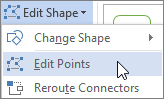
- Перетащите одну из вершин фигуры. Вершина — это точка, обозначенная черной точкой, где заканчивается кривая, или точка, в которой два сегмента линии находятся в свободной форме.
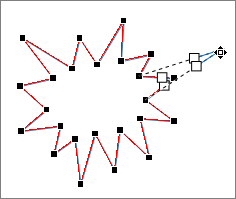
Работа с точками редактирования
- Чтобы добавить точку, щелкните контур фигуры, нажав клавишу CTRL.
- Чтобы удалить точку, щелкните ее, нажав клавишу CTRL.
- Чтобы точка была обработана как плавная точка, нажмите клавишу SHIFT при перетаскивании любого из дескриптора, присоединенных к точке. После остановки перетаскивания точка будет изменена на плавную точку. Плавная точка соединяет два сегмента линии одинаковой длины.
- Чтобы точка была обработана как прямая точка, нажмите клавишу CTRL при перетаскивании любого из дескриптора, присоединенного к точке. После остановки перетаскивания точка будет изменена на прямую точку. Прямая точка соединяет два сегмента линий разной длины.
- Чтобы точка была обработана как угловая точка, нажмите клавишу ALT при перетаскивании любого из дескриптора, присоединенного к точке. После остановки перетаскивания точка будет изменена на угловую. Угловая точка соединяет два сегмента линии, один сегмент отключается в другом направлении.
- Чтобы отменить изменение сегментов точек и строк, нажмите клавишу ESC, прежде чем отпускать кнопку мыши.
- Чтобы открыть режим редактирования точек с помощью сочетаний клавиш, выделите фигуру и нажмите клавиши ALT+JD, E, E.
Удаление фигур
- Щелкните фигуру, которую вы хотите удалить, а затем нажмите клавишу DELETE.
Чтобы удалить несколько фигур, выделите первую фигуру, нажмите и удерживайте клавишу CTRL, а затем нажмите клавишу DELETE.
См. также
- Рисование и удаление линий
- Группирование и разгруппирование фигур, изображений и других объектов
- Добавление заливки или эффекта в фигуру
Урок на тему «Создание графики в Word»
Тип урока: Урок объяснения нового материала и первичного закрепления знаний.
Задачи урока::
- познакомить учащихся с элементами панели рисования;
- формировать правильный стиль оформления текста.
Методы:
- Информационный (словесный)
- Наглядный
- Иллюстративный.
- Репродуктивный
Формы организации учебной деятельности: фронтальная, индивидуальная.
Оборудование: доска, раздаточный материал, компьютеры, ПО: MS Office Word 2003.
Этапы урока:
- постановка цели урока и мотивация учебной деятельности;
- воспроизведение и коррекция опорных знаний;
- обобщение и систематизация понятий для выполнения практической работы;
- практическая работа
- подведение итогов урока.
Особенности проведения: тема рассчитана на 2 академических часа
План урока:
- Организационный момент (1 мин.).
- Проверка домашнего задания.(5 мин)
- Изучение нового материала (25 мин.).
- Закрепление (23 мин.).
- Самостоятельная работа ( 35 мин) ( с физминуткой).
- Подведение итогов (1 мин.).
Ход урока:
1. Организационный момент.
- приветствие
- проверка отсутствующих
Актуализация деятельности учащихся
- объявление плана урока
- постановка проблемы:
2. Проверка домашнего задания.
- Как вставить рисунок в текст?
- Что значит зафиксировать объект (рисунок)?
- Как вызвать формат рисунка?
3. Изучение нового материала.
На этом уроке мы рассмотрим способы векторного рисования в текстовом процессоре Word.

Запустите Word. Если у вас не включена панель рисования, то включите ее. Вставка — рисунок — автофигуры.
Вы видите 2 панели —

На панели «Автофигуры» находятся стандартные для Word автофигуры. На этой панели
находятся выпадающие списки для рисования линий, основных фигур, фигурных стрелок, блок-схем, звезд и лент и выносок. Рассмотрим в виде таблицы фигуры, рисуемые в Word-е.
|****************** Линии ******************|
|----------------- линия
|----------------- стрелка
|----------------- двусторонняя стрелка
|----------------- кривая
|----------------- полилиния
|----------------- рисованная кривая
|****************** Основные фигуры ******************|
|----------------- прямоугольник
|----------------- параллелограмм
|----------------- трапеция
|----------------- ромб
|----------------- скругленный прямоугольник
|----------------- правильный восьмиугольник
|----------------- равнобедренный треугольник
|----------------- прямоугольный треугольник
|----------------- овал
|----------------- шестиугольник
|----------------- крест
|----------------- правильный шестиугольник
|----------------- цилиндр
|----------------- багетная рамка
|----------------- загнутый угол
|----------------- улыбающееся лицо
|----------------- кольцо
|----------------- знак запрета
|----------------- арка
|----------------- сердце
|----------------- молния
|----------------- солнце
|----------------- месяц
|----------------- дуга
|----------------- двойные круглые скобки
|----------------- двойные фигурные скобки
|----------------- табличка
|----------------- левая круглая скобка
|----------------- правая круглая скобка
|----------------- левая фигурная скобка
|----------------- правая фигурная скобка
|****************** Фигурные стрелки ******************|
|----------------- стрелки вправо, влево, вверх и вниз
|----------------- двойные стрелки влево-вправо и вверх-вниз
|----------------- Счетверенная и строенная стрелка
|----------------- стрелка углом
|----------------- стрелки разворотов
|----------------- выгнутые во все стороны стрелки
|----------------- выноски со стрелками во все стороны
|****************** Блок схемы ******************|
|----------------- различные элементы блок схем
|----------------- состоящие из геометрических фигур
|****************** Звезды и ленты ******************|
|----------------- 2 вида пятен
|----------------- 4, 5, 8, 16, 24 и 32-х конечные звезды
|----------------- ленты лицом вниз и вверх
|----------------- вертикальный и горизонтальный свитки
|----------------- простая и двойная волны
|****************** Выноски ******************|
|----------------- различные виды выносок с границами
| чертами и т.п.
Нарисуйте в Word-е какие-нибудь фигуры. Попробуйте составить небольшую композицию из предложенных word-ом фигур.
Теперь поработаем с панелью «Рисование». 
Для этого нарисуйте 3 любых фигуры, пересекающих друг друга. Например, вот так: 
Теперь изменим цвет фигур. Для этого выберите фигуру и щелкните на треугольнике справа кнопки №10 на панели рисования. У вас получится приблизительно следующая картина: 
Обратите внимание на то, что фигуры расположены как бы слоями: нижняя фигура, потом средняя и, наконец, верхняя фигура. Изменить порядок расположения можно щелкнув правой кнопкой на фигуре и выбрав в появившемся меню пункт порядок и щелкнуть на нужном пункте (на передний или задний план, назад, вперед или за или перед текстом): 
У фигур можно изменять цвет и цвет контура. Для этого служит выпадающий список на кнопке №11. Процедура выбора контура такая же как и выбора цвета.
Кнопки 13 и 14 служат для выбора толщины линии и типа штриха соответственно.
Интересная возможность в рисовании в Word — создание тени и объема. Для использования этих опций служат кнопки №№ 16 и 17. Плохо только то, что нельзя использовать эти 2 эффекта одновременно. В выпадающих списках есть кнопка по настройке тени и объема. В настройке тени все очень просто, но в опциях по настройке объема следует разобраться получше.

Первая кнопка включает и отключает показ объема. Следующие 4 кнопки вращают объем в плоскостях. Кнопка Глубина устанавливает ширину объема. Кнопка Направление позволяет выбрать направление объема. Щелчок на пиктограмме лампы вызывает окно выбора стороны освещения и яркости света. При помощи кнопки Поверхность можно выбрать материал из которого изготовлена фигура. От материала зависит как будет влиять освещение на фигуру. Кнопкой Цвет объема выбирают цвет объема.
Рассмотрим остальные кнопки на панели рисования. Кнопка вид стрелки поможет выбрать для стрелки (только!) ее вид. Кнопка № 18 позволяет вращать объект в 2-х плоскостях за появившиеся вокруг него зеленые ромбы.
Особое внимание следует уделить функциям кнопки Действие. В ее выпадающем списке содержатся все опции выделенного объекта.

Кнопка Группировать активна только при 2-х и более выделенных фигурах. Эта команда объединяет выделенные фигуры в одну. Разгруппировать группу можно выделив ее и нажав на кнопке Разгруппировать. Выделив фигуры можно перегруппировать их при помощи кнопки Перегруппировать.
При помощи выпадающего списка из пункта Порядок можно поменять порядок расположения фигуры.
Кнопка Сдвиг перемещает фигуры в 2-х плоскостях.
Пункт Выровнять/распределить позволяет выровнять фигуру относительно чего-либо.
Кнопки из Повернуть/отразить служат для произвольного подворачивания фигур и отражения их горизонтально и вертикально.
Кнопка обтекание текстом помещает фигуру за текстом, перед справа, слева и т.д.
Кнопка изменить автофигуру заменяет выделенную фигуру на любую другую, предложенную из списка.
4. Закрепление.
Ну вот пожалуй и все, что необходимо знать о рисовании в Word. Для закрепления урока нарисуйте какую-нибудь композицию, например

Кроме того, для тех учащихся, у кого возникнут вопросы при выполнении работы, предусмотрена презентация (Приложение 1), где рассмотрены основные вопросы темы.
5. Самостоятельная работа.
Для её проведения рекомендуются рисунки, предложенные в Приложении 2 , Приложении 3, Приложении 4.
Как нарисовать восьмиугольник

Восьмиугольник – это геометрическая фигура, которая имеет восемь сторон. Этот многоугольник является одним из самых интересных и сложных в рисовании, но с нашей пошаговой инструкцией вы сможете легко нарисовать восьмиугольник своими руками. Готовы начать? Продолжайте чтение!
Шаг 1: Для начала возьмите чистый лист бумаги и карандаш. Помните, что восьмиугольник имеет восемь сторон и углов, поэтому выберите размер и положение фигуры на листе, чтобы иметь достаточно места для всех сторон и углов.
Шаг 2: Начните рисовать восьмиугольник с одной из его сторон. Поместите кончик карандаша на лист бумаги и проведите прямую линию в одном направлении. Эта линия будет первой стороной восьмиугольника.
Шаг 3: После того, как провели первую сторону, отмерьте нужные размеры и углы для следующей стороны. Используйте линейку и угломер, чтобы сделать измерения точными и углы ровными. Продолжайте проводить стороны и углы до тех пор, пока не получите восьмиугольник.
Совет: Если хотите, чтобы восьмиугольник был симметричным, откладывайте равные отрезки и равные углы от начальной стороны.
Шаг 4: После того, как нарисовали все стороны восьмиугольника, проверьте его на симметричность и ровность. Если видите какие-либо ошибки или неровности, исправьте их при помощи ластика и карандаша.
Шаг 5: Поздравляю! Вы нарисовали восьмиугольник. Теперь можете декорировать его, раскрашивая или добавляя дополнительные элементы по своему вкусу.
Подготовка к рисованию восьмиугольника
Прежде чем приступить к непосредственному рисованию восьмиугольника, необходимо подготовить все необходимые инструменты и материалы. Вот некоторые шаги, которые помогут вам подготовиться:
- Выберите стержень: Для рисования восьмиугольника вам понадобится стержень, с помощью которого вы будете проводить линии. Вы можете использовать карандаш, ручку или маркер по своему выбору.
- Подготовьте лист бумаги: Выберите лист бумаги подходящего размера и качества. Лучше всего использовать белую или непрозрачную бумагу, чтобы линии были хорошо видны.
- Измерьте размеры восьмиугольника: Определите желаемые размеры восьмиугольника. Это может быть длина стороны или диаметр окружности, описанной вокруг восьмиугольника.
- Подготовьте прямоугольник для построения: Нарисуйте на бумаге прямоугольник, размер которого соответствует желаемым размерам восьмиугольника. Это поможет вам лучше представить себе форму и размеры фигуры.
После того, как вы подготовили все необходимое, вы готовы приступить к детальному рисованию восьмиугольника. В следующих разделах мы рассмотрим этот процесс пошагово.
Выбор инструментов и материалов
Если вы решили нарисовать восьмиугольник, вам понадобятся следующие инструменты и материалы:
- Лист бумаги формата А4 или лист картона.
- Линейка.
- Карандаш.
- Ластик.
- Цветные карандаши или маркеры, если вы хотите окрасить свой восьмиугольник.
Выбирая бумагу или картон, рекомендуется использовать плотный материал, чтобы рисунок получился четким и не искажался при нанесении линий и цветов.
Линейка понадобится для создания ровных и симметричных линий. Вы можете выбрать линейку из пластика, металла или дерева, в зависимости от вашего предпочтения.
Карандаш – основной инструмент для наброска и нанесения основных линий восьмиугольника. Чтобы можно было исправлять ошибки, не забудьте взять ластик.
Если вы хотите окрасить свой восьмиугольник, возьмите с собой цветные карандаши или маркеры. Выберите яркие и красочные цвета, чтобы ваш рисунок был более привлекательным и выразительным.
Теперь, когда у вас есть все необходимые инструменты и материалы, вы готовы приступить к созданию своего восьмиугольника.
Определение размеров восьмиугольника
- Выберите единицу измерения. Подходящими могут быть сантиметры, дюймы или пиксели, в зависимости от того, для чего вы рисуете восьмиугольник.
- Определите длину стороны восьмиугольника. Можно использовать линейку или измерительную ленту для точного измерения длины стороны. Запишите значение.
- Определите угол. Восьмиугольник имеет восемь равных углов, поэтому достаточно измерить один из них. Используйте угломер или делительный протектор для измерения угла. Запишите значение.
- Посчитайте периметр восьмиугольника. Для этого умножьте длину одной стороны на восемь.
- Рассчитайте площадь восьмиугольника. Для этого воспользуйтесь формулой: площадь = (периметр * апотема) / 2, где апотема — это расстояние от центра восьмиугольника до середины одной из его сторон.
- Учтите, что восьмиугольник является фигурой симметричной, поэтому все его стороны и углы равны друг другу.
Теперь, когда у вас есть понимание о размерах восьмиугольника, вы можете приступить к его рисованию, используя эти значения в соответствии с инструкцией.
Измерение сторон и углов
Чтобы нарисовать восьмиугольник, необходимо знать длины всех его сторон и значения углов. Для этого можно использовать следующие инструменты:
- Линейка — с помощью нее можно измерить длину каждой стороны восьмиугольника. Положите линейку вдоль стороны и определите ее длину в выбранной единице измерения (сантиметры, дюймы и т. д.). Запишите полученные значения.
- Угольник — с его помощью можно измерить углы восьмиугольника. Положите угольник на угол восьмиугольника и определите его величину в градусах. Запишите полученные значения.
- Протяжка и нить — с их помощью можно измерить длины диагоналей восьмиугольника. Берите протяжку или нить, приложите ее к диагонали восьмиугольника и отметьте на ней точки, где она пересекает стороны. Измерьте полученную длину протяжки или нити с помощью линейки. Запишите полученные значения.
После того как вы измерили все стороны и углы, можно приступить к построению восьмиугольника. Важно иметь точные и достоверные измерения, так как они определяют форму и размеры фигуры.
Не забывайте, что восьмиугольник имеет восемь равных сторон и восемь равных углов. Правильный восьмиугольник имеет все углы равные 135 градусам.
Рисование основных линий
Перед тем как приступить непосредственно к рисованию восьмиугольника, важно нарисовать несколько основных линий. Они помогут вам определить форму и размеры фигуры.
Итак, вам понадобится лист бумаги и ручка. Начните с рисования вертикальной прямой оси симметрии в центре листа бумаги. Она разделит ваш восьмиугольник на две одинаковые половины.
Далее проведите горизонтальные линии, пересекающие ось симметрии на равном расстоянии друг от друга. Вы можете выбрать любое количество линий в зависимости от предполагаемого размера восьмиугольника и наличия места на листе бумаги. Помните, чем больше линий, тем более детализированным будет ваш рисунок.
После того как вы нарисовали горизонтальные линии, проведите диагонали, соединяющие точки пересечения каждой горизонтальной линии с осью симметрии. Они помогут вам определить точки нижнего и верхнего краев восьмиугольника.
В результате вы получите сетку из прямых линий, которая позволит вам более точно нарисовать восьмиугольник. Она будет служить вам основой для следующих шагов рисования.
Начертание восьмиугольника
Восьмиугольник — это многоугольник с восемью сторонами. Чтобы начертить восьмиугольник, следуйте этим шагам:
- Возьмите лист бумаги и ручку.
- На листе бумаги отметьте одну точку, которая будет являться вершиной восьмиугольника.
- Используя линейку, нарисуйте линию из этой точки вправо. Эта линия будет представлять одну из сторон восьмиугольника.
- С помощью линейки и циркуля нарисуйте линии, соединяющие конец предыдущей линии с новыми точками, чтобы получить остальные стороны восьмиугольника.
- После того, как все восемь сторон восьмиугольника нарисованы, убедитесь, что они равны по длине и соединяются правильно.
- Проверьте, что у восьмиугольника все углы равны. Для этого можно использовать угольник.
- Закончите рисунок, удалив ненужные линии.
- Восьмиугольник готов!
Теперь, когда вы знаете, как начертить восьмиугольник, вы можете использовать эти знания для создания интересных рисунков или геометрических фигур.
Вопрос-ответ
Какие материалы мне понадобятся для рисования восьмиугольника?
Для рисования восьмиугольника вам понадобится лист бумаги, карандаш, линейка и компас.
Как можно нарисовать восьмиугольник без использования компаса?
Если у вас не будет компаса, вы все равно можете нарисовать восьмиугольник, используя только линейку и карандаш. Вам понадобится нарисовать две параллельные прямые линии заданной длины, затем через каждую точку пересечения протянуть перпендикулярные линии заданной длины и повторить эту операцию на противоположной стороне.
Есть ли какие-то особые правила для рисования восьмиугольника?
Да, есть несколько правил, которые нужно учесть при рисовании восьмиугольника. Все его стороны должны быть равными и все углы должны быть равными 135 градусам. Также, если вы используете компас, необходимо правильно настроить его радиус, чтобы получить нужную длину сторон восьмиугольника.