
Notes from Google Play
Узнайте, как мы помогаем разработчикам решать вопросы конфиденциальности и защиты данных в Google Play и завоевывать доверие пользователей.
Предлагайте пользователям обновить приложение
Мы разработали инструменты, чтобы вы могли сообщать им о новых более стабильных версиях.
Продвигайте приложения эффективнее
Получите сертификат по созданию страницы приложения в Google Play и привлекайте больше пользователей.
Google Play Console
С помощью Google Play Console вы можете тестировать приложения, повышать их качество, увеличивать доход и охватывать более 2,5 миллиарда пользователей по всему миру.
Программы Google Play
Наши программы созданы, чтобы поддержать разработчиков вне зависимости от размера компании и бизнес-модели.
Полезные инструменты
Google Play помогает разработчикам развивать бизнес и добиваться успеха.
Продажи в Google Play
Доступ к покупателям, инструменты оптимизации, помощь в соблюдении налоговых и законодательных требований, безопасное оформление покупок – все это поможет вам монетизировать свои приложения более чем на 190 рынках.
API
Воспользуйтесь нашими API, чтобы получить новые возможности для расширения аудитории, повысить безопасность приложения и не только.
Игры
Создавайте интересные игры, чтобы привлекать новых игроков из аудитории более чем в 3 миллиарда пользователей Android.
Центр правил
Следите за новостями о предстоящих изменениях в требованиях Google Play и Android.
Ресурсы
Наши руководства и другие материалы помогут в развитии бизнеса.
Практические руководства
Получайте советы, которые помогут вам достигать бизнес-целей.
Академия Google Play
Онлайн-курсы позволят развить полезные для бизнеса навыки.
Маркетинговые ресурсы
Используйте наши инструменты для рекламных кампаний.
Подпишитесь на новости для разработчиков приложений в Google Play
- О Google
- Продукты Google
- Конфиденциальность
- Условия
- Cookies management controls
- Справка
- Изменить язык
Регистрация в Google Play Console

Этот материал относится к нашей небольшой коллекции гайдов для разработчиков по регистрации аккаунтов на различных платформах сторов с приложениями. Вы также можете почитать, как зарегистрировать аккаунт в:
Итак, что касается Google Play Store, он является одной из двух самых популярных платформ для размещения мобильных приложений (вторая, как можно догадаться, — это App Store) и основным поставщиком приложений для Android, поэтому наличие навыков взаимодействия с его платформой для разработчиков — это абсолютная необходимость для разработчика приложений. Если вы только начинаете разбираться в разработке приложений, то эта статья по регистрации в Google Play Console может вам помочь.
Регистрация аккаунта в Play Console
Пожалуй, огромным преимуществом работы с Play Console для русскоязычной аудитории является наличие русскоязычного интерфейса. Благодаря этому у вас не должно возникнуть никаких трудностей с пониманием того, что от вас, собственно хотят.
Тип аккаунта
Итак, для начала регистрации аккаунта разработчика от вас потребуется наличие Google аккаунта . Скорее всего, вы пользуетесь многими сервисами Google (от документов и таблиц до почты и облачного хранилища), и аккаунт у вас имеется, поэтому здесь мы останавливаться не будем. Главное, учтите, что аккаунт разработчика привяжется к тому аккаунту, с которого вы зашли, и в процессе регистрации его уже нельзя будет сменить.
После того как вы выберете Google аккаунт, с которым будет связан аккаунт разработчика, вам будет предложено зарегистрировать аккаунт «Для себя» либо «Для организации».
Аккаунт «Для себя»
В первом случае предполагается, что вы будете использовать аккаунт в личных целях: для учебной деятельности или хобби, например. Такой тип аккаунта позволяет приглашать в него других пользователей, а также получать доход от Google Play.
Аккаунт «Для организации»
Корпоративный аккаунт подойдет для коммерческой, профессиональной и государственной деятельности. Иногда при создании такого аккаунта организациям нужно проходить процедуру подтверждения.
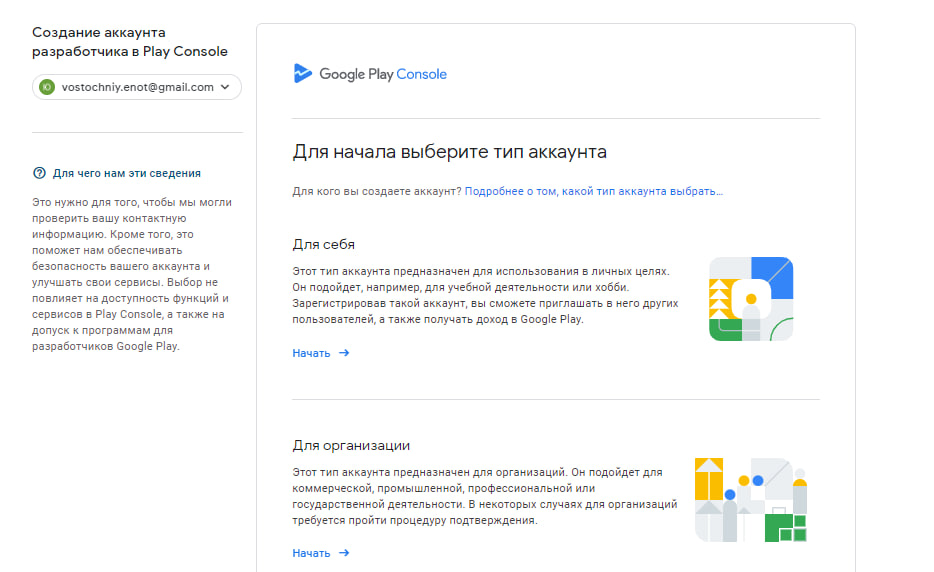
Создание аккаунта «Для себя»
Информация о вас
После выбора типа аккаунта, вы можете приступить к его созданию кликнув «Начать» и перейдя к заполнению нетривиальной формы:
- Во-первых, вам нужно рассказать о своем опыте создания приложений на Android и работы с Google Console (как вы участвовали в разработке приложений, как использовали Google Console, какие приложения создавали). Есть возможность добавить ссылки на свои проекты.
- Затем нужно обозначить наличие других Google аккаунтов (пользовались ли вы другими аккаунтами в течение 6 последних месяцев).
- Также вы можете оставить ссылку на свой веб-сайт, если он есть.
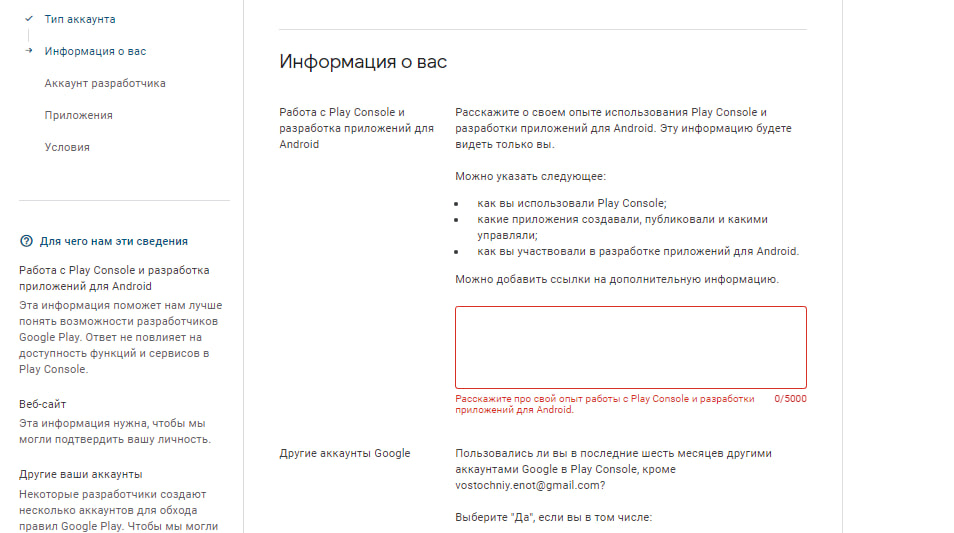
Аккаунт разработчика
Далее можно перейти на следующую страницу, где запрашивается уже стандартная информация:
- Название аккаунта разработчика
- Имя контакта
- Адрес электронной почты (необходимо подтверждение)
- Язык
- Контактный адрес
- Номер телефона (его тоже нужно будет подтвердить по SMS)
Приложения
После подтверждения контактных данных и исправления всех ошибок (если таковые вы допустите). Вы сможете перейти к секции, касающейся приложений. Здесь вам нужно указать следующую информацию:
- Количество приложений (сколько приложений вы планируете опубликовать на платформе)
- Монетизация в Google Play (планируете ли вы зарабатывать на своих приложениях)
- Категории приложений (выберете категории приложений, с которыми собираетесь работать)
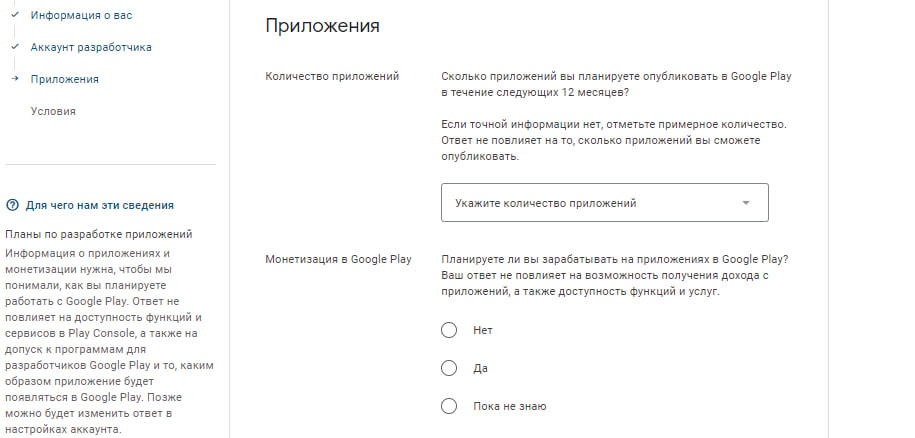
Условия
И, наконец, после заполнения всех полей вы перейдете к соглашениям:
- Во-первых, нужно принять соглашение Google Play о распространении программных продуктов и подтвердить, что вам 18 лет или больше
- И, во-вторых, принять пользовательское соглашение
Важно: для регистрации аккаунта вам необходимо оплатить единоразовый взнос в размере $25 . Также от вас может потребоваться удостоверение личности , если вашу личность у платформы удостоверить не получится.
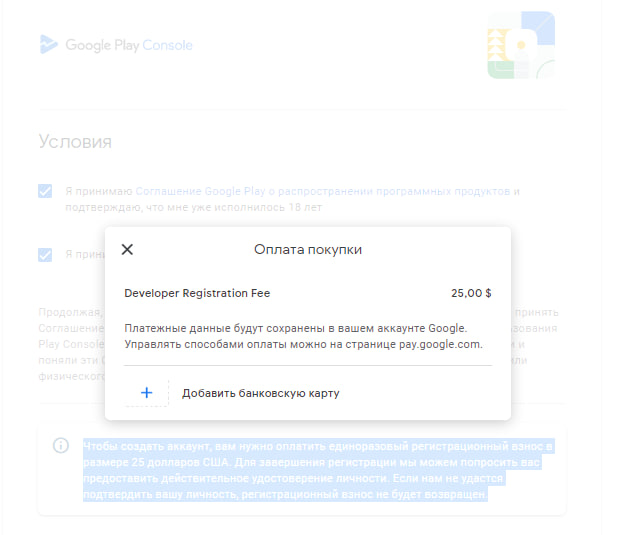
Создание аккаунта «Для организации»
Теперь посмотрим, что же нужно для регистрации корпоративного аккаунта.
Ваша организация
Для начала, нужно будет рассказать о своей организации:
- Название
- Тип организации (коммерческая, некоммерческая, правительственная или образовательная)
- Размер организации (количество сотрудников)
- Адрес
- Номер телефона организации
- Сайт организации (если у вас нет сайта, вам нужно будет ответить, по какой причине)
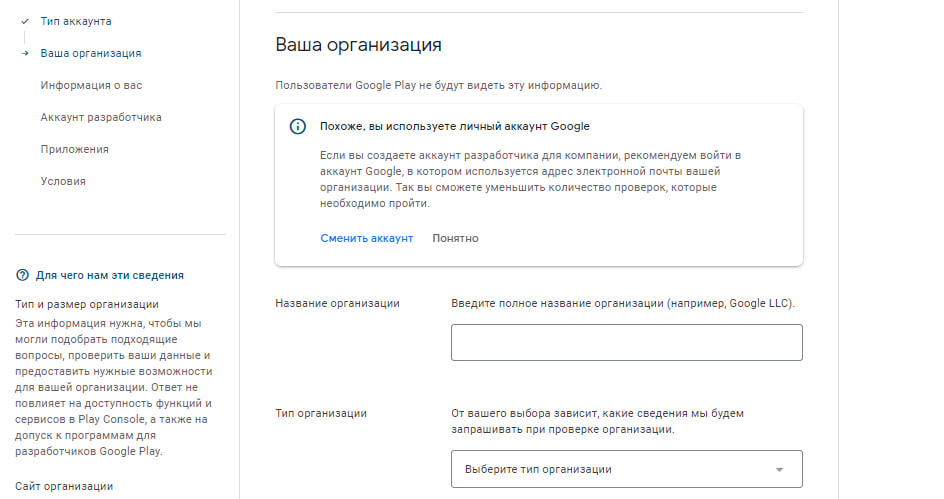
Далее идут секции «Информация о вас», «Аккаунт разработчика», «Приложения» и «Условия». Они идентичны одноименным разделам в создании аккаунта «Для себя».
Регистрационный взнос при создании аккаунта корпоративного разработчика также составляет $25.
Заключение
Приложения для Android в Google Play доступны для более широкого круга устройств, а следовательно и для более широкой аудитории, чем те, что создаются для экосистемы Apple. Поэтому начиная работу с приложениями, точно не стоит пренебрегать платформой Google Play. Обязательно нужно тестить, потому что это отличная площадка для старта с доступом к аудитории по всему миру.
Как работают алгоритмы магазинов прил, почему одни продукты оказывают в топе, а другие никак до него не доберутся? Виноваты ли в этом плохие отзывы или агрессивный дизайн, маленький бюджет на продвижение или плохо собранная семантика? Разбираемся в «дьявольских» деталях ASO-продвижения с ребятами из команды iRent!
Как работать с приложениями в Google Play Developers Console
Если оценка эффективности контента на странице приложения в сторе для вас — темный лес, обратите внимание на Google Play Developers Console. Я расскажу, как работать с этим инструментом.
Что такое Google Play Developers Console

Google Play Developers Console — кабинет разработчика, где непосредственно хранится ваше мобильное приложение (для владельцев Android доступна мобильная версия).
После того, как apk-файл вашего приложения готов, его необходимо добавить в магазин приложений Google Play.
- Регистрируете аккаунт, предварительно залогинившись в аккаунт Google под нужной почтой.
- Оплачиваете символическую сумму $25 за регистрацию.
- Добавляете приложение, категорию, описание, скриншоты и иконку, которые появятся на вашей странице в магазине.
- Отправляете приложение на модерацию.
- После одобрения отправляете приложение в свет.
В одной консоли может храниться несколько приложений. При входе в аккаунт вам необходимо выбрать то, с которым вы работаете.
Если у вас есть логин и пароль владельца кабинета, тогда проходите туда. Если нет, попросите предоставить пользовательский уровень доступа на ваш email с нужными вам полномочиями. Здесь — пошаговая инструкция о том, как это сделать.
После входа и выбора нужного приложения вы увидите следующие разделы:
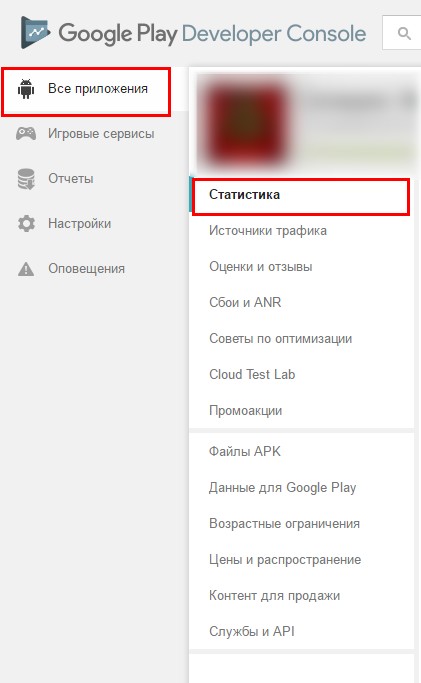
Расскажу о самых важных разделах для маркетинга и поддержки продукта.
1. Раздел «Статистика»
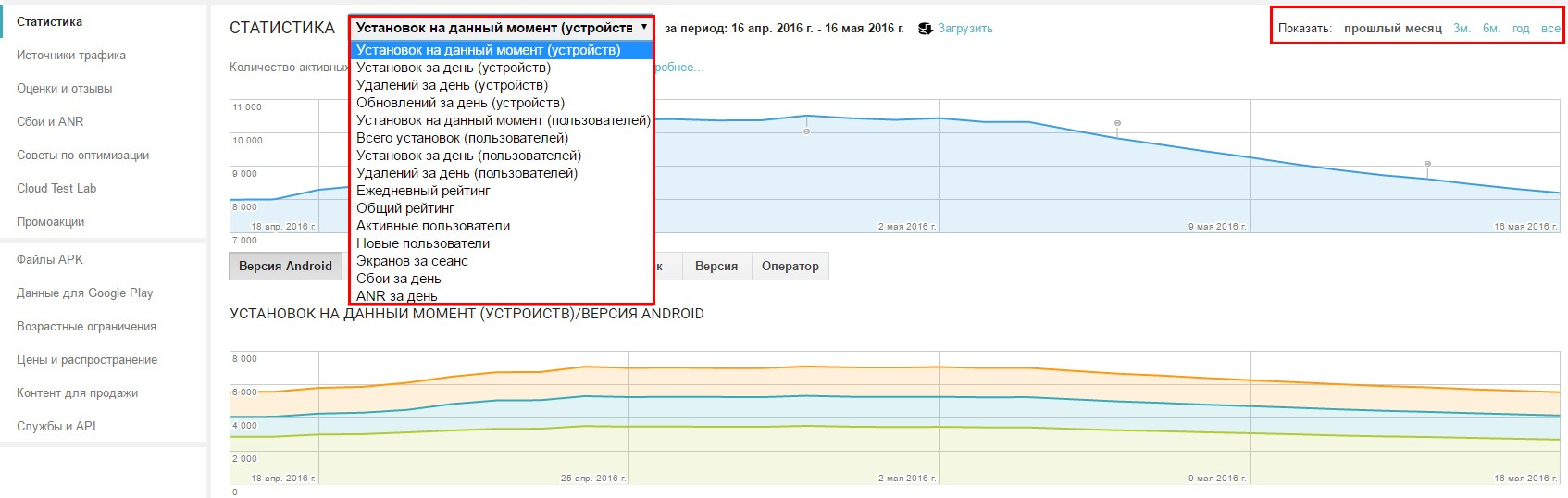
1.1. Установок на конкретный момент — количество устройств, на которое за весь период было установлено ваше приложение. Если взять дату за последний день, который вам доступен, то получите общее количество телефонов/планшетов, у которых установлено ваше приложение на данный момент. Параметр «Установок на данный момент (пользователей)» показывает аналогичную информацию, но по пользователям.
1.2. Установок за день (устройств) и установок за день (пользователей) — параметр показывает динамику ежедневных установок на устройства и уникальному пользователю. Стоит помнить, что один пользователь может иметь несколько девайсов с одной учетной записью и установить приложение сразу на два. Если сравнить между собой эти два параметра, то они будут отличаться.
1.3. Удалений за день — показатель количества пользователей, которые удалили ваше приложение за вчерашний день. Метрика очень полезная и по сути уникальная, так как в AppStore такого отчета нет, а трекинговые системы такие данные не предоставляют.
Следите за Uninstall rate — коэффициентом удалений приложения пользователями, так как это влияет на ваши позиции в магазине.
Как считать этот коэффициент?
Uninstall rate = количество удалений / количество установок
1.4. Ежедневный рейтинг и общий рейтинг — средняя оценка приложения пользователями за день и за весь период.
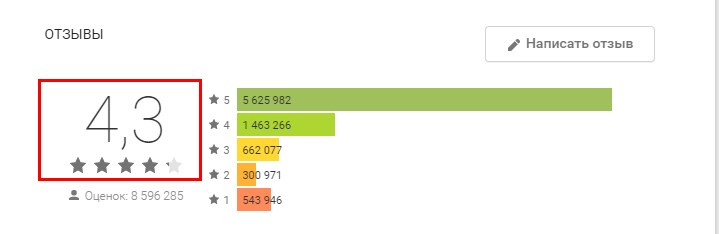
Ежедневный рейтинг в консоли — не то же, что позиция в сторе (Rank History), которую показывает AppAnnie. Хотя рейтинги прямо влияют на позицию в магазине приложений.
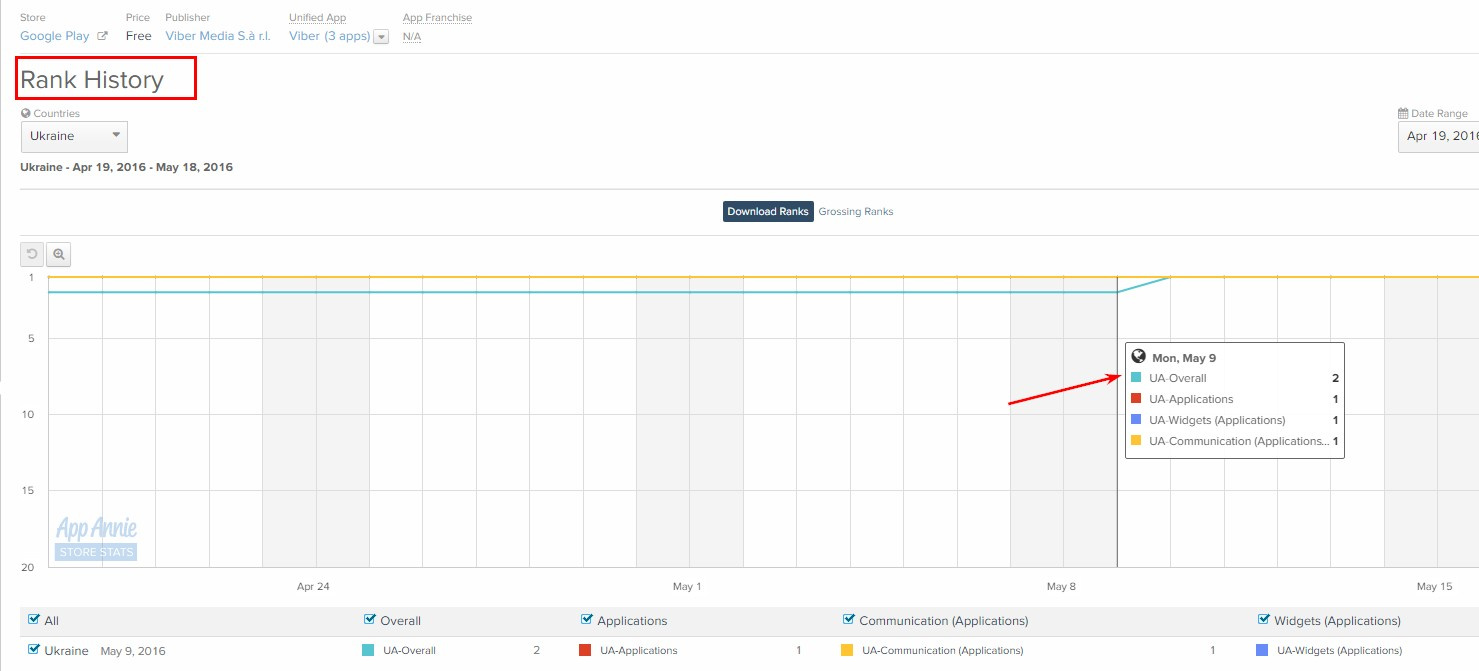
1.5. Отчет «Активные пользователи» показывает количество пользователей, которые открыли приложение хотя бы раз в сутки, там же можно посмотреть и на динамику. Эти данные доступны только тем, кто поставил в приложение SDK Google Analytics. Об этом и других отчетах, доступных в Google Analytics, мы писали ранее.
1.6. Новые пользователи — это те, которые запустили приложение впервые. Отчет доступен также после связки консоли разработчика с Google Analytics. Читайте подробно о том, как различные трекеры считают установки.
Количество новых пользователей не равно количеству установок за одинаковый период.
2. Раздел «Источника трафика»
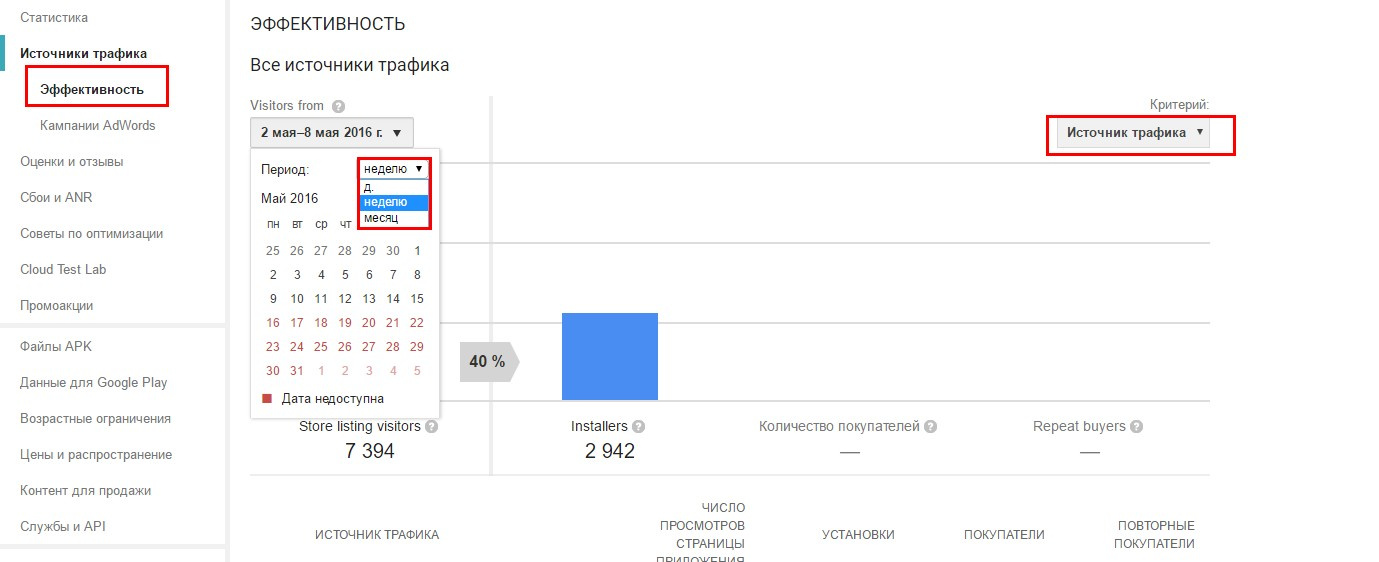
В отчете доступны два критерия: данные по источникам трафика и данные по странам. Сгенерировать отчет можно за день, неделю или месяц, выбрать период произвольно, к сожалению, нельзя.
Отчет представлен в виде воронки.
- Уникальные посетители страницы приложения в магазине.
- Количество пользователей, которые после просмотра установили приложение.
- Количество покупателей.
- Повторные покупатели.
Данные генерируются в виде когорты, то есть в отчет за выбранный диапазон времени попадут только те пользователи, которые за этот промежуток времени посетили страницу и установили приложение. О том, что такое когортный анализ и почему он важен для маркетинговых исследований, мы писали на примере Google Analytics.
Под графиком доступны данные в виде списка, где и расшифровываются источники трафика.
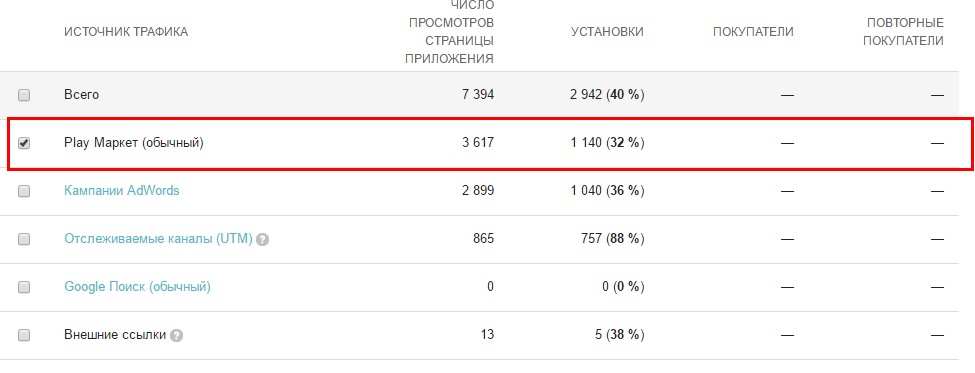
Показатель Play Маркет — это результаты вашего ASO, то есть результаты оптимизации страницы и ее индексации в магазине приложений.
По сути, это уникальные пользователи, которые перешли на страницу вашего приложения в результате поиска или просмотра приложений в Play Маркете.
3. Раздел «Оценки и отзывы»
Подраздел «Оценки» — это отчет, который позволяет посмотреть динамику оценок по дням, неделям, месяцам и оценить, как пользователи восприняли внедрение новой фичи.
«Отзывы» — поле для деятельности вашего репутационного менеджера, SMM-специалиста или любого другого человека, который отвечает за коммуникации с пользователями, которые пишут вам просьбы/жалобы в отзывах в сторе.
4. Раздел «Советы по оптимизации»
В этом разделе система Google Play Developers Console добровольно-принудительно просит вас о чем-то и показывает, что вы уже сделали. Например, добавить скриншоты для планшетов, если ваше приложение поддерживает подобные устройства.
5. Раздел «Данные для Google Play»
Этот раздел дополняет предыдущий отчет, так как он показывает то, что отображается на странице магазина — язык, краткое описание, полное описание, иконка, графические материалы.
На страницу Google Play очень желательно добавить промо-ролик, так как это влияет на привлекательность вашей страницы для стора и пользователя.
Выводы
Google Play Developers Console — инструмент, который можно и нужно использовать при маркетинге мобильного приложения. Разобравшись в Google Play Developers Console, вы поймете:
- как стор воспринимает ваше приложение;
- как стор показывает эффективность вашего контента на странице приложения.
По сути, это важное связующее звено между разработчиком продукта и его пользователями.
Первая иллюстрация — фото Фредди Фабриса из проекта «The Renaissance Series».
Netpeak запустил новую услугу «ASO с оплатой за результат» — заказывай через форму:
Марина активно занимается развитием отрасли продвижения мобильных приложений, регулярно выступая на конференциях в этой сфере и публикуя статьи в тематических СМИ и блоге Netpeak.
Специализируется на работе с крупными клиентами категории e-commerce. Team Lead команды OLX PPC Netpeak.
Узнайте больше

15
Как зарегистрировать аккаунт разработчика в Google Play

13218 02-09-21 Время чтения: 6 мин
Платформа Android занимает огромную нишу в индустрии мобильных приложений. Поэтому многие предприниматели заказывают разработку мобильного приложения на этой операционной системе. Но для публикации готового проекта в магазине Play Market, нужно иметь соответствующий аккаунт разработчика, тонкостям создания которого и посвящена наша статья.
Зачем нужен аккаунт разработчика?
Для продвижения бизнеса с помощью приложения нужно не только позаботиться о его создании, но и не забыть о презентации потенциальным пользователям и клиентам. А для этого готовое приложение необходимо опубликовать в Play Market. Практически у каждого из нас есть активная учетная запись Google, которая открывает нам доступ к электронной почте, документам, фотографиям и другим популярным сервисам корпорации, включая и магазин Плей Маркет.
Но имея стандартный пользовательский аккаунт, в этом магазине можно только скачивать приложения, книги, фильмы и другой контент. Для публикации собственных программ понадобится специальная учетная запись разработчика, с помощью которой вы и сможете загружать приложения, изучать статистические данные их использования. Процедура регистрации займет примерно 1-2 дня и будет стоить $25.
Что такое Гугл Плей консоль?
Одним из важнейших инструментов для продвижения приложения в Google Play является Play Developers Console.
Google Play Console – это кабинет разработчика, где непосредственно хранится ваше мобильное приложение. Если у вас есть логин и пароль владельца кабинета, тогда проходите туда. Если нет, попросите предоставить пользовательский уровень доступа на ваш email с нужными вам полномочиями. Но, чтобы эффективно продвигать приложение в google play, лучше обратиться к специалистам.
Консоль имеет широкий функционал для проведения маркетинговых кампаний и поддержки продуктов.
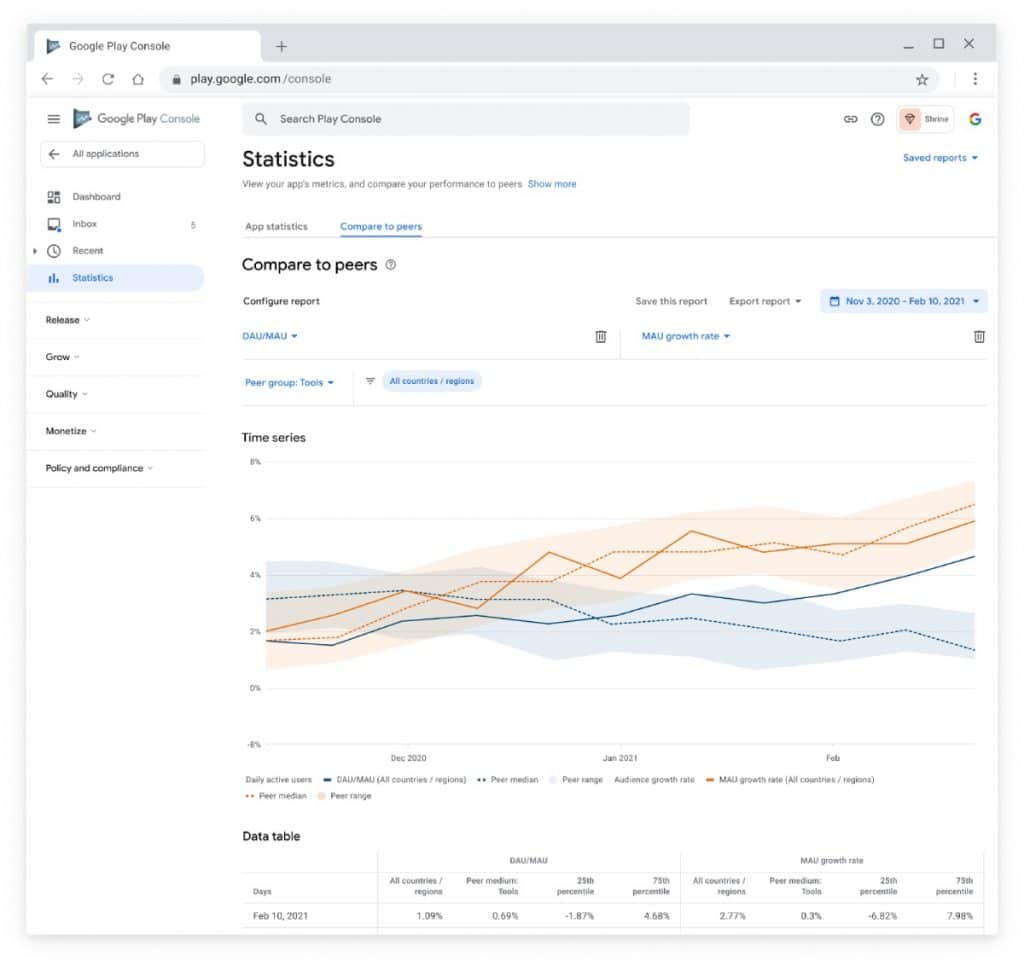
- Здесь вы сможете увидеть количество установок вашего приложения на различные устройства, а также сколько пользователей установило его. Кроме того, подается информация о количестве удалений за день, общий и ежедневный рейтинг (средняя оценка приложения за весь период и за день). В отчете об активных пользователях можно посмотреть количество пользователей, которые хотя бы раз в сутки открыли приложение, а также узнать динамику. В разделе указана информация о новых пользователях. Эти данные доступны только для тех, кто установил приложение SDK Google Analytics.
- Также можно сгенерировать отчет с данными по источникам трафика и данными по странам. Можно выбрать данные за день, неделю или месяц.
- Уникальные посетители страницы приложения в магазине.
- Количество пользователей, которые после просмотра установили приложение.
- Количество покупателей.
- Повторные покупатели.
- Консоль позволяет смотреть динамику оценок по дням, неделям, месяцам и оценить, как пользователи восприняли внедрение нового приложения. Вы также можете проводить коммуникацию с пользователями, которые пишут вам просьбы/жалобы в отзывах в сторе.
- Система Console Developer присылает рекомендации и показывает, что вы уже сделали. Например, советует добавить скриншоты для планшетов, если ваше приложение поддерживает подобные устройства.
- Просмаривайте, что отображается на странице магазина – язык, краткое описание, полное описание, иконка, графические материалы.
Создание аккаунта разработчика в Google Play
Если вы решили завести личный аккаунт разработчика, перейдите на страничку «Google Play Console», где и пройдет процедура регистрации. Необходимо войти в действующий аккаунт Google или же зарегистрировать новую учетную запись. Обратите внимание, что фамилия, имя и дата рождения, указанные при регистрации электронной почты, должны соответствовать этим же данным в документе, который вы будете использовать в дальнейшем для подтверждения личности.
Пользователи будут заходить на страницу разработчика в Google Play или по специальному URL, которым вы поделитесь с ними. На ней будет размещена информация о вашем бренде и приложениях, которые вы опубликовали в Google Play.
Порядок действий для регистрации аккаунта разработчика:
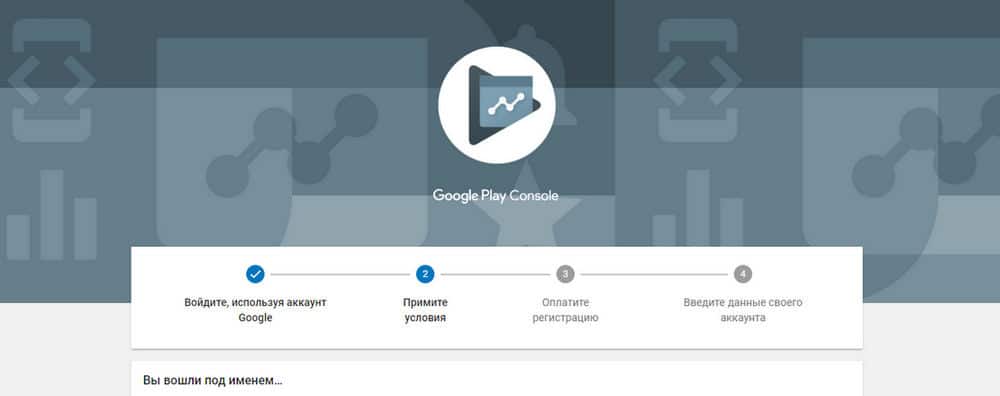
- Создайте или используйте готовый аккаунт Google.
- Откройте Play Console.
- В меню слева выберите Страница разработчика.
- Добавьте нужную информацию.
- Оплатите аккаунт. Нажмите на кнопку «Перейти к оплате» и в открывшейся форме введите реквизиты карты, с которой планируете оплатить аккаунт, а имя автоматически продублируется с аккаунта Google. Теперь нажмите на кнопку «Купить», и с карты спишется $25, если все данные были введены корректно.
- Сохраните изменения.
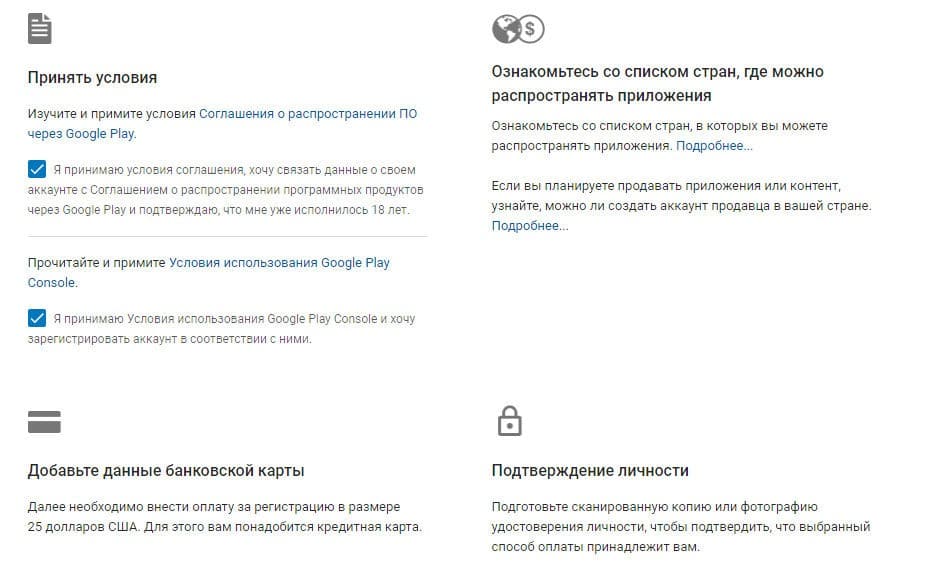
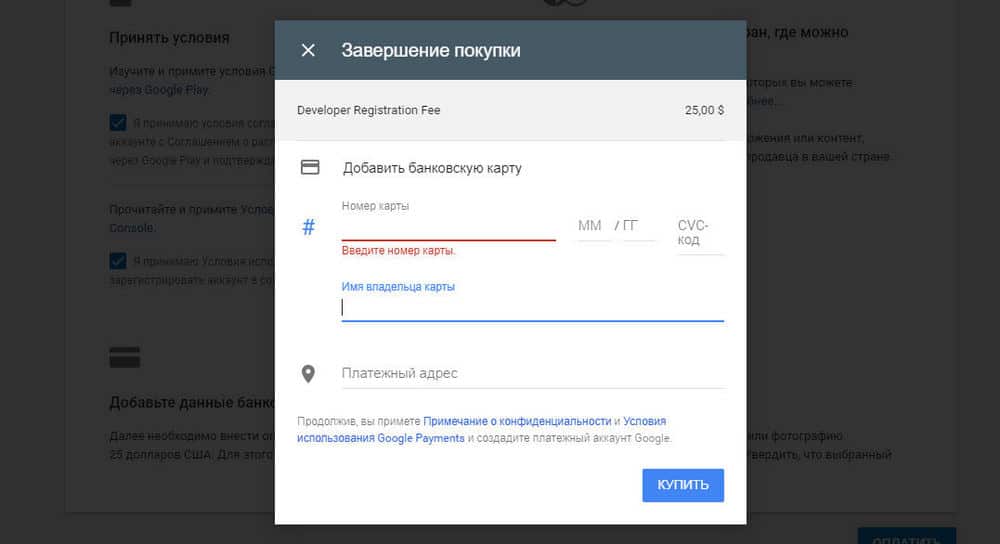
После завершения всех действий некоторое время понадобится для сохранения данных. Предпросмотр URL страницы разработчика станет доступен в течение часа, а в Google Play страница появится в течение суток. Внесенные изменения в готовой странице начнут действовать через час.
Обязательная информация, которую нужно указать:
- Разработчик.
- Физический адрес. Его следует указать, если вы продаете контент в приложении или платные приложения. Напишите действительный почтовый адрес, по которому с вами можно связаться.
- Рекламный текст. Представьте пользователям краткое описание бренда (не более 140 знаков). Чтобы добавить перевод рекламного текста на другой язык или изменить существующие переводы, нажмите Добавить переводы.
- Логотип разработчика. Добавьте 32-разрядный PNG-файл размером 512х512 px.
- Обложка. Добавьте JPG-файл или 24-разрядный PNG-файл (без альфа-канала) размером 4096×2304 px.
Дополнительная информация:
- Адрес сайта. Укажите URL официального сайта бренда или компании.
- Главное приложение. Выберите приложение, которому будет отведено видное место на странице разработчика. Можно искать по названию пакета или самого приложения.
Подтверждение личности
Сравнительно недавно Google несколько усложнил процедуру регистрации разработчика. Теперь для ее завершения необходимо отправить фото или отсканированные документы, подтверждающие личность пользователя. Для этого нажмите на кнопку «Подтвердить личность», в открывшемся окне уже будет указана страна, имя и фамилия. Эти данные подтягиваются из аккаунта Google и должны соответствовать данным в загружаемом документе. В этой же форме укажите адрес и загрузите фото или сканкопию документа. Это может быть паспорт, водительское удостоверение, загранпаспорт или любой другой документ из предлагаемого сервисом списка.
Загружаемое изображение должно быть четким, фотография и все заполненные данные должны быть хорошо видны и читаемы, в противном случае заявку на регистрацию могут отклонить, и внесенные ранее $25 просто пропадут. После загрузки изображения и заполнения полей формы можно отправлять запрос на регистрацию, для чего нажмите на кнопку «Отправить». Процесс проверки данных занимает 1-2 дня. Если процедура прошла успешно, то в своем аккаунте разработчика, вы увидите сообщение «Личность подтверждена». На этом регистрация завершается, и вы можете работать с сервисом и загружать приложения в Play Market.
Процесс создания аккаунта для разработчика в Google Play гораздо проще и проходит существенно быстрее, по сравнению с App Store, но имеет свои нюансы. Для успешной регистрации нужно изучить возможные «подводные камни», тонкости процедуры и настройки аккаунта и уделить особое внимание ASO-оптимизации.
Специалисты студии KitApp создадут мобильное приложение под Android, помогут зарегистрировать учетную запись разработчика и проконсультируют по всем вопросам, связанным с процессом размещения и оптимизация приложения в Play Market.
Как удалить страницу разработчика
Если появилась такая необходимость, вы можете удалить свою страницу. После чего в разделе «Другие приложения этого разработчика» смогут видеть только список ваших приложений.
Для удаления страницы необходимо выполнить несколько простых действий:
- Откройте Play Console.
- В меню слева выберите Страница разработчика.
- Внизу страницы нажмите Удалить.
13218 02-09-21 Время чтения: 6 мин
Платформа Android занимает огромную нишу в индустрии мобильных приложений. Поэтому многие предприниматели заказывают разработку мобильного приложения на этой операционной системе. Но для публикации готового проекта в магазине Play Market, нужно иметь соответствующий аккаунт разработчика, тонкостям создания которого и посвящена наша статья.
Зачем нужен аккаунт разработчика?
Для продвижения бизнеса с помощью приложения нужно не только позаботиться о его создании, но и не забыть о презентации потенциальным пользователям и клиентам. А для этого готовое приложение необходимо опубликовать в Play Market. Практически у каждого из нас есть активная учетная запись Google, которая открывает нам доступ к электронной почте, документам, фотографиям и другим популярным сервисам корпорации, включая и магазин Плей Маркет.
Но имея стандартный пользовательский аккаунт, в этом магазине можно только скачивать приложения, книги, фильмы и другой контент. Для публикации собственных программ понадобится специальная учетная запись разработчика, с помощью которой вы и сможете загружать приложения, изучать статистические данные их использования. Процедура регистрации займет примерно 1-2 дня и будет стоить $25.
Что такое Гугл Плей консоль?
Одним из важнейших инструментов для продвижения приложения в Google Play является Play Developers Console.
Google Play Console – это кабинет разработчика, где непосредственно хранится ваше мобильное приложение. Если у вас есть логин и пароль владельца кабинета, тогда проходите туда. Если нет, попросите предоставить пользовательский уровень доступа на ваш email с нужными вам полномочиями. Но, чтобы эффективно продвигать приложение в google play, лучше обратиться к специалистам.
Консоль имеет широкий функционал для проведения маркетинговых кампаний и поддержки продуктов.
- Здесь вы сможете увидеть количество установок вашего приложения на различные устройства, а также сколько пользователей установило его. Кроме того, подается информация о количестве удалений за день, общий и ежедневный рейтинг (средняя оценка приложения за весь период и за день). В отчете об активных пользователях можно посмотреть количество пользователей, которые хотя бы раз в сутки открыли приложение, а также узнать динамику. В разделе указана информация о новых пользователях. Эти данные доступны только для тех, кто установил приложение SDK Google Analytics.
- Также можно сгенерировать отчет с данными по источникам трафика и данными по странам. Можно выбрать данные за день, неделю или месяц.
- Уникальные посетители страницы приложения в магазине.
- Количество пользователей, которые после просмотра установили приложение.
- Количество покупателей.
- Повторные покупатели.
- Консоль позволяет смотреть динамику оценок по дням, неделям, месяцам и оценить, как пользователи восприняли внедрение нового приложения. Вы также можете проводить коммуникацию с пользователями, которые пишут вам просьбы/жалобы в отзывах в сторе.
- Система Console Developer присылает рекомендации и показывает, что вы уже сделали. Например, советует добавить скриншоты для планшетов, если ваше приложение поддерживает подобные устройства.
- Просмаривайте, что отображается на странице магазина – язык, краткое описание, полное описание, иконка, графические материалы.
Создание аккаунта разработчика в Google Play
Если вы решили завести личный аккаунт разработчика, перейдите на страничку «Google Play Console», где и пройдет процедура регистрации. Необходимо войти в действующий аккаунт Google или же зарегистрировать новую учетную запись. Обратите внимание, что фамилия, имя и дата рождения, указанные при регистрации электронной почты, должны соответствовать этим же данным в документе, который вы будете использовать в дальнейшем для подтверждения личности.
Пользователи будут заходить на страницу разработчика в Google Play или по специальному URL, которым вы поделитесь с ними. На ней будет размещена информация о вашем бренде и приложениях, которые вы опубликовали в Google Play.
Порядок действий для регистрации аккаунта разработчика:
- Создайте или используйте готовый аккаунт Google.
- Откройте Play Console.
- В меню слева выберите Страница разработчика.
- Добавьте нужную информацию.
- Оплатите аккаунт. Нажмите на кнопку «Перейти к оплате» и в открывшейся форме введите реквизиты карты, с которой планируете оплатить аккаунт, а имя автоматически продублируется с аккаунта Google. Теперь нажмите на кнопку «Купить», и с карты спишется $25, если все данные были введены корректно.
- Сохраните изменения.
После завершения всех действий некоторое время понадобится для сохранения данных. Предпросмотр URL страницы разработчика станет доступен в течение часа, а в Google Play страница появится в течение суток. Внесенные изменения в готовой странице начнут действовать через час.
Обязательная информация, которую нужно указать:
- Разработчик.
- Физический адрес. Его следует указать, если вы продаете контент в приложении или платные приложения. Напишите действительный почтовый адрес, по которому с вами можно связаться.
- Рекламный текст. Представьте пользователям краткое описание бренда (не более 140 знаков). Чтобы добавить перевод рекламного текста на другой язык или изменить существующие переводы, нажмите Добавить переводы.
- Логотип разработчика. Добавьте 32-разрядный PNG-файл размером 512х512 px.
- Обложка. Добавьте JPG-файл или 24-разрядный PNG-файл (без альфа-канала) размером 4096×2304 px.
Дополнительная информация:
- Адрес сайта. Укажите URL официального сайта бренда или компании.
- Главное приложение. Выберите приложение, которому будет отведено видное место на странице разработчика. Можно искать по названию пакета или самого приложения.
Подтверждение личности
Сравнительно недавно Google несколько усложнил процедуру регистрации разработчика. Теперь для ее завершения необходимо отправить фото или отсканированные документы, подтверждающие личность пользователя. Для этого нажмите на кнопку «Подтвердить личность», в открывшемся окне уже будет указана страна, имя и фамилия. Эти данные подтягиваются из аккаунта Google и должны соответствовать данным в загружаемом документе. В этой же форме укажите адрес и загрузите фото или сканкопию документа. Это может быть паспорт, водительское удостоверение, загранпаспорт или любой другой документ из предлагаемого сервисом списка.
Загружаемое изображение должно быть четким, фотография и все заполненные данные должны быть хорошо видны и читаемы, в противном случае заявку на регистрацию могут отклонить, и внесенные ранее $25 просто пропадут. После загрузки изображения и заполнения полей формы можно отправлять запрос на регистрацию, для чего нажмите на кнопку «Отправить». Процесс проверки данных занимает 1-2 дня. Если процедура прошла успешно, то в своем аккаунте разработчика, вы увидите сообщение «Личность подтверждена». На этом регистрация завершается, и вы можете работать с сервисом и загружать приложения в Play Market.
Процесс создания аккаунта для разработчика в Google Play гораздо проще и проходит существенно быстрее, по сравнению с App Store, но имеет свои нюансы. Для успешной регистрации нужно изучить возможные «подводные камни», тонкости процедуры и настройки аккаунта и уделить особое внимание ASO-оптимизации.
Специалисты студии KitApp создадут мобильное приложение под Android, помогут зарегистрировать учетную запись разработчика и проконсультируют по всем вопросам, связанным с процессом размещения и оптимизация приложения в Play Market.
Как удалить страницу разработчика
Если появилась такая необходимость, вы можете удалить свою страницу. После чего в разделе «Другие приложения этого разработчика» смогут видеть только список ваших приложений.
Для удаления страницы необходимо выполнить несколько простых действий:
- Откройте Play Console.
- В меню слева выберите Страница разработчика.
- Внизу страницы нажмите Удалить.