
Как добавить сертификат в Яндекс браузер
В списке сервисов выберите Certificate Manager. Выберите в списке сертификат, который необходимо обновить. В открывшемся окне нажмите кнопку Обновить сертификат. В открывшемся окне в поле Сертификат нажмите кнопку Добавить сертификат.
- Выберите сервис Certificate Manager.
- Выберите нужный сертификат из списка.
- Нажмите кнопку Обновить сертификат для обновления.
- Для добавления нового сертификата нажмите кнопку Добавить сертификат.
- Для загрузки своего сертификата в Яндекс нужно выбрать каталог в консоли управления и сервис Object Storage.
- Перейти на вкладку HTTPS и нажать кнопку Настроить.
- Выбрать Свой сертификат в поле Источник и добавить сертификат и секретный ключ.
- Для вставки сертификата в браузер открыть страницу chrome://settings, затем Конфиденциальность и безопасность, Безопасность и Настроить сертификаты.
- Для добавления сертификата в список надежных Яндекс нужно либо отказаться от посещения сайта, либо внести сертификат в список надежных, нажав в диалоге Подробности и Сделать исключение для этого сайта.
- Для добавления сертификата в доверенные в браузере нужно загрузить сертификат, затем в меню Настройки -> Конфиденциальность и безопасность -> Безопасность, выбрать Доверенные корневые центры сертификации и нажать Импорт.
- Для установки сертификатов на телефоне нужно открыть настройки, выбрать Безопасность Шифрование и учетные данные, Установка сертификатов, нажать на значок меню, выбрать Открыть, найти сертификат, нажать на файл, ввести название сертификата и нажать ОК.
- Для установки сертификата на компьютере выбрать Пуск -> Панель управления -> КриптоПро CSP -> вкладка Сервис, нажать кнопку Установить личный сертификат, выбрать нужный сертификат и следовать инструкциям.
- Для импорта сертификата нужно открыть Диспетчер сертификатов, выбрать папку для импорта, нажать Все задачи и выбрать Импорт, затем следовать инструкциям.
- Для добавления сертификата в доверенные нужно нажать Пуск, ввести mmc, выбрать Сертификаты в Доступные оснастки, и добавить сертификат в Локальный компьютер.
- Как добавить сертификат в Яндекс
- Как вставить сертификат в браузер
- Как внести сертификат в список надежных Яндекс
- Как добавить сертификат в доверенные в браузере
- Как загрузить сертификаты
- Как правильно установить сертификаты
- Как сделать импорт сертификата
- Как добавить в доверенные сертификаты
- Почему браузер не видит ЭЦП
- Как открыть установленные сертификаты
- Как работают сертификаты в браузере
- Как отключить защиту в Яндекс браузере
- Как включить доверие к сертификату
- Почему пишет соединение не защищено
- Как прописать корневой сертификат
- Как настроить Эцп в Яндекс браузере
- Как использовать сертификаты
- Как посмотреть сертификаты в Яндекс браузере
- Как добавить HTTPS сертификат
- Как запустить мастер импорта сертификатов
- Как решить проблему с сертификатом безопасности
- Чем опасны сертификаты Минцифры
- Как добавить сертификат в Атрибутный
- Как использовать сертификат Яндекс
- Где найти доверенные сертификаты
- Как обновить сертификаты
- Как импортировать ключи Эцп в браузер
- Как импортировать сертификат Эцп
- Куда вводить сертификат Яндекс плюс
- Как добавить в доверенные Сертификаты
- Как установить сертификат ключа электронной подписи
Как добавить сертификат в Яндекс
Загрузка собственного сертификата безопасности:
- В консоли управления выберите каталог.
- Выберите сервис Object Storage.
- Нажмите на имя необходимого бакета.
- Перейдите на вкладку HTTPS.
- В отобразившейся панели справа нажмите кнопку Настроить.
- В поле Источник выберите Свой сертификат.
- Добавьте сертификат и секретный ключ.
Как вставить сертификат в браузер
Откройте страницу chrome://settings:
- В левой части страницы нажмите Конфиденциальность и безопасность.
- Нажмите Безопасность.
- Прокрутите страницу вниз до раздела Дополнительные.
- Нажмите Настроить сертификаты.
- В списке найдите недавно добавленные центры сертификации.
Как внести сертификат в список надежных Яндекс
Вы можете либо отказаться от посещения сайта, либо внести сертификат в список надежных, нажав в диалоге Подробности, а затем Сделать исключение для этого сайта. В списке надежных сертификат будет находиться в течение 30 дней, после чего вам придется снова сделать для него исключение.
Как добавить сертификат в доверенные в браузере
Для этого загрузите сертификат, а затем в меню Настройки —> Конфиденциальность и безопасность —> Безопасность, нажмите на кнопку «Настроить сертификаты». Для установки сертификата перейдите на вкладку «Доверенные корневые центры сертификации» и нажмите кнопку «Импорт», и в открывшемся окне кнопку «Далее >».
Как загрузить сертификаты
- Откройте настройки телефона.
- Нажмите Безопасность Шифрование и учетные данные.
- В разделе «Хранилище учетных данных» выберите Установка сертификатов
- В левом верхнем углу нажмите на значок меню.
- Выберите «Открыть» и найдите сертификат.
- Нажмите на файл.
- Введите название сертификата.
- Нажмите ОК.
Как правильно установить сертификаты
Чтобы установить сертификат:
- Выберите Пуск -> Панель управления -> КриптоПро CSP -> вкладка Сервис и нажмите кнопку «Установить личный сертификат».
- В окне «Мастер установки личного сертификата» нажмите на кнопку «Далее».
- Укажите путь к сертификату и нажмите на кнопку «Открыть», затем «Далее».
Как сделать импорт сертификата
Импорт сертификата предполагает его размещение в соответствующую папку сертификатов:
- Откройте Диспетчер сертификатов.
- Выберите папку, в которую следует импортировать сертификат. В меню Действие выберите пункт Все задачи и выберите команду Импорт.
- Нажмите кнопку Далее и следуйте инструкциям.
Как добавить в доверенные сертификаты
Нажмите кнопку Пуск, выберите Начать поиск, введите mmc, а затем нажмите клавишу ВВОД. В меню Файл выберите пункт Добавить или удалить оснастку. В группе Доступные оснастки щелкните Сертификаты, а затем нажмите кнопку Добавить. Щелкните Локальный компьютер, а затем нажмите кнопку Готово.
Почему браузер не видит ЭЦП
Если же у пользователя браузер не видит ЭЦП и он не может пройти регистрацию на сайте или подключить цифровую подпись, нужно установить, добавлен ли в доверенные интересующий сайт: Пуск — Все программы —КРИПТО-ПРО — Настройки ЭЦП browser Plug-In.
Как открыть установленные сертификаты
В меню Пуск выберите пункт выполнить, а затем введите certlm. msc. Откроется средство диспетчера сертификатов для локального устройства. Для просмотра сертификатов в разделе Сертификаты — локальный компьютер в левой области разверните каталог для типа сертификата, который нужно просмотреть.
Как работают сертификаты в браузере
В ответ веб-сервер отправляет браузеру или серверу копию своего SSL-сертификата. Браузер или сервер проверяет, является ли этот SSL-сертификат доверенным. Если это так, он сообщает об этом веб-серверу. Затем веб-сервер возвращает подтверждение с цифровой подписью и начинает сеанс, зашифрованный с использованием SSL.
Как отключить защиту в Яндекс браузере
- Нажмите → Настройки.
- В верхней части страницы перейдите на вкладку Безопасность.
- В разделе Защита от угроз отключите опцию Проверять безопасность посещаемых сайтов и загружаемых файлов.
Как включить доверие к сертификату
Чтобы установить доверие, экспортируйте доверенный корневой сертификат ЦС, а также все промежуточные или выдаваемые сертификаты центра сертификации в качестве общедоступного сертификата (CER-файла). Эти сертификаты можно получить из выдающего ЦС или с любого устройства, которое доверяет выдающему ЦС.
Почему пишет соединение не защищено
Что означает ошибка «Ваше подключение не защищено»
Когда ваше соединение не защищено, чаще всего это связано с ошибкой в SSL-сертификате — это технология, которая создает безопасную связь между браузером пользователя и веб-сервером путем шифрования данных.
Как прописать корневой сертификат
Скачайте сертификат на официальном сайте удостоверяющего центра. Откройте файл и нажмите «Установить сертификат». В окне «Мастер импорта сертификатов» выберите расположение хранилища → «Локальный компьютер» и нажмите кнопку «Далее». Нажмите «Поместить все сертификаты в следующее хранилище» → «Обзор».
Как настроить Эцп в Яндекс браузере
В правом верхнем углу Яндекс. Браузера найдите кнопку «Меню» — она выглядит как сэндвич. Нажмите на кнопку «Дополнения». В списке дополнений найдите «КриптоПро ЭЦП» и нажмите кнопку «Установить».
Как использовать сертификаты
Подарочный сертификат может быть использован Предъявителем однократно. С момента использования Подарочного сертификата, его действие прекращается. Подарочный сертификат не может быть использован для получения денежных средств. Право собственности на Подарочный сертификат к Получателю/Предъявителю не переходит.
Как посмотреть сертификаты в Яндекс браузере
О поддержке сайтов с национальными сертификатами в Яндекс Браузере. В Вебмастере вы можете узнать, есть ли у вашего сайта сертификат, выданный Национальным сервисом сертификации: Перейдите в Вебмастер. Справа вверху перейдите на страницу Инструменты → Проверка наличия сертификата НУЦ.
Как добавить HTTPS сертификат
Для того, чтобы подключить SSL-сертификат на сайт, перейдите в раздел Настройки > HTTPS системы управления сайтом. Отметьте чекбокс Включить HTTPS протокол и нажмите кнопку Сохранить. У вас может появится уведомление, что сертификат в процессе создания.
Как запустить мастер импорта сертификатов
Запустите обозреватель Windows, выберите и удерживайте (или щелкните правой кнопкой мыши) pfx -файл, а затем выберите открыть, чтобы открыть мастер импорта сертификатов.
Как решить проблему с сертификатом безопасности
Решение Чтобы устранить эту проблему, организация, на которой размещен защищенный веб-сайт, может приобрести сертификат для каждого веб-сервера у стороннего поставщика. Кроме того, организация может установить центр сертификации Microsoft Enterprise в лесу Active Directory.
Чем опасны сертификаты Минцифры
Не установишь сертификат Минцифры — соединение с сайтом Сбера станет небезопасным. Установишь — безопасность соединений с другими сайтами может нарушиться. Выход — использовать российский браузер, который сам по себе доверяет отечественным сертификатам.
Как добавить сертификат в Атрибутный
Запустите Персональный менеджер сертификатов Авест для ГосСУОК, для этого нажмите Пуск — Все программы — Авест для НЦЭУ- Персональный менеджер сертификатов Авест для ГосСУОК-> выберите Ваш личный сертификат, авторизуйтесь — Введите пароль — нажмите ОК. 3. Проимпортируйте скачанные сертификаты.
Как использовать сертификат Яндекс
Вы можете использовать сертификат в веб-версии или в мобильном приложении Яндекс Афиши. На этапе подтверждения заказа нажмите Ввести промокод и укажите номер сертификата в появившееся поле. Сертификатом можно полностью или частично оплатить покупку билетов. Остаток суммы необходимо оплатить с помощью банковской карты.
Где найти доверенные сертификаты
Откройте «Пуск/Панель управления/Свойства браузера» или «Пуск/Панель управления/Сеть и интернет/Свойства браузера». В открывшемся окне перейдите на вкладку «Содержание». Нажмите кнопку «Сертификаты». Перейдите на вкладки «Доверенные корневые центры сертификации» и «Промежуточные центры сертификации».
Как обновить сертификаты
Откройте Диспетчер сертификатов. Выберите сертификат, который следует восстановить. Меню Действие выберите пункт Все задачи и выполните одно из следующих действий: Нажмите кнопку Обновить сертификат новым ключом.
Как импортировать ключи Эцп в браузер
Открываем папку с ключами ЭЦП, выбираем сертификат AUTH_RSA_, нажимаем Открыть. Браузер запрашивает пароль на ключ. По-умолчанию пароль на ключи выданные ЦОН — 123456. Вводим и нажимаем ОК.
Как импортировать сертификат Эцп
Для этого запустите Менеджер сертификатов без авторизации, зайдите во вкладку «Файл» и нажмите «Импорт сертификата/СОС». Завершив процедуру экспорта сертификата в личное хранилище Microsoft, закройте Менеджер сертификатов и проверьте доступность Вашего нового сертификата в почтовом клиенте.
Куда вводить сертификат Яндекс плюс
Активируйте сертификат так:
- Войдите с Яндекс ID.
- Перейдите на страницу.
- Проверьте, для какого логина вы собираетесь активировать сертификат. Логин отображается в правом верхнем углу страницы.
- Введите промокод и нажмите кнопку Активировать.
Как добавить в доверенные Сертификаты
Нажмите кнопку Пуск, выберите Начать поиск, введите mmc, а затем нажмите клавишу ВВОД. В меню Файл выберите пункт Добавить или удалить оснастку. В группе Доступные оснастки щелкните Сертификаты, а затем нажмите кнопку Добавить. Щелкните Локальный компьютер, а затем нажмите кнопку Готово.
Как установить сертификат ключа электронной подписи
Установка сертификата с ключевого носителя:
- Запустите КриптоПро CSP и перейдите на вкладку «Сервис».
- Нажмите кнопку «Обзор» и выберите контейнер электронной подписи, далее нажмите кнопку «Ок»;
- Нажмите кнопку «Далее».
- Для завершения установки нажмите кнопку «Готово».
Для вставки сертификата в браузер открыть страницу chrome://settings, затем Конфиденциальность и безопасность, Безопасность и Настроить сертификаты.
«Роскомсвобода»: в случае необходимости только «Яндекс Браузер», «Сбер»: нужно ставить сертификаты на каждое устройство
19 сентября 2022 года эксперты «Роскомсвободы» рассказали, что из-за возможности провести MITM-атаку после установки российских TLS-сертификатов, они рекомендуют использовать в случае крайней необходимости только «Яндекс Браузер», а не ставить сертификаты на свои ПК. «Сбер», наоборот, советует всем пользователям устанавливать сертификаты с сайта «Госуслуги» (Russian Trusted Root CA) на каждое рабочее устройство, чтобы после скорого перехода компании на российские сертификаты удостоверяющего центра «всё продолжало работать так же бесперебойно и безопасно».
Эксперты «Роскомсвободы» считают, что установка российских TLS-сертификатов создаёт серьёзную угрозу пользователям, так как они не признаются ни одним современным иностранным браузером, а их установка в системе открывает «окно» для утечки данных и слежки за действиями пользователей в сети. Подобное уже было в Казахстане, но разработчики иностранных браузеров заблокировали такие попытки.
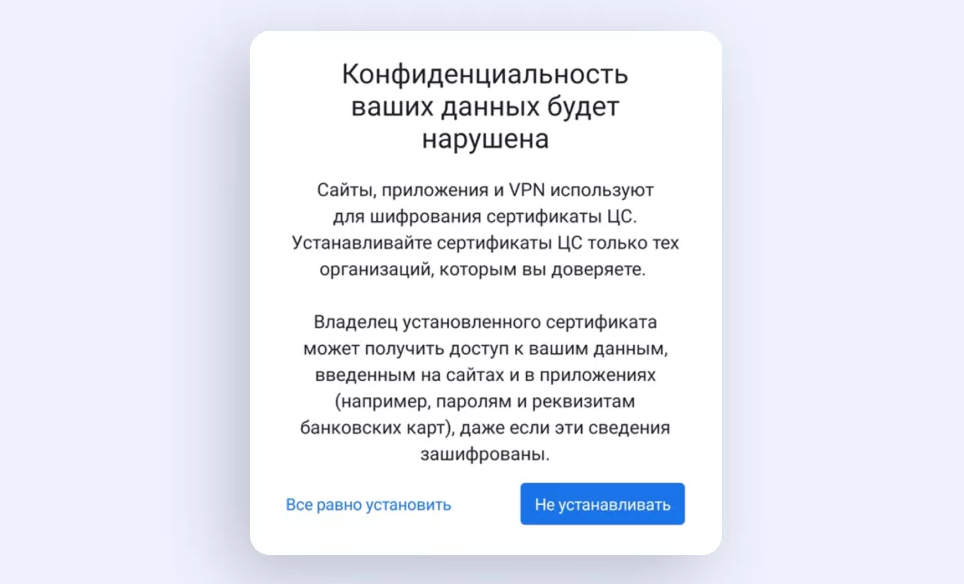
По их мнению, единственный способ обезопасить себя в этой ситуации — это установить «Яндекс Браузер» на отдельный смартфон, чтобы пользоваться им только для действий на российских сайтах. Этот же смартфон можно использовать для мобильного банкинга, если приложения «Сбера» перестанут работать штатно. Хотя «Сбер» заверяет, что его мобильные приложения уже имеют встроенные российские сертификаты.
По оценке экспертов, в случае установки владельцами сайтов российских TLS-сертификатов произойдёт их блокировка для зарубежных пользователей, которые не смогут зайти, например, на сайт «Сбера» из Турции. В этом случае пользователям придётся принимать дополнительные меры для входа на ранее свободные сайты.

Ранее сегодня Минцифры сообщило, что на портале «Госуслуги» опубликованы инструкции по установке российских сертификатов безопасности на устройства пользователей. Такие сертификаты обеспечат доступность российских сайтов в любом браузере пользователям всех операционных систем (сертификат Russian Trusted Root CA).
17 сентября «Сбер» пояснил, что скоро только российские сертификаты обеспечат защищённый доступ к сайтам и онлайн-сервисам «Сбера» с любых устройств пользователей. Для этого нужно или использовать браузеры с поддержкой российских сертификатов («Яндекс Браузер» или «Атом») или установить сертификаты для своей операционной системы.
«Сбер» предупредил, что скоро большинство сайтов в рунете перейдут на российские TLS-сертификаты и пользователям всё равно придётся выбирать: установить корневой сертификат Russian Trusted Root CA или использовать «Яндекс Браузер».
Национальный удостоверяющий центр выдаёт сертификаты на домены только тех организаций, которые явно это запросили. Полный список этих доменов публично доступен по адресу www.gosuslugi.ru/tls.
Команда «Яндекс Браузера» ранее рассказала, что применяет национальные сертификаты не для всего рунета, а только на тех сайтах, которые есть в списке на www.gosuslugi.ru/tls. Попытка применить сертификат на других доменах приведёт к стандартной ошибке и недоступности сайта для пользователя.
Национальные сертификаты используют общепринятую открытую криптографию и работают по стандартным правилам (это обычный RSA с длинным ключом, ровно такой же, какой выписывают другие центры сертификации).
15 сентября Минцифры и «Сбер» сообщили, что онлайн-сервисы «Сбера» через несколько дней начнут переход на российские TLS-сертификаты. Фактически это означает, что облачные сервисы «Сбера» будут полноценно работать только в «Яндекс Браузере» и браузере «Атом» от VK. Также можно установить в системе сертификат Национального удостоверяющего центра Минцифры России — Russian Trusted Root CA.cer.
В марте 2022 года в условиях противодействия санкционной политике Минцифры организовало на базе НУЦ с использованием ЕПГУ выпуск для российских юридических лиц сертификатов безопасности (TLS-сертификатов) для сайтов. TLS-сертификаты необходимы для подтверждения легитимности сайтов и шифрования сетевого трафика между сайтом и браузером пользователя по протоколу HTTPS. Любое юридическое лицо или орган государственной власти может бесплатно получить один или несколько TLS-сертификатов и встроить их в свои информационные ресурсы. Получить сертификат можно через портал «Госуслуги».
В мае 2022 года пользователь Хабра ifap заметил, что Минцифры не имеет соответствующих полномочий по выдаче сертификата, а у якобы создавшего его НУЦ НИИ «Восход» прекращена аккредитация собственного УЦ.
Для ознакомления с проблемой установки и работой корневого сертификата Russian Trusted Root CA есть пять публикаций на Хабре по этой ситуации:
1. «Суверенный, сувенирный, самопровозглашенный».
2. «Импортозамещение центров сертификации».
3. Про поддержку Certificate Transparency для национальных сертификатов.
4. Про поддержку сайтов с национальными сертификатами в «Яндекс Браузере».
5. Apple, Google, Microsoft, Mozilla и Opera заблокировали в своих браузерах MITM-сертификат Казахстана.
С тем, как это работает у «Яндекса», можно ознакомиться на GitHub. Сертификат хранится в собственном хранилище, но похоже был добавлен только в Windows сборку браузера.
Пояснение №1 от «Сбера» по этой ситуации: Мы первые в стране начали перевод своих сайтов на российские сертификаты удостоверяющих центров. Почему это важно? Чтобы вы никогда не потеряли доступ к личному кабинету и другим сервисам «Сбера». Объясняем. Сайты должны иметь сертификат удостоверяющего центра, чтобы гарантировать пользователем бесперебойный и безопасный доступ. Раньше такие «документы» выдавали только иностранные компании, но недавно появилась возможность установить сертификат, созданный Минцифры РФ.
Пояснение №2 от «Сбера» по этой ситуации для Хабра: При установке сертификатов безопасности Национального удостоверяющего центра (НУЦ) Минцифры на устройства пользователей сервисы и ресурсы «Сбера» будут доступны в различных, в том числе наиболее популярных браузерах (Safari, Google Chrome, EDGE, Firefox и др.) на различных операционных системах, что подтверждается заранее проведённым тестированием «Сбера».
Пояснение Минцифры по этой ситуации: В марте зарубежные компании начали отзывать сертификаты безопасности у российских сайтов. При попытке зайти на сайт пользователи видели предупреждение о небезопасности ресурса. Переход на российские TLS-сертификаты обеспечит независимость от зарубежных удостоверяющих центров и гарантирует пользователям безопасный доступ ко всем ресурсам
- Информационная безопасность
- Сетевые технологии
- Управление сообществом
- Облачные сервисы
- IT-компании
Установка корневого сертификата в браузер
Установка корневого сертификата в браузер стала необходимой в связи с переходом на российские сертификаты в доменной зоне ru. Для безопасности персональных данных, многие сайты государственных учреждений и банков стали переходить на использование сертификатов безопасности от Министерства цифрового развития, связи и массовых коммуникаций Российской Федерации.
Если Вы не знаете как установить корневой сертификат или нет возможности по какой-то другой причине, рекомендуется использовать яндекс браузер или браузер атом.

Яндекс браузер знаком многим, а вот о браузере атом я услышал впервые.
Что если не устанавливать корневой сертификат от Минцифры РФ
Если не устанавливать корневой сертификат от Минцифры РФ, то в последствии при переходе на многие сайты РФ, вы будете предупреждены о не безопасном посещении этих сайтов.
Ваше соединение с ними будет не защищено, а значит не безопасно, в плане сохранности ваших данных.
Далее вы не сможете зайти на сайты Государственных учреждений РФ — госуслуги, налоговая и т.п. Не сможете зайти в личный кабинет онлайн банков.
Будем надеяться, что в будущем, разработчики браузеров по умолчанию будут включать сертификат от Минцифры РФ в браузеры.
Если вы используете браузер не от яндекса и не атом, то сертификат вам придется установить вручную.
Скачиваем корневой сертификат от Минцифры РФ
Для установки корневого сертификата в операционную систему вашего устройства, переходите по этой ссылке на сайт Госуслуги и скачайте два сертификата для своей операционной системы. Там же будет инструкция по их установке, для каждой операционной системы.
В этом списке нет операционной системы Linux.
Так как у меня операционная система Linux, я буду устанавливать корневой сертификат в браузер которым пользуюсь.
Для установки сертификата в браузер скачиваем необходимый сертификат на Госуслугах по этой ссылке. На сайте выбираем для скачивания интересующий нас корневой сертификат, самая нижняя ссылка.

Сертификат скачается в виде архива, его нужно распаковать, разархивировать.

После распаковки в папке RootCA_SSL_RSA находится необходимый нам коренной сертификат
в виде файла root_ssl_rsa2022

Устанавливаем коренной сертификат в браузер Mozilla Firefox
В браузере в правом верхнем углу открываем меню — настройки

В окне настроек открываем вкладку Приватность и защита, прокручиваем в самый низ и выбираем — просмотр сертификатов

В окне управления сертификатов, выбираем импорт. В открывшемся окне выбираем ранее скаченный коренной сертификат и нажимаем открыть.

После выбора сертификата и нажатии открыть, в окне загрузки сертификата, поставьте две галочки и нажмите ОК

В результате произойдет импорт коренного сертификата.
Для проверки, установленного корневого сертификата, можно пройти на сервис сбербанка и нажать кнопку проверить.

Если сертификат установлен правильно, то после нажатия на «Проверить» — вы увидите одобрение

Установка сертификатов в браузер Chromium, Google-Chrome и Vivaldi
Так как все три браузера: Chromium, Google-Chrome и Vivaldi основаны на браузере Chromium — установка сертификата в них будет одинакова.
Далее будет показано на примере браузера Chromium, что одинаково и для Google-chrome и для Vivaldi.
Необходимо зайти в настройки браузеров — центр сертификации.
Для этого в браузерах Chrmium и Google-chrome в строке адреса введите путь
chrome://settings/certificates
Выбрать пункт конфиденциальность и безопасность, далее вкладка центры сертификации.

Для браузера Vivaldi старой версии
vivaldi://settings/certificates
Для свежей версии Vivaldi начиная с версии 5.7 и в Windows-11 в адресной строке вводите путь
vivaldi://settings/privacy/

Если у вас Vivaldi и операционная система Windows 7 то ваш адрес такой
vivaldi://settings/network/
нажать кнопку прокси, выбрать вкладку содержание и там сертификаты — откроется окно импорта сертификатов.

Выбираем импорт и указываем на скаченный файл — сертификат.
При выборе файла сертификата не забываем выбрать в проводнике «показывать все файлы», чтоб увидеть и выбрать нужный нам файл

После выбора сертификата, нажимаем открыть. В появившемся окне импорта, ставим все галочки и нажимаем ОК

Для проверки, установленного корневого сертификата, можно пройти на сервис сбербанка и нажать кнопку проверить.
Дополнение от 10 декабря 2022г
Для установки в браузер достаточно двух сертификатов, которые предоставляются по ссылкам корневой и выпускающий сертификаты, предоставленные сайтом сбербанка. Так же они предоставляют свои инструкции для всех версий операционных систем по этой ссылке.
На этом все, если есть, что сказать или поделится опытом — пишите в комментариях.
Как внести сертификат в список надежных Яндекс Браузер
Вы можете либо отказаться от посещения сайта, либо внести сертификат в список надежных, нажав в диалоге Подробности, а затем Сделать исключение для этого сайта. В списке надежных сертификат будет находиться в течение 30 дней, после чего вам придется снова сделать для него исключение. Внимание.
- Вы можете либо отказаться от посещения сайта, либо внести сертификат в список надежных
- В списке надежных сертификат будет находиться в течение 30 дней
- Для добавления сертификата в Яндекс браузер необходимо выбрать Certificate Manager в списке сервисов
- Выбрать нужный сертификат и нажать кнопку Обновить сертификат
- В открывшемся окне нажать кнопку Добавить сертификат
- Для установки сертификата в браузер необходимо открыть страницу chrome://settings
- В разделе Конфиденциальность и безопасность выбрать Безопасность
- Прокрутить страницу вниз до раздела Дополнительные
- Нажать Настроить сертификаты
- В списке найти недавно добавленные центры сертификации
- Для снятия блокировки с Яндекс браузера нужно перейти на вкладку Безопасность в настройках и отключить опцию Проверять безопасность посещаемых сайтов и загружаемых файлов
- Добавление сертификата происходит путем открытия настроек телефона и выбора Установка сертификатов в разделе Хранилище учетных данных
- Затем необходимо нажать на значок меню, выбрать Открыть и найти нужный сертификат
- Ввести название сертификата и нажать ОК
- Импорт сертификата в браузер Chrome осуществляется из меню управления при выборе Параметры > Показать дополнительные настройки > HTTPS/SSL > Управление сертификатами
- В разделе Надежные корневые сертификатные компании необходимо выбрать Импортировать > Далее
- Добавление сертификата в доверенные осуществляется через пуск, выполнение поиска mmc, выбор пункта Добавить или удалить оснастку в меню Файл и выбор Сертификаты в группе Доступные оснастки
- Затем нужно выбрать Локальный компьютер и нажать Готово
- Для правильной установки сертификатов в КриптоПро CSP нужно выбрать панель управления, раздел Сервис, кнопку Установить личный сертификат и следовать инструкциям мастера установки
- Прописывание корневого сертификата включает скачивание сертификата с официального сайта удостоверяющего центра, открытие файла и нажатие кнопки Установить сертификат
- Выбор хранилища и помещение сертификата в него осуществляется в окне Мастер импорта сертификатов
- Необходимо указать расположение хранилища, например, Локальный компьютер, и нажать кнопку Далее
- Затем следует выбрать опцию Поместить все сертификаты в следующее хранилище и указать нужное хранилище через кнопку Обзор
- Как добавить сертификат в Яндекс браузер
- Как установить сертификат в браузер
- Как снять блокировку с яндекс браузера
- Как добавить сертификат
- Как импортировать сертификат в браузер
- Как добавить в доверенные сертификаты
- Как правильно установить сертификаты
- Как прописать корневой сертификат
- Как сделать импорт сертификата
- Почему Яндекс браузер блокирует сайты
- Почему Яндекс не открывает некоторые сайты
- Как убрать угрозу безопасности в браузере
- Как внести сертификат в реестр
- Как добавить сертификат на сайте
- Как связать открытый и закрытый ключ
- Как настроить Эцп в Яндекс браузере
- Как импортировать сертификат Эцп
- Как добавить оснастку Сертификаты
- Как добавить сертификат на свой сайт
Как добавить сертификат в Яндекс браузер
В списке сервисов выберите Certificate Manager. Выберите в списке сертификат, который необходимо обновить. В открывшемся окне нажмите кнопку Обновить сертификат. В открывшемся окне в поле Сертификат нажмите кнопку Добавить сертификат.
Как установить сертификат в браузер
Откройте страницу chrome://settings:
- В левой части страницы нажмите Конфиденциальность и безопасность.
- Нажмите Безопасность.
- Прокрутите страницу вниз до раздела Дополнительные.
- Нажмите Настроить сертификаты.
- В списке найдите недавно добавленные центры сертификации.
Как снять блокировку с яндекс браузера
Чтобы отключить блокировку опасных страниц:
- Нажмите → Настройки.
- В верхней части страницы перейдите на вкладку Безопасность.
- В разделе Защита от угроз отключите опцию Проверять безопасность посещаемых сайтов и загружаемых файлов.
Как добавить сертификат
- Откройте настройки телефона.
- Нажмите Безопасность Шифрование и учетные данные.
- В разделе «Хранилище учетных данных» выберите Установка сертификатов
- В левом верхнем углу нажмите на значок меню.
- Выберите «Открыть» и найдите сертификат.
- Нажмите на файл.
- Введите название сертификата.
- Нажмите ОК.
Как импортировать сертификат в браузер
Запустите Chrome. В меню управления в правой части строки адреса выберите Параметры > Показать дополнительные настройки. В разделе HTTPS/SSL выберите Управление сертификатами. На вкладке Надежные корневые сертификатные компании выберите Импортировать > Далее.
Как добавить в доверенные сертификаты
Нажмите кнопку Пуск, выберите Начать поиск, введите mmc, а затем нажмите клавишу ВВОД. В меню Файл выберите пункт Добавить или удалить оснастку. В группе Доступные оснастки щелкните Сертификаты, а затем нажмите кнопку Добавить. Щелкните Локальный компьютер, а затем нажмите кнопку Готово.
Как правильно установить сертификаты
Чтобы установить сертификат:
- Выберите Пуск -> Панель управления -> КриптоПро CSP -> вкладка Сервис и нажмите кнопку «Установить личный сертификат».
- В окне «Мастер установки личного сертификата» нажмите на кнопку «Далее».
- Укажите путь к сертификату и нажмите на кнопку «Открыть», затем «Далее».
Как прописать корневой сертификат
Скачайте сертификат на официальном сайте удостоверяющего центра. Откройте файл и нажмите «Установить сертификат». В окне «Мастер импорта сертификатов» выберите расположение хранилища → «Локальный компьютер» и нажмите кнопку «Далее». Нажмите «Поместить все сертификаты в следующее хранилище» → «Обзор».
Как сделать импорт сертификата
Импорт сертификата предполагает его размещение в соответствующую папку сертификатов:
- Откройте Диспетчер сертификатов.
- Выберите папку, в которую следует импортировать сертификат. В меню Действие выберите пункт Все задачи и выберите команду Импорт.
- Нажмите кнопку Далее и следуйте инструкциям.
Почему Яндекс браузер блокирует сайты
В Яндекс Браузере включена защита от вредоносного ПО, которая блокирует зараженные сайты и страницы. Эту защиту вы можете отключить. Кроме вас защиту могут отключить без вашего ведома другие пользователи компьютера или вредоносное расширение.
Почему Яндекс не открывает некоторые сайты
Доступ к сайту могут осложнять различные ограничения в вашей сети. Например, работа программного обеспечения (антивирусы, файрволы, вирусы) или особенности настройки сети на стороне провайдера (прокси-серверы и т. п.). Проверьте доступ к сайту на другом компьютере из другой сети и убедитесь, что сайт работает.
Как убрать угрозу безопасности в браузере
- Откройте Chrome на компьютере.
- В правом верхнем углу окна нажмите на значок с тремя точками Настройки.
- Выберите Конфиденциальность и безопасность Безопасность.
- В разделе «Безопасный просмотр» включите параметр Защита отключена (не рекомендуется).
Как внести сертификат в реестр
Как установить контейнер закрытого ключа в реестр
Перейдите в «Пуск» → «Панель управления» → «КриптоПро CSP», откройте вкладку «Сервис» и нажмите «Скопировать». Нажмите «Обзор…», выберите контейнер с сертификатом, нажмите «ОК» и «Далее». Введите pin-код, затем нажмите «ОК».
Как добавить сертификат на сайте
- В разделе «Сайты и домены» выберите блок того домена, для которого выпускался SSL-сертификат, и нажмите SSL/TLS-сертификаты:
- Нажмите Добавить SSL/TLS-сертификат:
- Заполните поля на открывшейся странице.
- После установки сертификата в панели появится уведомление о том, что нужно привязать SSL-сертификат к домену.
Как связать открытый и закрытый ключ
Привязать открытый ключ вашей электронной подписи к закрытому ключу поможет «КриптоПро». Для этого запустите программу, выберите раздел «Сервис» и нажмите на кнопку «Установить личный сертификат». Теперь кликните на клавишу «Обзор», отметьте в предлагаемом перечне необходимый сертификат и нажмите «Далее».
Как настроить Эцп в Яндекс браузере
В правом верхнем углу Яндекс. Браузера найдите кнопку «Меню» — она выглядит как сэндвич. Нажмите на кнопку «Дополнения». В списке дополнений найдите «КриптоПро ЭЦП» и нажмите кнопку «Установить».
Как импортировать сертификат Эцп
Для этого запустите Менеджер сертификатов без авторизации, зайдите во вкладку «Файл» и нажмите «Импорт сертификата/СОС». Завершив процедуру экспорта сертификата в личное хранилище Microsoft, закройте Менеджер сертификатов и проверьте доступность Вашего нового сертификата в почтовом клиенте.
Как добавить оснастку Сертификаты
Просмотр сертификатов в оснастке MMC:
- В меню Пуск выберите пункт выполнить и введите MMC.
- В меню файл выберите команду Добавить или удалить оснастку.
- В списке Доступные оснастки выберите Сертификаты, а затем щелкните добавить.
Как добавить сертификат на свой сайт
- В разделе «Сайты и домены» выберите блок того домена, для которого выпускался SSL-сертификат, и нажмите SSL/TLS-сертификаты:
- Нажмите Добавить SSL/TLS-сертификат:
- Заполните поля на открывшейся странице.
- После установки сертификата в панели появится уведомление о том, что нужно привязать SSL-сертификат к домену.
В современном интернете защита персональных данных пользователей является одним из главных требований. Сертификаты служат для подтверждения подлинности веб-сайтов и обеспечения безопасного соединения между браузером пользователя и сервером веб-сайта. Яндекс Браузер — один из популярных веб-браузеров, который предоставляет возможность добавления доверенных сертификатов для безопасного просмотра интернет-страниц. мы рассмотрим, каким образом можно внести сертификат в список надежных сертификатов Яндекс Браузера.
Раздел 1: Каким образом добавить сертификат в Яндекс браузер
Первым шагом является выбор сервиса «Certificate Manager» в списке сервисов браузера. После этого необходимо выбрать один из сертификатов в списке, который требуется обновить. Появившееся окно позволит использовать функцию «Обновить сертификат», а затем в окне, открывшемся после этого, следует нажать кнопку «Добавить сертификат» для внесения его в список надежных. Это позволит браузеру при обращении к данному веб-сайту не вызывать предупреждений о его недоверенности.
Раздел 2: Каким образом установить сертификат в браузер
В случае использования Яндекс Браузера необходимо открыть страницу «chrome://settings» и перейти в раздел «Конфиденциальность и безопасность». После этого следует выбрать раздел «Безопасность» и прокрутить страницу вниз до раздела «Дополнительные». Затем необходимо нажать на кнопку «Настроить сертификаты» и найти в списке недавно добавленные центры сертификации. Установка сертификата будет заключаться в добавлении его в список сертификатов данного раздела.
Раздел 3: Каким образом снять блокировку с Яндекс браузера
В случае, если веб-сайт заблокирован браузером, пользователь имеет возможность отключить данную блокировку. Для этого необходимо открыть настройки браузера, перейти на вкладку «Безопасность» и в разделе «Защита от угроз» отключить опцию «Проверять безопасность посещаемых сайтов и загружаемых файлов». Это позволит пользователю посещать даже те веб-сайты, которые могут считаться небезопасными.
Раздел 4: Каким образом добавить сертификат в другие браузеры
Если пользователь предпочитает использовать другие браузеры, например Google Chrome, Mozilla Firefox или Microsoft Edge, то процесс добавления сертификата также имеет свои особенности. Например, для добавления сертификата в Google Chrome пользователю необходимо запустить браузер, открыть меню управления в правой части строки адреса и выбрать опцию «Параметры». Затем следует выбрать раздел «HTTPS/SSL» и перейти к управлению сертификатами. Далее пользователь может импортировать сертификат и добавить его в список доверенных.
Добавление сертификатов в список надежных Яндекс Браузера является важным фактором для обеспечения безопасного просмотра веб-сайтов. были рассмотрены основные шаги, позволяющие внести сертификат в список надежных Яндекс Браузера. Кроме того, были рассмотрены способы установки сертификатов в другие популярные браузеры. Обеспечение безопасности при посещении веб-сайтов является важной задачей для каждого пользователя, и знание данной информации поможет им в достижении этой цели.