
Как обновить библиотеку электронных документов в 1с
Хочу обновить Библиотека электронных документов на новую версию , искал мануал так нигде и не нашел , можете подсказать как правильно обновлять данную библиотеку?
(1) правильно я понимаю, что нужно лезть в код и там делать инициализацию? Ну или как 2 вариант установить более свежую платформу?
(1) уже 1.9 давно БЭД
(3) А зачем ты мне это говоришь? Я а) им не пользуюсь и б) не работаю в 1с, чтобы на сайте итса что-то править.
(4) Мануал у тебя старый по ссылке
(5) а для 1.9 все равно нет справки еще
(5) Это в самой поставки, поулчается объединять надо ?
Файлы поставки
——————————————————————————————
1. 1Cv8.cf — файл поставки библиотеки. Не предназначен для создания
информационных баз по шаблону. Перед использованием необходимо
ознакомиться с документацией на ИТС.
2. 1Cv8_demo.cf — демонстрационная конфигурация библиотеки.
3. 1Cv8_demo.dt — демонстрационная база библиотеки.
4. UpdateLED.htm — описание изменений по сравнению с предыдущей версией.
Версия 1.9.7
Версия 1.9.7 является развитием редакции 1.9 «1С:Библиотека электронных документов 8», которая предназначена для обеспечения обмена электронными документами в прикладных решениях, разработанных на платформе «1С:Предприятие» версии 8.3.17 и выше.
Общий порядок обновления подсистем «1С:Библиотеки электронных документов», используемых в конфигурациях, и информация по встраиванию приведены в документации сервиса ИТС. Особенности обновления с предыдущих версий описаны в поставляемом файле UpdateLED.htm.
Данная конфигурация предназначена для совместного использования с библиотеками:
- 1С:Библиотека стандартных подсистем, версии 3.1.6
- 1С:Библиотека интернет-поддержки пользователей 8, версии 2.6.4
- 1С:Библиотека технологии сервиса, версии 2.0.10.
Возможности конфигурации
- Обмен юридически значимыми электронными документами с контрагентами с использованием квалифицированной электронной подписи 1С-ЭДО.
- Оформление и подписание внутренних электронных документов с использованием усиленной и простой электронной подписи.
- Обмен с банками через сервис 1С:ДиректБанк.
- Обмен электронными документами без электронной подписи через сервис 1С:Бизнес-сеть.
- Публикация и поиск торговых предложений в сервисе 1С:Торговая площадка, интеграция с рубрикатором товаров 1С:Бизнес-сеть.
- Публикация запросов коммерческих предложений и формирование коммерческих предложений в сервисе 1С:Бизнес-сеть.
- Интеграция с интернет-сайтами по выгрузке торговых предложений, данных об остатках на складах, обмену информацией о заказах.
- Формирование ссылок на оплату и загрузки операций сервиса Яндекс.Касса.
- Просмотр карточек и категорий, загрузка, обновление номенклатуры из сервиса 1С:Номенклатура.
- Загрузка и обновление данных облачного классификатора ТН ВЭД.
- Загрузка и обновление данных облачного классификатора ОКПД 2.
- Оформление заказов на доставку сборных грузов, подбор тарифов и отслеживание статусов заказов в сервисе 1С:Доставка.
- Выгрузка справочника номенклатуры в сервисы 1С:Номенклатура и Национальный каталог.
- Интеграция с сервисом 1C:EDI (в ознакомительных целях).
Новое в версии
Подсистема Обмен с банками
- Реализована сертификация Директбанка от НДБ-банка.
- Реализована автоматическая поддержка разных версий внешней компоненты Сбербанка для Windows 7 и Windows 10.
Подсистема Обмен с ГИС ЭПД
- Добавлена новая подсистема Обмен с ГИС ЭПД. В состав подсистемы входят механизмы, относящиеся к созданию, подписанию, отправке через оператора в ГИС документов, загрузке и хранению электронных перевозочных документов (ЭПД). Подробная информация приведена в документации по встраиванию.
Подсистема Торговые предложения
- Изображения торговых предложений из категории “интим-товары” скрыты, до подтверждения возраста пользователя 18+.
- Реализована возможность публиковать несколько изображений номенклатуры в торговом предложении.
- Добавлена возможность публиковать общую номенклатурную позицию с изображением в нескольких торговых предложениях от имени разных Организаций.
- Форма Торговые предложения 1С:Бизнес-сеть:
- Цена содержит дополнительную информацию по матрице цен, валюте, индивидуальном предложении.
- Дерево категорий формируется в зависимости от условий отбора, исключение: Со скидкой, С изображением.
- Добавлена кнопка очистки корзины.
- Реализована возможность выбора электронной почты из контактной информации организации (их может быть несколько).
- Реализована возможность выбора запрашиваемой номенклатуры.
Подсистема Обмен с контрагентами
- Поддержан новый формат заявления на отзыв МЧД.
- Исправлена ошибка получения идентификаторов контрагентов при массовой отправке приглашений.
Подсистема Сопоставление номенклатуры контрагентов
- Оптимизирована работа со Словарем сопоставления номенклатуры:
- Теперь программа обновляет и наполняет словарь только тогда, когда используется сопоставление номенклатуры. Это необходимо, чтобы избежать лишней нагрузки программы и снижения производительности работы пользователя.
- Актуализация словаря выполняется незаметно для пользователя.
Смена форматов исходящих документов
Сервис 1С-ЭДО имеет возможность формирования электронных документов во всех действующих форматах, разработанных ФНС. Форматы электронных документов описаны приказами:
- ПРИКАЗ от 19 декабря 2018 г. N ММВ-7-15/820@
- ПРИКАЗ от 13 апреля 2016 г. N ММВ-7-15/189@
- ПРИКАЗ от 30 ноября 2015 г. N ММВ-7-10/552@
- ПРИКАЗ от 30 ноября 2015 г. N ММВ-7-10/551@
- ПРИКАЗ от 27 августа 2019 г. N ММВ-7-15/423@
Также поддерживается обмен различными видами документов в формате CML 2.08.
В типовых решениях для платформы 8.3 поддерживается автоматическая установка формата: система по умолчанию устанавливает наиболее подходящий для обмена с выбранным контрагентом формат. Когда автоматически подобранный формат не подходит, можно выбрать его вручную.
Для настройки форматов электронных документов пользователю необходимо открыть действующую настройку ЭДО со своим контрагентом.
В версиях программных продуктов, использующих Библиотеку электронных документов 1.6, это можно сделать, перейдя в раздел Справочники → Контрагенты . В открывшемся списке выберите контрагента, с которым требуется установить определенные форматы документов, и нажмите кнопку ЭДО → Настройки отправки документов:
Затем в настройках отправки двойным нажатием левой кнопки мыши откройте настройку с контрагентом, по которой необходимо изменить версию формата исходящего электронного документа:
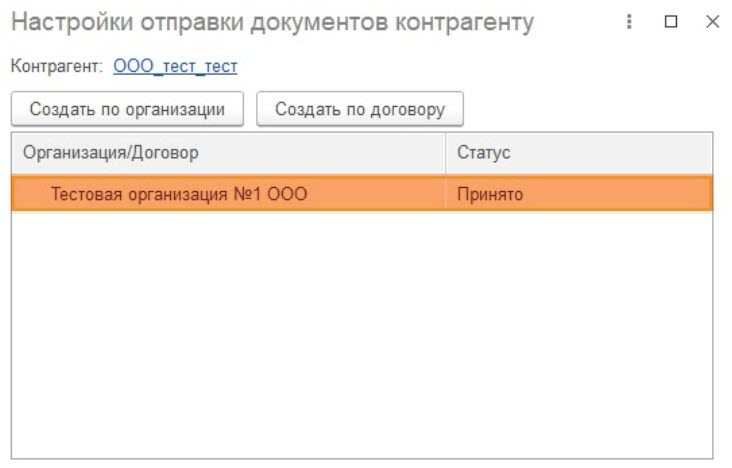
- Приказ от 19.12.2018 г. № ММВ-7-15/820@
- ПРИКАЗ от 13.04.2016 г. № ММВ-7-15/189@
- ПРИКАЗ от 30.11.2015 г. № ММВ-7-10/552@
- ПРИКАЗ от 30.11.2015 г. № ММВ-7-10/551@
Счет-фактура (новый формат) / Счет-фактура + Документ реализации товаров (услуг) (УПД) / Документ реализации товаров (услуг)
Данный формат позволяет создавать электронные документы для:
- счетов-фактур;
- документов реализации товаров (услуг);
- универсальный передаточный документ (Счет-фактуру и документ реализации в одном документе). Данный формат предусматривает возможность передачи товаров подлежащих маркировке и подлежащих прослеживаемости.
УПД статус 1
Если требуется отправить универсальный передаточный документ, содержащий счет-фактуру и документ реализации товаров (услуг) в одном документе, в настройках отправки документов с контрагентом установите флажок Счет-фактура и первичный документ в одном документе, после нажмите кнопку Записать и закрыть:
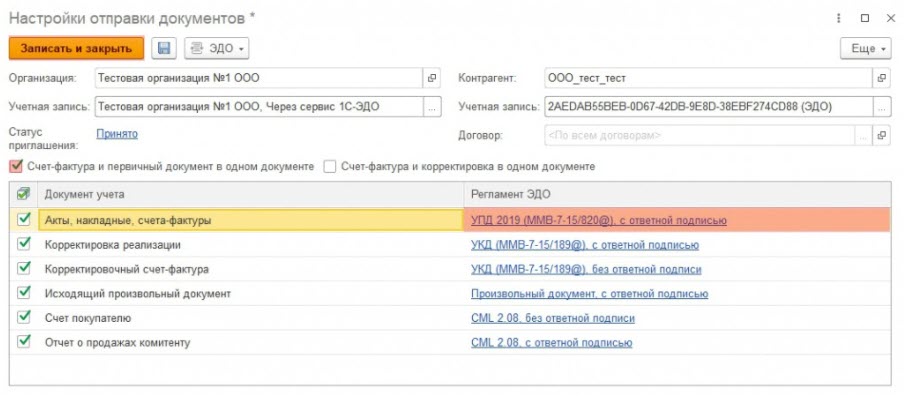
С момента установки флажка Счет-фактура и первичный документ в одном документе все последующие документы по данной настройке будут формироваться как УПД статус 1 по приказу ФНС № MMB-7-15/820@ от «19» декабря 2018 г.
В Бухгалтерии предприятия версии 3.0.92.51 и выше формирование УПД статус 1 регулируется соответствующим переключателем в реализации товаров и услуг.
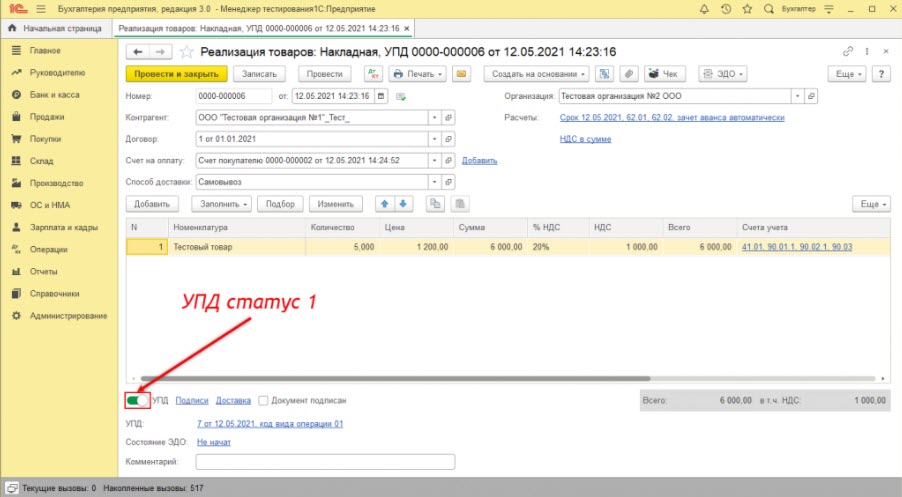
УПД статус 2
Если требуется отправить документ реализации товаров (услуг) в формате УПД, но раздельно со счетом-фактурой, выполните следующие действия:
1. Проверьте, что в настройках отправки документов с контрагентом не стоит галочка Счет-фактура и первичный документ в одном документе .
2. Откройте Регламент ЭДО напротив документа учета Реализация товаров либо Реализация услуг в зависимости от вида реализуемой номенклатуры (товар/услуга):
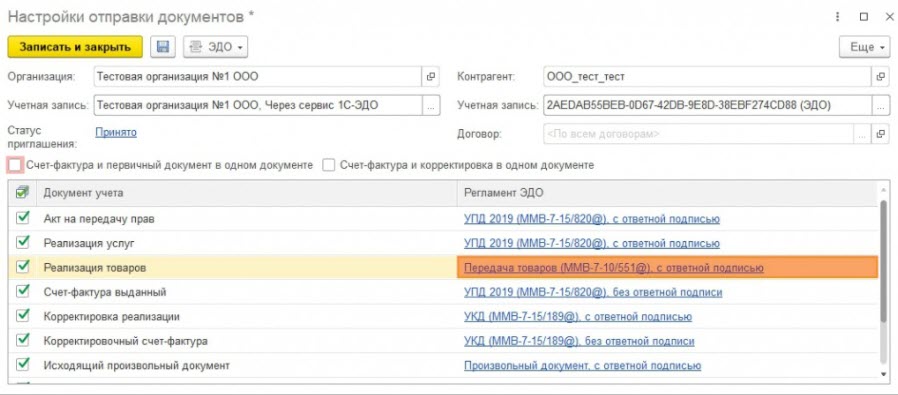
3. В открывшемся окне настройки обмена с контрагентом в разделе Формат электронного документа выберите УПД 2019 (ММВ-7-15/820@) и нажмите кнопку Готово:
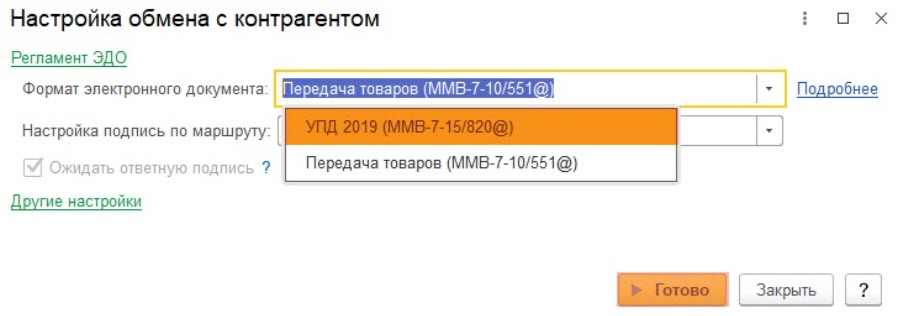
4. Убедитесь, что в настройках отправки документов напротив документа появился выбранный формат УПД 2019 (ММВ-7-15/820@), после чего нажмите кнопку Записать и закрыть.
С момента изменения формата электронного документа на УПД 2019 (ММВ-7-15/820@) все последующие документы Реализации товаров (услуг) по данной настройке будут формироваться как УПД статус 2, а документы Счет фактура как УПД статус 3.
Данный формат позволяет создавать корректировочные электронные Счет-фактуры, документы реализации товаров (услуг), а также корректировочный универсальный документ, который содержит данные по счет-фактуре и документу реализации товаров (услуг) в одном документе.
Универсальный корректировочный документ. Выбор формата корректировочного документа.
Выбор статуса формируемого электронного документа в формате УКД определяется наличием проставленного флажка Счет-фактура и корректировка в одном документе . Если флажок установлен, универсальный корректировочный документ формируется в статусе 1 – корректировочный счет-фактура и корректировка реализации в одном документе. Если не установлен, корректировочный счет-фактура и корректировка реализации формируются раздельно, используя один формат, описанный в приказе ММВ-7-15/189@:
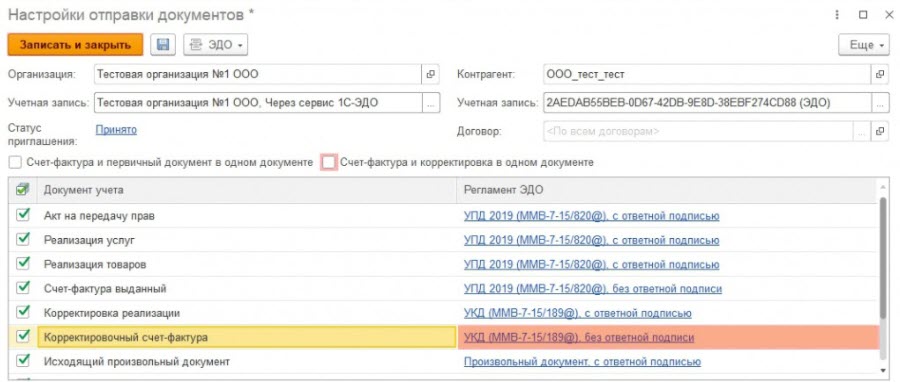
Формат предназначен для формирования электронного документа о передаче результатов работ (оказания услуг).
Если требуется отправить документ о передаче результатов работ (оказания услуг) по приказу N ММВ-7-10/552@ от «30» ноября 2015 г., выполните следующие действия:
1. Проверьте, что в настройках отправки документов с контрагентом не установлен флажок Счет-фактура и первичный документ в одном пакете.
2. Откройте Регламент ЭДО напротив документа учета Реализация услуг:
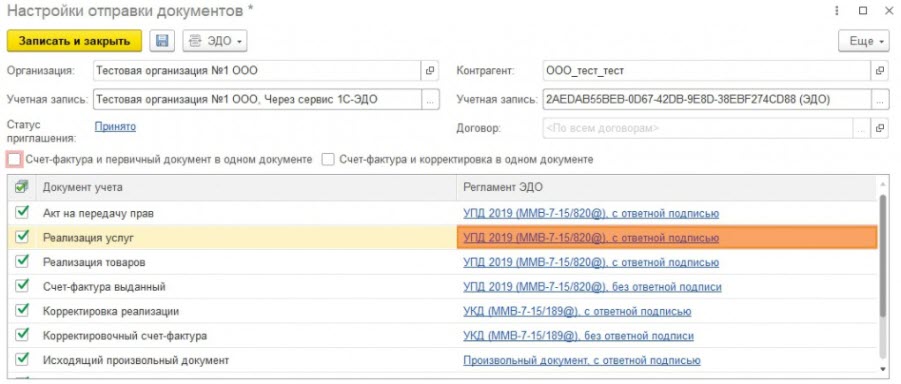
3. В открывшемся окне Настройки обмена с контрагентом в разделе Формат электронного документа выберите Передача результатов работ (ММВ-7-10/552@) , нажмите кнопку Готово:
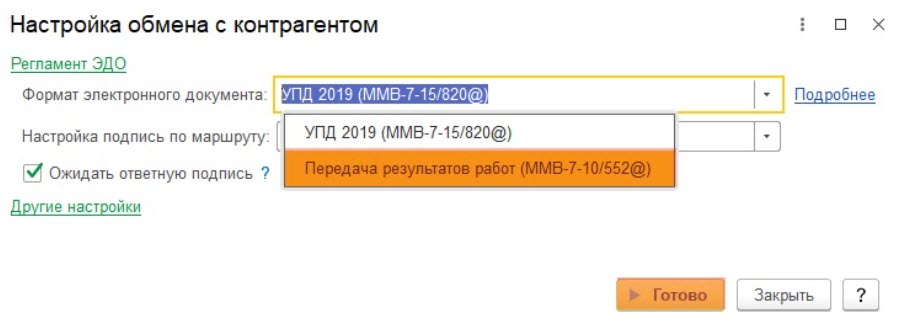
4. Убедитесь, что в настройках отправки документов напротив документа учета Реализация услуг появился выбранный формат Передача результатов работ (ММВ-7-10/552@) , затем нажмите Записать и закрыть:
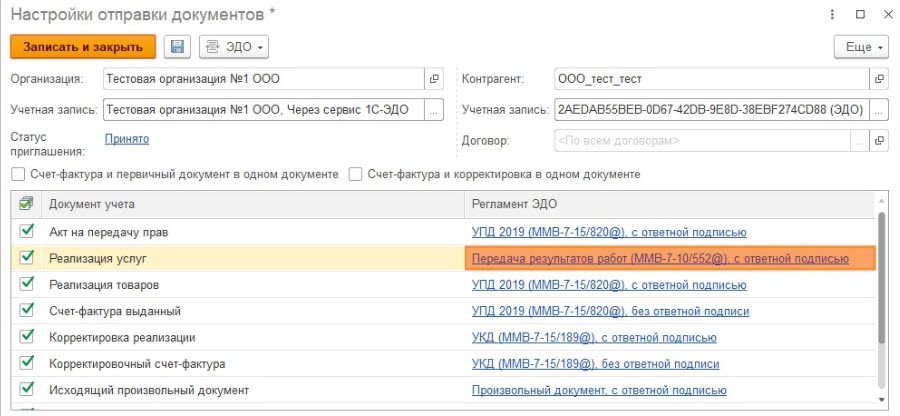
С момента изменения формата электронного документа на Передача результатов работ (ММВ-7-10/552@) все последующие документы Реализации услуг по данной настройке будут формироваться как Акт о приемке выполненных работ (оказанных услуг) по приказу ФНС №ММВ-7-10/552@ от «30» ноября 2015 г.
Формат предназначен для формирования электронного документа о передаче товаров при торговых операциях.
Если необходимо отправить документ о Передаче товаров по приказу N ММВ-7-10/551@ от «30» ноября 2015 г., выполните следующие действия:
1. Проверьте, что в настройках отправки документов с контрагентом не установлен флажок Счет-фактура и первичный документ в одном пакете:
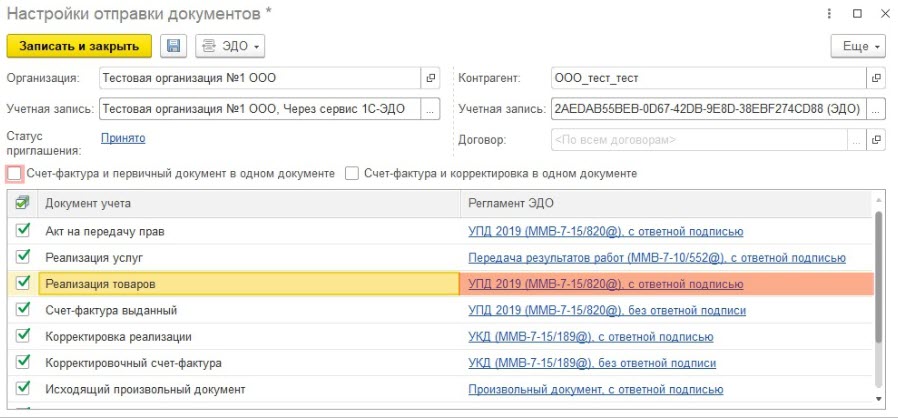
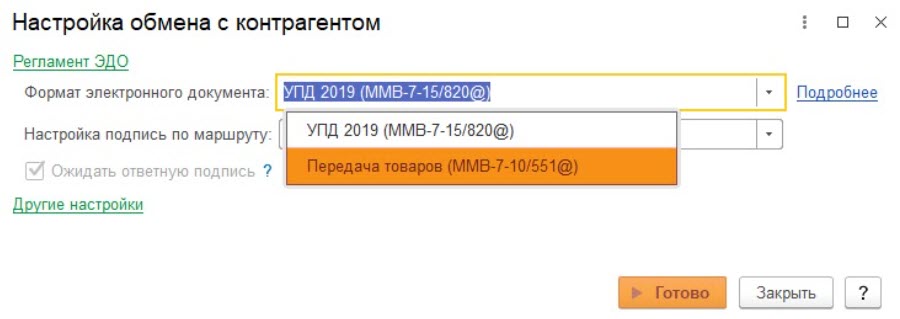
2. Откройте Регламент ЭДО напротив документа учета Реализация услуг. В открывшемся окне Настройки обмена с контрагентом в разделе Формат электронного документа выберите Передача товара (ММВ-7-10/551@) и нажмите кнопку Готово:
3. Убедитесь, что в настройках отправки документов напротив документа учета Реализация услуг появился выбранный формат Передача товара (ММВ-7-10/551@), после чего нажмите Записать и закрыть:
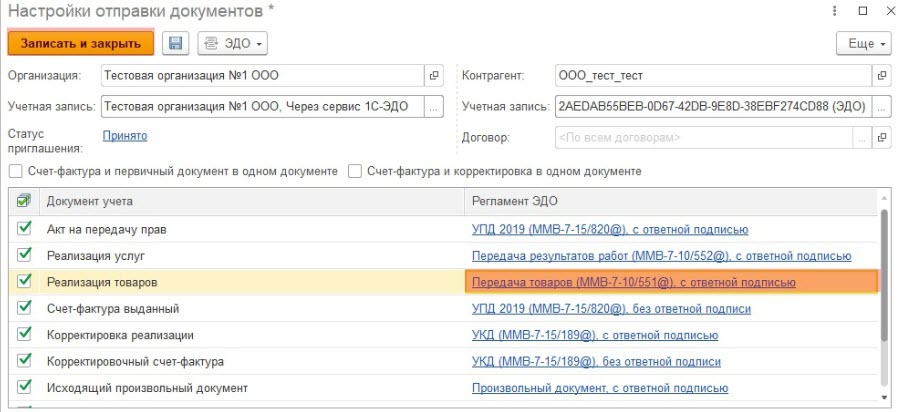
С момента изменения формата электронного документа на Передача товаров (ММВ-7-10/551@) все последующие документы Реализации товаров по данной настройке будут формироваться как Товарная накладная по приказу ФНС №ММВ-7-10/551@ от «30» ноября 2015 г.
В версиях программных продуктов, использующих Библиотеку электронных документов 1.1, для смены форматов перейдите в раздел Сервис → Обмен электронными документами → Настройки ЭДО:
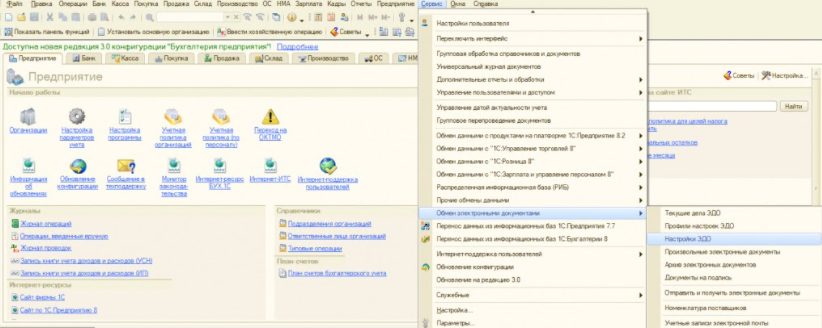
Затем в настройках ЭДО двойным нажатием правой кнопкой мыши откройте настройку с контрагентом, по которой необходимо изменить версию формата исходящего электронного документа, для этого нажмите Все действия → Включить расширенный режим настроек ЭДО:
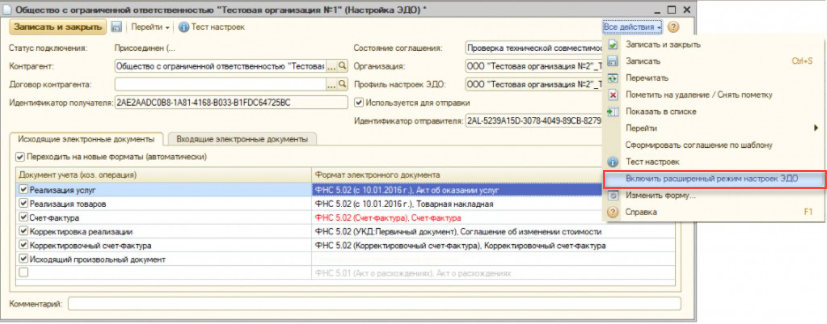
В режиме расширенных настроек произведите смену форматов и нажмите Записать и закрыть:
1С-ЭДО. Часто задаваемые вопросы.
Для успешной работы с электронными подписями рекомендуем использовать криптопровайдеры следующих версий:
КриптоПро CSP
ViPNet CSP версии 4.2*
*ОС Windows 10 работает корректно только с ViPNet CSP версии 4.2.11.2. Стоимость сервиса?
Любой пользователь 1С, чья программа (программы) зарегистрирована в личном кабинете на Портале ИТС, а установленные релизы конфигурации и платформы 1С:Предприятие используются правомерно, может стать абонентом 1С-ЭДО без предварительной покупки тарифа 1С:ИТС.
Регистрация в сервисе 1С-ЭДО и получение входящих документов от контрагентов — бесплатно.
Пользователям с действующими тарифами 1С:ИТС предоставляется право на отправку определенного количества пакетов электронных документов без дополнительной оплаты.Исходящие электронные документы сверх установленного лимита на бесплатную отправку оплачиваются по цене 10 рублей за один комплект.
- Каждый отправленный электронный счет-фактура плюс два электронных документа, не являющихся счетами-фактурами составляют один пакет;
- Отправленные электронные документы, не являющиеся счетами-фактурами и не включенные вместе со счетами-фактурами в электронный пакет в соответствии с предыдущим абзацем, формируют пакет по правилу: 2 электронных документа составляют один пакет.
3. Какова стоимость подключения к ЭДО?
Подключиться к сервису ЭДО из программы 1С можно самостоятельно и бесплатно.
Если нужна помощь партнера в настройке и подключении ЭДО, партнер по соглашению с клиентом может взимать дополнительную плату за эту работу.
Оплата за использование ЭДО взимается с клиентов, отправляющих электронные документы своим контрагентам. Подробнее о расчетах за ЭДО – см. «Тарифы»4. Порядок подключения пользователя к ЭДО?
Для подключения пользователей к 1С-ЭДО в программных продуктах 1С необходимо соблюдение нескольких условий:
- Программный продукт 1С поддерживает работу с электронным документооборотом.
- Программный продукт 1С должен быть зарегистрирован на Портале ИТС, и логин интернет-поддержки должен быть сохранен в программе (см. раздел «Администрирование» \ «Интернет-поддержка пользователей»).
- Криптопровайдер.
- Сертификат электронной подписи.
- Наличие доступа в интернет.
5. Создание профиля ЭДО.
Пользователю для создания учетной записи ЭДО достаточно перейти к справочнику Организации, выбрать организацию, для которой необходимо получить учетную запись и выполнить команду Подключить организацию. Это можно сделать:
- Из общего списка справочника организаций.
- Из карточки организации.
Получить идентификатор организации – можно выбрать имеющийся, если ранее организация получала идентификатор или получить новый.
При выборе сертификата, пользователю придется указать пароль от контейнера закрытого ключа и при необходимости указать пользователя, под которым можно использовать сертификат. Если пользователя сертификата не указывать, то сертификат сможет использовать любой пользователь имеющий доступ к контейнеру с закрытым ключом.После выбора сертификата пользователю необходимо заполнить информацию по организации, указать назначение учетной записи, поставить галочку согласия с условиями использования и выполнить команду Подключить.
После подключения, пользователь может переходить в настройке обмена с контрагентами.6. Отправка приглашения при работе с электронными документами.
После создания и проведения документов можно в списке документов реализации выделить все документы, которые необходимо отправить контрагентам, нажать на кнопку «ЭДО» и выбрать пункт «Отправить электронный документ».
Программа проверит наличие настроек ЭДО с контрагентами и, если их нет, предложит создать приглашение для таких контрагентов
В открывшемся окне в столбце «Настройки отправки», напротив каждой записи, отображается состояние настройки обмена. При нажатии на ссылку состояния откроется Мастер настройки обмена, в котором можно ввести идентификатор контрагента или выбрать учетную запись контрагента, а также есть возможность отправить приглашение на почту:а). При нажатии кнопки «Ввести идентификатор вручную» появится поле для ввода или выбора идентификатора. Если выбор учетных записей контрагента недоступен, это значит, что контрагент не подключен к сервису 1С-ЭДО.
б). Если идентификатор заранее неизвестен, то можно воспользоваться возможностью отправки приглашения на e-mail контрагента. Для этого в Мастере настройки обмена нужно нажать кнопку «Отправить приглашение». В открывшемся окне заполняются поля «Электронная почта» и «Текст приглашения».После заполнения нужно нажать кнопку «Отправить». В отправленном приглашении будут содержаться ссылки на инструкции по настройке ЭДО. После того, как контрагент получит приглашение на e-mail и выполнит настройку обмена со своей стороны, электронные документы автоматически отправятся контрагенту.
7. Отправка приглашения из справочника «Контрагенты».
Для настройки обмена необходимо перейти в справочник Контрагенты, выбрать контрагента (ов), выделив их мышкой, и выполнить команду Пригласить к обмену электронными документами меню ЭДО.
Перед отправкой приглашения для настройки обмена с контрагентами, пользователю необходимо выбрать учетную запись организации которой будет настраиваться обмен документами.При массовой отправке приглашений, программа проверит всех контрагентов на возможность отправки приглашений для настройки обмена и выдаст предупреждения, если есть затруднения с настройкой.
Если идентификатор контрагента не удалось найти автоматически, пользователь может указать имейл контрагента, куда придет приглашение.
Далее необходимо выполнить команду Отправить и дождаться окончания отправки приглашений.Отслеживать состояние по отправленным и полученным приглашениям можно в Текущих делах ЭДО в соответствующей вкладке.
Приглашения, по которым получено согласие на обмен по ЭДО, будут попадать в папку «Ознакомиться».8. Не удается подписать акт/счет-фактуру (При попытке подписать появляется сообщение: «Обработанных документов 0»).
При возникновении данной ошибки, необходимо проверить следующие настройки:
- Действительный ли сертификат ЭП указан в «Профиле настроек ЭДО» (не закончился ли срок действия);
- Выбран ли нужный вид документов в настройках сертификата, профиле настроек ЭДО и настройке ЭДО;
- Нет ли задвоения контрагента/организации в справочниках;
- Если в соответствующей «Настройке ЭДО» выбран договор с контрагентом, убедиться, что в документе ИБ указан тот же договор;
- Проверить права доступа к сертификату (например, доступ к сертификату разрешен одному пользователю 1С, а вход выполнен под другим)
9. Добавление нового сертификата электронной подписи в учетную запись ЭДО.
В случае, когда сертификат электронной подписи стал недействительным по сроку действия, нет необходимости в создании новой учетной записи и получении нового идентификатора, достаточно в существующей учетной записи заменить сертификат на актуальный. Для этого необходимо перейти в справочник «Организации».
В представленном списке необходимо выбрать Вашу организацию и нажать ЭДО – Учетные записи
В открывшемся окне представлены учетные записи ЭДО выбранной организации. Предупреждение указывает, что в учетной записи отсутствуют действующие сертификаты, об этом же свидетельствует красный индикатор в начале наименования.
Необходимо открыть выбранную учетную запись и перейти на вкладку «Сертификаты». В представленном списке имеется возможность удалить сертификаты, срок действия которых истек. Для удаления необходимо правой кнопкой мыши нажать на истекший сертификат и выбрать «Удалить».
Для добавления нового сертификата необходимо нажать «Добавить».
В открывшемся окне «Сертификаты ключей электронной подписи и шифрования» необходимо выбрать актуальный сертификат электронной подписи. При отсутствии нужного сертификата необходимо нажать «Добавить» и выбрать сертификат из хранилища сертификатов «Личные» операционной системы.
После добавления актуального сертификата в список сертификатов учетной записи ЭДО необходимо нажать «Записать и закрыть».
В открывшемся окне «Подписание регистрационных данных на подключение к сервису 1С-ЭДО» требуется ознакомиться с пользовательским соглашением на подключение к сервису 1С-ЭДО, после чего ввести пароль закрытой части ключа электронной подписи и нажать «Подписать». Если при выпуске сертификата пароль не был задан, то данной поле нужно оставить пустым.10. Как получить 1С:Подпись?
Для того, чтобы получить 1С:Подпись необходимо:
- Использовать программный продукт, в котором реализован сервис 1С-Подпись.
- Установить криптопровайдер (VIPNet или КриптоПро CSP).
- Иметь действующий договор информационно-технологического сопровождения (1С:ИТС) с партнером 1С или приобрести один из пакетов сервисов: СтартЭДО или 1С:Подпись.
- Оформить заявление на получение электронной подписи.
11. Печать электронного документа.
Необходимо перейти в Архив ЭДО. Это можно сделать из Текущих дел ЭДО, перейдя по соответствующей ссылке, а также из раздела Администрирование – Архив ЭДО. Он предназначен для хранения всех входящих и исходящих электронных документов.
В Архиве ЭДО необходимо открыть соответствующий документ, нажать Ещё — Печать.12. Состояние ЭДО в 1С.
Работая в программном продукте 1С посмотреть состояние по электронному документообороту можно несколькими способами:
- В списке документов учета в столбце «Состояние ЭДО»
- Открыв необходимый документ учёта.
- В Архиве ЭДО перейдя в соответствующую вкладку (Входящие / Исходящие) в столбце Состояние ЭДО.
- Открыв электронный документ.
13. Изменение регистрационных данных (1С-ЭДО).
Крайне важно обеспечивать актуальность сведений и своевременно информировать оператора ЭДО об их изменении.
Для изменения регистрационных данных на сервере оператора ЭДО необходимо:
- Изменить информацию в карточке организации 1С.
- Предоставить актуальные данные оператору ЭДО, путем нажатия на гиперссылку «обновить» рядом с соответствующим реквизитом в Учетной записи ЭДО.
14. Получение и принятие приглашения от контрагента.
Если Ваша организация планирует получать электронные документы от контрагентов отсутствующих в информационной базе, то перед началом обмена рекомендуется установить флаг «Создавать контрагентов автоматически». Контрагенты будут создаваться при получении документов и приглашений.
(Администрирование – Обмен электронными документами – Обмен с контрагентами).
Для того чтобы получить входящее приглашение от контрагента необходимо перейти в Текущие дела ЭДО и нажать «Отправить и получить».
Входящая настройка отобразится в группе «Приглашения».Для последующей работы с данным контрагентом необходимо согласиться с приглашением, нажав кнопку «Принять».
После этого соответствующая настройка появится в Настройках ЭДО.Теперь организация может получать документы от данного контрагента.
15. Убрать из Текущих дел ЭДО неактуальные документы. Закрыть принудительно.
При невозможности завершить ЭДО, имеется техническая возможность изъять документ из активного документооборота.
Для этого необходимо перейти в Текущие дела ЭДО, нажать правой кнопкой мыши по необходимому документу и выбрать «Закрыть принудительно».
В появившемся окне необходимо указать причину закрытия документооборота и нажать «Закрыть документооборот». Иные участники обмена не получат уведомлений, свидетельствующих о том, что по данному документу не требуется действий.Состояние ЭДО по данному документу будет изменено на «Закрыт принудительно». Документ будет изъят из Текущих дел ЭДО и помещен в Архив ЭДО.
В том случае, если контрагент обработает документ после закрытия документооборота, состояние ЭДО изменится на актуальное.
Возможность закрыть документ принудительно имеется на каждой стадии активного документооборота.16. Сертификат не найден на компьютере.
При возникновении ошибки «Сертификат не имеет связи с закрытым ключом» необходимо выполнить проверку сертификата электронной подписи.
Перейти в раздел «Администрирование» — «Обмен электронными документами» — «Настройка электронной подписи и шифрования» — На вкладке «Сертификаты» открыть используемый сертификат -. Нажать на кнопку «Проверить»-Ввести пароль закрытой части ключа и нажать «Проверить».17. Как отправить электронный документ?
Отправка электронных документов может производиться:
- При выполнении команды Отправить электронный документ меню ЭДО в таблице списка документов реализаций
- При выполнении команды Отправить электронный документ меню ЭДО в карточке документа информационной базы
- При выполнении команды Подписать и отправить из карточки электронного документа
- При выполнении команды Подписать и отправить из папки Исходящие страницы Текущие дела ЭДО, открываемой по гиперссылке панели команд Текущие дела ЭДО (раздел Администрирование — подраздел Сервис или раздел Руководителю — подраздел Сервис, или раздел Покупки — подраздел Сервис).
Получение электронных документов производится при выполнении команды Отправить и получить из формы списка документов «Текущие дела ЭДО», открываемого по гиперссылке панели команд Текущие дела ЭДО (раздел Продажи — подраздел Сервис или раздел Покупки — подраздел Сервис).
19. Привязка сертификата к учетной записи 1С-ЭДО.
В некоторых случаях пользователям может потребоваться привязка нового сертификата к старой учетной записи, полученной в сервисе 1С-ЭДО.
При этом доступ к этой учетной записи у пользователя отсутствует — в программе 1С нет Профиля ЭДО со старым уникальным идентификатором.
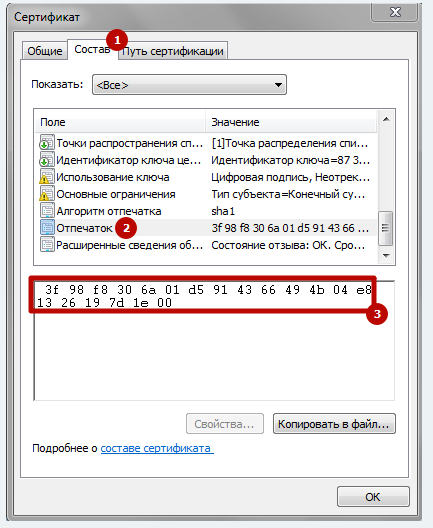
Для привязки необходимо выслать по адресу edo@1c.ru заявление по шаблону.
Отпечаток можно скопировать из файла сертификата:20. Работа в 1С-ЭДО (1С-Такском) с сертификатом электронной подписи ГОСТ Р 34.10-2012.
На сегодняшний день все типовые конфигурации 1С поддерживают работу с сертификатами электронной подписи, соответствующими ГОСТ Р 34.10-2012.
Для полноценного использования сертификатов нового стандарта необходимо:- Обновить конфигурацию 1С до актуального релиза.
- Обновить средства криптозащиты *
* — до обновления рекомендуем сохранить контейнеры ключей электронной подписи на внешний носитель (флешку) во избежании их возможного удаления в процессе установки новой версии криптопровайдера.
21. Аннулирование электронного УПД.
Аннулирование электронного УПД, подписанного обеими сторонами, можно провести, используя шаблон письма «Предложение об аннулировании».
«Предложение об аннулировании» направляется стороной-инициатором аннулирования в виде произвольного электронного документа с признаком обязательности ответной подписи.
Если получатель «Предложения об аннулировании» утвердил полученный документ (поставил ответную подпись), исходный электронный документ является аннулированным по соглашению сторон.
После этого необходимо отменить проведение документа учетной системы, соответствующий аннулированному первичному документу, и/или пометить его на удаление.22. Как подготовить заявление на выпуск сертификата с помощью 1С:Подпись?
- Войдите в программе 1С в раздел «Общие настройки»,
- Перейдите по ссылке «Настройки электронной подписи и шифрования»,
- Нажмите кнопку «Добавить»,
- Выберите «Заявление на выпуск сертификата,
- Поставьте «галку» в строке с текстом «Подтверждаю, что принимаю условия соглашения о присоединении к регламенту удостоверяющего центра»,
- Потом нажмите кнопку «Далее», выберите свою Организацию (заявление заполнится реквизитами вашей Организации),
- Потом снова кнопку «Далее» — «Далее» — «Далее».
- Нажмите кнопку «печать» — Проверьте корректность отображения Заявления и распечатайте его.
- Кликните на надпись «Комплект документов», чтобы посмотреть подробности.
- Снова «Далее» и потом «Закрыть» Ваше заявление в статусе «Отправлено».
- Ожидайте обработки заявления. Потом можно будет нажать кнопку «Обновить состояние».
Непосредственно в программах 1С в справочнике «Контрагенты» можно проверить, подключен ли ваш контрагент к 1С-ЭДО.
Информация о том, что контрагент подключен к ЭДО, не является гарантией готовности этой фирмы вести ЭДО с Вашей организацией. Необходимо отправить контрагенту приглашение к обмену и дождаться его принятия.24. Как подключиться к 1С-Такском из конфигурации, в которой нет или отключена Интернет-поддержка пользователей 1С?
Для подключения к сервису «1С-Такском» из конфигураций, в которых нет или отключена Библиотека Интернет Поддержки пользователей, необходимо:
- Зайти в личный кабинет на сайте поддержки пользователей «1С», и выбрать раздел регистрации в сервисе «1С-Такском», после чего пользователь будет перенаправлен на адрес страницу; если личный кабинет еще не создан, необходимо зарегистрироваться;
- Заполнить заявку на подключение к сервису (желательно приложить к заявке файл сертификата электронной подписи, в противном случае подключение будет отложено, пользователю будет предложено приобрести сертификат)
- После отправки заявки дождаться получения электронного письма с присвоенным Идентификатором участника ЭДО на адрес, указанный в заявке.
- Создать профиль настроек ЭДО в программе 1С (по команде или гиперссылке «Подключиться к сервису «1С-Такском», в зависимости от конфигурации) и в поле «Идентификатор участника электронного документооборота» указать полученный на шаге 3 Идентификатор.
25. Поддержка ЭДО в конфигурациях «1С:Предприятие».
С ЭДО в решениях 1С можно работать в следующих программах «1С:Предприятия»:
- 1C:Управление нашей фирмой
- 1С:Розница, ред. 2 (в т.ч. базовая)
- 1С:Бухгалтерия, ред. 2.0 и 3.0 (в т.ч. базовые)
- 1C:Управление холдингом
- 1С:Управление торговлей, ред. 10.3 и 11 (в т.ч. базовые)
- 1С:Комплексная автоматизация, ред. 2.0
- 1С:Бухгалтерия государственного учреждения ред. 1.0 и 2.0
- 1С:Бухгалтерия некоммерческой организации
- 1С:Налоговый мониторинг. Бухгалтерия КОРП МСФО
- 1С:Управление производственным предприятием
- 1C:ERP Управление предприятием 2.0
- 1С:ERP. Управление холдингом
- 1С:Садовод (в т.ч. базовая)
- 1С:Клиент ЭДО, ред. 2
Состав прикладных решений, включающих «1С-ЭДО», планируется расширять.
Для пользоватей «1С:Предприятие 7.7» для работы в сервисе «1С-ЭДО» можно настроить правила обмена с программой «1С:Клиент ЭДО».
26. При смене организации нужно ли получать новый идентификатор ЭДО?
Идентификатор выдается на определенную организацию. У каждой организации должен быть свой Идентификатор участника обмена. Поэтому да, на новую организацию нужно получить новый Идентификатор.
27. Можно ли в базовых версиях программных продуктов 1С настроить ЭДО?
Можно, для использования сервиса необходимо наличие квалифицированной электронной подписи. Приобретение тарифа СтартЭДО, 1С:ИТС не является обязательным для работы с 1С-ЭДО.
28. Как получить и установить сертификат электронной подписи?
Сертификат электронной подписи можно получить используя сервис 1С:Подпись или в любом удостоверяющем центре (УЦ), имеющем аккредитацию Минкомсвязи либо использовать имеющийся сертификат, например, от системы электронной отчетности в ФНС.
Подробные инструкции по установке и настройке криптосредств и сертификатов электронной подписи можно найти на сайте производителя используемого криптосредства или удостоверяющего центра.
29. Как осуществить привязку нового сертификата в профиль настроек ЭДО?
В типовых конфигурациях ПП 1С, в которых есть модуль интернет-поддержки, достаточно добавить новый сертификат на закладку «Сертификаты организации» в соответствующем профиле настроек ЭДО. Регистрация сертификата будет выполнена автоматически.
Для нетиповых ПП (только для «1С-Такском») помимо добавления сертификата в список «Сертификаты организации», как описано выше, необходимо так же выслать электронным письмом на адрес edo@1c.ru новый сертификат(ы) в виде файла *.cer и идентификатор организации (идентификатор участника электронного документооборота).
30. Можно ли подключить несколько организаций по одному договору 1С:ИТС (тарифу СтартЭДО)?
Да, такая возможность есть. Необходимо при подключении каждой следующей организации указывать логин и пароль интернет-поддержки той организации, у которой есть договор 1С:ИТС (тариф СтартЭДО).
31. Если у принимающей стороны закончился срок действия договора ИТС или тарифа СтартЭДО, может ли она принимать/отправлять электронные документы?
Вне зависимости от срока действия договора ИТС или тарифа «Старт ЭДО» обмен электронными документами продолжает работать.
Для использования сервиса 1С-ЭДО наличие действующего договора ИТС или тарифа «Старт ЭДО» не обязательно.32. Отправка произвольного документа.
Для того, чтобы отправить неформализованный электронный документ в программном продукте 1С необходимо перейти в раздел «Продажи» — «Произвольные электронные документы», затем перейти во вкладку «Исходящие» и нажать на кнопку «Создать»
В открывшейся форме необходимо выбрать организацию — отправителя электронного документа, контрагента — получателя электронного документа, тип документа (при необходимости).
После заполнения необходимых реквизитов необходимо нажать «Добавить файл» и выбрать неформализованный документ из соответствующей директории Вашего компьютера.Внимание! Обращаем Ваше внимание, что требуемый размер файла вложения от 100 байт до 50 Мб.
Добавив необходимый документ необходимо нажать на кнопку «Записать» (кнопка имеет вид дискеты), после чего станет доступна кнопка «Подписать и отправить».
Убедившись, что все данные введены корректно необходимо нажать «Подписать и отправить», после чего в произвольном документе будет установлена Ваша подпись и данный документ будет направлен на сервер Вашего оператора для дальнейшей передачи его контрагенту.Внимание! Обращаем Ваше внимание, что имя присоединяемого файла автоматический преобразуется в транслит. Этот функционал создан с целью корректного переноса между различными операционными системами. Если по какой-либо причине произвольный документ должен быть отправлен без транслита, то перед добавлением файла документа Вам необходимо зайти в «Ещё» и снять галочку с «Транслировать имя присоединяемого файла».
После отключения транслита файл будет добавлен с первичным наименованием документа.