
Excel Store
Обновление презентации с правкой существующих связей
Краткое описание
Макрос предназначен для автоматического обновления презентаций с предварительным изменением связей на существующие (внедренные) excel-объекты: заголовки, таблицы, диаграммы.
Подробное описание
Представьте ситуацию. Вы создали презентацию в PowerPoint. В презентации используются связанные excel-файлы, хранящиеся на вашем ПК (например, связанная диаграмма, связанный заголовок или связанная таблица). Это очень удобно: не надо каждую неделю/месяц вставлять данные объекты повторно, достаточно открыть презентацию, обновить связи и свежая (обновленная) презентация готова.
Всё отлично работает до тех пор, пока вы не ушли в отпуск или пока не передали ведение вашей презентации другому человеку. Загвоздка в том, что PowerPoint сохраняет ссылки (связи) на внедренные вами объекты. Соответственно, когда другой сотрудник откроет вашу презентацию, то связанные объекты (таблицы, графики, диаграммы) будут по-прежнему ссылаться на excel-файлы, расположенные на вашем ПК.
Очевидных решений здесь два:
- Новый сотрудник копирует все связанные excel-файлы на свой ПК, открывает данные excel-файлы и только потом открывает саму презентацию. После данной манипуляции PowerPoint определит, что все нужные (связанные) excel-файлы открыты, увидит (считает) новые пути к связанным файлам и впредь (после сохранения) будет использовать уже обновленные директории.
- Изначально хранить все связанные excel-файлы в сетевой папке. Тогда, открыв презентацию на любом ПК, всё будет работать как обычно — линки на связи всегда одни и теже. Главное, чтобы сотрудники, обновляющие презентацию, имели доступ к исходному сетевому каталогу.
Решения хоть и очевидные, но есть и минусы:
- Есть вероятность, что кто-то забудет сперва открыть excel-файлы, и как следствие, PowerPoint не сможет обновить связанные объекты.
- Не у всех бывает доступ к исходному сетевому каталогу.
- Одноименный сетевой каталог, например, для штаб-квартиры, не всегда будет ссылаться на тот же ресурс для регионов/филиалов.
Другая ситуация. Вы ведете сводную презентацию, исходные слайды для которой обновляют несколько регионов или подразделений. Формат слайдов настроен, нужные графики/таблицы внедрены. Всё, что требуется от коллег, это в связанных excel-файлах указать свои (функциональные/региональные) данные, обновить презентацию и отправить PPT вам обратно. Решения и связанные с ними минусы аналогичны тем, что были указаны выше.
В качестве альтернативного решения вышеуказанных и им подобных ситуаций был написан макрос, который необходимо внедрить в один из ваших excel-шаблонов. Запускать макрос имеет смысл, когда все нужные данные в связанные excel-файлы внесены и сами файлы сохранены.
Алгоритм обновления презентаций с учетом данного макроса: пользователь в excel-файле нажимает кнопку «Обновить презентацию», макрос сам открывает необходимый ppt-файл, обновляет связи/слайды, сохраняет внесенные изменения и закрывает презентацию.
Из дополнительных функций в макросе предусмотрены:
— проверка количества открытых презентаций (решение проблемы пустого серого окна ppt),
— проверка существования исходных файлов, связь с которыми мы пытаемся обновить (если файл не существует, появится соответствующее уведомление),
— проверка наличия самой презентации перед стартом работы макроса.
Название презентации, в которой обновляем связи/слайды прописано в коде VBA (в самом начале кода). При желании данную функциональность легко можно вынести на лист excel.
Требований для работы макроса всего два:
- весь пакет файлов (excel + ppt) должен лежать в одной папке
- не менять название презентации и связанных с ней excel-файлов (в случае изменений необходима правка vba-кода)
При возникновении вопросов касательно работы макроса, его доработки или помощи по внедрению кода в ваш excel-шаблон — обращайтесь. Будем рады помочь.
Установите обновление для набора приложений Microsoft Office 2010
Аварийное завершение Microsoft Office, которое только что произошло, можно избежать за счет установки обновления Microsoft Office, KB2837581. Компания Microsoft выпустила это обновление 8 июля 2014 г., и обычно оно устанавливается автоматически. Если его нет на вашем компьютере, то, возможно, обновления Office были деактивированы вами или ИТ-отделом вашей компании.
Вы можете загрузить обновление с веб-сайта Microsoft, KB2837581. Возможно, для установки обновления вам понадобится поддержка вашего ИТ-отдела. Обратите внимание на две различные ссылки — для загрузки 32-разрядной или 64-разрядной версий Office 2010. К сожалению, ссылка «Я использую 32 или 64-разрядную версию Office?» на странице статьи Microsoft KB2837581 не дает желаемый ответ на этот вопрос. Вы можете получить ответ, открыв меню PowerPoint → Файл → Справка . В правой части окна будет указана сведения о версии в разделе О Microsoft PowerPoint : Будет указан текст (32-разрядная) или (64-разрядная) .
Если установка обновления KB2837581 завершается ошибкой
- Обратите внимание, у вас уже должен быть установлен Microsoft Office 2010 пакет обновления 1 (SP1) или пакет обновления 2 (SP2). Пожалуйста, снова изучите KB2837581, там приведены ссылки на соответствующие пакеты обновления (см. «Необходимые компоненты»). Процесс определения текущего уровня пакета обновления своего набора приложений Microsoft Office 2010 описан в KB2121559.
- Убедитесь, что используете правильный 32 или 64-разрядный установщик для своей версии Office. Инструкции приведены далее.
Как обновить повер поинт
Argument ‘Topic id’ is null or empty
Сейчас на форуме
© Николай Павлов, Planetaexcel, 2006-2023
info@planetaexcel.ru
Использование любых материалов сайта допускается строго с указанием прямой ссылки на источник, упоминанием названия сайта, имени автора и неизменности исходного текста и иллюстраций.
| ООО «Планета Эксел» ИНН 7735603520 ОГРН 1147746834949 |
ИП Павлов Николай Владимирович ИНН 633015842586 ОГРНИП 310633031600071 |
Способы обновления Word и пакета Microsoft Office на компьютере или ноутбуке
На некоторых компьютерах с Виндовс поставляется предустановленным офисный пакет приложений Microsoft Office. И многие пользователи используют в основном Word, для написания дипломных работ, статей и других текстовых задач. Но дело в том, что Ворд часто обновляется и это необходимо отслеживать, чтобы файлы без проблем открывались на разных устройствах.
Стандартное обновление
Обновить приложение Word в Windows 7, 8, 10 можно следующим образом, при чем совершенно бесплатно:
- Открыть Ворд (создать новый документ или открыть уже существующий) и перейти в меню “Файл”, расположенный в левом верхнем углу.

- Перейти на вкладку учетной записи.

- В сведениях о продукте нажать на параметры обновления.

- Кликнуть на пункт “Обновить”.

- Если у пользователя не последняя версия, то начнется обновление. В противном случае система сообщит, что все в порядке.

Таким же образом можно обновить любой компонент пакета Майкрософт Офис, например Эксель или PowerPoint.
Включение автоматической проверки обновлений
Если в предыдущем способе раздел обновлений выделен желтым, то вероятно, что у пользователя отключена эта функция. Включить обновление Microsoft Office можно следующим образом:
- Перейти в параметры обновления.

- Включить автоматический режим.

- Подтвердить действие во всплывающем окошке.
Такое действие включит автоматическое обновления для всего пакета Майкрософт Офис.
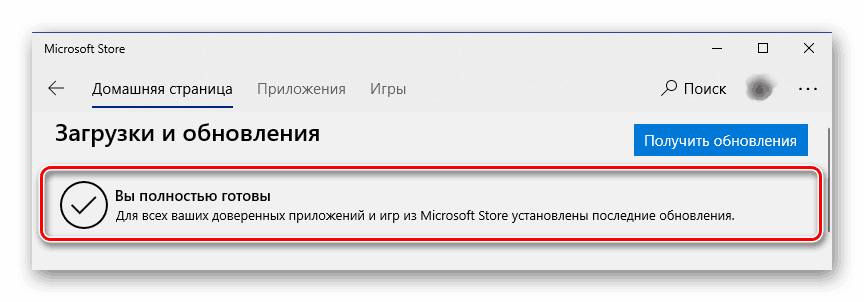
Через Microsoft Store
Обновить Майрософт Офис на компьютере можно через магазин игр и приложений следующим образом:
- Зайти в Microsoft Store.

- Нажать на три точки в правом углу окна.

- Откроется выпадающее меню, в котором требуется выбрать загрузку и обновления.

- Откроется окно со списком. Кликнуть на “получить все”.

- После этого все новые версии, в том числе Ворда и всего пакета офисных приложений будут загружены.
Вертикальный текст в Word – изменяем направление
Обновление старых версий
При переходе на более новую версию (например, обновление с 2007 до 2010, с 2010 до 2016) не нужно удалять старые приложения. Для запуск обновления офиса на компьютере или ноутбуке следует скачать новую версию. Далее сделать следующее:
- При установки нового пакета офисных программ 2010 система просто предложит обновиться.

- Выбрать необходимые элементы.

- Дождаться окончания процесса. Иногда это может занят некоторое время.

Распространенные проблемы
При попытке обновить офисное приложения могут возникать различные проблемы. Они решаются, как правило, достаточно быстро.
Нет кнопки «параметры обновления»
Обычно большинство пользователей сталкиваются с проблемой отсутствия кнопки параметров обновления. Это характерно для пиратских продуктов, но также и для корпоративной лицензии или если управление обновлениями диктуется политикой организации.
Если у пользователя в наличие корпоративная версия продукта, то обновить ее все равно можно с центра обновлений Виндовс, т.е. как и компоненты операционной системы в целом. Необходимо просто выполнить поиск апдейтов и установить их.
Если групповая политика полностью контролирует обновления, то рекомендуется обратиться к системному администратору. Возможно, что новые версии будут установлены, если только организация не придерживается использования определенной версии по каким-то причинам.
Не запускаются программы из пакета MS Office
В некоторых случаях приложения входящие в пакет Майкрософт Офис перестают запускаться. Это может значительно усложнить процесс установки. Решить данную проблему можно следующим образом:
- Перейти в панель управления любым удобным способом.
- Перейти в раздел удаления программ.

- Откроется окно, в котором будут отображены все установленные программы на компьютере. Найти Майкрософт Офис и кликнуть по нему один раз. На верхней панели появится кнопка “Изменить”, нажать на нее.

- Появится окно, в котором необходимо подтвердить внесение изменений, после чего откроется новое. В нем необходимо выделить маркером строку восстановления и кликнуть на “ОК”.

- После этого необходимо следовать подсказкам системы.

Макросы – что это такое
Другие возможные причины
Иногда обновить программу не получается ни одним из вышеописанных способов, в таком случае необходимо поступить следующим образом:
- Перейти на официальную страницу Майкрософт для скачивания обновлений.

- Выбрать подходящую версию.

- Выбрать определенный пакет.

- Скачать нужное.

- Выбрать язык установки.

- Указать место, куда сохранить скачиваемый пакет.

- Установить новую версию программы.

- Проследовать всем рекомендациям системы и перезагрузить ОС после установки.
