
Документация
Можно настроить отображение и поведение Командного окна и команды выход в нем с помощью настроек Командного окна.
Общие настройки для командного окна
Можно задать то, что отображено в Командном окне и как оно отображено и формат по умолчанию Datetime объекты.
На вкладке «Главная страница (Home)» в разделе «Конфигурация (Environment)» нажмите «Настройки (Preferences)». Выберите MATLAB> Command Window, и затем настройте опции как описано в следующей таблице.
Некоторые настройки Командного окна не доступны в MATLAB ® Online™ .
Выберите опцию Numeric format, чтобы задать выходной формат числовых значений в Командном окне.
Для получения дополнительной информации смотрите Числа с плавающей запятой Формата.
Выберите опцию Line spacing, чтобы задать, появляются ли пустые строки в окне Command Window. Чтобы подавить пустые строки, выберите compact . Чтобы отобразить пустые строки, выберите loose .
Выберите опцию Locale, чтобы задать входную локаль по умолчанию Datetime объект. Также можно ввести пользовательскую локаль. Для получения дополнительной информации, включая список общих значений, смотрите datetime .
Выберите опцию Default date and time format, чтобы задать формат по умолчанию Datetime объект. Также можно ввести пользовательский формат. Для получения дополнительной информации смотрите Format свойство для массивов datetime.
Выберите опцию Default date-only format, чтобы задать формат даты по умолчанию Datetime объект. Также можно ввести пользовательский формат. Для получения дополнительной информации смотрите Format свойство для массивов datetime.
Выберите Wrap lines, чтобы заставить каждую линию из ввода или вывода в Командном окне ворваться в несколько линий, чтобы соответствовать в текущей ширине Командного окна.
Выберите Set matrix display width to eighty columns, чтобы ограничить ширину матричного выхода.
Если вы также выбираете Wrap lines, и ширина Командного окна является меньше чем 80 символами, каждая строка 80 символов матричного выхода переносится, чтобы соответствовать в ширине Командного окна.
Выберите Show getting started message bar, чтобы отобразить строку сообщений Command Window, которая обеспечивает ссылки на вводную информацию.

Выберите Show function browser button, чтобы отобразить кнопку Function Browser слева от подсказки в Командном окне. Можно использовать браузер функций, чтобы искать функции MATLAB.
Выберите Suggest corrections for mistyped functions and variables, чтобы отобразить предложения в Командном окне. Если вы вводите неопределенную функцию, имя переменной, или оператор MATLAB, отображения MATLAB:
Did you mean:
сопровождаемый предложенной командой в командной строке. Можно нажать Enter, чтобы выполнить ту команду или Esc, чтобы удалить предложение.
Number of lines in command window scroll buffer задает максимальное количество линий, отображенных в Командном окне. Более крупный буфер прокрутки обеспечивает большую основу для функций поиска, но требует большей памяти. По умолчанию буфер прокрутки установлен в 5 000 линий.
Buffer size прокрутки не влияет на количество линий, которые можно вспомнить. По умолчанию можно использовать клавишу курсора «вверх» ↑, чтобы вспомнить все линии, показанные в окне Command History, независимо от того, сколько линий вы видите в Командном окне.
Tab size задает количество пробелов, присвоенных клавише TAB.
Эта установка не применяется, если вы включили заполнение клавишей Tab для Командного окна или Редактора. Чтобы включить или отключить заполнение клавишей Tab, на вкладке Home, выбирают Preferences> Keyboard.
Командное окно автоматические настройки завершений
Можно измениться, как MATLAB предлагает и завершает имена в Командном окне.

На вкладке «Главная страница (Home)» в разделе «Конфигурация (Environment)» нажмите «Настройки (Preferences)». Выберите MATLAB> Command Window> Automatic Completions, и затем настройте опции как описано в следующей таблице.
Выберите Enable tab completion for MATLAB, чтобы предложить и завершить имена, когда вы вводите первые несколько символов имени и нажимаете, Tab вводят Командное окно.
Для получения дополнительной информации смотрите Предложения Кода и Завершения.
Выберите Tab key narrows completions for MATLAB, чтобы продолжить уменьшать список возможных имен для завершений при печати каждый дополнительный символ и нажимать клавишу Tab.
Выберите Enable function hints for MATLAB, чтобы отобразить подсказчик функций в Командном окне
Когда включено, если вы вводите имя функции с вводной круглой скобкой, и затем делаете паузу, подсказка открывает показ базового синтаксиса для функции. Например:
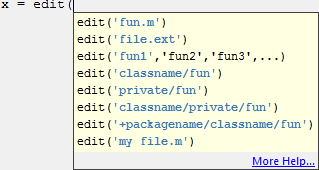
Для получения дополнительной информации смотрите Подсказки Синтаксиса функций.
В MATLAB Online , для MATLAB, чтобы предложить и завершить имена при печати в Командном окне, выбирают Show automatically. Для MATLAB, чтобы предложить и завершить имена только после того, как вы нажмете клавишу Tab, выберите Show on tab.
Похожие темы
- Проверка синтаксиса при печати
- Настройки клавиатуры
- Измените настольные шрифты
Command Window
Командное окно позволяет вам ввести отдельные операторы в командной строке и просмотреть сгенерированные результаты.
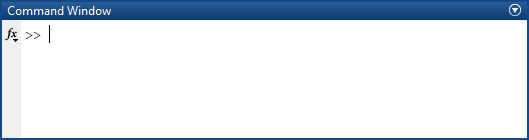
Откройте командное окно
Командное окно всегда открыто. Чтобы восстановить Командное окно к местоположению по умолчанию, перейдите к вкладке Home, и в разделе Environment, нажмите Layout. Затем выберите из одной из опций раскладки по умолчанию.
Чтобы принести особое внимание на Командное окно от другого инструмента, такого как Редактор, ввести commandwindow .
Примеры
Выберите командное окно после создания графика
Постройте график и затем возвратите особое внимание Командному окну.
x = 0:pi/100:2*pi; y = sin(x); plot(x,y)

commandwindow
Copyright 2018 The MathWorks, Inc
Программируемое использование
commandwindow
commandwindow выбирает MATLAB ® Командное окно. Например, ввести commandwindow после команды графического вывода, чтобы возвратить особое внимание Командному окну.
commandwindow не поддерживается когда рабочий MATLAB с -nodesktop опция.
Советы
Чтобы определить количество столбцов и строк, которые отображаются в Командном окне, учитывая его текущий размер, введите matlab.desktop.commandwindow.size в Командном окне. MATLAB возвращает количество столбцов и строк, соответственно. Например:
matlab.desktop.commandwindow.size
ans = 133 24
Количество столбцов основано на ширине Командного окна. Если настройка Командного окна Set matrix width to eighty columns выбрана, количество столбцов всегда равняется 80. Для получения дополнительной информации см. Настройку параметров командного окна.
Смотрите также
Темы
- Ввод операторов в командном окне
- Настройка параметров командного окна
Представлено до R2006a
Открытый пример
У вас есть модифицированная версия этого примера. Вы хотите открыть этот пример со своими редактированиями?
Документация MATLAB
Поддержка
- MATLAB Answers
- Помощь в установке
- Отчеты об ошибках
- Требования к продукту
- Загрузка программного обеспечения
© 1994-2021 The MathWorks, Inc.
- Условия использования
- Патенты
- Торговые марки
- Список благодарностей
Для просмотра документации необходимо авторизоваться на сайте
Войти
Памятка переводчика
1. Если смысл перевода понятен, то лучше оставьте как есть и не придирайтесь к словам, синонимам и тому подобному. О вкусах не спорим.
2. Не дополняйте перевод комментариями “от себя”. В исправлении не должно появляться дополнительных смыслов и комментариев, отсутствующих в оригинале. Такие правки не получится интегрировать в алгоритме автоматического перевода.
3. Сохраняйте структуру оригинального текста — например, не разбивайте одно предложение на два.
4. Не имеет смысла однотипное исправление перевода какого-то термина во всех предложениях. Исправляйте только в одном месте. Когда Вашу правку одобрят, это исправление будет алгоритмически распространено и на другие части документации.
5. По иным вопросам, например если надо исправить заблокированное для перевода слово, обратитесь к редакторам через форму технической поддержки.
Работа с окном команд и редактором в MATLAB


MATLAB – популярный пакет программ для решения технических, математических, статистических задач, вычислений и моделирования. Так же называется и одноимённый язык программирования, который используется в этом пакете. Давайте рассмотрим порядок работы с окном команд и редактором среды MATLAB.
1 Работа с окном команд в среде MATLAB
В среде MATLAB есть несколько режимов работы. Самый простой – это ввод команд непосредственно в окно команд (Command Window).

Если оно не видно в интерфейсе программы, откроем его. Найти окно команд можно через меню Desktop Command Window.
Давайте для примера введём в это окно последовательно друг за другом команды
x = [1:100]; y = sqrt(x); plot(y);
и нажмём клавишу «Ввод» (Enter). Программа моментально создаст переменную X, создаст переменную Y и посчитает её значения по заданной функции, а затем построит её график.
Стрелками клавиатуры вверх и вниз в окне команд мы можем переключаться между введёнными командами, тут же изменять их, а по нажатию Enter отправлять среде MATLAB на исполнение. Стрелками влево и вправо можно перемещаться по введённой команде и редактировать её. Если в конце команды стоит точка с запятой, то результат будет посчитан, но не будет выведен в окно команд; в противном случае результат выполнения команды будет отображён тут же. По любой функции в среде MATLAB есть подробная встроенная справка. Например, чтобы получить справку по команде plot, выделите эту команду, нажмите на неё правой кнопкой мыши, и в открывшемся контекстном меню выберите пункт Help on Selection или нажмите клавишу F1.

Удобно? Безусловно. И главное – очень быстро. Все эти действия занимают несколько секунд.
Но что если нужна более сложная организация команд? Если нужно циклическое исполнение каких-то команд? Вводить команды вручную по одной, а потом долго искать их в истории может быть довольно утомительным делом.
2 Работа с редактором в среде MATLAB
Чтобы упростить жизнь учёному, инженеру или студенту, служит окно редактора (Editor). Давайте откроем окно редактора через меню Desktop Editor.

В окне редактора можно создавать новые переменные, строить графики, писать программы (скрипты), создавать компоненты для обмена с другими средами, создавать приложения с пользовательским интерфейсом (GUI), а также редактировать имеющиеся.
Нас в данный момент интересует написание программы, содержащей функции для повторного использования в будущем. Поэтому идём в меню File редактора и выбираем New M-File.

М-файлами в среде МАТЛАБ называются файлы, содержащие текст программ (скрипты) или определённые пользователем функции.
Давайте напишем в редакторе простую функцию draw_plot:
function draw_plot(x) % Задаём первую функцию: y = log(x); % Строим первый график: subplot(1, 2, 1), plot(x, y); % Задаём вторую функцию: y = sqrt(x); % Строим второй график: subplot(1, 2, 2), plot(x, y);

Мы добавили вторую функцию и будем выводить сразу два графика рядом друг с другом. Знаком процента обозначаются в среде MATLAB комментарии.
Не забудем сохранить программу. Стандартное расширение файла с программой МАТЛАБ – *.m. Теперь закройте редактор и окно с графиком, который мы построили ранее.
Переходим обратно в окно команд.
Можно очистить историю команд, чтобы лишняя информация нас не отвлекала. Для этого кликните правой кнопкой мыши на поле ввода команд и в открывшемся контекстном меню выберите пункт Clear Command Window.
Переменная X у нас осталась после предыдущего эксперимента, мы её не изменяли и не удаляли. Поэтому в окно команд можно сразу ввести:
draw_plot(x);
Вы увидите, что MATLAB прочитает нашу функцию из файла и выполнит её, нарисовав график.

Если MATLAB при выполнении программы выдаст сообщение, Undefined function or method ‘draw_plot’ for input arguments of type ‘double’. (т.е. вызывается неизвестная функция), нажмите в окне редактора зелёную кнопку со стрелкой (Run) или через меню редактора: Debug Run draw_plot.m. MATLAB сообщит, что директория, в которой находится файл с нашей программой (draw_plot.m), не является рабочей директорией. Нажмите в диалоговом окне кнопку Add to Path, чтобы пакет MATLAB добавил директорию к рабочему пути и мог использовать наш M-файл. После этого программа должна запуститься нормально.
Последнее изменениеПонедельник, 19 Декабрь 2016 12:34 Прочитано 30827 раз
- математика
- MATLAB
- программирование
Командное окно системы matlab

В рабочей области окна Command Window находится строка ввода команд, отмеченная знаком(данный знак символизирует еще и готовность к работе), в котором можно вводить числа, имена переменных и знаки операций, составляющие в совокупности выражение.
Число – простейший объект языка MATLAB, представляющий количественные данные. Числа можно считать константами.
Константа – это предварительно определенное числовое или символьное значение, представленное уникальным именем (идентификатором). Числа являются безымянными числовыми константами.
Переменные – это имеющие имена объекты, способные хранить некоторые обычно разные по значению данные. В зависимости от этих данных переменные могут быть числовыми или символьными, скалярными, векторными или матричными. На выбор имени переменных накладываются ограничения, в целом аналогичные тем, что приняты во многих языках программирования (например, в современных стандартах языка FORTRAN):
– можно использовать буквы английского алфавита, цифры и символ подчеркивания;
– большие (заглавные) и малые (строчные) буквы в именах различаются (т.е. MATLAB различает регистр символов в отличие от языка FORTRAN, но аналогично, например, языкам программирования C/C++);
– имя должно начинаться с буквы;
– длина имени может быть любой, но первый 31 символ должен обеспечивать уникальность имен.
Простейшими знаками операций являются традиционные знаки арифметических операций + и –. Знак = соответствует операции присваивания. Нажатие клавиши «Enter» является для системы MATLAB заданием выполнить введенную команду и отобразить полученный результат (рис. 2.2.1).
Приведенный на рис. 2.2.1 пример демонстрирует общее правило: если пользователь не сохраняет результат вычисления введенного выражения, то система MATLAB всегда сохраняет последнее из вычисленных значений в переменной ans (от англоязычного слова answer, переводимого «ответ»). Отметим также и то, что в MATLAB для присваивания, как и в языке программирования FORTRAN, используется привычный в математике знак равенства =, а не комбинированный знак :=, как во многих других языках программирования и математических системах.
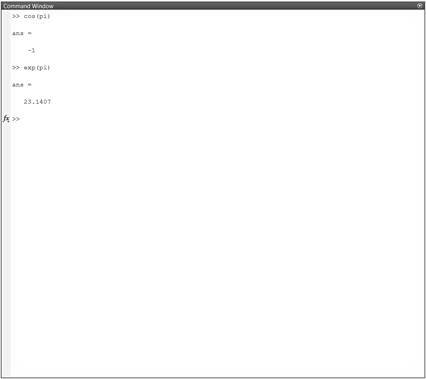
Рис. 2.2.1. Командное окно MATLAB после выполнения вычислений.
Оператор – это специальное обозначение для определенной операции над данными – операндами. Так например, выше было правильнее говорить не о присваивании, а об операторе присваивания. Операторы являются весьма распространенными объектами математических выражений и языков программирования. Полный список операторов можно получить, используя команду help ops.
После отображения результатов вычислений в командном окне создается новая строка ввода команд, отмеченная знаком , а сам результат вычислений выводится в строках вывода (без знака ).
Полезно обратить внимание на следующую особенность вывода в системе MATLAB: вывод начинается с новой строки, причем числовые данные выводятся с отступом, а текстовые без него.
Точка с запятой, завершающая набор командной строки, подавляет автоматический режим вывода результатов вычислений в командное окно.
Точка с запятой может также использоваться для задания в командной строке нескольких команд, которые будут последовательно выполнены при нажатии клавиши «Enter».
При работе с MATLAB в командном окне действует простейший строчный редактор. Его команды перечислены в таблице 2.2.1.
Таблица 2.2.1. Команды строчного редактора MATLAB.
| Комбинацияклавиш | Назначение |
| ® или Ctrl+b | Перемещение курсора вправо на один символ |
| или Ctrl+f | Перемещение курсора влево на один символ |
| Ctrl+® или Ctrl+r | Перемещение курсора вправо на одно слово |
| Ctrl+ или Ctrl+l | Перемещение курсора влево на одно слово |
| Home или Ctrl+a | Перемещение курсора в начало строки |
| End или Ctrl+e | Перемещение курсора в конец строки |
| и ¯ илиCtrl+р и Ctrl+n | Перелистывание предыдущих команд вверх или вниз для подстановки в строку ввода |
| Del или Ctrl+d | Стирание символа справа от курсора |
| или Ctrl+h | Стирание символа слева от курсора |
| Ctrl+k | Стирание до конца строки |
| Esc | Очистка строки ввода |
| Ins | Включение/выключение режима вставки |
| PgUp | Перелистывание страниц сессии вверх |
| PgDn | Перелистывание страниц сессии вниз |
Следует обратить внимание на применение клавиш курсора «вверх» () и «вниз» (¯). Они используются для подстановки после маркера строки вводаранее введенных строк, например с целью их исправления, дублирования или дополнения. Указанные клавиши обеспечивают перелистывание ранее введенных строк снизу вверх или сверху вниз. Такая возможность существует благодаря организации специального стека (т.е. области оперативной памяти компьютера), хранящего строки с исполненными ранее командами.
Очистка командного окна системы MATLAB осуществляется командой clc, которая, однако оставляет неизменным содержание буфера команд и рабочего пространства MATLAB.
Статьи к прочтению:
- Коммутатор catalyst cisco ws-c2960-48tt-s
- Коммутаторы ethernet и fast ethernet
Запуск Matlab и окно Command window (командное окно)
Похожие статьи:
- Работа с окнами, программами, файлами и папками в операционной системе windows Федеральное агентство связи Федеральное государственное образовательное бюджетное учреждение высшего профессионального образования «Поволжский…
- Простейшие вычисления в matlab 1. Запустить программу можно с помощью иконки на рабочем столе или через кнопку Пуск(в левом нижнем углу экрана). Откроется рабочая среда пакета MatLab….