
Замена картриджа FINE
Если появилось сообщение о том, что заканчиваются чернила, или произошла другая ошибка, индикаторы чернильницы и индикатор Аварийный сигнал (Alarm) будут мигать, информируя об ошибке. Сосчитайте число миганий индикатора и выполните необходимые действия.
- Примечания по мерам предосторожности при обращении с картриджами FINE см. в разделе Примечания к картриджам FINE.
Процедура замены
Для замены картриджа FINE выполните следующие действия.
-
Убедитесь, что питание включено, затем откройте переднюю крышку (A) и лоток приема бумаги (B).
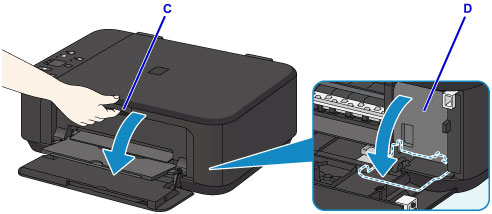
- Не пытайтесь остановить или передвинуть держатель картриджа FINE вручную. Не прикасайтесь к держателю картриджа FINE до его полной остановки.
- Крышка головки открывается автоматически при открывании крышки лотка приема бумаги . Если вы закрыли крышку головки при замене картриджа FINE , закройте крышку лотка приема бумаги , а затем откройте ее снова. Попытка открытия крышки головки вручную может нарушить работоспособность устройства .
- Не прикасайтесь к металлическим или другим внутренним частям устройства .
- Если крышка лотка приема бумаги остается открытой дольше 10 минут, держатель картриджа FINE перемещается как можно дальше вправо, и загорается индикатор Аварийный сигнал (Alarm) . В таком случае закройте крышку лотка приема бумаги , затем откройте ее снова.
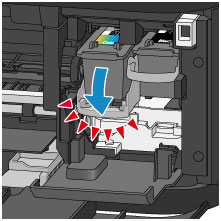
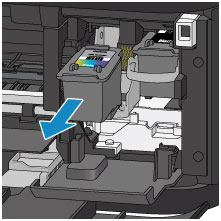
- Соблюдайте осторожность при выполнении операций с картриджем FINE , чтобы не испачкать одежду или окружающее пространство.
- Утилизируйте пустой картридж FINE в соответствии с местными законами и постановлениями об утилизации расходных материалов.
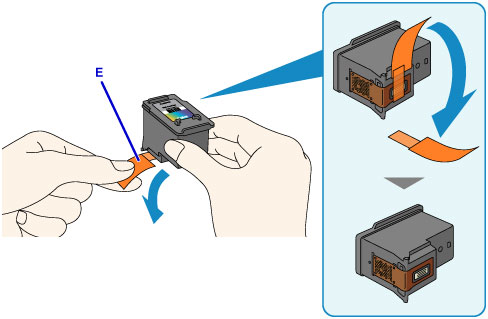
- При встряхивании картриджа FINE чернила могут пролиться и запачкать ваши руки и окружающее пространство. Обращайтесь с картриджем FINE осторожно.
- Осторожно: чернила на удаленной защитной ленте могут испачкать ваши руки и окружающее пространство.
- Не прикрепляйте защитную ленту обратно после удаления. Утилизируйте ее в соответствии с местными законами и нормативами по утилизации потребительских товаров.
- Не прикасайтесь к электрическим контактам или соплам печатающей головки картриджа FINE . При прикосновении к ним устройство может выполнять печать неправильно.
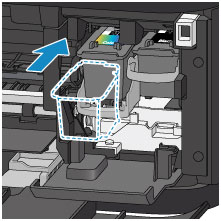
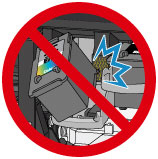
- Осторожно установите картридж FINE , чтобы он не задел электрические контакты на держателе картриджа FINE .
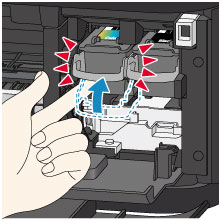
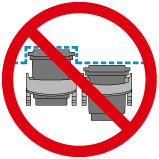
- Проверьте, правильно ли установлен картридж FINE .
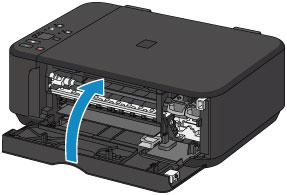
- Если индикатор Аварийный сигнал (Alarm) горит или мигает после закрытия крышки лотка приема бумаги , выполните соответствующее действие.
- Произошла ошибка
Примечания к картриджам FINE
-
Не прикасайтесь к электрическим контактам (A) и соплам печатающей головки (B) картриджа FINE . При прикосновении к ним устройство может выполнять печать неправильно.

- Если в картридже FINE заканчиваются чернила, можно в течение некоторого времени продолжать печатать только с помощью черного или цветного картриджа FINE , в котором остаются чернила. Однако при этом качество печати будет ниже по сравнению с печатью с двумя картриджами. Для получения оптимальных характеристик рекомендуется использовать новые картриджи FINE . Даже при печати одним типом чернил не извлекайте пустой картридж FINE . Отсутствие цветного картриджа FINE или черного картриджа FINE вызывает ошибку и остановку печати в устройстве . Сведения по настройке данного параметра см. ниже.
- Выбор используемого картриджа ( Windows )
- Выбор используемого картриджа ( Mac OS )
- Советы по чернилам
- MG3600 series
- Обращение с бумагой, оригиналами, картриджами FINE и т. д.
- Замена картриджа FINE
- Замена картриджа FINE
Инструкция по заправке картриджей для принтера Canon PIXMA-MG3640
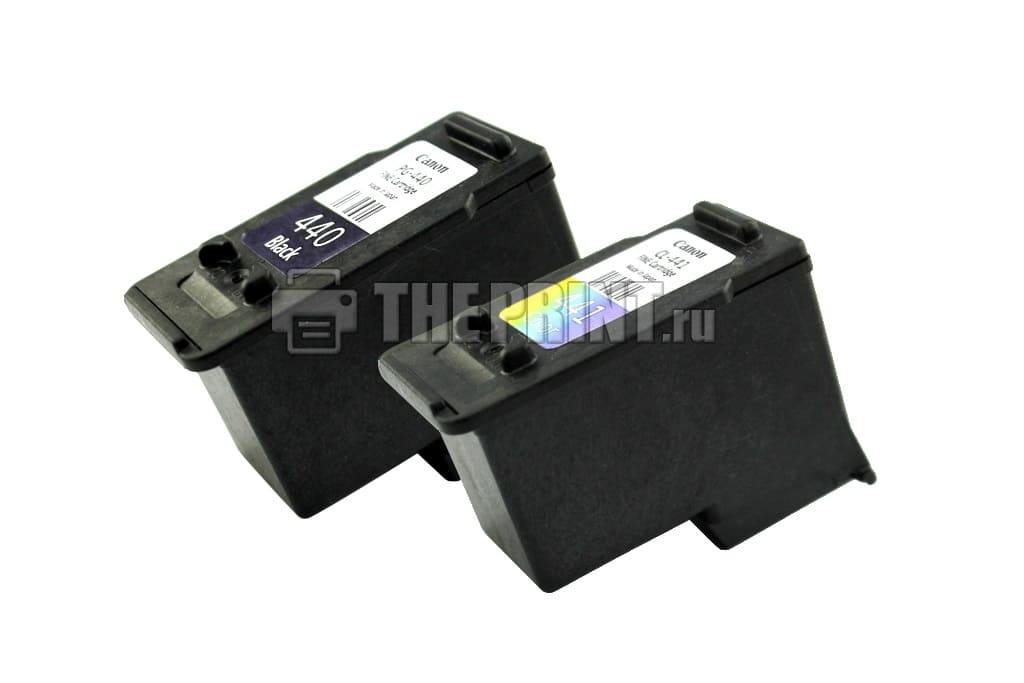
Canon PIXMA-MG3640 относится к бюджетному классу принтера и МФУ, со встроенными печатающими головками (далее ПГ) в картридже. Когда пользователи приобретают печатающие устройства по относительно низкой цене, после израсходования чернил, узнают о стоимости новых расходных материалов и думают как сэкономить на печати. Одним из способов не тратить лишние деньги, является заправка картриджей Canon MG3640 в домашних условиях.
Чернила подходящие для принтера Canon PIXMA-MG3640 в нашем интернет магазине
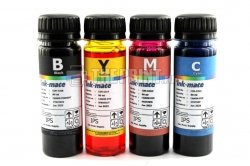
Количество на складе: 4
Нет в наличии
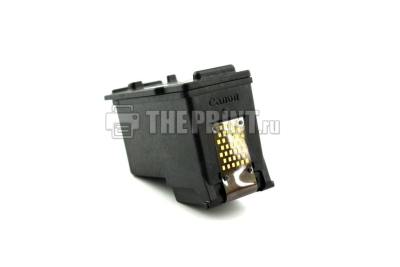
Количество на складе: 0В принтере находятся два картриджа, черный и цветной картриджи Canon PG-440 и CL-441. На их примере мы покажем как заправить принтер Canon PIXMA-MG3640 самостоятельно. Для успешного результата заправки, необходимо убедиться в работоспособности картриджей. Самые распространенные проблемы, это засохла печатающая головка или вышла из строя электроника. В первом случае, надо прочистить ПГ специальной промывочной жидкостью, а во втором случае нужно покупать новый.
Заправка картриджа Canon MG3640 своими руками не сложный процесс, ниже мы покажем как это возможно сделать. В черном картридже нужно вставлять иглу в единственное отверстие. В цветном р асположение цветов в картридже можете посмотреть ниже, так же если сделать на листе отпечаток, то цвет посередине отпечатка всегда находится вверху, а цвета слева и права отпечатка находятся соответственно отпечатка. (Рисунок 2)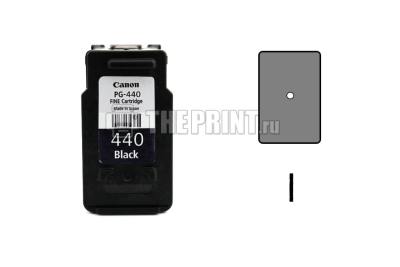
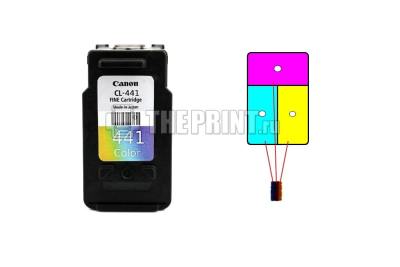
- Приступаем к заправке картриджей Canon MG3640, набираем в шприцы краску, лучше взять 4 шприца и заправить их чернилами (Black, Magenta, Yellow, Cyan), можно использовать инсулиновые 1 мл. или как в нашем случае 10-20 мл. шприцы.
- Аккуратно снимаем сверху наклейки, если ранее этого не сделали.
- Если Вы используете инсулиновые шприцы, то игла может пролезть в заводское отверстие для заправки, если используете другие, то необходимо 4-мм. сверлом или канцелярским ножом расширить отверстие.
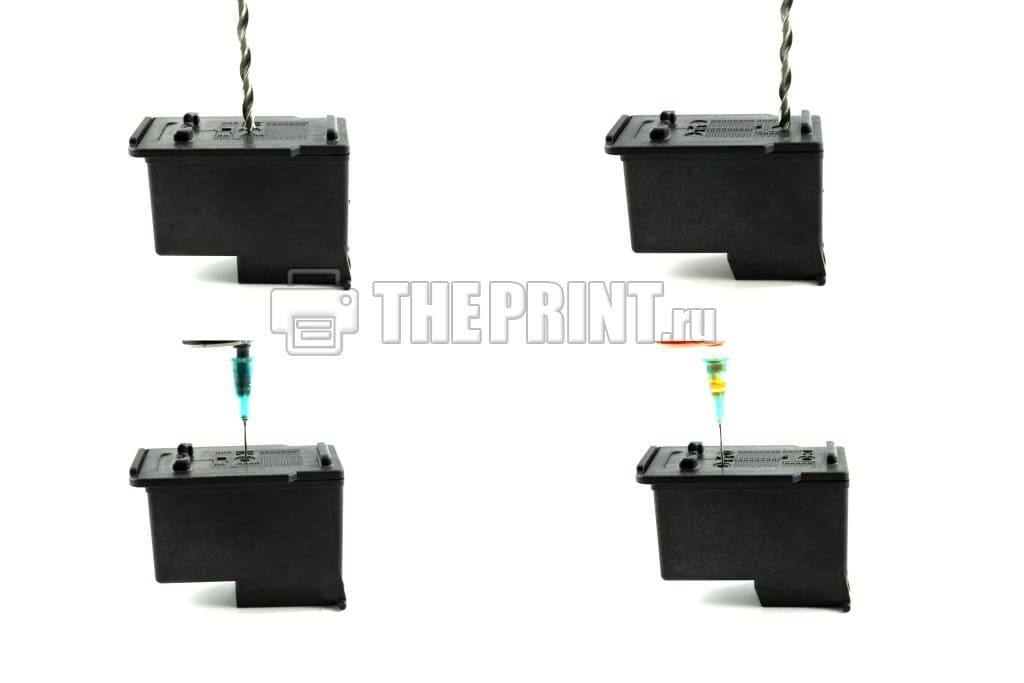
- Вставляем иглу шприца внутрь заправочного отверстия. Вводить глубоко не нужно, достаточно 10-15 мм. (Рисунок 3)
- Медленно вводите чернила до тех пор, пока чернила не появится в заправочном отверстии, нужно примерно 8 мл. для черного и 9 мл. (по 3 мл. в каждый цвет) для цветного, далее излишние чернила откачать обратно в шприц, всегда лучше не долить чернила, чем перелить. (Рисунок 3.)
- Заправляем все цвета и очищаем сухой салфеткой поверхности от чернил.
- Наклейте этикетки на место (При необходимости возможно использовать скотч).
- Делаем отпечаток печатающих головок на листе, они должны быть четкими. (Рисунок 2.)
- Устанавливаем заправленные картриджи в принтер, делаем прочистку ПГ.
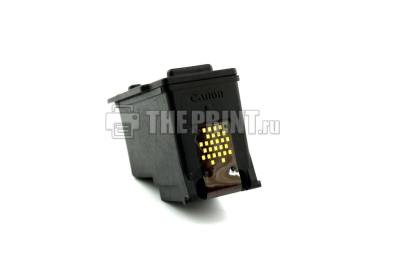
- Обратите внимание на контакты (Рисунок 4), они должны быть сухие, если Вы установите в принтер расходный материал с мокрыми контактами, у Вас сгорит электроника.
- Если Вы заправляете первый раз, то нужно отменить слежение за расходными материалами, для этого нажмите и удерживайте кнопку «Отмена» (Красный крестик или треугольник) на принтере в течение 15 секунд. После отмены слежения, у Вас печатающее устройство будет сигнализировать что чернила закончились, но печатать будет.
- 1. Найдите панель принтера и откройте ее, чтобы был виден отсек с картриджем. Работайте аккуратно, чтобы не повредить пластиковые петли.
- 2. Затем необходимо извлечь картридж из коробки. Для этого найдите его фиксатор и нажмите на него. Будьте аккуратны, при извлечении могут политься остатки чернил.
- 3. Извлеките новый картридж из упаковки, положите ее в сторону. Удалите защитную ленту, которая прикрывает сопло и электрические контакты.
- 4. Вставьте картридж аккуратно в гнездо до характерного щелчка. Его наличие говорит о том, что он встал на посадочное место. Старый картридж уберите в упаковку от нового.
- 5. В завершении процедуры закройте панель на корпусе. Правильную установку подтверждает мигающий зеленый индикатор. Как только лампочка перестанет мигать, значит, устройство полностью готово к работе.
Вспомогательные товары для заправки картриджа Canon PIXMA-MG3640
Как поменять картридж в принтере Canon mg2540s?

Замена картриджа в принтере требуется, когда закончились чернила – это можно понять по сигналу индикатора. Код ошибки можно легко распознать, подробные рекомендации указываются в инструкции. Используйте только оригинальные картриджи Сanon, которые отвечают стандартам качества. Установить их можно самостоятельно. Для замены картриджа нужно правильно его подготовить. Заказывать нужно только новые образцы, у старых сопло может быть засорено чернилами, из-за чего устройство выйдет из строя. Ни в коем случае не оставляйте принтер пустым, после извлечения отработавшего сразу установите новую модель.
Алгоритм замены
Это основные рекомендации по замене картриджа на принтере Canon mg2540s – просто следуйте инструкциям и демонтаж с установкой будут выполнены правильно. Если индикатор моргнул 4-7 раз, это говорит о неправильной позиции картриджа. Возможно, вы установили его не до конца или он просто не встал на свое посадочное место. Попробуйте откинуть крышку, снять и поставить картридж заново.
Ни в коем случае не используйте старый картридж, из-за этого выходит из строя индикатор и появляются серьезные проблемы. Только применение оригинальных брендовых комплектующих гарантирует надежность вашей техники.
Canon PIXMA MG3640 Series
Подключайтесь к мобильным устройствам и облачным ресурсам с помощью этого недорогого устройства «Все в одном» с поддержкой Wi-Fi. Наслаждайтесь высокой скоростью и качеством печати, копирования и сканирования с дополнительно приобретаемыми картриджами XL.
Доступный по цене принтер «Все в одном» с поддержкой Wi-Fi, позволяющий быстро создавать качественные отпечатки
Это компактное и недорогое устройство «Все в одном» обеспечивает качественную печать фотографий без полей и позволяет создавать четкие отпечатки документов. Стабильное подключение к облачным ресурсам и мобильным устройствам обеспечат удобство использования, а дополнительно приобретаемые картриджи XL и автоматическая двусторонняя печать позволят сэкономить время и деньги.
Безупречная печать без полей
Легко выполняйте качественную детализированную печать фотографий без полей формата от 10×15 см до A4, а также печать документов с четким текстом.
Мгновенный доступ
Наслаждайтесь удобством печати, копирования и сканирования прямо со смартфона или планшета, а также доступом к облачному хранилищу через PIXMA Cloud Link — все благодаря приложению Canon PRINT.
Свобода печати из облака
Печатайте и сканируйте* документы в такие облачные ресурсы, как GoogleDrive, OneDrive и Dropbox. Вы также можете прикрепить и отправить отсканированные файлы напрямую по электронной почте — для этого даже не нужен компьютер. * Облачное сканирование и сканирование в электронную почту доступны только для пользователей оригинальных чернил Canon
Максимизируйте прибыль
Сократите уровень расходов и увеличьте экономию до 50% по сравнению с нашими стандартными картриджами, используя дополнительные чернильные картриджи XL и функцию автоматической двусторонней печати.
Реализуйте свои творческие идеи
Раскройте свой творческий потенциал с помощью Creative Park и Easy PhotoPrint Editor. В приложении вы можете создавать открытки, календари и многое другое, используя фотографии с планшета, ПК или облачного хранилища.