
Как открыть Сведения о системе в Windows 7, 8 и 10
Панель Сведения о системе – это отличный способ получить больше сведений о вашем компьютере, в ней вы найдете: какая операционная система установлена в данный момент, ее версию, имя компьютера, изготовитель компьютера, модель, версию BIOS, какой процессор, сколько памяти установлено и многое другое. В сегодняшней статье рассмотрим универсальный способ для всех версий Windows, чтобы зайти в данную панель.
1. Нажмите клавиши Win+R

2.В появившемся окне введите команду msinfo32 и нажмите клавишу Enter.

Перед вами откроется панель “Сведения о системе”

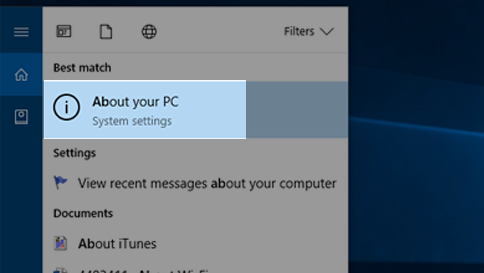
Второй способ открыть “Сведения о системе” в Windows 7,8 и 10- в строке поиска введите команду msinfo32 и выберите из найденных результатов.

Также можно через поиск найти msinfo32 и с помощью правой клавиши мыши закрепить “Сведения о системе” в меню пуск или на панели задач.

Файл запуска данной панели находится в папке Windows\System32. Еще вы можете зайти в “Сведения о системе” через меню “Пуск” => все приложения => стандартные => служебные.
На сегодня всё, если есть дополнения – пишите комментарии! Удачи Вам ��
Просмотр сведений о компьютере
Изучите преимущества подписки, просмотрите учебные курсы, узнайте, как защитить свое устройство и т. д.




В сообществах можно задавать вопросы и отвечать на них, отправлять отзывы и консультироваться с экспертами разных профилей.
Как узнать характеристики своего компьютера (ноутбука) в Windows 10
Каждый пользователь, должен знать характеристики своего ПК. Данные знания важны перед установкой приложений (игр). У каждого приложения есть свои требования к мощности комплектующих компьютера. Если Ваш ПК не потянет по своим параметрам, например, игру, тогда нет смысла в ее установки, потратите зря время и нервы.
Не редко комплектующие ПК выходят из строя. Знания спецификаций ПК, помогут правильно подобрать совместимые детали на замену сломанным. Вообще многим пользователям просто интересно узнать начинку своей ЭВМ. В материале рассмотрим, как посмотреть характеристики компьютера на Windows 10. Обычно под характеристиками понимают сведения о таких компонентах:
- Модель ноутбука;
- Операционная система;
- Материнская плата;
Использование утилиты msinfo32
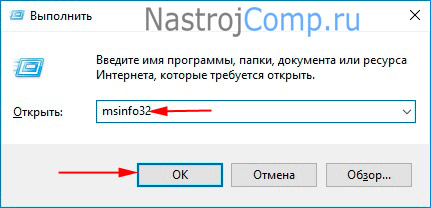
Сведения о системе – инструмент, помогающий узнать информацию о Вашем ПК. В «Выполнить» (подробнее тут) напишите msinfo32, далее щелкните OK.
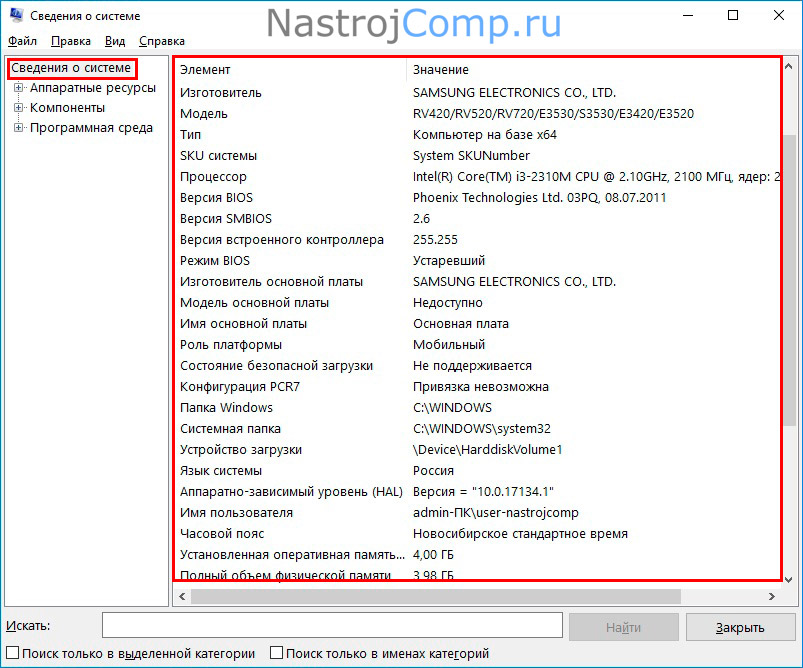
В разделе «Сведения о системе», Вы можете посмотреть все характеристики ПК, а именно сведения об ОС, изготовителя и модель (актуально для ноутбуков), процессор (модель, частота, количество ядер), сведения по материнской плате, объем ОЗУ.
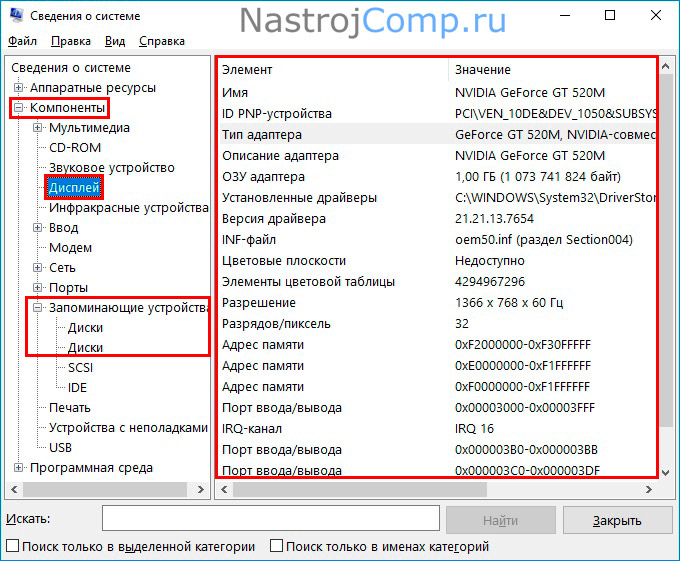
В перечне выше Вы не найдете сведения о видеоадаптере и диске. Чтобы узнать эту информацию, раскройте раздел «Компоненты». Здесь выберите «Дисплей», для просмотра сведений о видеоадаптере. А раскрыв «Запоминающие устройства», Вы посмотрите характеристики диска.
Просмотр характеристик в параметрах ОС и панели управления
Данные способы позволяют посмотреть краткие характеристики компьютера, ноутбука. Вы увидите одну и ту же информацию в случае использования параметров ОС или панели управления.

1 способ. Щелкните ПКМ по кнопке «Пуск», в меню выберите «Система».
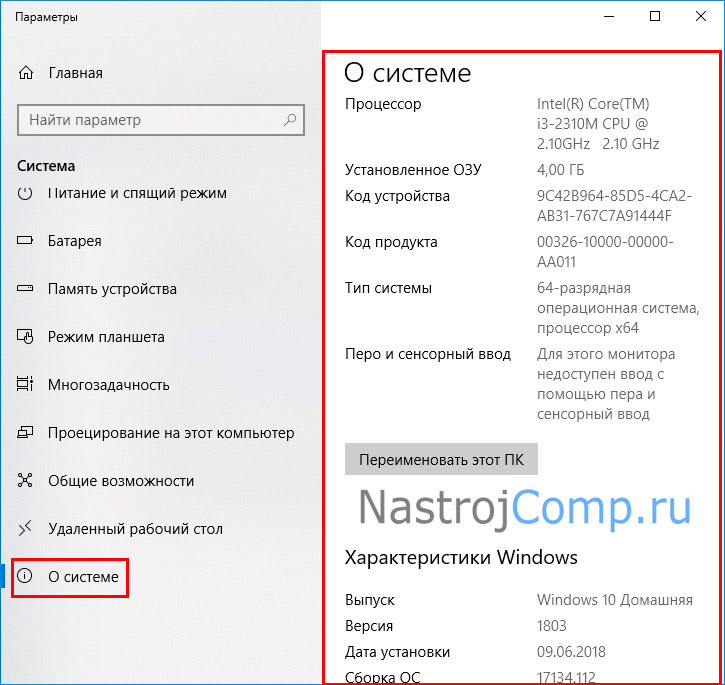
Вас автоматически перебросит в раздел «О системе». Здесь представлена информация о процессоре, ОЗУ и характеристиках Windows.

2 способ. Откройте панель управления Windows 10. Укажите представление крупные значки. Нажмите «Система».
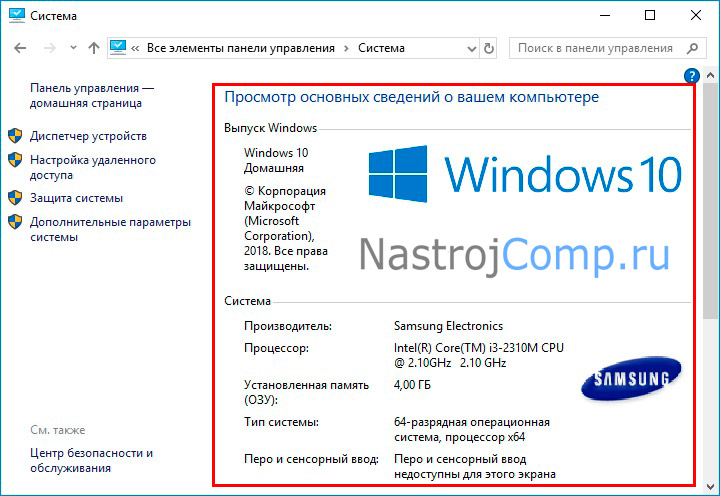
Здесь доступны характеристики, которые перечислены в 1 способе выше.
Использование dxdiag

Через средство диагностики DirectX можно посмотреть кое-какие характеристики компьютера. Сочетанием кнопки Win + R, вызовите «Выполнить». Напечатайте dxdiag, кликнув OK.
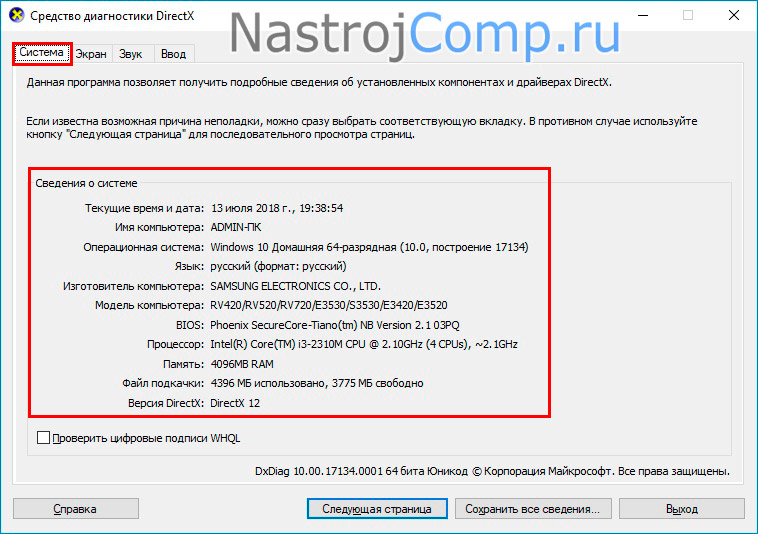
На вкладке «Система» Вы можете получить информацию о таких компонентах: ОС, изготовитель и модель, процессор, ОЗУ и другие.

Вкладка «Экран» дает возможность посмотреть характеристики видеоадаптера. Также Вы можете на последующих вкладках узнать сведения о звуке и устройствах ввода.

В средствах диагностики DirectX представлено достаточно информации, но отсутствуют данные о памяти. В памяти важным параметром является ее объем. Оценить объем в таком случае можно через проводник. Откройте проводник, выберите слева «этот компьютер». В области «Устройства и диски» показаны все тома, и занятое и свободное пространство. По этим показателям Вы можете вычислить объем HDD или SSD.
Просмотр в диспетчере задач

Откройте диспетчер задач Windows 10. Посетите раздел «Производительность». Слева жмем на «ЦП», в правой области Вы увидите характеристики процессора, а также его производительность.

Сразу под «ЦП», располагается «Память». Это именно ОЗУ. Сразу же под надписью «Память» можно узнать объем ОЗУ. При клике по этому разделу Вы увидите более детальную информацию об ОЗУ.

Следующий параметр «Диск» проверяет работу HDD или SSD. Здесь можно узнать общий объем диска.

Раздел «Графический процессор» позволяет узнать название своей видеокарты. Здесь также отображается другая информация по видеоадаптеру.
Диспетчер задач дает возможность посмотреть основные характеристики компьютера. Так же диспетчер в Windows 10 помогает отследить уровень использования комплектующих ПК.
Использование Cmd и PowerShell
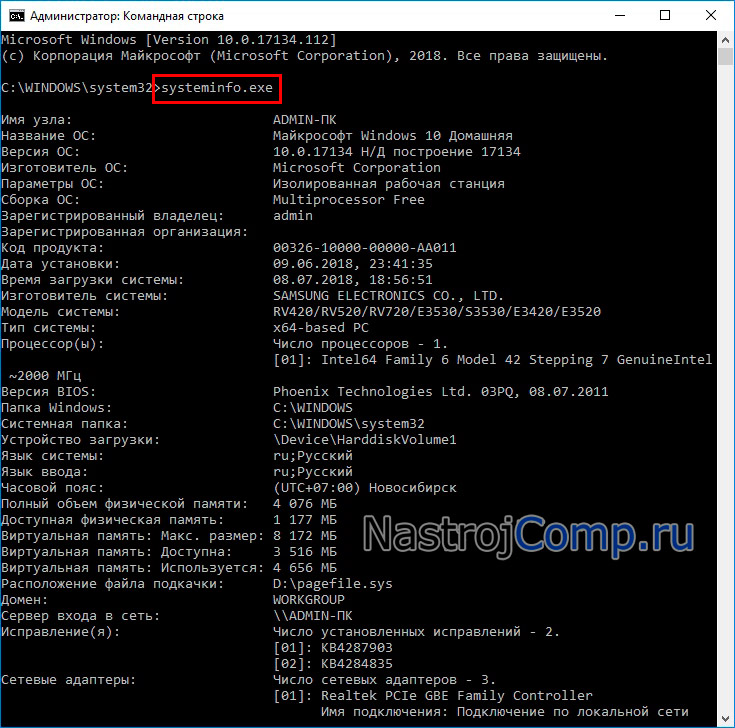
Откройте Cmd под администратором (описано здесь). Скопируйте в командную строку systeminfo.exe, нажав Enter. В результате отобразятся данные о конфигурации оборудования и ОС, такие же данные Вы видели в утилите msinfo32.

Средство systeminfo.exe можно использовать и в PowerShell. Сочетанием Win + X запустите скрытое меню «Пуска». Далее откройте PowerShell в качестве админа.

Напишите systeminfo.exe, кликнув Enter. Дождитесь, пока PowerShell не построит список характеристик.
Все вышеописанные способы, позволяют посмотреть общие характеристики комплектующих ПК штатными средствами. Но иногда необходимы подробные параметры каждой детали ПК, сведения о которых предоставляют специальные программы.
Просмотр через специальное ПО
Программы дают более полную информацию о Вашем железе и ОС Windows 10, собранную в одном месте. К таким программам можно отнести:
- Speccy;
- HWMonitor;
- CPU-Z;
- HWiNFO;
- Open Hardware Monitor;
- Другие.
Давайте попробуем посмотреть характеристики компьютера на Windows 10 через бесплатное приложение Speccy на русском языке. Проделайте такой алгоритм действий:
- Скачайте и установите Speccy. Во время установки поставьте русский язык.

- Запустите программу. Speccy состоит из двух областей, слева перечень компонентов ОС, справа подробные сведения по этим компонентам. Изначально программа открывается на общих сведениях, где коротко представлена информация по всем компонентам.
- Далее выберите раздел операционной системы или раздел нужной комплектующей детали для более тщательного знакомства с их характеристиками.

Отсюда можно сделать вывод, что если Вам нужно познакомиться с базовыми характеристиками компьютера, тогда штатных средств будет достаточно. Но если необходима подробная информация по каждому комплектующему устройству, тогда рекомендуем смотреть информацию через сайты производителей (в интернете), либо через специальное ПО.
Посмотрите еще статьи:
- Деление диска на разделы в ОС Windows 10
- Добавление значка компьютера на рабочий стол Windows 10
- Просмотр версии ОС Windows 10 на компьютере
4 способа узнать характеристики своего компьютера или ноутбука

Посмотреть характеристики персонального компьютера или ноутбука может потребоваться в самых различных ситуациях: когда нужно узнать, какая стоит видеокарта, увеличить оперативную память или требуется установить драйвера.
Информация о характеристиках компьютера в бесплатной программе Speccy
Разработчик Piriform известен своими удобными и эффективными бесплатными утилитами: Recuva — для восстановления данных, CCleaner — для очистки реестра и кэша, и, наконец, Speccy предназначена для просмотра информации о характеристиках ПК.
Скачать бесплатно программу вы можете с официального сайта https://www.ccleaner.com/speccy (версия для домашнего использования — бесплатная, для других целей программу нужно приобретать). Программа доступна на русском языке.
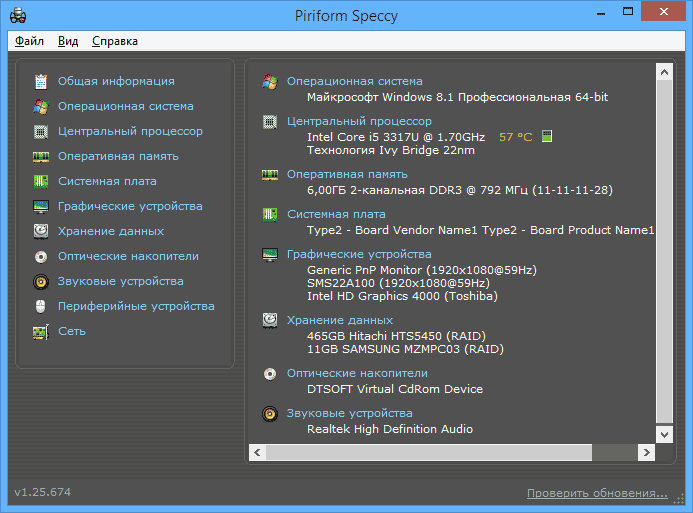
После установки и запуска программы, в главном окне Speccy вы увидите основные характеристики компьютера или ноутбука:
- Версия установленной операционной системы
- Модель процессора, его частота, тип и температура
- Информация об оперативной памяти — объем, режим работ, частота, тайминги
- Какая материнская плата стоит на компьютере
- Информация о мониторе (разрешение и частота), какая видеокарта установлена
- Характеристики жесткого диска и других накопителей
- Модель звуковой карты.
При выборе пунктов меню слева вы можете посмотреть детальные характеристики комплектующих — видеокарты, процессора и других: поддерживаемые технологии, текущее состояние и другое, в зависимости от того, что именно вас интересует. Здесь же можно посмотреть список периферии, информацию о сети (включая параметры Wi-Fi, можно узнать внешний IP адрес, список активных соединений системы).
При необходимости, в меню «Файл» программы вы можете распечатать характеристики компьютера или сохранить их в файл.
Подробная информация о характеристиках ПК в программе HWMonitor (ранее PC Wizard)
Текущая версия HWMonitor (раньше — PC Wizard 2013) — программы для просмотра подробной информации обо всех комплектующих компьютера, пожалуй, позволяет узнать больше о характеристиках, чем любое другое ПО для этих целей (разве что платная AIDA64 может тут соревноваться). При этом, насколько я могу судить, информация более точная, чем в Speccy.
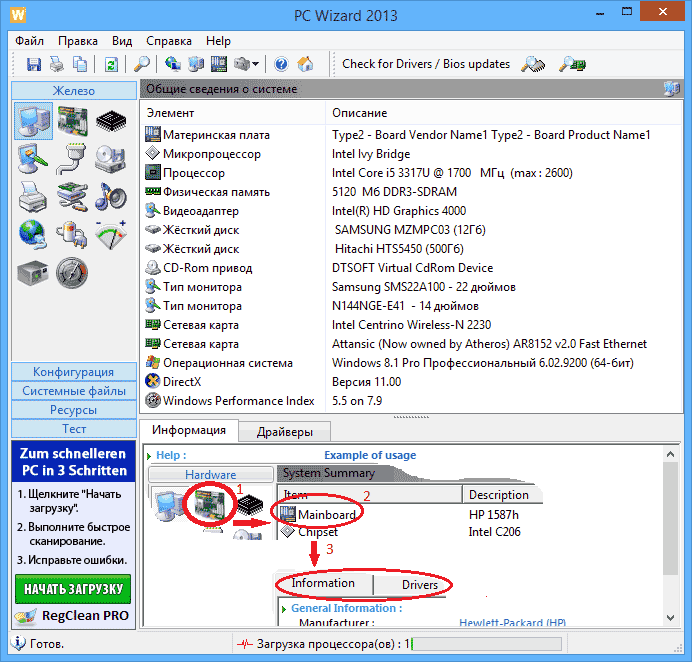
С использованием этой программы вам доступна следующая информация:
- Какой процессор установлен на компьютере
- Модель видеокарты, поддерживаемые технологии графики
- Информация о звуковой карте, устройствах и кодеках
- Подробную информацию об установленных жестких дисках
- Информацию об аккумуляторе ноутбука: емкость, состав, заряд, напряжение
- Подробная информация о BIOS и материнской плате компьютера
Перечисленные выше характеристики — далеко не полный список: в программе можно подробно ознакомиться почти со всеми системными параметрами.
Просмотр основных характеристик компьютера в CPU-Z
Еще одна популярная программа, показывающая характеристики компьютера от разработчика предыдущего ПО — CPU-Z. В ней вы можете подробно узнать о параметрах процессора, включая информацию о кэше, какой сокет используется, количество ядер, множитель и частоту, посмотреть, сколько слотов и какой памятью RAM занято, узнать модель материнской платы и используемый чипсет, а также посмотреть базовую информацию об используемом видеоадаптере.
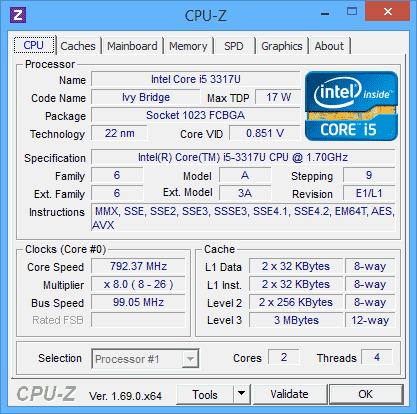
Скачать бесплатно программу CPU-Z можно с официального сайта http://www.cpuid.com/softwares/cpu-z.html (обратите внимание, ссылка на загрузку на сайте находится в правой колонке, не нажимайте другие, имеется portable версия программы, не требующая установки). Вы можете экспортировать полученную с помощью программы информацию о характеристиках комплектующих в текстовый или html файл и затем распечатать его.
AIDA64 Extreme
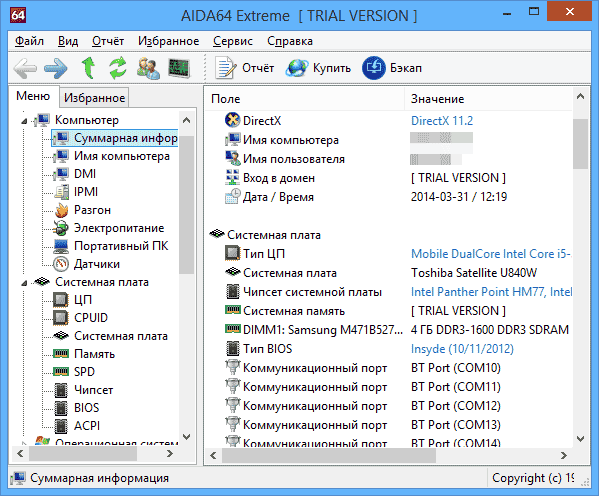
Программа поддерживает русский язык и позволяет просмотреть практически все характеристики вашего компьютера, а это, в добавок к тем, что были перечислены выше для другого ПО:
- Точные сведения о температуре процессора и видеокарты, скорости вращения вентиляторов и другая информация с датчиков.
- Степень изношенности аккумулятора, производитель батареи ноутбука, количество циклов перезарядки
- Информация об обновлении драйверов
- И многое другое
Кроме этого, также, как и в PC Wizard, с помощью программы AIDA64 вы можете протестировать память RAM и CPU. Имеется также возможность просмотреть информацию о настройках Windows, драйверах, сетевых настройках. При необходимости, отчет о системных характеристиках компьютера можно вывести на печать или сохранить в файл.
А вдруг и это будет интересно:
- Лучшие бесплатные программы для Windows
- В манифесте указана неизвестная структура в Microsoft Store — варианты решения
- Как добавить комментарии, теги и рейтинги к папке Windows
- Не удается войти в учетную запись Windows — как исправить?
- Некоторые параметры задает системный администратор в параметрах электропитания — как исправить?
- Как удалить Галерею в Windows 11
- Windows 11
- Windows 10
- Android
- Загрузочная флешка
- Лечение вирусов
- Восстановление данных
- Установка с флешки
- Настройка роутера
- Всё про Windows
- В контакте
- Одноклассники
-
Лев 03.11.2014 в 07:07
- Dmitry 14.12.2014 в 08:35