
Как узнать, какой процессор стоит на компьютере — 5 способов
В этой инструкции для начинающих пользователей 5 способов узнать, какой процессор стоит на вашем компьютере или ноутбуке, а также получить дополнительную информацию об установленном CPU.
Простые методы определить модель CPU (центрального процессора компьютера)
Далее — перечисление 5 различных способов, позволяющих посмотреть модель процессора в Windows 10, 8.1 и Windows 7:
- Только Windows 10: зайдите в Пуск — Параметры — Система и откройте пункт «О системе» в меню слева. В разделе «Характеристики устройства», помимо прочей информации, указана и модель процессора.

- Диспетчер задач Windows 10 также предоставляет необходимую информацию: нажмите правой кнопкой мыши по кнопке «Пуск», выберите «Диспетчер задач», а затем перейдите на вкладку «Производительность» и откройте пункт «ЦП». Вверху справа вы увидите, какой процессор стоит на вашем ПК или ноутбуке, ниже — дополнительные сведения.

- Нажмите клавиши Win+R на клавиатуре (Win — клавиша с эмблемой Windows), введите msinfo32 и нажмите Enter. В открывшемся окне сведений о системе, слева, вы увидите пункт «Процессор» с нужной вам информацией.

- Откройте командную строку и введите команду
wmic cpu get name
и нажмите Enter. Отобразится модель вашего процессора. 

Как правило, описанных методов оказывается достаточно для определения модели установленного процессора, но есть и другие: например, посмотреть в БИОС/UEFI. Я сознательно не привожу таких способов как разобрать компьютер и посмотреть — это не самый удобный вариант.
Видео
В завершение видео инструкция, где все описанные подходы показаны наглядно и с пояснениями.
Надеюсь, для кого-то из читателей статья окажется полезной. Если же остаются вопросы, смело задавайте их в комментариях.
А вдруг и это будет интересно:
- Лучшие бесплатные программы для Windows
- Как удалить пользователя Windows 11
- В манифесте указана неизвестная структура в Microsoft Store — варианты решения
- Как добавить комментарии, теги и рейтинги к папке Windows
- Не удается войти в учетную запись Windows — как исправить?
- Некоторые параметры задает системный администратор в параметрах электропитания — как исправить?
- Windows 11
- Windows 10
- Android
- Загрузочная флешка
- Лечение вирусов
- Восстановление данных
- Установка с флешки
- Настройка роутера
- Всё про Windows
- В контакте
- Одноклассники
-
Игорь 07.09.2019 в 01:20
- Dmitry 07.09.2019 в 09:47
Как узнать количество ядер и частоту процессора компьютера в Windows 10?
Знание тактовой частоты процессора и количество ядер процессора позволит не только похвастаться такими знаниями с друзьями, но и поможет при возможной модернизации компьютера, при замене процессора. Также знание потенциала процессора дает вам возможность выбрать подходящие приложения, компьютерные игры и их настройки, которые будут работать стабильно без подвисаний и с приемлемой скоростью.
Для того, чтобы узнать тактовую частоту и количество ядер процессора многие прибегают к специальным информационным утилитам. Однако все необходимые инструменты уже есть под рукой пользователя, на компьютере которого установлена операционная система Windows.
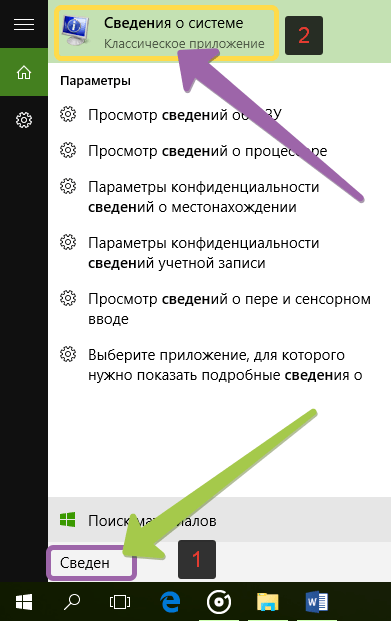
Самым простым способом для открытия «Сведений о системы» является поиск. Для открытия окна поиска нужно нажать на значке «Лупы» на панели задач, рядом с кнопкой пуск.

Дальше, в строку поиска вновь открывшегося окна нужно ввести «Сведения о системе» и выбрать соответствующий результат для его запуска.
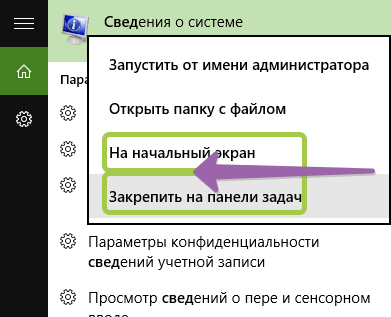
Если необходимо частое использование этого приложения, то нужно щёлкнуть правой кнопкой мыши или удерживать результат поиска до появления меню, в котором «Сведения о системе» можно закрепить или на начальном экране, или на панели задач.
Пришло время использовать утилиту. В главном окне утилиты будет представлена вся необходимая информация. Найдите строку Процессор , в которой будет указана модель процессора, его тактовая частота (в МГц или в ГГц), число ядер и число логических процессоров.
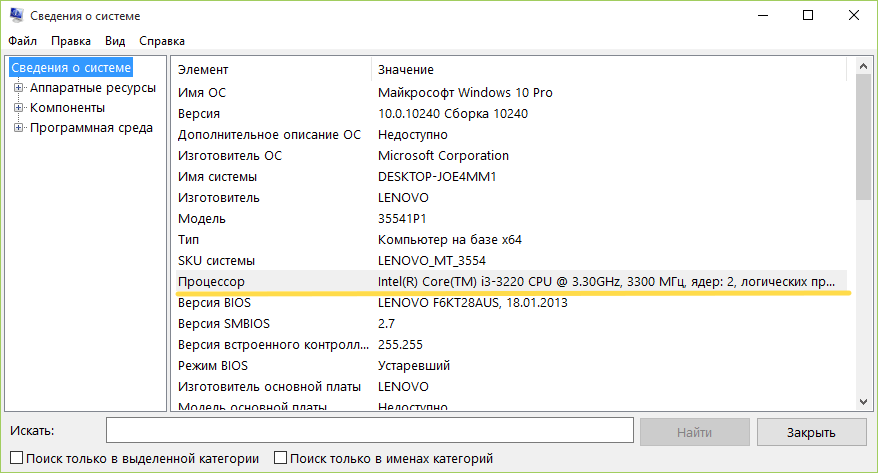
Как видно, узнать основные сведения о процессоре, число ядер и тактовую частоту достаточно просто. Здесь также можно скопировать строку с параметрами процессора, используя для этого меню Правка :
Процессор Intel(R) Core(TM) i3-3220 CPU @ 3.30GHz, 3300 МГц, ядер: 2, логических процессоров: 4
Данный способ, пожалуй, является одним из самых простых, чтобы почерпнуть сведения о вашем компьютере; узнать количество ядер и частоту процессора, причем не требуется никаких дополнительных программ и прав администратора.
Определение типа процессора, используемого компьютером
В этой статье описывается, как определить тип процессора, используемого на компьютере.
Применимо к: Windows Server 2012 R2, Windows 10 — все выпуски
Исходный номер базы знаний: 888731
Введение
В этой статье описывается, как определить тип процессора компьютера под управлением любой из следующих операционных систем:
- Microsoft Windows Server 2003, Enterprise x64 Edition
- Microsoft Windows Server 2003, Standard x64 Edition
- Microsoft Windows Server 2003, Datacenter x64 Edition
- Microsoft Windows XP Professional x64 Edition
Дополнительные сведения
Сведения о типе процессора хранятся в записи реестра PROCESSOR_IDENTIFIER в следующем подразделе реестра:
HKEY_LOCAL_MACHINE\System\CurrentControlSet\Control\Session Manager\Environment
В записи реестра PROCESSOR_IDENTIFIER используется строковое значение, описанное следующим образом:
- Если строковое значение содержит «AMD64» (без кавычек), компьютер имеет процессор AMD64 с расширенными микроустройствами (AMD).
- Если строковое значение содержит «EM64T» (без кавычек), компьютер имеет процессор Intel Extended Memory 64 Technology (EM64T).
Значение записи реестра PROCESSOR_ARCHITECTURE в следующем подразделе реестра имеет значение AMD64 независимо от типа процессора, используемого компьютером: HKEY_LOCAL_MACHINE\SYSTEM\CurrentControlSet\Control\Session Manager\Environment
Чтобы определить тип процессора, используйте один из следующих методов.
Способ 1. Использование команды set
Чтобы использовать команду set для определения типа процессора, выполните следующие действия.
- Нажмите кнопку Пуск, нажмите кнопку Выполнить, введите cmd в поле Открыть и нажмите клавишу ВВОД.
- В командной строке введите set и нажмите клавишу ВВОД.
- Обратите внимание на строку, которая отображается рядом с PROCESSOR_IDENTIFIER.
Метод 2. Использование редактора реестра
Чтобы использовать редактор реестра для определения типа процессора, выполните следующие действия.
- Нажмите кнопку Пуск, выберите команду Выполнить, в поле Открыть введите regedit и нажмите кнопку ОК.
- Найдите и откройте следующий подраздел реестра:
HKEY_LOCAL_MACHINE\System\CurrentControlSet\Control\Session Manager\Environment - В правой области обратите внимание на строку, которая отображается в столбце Данные для записи реестра PROCESSOR_IDENTIFIER.
- Закройте редактор реестра.
Техническая поддержка x64-версий Microsoft Windows
Производитель оборудования предоставляет техническую поддержку и помощь для 64-разрядных версий Windows. Изготовитель оборудования обеспечивает поддержку, так как в состав вашего оборудования была включена версия Windows на базе x64. Возможно, изготовитель оборудования настроил установку Windows с помощью уникальных компонентов. например специальными драйверами устройств, и использовать дополнительные настройки параметров для повышения производительности оборудования. Корпорация Майкрософт предоставит необходимую помощь, если вам нужна техническая помощь с вашей 64-разрядной версией Windows. Однако в первую очередь следует обращаться непосредственно к изготовителю оборудования. Изготовитель обладает наилучшими возможностями по поддержке установленного им программного обеспечения.
Сбор данных
Если вам нужна помощь со стороны службы поддержки Майкрософт, мы рекомендуем собирать сведения, выполнив действия, описанные в разделе Сбор сведений с помощью TSS для проблем, связанных с развертыванием.
Как посмотреть какой процессор установлен в вашем ПК

Сегодня мы рассмотрим как различными способами посмотреть какой процессор установлен в вашем ПК в Windows 7, 8 и 10.
Посмотреть какой процессор установлен в свойствах системы
1. Зайдите в свойства системы: один из способов – нажмите на клавиатуре Win+R => введите команду control system и нажмите Enter.


2. Напротив строки “Процессор” написано название вашего процессора.

Посмотреть какой процессор установлен в диспетчере устройств
1. Откройте “Диспетчер устройств”.
2. Нажмите на “Процессоры” и в открывшемся списке вы увидите его название.

Посмотреть какой процессор установлен в сведениях о системе
1. В строке поиска или в меню “Выполнить” (выполнить вызывается кнопками Win+R) введите msinfo32 и нажмите Enter.

2. В правой колонке вы найдете какой процессор у вас установлен.

Посмотреть какой процессор установлен в параметрах системы
Данный способ только для Windows 10.
1. Откройте меню “Пуск” и зайдите в “Параметры”(Win+I).

2. Зайдите в “Система” => “О системе” => напротив “Процессор” вы увидите какой процессор у вас установлен.

Посмотреть какой процессор установлен в диспетчере устройств
Данный способ только для Windows 10.
1. Откройте “Диспетчер устройств” (Ctrl+Shift+Esc).
2. Перейдите во вкладку “Производительность”, вы увидите имя процессора и сведения о вашем компьютере.

Посмотреть какой процессор установлен в командной строке
1. Откройте командную строку.
2. Введите команду wmic path win32_Processor get Name,NumberOfCores,NumberOfLogicalProcessors и нажмите Enter.
Посмотреть какой процессор установлен в PowerShell
2.Введите команду Get-WmiObject win32_Processor и нажмите Enter.
Посмотреть какой процессор установлен в средстве диагностики DirectX
1. В строке поиска или в меню выполнить (выполнить вызывается клавишами Win+R) введите dxdiag и нажмите Enter.

2. Во вкладке “Система” вы увидите имя вашего процессора.

На сегодня все, если вы знаете другие способы – пишите в комментариях! Удачи Вам ��
Разнорабочий в области IT. Занимается поддержкой пользователей, сопровождением программного обеспечения.