
Полезные статьи от ITComplex
Ура! Ура! Отгадайте, что попало к нам в руки сегодня! Абсолютно новая игровая консоль Sony PSP Go! Давайте же приступим к её разборке. Приятного просмотра!
Вот что нам понадобится:
- крестовая отвёртка размером #0
- пластиковые инструменты для вскрытия корпусов
- специальная пластиковая лопатка (spudger)
Оригинальная статья на английском:
Важно! Все, что Вы делаете — делаете на свой страх и приск. Помните: после разбора устройства вы лишитесь гарантии производителя.
1.
Хотя дизайн PSP Go от предыдущих моделей PSP, она не предназначена для замены столь популярной старшей модели, PSP 3000.


2.
Какой элегантный дизайн задней панели… Но где же UMD-привод оптических дисков? Миинута молчания.
R.I.P. UMD-привод, мы едва успели познакомиться.
Габариты PSP Go составляют 128 x 16,5 x69 мм, а вес –159 г. (включая внутреннюю батарею).
В отличие от предыдущих моделей PSP, PSP Go обходится 16 Гб встроенной флеш-памяти.

Ух ты, панель сдвигается вверх и открывается геймпад!

На этикетке товара указаны обычные требования по электропитанию и предупреждения Федеральной комиссии по связи США. По-видимому, даже продукция японских компаний производится в Китае.

3.
Чтобы добраться до внутренних деталей PSP Go, потребовалось выкрутить несколько шурупов (обозначены кружками на картинках).
В этом устройстве все шурупы на виду выкручивают при помощи обычной крестовой отвёртки #0 . Никаких скрытых защёлок и трёхлопастных винтов Tri-wing.

В PSP Go аккумулятор не припаян к системной плате и устройство собрано на обычных шурупах с крестообразным шлицем. Так почему фирма Sony не разрешает пользователям самостоятельно заменять аккумулятор?
Тут приходит в голову только одна причина. Нам так и слышится звук кассового аппарата.

4.
Поддеваем панель пластиковым инструментом для вскрытия корпусов, и вуаля!

Дамы и господа, внимание! Внутренние детали приставки PSP Go.

В отличие от Zune HD или iPod Classic, внутри консоли Go нет металлического каркаса. Фактически, там нет внутреннего каркаса вообще; цельная структура обеспечивается внешним пластмассовым корпусом.

5.
Начинаем разборку внутренней части: отсоединяем несколько разъёмов и выкручиваем пару шурупов.

Стало очевидно, что для извлечения системной платы необходимо сначала снять раздвижной механизм. Так что мы решили начать с левой кнопки раздвижного механизма.
Шлейфы кнопки соединены с материнской платой самофиксирующимися разъёмами; их фиксаторы нужно осторожно поддеть пластиковым инструментов и отсоединить шлейфы.

6.
К аккумулятору накрепко приклеена гарантийная пломба на трёх языках: английском, французском и испанском.
Хорошая новость: аккумулятор не припаян к материнской плате.
Плохая новость: к несчастью, для извлечения аккумулятора необходимо отклеить гарантийную пломбу.

Но ещё одна хорошая новость: если действовать осторожно, можно извлечь аккумулятор, не трогая верхнюю часть наклейки, где написано «VOID» — указание, что гарантийные обязательства утратили силу. Только чур, мы вам ничего не говорили!
Просто вставьте пластиковый инструмент для вскрытия корпусов между аккумулятором и пломбой и очень аккуратно покачайте из стороны в сторону, пока пломба не отклеится от аккумулятора. Вуаля!

7.
В консоли установлен литий-ионный аккумулятор напряжением 3,7 В и ёмкостью 930 мАч, 3,5 Вт-ч.
Сравним аккумуляторы трёх ведущих портативных игровых консолей:
- PSP Go: 930 мАч, неофициально подлежит замене пользователем
- DSi: 840 мАч, официально подлежит замене пользователем
- iPod Touch 3-го поколения: 789 мАч, неофициально подлежит замене пользователем, требует сложной пайки
Консоль PSP побеждает в плане ёмкости, а DSi — в плане удобства обслуживания. Что касается iPod Touch — ну, тут, как говорится, или хорошо, или ничего…

8.
Снимаем декоративную накладку нижнего торца консоли, возде гнезда для наушников.

Два шурупа, обведённые кружками на картинке, служат для крепления джойстика к консоли.
Большинство микросхем на плате прикрыто стальными пластинами для защиты от электромагнитных помех.

9.
После того как мы открепляем кнопки Select/Start, регулировки громкости и разъём для наушников, можно просто вытащить системную плату из корпуса.


Вместе с системной платой снимается аналоговый джойстик.

10.
Итак, мы сняли системную плату, продолжаем дальше разбирать консоль Go. Нужно выкрутить пару шурупов, чтобы отделить модуль дисплея от нижней части корпуса.

Сняв нижнюю часть корпуса и системную плату, можно разглядеть детали механизма металлического слайдера. Шлейф дисплея должен быть рассчитан на то, чтобы выдержать миллионы циклов открытия/закрытия консоли.

11.
Мы используем пластиковый инструмент для разбора корпусов, чтобы поддеть ЖК-панель дисплея и вытащить из выдвижной верхней части корпуса.

Два маленьких динамика (со светло-зелёными этикетками) транслируют звук с лицевой стороны консоли Go. На них нанесён серийный номер: EAS1D129A VNXG9618V17a.


12.
Вот так выглядит системная плата PSP Go с обеих сторон, с прикреплённым к ней джойстиком.


А теперь обратим внимание на множество микросхем на плате. Само количество чипов и электромагнитных щитов просто поражает. В этом устройстве явно используется большое количество специализированных чипов, выполняющих определённые функции, вместо нескольких больших многозадачных чипов.
13.
На картинке ниже мы видим чипы:
- Sony Computer Entertainment CXD2986A1GG (обведён красным)
- 9110563 20AK2L 0846 (обведён оранжевым)

На следующей картинке:
- встроенная флеш-память SAMSUNG 922 KLSAG8DAAD-B202 на 16 Гб (обведена жёлтым)
- стереокодек с усилением для наушников и громкоговорителей CIRRUS 42L52CNZ CF1S0917, с низким энергопотреблением (обведён бирюзовым)

14.
На картинке ниже мы видим чипы:
- контроллер выдиовыхода SHARP 0923 7y LR388G1 TFT-LCD (обведён красным)
- OKI L86V7657 9175902J (обведён оранжевым)

На следующей картинке: чип для беспроводной связи Bluetooth QZ7-001A 95D ALPS 002433 A73457.

На картинке ниже:
- SCEI 923KMO3 4053 (обведён жёлтым)
- U3031 9M93 (обведён синим)
- Маленький предмет, обведённый бирюзовым – это установленный на поверхности микрофон.

15.
На картинке ниже красным обведён контроллер питания Fujitsu с серийным номером:
Fujitsu LTD MB44C018A 0925 M64 E1.

На следующей картинке оранжевым обведён чип беспроводной связи FOXCONN T60H975 с поддержкой стандарта 802.11b WLAN. По-прежнему нет поддержки G или N…

16.

Статьи по теме:
- Прошивка Samsung ML-2165
- _some_qunique_referrer_placeholder_
- установка снпч и краткий обзор мфу canon mg 2140
- заправка картриджей hp color 1600
- samsung u600 как снять дисплей
Как разобрать PSP для чистки или замены деталей в домашних условиях
Любая техника нуждается в обслуживании, в том числе PSP. Чем чаще вы играете, тем быстрее изнашиваются элементы управления: кнопки и стики, а также может повредиться экран, элементы корпуса и т.д.
Как нас учили с детства — нерешаемых проблем не существует. Приставку можно разобрать и заменить детали или почистить корпус от пыли самостоятельно.
Предупреждение
Перед тем, как разобрать PSP, узнайте ее модель.
Существует несколько разных моделей. Внешне они могут не отличаться, но действия при разборке PSP будут разными.
Если вы точно знаете, что можете разобрать консоль без последствий, например, вы уже сталкивались с самостоятельным ремонтом электроники, вам понадобится набор инструментов: отвертки, пинцет, специальная узкая лопатка.
Подготовьте рабочее место, чтобы лишние предметы не мешались под рукой, выберите подходящее освещение, чтобы вы не упустили из виду какие-то мелкие нюансы, а затем приступайте к работе.
В наших мастерских производится ремонт PSP . Вы можете смело довериться многолетнему опыту наших специалистов. Звоните и записывайтесь!
В качестве примера мы проведем разборку PSP 3008 – одной из самых распространенных моделей в России.
Если вам нужно разобрать PSP e1008 или PSP 2008, можно посмотреть другие инструкции в интернете или воспользоваться нашей. Только внимательно смотрите на все детали, описанные в каждом шаге, так как некоторые моменты могут отличаться.
Разбираем Sony PlayStation Portable
Приступим к операции под кодовым названием «разобрать псп»:
Шаг 1. Снимите крышку, закрывающую аккумулятор, и извлеките его. После этого раскрутите винты на нижнем и верхнем торцах корпуса.
Шаг 2. Удалите гарантийную пломбу (если есть).
Как только вы сорвете пломбу, гарантия аннулируется, но нам это не страшно, так как Sony уже не производит обслуживание PSP. Если над одним из винтов есть наклейка сервисного центра, в котором раньше ремонтировали консоль, позвоните туда и уточните последствия самостоятельного вмешательства. Возможно сервис сам предложит вам помощь по гарантии на предыдущую работу.
Шаг 3. Раскрутите 4 винта, находящиеся по углам на задней плоскости консоли, а затем снимите переднюю панель.
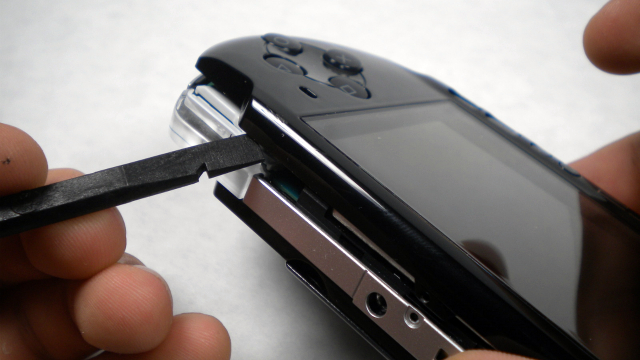
Шаг 4. Отожмите защелку на плате нижних кнопок (справа). Подденьте ее инструментом в области установочного штыря и приподнимите вверх. Это позволит вам снять плату кнопок.
Шаг 5. Настало время снимать экран PSP.
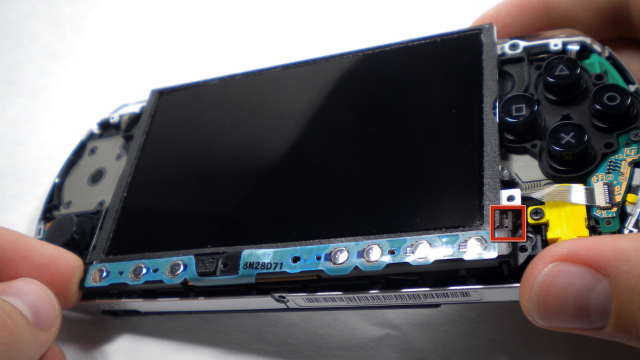
Обратите внимание, экран подключен шлейфами к плате. Переверните его, но не отрывайте он консоли. Делать это нужно с особой бережностью, чтобы не повредить ленту.
Вам нужно поднять зажимы шлейфов матрицы:
- Широкий зажим поднять от себя в вертикальное положение (на 90 градусов);
- Узкий зажим поднять на себя, также вертикально.
- Теперь можно вынуть шлейфы и извлечь экран.
Шаг 6. Извлеките шлейфы платы нижних кнопок и микрофона.
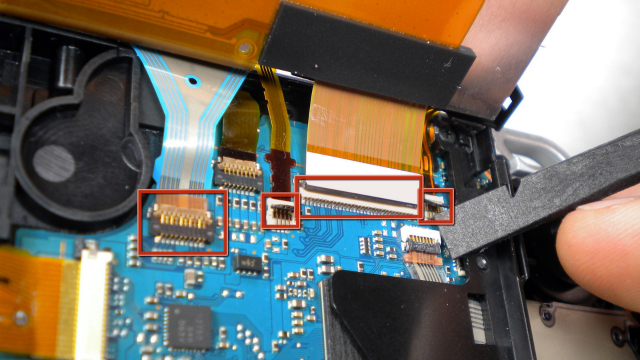
Шаг 7. Переходим к шифтам. Посмотрите на картинку и удалите винты, удерживающие эти «кнопки». После этого шифты можно убрать и отложить в сторону к остальным деталям.
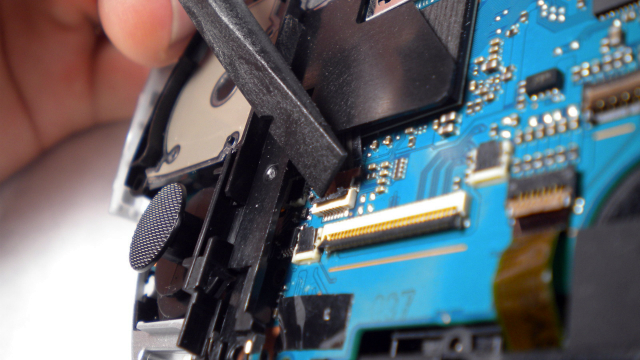
Шаг 8. Извлеките заглушку слота карты памяти и приступайте к удалению винтов левой платы кнопок. Зажим шлейфа, отмеченный на картинке, нужно отогнуть на 90 градусов (на себя!), а затем отсоединить ленту. После всего этого можно вынуть плату кнопок.
Шаг 9. Отсоедините шлейфы платы кнопок и к переключателю питания (см. фото).
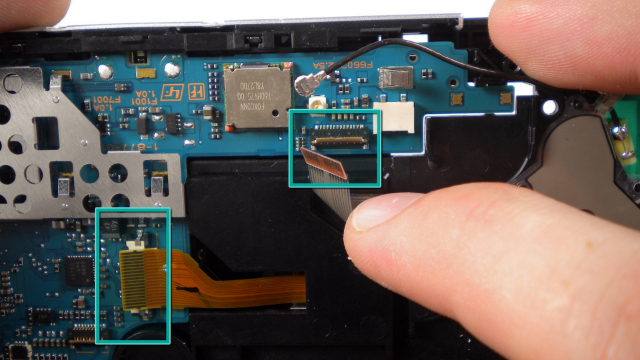
Плату кнопок под шифтом нужно отсоединять предельно аккуратно, так как она приклеена к корпусу.
Шаг 10. Открутите винт выключателя и снимите его. То же самое нужно сделать с гнездом зарядки (при извлечении разъема отожмите упор с правой стороны).
Шаг 11. Осторожно отодвиньте ступор, который держит динамик, и извлеките его. Отключите провод, ведущий к Wi-Fi, и снимите металлическую планку.
Шаг 12. Выходим на финишную прямую:
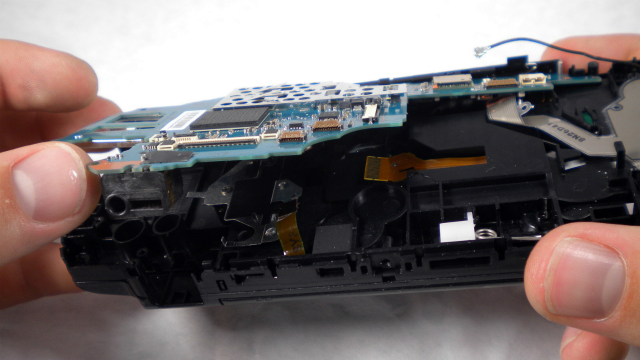
- Открутите винты около левого аналога;
- Открутите винт на материнской плате, который крепит ее к корпусу;
- Отсоедините оставшиеся элементы окантовки;
- Отключите шлейфы стика и привода, а затем извлеките плату из корпуса;
- Уберите винты аналога и уплотнительной решетки, изогните корпус в центре (без особых усилий) и уберите крышку привода.
На данном этапе мы имеем доступ ко всем элементам, находящимся внутри PSP. Можно почистить консоль от пыли или заменить неисправные детали.
Разобрать PSP 2008 и другие модели — не сложно. Изучите инструкции и обратите внимание на определенные различия в конструкции консоли. То же самое нужно учесть, если вы собираетесь разобрать PSP 1008.
При сборке консоли обращайте внимание на каждый шлейф, если вы что-то пропустите – лишитесь звука, интернета, изображения или других важных функций. Придется разбирать PSP заново.
В наших мастерских производится ремонт PSP . Вы можете смело довериться многолетнему опыту наших специалистов. Звоните и записывайтесь!
Как разобрать игровую консоль Sony PSP 1003
Исправно прослужившая 4 года, эта старая приставка отжила свой век. Её роняли и царапали бесчисленное количество раз, и теперь она вышла из строя. Разве можно выбрать лучшее время для разборки дорогого изделия, чем когда оно сломано и ремонту не подлежит?
Предупреждение
Эта статья не является руководством к действию! Вся ответственность за сбор и разбор вашего устройства лежит на вас.
Многие производители не несут гарантийных обязательств если устройство было разобрано пользователем. Если вы не хотите лишиться гарантии на вашее устройство уточните условия гарантийных обязательств в документации или у производителя устройства.
Используемые инструменты
ПРИМЕЧАНИЕ: Пожалуйста, имейте в виду, что для данной разборки сборка не предусмотрена.
Если вам нравится возиться с электроникой, давайте приступим! Будьте готовы, что разборка займёт довольно много времени!
1.
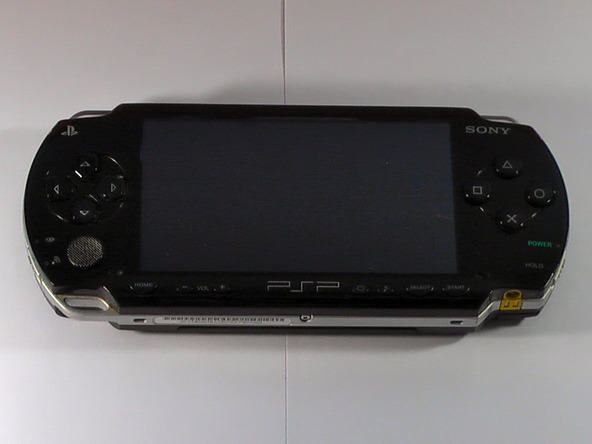
Поначалу ничего сложного; переверните PSP и положите лицевой стороной вниз.
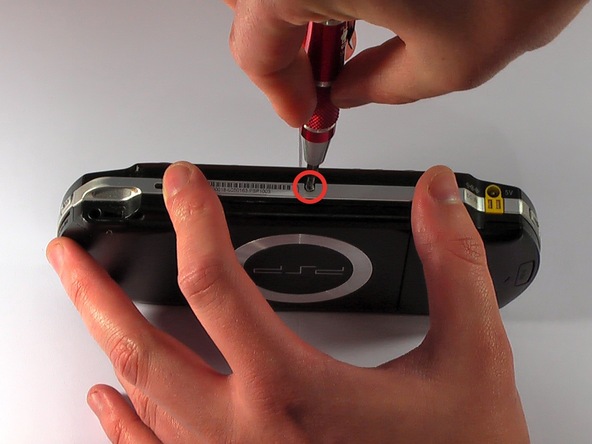
Выкрутите шуруп, обведённый кружком на картинке.
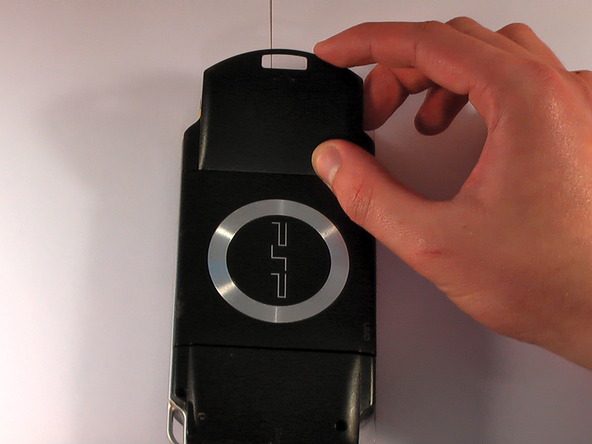
Снимите крышку аккумуляторного отсека.
2.
Затем выкрутите 3 шурупа, обведённых красными кружками на картинке. Будьте осторожны, выкручивая 4-й шуруп – он закручен плотнее остальных. Этот шуруп обведён синим кружком.
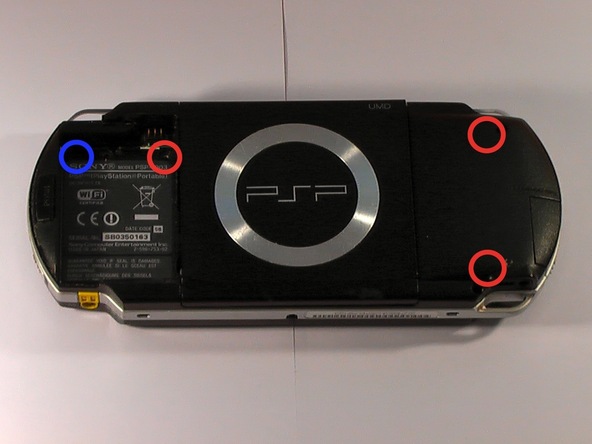
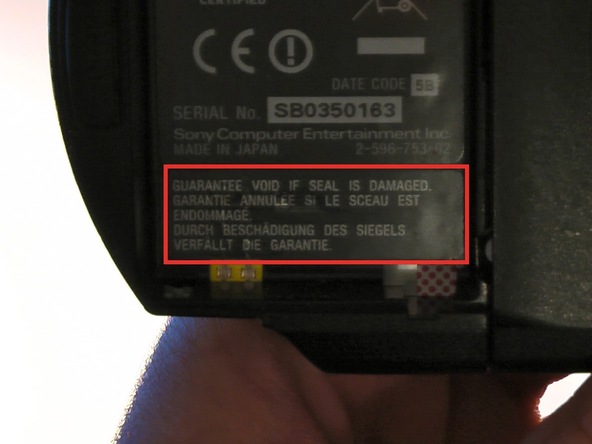
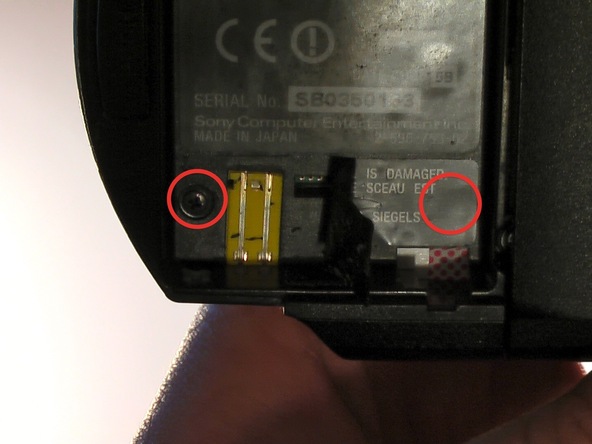
А вот и решающий момент: если снять наклейку, пути назад нет, вы лишитесь гарантии производителя. Так что осторожно отклейте предупреждающий стикер.
Под наклейкой вы увидите 2 маленьких винтика, выкрутите их.
3.
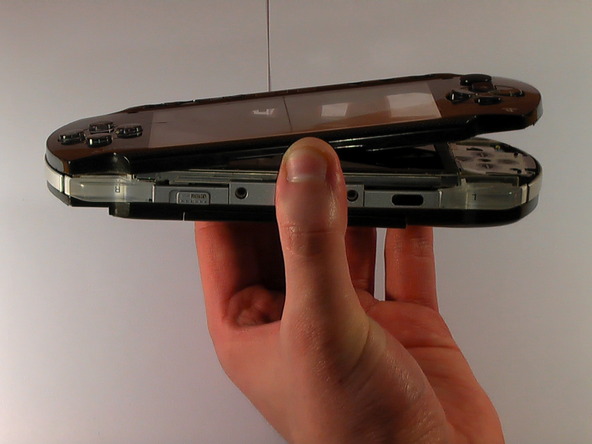
Теперь можно осторожно отделить верхнюю панель устройства, поддевая её при помощи пластиковой лопатки. Начните справа налево, медленно поддевая панель.
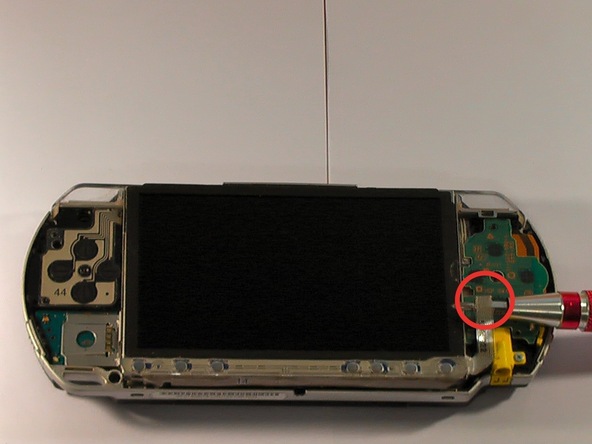
Судя по картинке, наша консоль PSP подхватила ветрянку. Но это не так. Каждый красный кружок обозначает шуруп, который нужно выкрутить.

Затем осторожно отсоедините шлейф, разъём которого обведён красным кружком.
4.
Откройте слот UMD для оптических дисков. С лицевой стороны экрана открепите защёлки в правом нижнем углу снаружи шарнира и в левом нижнем углу с внутренней стороны шарнира. Снимите этот компонент.
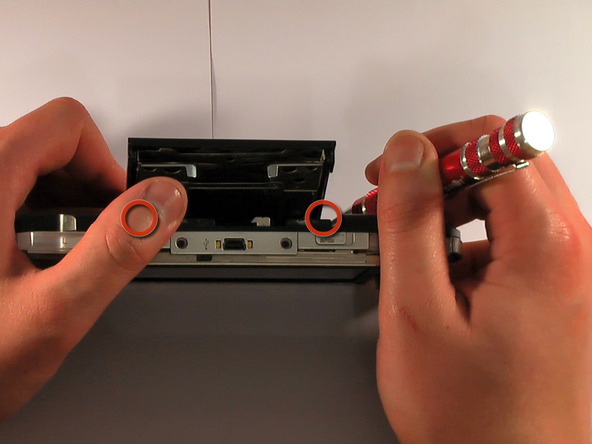
Вы увидите 4 шурупа, выкрутите их в любом порядке. Если вас это пугает, можно присвоить шурупам номера от 1 до 4 и использовать генератор случайных чисел. Снимите этот компонент.

Расположите консоль лицевой стороной вверх, стороной джойстика направо. С правой стороны ЖК-дисплея находятся 2 защёлки, открепите их. Снимите дисплей.

5.
Только не надо слишком усердствовать и пытаться снять дисплей на раз-два – он ещё крепится 2 шлейфами. Нужно открепить разъёмы шлейфов, отогнув назад коричневые шарнирные фиксаторы ОЧЕНЬ осторожно.

Опять та же история: можно озвереть от выкручивания всех шурупов, обведённых красными кружками. Только постарайтесь озвереть спокойно и сосредоточенно. Теперь можно снять дисплей полностью.
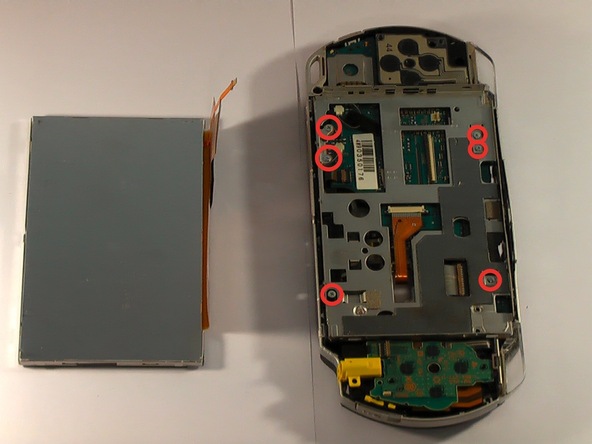
Отсоедините 2 кабеля, обозначенных кружками на картинке.
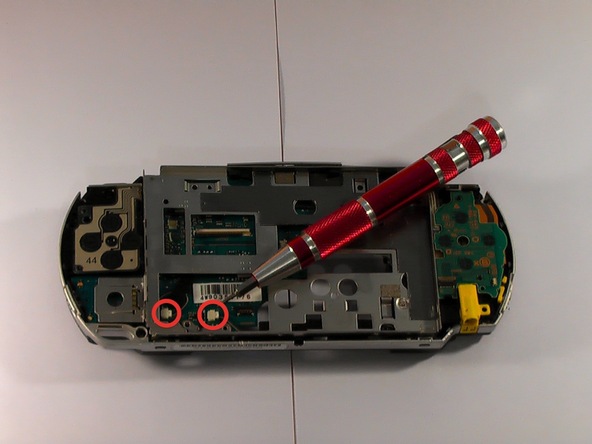
6.
Выкрутите 2 шурупа, обведённых красными кружками. Ими крепится системная плата.
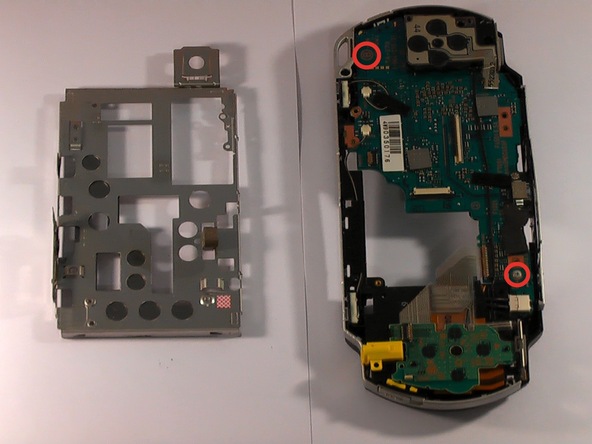
Осталось чуть-чуть! Молодцы, если добрались до этого этапа. А теперь опять осторожно открепите фиксатор шлейфа и извлеките модуль WiFi.
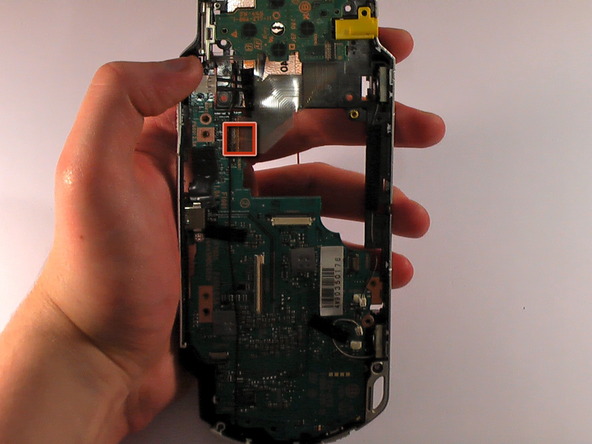
И вот, пожалуй, самый важный этап – снимаем системную плату. Устройтесь поудобнее и рассмотрите чипы повнимательнее хотя бы 5-8 минут.
ПРИМЕЧАНИЕ: к этому этапу можно вернуться в любой момент.
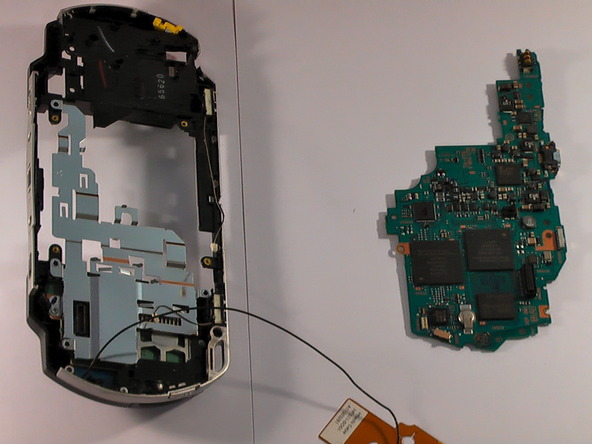
7.
Теперь можно снять плату WiFi вместе с металлической пластиной.
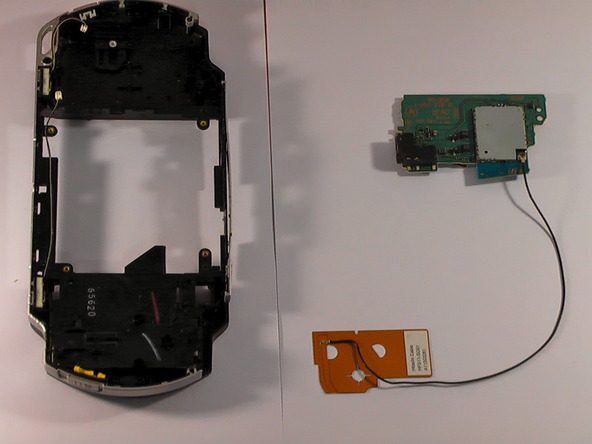
Чип, установленный Sony в оригинальной консоли PSP, поддерживал беспроводную связь Wireless-G, и в своё время она считалась шустрым портативным сетевым устройством.
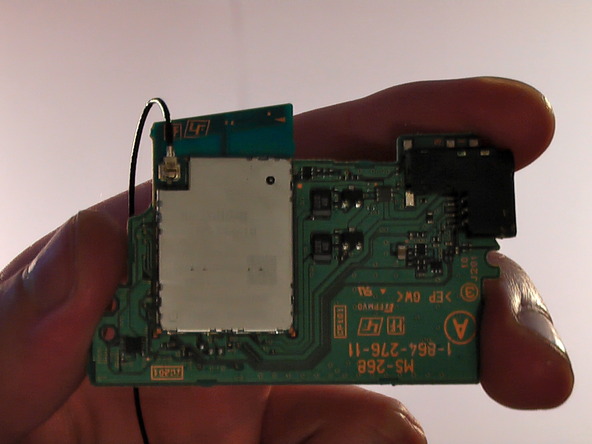
8.
Разборка завершена! Этот шаг просто для чётного числа 🙂
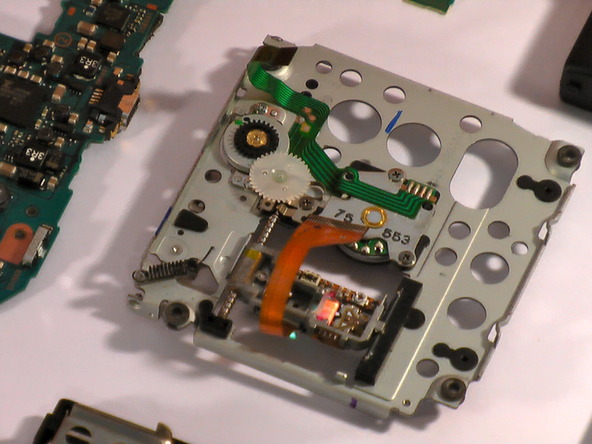

ПРИМЕЧАНИЕ: Есть вероятность, что обведённые красным чипы обеспечивают в устройстве технические средства защиты авторских прав на мультимедийные произведения.

9.
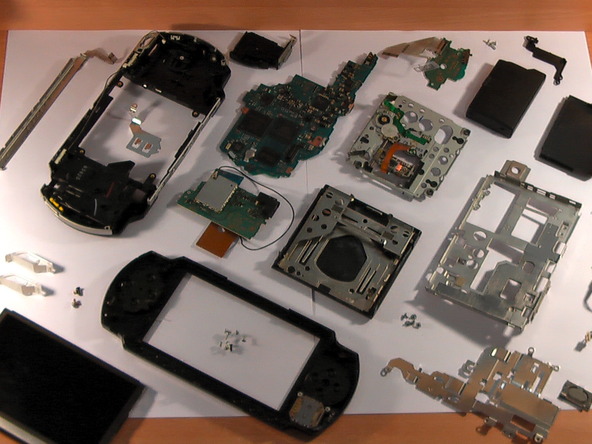
По многочисленным просьбам: фото всех компонентов консоли в разобранном виде.
В своё время эта кучка электронных схем, проводов, металла и пластика стоила 280 фунтов. Прекрасное зрелище!
Рекомендую еще интересное:
Если вам понравилось, пожалуйста, не поленитесь кликнуть «мне нравится» или «поделиться» или «+1» чуть ниже, или кинуть ссылку на статью в свой блог или форум. Спасибо 🙂
Вы можете оценить эту статью:
Как разобрать псп

Получено наград:
Модель консоли: PSP-1004
Прошивка: 6.60 PROMOD
Другие консоли: iPad 3 WiFi
Регистрация: 18.12.2006
Адрес: Москва
Возраст: 56
Сообщений: 44,322
Вы сказали Спасибо: 25,688
Поблагодарили 41,067 раз(а) в 11,880 сообщениях
Сила репутации: 10
Репутация: 40914  
(репутация неоспорима)
[FAQ] Как разобрать Sony PSP и из чего она состоит
Play Station Portable — портативная игровая консоль от Sony с широкими мультимедийными возможностями и невероятной для своих размеров производительностью. 4,3-дюймовый TFT LCD-дисплей, разрешение 480 х 272 пикселов, wi-fi, возможность просмотра видео и фотографий, отличная эргономика и дизайн.

- Начинаем разбор. Снимаем крышку аккумулятора и вынимаем аккумулятор. Выкручиваем четыре винта под аккумулятором. Затем выкручиваем два винта с другой стороны и один винт снизу. Теперь снимаем переднюю панель Psp.
- Пинцетом отсоединяем функциональную подложку клавиатуры. Отщелкиваем фиксатор разъема функциональной подложки и снимаем её.
- Металлической лопаткой поддеваем дисплей и приподнимаем его. Он крепится на защелках с левой и правой стороны. Разворачиваем дисплей и отсоединяем разъем подсветки и дата шины дисплея. Снимаем дисплей Сони ПСП 1004.
- Откручиваем винты, фиксирующие раму дисплея, и нажимаем кнопку приемника диска. Снимаем раму. Далее отсоединяем шлейф привода. Снимаем кнопки. Затем снимаем шлейф правого джойстика и шлейф левого джойстика.
- Отсоединяем разъем зарядного устройства и снимаем гнездо зарядки. Лопатой снимаем wi-fi антенну.
- Начинаем разбор системной платы. На системной плате отщелкиваем разъем левого и правого полифонического динамика. Снимаем шлейф привода. Пинцетом поддеваем системную плату и снимаем её.
- Выкручиваем винты, фиксирующие внутреннюю раму приставки, и снимаем её.
- Пинцетом снимаем блок с флеш приемником и wi-fi модулем.
- Для того, что бы снять привод, сначала нужно снять крышку. Отщелкиваем фиксаторы с внутренней стороны PSP. Крышка снята. Затем откручиваем четыре винта, фиксирующие привод и снимаем его.
- На системной плате Sony PSP находятся: разъем заряда, разъем правого джойстика функциональной клавиатуры, разъем привода, второй разъем привода, коннектор правого полифонического динамика, коннектор левого полифонического динамика, разъем дисплея дата шины, разъем подсветки дисплея, разъем левого джойстика. С обратной стороны находятся: контакты АКБ, системный разъем, датчик присутствия диска, кнопка переключения wi-fi, часовая батарейка, процессорный блок (процессор управляющий работой приставки, видео процессор) флеш память, контроллер питания.
- На wi-fi плате находятся: wi-fi модуль, коаксиальный кабель с антенной, разъем гарнитуры. С обратной стороны находится приемник карты памяти и разъем защелкивающийся на системной плате.
- На подложке правого джойстика находятся: четыре кнопки управления игрой, шлейф к системной плате и на шлейфе находится игровая кнопка Б, разъем для функциональной подложки клавиатуры. С обратной стороны находится кнопка включения (она же кнопка блокировки)
Последний раз редактировалось ErikPshat; 22.01.2012 в 06:54 .


Прошивка: 3.71 M33-3
Другие консоли: Nintendo Wii, Sony PS2
Регистрация: 24.04.2006
Адрес: Москва
Возраст: 33
Сообщений: 180
Вы сказали Спасибо: 50
Поблагодарили 547 раз(а) в 92 сообщениях
Сила репутации: 1
Репутация: 209  
(весьма и весьма положительная личность)
НСРУКЦИЯ ПО РАЗБОРУ ПСП от и до.
1. Сначала определитесь нужна ли вам фирменная гарантия, т.к. выполнение всех последующих действий лишают вашу приставку бесплатного ремонта в СЦ.
2. Для разбора ПСП сначала надо снять верхнюю панель, для этого достаточно отвернуть 4 чёрных шурупа и один блестящий винт находящийся на нижнем ребре приставки (на рисунке отмечены красным цветом). Два блестящих винта отмеченые жёлтым цветом откручивать не надо, их надо откручивать только если вы хотите снять плату левых или правых кнопок, вытащить динамики, добраться до ЦП или платы Wi-Fi 
Далее снимаете верхнюю панель — лучше это делать с нижнего края приставки (там где расположены кнопки громкости, start и т.д.).
И вы увидите это 
Чтобы снять дисплей необходимо сначала снять планку с софт кнопками. Она крепится на двух защелках (покакзаны красным цветом). Удобней сначала отщелкнуть левую, чаще всего это можно сделать даже ногтем, но иногда приходится применить силу с помощью отвертки или пинцета. Если всё получится, то выглядеть это должно где-то так 
Не пытайтесь сразу отложить эту планку в сторону — сначала отсоедините шлейф от платы. Для этого поднимите вверх (до вертикального положения) коричневый фиксатор шлейфа. Это можно сделать пинцетом, ногтем и т.д. Самое главное — цеплять его надо со стороны шлейфа (если смотреть на рисунок, то это сверху).
И у вас должно получиться вот так 
Дисплей крепится на четырёх защелках (две слева и две справа). Для того чтобы его снять надо освободить дисплей хотя бы из двух — левых или правых (мне больше нравится из правых). Здесь уже без подручных средств не обойтись, придется воспользоваться чем нибудь плоским и крепким. Сначала верхний фиксатор, потом нижний. 

После этого дисплей легко выходит из двух других защелок.
И вы увидите следующее 
Для того чтобы снять дисплей достаточно ослабить фиксаторы двух шлейфов (широкого и узкого). Для этого у широкого шлейфа фиксатор поднимите к верху со стороны шлейфа ( показан красным цветом), а у узкого, наоборот, с противоположной стороны от шлейфа ( показан жёлтым цветом). И смотрите не переусердствуйте с разъёмом узкого шлейфа, а то мне приносили несколько приставок где этот разъём был вообще оторван от платы!

После того как вы сняли дисплей с вашей несчастной приставки, то она должна выглядеть так же как на этой картинке:
Немного отвлекусь и объясню как снять UMD-механизм не сильно разбирая приставку. На картинке зелёным цветом отмечены два шурупа (точнее один тонкий винт и один шуруп) – выкрутите только их. Также зелёным цветом показаны два разъёма через которые подключается UMD-механизм (широкий от лазерной головки и узкий от двигателей вращения диска и позиционирования головки). Откройте замок (фиксатор) узкого шлейфа, подцепив его чем нибудь со стороны шлейфа и переведите его в вертикальное положение. Вытащите узкий шлейф из разъёма. У широкого шлейфа если приглядитесь (лучше это делать на приставке, а не на фотографии) сверху и снизу (при ориентации приставки как на картинке) есть коричневые выступы. Сначала один, потом другой подвиньте до упора в сторону шлейфа (если смотреть на картинку то вправо). После этого вытащите широкий шлейф из разъёма. Потом переверните приставку – должно получиться так: 
Откройте крышку UMD. Возьмите что нибудь тонкое, плоское и крепкое (я здесь использую канцелярский нож), вставьте в щель между корпусом и крышкой UMD (показано красной стрелкой) и вытащите один из крепёжных элементов крышки UMD (движение инструмента приблизительно показано жёлтым цветом). Самое главное: НЕ ПРИКЛАДЫВАЙТЕ БОЛЬШОЕ УСИЛИЕ. Если вы всё правильно сделаете, то один из кронштейнов крышки выйдет, после чего если покачать крышку UMD рукой, то она должна выйти и из другого крепежа, после чего легко снимается. Обратите внимание когда снимите крышку, сбоку будет торчать пружина (проволочка) – при обратной сборке обязательно вставьте её в паз на крышке UMD. Если у вас получилось снять крышку, то вы увидите следующее: 
Далее откручивайте четыре мелких винта (показаны красным цветом) и вытаскивайте механизм). При откручивании не давите сильно на отвёртку – можно сломать пластмассовые крепления!
Для тех кто хочет разобрать приставку совсем, т.е. вытащить динамики, центральную плату, левую или правую плату кнопок, добраться до платы Wi-Fi – то откручивайте все шурупы и болтики отмеченные красным цветом (см. первую картинку в этом посте), также не забудьте отвернуть два винта показанные на картинке жёлтым цветом (более точное их расположение смотрите на 10 странице, на первой картинки мануала, там они тоже отмечены жёлтым цветом). Когда всё открутите, перед тем как снимать металлический крепёж дисплея (железяка куда дисплей вставляется), не забудьте открыть крышку UMD-механизма, чтобы ничего не сломать.