
Как создать сайт на WordPress — подробная инструкция
WordPress – это удобная площадка для разработки качественных веб-ресурсов. Это бесплатная и довольно простая система управления контентом (CMS). Сегодня на базе WordPress работают около 30% сайтов в мире.
Плюсы WordPress
—Простые настройки
С этой CMS удобно работать даже новичкам. Админ-панель не перегруженная и несложная. Все параметры можно настроить в режиме реального времени, что позволяет учитывать индивидуальные особенности.
Система приспособлена для создания любых сайтов: от маленьких блогов до огромных интернет-магазинов. При этом сайт может сочетать функции различных веб-ресурсов.
—Разнообразие дизайна и большой набор плагинов
WordPress предлагает тысячи шаблонов – готовых сайтов, которые можно быстро установить. Эти шаблоны стоят немного, общий бюджет разработки сайта не превышает 100 – 200 долларов.
—Удобство для продвижения
WordPress обладает встроенной оптимизацией под поисковые запросы. Шаблоны сайтов постоянно изменяются в соответствии с современными требованиями.
Так как же создать свой собственный сайт?
1. Для начала выберите тематику
Занимайтесь тем, что вам действительно интересно, о чем вы можете увлеченно рассказывать часами. Если вы эксперт в своей области, это повысит ваши шансы. Найти вдохновение и интересные идеи помогут рейтинги проектов Яндекса, Рамблера, LiveInternet.
2. Выберите домен и хостинг. Пройдите регистрацию
Доменное имя должно быть коротким и, по возможности, емким. Если вы придумали хороший вариант, но такой домен уже занят, немного измените написание. Добавьте цифры или тире.
Проверить, свободен ли желаемый домен, можно на сервисе https://timeweb.com/ru/services/domains/
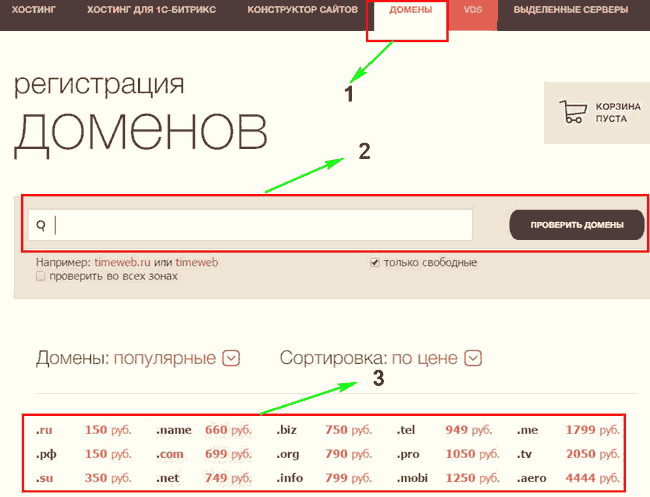
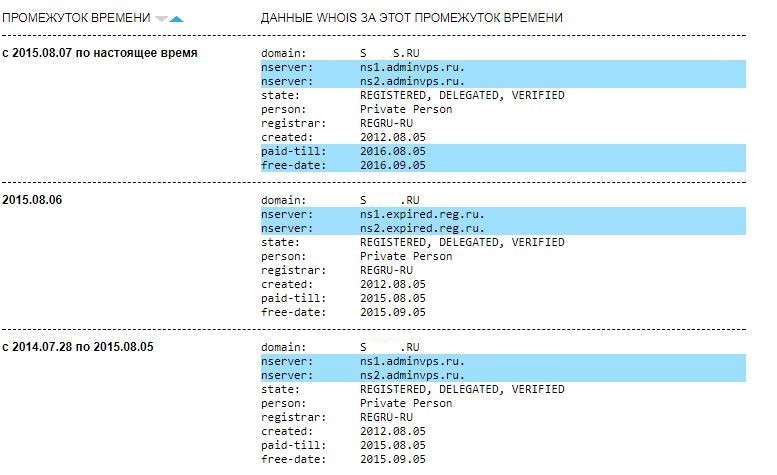
После этого нужно узнать об истории домена. Даже если имя, которое вам нравится, сейчас свободно, оно могло использоваться раньше, и у одноименного сайта могла быть плохая репутация.
Как проследить историю? Первый способ – зайти на сайт https://web.archive.org Введите придуманное вами доменное имя и посмотрите у какого веб-ресурса оно уже было. В некоторых случаях этот сервис показывает, как выглядело оформление прежнего сайта и какие на нем размещались материалы.
Второй способ – проверить нужный домен в поисковой системе. Вы сразу увидите, существовал такой сайт раньше или нет.
3. Приобретите хостинг
Хостинг – это услуга, позволяющая хранить файлы сайтов на серверах. Хостинг предоставляет место на сервере. У каждого хостинг-провайдера есть собственный или арендованный дата-центр, который может находиться в любой стране.
Самый экономный вариант– обычный хостинг. Его часто используют новички, потому что для пока еще «не тяжелого» сайта не нужно много места в хранилище. К тому же новый сайт редко посещают, и обрабатывать запросы довольно легко.
Даже если хостинг обычный, будет полезно выбрать выделенный ip-адрес. Без него ваш ресурс будет соседствовать с другими сайтами, а качество многих из них оставляет желать лучшего.
Когда сайт «перейдет во взрослую лигу» и на него начнут заходить больше тысячи пользователей в день, потребуется более дорогой тариф или VDS-хостинг. Это — аренда виртуального выделенного сервера. Он подходит для профессиональных веб-ресурсов с высокой нагрузкой.
Регистрация хостинга: пошаговый алгоритм
—Найдите вкладку «Хостинг»
—Укажите адрес электронной почты и ФИО (для регистрации)
—Дождитесь получения логина и пароля
—Откройте панель управления хостингом и пополнит счет. Вы можете заплатить и ха месяц, и за год.
Регистрация хостинга: порядок действий
—Найдите на панели управления хостингом вкладку «Домены и поддомены»
—Выберите пункт «Зарегистрировать домен»
—Укажите доменное имя
—Дождитесь уведомления о том, что домен свободен
—Нажмите кнопку «Зарегистрировать»
—Выберите пункт «Создать нового администратора» и введите свои данные. Это нужно для того, чтобы у сайта появился управляющий.
—Оплатите пользование доменом и дождитесь активации.
При возникновении проблем с регистрацией можно обратиться в бесплатную техническую поддержку.
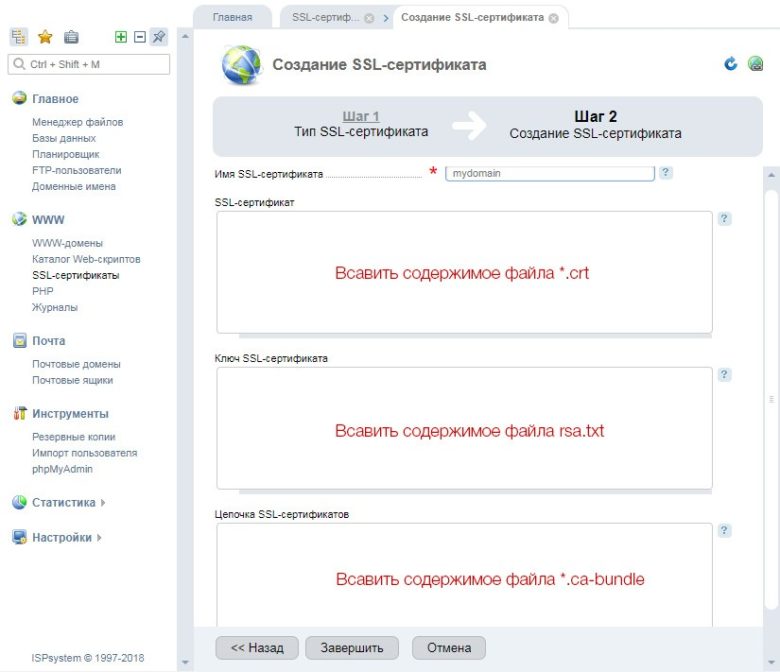
4. Настройте SSL-сертификат
SSL-сертификат – это цифровая подпись сайта, которая нужна для безопасного соединения. Он позволяет зашифровать весь процесс обмена информацией между сайтом и пользователем. Эта информация становится недоступной для третьих лиц, системных администраторов и даже провайдеров.
Наличие сертификата подтверждает подлинность сайта, ему начинают доверять.
SSL-сертификат необходим веб-ресурсам, которые содержат конфиденциальные данные: логины и пароли, банковскую информацию и персональные сведения.
Сайт, защищенный цифровой подписью, открывается по ссылке https://
Бесплатный сертификат можно найти в админке самого хостинга.
5. Запустите движок WordPress
Главный плюс движка WordPress – встроенный механизм SEO-оптимизации. Установив движок, вы получите возможность указывать для каждой статьи ее название, тег с кратким описанием, блок ключевых слов для keywords и для облака тегов, а также сможете публиковать материалы задним числом или в будущем.
Движок несложно установить вручную или с помощью хостинговых инструментов. Процесс активации займет примерно 10 минут. После его завершения ваш сайт появится в интернете – пользуйте им на свое усмотрение. Однако дополнительные настройки не помешают.
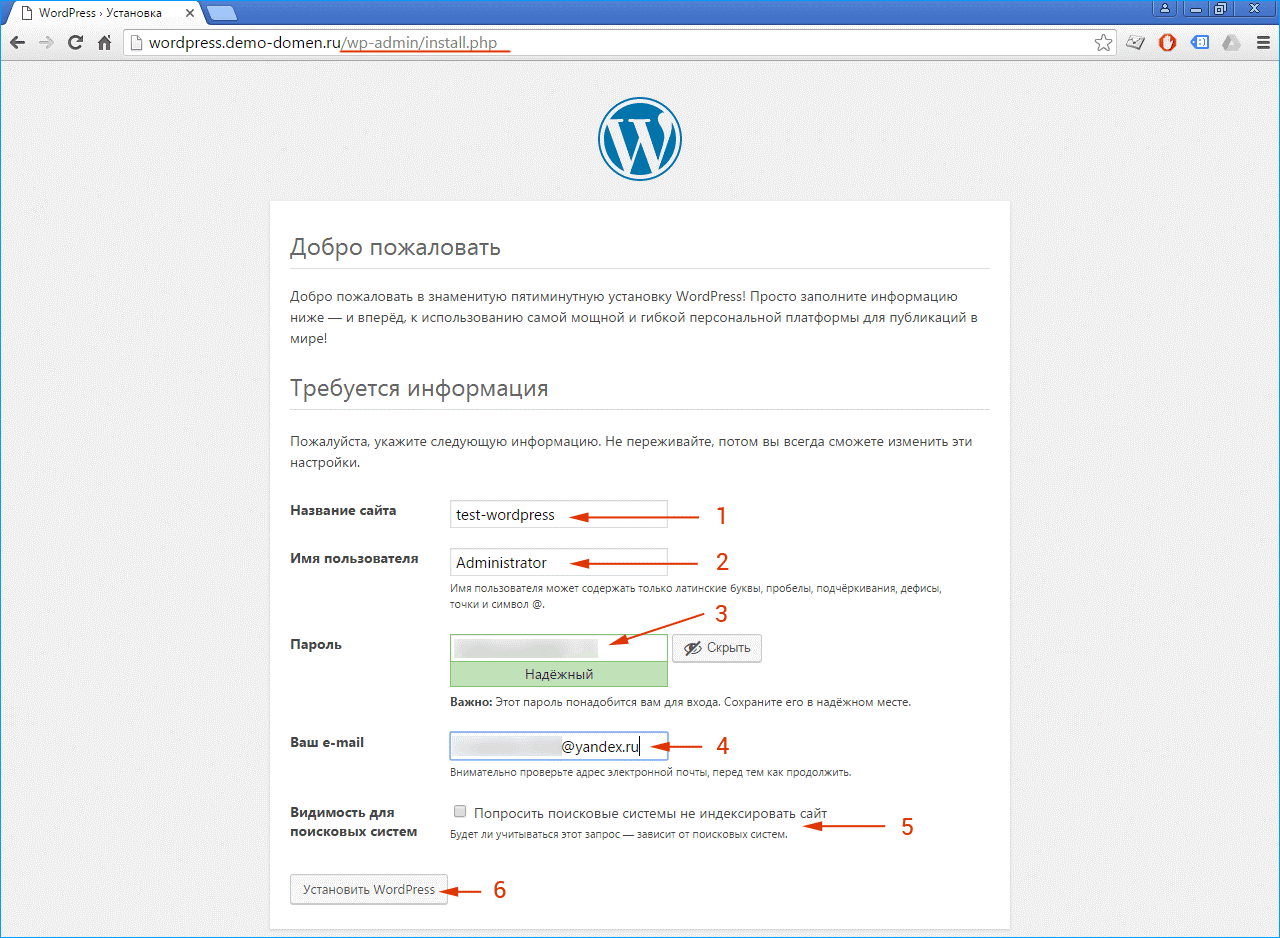
6. Установите опциональные настройки
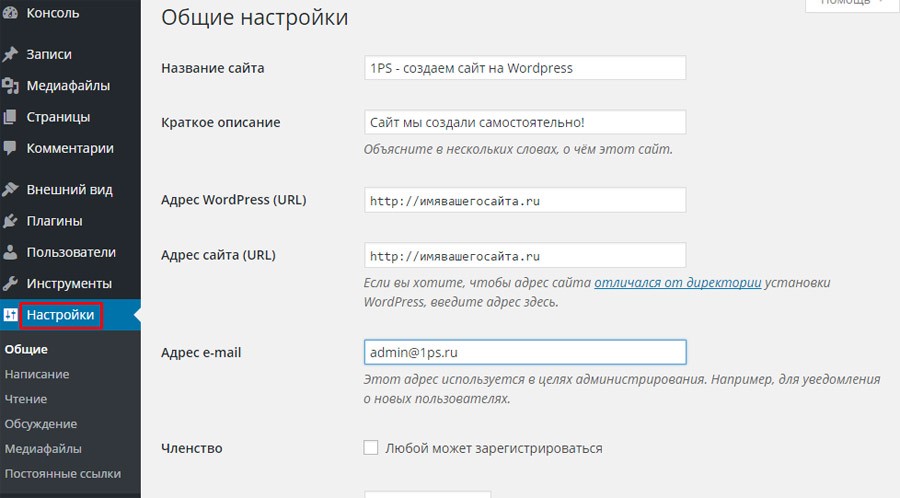
В разделе настройки выберете все, что считаете нужным. Самое важное – название сайта. В пункте «Краткое описание» напишите о теме вашего проекта с использованием ключевых словосочетаний.
Затем настройте форматирование и сервисы обновления. В «Настройках чтения» можно указать, что вы хотите видеть на главной странице. В «Настройках обсуждения» можно разрешить оставлять комментарии на новые статьи и обязать авторов комментариев указывать свое имя и e-mail. Галочка напротив пункта «Комментарий должен быть одобрен вручную» избавить вас от несанкционированной рекламы. Не забудьте сохранить все изменения.
7. Выберите шаблон оформления для сайта
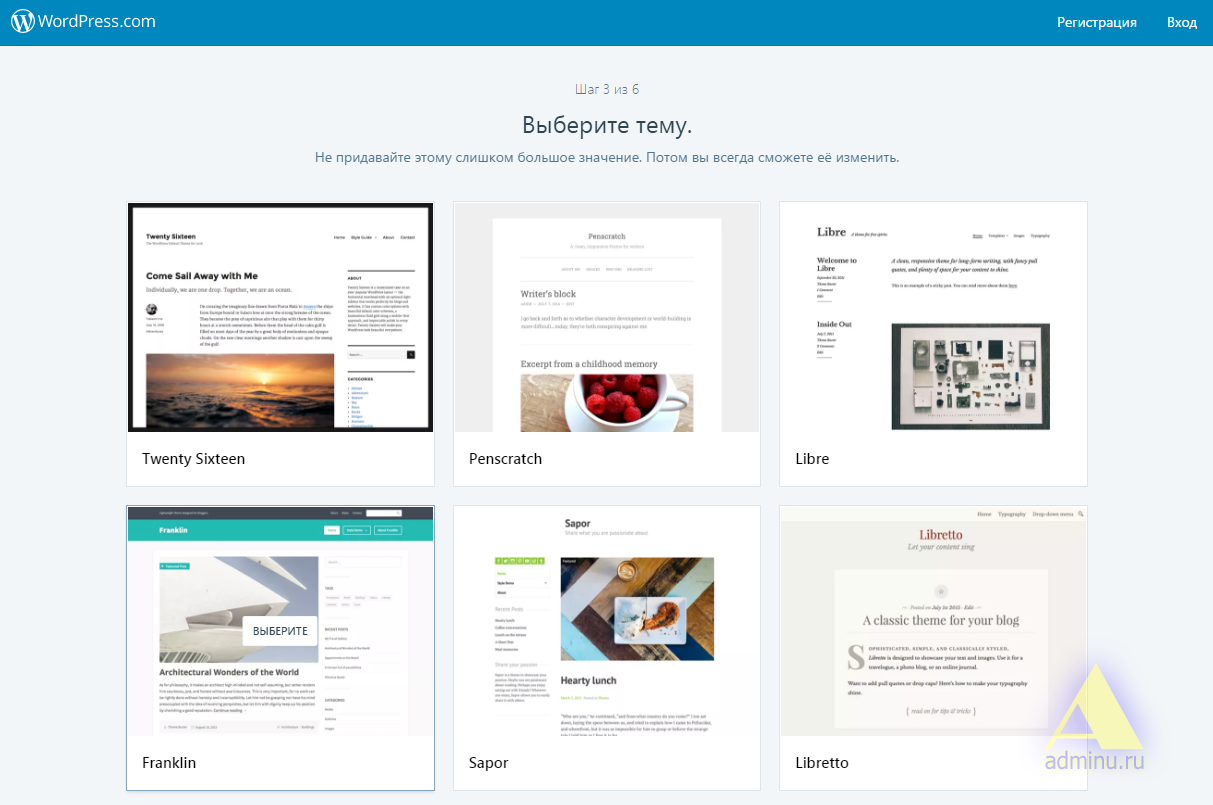
На первый взгляд, бесплатные шаблоны экономят деньги и время. Но если разобраться, у платных больше функций и полезных опций, которые делают сайт удобным и приятным.
Бесплатный набор шаблонов легко найти на официальной странице https://ru.wordpress.org/themes/ Большая коллекция покупных шаблонов с русскоязычной админкой лежит на Root и JournalX. Огромная галерея с шаблонами, которые придется устанавливать по-английски, доступна на ThemeForest.
Что нужно учитывать при выборе шаблона?
1. Посмотрите, корректно ли отображается лента материалов
2. Изучите описание шаблона и решите, какие настройки вам потребуются после установки
3. Устанавливайте бесплатный шаблон с осторожностью. Чтобы не подхватить вирус, скачивайте его через админ-панель «Внешний вид – Темы»
4. Настраивайте платный шаблон после ознакомления с отзывами
5. Не используйте старые шаблоны, которые давно не обновлялись
Настройте выбранный шаблон
Единого стандарта настроек нет, у каждого шаблона они свои. Где найти список настроек темы? В специальной вкладке «Внешний вид – Настроить» или в отдельной рубрике с названием темы.
Укажите заголовок и описание своего проекта, загрузите логотип. Определите, какие цвета вы хотите использовать для основных элементов и шрифта. Выберите желаемый шрифт. Разберитесь с настройками нижней части сайта.
8. Плагины и зачем они нужны
Плагины представляют собой дополнительные опции ресурса: они не заложены в системе Вордпресс по умолчанию. Обращать внимание на них стоит хотя бы для того, чтобы повысить адаптивность ресурса под свои задачи и цели. Оговоримся сразу: плагинов для Вордпресс существует великое множество, и выбирать из них можно практически бесконечно. Их могут создавать рядовые пользователи и профессионалы своего дела.
Как установить плагин
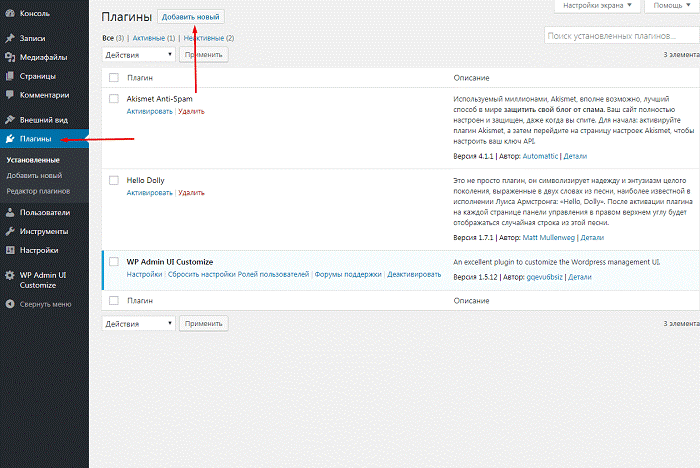
Выберете раздел «Плагины» в админке и опцию «Добавить новый». Дальше, по своему усмотрению, воспользуйтесь готовым или добавьте свой собственный.
Выбор плагина – настоящий простор для творчества, но есть и «золотые пять», которые должны быть всегда под рукой. Во всяком случае, с ними лучше быть знакомыми. Речь идёт о «Clearfy Pro», «Yoast SEO», «WP Super Cache», «Akismet» и «All In One WP Security». Разберём каждый по порядку.
Плагин «Clearfy Pro»
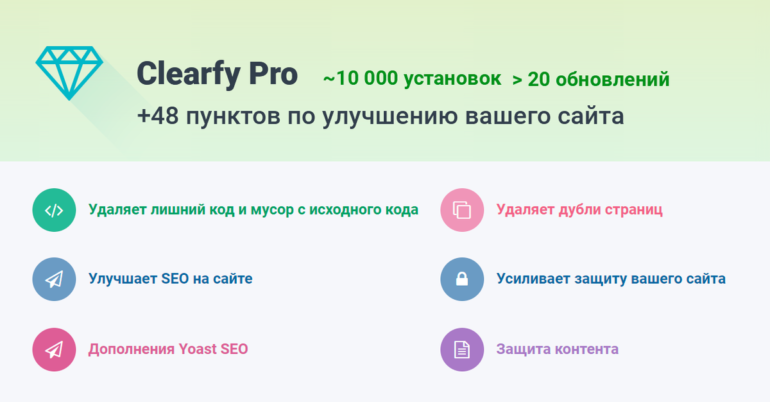
Оговоримся сразу: «Clearfy Pro» — платный, но это того стоит. Его основное преимущество – сочетание легкости (он практически невесом для системы) и эффективности в работе. Этот плагин способен обеспечивать и поддерживать жизнеспособность вашего ресурса, ем можно доверить SEO, освобождение ресурса от неизбежно возникающего мусора и зоркий контроль за сохранностью контента.
В качестве альтернативы можно рассмотреть «Cyr to Lat enhanced» (вот тут: https://wordpress.org/plugins/cyr3lat/)
Плагин «Yoast SEO»
Этот плагин пригодится нам для того, чтобы навести порядок с SEO. Например, он поможет прописать Заголовок и Описание для всех разделов сайта, не упустив ни одной рубрики. Он же пригодится при разработке карты ресурса XML – крайне привлекательного элемента сайта для поисковых механизмов.
Yoast SEO водится тут:
Этот плагин пригодится для кэширования – полезной опции, ускоряющей загрузку сайта. Механизм кэширования сводится к тому, что страницы не загружаются каждый раз заново, а «запоминаются» плагином.
Файл robots.txt
С его помощью можно наверняка установить, какие страницы сайта подлежат индексации. Это не единственный файл программы Robots, доступный в сети, но точно один из самых функциональных.
Защита вашего интернет-ресурса
Для начала разберёмся, от чего и какими методами стоит защищать сайт. Чаще всего ресурсу угрожают две беды: спам-атака и взлом.
Akismet
Безупречно справляется с доверенной ему задачей – борьбой со спамом.
All In One WP Security
Злоумышленник не пройдёт, и всё благодаря этому плагину. Стоит помнить, что абсолютная безопасность в Интернете – это миф, и небольшая вероятность атаки со стороны хорошо мотивированного и умелого хакера всё же остаётся. Скорее для собственного спокойствия (на практике это пригождается единицам) стоит взять за правило делать резервные копии (бэкапы ресурса). В случае чего, они помогут вернуть сайту привычный облик без ощутимых потерь времени и сил.
9. Дополнительные опции
Выше мы рассмотрели инструменты для создания и улучшения работы сайта на WordPress – шаблоны, SEO-механизмы и способы защиты. Совершенствовать ресурс можно практически бесконечно, и тут стоит освоить следующие опции:
Плагин для контактной формы
Обратная связь – это важно, и правильно подобранная контактная форма значит действительно многое. Порекомендовать можно, к примеру, «Contact form 7».
Форма подписки на рассылку
Формирование базы подписчиков станет важным этапом в продвижении вашего ресурса. Для начала нужно зарегистрироваться на соответствующем сервисе. Их много, назовём самые удобные и функциональные: «MailChimp», «SendPulse», «Getresponse», «MailerLite», «Unisender». Порядок работы с формой подписки довольно прост: регистрируетесь на одном из перечисленных сервисов, формируете список адресов вашей рассылки и помещаете на сайт созданную форму или её код.
Попап, или модальные окна
Этот плагин точно пригодится для совершенствования навигации сайта. С его помощью можно перенаправить пользователя на новую страницу, упомянутую в тексте – например, если речь идёт о розыгрыше подарков или возможности оформить подписку.
Бесплатный и удобный плагин – Popup Maker, скачать его можно здесь: https://wordpress.org/plugins/popup-maker/
Картинки в модальном окне
Одна из самых частых причин перехода пользователя на другую страницу – механизм, открывающий изображение в новой вкладке. Как показывает печальный опыт, возвращается к прочтению исходного текста далеко не каждый. Чтобы избежать подобной участи, воспользуйтесь плагином, открывающим картинки в модальном окне. Иногда эта опция прописана сразу в рабочем шаблоне, но в случае, если она отсутствует, установить её можно по ссылке: https://ru.wordpress.org/plugins/easy-fancybox/
Рейтинг
Плагин рейтинга даёт возможность посетителям оценить текст и сориентироваться, насколько высоко о нём отозвались их предшественники. Один из вариантов — https://ru.wordpress.org/plugins/wp-postratings/
Похожие записи
Один из удобных способов предложить посетителю продолжить чтение, оставаясь на сайте – прикрепить блок со ссылками на идентичные тексты. C позиции SEO это даст дополнительные плюсы для внутренней перелиновки ресурса. Опция прикрепления «похожих записей» включена почти что в каждый шаблон премиум-класса, но добавить её можно и при помощи плагина — https://wordpress.org/plugins/wordpress-23-related-posts-plugin/
Кнопки соцсетей
Наверняка у вашего проекта есть не только сайт, но и поддерживающие соц.сети. Узнать о них должен каждый посетитель портала. Нет ничего проще, чем оформить ссылки на аккаунты в VK, Instagram и Facebook (и любые другие, разумеется, тоже) при помощи плагинов-кнопок. Опять же, если вы пользуетесь шаблонами премиум-класса, то эта опция доступна по умолчанию. Если приходится активировать её самостоятельно, то сделать это можно, например, здесь: https://ru.wordpress.org/plugins/social-icons-widget-by-wpzoom/
Баннеры
Баннеры – ещё один способ эффективно привлечь внимание пользователя к контенту любого характера: будь то реклама, конкурс или Youtube-канал.
Онлайн чат
Не нужно пренебрежительно относиться к этой форме общения, считая её старомодной. Онлайн-чат оживит ресурс и позволит пользователям создать внутреннюю коммуникацию, оставаясь при этом на вашем ресурсе. Если вы всё ещё не уверены в том, что эта опция действительно пригодится, попробуйте бесплатную тестовую версию (сроком две недели) программы Jivosite. Для этого чата предусмотрены как бесплатная, так и платная версии – выбирайте сами: https://www.jivosite.ru/?partner_id=22657&pricelist_id=105&lang=ru
AMP и Турбо страницы
Скорость работы он-лайн ресурса напрямую коррелирует с его успешностью и востребованностью у пользователей. От неё же зависит и благосклонность поисковых механизмов. Именно поэтому существуют такие разработки, как AMP страницы (Google) и Турбо страницы (Яндекс). Они мгновенно адаптируют ресурс для просмотра с мобильных устройств, предельно упрощая (и ускоряя) его. Сайты, снабжённые этими плагинами, поисковые системы благосклонно выводят в топ, что является ещё одним поводом задуматься и выбрать себе наиболее подходящий плагин.
Выбор тут будет действительно широк: можно попробовать разобраться в этом вопросе самостоятельно, поискав информацию по запросу «Настройки Yoast SEO WordPress». Подробные инструкции и видео-уроки помогут Вам сделать правильный выбор.
О чём также важно помнить: в погоне за благосклонностью поисковых механизмов не забывайте и о простых человеческих посетителях вашего сайта. Визуальный перегруз и сложность в прочтении текстов сделает ресурс не самым располагающим к длительному пребыванию местом. К тому же, это негативно скажется на скорости загрузки страниц.
10. Делаем начальное наполнение сайта
Итак, если все предыдущие пункты реализованы – переходим к следующему, а именно содержательному наполнению ресурса.
11. Политика конфиденциальности
Не забудьте обозначить политику конфиденциальности, пропишите наглядно, каким образом данные пользователей будут обрабатываться ресурсом. Сделать это можно и при помощи бесплатных сервисов тоже – возможно, это замёт чуть больше времени и сил, чем на платных аналогичных.
12. Меню (структура сайта)
Один из вариантов структуры сайта – горизонтальное меню. Рассмотрим его в качестве рабочего примера. При заданной структуре сайт содержит главную страницу (собственно, где и размещается меню) и остальные, рабочие. Количество и тематика страниц – вопрос сугубо индивидуальный, но можно выделить и пункты, встречающиеся почти что на каждом ресурсе.
—Главная — ведет на главную страницу сайта. Необязательный раздел, потому что посетители смогут оказаться на главной странице при клике на лого ресурса;
—Обо мне / О сайте — страница, содержащая смысловой посыл;
—Блог / Новости —возможно вынести в отдельный пункт, если лента новостей не размещена на главной;
—Контакты — живые контакты и ссылки на соц.сети.
Данные пункты – основные, и расширять их список можно бесконечно:
—Примеры работ / Портфолио — примеры выполненных работ и задач;
—Услуги — расскажите о спектре своих навыков. Здесь же можно привести и прайс-лист;
—Реклама — перечислите доступные рекламные опции, политику размещения рекламы на портале;
—Бесплатно — в этот раздел можно вынести материалы в открытом доступе;
—Курсы / Обучение / Магазин — описание доступных курсов или он-лайн магазин сайта;
—Полезные ссылки — любые ссылки, которые покажутся вам уместными;
—Видео — обучающий или развлекательный – любой уместный видео-контент;
—Инфографика — если вы богаты инфографикой – обязательно поделитесь ею с пользователями!
Как вы уже поняли, меню – вещь адаптивная, главное, чётко представлять, какие разделы помогут продвигаться именно вашему проекту и сделают его ближе к потенциальному клиенту.
Страницы
Не откладывайте создание первой страницы ресурса в долгий ящик – начните прямо сейчас. Адаптируйте меню для созданных страниц. Сделать это несложно: зайдите в панель «Страницы» и выберите пункт «Добавить новую». После выбора названия, приступайте к информационному наполнению. Опубликуйте. Для того чтобы сделать страницу видимой пользователям, добавьте её в меню. Этот же механизм поможет вам создать остальное наполнение сайта.
13. Рубрики
Чётко структурированные разделы сайта удобны и пользователям, и редакторам. На помощь в этом деле приходит опция «Рубрики», активировать которую можно с панели «Записи». Создайте статью в редакторе и определите тематическую рубрику, которая будет закреплена за ней.
14. Метки
«Метки» — ещё одна опция структурирования материалов на сайте. В её основе лежит принцип объединения по ключевым словам. Она доступна в редакторе при работе с текстом либо в панели «Записи». Рекомендуем обратить внимание на тематические метки – при соответствующем запросе они значительно облегчат поиск читателем нужных материалов.
Допустим, вам необходимо подготовить материал о специфике пересадки комнатных растений. Можете смело помещать его в рубрику «Цветоводство», воспользовавшись при этом метками «Вырасти сам» и «Растения дома» — тем самым вы обозначите для потенциального читателя возможный круг тем для дальнейшего изучения.
15. Записи (статьи)
В завершении нашего обзора мы добрались до одной из важнейших категорий в продвижении любого сайта – статьи. Одновременно это и та самая смысловая наполняющая, привлекательная для посетителей, и контент с высоким процентом уникальности, «одобряемый» поисковыми механизмами.
Добавить статью несложно: следует зайти в панель «Записи» и активировать там опцию «Добавить новую».
Выбор редактора
Вне всякого сомнения, выбор редактора – дело вкуса и удобства. Для начала рекомендуем ознакомиться с последним обновлением редактора статьей Gutenberg, который значительно разнится в использовании с исходной версией и работает по принципу конструктора. Если инновационный вариант редактора – не ваш, активируйте классическую версию, скачав официальный плагин: https://ru.wordpress.org/plugins/classic-editor/
Заключение
И в качестве закрепления материала ещё раз перечислим все пункты разработки сайта на WordPress, которые мы сегодня изучили:
1. Определимся с тематикой ресурса. В случае затруднений пользуемся всевозможными каталогами;
2. Ищем домен и обязательно знакомимся с его историей;
3. Регистрируем ресурс;
4. Решаем, с каким типом SSL-сертификата мы будем иметь дело: платным или нет;
5. Загружаем CMS WordPress;
6. Адаптируем базовые настройки ресурса;
7. Работаем с шаблоном оформления: приобретаем или выбираем из вариантов в свободном доступе;
8. Решаем, какие именно SEO плагины подходят нашему ресурсу. Обращаем внимание на Дополнения и Защиту;
9. Определяемся с дополнительными опциями для сайта, памятуя о правиле золотой середины;
10. Работаем с базовым наполнением страниц;
11. Обращаемся к вопросу конфиденциальности и сбора данных;
12. Разрабатываем меню;
13. Продумываем рубрики;
14. Пишем систему меток для статей;
15. Создаем наш первый тексовый контент (статью).
Поздравляем! Вы только что создали свой первый сайт на WordPress!
Как создать интернет-магазин в WordPress
С каждым годом активность интернет-покупателей растет. Популярность интернет-продаж подталкивает владельцев крупного и малого бизнеса к созданию интернет-магазинов. Сложно ли самому создать интернет-магазин? Не настолько, чтобы не попробовать. Тем более мы вам поможем — расскажем по шагам, как создать интернет-магазин на WordPress.
Если у вас еще нет домена и хостинга, быстро создать сайт на WordPress поможет инструкция Как создать сайт с нуля. Перед заказом выберите домен и хостинг: Как выбрать домен и Советы по выбору тарифа хостинга.
При выборе хостинга обратите внимание на объем дискового пространства. Если вы хотите разместить в магазине несколько десятков товаров — вам подойдет тариф из раздела «Эконом» или «Скоростные». Если в магазине будет более сотни товаров, лучше выбрать VIP-тарифы хостинга с большим объемом дискового пространства.
Создайте сайт легко
Чтобы не тратить время на настройку домена, хостинга и CMS, воспользуйтесь услугой Рег.сайт
В услугу входит хостинг, CMS, десятки шаблонов и SSL-сертификат. Вам не понадобятся дополнительные настройки. Просто закажите услугу и сразу приступайте к редактированию шаблона.

Плагины для интернет-магазина WordPress
WordPress ― это самая популярная CMS для создания сайтов. Создать интернет-магазин на WordPress можно с помощью плагинов. Самые популярные плагины:
- Ecwid,
- WooCommerce,
- UNIVERSAM
- WP Shop.
Один из самых практичных плагинов онлайн-торговли — WooCommerce. Ниже мы рассмотрим его подробнее и покажем, как создать интернет-магазин с его помощью.
WooCommerce ― это плагин для WordPress, с которым можно быстро создать полноценный интернет-магазин любых размеров. Плагин написан на открытом исходном коде, что позволяет гибко управлять данными и содержимым ресурса. В WooCommerce можно улучшать магазин с помощью бесплатных расширений, применять фильтры и перехватчики для оптимизации функционала, а также модифицировать любую часть кода. Также можно выбрать и настроить разные типы товаров, способы доставки и приёма платежей.
- бесплатный плагин,
- можно создать интернет-магазин без знания кода,
- оптимизация под поисковые системы,
- хорошая совместимость с другими плагинами WordPress,
- высокая безопасность.
Вы можете активировать плагин WooCommerce для нового или уже готового сайта WordPress по нашей инструкции.
Как создать интернет-магазин на WordPress
Чтобы создать интернет-магазин на Вордпресс, установите и активируйте плагин WooCommerce. Затем настройте интернет-магазин, добавьте товары и установите дополнительный настройки для оптимизации работы магазина. Ниже мы подробно описали каждый шаг.
Шаг 1. Установите WooCommerce
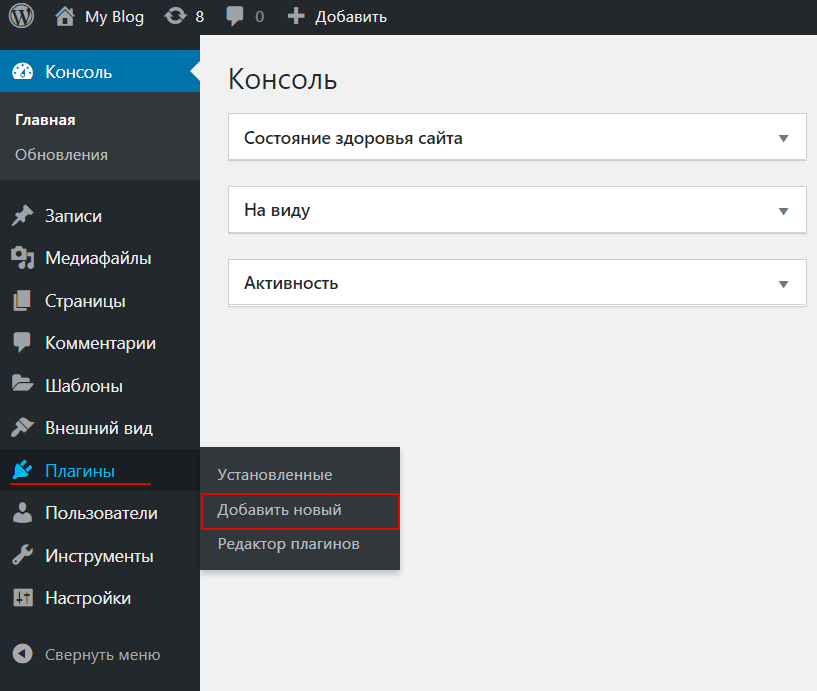
Нажмите на Плагины ― Добавить новый:
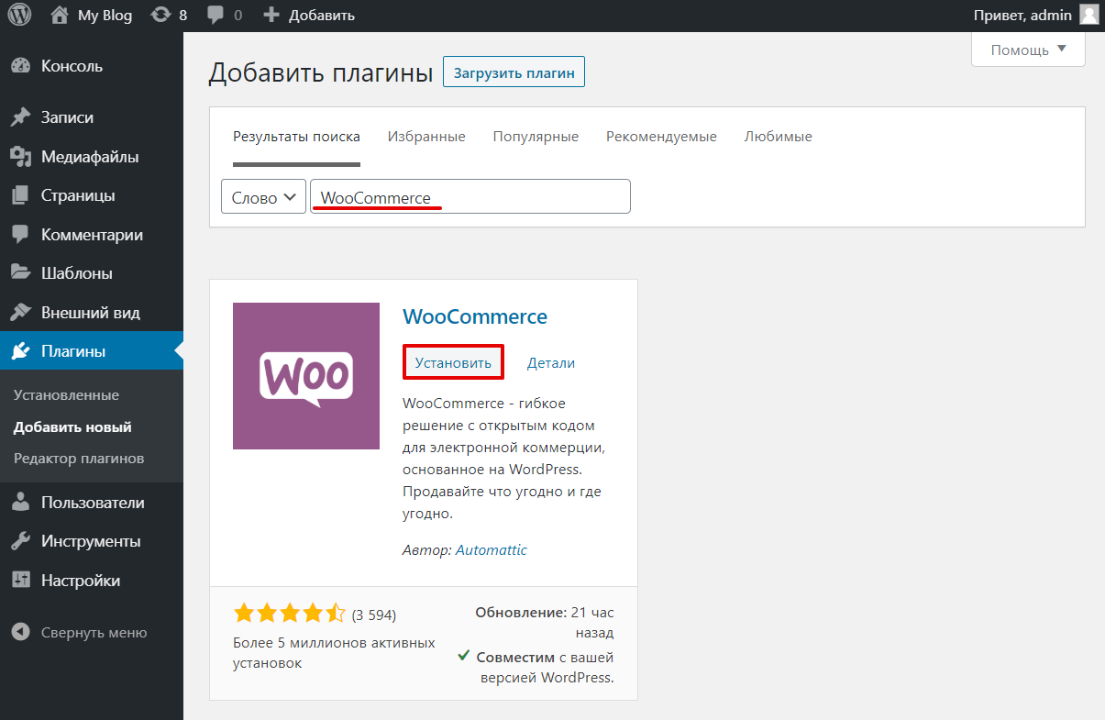
В поисковой строке введите WooCommerce, найдите нужный плагин в списке и нажмите Установить:
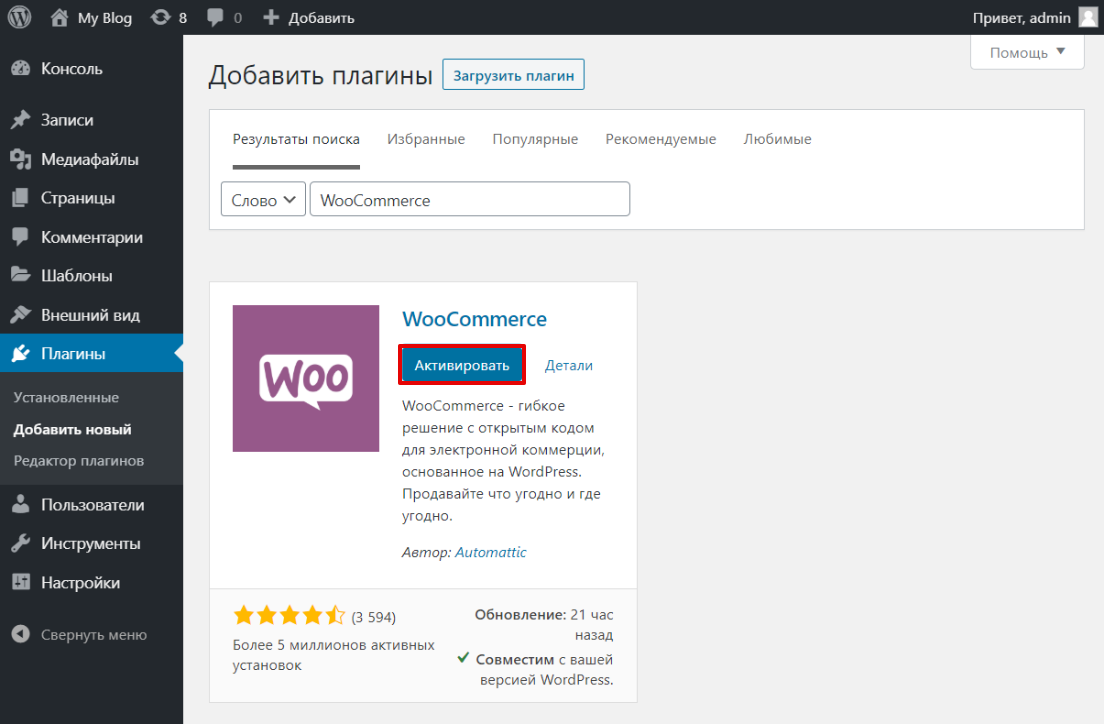
После установки нажмите Активировать:
Готово, теперь приступим к настройке интернет-магазина.
Шаг 2. Настройте интернет-магазин
Сразу после активации плагина на вашем экране появится окно начальной настройки WooCommerce. Это необязательный шаг установки, так как это можно будет сделать позже в настройках плагина, но настроить некоторые параметры с помощью подсказок плагина будет проще.
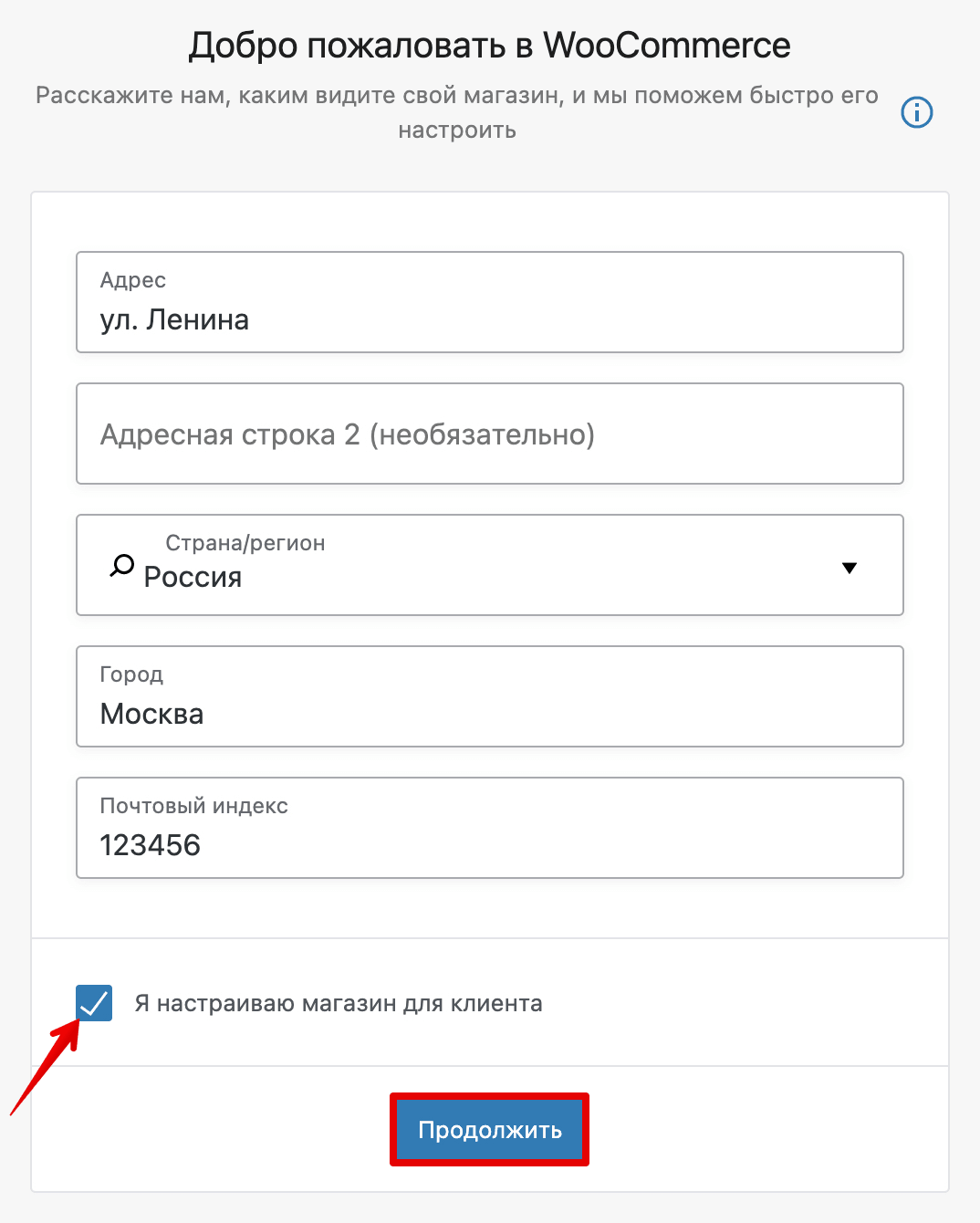
Введите адрес и индекс. Если вы разработчик сайтов и вам надо создать интернет-магазин для клиента, то поставьте галочку в строке «Я настраиваю магазин для клиента». Нажмите Продолжить:
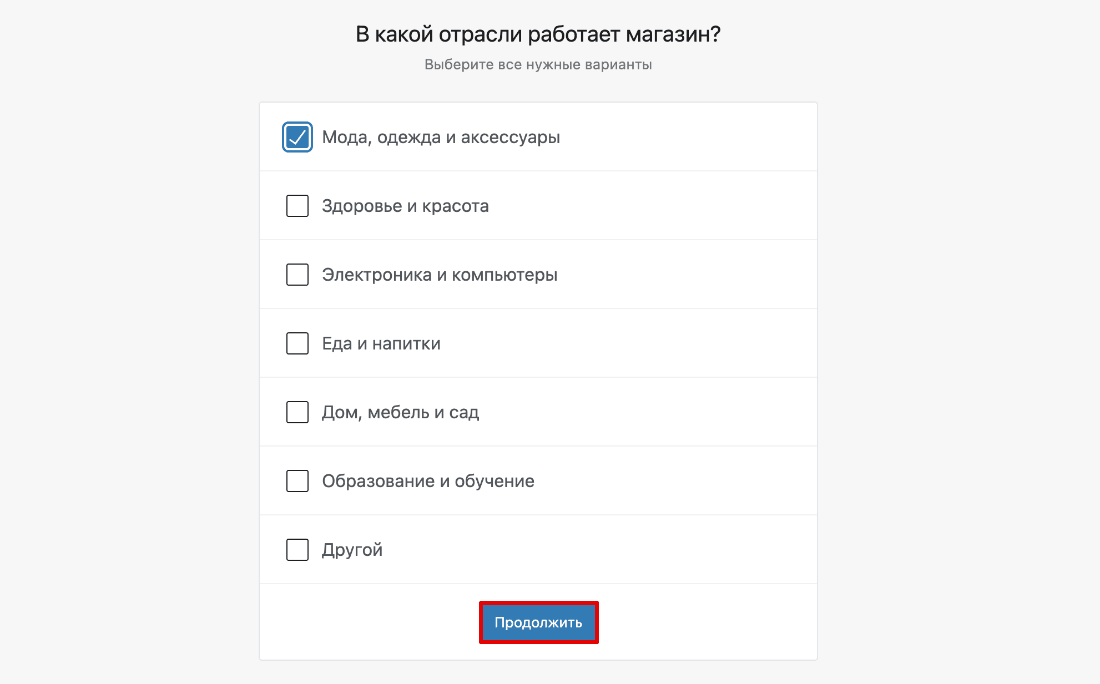
Выберите категорию, к которой относится товар. Нажмите Продолжить:
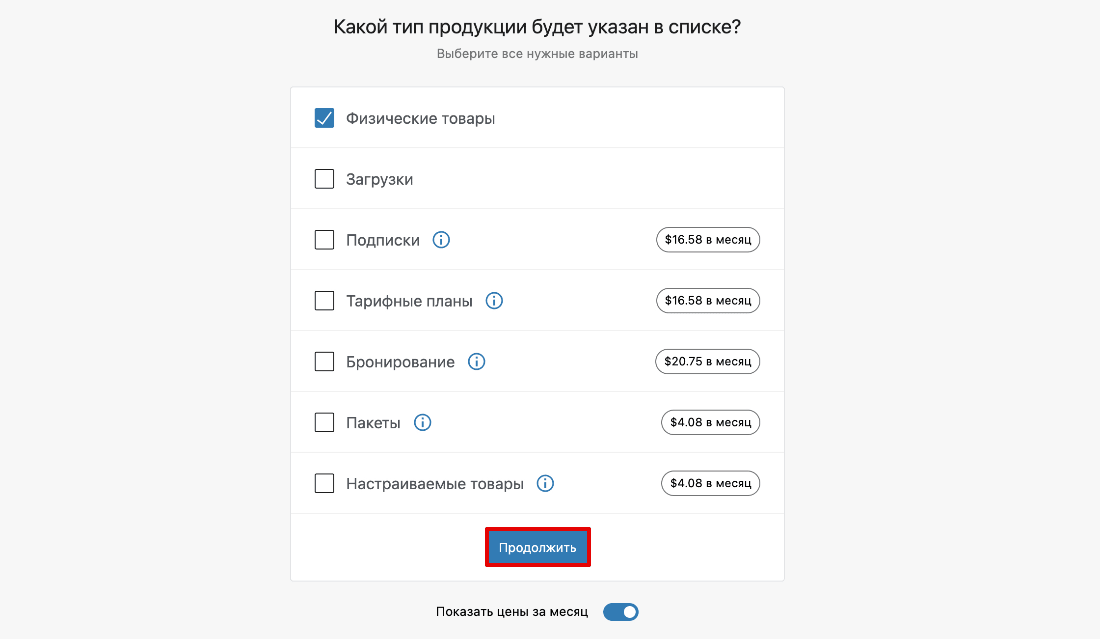
Выберите тип товара. Продукт может быть как физический, так виртуальный. Нажмите Продолжить:
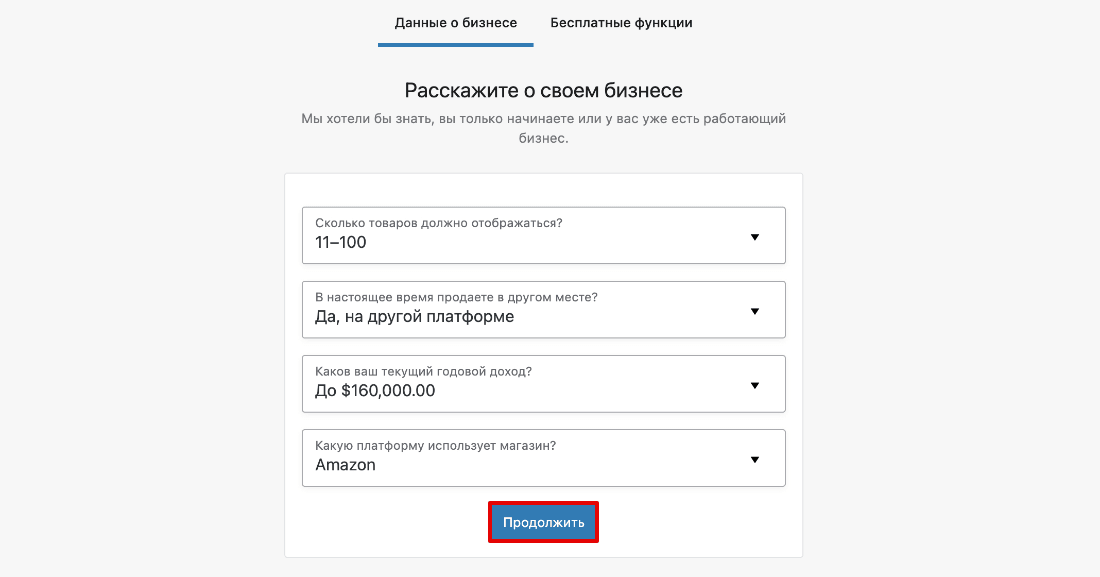
Во вкладке «Данные о бизнесе» укажите примерное количество товаров, которое вы планируете разместить на сайте. Также укажите, продаёте ли вы товар на другой платформе или в физических магазинах. Укажите примерный годовой доход компании:
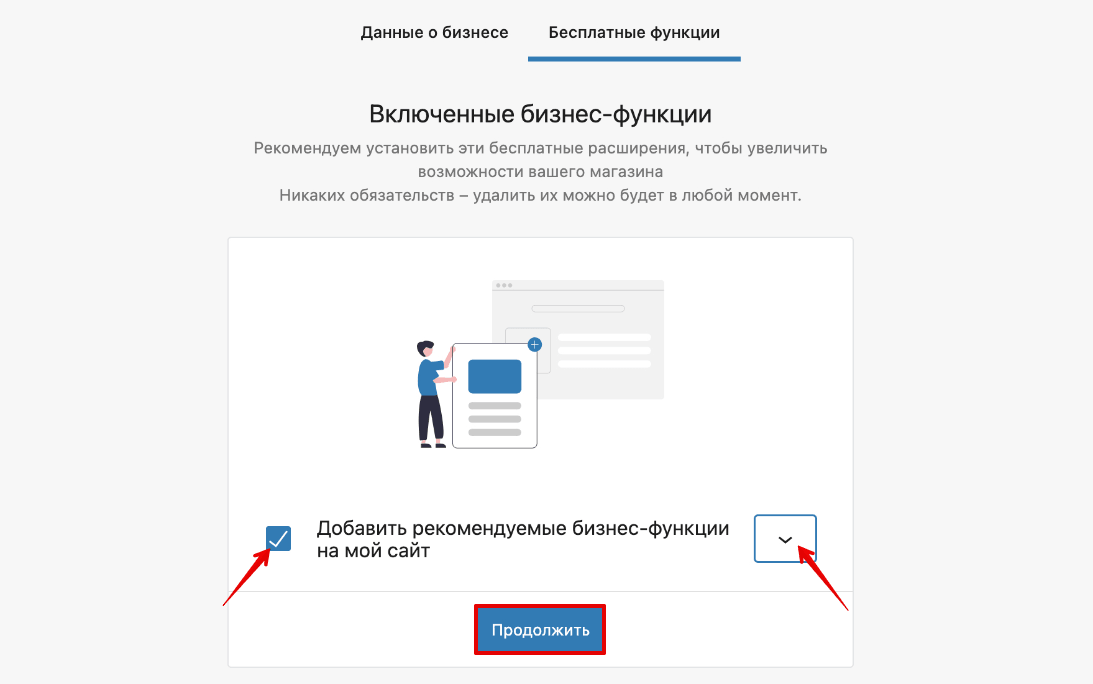
Во вкладке «Бесплатные функции» можно настроить дополнительные функции, которые могут пригодиться для вашего бизнеса (Jetpack, MailPoet, объявлений и рекламы Google, Mailchimp, Creative Mail). Чтобы выбрать дополнительные функции, нажмите на стрелку. Перед вами откроется список. После всех настроек нажмите Продолжить:
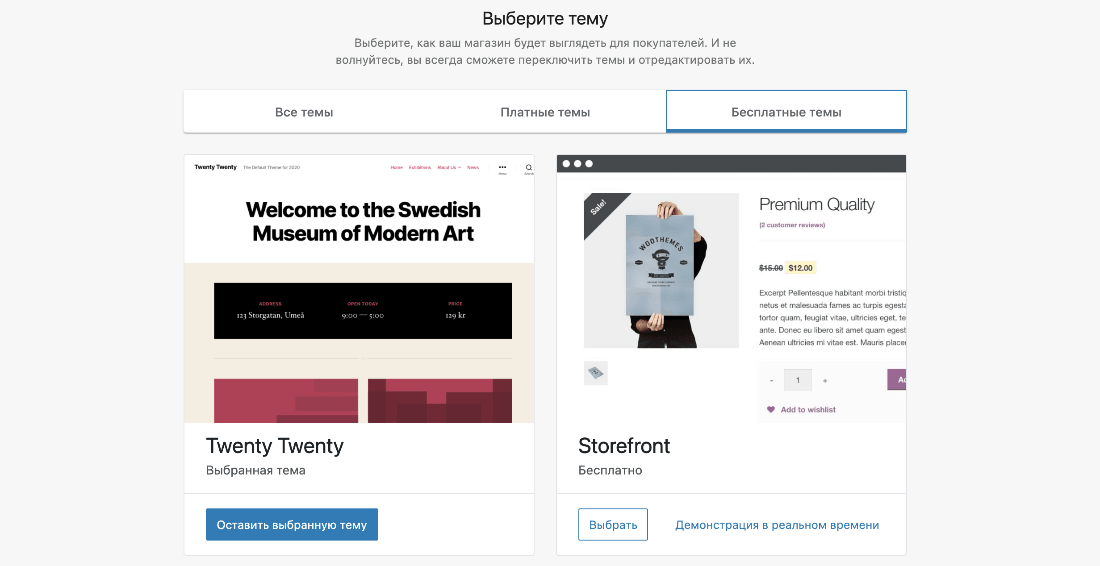
После настройки система автоматически предложит вам выбрать тему, которая совместима с WooCommerce, или вы можете загрузить файл со своим сайтом. Если вам не понравится выбранная тема, позже вы сможете изменить ее.
Готово, вы настроили интернет-магазин. Теперь добавим в него товары.
Шаг 3. Добавьте товары
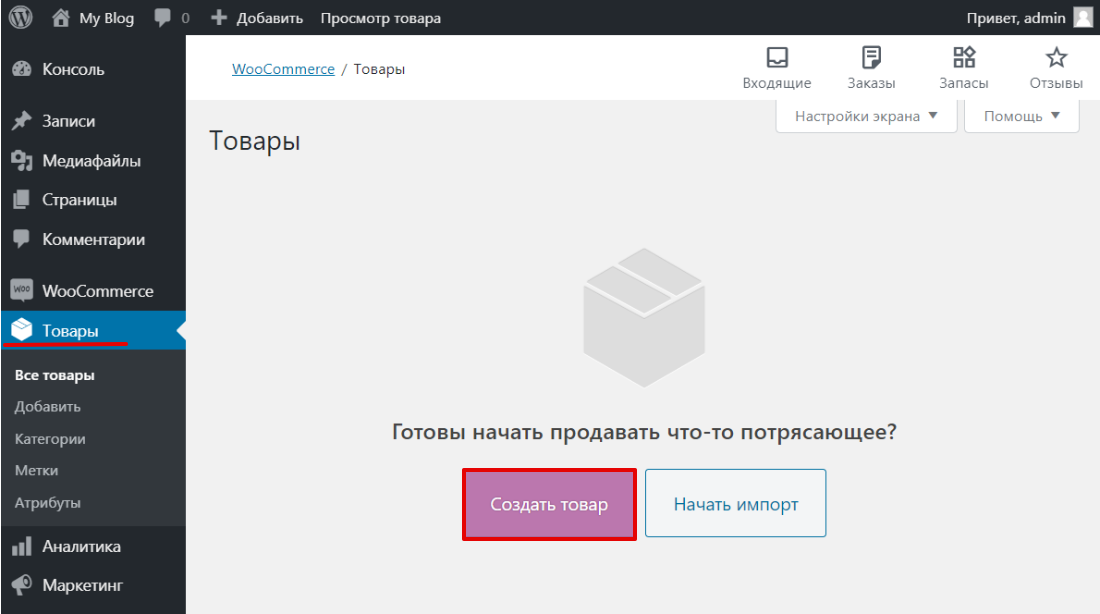
Перейдите на вкладку Товары — Создать товар:
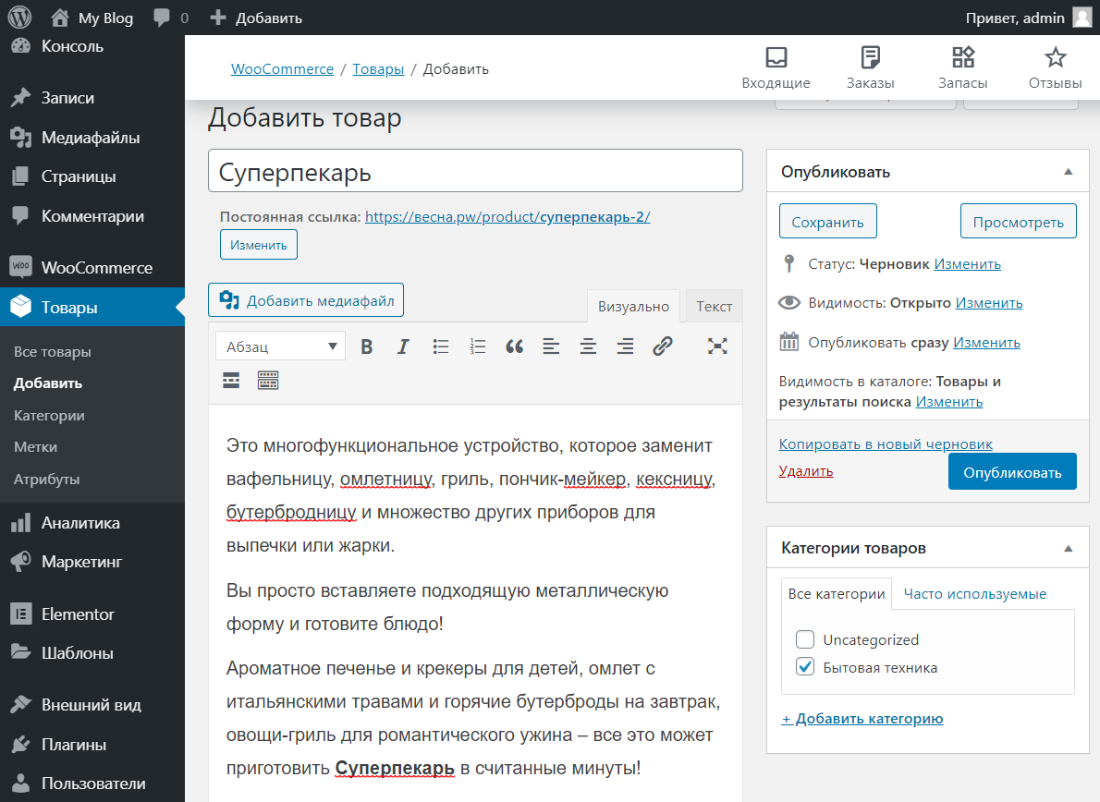
Впишите название товара и добавьте его описание. Справа в блоке «Категории товаров» вы можете назначить уже готовую категорию или нажать + Добавить категорию и указать свою:
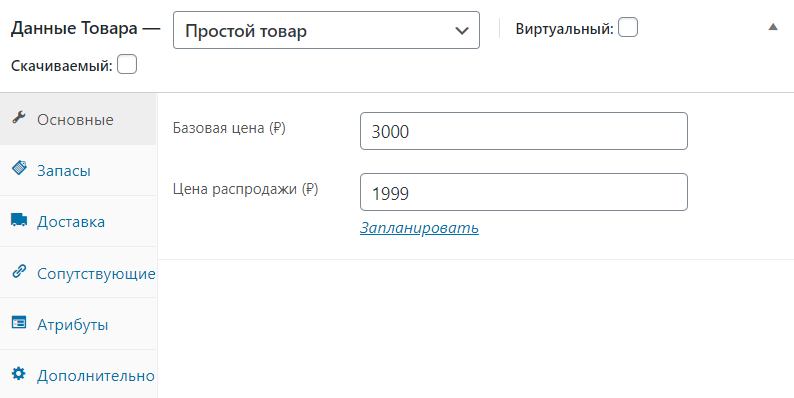
- Во вкладке Основное можно выбрать «Тип товара». Самый распространенный тип — «Простой товар». Для него можно установить «Базовую цену», «Цену распродажи» и запланировать конкретную дату распродажи. Если у вас виртуальный или скачиваемый продукт, вы также можете выбрать один из этих типов, поставив галочку:
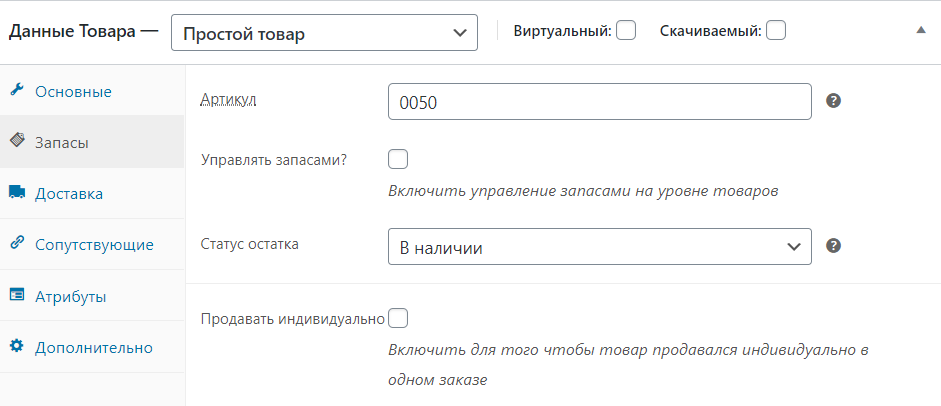
- Во вкладке Запасы можно указать «Артикул» и «Статус остатка». Если вы хотите, чтобы товар продавался индивидуально в одном заказе, поставьте галочку Продавать индивидуально:
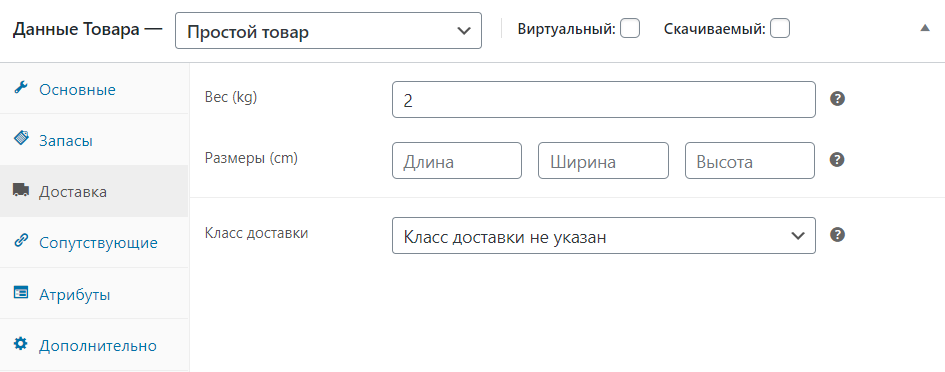
- Во вкладке Доставка можно указать «Вес», «Размеры товара» и «Класс доставки»:
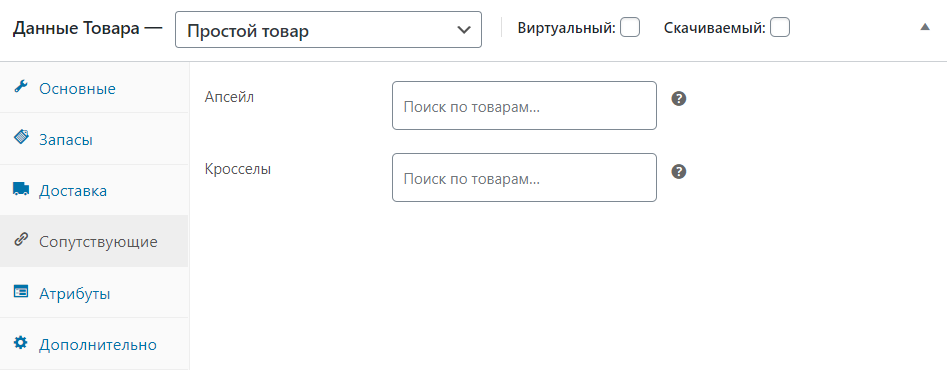
- Во вкладке Сопутствующие можно добавить товары, которые будут предлагаться пользователю вместе с основным товаром. Это поможет продвигать товар при помощи «Апсейл» (up-sells — увеличение суммы продажи) и «Кроссел» (cross-sells — перекрестные продажи):
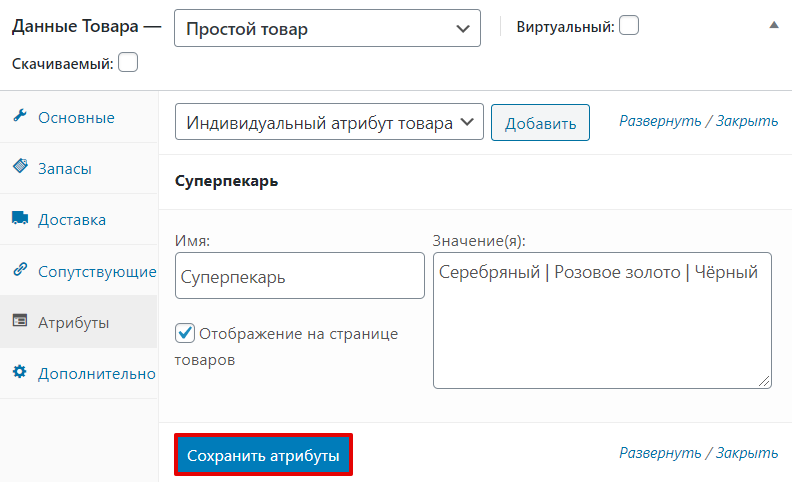
- Во вкладке Атрибуты можно добавить дополнительные параметры товара. Например — цвет, имя или значение. После заполнения нужных полей нажмите Сохранить атрибуты:
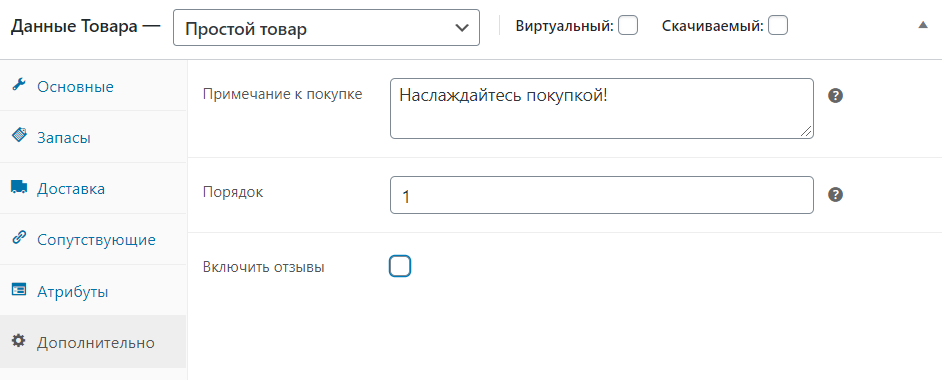
- Во вкладке Дополнительно можно создать примечание к покупке, выбрать порядок предъявления продукта и включить (или отключить) возможность оставлять отзывы о товаре:
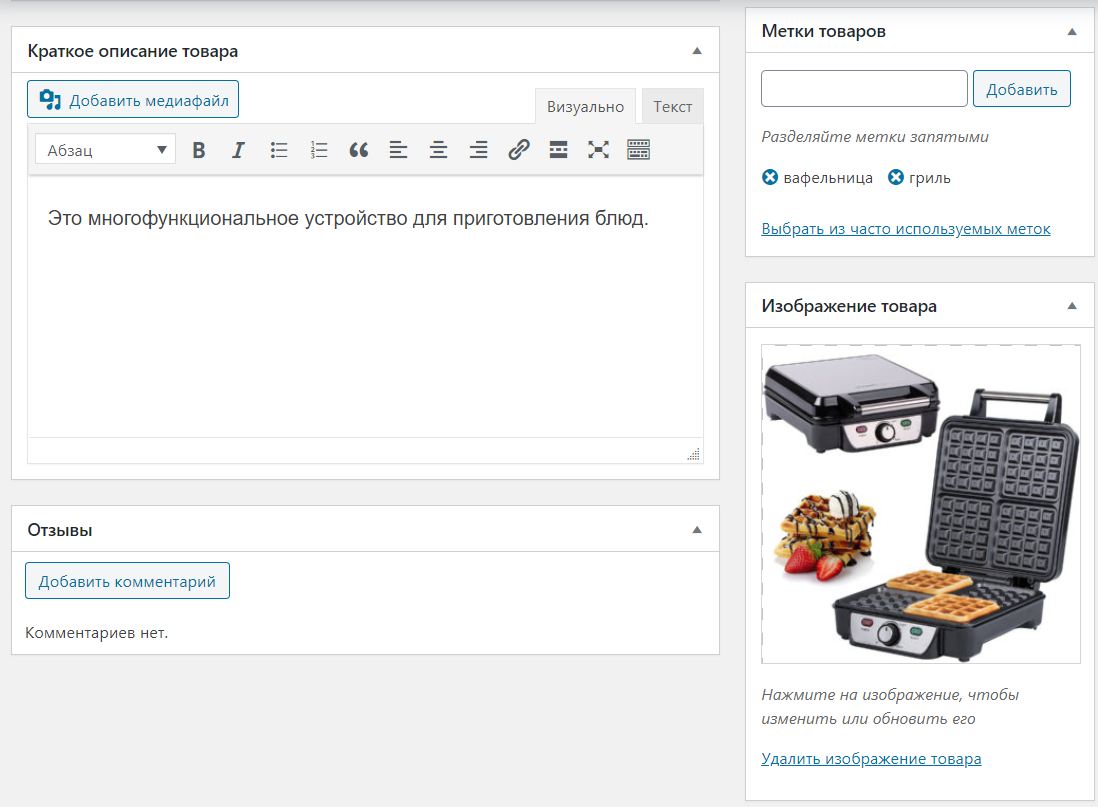
- В поле Краткое описание товара добавьте комментарий, который будет располагаться под названием продукта. Справа в блоке «Метки товара» добавьте теги для удобного поиска в магазине. В блоке «Изображение товара» загрузите нужную картинку. Также можно сделать галерею:
Чтобы сохранить все изменения и выложить товар на сайт, нажмите Опубликовать. На сайте добавленный продукт будет выглядеть так:
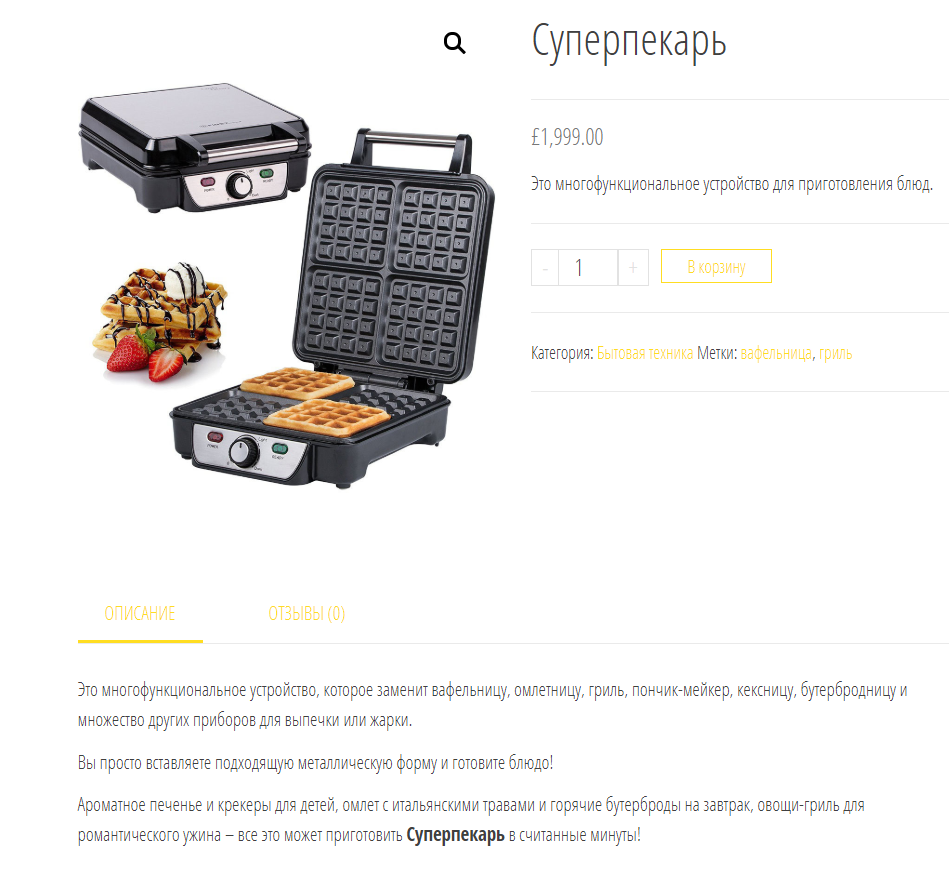
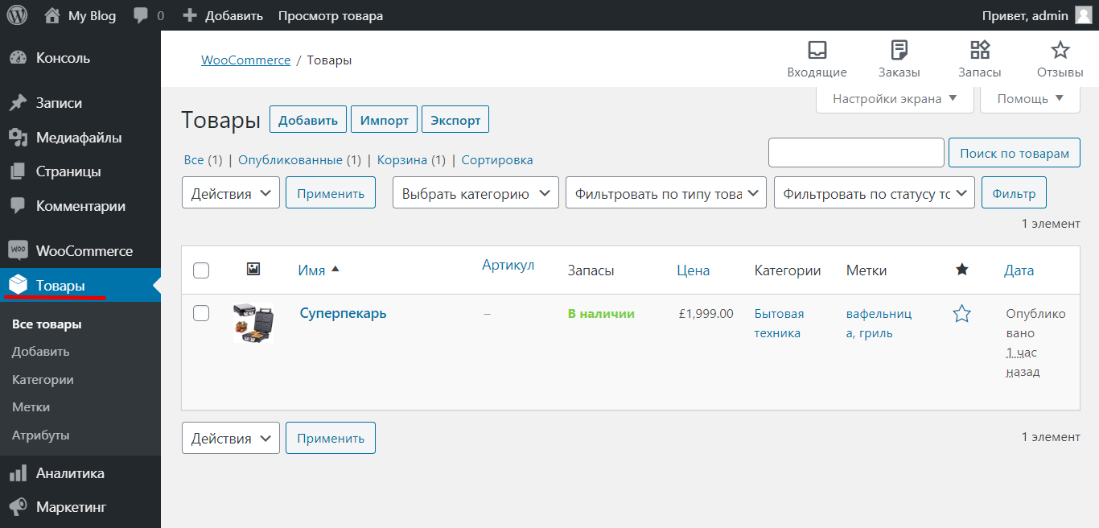
На вкладке Товары можно увидеть все добавленные товары. Ими можно управлять — удалять, редактировать или дублировать. Также вы можете выбрать несколько товаров, чтобы отредактировать их вместе. Чтобы сделать товар рекомендуемым, отметьте товар Звездочкой:
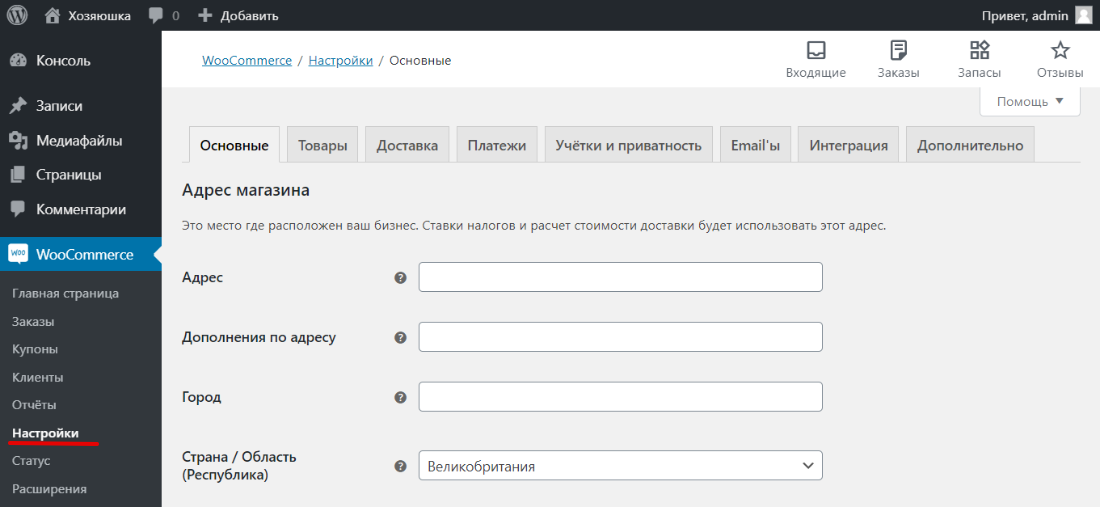
Далее в разделе Настройки можно настроить параметры магазина — «Адрес», «Дополнения по адресу», «Город», «Страна/Область»:
- В блоке Основные прописываются территориальные данные магазина или склада, а также указывается валюта, с которой работает магазин.
- В Товарах настраиваются: единицы измерения товара, формы работы с отзывами, корзина.
- Во вкладке Доставка выбирается регион доставки и её методы. Доступен «Самовывоз», «Бесплатная доставка» и «Единая ставка» (единая стоимость доставки).
- Во вкладке Платежи настройте методы оплаты: Прямой банковский перевод, Чековые платежи, Оплата при доставке, PayPal. Кроме четырех основных пунктов настройки товара есть еще дополнительные настройки учета и приватности, Email, Интеграция со службами MaxMind и дополнительные настройки страниц (корзина, оформление заказа, страница личного аккаунта).
Шаг 4: Подключите прием платежей
Оплата онлайн ― это важный функционал для интернет-магазина. С его помощью можно оплатить покупки заранее, не используя наличных.
Для того чтобы внедрить онлайн-оплату, необходимо подать заявку на подключение интернет-эквайринга. Это можно сделать по инструкции.
Дополнительные плагины для создания интернет-магазина
Для WooCommerce созданы десятки плагинов. Они помогут не просто создать хороший интернет-магазин, а сделают его удобным и современным. На начальных этапах любому интернет-магазину надо настроить платёжную систему и сделать свой сайт видимым для поисковых систем. Для обоих функций понадобятся плагины.
Платежные системы
Fondy позволяет интернет-магазину на базе WooCommerce принимать онлайн-оплаты картой от клиентов. Плагин может: адаптировать дизайн оплаты под сайт, отражать статус платежа и заказа в личном кабинете клиента, защищать транзакции по банковским стандартам платежных систем. Плагин даёт возможность настроить регулярное списание с карты клиента (пригодится для сервисов, которые работают с подписками).
Stripe поддерживает 14 языков и более 135 валют. Доступны все основные цифровые варианты оплаты. Плагин поддерживает даже краудфандинговые проекты. Большие возможности кастомизации и высокая безопасность платёжных операций. Не требует ежемесячной оплаты, оплачивается только комиссия с транзакции.
Mollie Payments ― плагин для быстрой интеграции всех основных способов оплаты в WooCommerce. С его помощью можно принимать оплату с кредитных и дебетовых карт, а также международных платёжных систем (например, с PayPal).
SEO-оптимизация
Yoast SEO ― полезный плагин для SEO-оптимизации. С его помощью можно работать со сниппетом, контролировать «хлебные крошки», анализировать контент с точки зрения SEO и наполнять сайт ключевыми словами.
Второй по популярности плагин для SEO-оптимизации ― All in One SEO Pack. Это конкурент Yoast SEO. Он имеет схожие функции. Отличительной особенностью является расширенная поддержка для WooCommerce.
The SEO Framework по сравнению с предыдущими плагинами имеет меньше функций, но благодаря этому понятен и легок в использовании. Он способен удовлетворить все основные потребности SEO-оптимизации.
Интернет-продажи ― это отличный способ реализовывать товар. Стоимость содержания сайта в разы меньше, чем содержание офлайн-магазинов. Если у вас есть традиционные точки продаж, то интернет-магазин ― это отличная возможность увеличить охват потенциальных потребителей. WooCommerce позволит вам легко стать частью интернет-коммерции.
Помогла ли вам статья?
Спасибо за оценку. Рады помочь ��
Сайт — это просто. Как создать сайт самому бесплатно с нуля
Для создания сайта нужны знания и время. У профессиональных разработчиков есть знания, поэтому они сделают быстро, но возьмут за это деньги. Если решите делать сами, придётся потратить время, зато останутся деньги на продвижение и оптимизацию.
Ниже обзор способов создания сайта и подробная инструкция. Начнём с целей, рассмотрим составные части, изучим популярные движки и сайтбилдеры, пройдемся по техническим деталям и закончим списком бесплатных сервисов для поддержки сайта после его создания.
Сразу к делу Самый доступный способ сделать сайт без помощи разработчиков — использовать бесплатный «движок» WordPress. Для этого сначала надо купить домен и хостинг. Подробнее читайте в разделе Хостинг и CMS как универсальное решение.
Сайт: когда он нужен и кому его доверить
Когда сайт нужен

Нужно больше клиентов? Сайт может помочь
В России более 80 млн человек ежедневно выходят в интернет. В сети они читают новости и узнают о погоде, смотрят фильмы и слушают музыку, общаются с друзьями и платят налоги, но также ищут контакты стоматолога, выбирают няню для ребенка и заказывают еду.
Если вам нужна аудитория, вам нужно в интернет. Своя страница — это один из способов представить себя в интернете: художнику показать работы, бизнесу найти клиентов, общественным организациям собрать деньги на хорошее дело.
Сайт может быть бизнесом сам по себе. Когда автор создает интересный контент и получает деньги за рекламу, которая транслируется во время его просмотра.
Когда сайт не нужен
Достучаться до пользователей интернета можно разными способами, не только через сайт. Есть социальные сети, мессенджеры и другие площадки, на которых уже собрана аудитория и есть инструменты для общения с ней.
Когда вся аудитория сосредоточена внутри одной социальной сети или мессенджера, достаточно создать в них группу. Это бесплатно и легко найти выход на нужных людей:
- небольшой фитнес-зал — группа в мессенджере,
- магазин вещей ручной работы — аккаунт во ВКонтакте,
- репетитор или психолог — аккаунт в Telagram.
Группа в соцсети не подойдёт, если вы хотите получать трафик из поиска, настраивать рекламу за пределами одной социальной сети или зарабатывать на своём сайте.
Если хотите создать портфолио или блог, обратите внимание на специализированные сервисы.
Когда сайт не стоит делать самому
Иногда лучше довериться веб-студии или частному веб-разработчику.
Если это интернет-магазин с каталогом более чем на 1 тыс. позиций. Навигация, фильтры, модули оплаты — всё это лучше сделают профессионалы.
Если это важный имиджевый проект. Кроме проектирования и вёрстки сайта веб-студии создают фирменный стиль и логотип, помогают с текстами и иллюстрациями.
Если это веб-приложение: есть интерактивные элементы, личный кабинет. Такие сайты сложно разрабатывать и оптимизировать. Веб-студия позаботится о том, чтобы проект был адаптирован под разные устройства, загружался и работал быстро.
Что важно знать до разработки
Базовое понимание работы сайтов есть у всех, кто хоть раз был в интернете: вводишь адрес в браузере, браузер открывает страницу — ничего сложного. Но для разработки нужно знать больше.
Зачем знать теорию Незнанием пользуются агентства и веб-разработчики фрилансеры: за простую задачу берут дорого, ведь никто не знает, что она простая. Клиента, который понимает принципы и составляющие работы сайта, трудно заставить переплатить. Прочтя этот раздел, вы сможете оценивать стоимость работ и брать часть из них (или даже все) на себя.
Общая схема на примере ispmanager.com

Большую часть работ по созданию сайта можно сделать бесплатно
Если очень упрощать, то сайт — это файл с контентом и кодом. В нашем случае контент — это описание компании и услуг, иллюстрации и скриншоты продуктов, отзывы клиентов. Контент упорядочен на странице: описание в одном месте, иллюстрации в другом, отзывы в третьем.
Чтобы контент красиво отображался на странице (и вообще отображался), его оборачивают в код (HTML, PHP и т. д.). Код на сайте не видно, но он есть. Чем сложнее вёрстка, тем больше кода. Главная страница ispmanager содержит 46 000 символов. Без кода никак.
Файлы с контентом и кодом лежат на компьютере (сервере) в дата-центре. Сервер постоянно включён и на нём установлено специальное программное обеспечение, чтобы любой пользователь интернета мог получить к нему доступ. Обычно серверы арендуют, и эта услуга называется хостинг.
Чтобы получить доступ к серверу, нужен адрес. У сервера есть настоящий IP-адрес и он выглядит как-то так: 10.0.0.0/8, а есть «человекопонятный», и он выглядит так: ispmanager.com. Человекопонятный адрес места, где расположен сайт — это доменное имя.
Допустим, мы хотим зайти на сайт ispmanager. Вводим домен в адресную строку, браузер находит настоящий адрес сервера, где лежит контент, обращается к нему, берёт файлы и показывает нам. Если мы что-то вводим на странице, браузер отправляет это серверу. Вот и всё.
Без чего сайт не может существовать
- Доменное имя. Без него ваш проект нельзя найти.
- Хостинг. Без него сайт лежит где угодно, но не в интернете.
- Код. Без него браузеры не могут отобразить контент.
- Контент. Без него непонятно, о чем вы хотите сказать.
За что надо и не надо платить
Чтобы создать сайт, надо подготовить контент, обернуть его в код, всё это загрузить на сервер и привязать к нему доменное имя. Большую часть действий можно сделать самому, но важно понимать, чем это чревато и за что всё-таки надо платить.
Контент — точно бесплатно
Рассказ о себе или компании, фотографии и описание услуг, отзывы клиентов можно подготовить самому бесплатно. Например, если у вас автомастерская, вы легко опишете свои услуги, сфотографируете рабочее место и возьмёте отзывы у клиентов, или если вы дизайнер, то скажете пару слов о себе и покажете примеры работ. За это не нужно платить.
Если контент особенно важен — вы хотите бесплатно привлекать клиентов из поиска или у вас огромный каталог товаров — на его создание уйдёт время. Если вам некогда делать самому, за это можно заплатить, если время есть, можно обойтись.
Код — можно бесплатно
Если вы не веб-разработчик, написать код с нуля не получится. Но это и не нужно, можно использовать готовые шаблоны. Это как строить дом не из глины, а из кирпичей или более крупных блоков. Совсем просто использовать конструкторы, чуть сложнее разобраться с «движками» (CMS), а разработчики используют фреймворки вроде Angular и React. Про конструкторы и движки сайтов подробно рассказываем во второй части гайда.
При использовании конструкторов или CMS остаётся только настроить шаблон под себя и добавить контент. Получившийся в итоге сайт может быть не уникальным и не идеально подходить под нужды, поэтому для тонкой настройки понадобится изучать специальную литературу. Если задача сложная, можно обратиться за услугами к профессиональным веб-разработчикам. Но и это необязательно.
Хостинг — лучше заплатить
Каждому сайту нужен хостинг. Чем больше проект, тем больше места ему нужно. Хостинг можно организовать дома на своём компьютере, но мы не советуем (если решитесь, в интернете есть инструкции). А ещё хостинг можно получить условно бесплатно, если использовать конструктор. Условно, потому что при росте платить всё равно придётся, подробнее в разделе Конструктор или CMS: что лучше.
При использовании шаблонов и CMS надо будет купить хостинг. Сделать это несложно и стоит он недорого, от 300 рублей в месяц за несколько гигабайт пространства. Подробнее об этом в разделе «Купить хостинг».
Домен — надо заплатить
Когда поисковые системы, пользователи и партнёры узнают о сайте, они сохраняют ссылку на него в закладках и базах данных. Любое изменение домена приводит к снижению посещаемости. Поэтому домен лучше купить сразу и не менять. Обычно домен арендуется на год.
Бесплатно можно получить домен третьего уровня вида site.sitebuilder.ru. Их получают сайты, созданные на конструкторах. Домен третьего уровня работает, но хуже запоминается и выглядит несерьёзно, на сайты с таким доменом нельзя подключить монетизацию. Так что лучше на него не рассчитывать.
Способы создать сайт
Определите цели
Выше мы уже говорили о ситуациях, когда сайт не нужен и его не стоит делать самому. Если вы всё-таки решились, то первое, что нужно — определиться с целями. Для чего он вам?
От целей зависит, какой тип сайта вам подойдёт и какими инструментами его лучше делать.
Типы сайтов в зависимости от целей.
- Продать — лендинги, интернет-магазины.
- Представить — сайт-визитка.
- Показать — портфолио, блог.
Ниже найдёте описание конструкторов разных типов сайтов, а также описание «движков» сайтов. Выбирайте подходящий под ваши цели инструмент.
Конструкторы сайтов: что это такое и какие бывают

Сайтбилдеры заменяют собой и веб-разработчика, и хостинг
Самый простой способ запустить свою страницу в сети — использовать конструктор или сайтбилдер. Это такой сайт, на котором можно создать сайт. Знать языки программирования не нужно, не нужно покупать хостинг и домен, достаточно уметь пользоваться мышкой. Зарегистрировался, выбрал шаблон, настроил его содержимое, добавил контент — готово. Проще некуда.
Конструкторы сайтов — платные сервисы, но у большинства из них есть условно бесплатные тарифы. С ними две проблемы. Первая: на бесплатном тарифе к сайту почти всегда нельзя привязать домен. Если вы наберёте аудиторию, а потом подключите домен, у проекта упадёт посещаемость, потому что для поисковиков он будет новым. Вторая проблема: если вы захотите перенести сайт на другой хостинг или добавить в код свои элементы, сделать это бесплатно не получится. Поэтому:
Бесплатный тариф конструктора подходит для портфолио, сайтов-визиток, порталов небольших компаний и некоммерческих организаций.
Бесплатный тариф конструктора не подходит для интернет-магазинов, сайтов блогов и СМИ с потенциалом роста.
Больше о плюсах и минусах конструкторов см. в разделе “Конструкторы и CMS: что лучше”. Ниже рассмотрим самые популярные сервисы с бесплатными тарифами.
Google Sites — полностью бесплатный конструктор от Google. Интерфейс напоминает приложение Google Презентации. Можно добавлять текст, иллюстрации, кнопки, карты, документы, таблицы. Тем и шаблонов мало, функционал ограниченный, но достаточный для создания простого адаптивного сайта. Домен тоже можно привязать бесплатно.
Ucoz — подойдёт компаниям и организациям, которым не так важен дизайн, как возможность быстро и бесплатно представить себя в сети. В рунете на Ucoz работает более миллиона сайтов, но в обзорах этого конструктора есть много негативных отзывов. Изучите перед использованием.
Бесплатно: поддомен и хостинг, шаблоны, модули. Мобильный шаблон и SEO-оптимизация не поддерживаются.
За что платить: за домены, PHP, шаблоны на uTemplate — от до 10 долларов. У компании есть ещё один конструктор — uKit. Это платный проект с дизайнерскими шаблонами, поддержкой адаптивности и SEO-оптимизации. Стоит от 9 до 15 долларов в месяц. Проект uKit российский — серверы находятся на территории страны, есть регистрация в Росреестре.
- сообщество учителей, ,
- шкафы-купе,,
- блог о тильда-куклах.
Jimdo — сайт за три минуты по анкете или через стандартный конструктор. Обещают оптимизацию под Google и адаптивность. Интерфейс на английском.
Бесплатно: поддомен на jimdofree.com, 500 Мб хранилища, пропускная способность 2 Гб, шифрование HTTPS. Плюс реклама сервиса.
За что платить: Стоит от 350 рублей в месяц для личных проектов, и 1 500 рублей в месяц для компаний и предпринимателей.
- кофейня,
- магазин одежды,
- страница художника.
Для электронной коммерции
Битрикс 24 — система управления клиентами (CRM). Услуги платные, но есть один бесплатный тариф и в него входит конструктор. Сайты на Битрикc 24 включают средства для продаж и общения с клиентами, контакты сразу заносятся в CRM.
Бесплатно: шаблоны, модули, интеграция с CRM, 5 ГБ в облаке, возможность создать магазин, подключить чат и календарь. Можно подключить свой домен или разместить проект на поддомене bitrix24.site. Сайт адаптирован под мобильные устройства.
За что платить: большее число пользователей, большее место на диске, расширенные возможности работы с клиентами и командой. Стоимость от 990 до 9990 рублей.
- детский центр,
- курсы флористики,,
- кулинарный центр..
Ecwid — конструктор интернет-магазинов. Можно создать сайт, а можно — витрину, и интегрировать её в социальные сети или другие платформы (Wix, WordPress, Weebly, Joomla).
Бесплатно: 10 товаров, адаптивность, поддомен и возможность привязать свой домен.
За что платить: поддержку, большее число товаров, расширенные возможности SEO, расчёт стоимости, магазин в социальных сетях, мобильное приложение и др.
Nethouse — условно бесплатный конструктор сайтов для продажи услуг. Не предоставляет поддомен, нужно либо покупать домен у них, либо у другого регистратора. Адаптивные шаблоны, каталог товаров, выгрузка заказов в Excel и Яндекс.Маркет.
Бесплатно: неограниченный хостинг, домен второго уровня, SSL-сертификат, адаптивность, 5 товаров в каталоге и 20 фотографий.
За что платить: за увеличение числа товаров в каталоге и фотографий, за разделение прав доступа, управление Яндекс.Советником. Стоимость платных тарифов от 360 до 4050 руб/месяц.
- товары для рукоделия,
- пиццерия,
- фотограф.
Tilda Publishing — конструктор с упором на дизайн. Важное отличие: код созданного на Tilda сайта можно скачать, но за это надо платить.
Бесплатно: поддомен на tilda.ws, до 50 страниц и 50 Мб на сервере, лейбл «made on Tilda».
За что платить: за подключение своего домена, вставку html-кода, прием платежей, загрузку своих шрифтов, добавление форм сбора данных. Платные тарифы стоят 500 и 1000 рублей в месяц.
- магазин фруктов,
- диджитал-агентство,
- сладости.
Readymag — сайты, журналы, фотоистории, портфолио, презентации. Если нужен смелый дизайн. Подойдет дизайнерам и редакторам.
Бесплатно: один сайт, хостинг на Redimag, анимация, адаптация под мобильные устройства.
За что платить: добавление домена, безлимитное число страниц у проектов, возможность совместной работы, подключение Google Analytics, загрузку пользовательских шрифтов, расширенное SEO и др.
- портфолио,
- архитектура,
- история о животных..
Обзор движков сайтов (CMS)
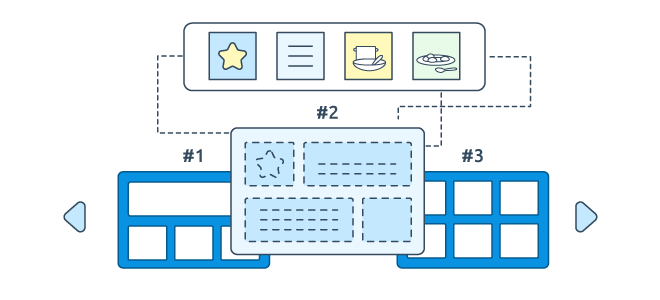
Если не хотите платить за разработку, то CMS — лучшее решение
СMS («движок», «админка») — система управления контентом. По сути, это программное обеспечение, с помощью которого можно сделать сам сайт и разделы внутри, добавить текст и фотографии, каталог товаров и системы оплаты. Такое ПО бывает бесплатным и платным, а у бесплатных могут быть дополнения, за которые нужно платить.
Работать с CMS сложнее, чем с конструктором: до настройки внешнего вида придётся купить хостинг и домен, установить сам движок. Кроме того, уже в процессе может понадобиться помощь профессионального разработчика. Зато можно сразу привязать домен и без проблем перенести сайт на другой хостинг. Подробнее о преимуществах и недостатках — в разделе Конструктор или CMS: на чём лучше создать сайт.
CMS подходит для создания любых сайтов — от личных блогов до корпоративных порталов. Вопрос только в том, готовы ли вы прилагать усилия для работы с ней. Придётся платить за помощь профессиональных разработчиков или тратить время, чтобы разобраться самому. В зависимости от стоимости вашего времени это может быть хорошей или плохой инвестицией.
WordPress — самая популярная система управления контентом в мире. На ней работают 26 млн сайтов. Подходит как для блогов, так и для других проектов. В сети есть много обучающего контента, в том числе на русском языке. Для электронной коммерции есть отдельный плагин. Некоторые компании предлагают хостинг с уже предустановленной WordPress. Основной недостаток: из-за популярности её часто пытаются взломать.
- Креативное агентство,
- Sony music,
- The Rolling Stones.
Важно! WordPress есть как бесплатное ПО, которое можно установить на сервер (о нём шла речь выше). А есть как SaaS-решение, фактически — платный конструктор.
Joomla — вторая по популярности CMS в мире. Работать с ней не намного, но сложнее, чем с WordPress. Шаблонов, обучающего контента, плагинов и расширений тоже много, часть плагинов платные. В основном используется для сайтов электронной коммерции и социальных сетей. Менее дружелюбна к SEO.
- Holiday Inn Express,
- U.K National Crime Agencyи,
- OpenVPN.
Как создать сайт с нуля самостоятельно
Есть четкая последовательность действий при создании сайта с нуля:
- Выбор хостинг провайдера – рекомендую Beget.
- Покупка доменного имени и установка SSL сертификата.
- Установка WordPress.
- Закрытие сайта от индексации на момент разработки.
- Верстка – для авантюристов.
- Установка шаблона – если нужно быстро.
Обо всем по порядку.
Выбор хостинга для wordpress
Их существует великое множество, остановлюсь на том, чем пользуюсь сам в 90% случаев, без головной боли и подводных камней.
Обратите внимание, что сейчас мы будем рассматривать самый простой вариант – виртуальный хостинг, так как данная статья все же рассчитана на новичков, желающих создать сайт самостоятельно.
Beget
Это именно то, что я всегда рекомендую своим заказчикам
- Никакого навязывания услуг
- Бесплатный, автоматически SSL с покупкой домена
- Молниеносная тех. поддержка — не раз выручали в сложных ситуциях
- Посуточная оплата
- Скидка при годовой оплате хостинга
- Установка WordPress в 1 клик
- Автоматические бесплатные бекапы
30 дней бесплатно
Скажу парочку слов и о других провайдерах, но ничего хорошего:
- Timeweb – постоянно навязывает доп. услуги, в целесообразности которых не всегда можно разобраться новичку. Неудобная панель и довольно неторопливая поддержка.
- Nic.ru – венец тихого ужаса. Даже не пытайтесь создать свой первый сайт самостоятельно с помощью этого провайдера. Услуги навязывают, отключить потом их сложно, поддержка еле шевелится и не торопиться отключать все ненужное. Крайне неудобная панель управления с постоянным навязыванием платного SSL сертификата.
- Reg.ru – Сложная установка бесплатного SSL сертификата, установить можно, но придется покопаться в инструкциях – все сделано так, чтобы продать платный. Навязывают бесполезные доп. услуги, отказаться конечно можно, но велика вероятность этого не заметить, нужно быть начеку.
Регистрация хостинга на Beget
Переходим на официальный сайт хостинга Beget – сюда.
Далее переходим в раздел “Хостинг” – “Виртуальный хостинг” – здесь.
Сейчас нам необходимо определиться с тарифом

Выбираем самый дешевый – его более чем достаточно для всех наших нужд. После того, как вы введете все регистрационные данные, вас перекинет сразу же в панель управления вашим хостингом.
Регистрация доменного имени на хостинге beget
Теперь вам нужно зарегистрировать доменное имя, для этого на главном экране панели управления хостингом кликните на пункт “Домены и поддомены” (рис. ниже).
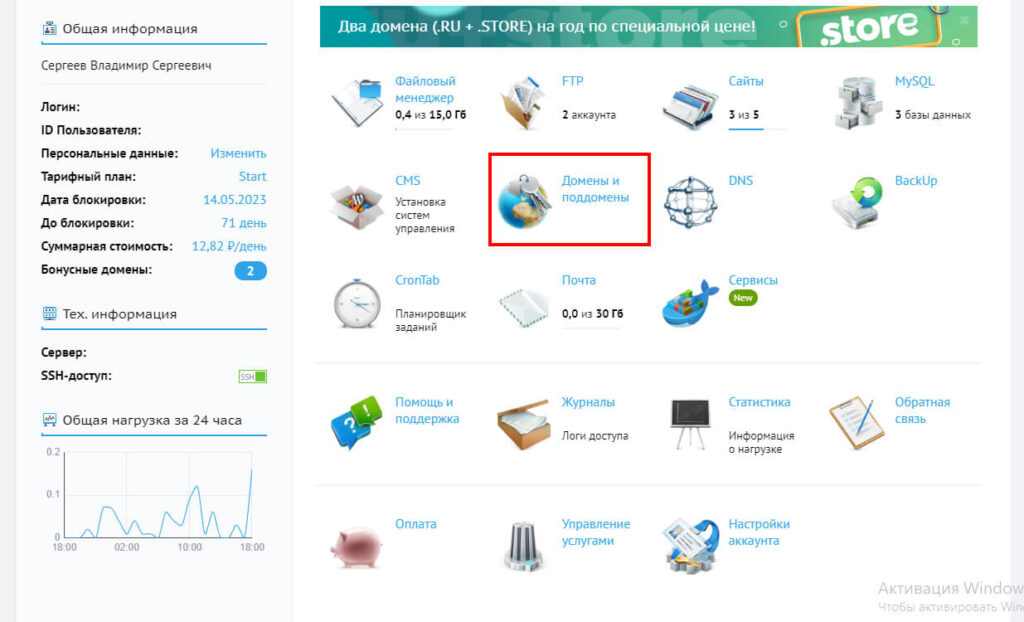
В открывшейся странице выбираете пункт “Регистрация доменов” и выполняете все отмеченные действия, как на изображении ниже, только вместо vash-domen.ru – пишите свое название домена для вашего сайта.
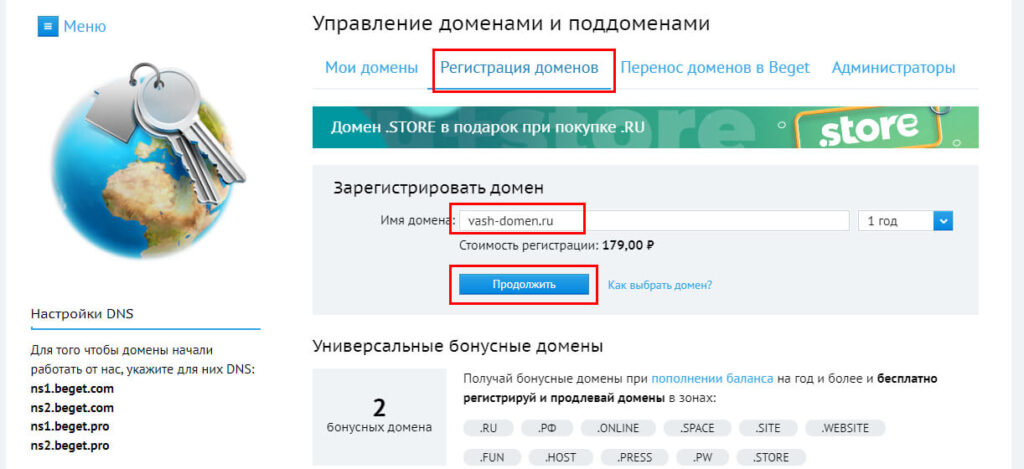
Далее следуете несложным инструкциям регистрации домена и по завершении возвращаетесь назад, на главный экран панели управления хостингом – сюда.
Переходите в пункт меню “Домены и поддомены” и ждете когда напротив вашего доменного имени появится зеленый значок с галочкой – это будет означать, что SSL сертификат успешно установлен для вашего доменного имени и можно продолжать работу по дальнейшей настройке и созданию сайта с нуля самостоятельно. (изображение ниже)

Установка WordPress
Большое дело сделано, далее разберемся как сделать сайт на wordpress. Напомню, что инструкция рассчитана на новичков, поэтому будьте внимательны и у вас точно все получится!
Снова открываем стартовую страницу панели управления хостингом, и переходим в пункт “CMS” и выбираем WordPress, как показано на изображении ниже.

После этого откроется окно установщика, вам необходимо заполнить следующие поля:
- Домен по умолчанию: именно на него установится сам движок, если у вас несколько – будьте внимательны.
- Описание сайта (будет отображаться во вкладке – потом можно изменить)
- Логин для доступа в админку сайта
- Пароль для доступа в админку сайта
- Почта администратора сайта (потом можно изменить)
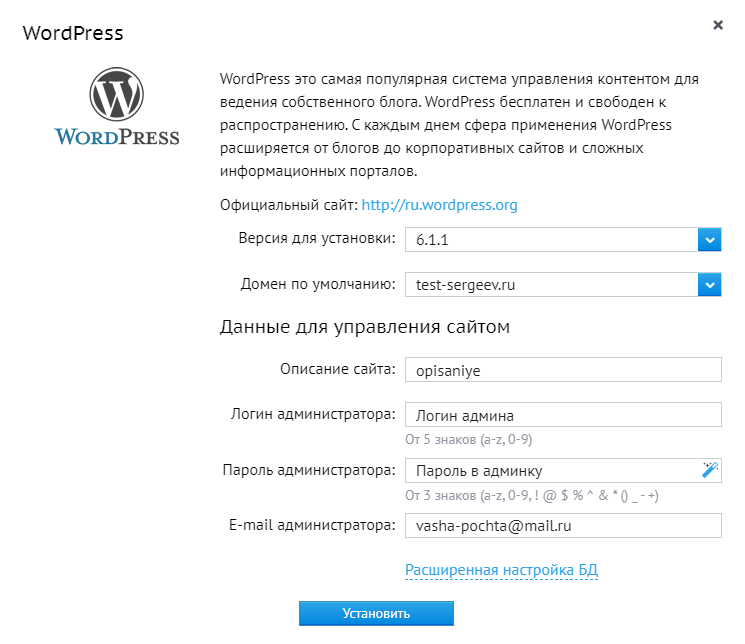
Ну вот и все, вы установили wordpress! ждете 5-10 минут окончания процесса установки и заходите в админку своего сайта по ссылке вида:
http://ваш-домен.ru/wp-admin/
Далее вводите логин, пароль, что указывали при установки и вот вы уже внутри административной панели вашего собственного сайта!
Закрытие сайта от индексации и HTTPS
Следующие 2 базовые вещи, которые вам нужно сделать:
- Закрыть сайт от индексации, чтобы пока вы занимаетесь его разработкой – роботы не могли его просматривать и индексировать, это позволит сохранить SEO потенциал сайта и не выкинет в поиск страницы с рыбным или техническим наполнением.
- Перейти на безопасный протокол HTTPS – сейчас, вы можете заметить, что браузер ругается на ваш сайт, что он работает в небезопасном режиме, это нужно обязательно исправить до начала работ.
ВАЖНО! – не забывайте сохранять изменения.


Установка шаблона wordpress
Итак, только что, чисто технически мы создали с вами сайт на wordpress с нуля, скорее всего вам бы хотелось облагородить его визуально.
Начнем с самого простого – установки шаблона готового сайта.
Для этого воспользуемся хорошей темой для новичков – Astra и посмотрим ее бесплатные шаблоны – здесь
Итак, мы определились с шаблонов, я вот точно один присмотрел, погнали это все дело налаживать.
- Возвращаемся в админку нашего сайта
- Находим пункт “Внешний вид”
- Выбираем подпункт “Темы”
- Нажимаем вверху “Добавить”
- В поиске вбиваем Astra или ищем ее глазами, должна быть на первых 2-х строчках.
- Наводим на нее мышкой и жмем “Установить” и затем “Активировать”
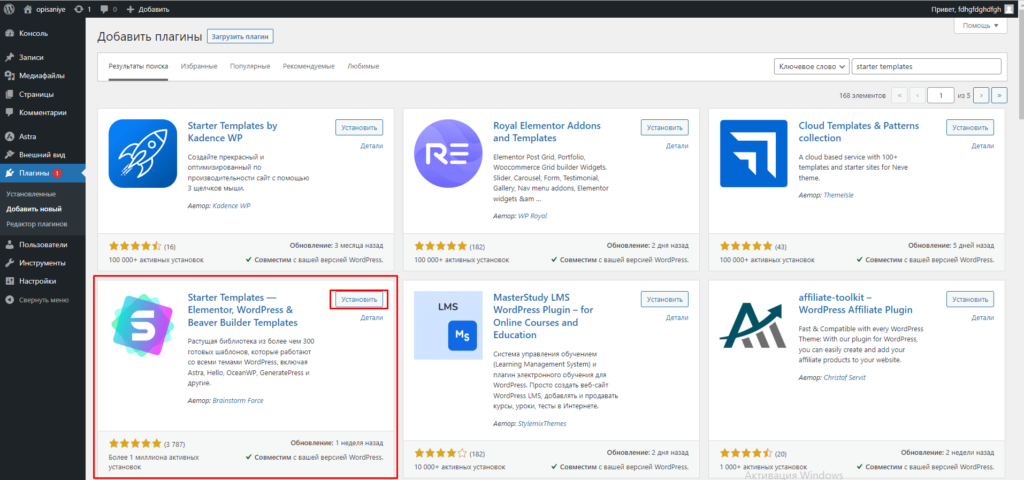
Отлично! Тему мы установили и активировали, далее давайте установим нужные нам плагины (дополнения) для того, чтобы в 1 клик импортировать шаблон и править его.
- Переходим в админку сайта
- Открываем раздел “Плагины”
- Нажимаем сверху “Добавить новый”
- В поиске вбиваем “starter templates”
- Нас интересует плагин от автора “Brainstorm Force” (Изображение снизу)
- Активируем его здесь же, либо в разделе “Плагины”
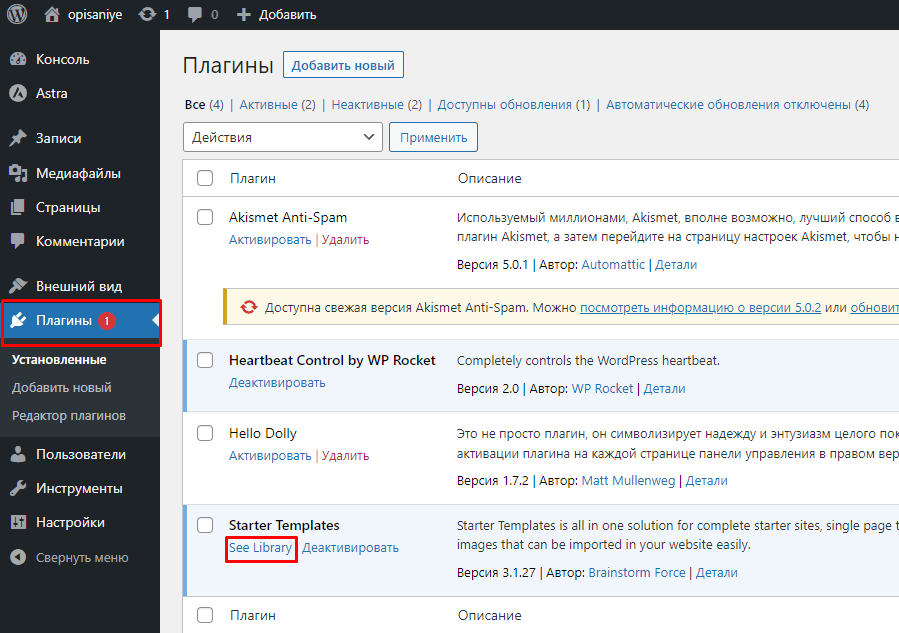
Далее переходим в раздел “Плагины” и видим наш установленный и активированный плагин “Starter Templates” – наводим на него мышку и кликаем “See Library” как показано на изображении снизу
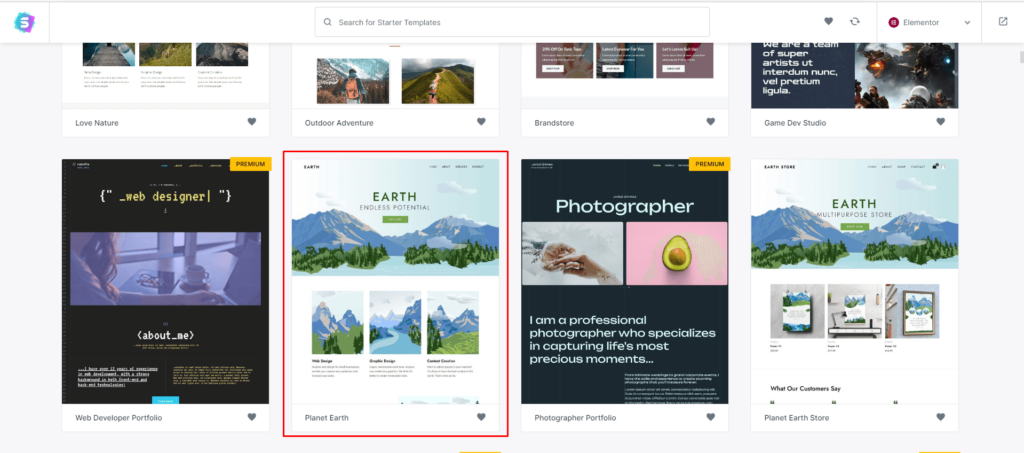
Откроется менеджер установки, выполняем следующие действия.
- На 1 этапе кликаем “Build Your Website Now”, снизу под видео.
- На 2 этапе выбираем “Elementor”
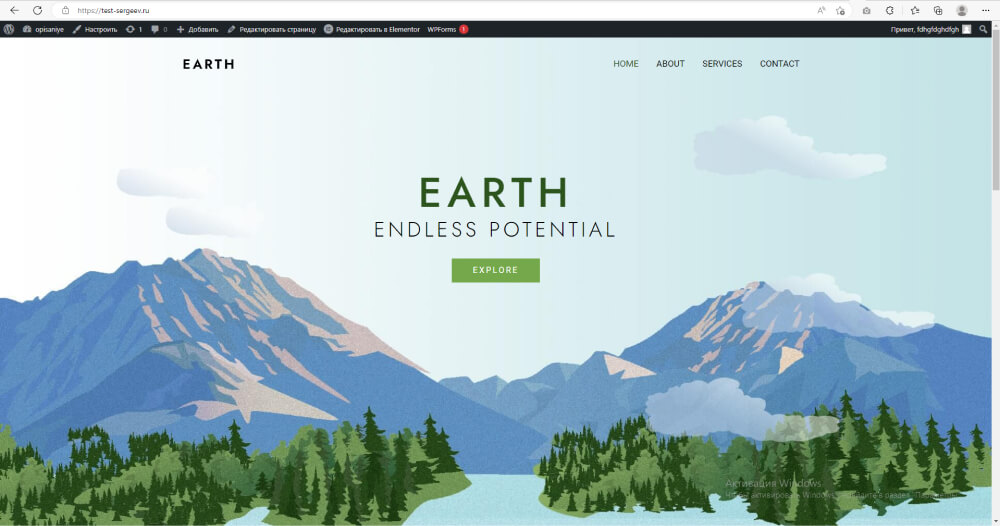
- На 3 этапе кликаем на любой понравившийся нам шаблон, мне например, приглянулся “Planet Earth”, показал его на картинке ниже
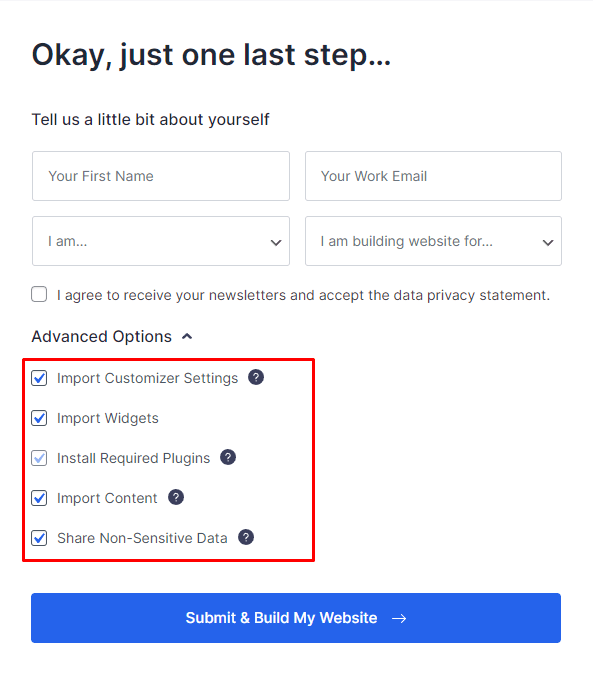
После всего этого открывается мастер установки/импорта шаблона, выбираете там настройки, которые подходят именно вам – цвета, шрифты и так далее и завершаете процесс импорта, а на заключительном шаге делаете все как на картинке ниже.
Все готово, после установки шаблона на wordpress вам будет предложено взглянуть на ваш сайт и если вы все делали по инструкции, то увидите то, что импортировали, в моем случае вот это:
Как его редактировать
Чуть не забыл самое главное – шаблон то есть, но как его подогнать под свой контент? Здесь все достаточно просто.
- Переходите в админку сайта
- Открываете раздел “Страницы”
- Наводите курсор мышки на нужную вам страницу сайта и нажимаете “Редактировать в Elementor” (как показано на изображении ниже)
- Вуаля, после недолгой загрузки вы попадете в “drag and drop” редактор, далее уже дело за вами!

Если сходу сложно осилить – боюсь вам придется немного изучить инструментарий, а в частности – Elementor.
Щупайте руками, смотрите обучающие видео на YouTube – на Elementor очень много информации и документации в интернете.
По итогу у нас с вами получилась небольшая инструкция по созданию сайта с нуля самостоятельно, очень надеюсь, что у вас все получилось!
Если дочитали до конца – ловите краба, крепко вас обнимаю и спасибо за ваше внимание! Не забывайте тыкать на сердечко – мне будет приятно, что статья была полезна ��