
Кнопка
Рассмотрим пример, как нужно обрабатывать нажатия кнопки в форме с помощью JavaScript.
Создадим простейшую форму.
На данный момент кнопка ничего не делает. Получим доступ к кнопке.
var button = getElementById("addButton");
Далее следует создать код, который будет выполняться при нажатии кнопки.
function handleButtonClick
Осталось подключить созданную функцию к переменной
button.onclick = handleButtonClick;
window.onload = init; function init() < var button = document.getElementById("addButton") button.onclick = handleButtonClick; >function handleButtonClick()
При нажатии на кнопку появляется сообщение.
Идём дальше. Мы хотим получить текст, введённый пользователем в текстовом поле. Когда пользователь вводит текст, то у элемента input type=»text» в свойстве value появляется значение, которое и содержит текст пользователя. Таким образом, нам нужно сначала получить доступ к элементу страницы по идентификатору, а затем его свойство.
var button2 = document.getElementById("addButton2") button2.onclick = handleButtonClick2; function handleButtonClick2()
Теперь выводится сообщение, в котором содержится имя кота. Не помешает небольшая проверка, что текст был введён.
function handleButtonClick2() < var textInput = document.getElementById("catNameInput2"); var catName = textInput.value; if(catName == "")< alert("Введите имя кота, пожалуйста"); >else < alert("Добавлено новое имя кота! " + catName); >>
Третий шаг — выводить имена котов на самой странице. Мы уже приготовили список ul, к которому тоже можно получить доступ и добавлять дочерние элементы. Для получения доступа используем знакомый метод getElementById(). Для динамического создания нового элемента используется метод document.createElement(). После создания мы можем настроить элемент, например, прописав текст. Для текста элемента списка будем использовать переменную, которая содержит имя кота. Создав новый элемент, его необходимо добавить к родительскому элементу через appendChild().
function handleButtonClick3() < var textInput = document.getElementById("catNameInput3"); var catName = textInput.value; if(catName == "")< alert("Введите имя кота, пожалуйста"); >else < var ul = document.getElementById("catlist3"); var li = document.createElement("li"); li.innerHTML = catName; ul.appendChild(li); alert("Добавлено новое имя кота! " + catName); >>
Новые способы
В последнее время стали использовать другой код. Например, используют const вместо var, вместо onclick — addEventListener.
Нажми меня
Также вместо getElementById() можно использовать querySelector(). А в addEventListener использовать другой формат вызова функции.
.button < background-color: #33ae74; transition: background-color 0.5s ease-out; >.button.is-active
Нажми меня
Атрибут onclick
Также можно использовать готовый атрибут у кнопки onclick.
Создать кнопку с атрибутом onclick
Важен атрибут onclick с функцией. Грубо говоря к этому как-то нужно добавить onclick с функцией в которой будет лежать нужный id для передачи в функцию удаления.
input = document.createElement("input"); input.type = "button"; input.value = "Remove"; fragment.appendChild(input); Отслеживать
задан 12 июл 2017 в 19:56
77 1 1 серебряный знак 7 7 бронзовых знаков
1 ответ 1
Сортировка: Сброс на вариант по умолчанию
input = document.createElement("input"); input.type = "button"; input.value = "Remove"; input.setAttribute("onclick", "remove_market_meta('MarkeID9')"); fragment.appendChild(input); А лучше сделать так:
input = document.createElement("input"); input.type = "button"; input.value = "Remove"; input.onclick = remove_market_meta('MarkeID9'); fragment.appendChild(input); Как сделать чтобы кнопка на js сработала только 1 раз?
Сделал кнопку, добавил обработчик события на нее, но надо чтобы кнопка сработала ровно 1 раз. Как убрать обработчик потом?
const startBtn = document.getElementById('btn') const btnsDiv = document.querySelector('.buttons') startBtn.addEventListener('click', () => < let stopBtn = document.createElement('button') stopBtn.textContent = 'stop' stopBtn.classList.add('btn') btnsDiv.appendChild(stopBtn) >)- Вопрос задан более года назад
- 261 просмотр
1 комментарий
Простой 1 комментарий
например повесить обработчик на кнопку с id XYZ, в выполнении действий нужных убрать у кнопки этот id XYZ
Как сделать кнопку в javascript
Для отправки введенных данных на форме используются кнопки. Для создания кнопки используется либо элемент button :
Либо элемент input :
С точки зрения функциональности в html эти элементы не совсем равноценны, но в данном случае они нас интересуют с точки зрения взаимодействия с кодом javascript.
При нажатии на любой из этих двух вариантов кнопки происходит отправка формы по адресу, который указан у формы в атрибуте action , либо по адресу веб-страницы, если атрибут action не указан. Однако в коде javascript мы можем перехватить отправку, обрабатывая событие click
При нажатии на кнопку происходит событие click , и для его обработки к кнопке прикрепляем обработчик sendForm . В этом обработчике проверяем введенный в текстовое поле текст. Если его длина меньше 3 символов, то выводим сообщение о недостимой длине и прерываем обычный ход события с помощью вызова e.preventDefault() . В итоге форма не отправляется.
Если же длина текста три и больше символов, то также выводится сообщение, и затем форма отправляется.
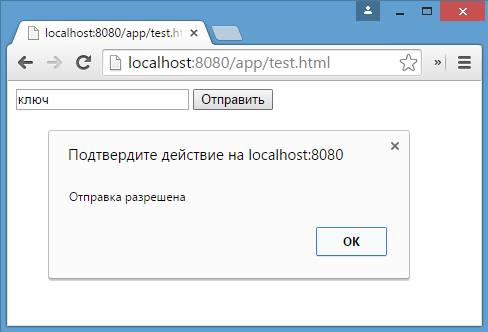
Также мы можем при необходимости при отправке изменить адрес, на который отправляются данные:
function sendForm(e) < // получаем значение поля key const keyBox = document.search.key; const val = keyBox.value; if(val.length >3) < alert("Недопустимая длина строки"); document.search.action="PostForm"; >else alert("Отправка разрешена"); >
В данном случае, если длина текста меньше 3 символов, то текст отправляется, только теперь он отправляется по адресу PostForm , поскольку задано свойство action:
document.search.action="PostForm";
Очистка формы
Для очистки формы предназначены следующие равноценные по функциональности кнопки:
При нажатию на кнопки произойдет очистка форм. Но также функциональность по очистке полей формы можно реализовать с помощью метода reset() :
function sendForm(e) < // получаем значение поля key const keyBox = document.search.key; const val = keyBox.value; if(val.length < 3)< alert("Недопустимая длина строки"); document.search.reset(); e.preventDefault(); >else alert("Отправка разрешена"); >
Кроме специальных кнопок отправки и очистки на форме также может использоваться обычная кнопка:
При нажатии на подобную кнопку отправки данных не происходит, хотя также генерируется событие click:
При нажатии на кнопку получаем введенный в текстовое поле текст, создаем новый элемент параграфа для этого текста и добавляем параграф в элемент printBlock.