
Как создать матрицу рассеяния в Excel (с примером)
Матрица диаграммы рассеяния — это матрица диаграмм рассеяния, которая позволяет понять попарные отношения между различными переменными в наборе данных.
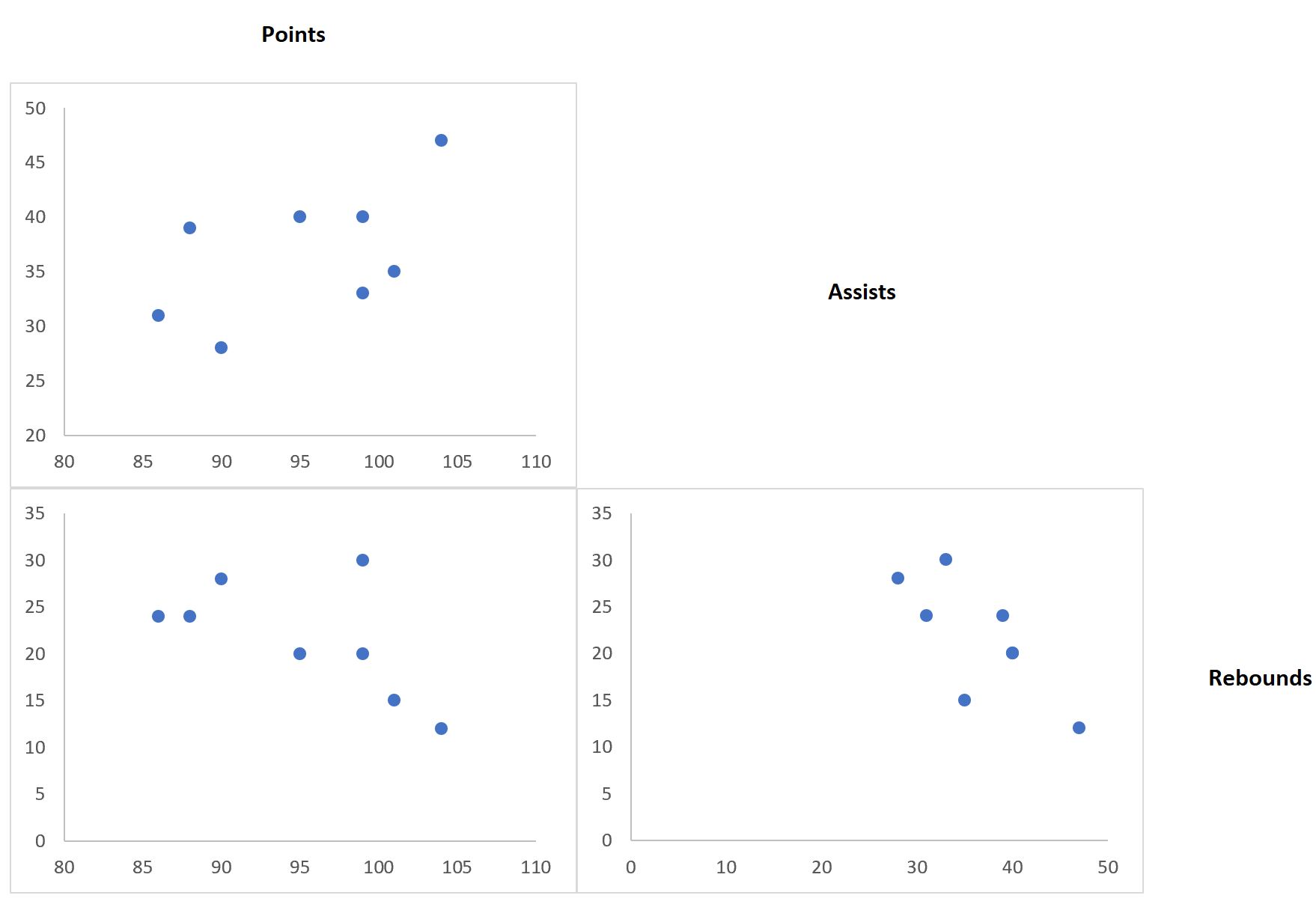
В этом руководстве объясняется, как создать следующую матрицу диаграммы рассеяния в Excel:
Шаг 1: введите данные
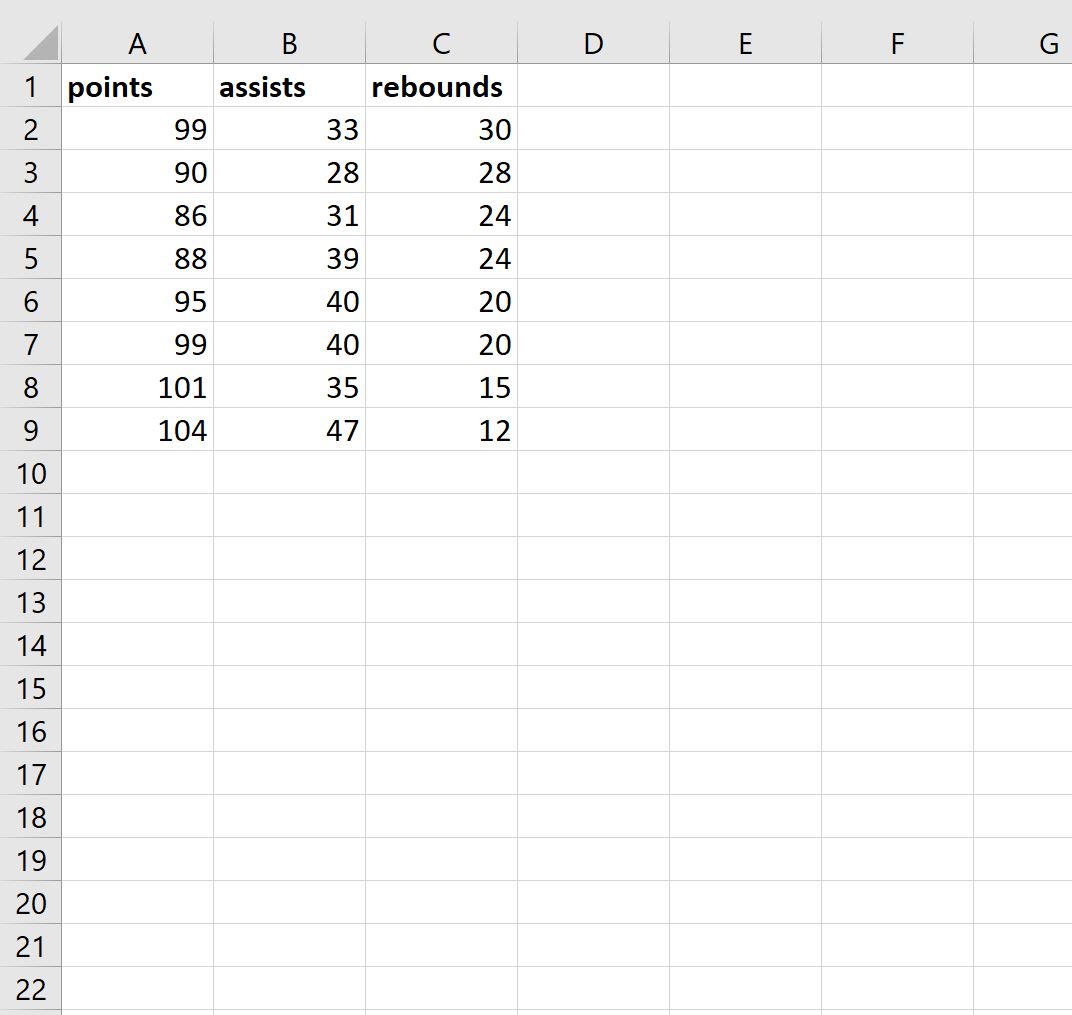
Во-первых, давайте введем следующие значения для набора данных, который содержит три переменные: очки, передачи и подборы.
Шаг 2: Создайте диаграммы рассеяния
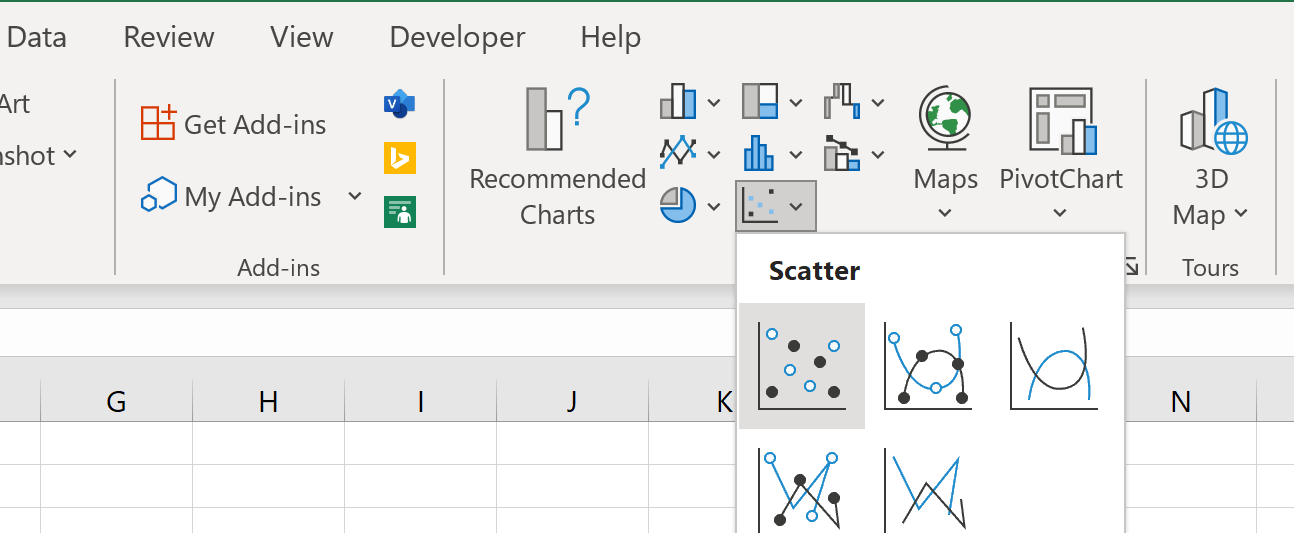
Затем выделим диапазон ячеек A2:B9 , затем щелкните вкладку « Вставка », затем нажмите кнопку « Разброс » в группе « Диаграммы ».
Автоматически будет создана следующая диаграмма рассеяния очков и передач:
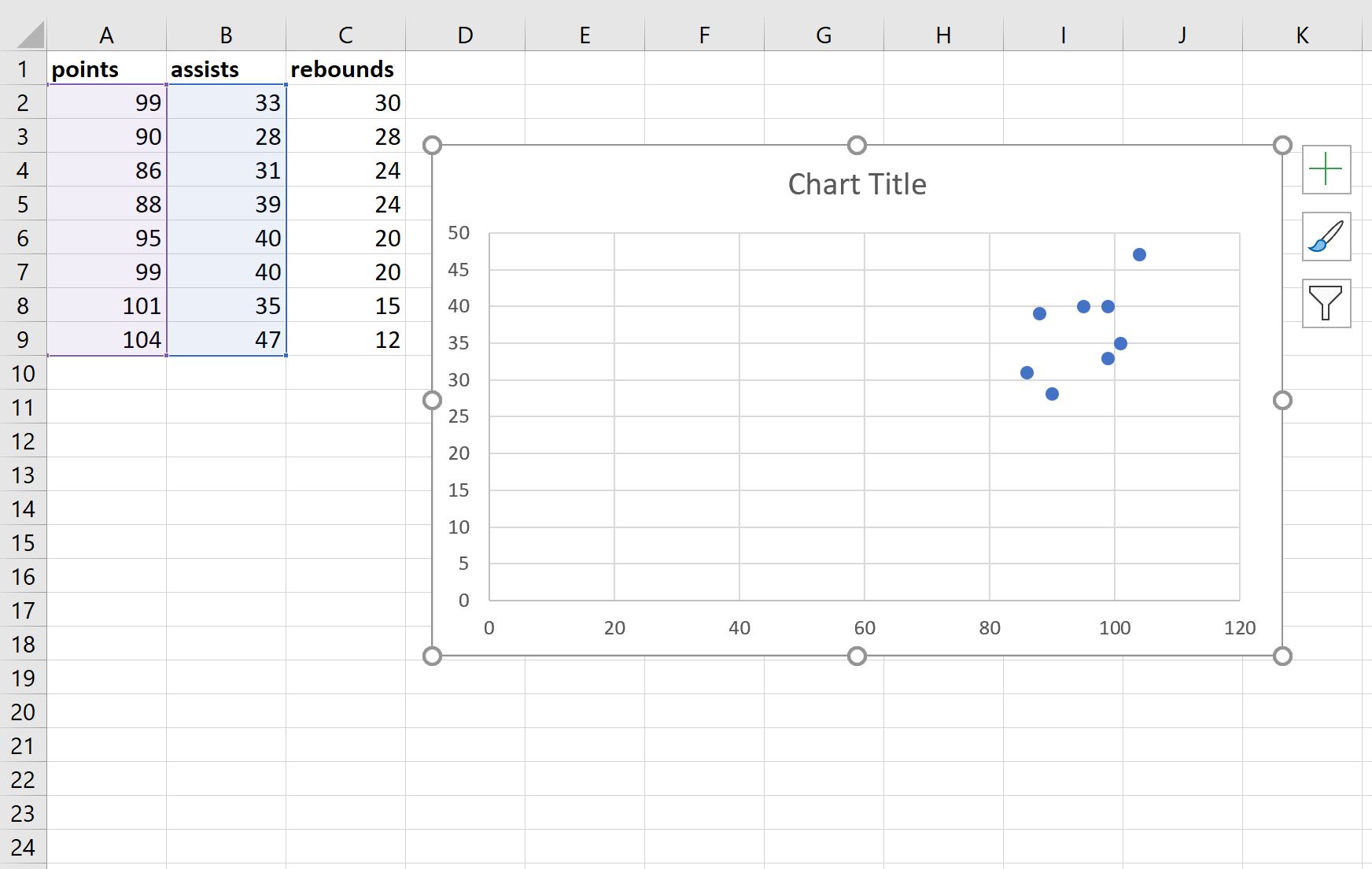
Далее выполните следующие шаги:
- Нажмите на значения на оси X и измените минимальную ось, привязанную к 80.
- Щелкните ось Y и измените минимальное значение оси на 20.
- Щелкните заголовок диаграммы и удалите его.
- Нажмите на линии сетки на диаграмме и удалите их.
- Наконец, измените размер диаграммы, чтобы сделать ее меньше.
Конечный результат должен выглядеть примерно так:
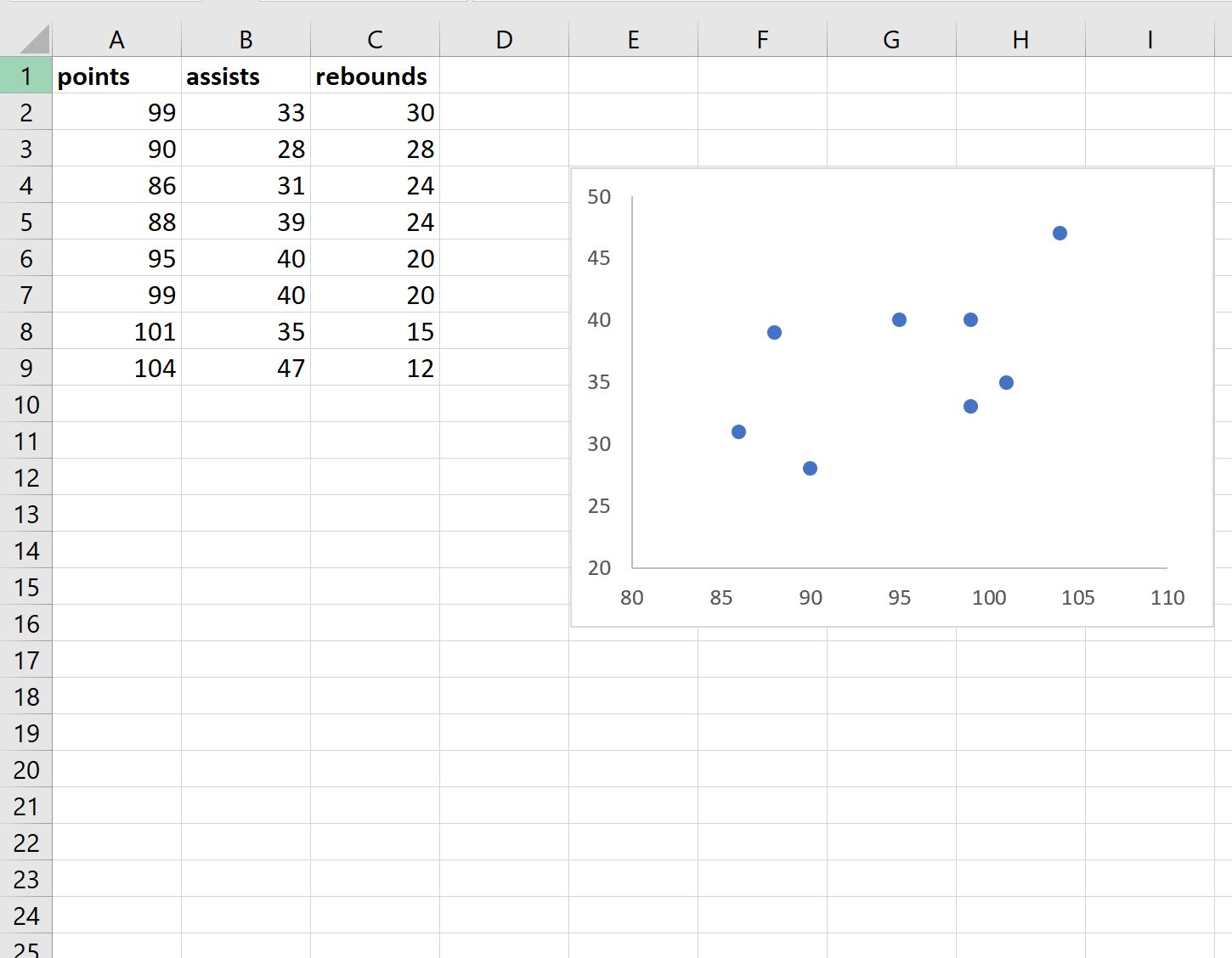
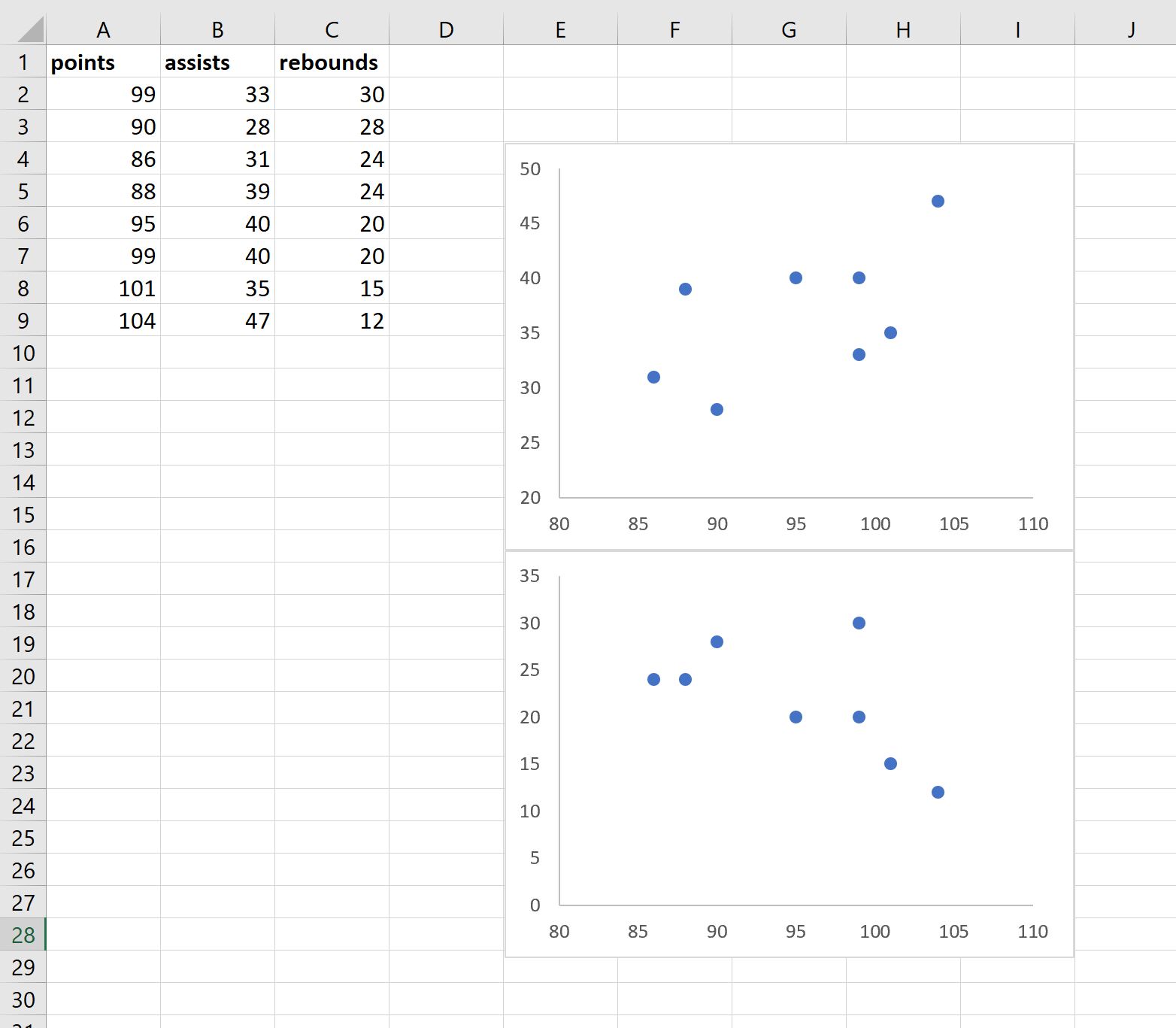
Затем повторите те же самые шаги для переменных очков и подборов и поместите диаграмму рассеяния под существующую диаграмму рассеяния:
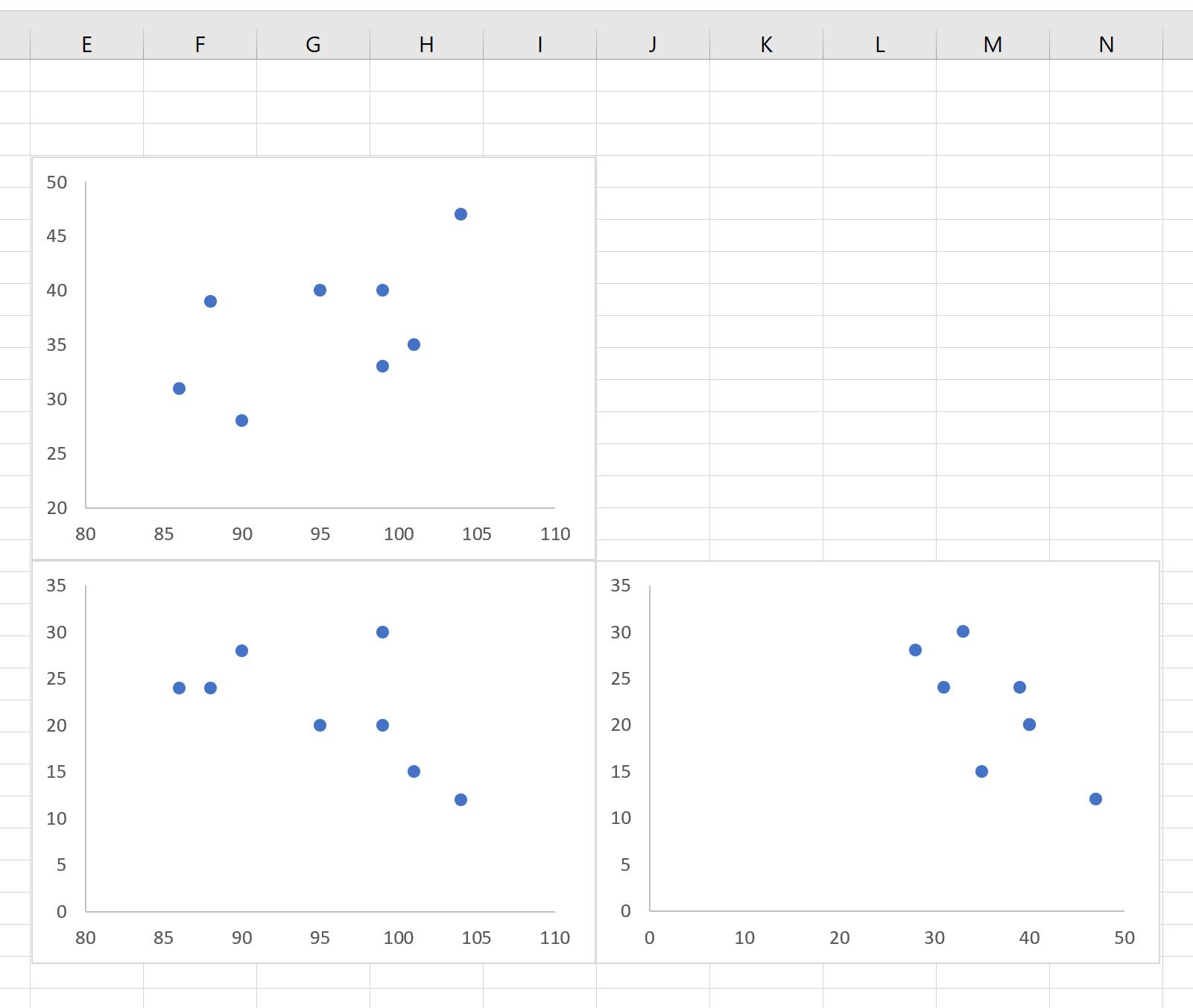
Наконец, повторите эти шаги для переменных передач и подборов и поместите диаграмму рассеяния в нижний правый угол:
Шаг 3: Пометьте диаграммы рассеяния
Наконец, введите имена переменных рядом с диаграммами рассеяния, чтобы было легко понять, какие диаграммы рассеяния представляют какие переменные:
Вот как интерпретировать сюжеты:
- Диаграмма рассеяния в верхнем левом углу представляет соотношение между очками и передачами.
- Диаграмма рассеяния в левом нижнем углу представляет соотношение между очками и подборами.
- Диаграмма рассеяния в правом нижнем углу представляет соотношение между передачами и подборами.
Примечание.Не стесняйтесь изменять цвет и размер точек на диаграммах рассеяния, чтобы они выглядели так, как вам нравится.
Дополнительные ресурсы
В следующих руководствах объясняется, как выполнять другие распространенные задачи в Excel:
Как создать ковариационную матрицу в Excel
Ковариация — это мера того, как изменения одной переменной связаны с изменениями второй переменной. В частности, это мера степени линейной связи двух переменных.
Формула для расчета ковариации между двумя переменными, X и Y :
COV( X , Y ) = Σ(x- x )(y -y )/n
Ковариационная матрица представляет собой квадратную матрицу, которая показывает ковариацию между множеством различных переменных. Это может быть простым и полезным способом понять, как различные переменные связаны в наборе данных.
В следующем примере показано, как создать ковариационную матрицу в Excel с использованием простого набора данных.
Как создать ковариационную матрицу в Excel
Предположим, у нас есть следующий набор данных, который показывает результаты тестов 10 разных учащихся по трем предметам: математике, естественным наукам и истории.

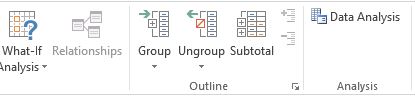
Чтобы создать ковариационную матрицу для этого набора данных, щелкните параметр « Анализ данных» в правом верхнем углу Excel на вкладке « Данные ».
Примечание. Если вы не видите параметр «Анализ данных», вам необходимо сначала загрузить пакет инструментов анализа данных .
После того, как вы нажмете эту опцию, появится новое окно. Щелкните Ковариация .

В поле « Входной диапазон » введите «$A$1:$C$11», так как это диапазон ячеек, в котором находится наш набор данных. Установите флажок « Метки в первой строке », чтобы указать Excel, что метки для наших переменных расположены в первой строке. Затем в поле Выходной диапазон введите любую ячейку, в которой вы хотите разместить ковариационную матрицу. Я выбрал ячейку $E$2. Затем нажмите ОК .

Ковариационная матрица генерируется автоматически и появляется в ячейке $E$2:

### Как интерпретировать ковариационную матрицу
Когда у нас есть ковариационная матрица, довольно просто интерпретировать значения в матрице.
Значения по диагоналям матрицы — это просто отклонения каждого субъекта. Например:

- Дисперсия оценок по математике составляет 64,96.
- Дисперсия баллов по естественным наукам составляет 56,4.
- Дисперсия оценок по истории составляет 75,56.
Другие значения в матрице представляют собой ковариации между различными субъектами. Например:

- Ковариация между оценками по математике и естественным наукам составляет 33,2.
- Ковариация между оценками по математике и истории составляет -24,44.
- Ковариация между оценками по науке и истории составляет -24,1.
Положительное число для ковариации указывает на то, что две переменные имеют тенденцию увеличиваться или уменьшаться в тандеме. Например, математика и естествознание имеют положительную ковариацию (33,2), что указывает на то, что учащиеся, получившие высокие баллы по математике, также, как правило, получают высокие баллы по естественным наукам. Точно так же учащиеся с низкими баллами по математике, как правило, также имеют низкие баллы по естественным наукам.
Отрицательное число для ковариации указывает на то, что по мере увеличения одной переменной вторая переменная имеет тенденцию к уменьшению. Например, математика и история имеют отрицательную ковариацию (-24,44), что указывает на то, что учащиеся с высокими баллами по математике, как правило, имеют низкие баллы по истории. Точно так же учащиеся с низкими баллами по математике, как правило, получают высокие баллы по истории.
Как сделать матрицу в excel
Argument ‘Topic id’ is null or empty
Сейчас на форуме
© Николай Павлов, Planetaexcel, 2006-2023
info@planetaexcel.ru
Использование любых материалов сайта допускается строго с указанием прямой ссылки на источник, упоминанием названия сайта, имени автора и неизменности исходного текста и иллюстраций.
| ООО «Планета Эксел» ИНН 7735603520 ОГРН 1147746834949 |
ИП Павлов Николай Владимирович ИНН 633015842586 ОГРНИП 310633031600071 |
Функции для работы с матрицами в Excel
В программе Excel с матрицей можно работать как с диапазоном. То есть совокупностью смежных ячеек, занимающих прямоугольную область.
Адрес матрицы – левая верхняя и правая нижняя ячейка диапазона, указанные черед двоеточие.
Формулы массива
Построение матрицы средствами Excel в большинстве случаев требует использование формулы массива. Основное их отличие – результатом становится не одно значение, а массив данных (диапазон чисел).
Порядок применения формулы массива:
- Выделить диапазон, где должен появиться результат действия формулы.
- Ввести формулу (как и положено, со знака «=»).
- Нажать сочетание кнопок Ctrl + Shift + Ввод.
В строке формул отобразится формула массива в фигурных скобках.
Чтобы изменить или удалить формулу массива, нужно выделить весь диапазон и выполнить соответствующие действия. Для введения изменений применяется та же комбинация (Ctrl + Shift + Enter). Часть массива изменить невозможно.
Решение матриц в Excel
С матрицами в Excel выполняются такие операции, как: транспонирование, сложение, умножение на число / матрицу; нахождение обратной матрицы и ее определителя.
Транспонирование
Транспонировать матрицу – поменять строки и столбцы местами.
Сначала отметим пустой диапазон, куда будем транспонировать матрицу. В исходной матрице 4 строки – в диапазоне для транспонирования должно быть 4 столбца. 5 колонок – это пять строк в пустой области.
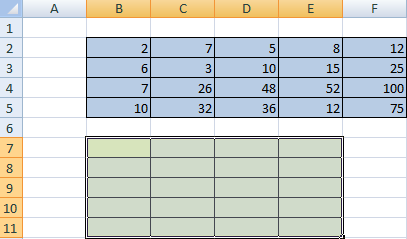
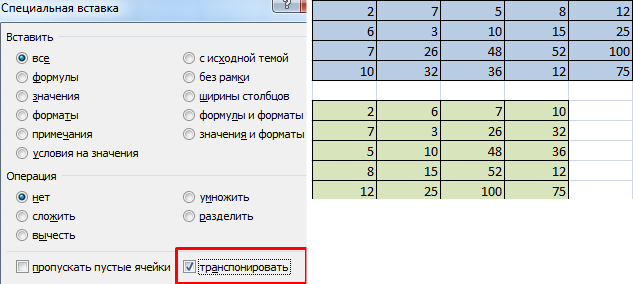
- 1 способ. Выделить исходную матрицу. Нажать «копировать». Выделить пустой диапазон. «Развернуть» клавишу «Вставить». Открыть меню «Специальной вставки». Отметить операцию «Транспонировать». Закрыть диалоговое окно нажатием кнопки ОК.
- 2 способ. Выделить ячейку в левом верхнем углу пустого диапазона. Вызвать «Мастер функций». Функция ТРАНСП. Аргумент – диапазон с исходной матрицей.
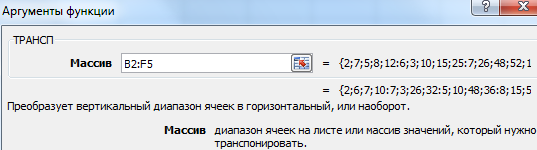
Нажимаем ОК. Пока функция выдает ошибку. Выделяем весь диапазон, куда нужно транспонировать матрицу. Нажимаем кнопку F2 (переходим в режим редактирования формулы). Нажимаем сочетание клавиш Ctrl + Shift + Enter.
Преимущество второго способа: при внесении изменений в исходную матрицу автоматически меняется транспонированная матрица.
Сложение
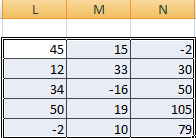
Складывать можно матрицы с одинаковым количеством элементов. Число строк и столбцов первого диапазона должно равняться числу строк и столбцов второго диапазона.
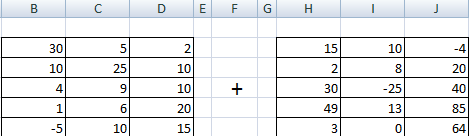
В первой ячейке результирующей матрицы нужно ввести формулу вида: = первый элемент первой матрицы + первый элемент второй: (=B2+H2). Нажать Enter и растянуть формулу на весь диапазон.
Умножение матриц в Excel
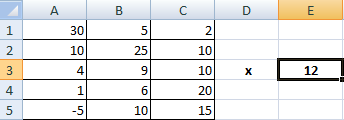
Чтобы умножить матрицу на число, нужно каждый ее элемент умножить на это число. Формула в Excel: =A1*$E$3 (ссылка на ячейку с числом должна быть абсолютной).
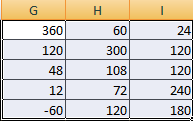
Умножим матрицу на матрицу разных диапазонов. Найти произведение матриц можно только в том случае, если число столбцов первой матрицы равняется числу строк второй.

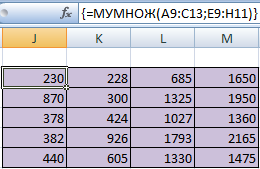
В результирующей матрице количество строк равняется числу строк первой матрицы, а количество колонок – числу столбцов второй.
Для удобства выделяем диапазон, куда будут помещены результаты умножения. Делаем активной первую ячейку результирующего поля. Вводим формулу: =МУМНОЖ(A9:C13;E9:H11). Вводим как формулу массива.
Обратная матрица в Excel
Ее имеет смысл находить, если мы имеем дело с квадратной матрицей (количество строк и столбцов одинаковое).
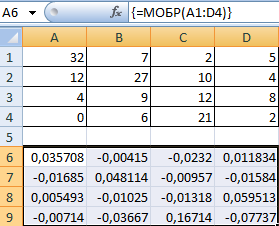
Размерность обратной матрицы соответствует размеру исходной. Функция Excel – МОБР.
Выделяем первую ячейку пока пустого диапазона для обратной матрицы. Вводим формулу «=МОБР(A1:D4)» как функцию массива. Единственный аргумент – диапазон с исходной матрицей. Мы получили обратную матрицу в Excel:
Нахождение определителя матрицы
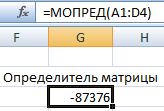
Это одно единственное число, которое находится для квадратной матрицы. Используемая функция – МОПРЕД.
Ставим курсор в любой ячейке открытого листа. Вводим формулу: =МОПРЕД(A1:D4).
Таким образом, мы произвели действия с матрицами с помощью встроенных возможностей Excel.
- Excel Formula Examples
- Создать таблицу
- Форматирование
- Функции Excel
- Формулы и диапазоны
- Фильтр и сортировка
- Диаграммы и графики
- Сводные таблицы
- Печать документов
- Базы данных и XML
- Возможности Excel
- Настройки параметры
- Уроки Excel
- Макросы VBA
- Скачать примеры